Dieser Artikel bietet eine detaillierte Erklärung des Workflow-Triggers „Opportunity Status Changed“, einem Tool, das Prozesse automatisiert, wenn sich der Status einer Opportunity ändert. Du lernst, was dieser Trigger macht, welche wichtigsten Vorteile er bietet, wie er Schritt für Schritt konfiguriert wird und erhältst Beispiele aus der Praxis. Abschließend werden häufige Fragen beantwortet, um das volle Potenzial dieses Triggers auszuschöpfen.
TABLE OF CONTENTS
Was ist der Opportunity Status Changed Workflow Trigger
Key Benefits des Opportunity Status Changed Triggers
Konfiguration des Triggers: Schritt-für-Schritt-Prozess
Trigger benennen
Filter konfigurieren
Assigned To
Use Cases
Sales Milestone Notifications
Lost Opportunity Follow-Up
Pipeline Transition Alerts
Lead Requalification Workflow
Marketing Campaign Success Tracking
Häufig gestellte Fragen
Was ist der Opportunity Status Changed Workflow Trigger
Der Workflow Trigger „Opportunity Status Changed“ wird aktiviert, wenn sich der Status einer Opportunity im CRM ändert, zum Beispiel von „Open“ zu „Won“ oder „Lost“. Dieser Trigger hilft dabei, Prozesse zu automatisieren, wie das Benachrichtigen von Teammitgliedern, das Aktualisieren von CRM-Daten oder das Starten von Follow-up-Aktionen. Durch diesen Trigger können Unternehmen Workflows optimieren, manuelle Aufgaben reduzieren und eine zeitnahe Kommunikation zwischen Teams sicherstellen.
Key Benefits des Opportunity Status Changed Triggers
Automatisierte Benachrichtigungen: Informiert relevante Teammitglieder sofort über Statusänderungen einer Opportunity und verbessert die interne Kommunikation.
Verbesserte Workflow-Effizienz: Reduziert manuelle Eingriffe durch Automatisierung von Routineaktionen bei Statusänderungen.
Erhöhte CRM-Datenqualität: Aktualisiert CRM-Datensätze automatisch, um konsistente und aktuelle Opportunity-Daten sicherzustellen.
Anpassbare Filter: Nutzt Filter wie „Moved From Status“ oder „In Pipeline“, um hochspezifische Workflows zu erstellen.
Optimierte Sales-Prozesse: Ermöglicht schnellere Übergänge zwischen Opportunity-Stufen für Rechnungen, Follow-ups oder Übergaben.
Konfiguration des Triggers: Schritt-für-Schritt-Prozess
Workflow-Einstellungen aufrufen
Navigiere zu den Automations- oder Workflow-Einstellungen im CRM. Erstelle einen neuen Workflow oder wähle einen bestehenden aus, in dem du den Trigger „Note Added“ implementieren möchtest.
Neuen Trigger hinzufügen
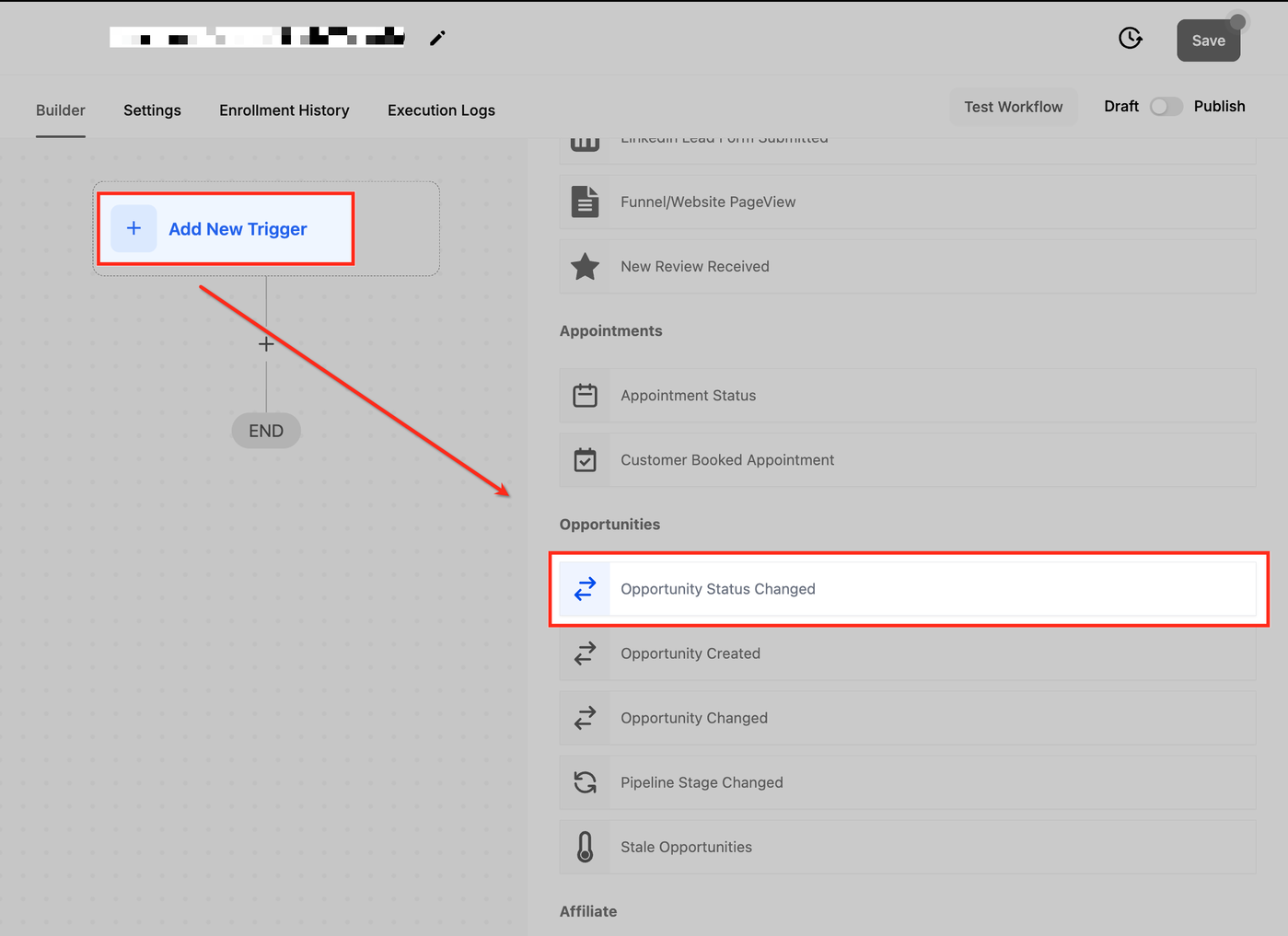
Klicke auf „+ Add New Trigger“ und wähle „Opportunity Status Changed“ aus dem Dropdown-Menü.
Trigger benennen
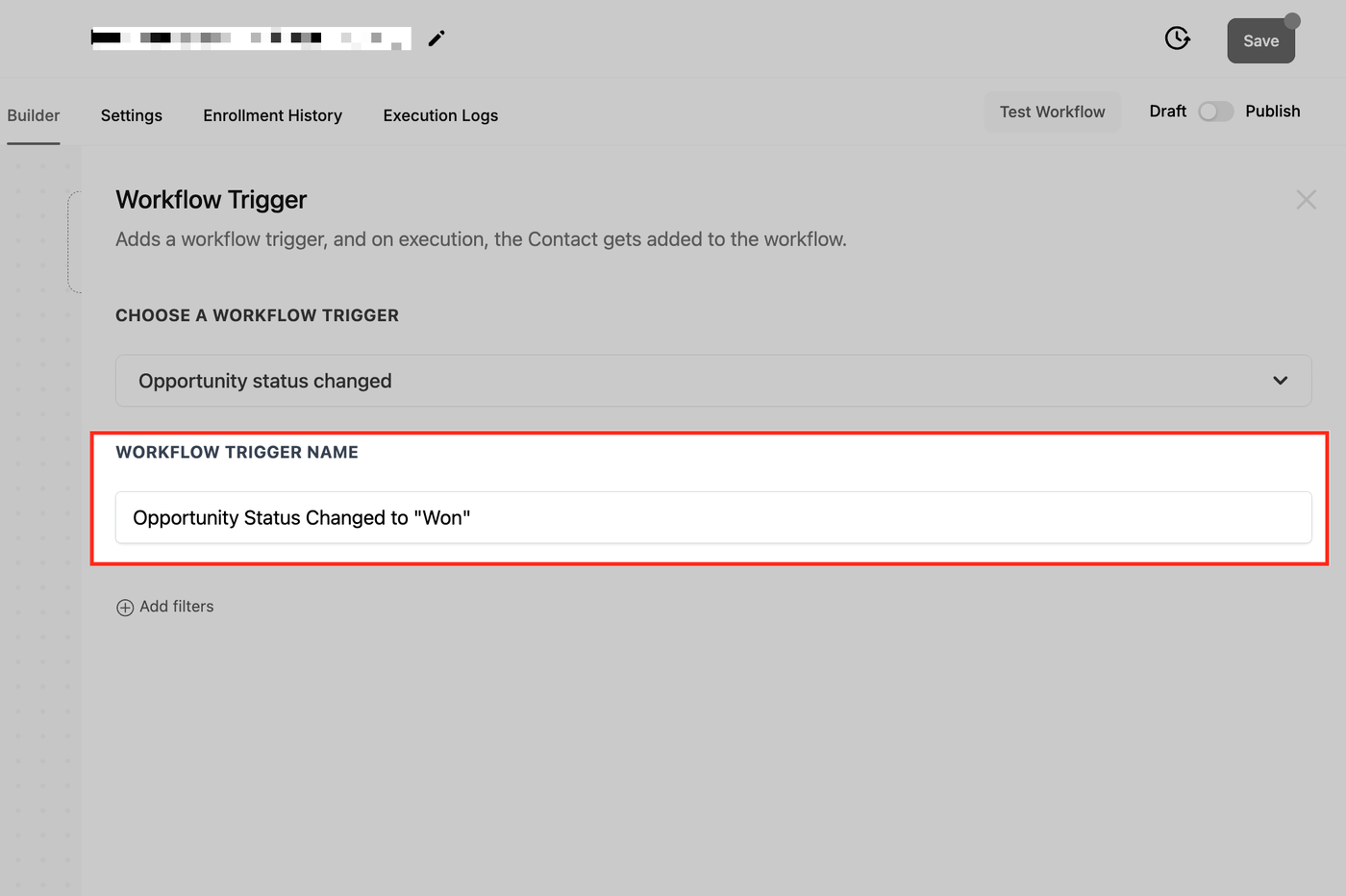
Gib dem Trigger einen beschreibenden Namen, z. B. „Opportunity Won Notification“.
Filter konfigurieren
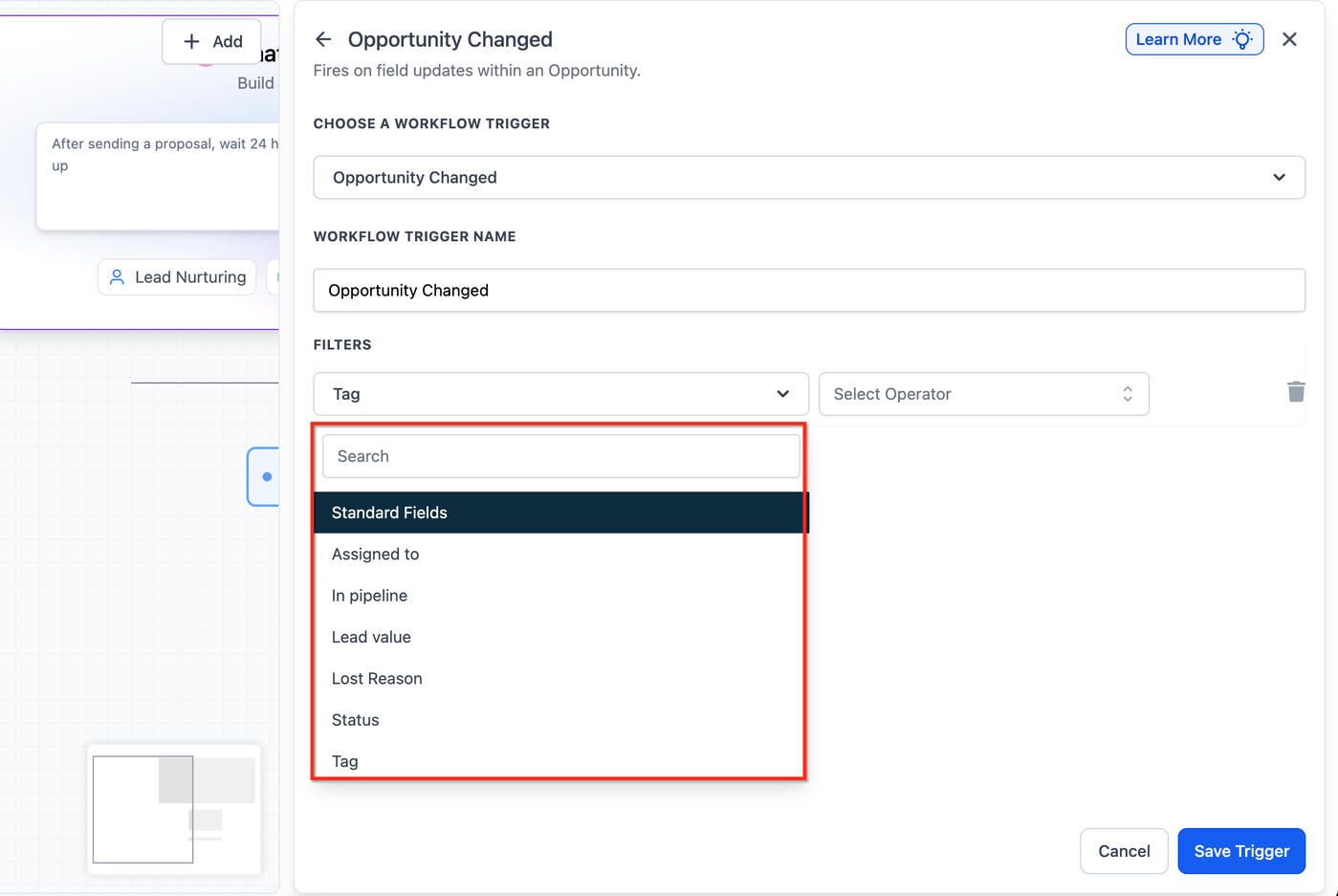
Verfeinere, wann der Trigger ausgelöst wird:
Assigned To: Bestimme einen Benutzer oder ein Team, das für die Opportunity verantwortlich ist.
Tag (ehemals Has Tag): Filtere Opportunities über Tags mit Operatoren wie Equals to / Not equals to / Any of / None of. Mehrere Tag-Filter sind möglich.
In Pipeline: Beschränkt den Trigger auf eine bestimmte Pipeline.
Lead Value: Definiere einen Mindest- oder Höchstwert für die Auslösung des Workflows.
Moved From Status: Definiert den vorherigen Status der Opportunity.
Moved To Status: Definiert den neuen Status nach der Änderung.
Pipeline Stage: Eingrenzung auf eine bestimmte Phase innerhalb der Pipeline.
Save and Test
Speichere die Konfiguration und teste den Workflow mit Beispieldaten, um die Funktion zu überprüfen.
Workflow veröffentlichen
Aktiviere den Publish-Schalter, um den Workflow zu starten.
Use Cases
Sales Milestone Notifications
Szenario: Eine Opportunity wechselt von „Negotiation“ zu „Closed Won“.
Setup:
Trigger: Opportunity Status Changed
Filter:
Assigned To: John Doe
Moved From Status: Negotiation
Moved To Status: Closed Won
Ergebnis: Der Workflow sendet eine Glückwunsch-E-Mail, informiert das Finance-Team und aktualisiert den CRM-Status.
Lost Opportunity Follow-Up
Szenario: Eine Opportunity wechselt von „Open“ zu „Lost“.
Setup:
Trigger: Opportunity Status Changed
Filter:
Tag: „High Priority“
Moved To Status: Lost
Ergebnis: Eine Follow-up-E-Mail wird versendet und der Account Manager wird benachrichtigt.
Pipeline Transition Alerts
Szenario: Eine Opportunity erreicht „In Review“ in der Pipeline „Enterprise Deals“.
Setup:
Trigger: Opportunity Status Changed
Filter:
In Pipeline: Enterprise Deals
Pipeline Stage: In Review
Ergebnis: Der Sales Manager wird benachrichtigt und ein Review-Task wird erstellt.
Lead Requalification Workflow
Szenario: Ein verlorener Lead wird reaktiviert.
Setup:
Trigger: Opportunity Status Changed
Filter:
Moved From Status: Lost
Moved To Status: Reopened
Ergebnis: Die Opportunity wird einem Sales Rep zugewiesen und priorisiert.
Marketing Campaign Success Tracking
Szenario: Opportunities einer Kampagne wechseln zu „Closed Won“.
Setup:
Trigger: Opportunity Status Changed
Filter:
Tag: Campaign-X
Moved To Status: Closed Won
Ergebnis: Ein Kampagnen-Report wird erstellt und das Marketing-Team informiert.
Häufig gestellte Fragen
Kann ich mehrere Filter für denselben Trigger verwenden?
Ja, Filter wie „Tag“ und „In Pipeline“ können kombiniert werden, um präzise Workflows zu erstellen.
Was passiert, wenn sich der Status mehrfach schnell ändert?
Der Trigger wird bei jeder Statusänderung ausgelöst. Es sollten ggf. Cooldown- oder Bedingungslogiken genutzt werden.
Kann ich Aktionen über mehrere Pipelines hinweg auslösen?
Ja, über separate Workflows oder entsprechende Filter.
Wie gehe ich mit Opportunities ohne Tags um?
Nutze den Filter „Doesn’t Have Tag“, um ungetaggte Opportunities zu erfassen.
Kann ich nachvollziehen, warum eine Opportunity verloren wurde?
Ja, über den Filter „Lost Reason“, um gezielte Follow-ups oder Analysen auszulösen.