Dieser Artikel bietet eine detaillierte Erklärung des Workflow-Triggers „Order Form Submission“, einem leistungsstarken Tool zur Automatisierung von Aktionen, sobald ein Kunde ein Order Form absendet. Du lernst, was dieser Trigger macht, welche wichtigsten Vorteile er bietet, wie er Schritt für Schritt konfiguriert wird und erhältst praxisnahe Use Cases. Abschließend werden häufige Fragen beantwortet, um das Beste aus diesem Feature herauszuholen.
TABLE OF CONTENTS
Was ist der Order Form Submission Workflow Trigger
Key Benefits des Order Form Submission Triggers
Konfiguration des Order Form Submission Workflow Triggers
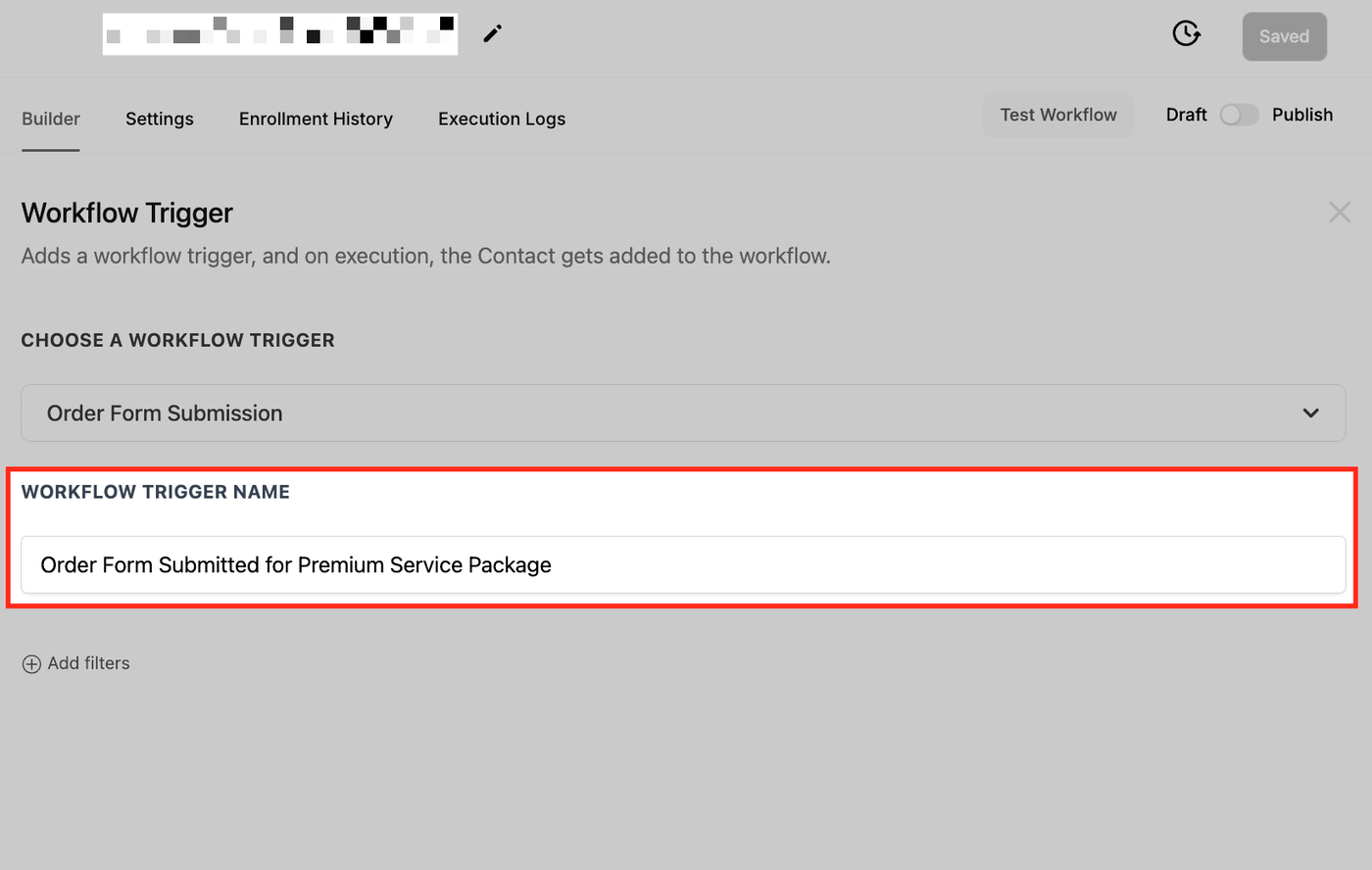
Trigger benennen
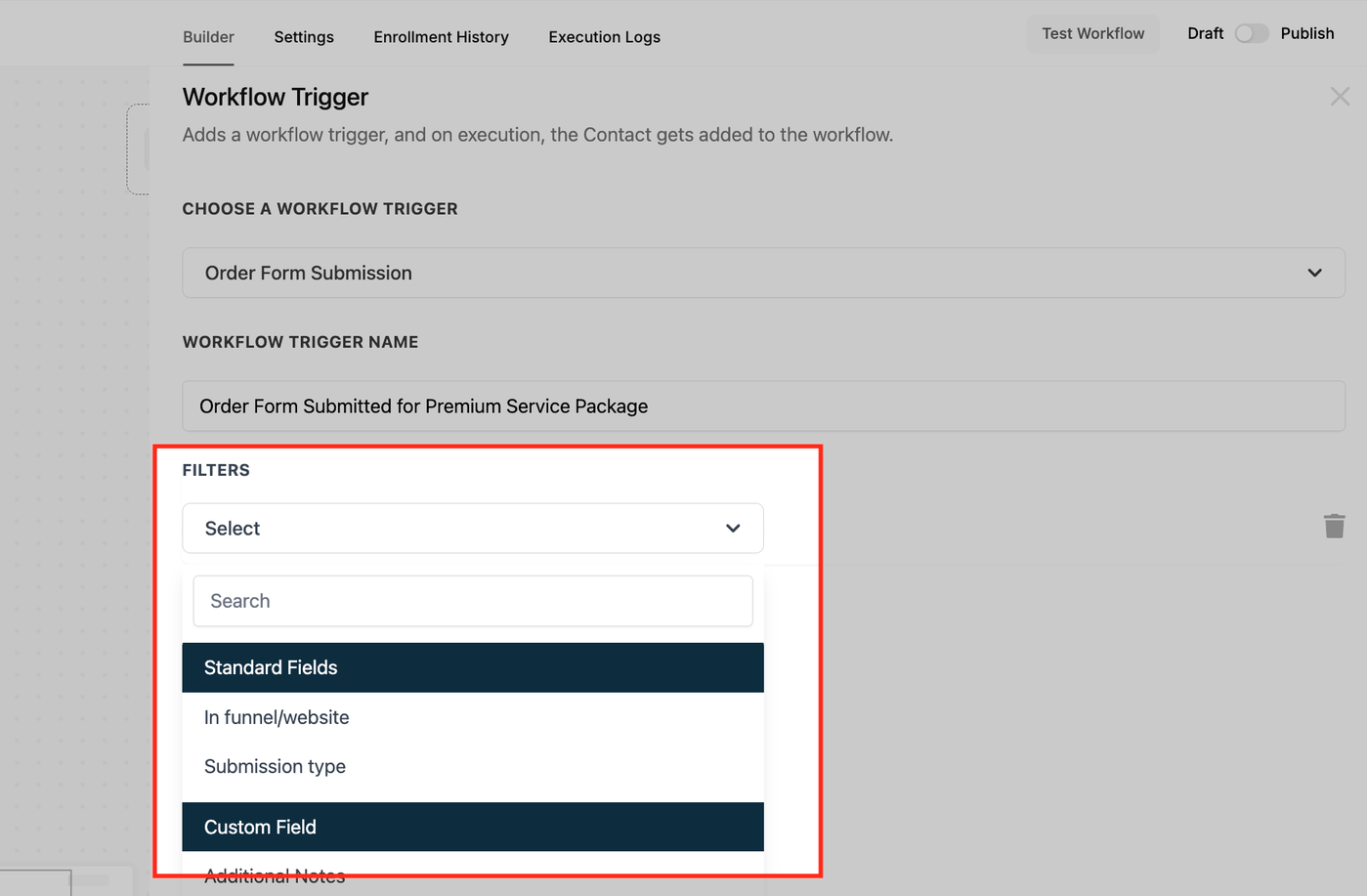
Filter setzen (optional):
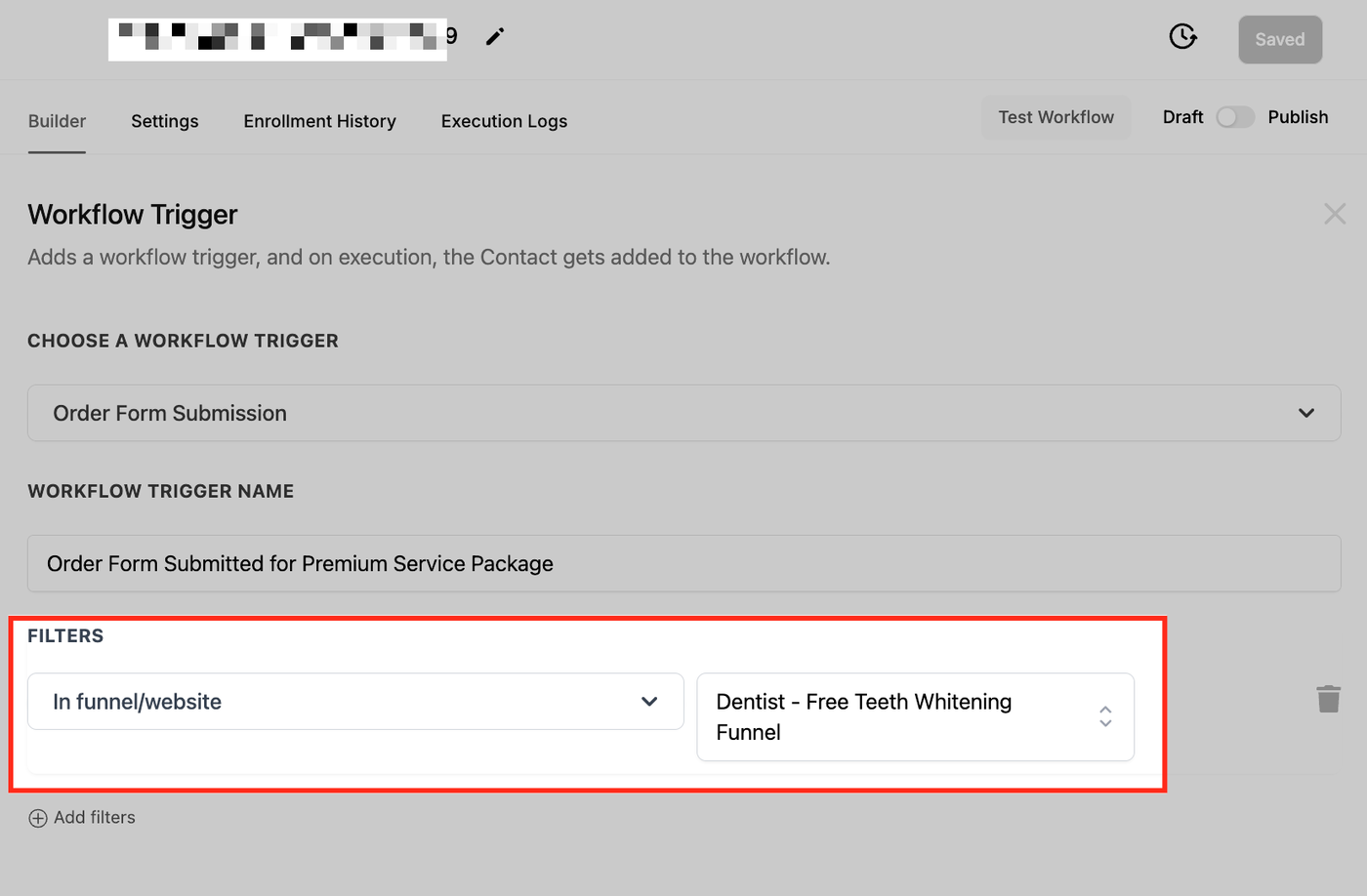
In Funnel/Website
Submission Type
Use Cases
Häufig gestellte Fragen
Was ist der Order Form Submission Workflow Trigger
Der Workflow Trigger „Order Form Submission“ wird ausgelöst, sobald ein Kunde ein Order Form über einen Funnel oder eine Website ausfüllt und absendet. Dieser Trigger ermöglicht es Unternehmen, wichtige Prozesse wie Bestellbestätigungen, CRM-Updates, Team-Benachrichtigungen oder Post-Purchase-Upsells zu automatisieren. Dadurch werden Abläufe effizienter, die Customer Experience verbessert und Follow-ups rechtzeitig sichergestellt.
Key Benefits des Order Form Submission Triggers
Automatisiertes Order Management: Optimiert die Bestellabwicklung durch automatische E-Mails, CRM-Updates und interne Benachrichtigungen.
Verbesserte Customer Experience: Kunden erhalten sofortige Bestätigung und relevante Follow-ups, was Vertrauen und Zufriedenheit erhöht.
Flexible Konfiguration: Ermöglicht präzise Automatisierungen über Filter wie Funnel, Page, Product und Submission Type.
Mehr Umsatzchancen: Unterstützt Upsell- und Cross-Sell-Automationen nach dem Kauf.
Datenaktualität: Aktualisiert CRM-Daten automatisch und sorgt für saubere, aktuelle Kundeninformationen.
Konfiguration des Order Form Submission Workflow Triggers
Workflow Builder aufrufen
Gehe zum Bereich „Automation“ in deinem CRM. Erstelle einen neuen Workflow oder öffne einen bestehenden Workflow, in dem der Trigger eingerichtet werden soll.
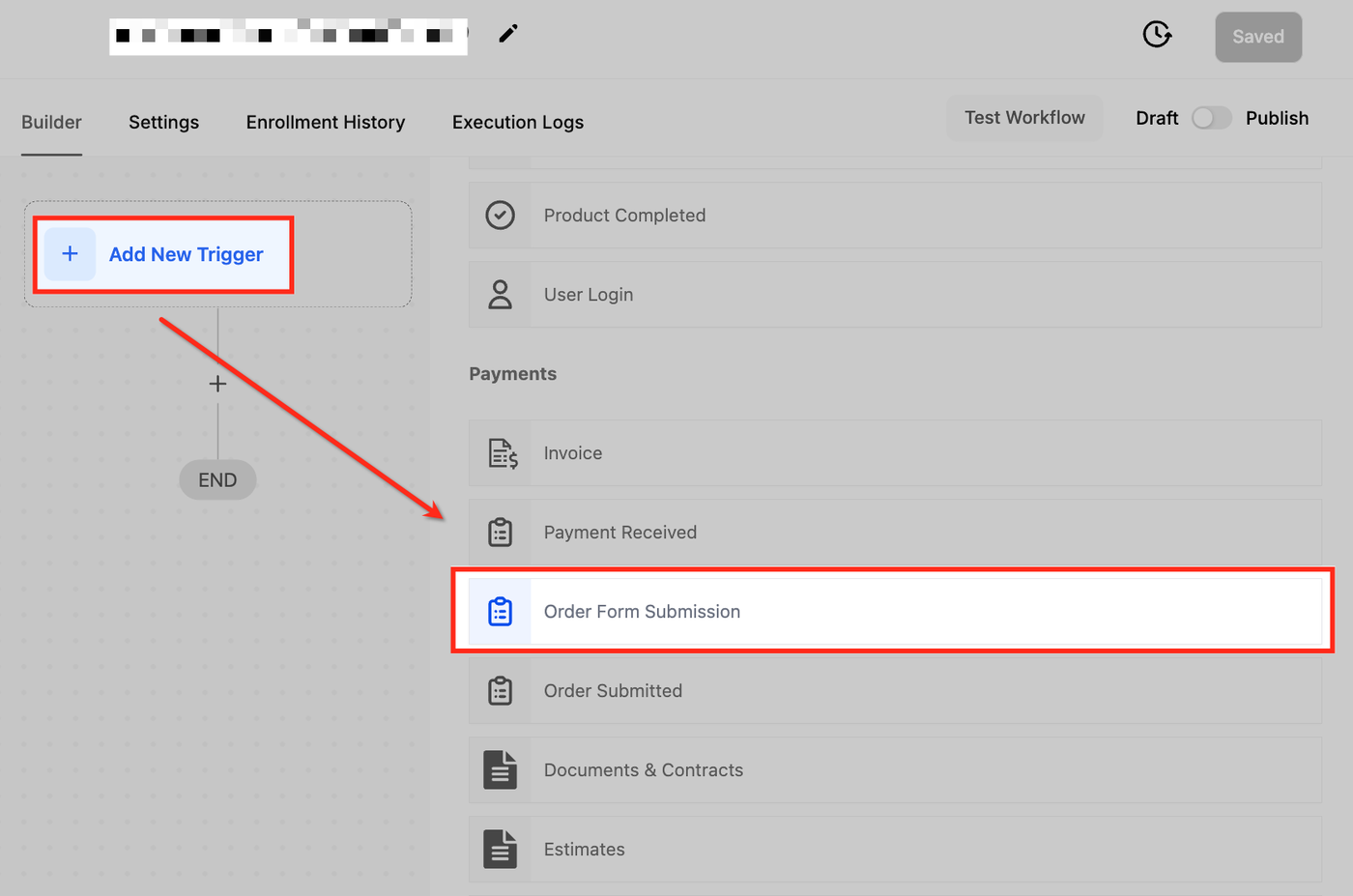
Neuen Trigger hinzufügen
Klicke auf „Add New Trigger“ und wähle „Order Form Submission“ aus der Liste.
Trigger benennen
Gib einen klaren Namen ein, z. B. „Order Form Submitted for John's Live Workshop“.
Filter setzen (optional)
Nutze Filter, um genau zu bestimmen, wann der Workflow ausgelöst wird:
In Funnel/Website
Wähle den spezifischen Funnel oder die Website, auf der das Order Form genutzt wird. Optional kannst du zusätzlich eine bestimmte Page und ein Product auswählen.
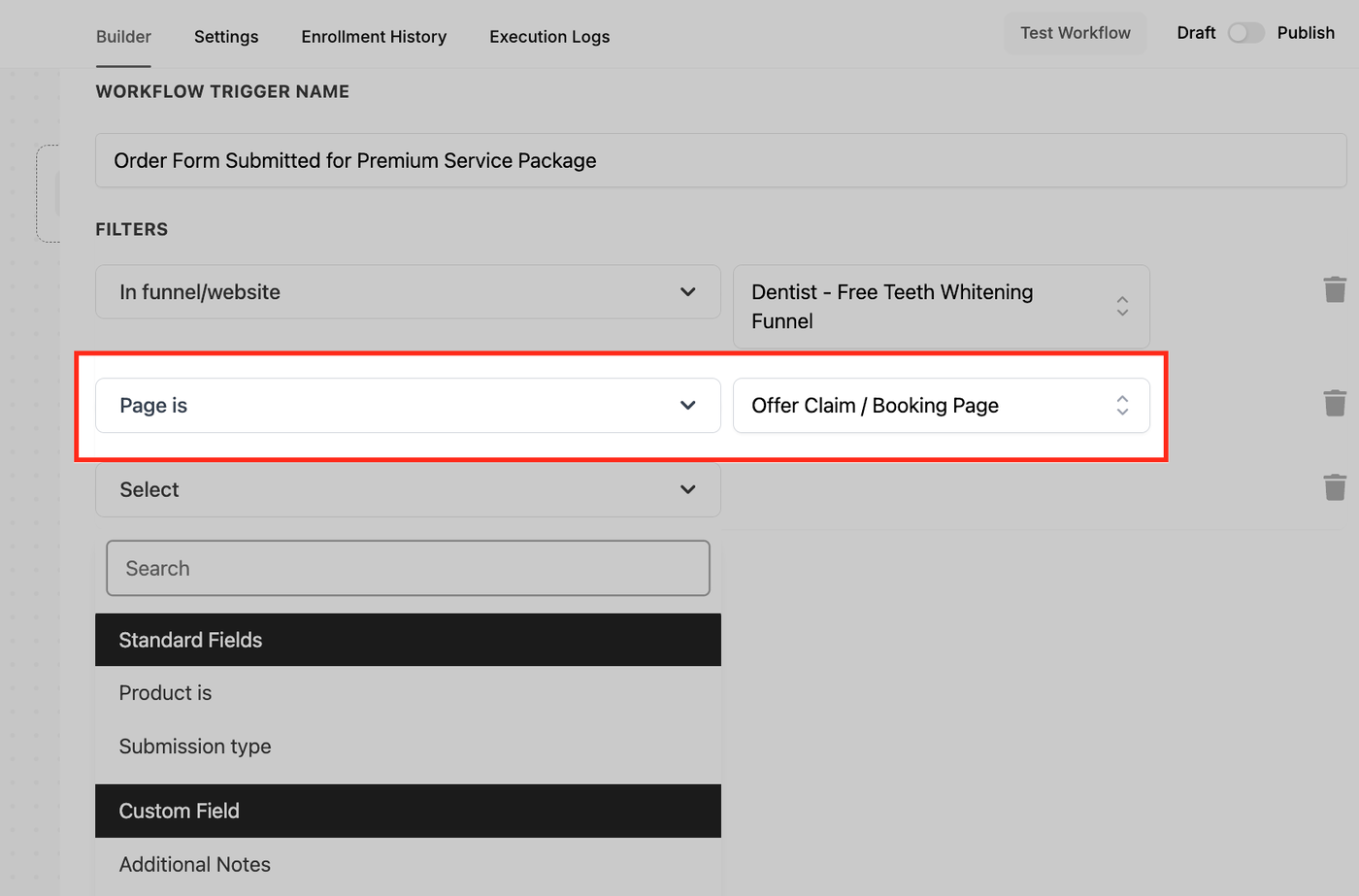
Page Is
Definiert eine konkrete Seite im Funnel oder auf der Website, auf der das Order Form eingebunden ist.
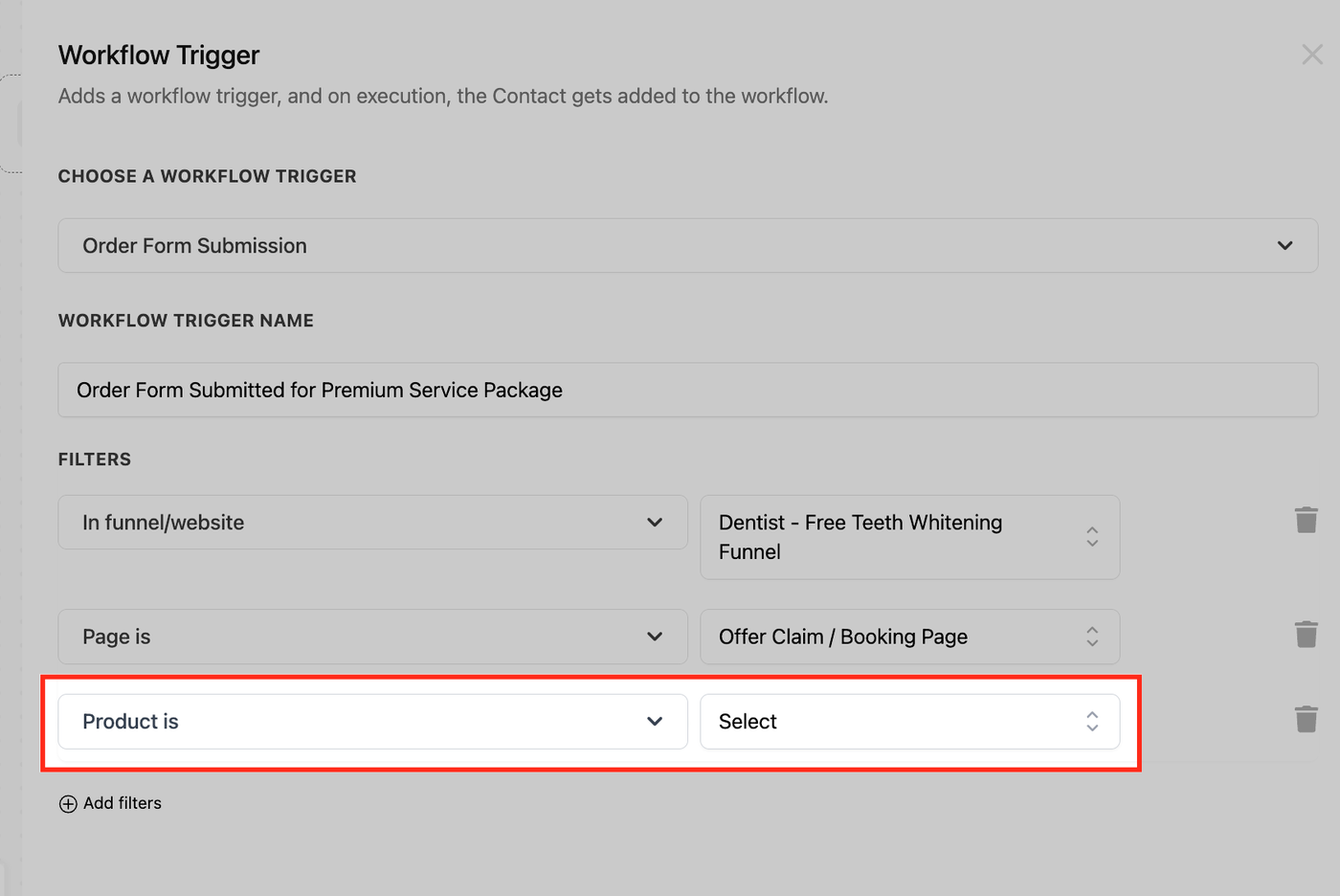
Product Is
Legt fest, für welche Produkte der Workflow ausgelöst wird.
Submission Type
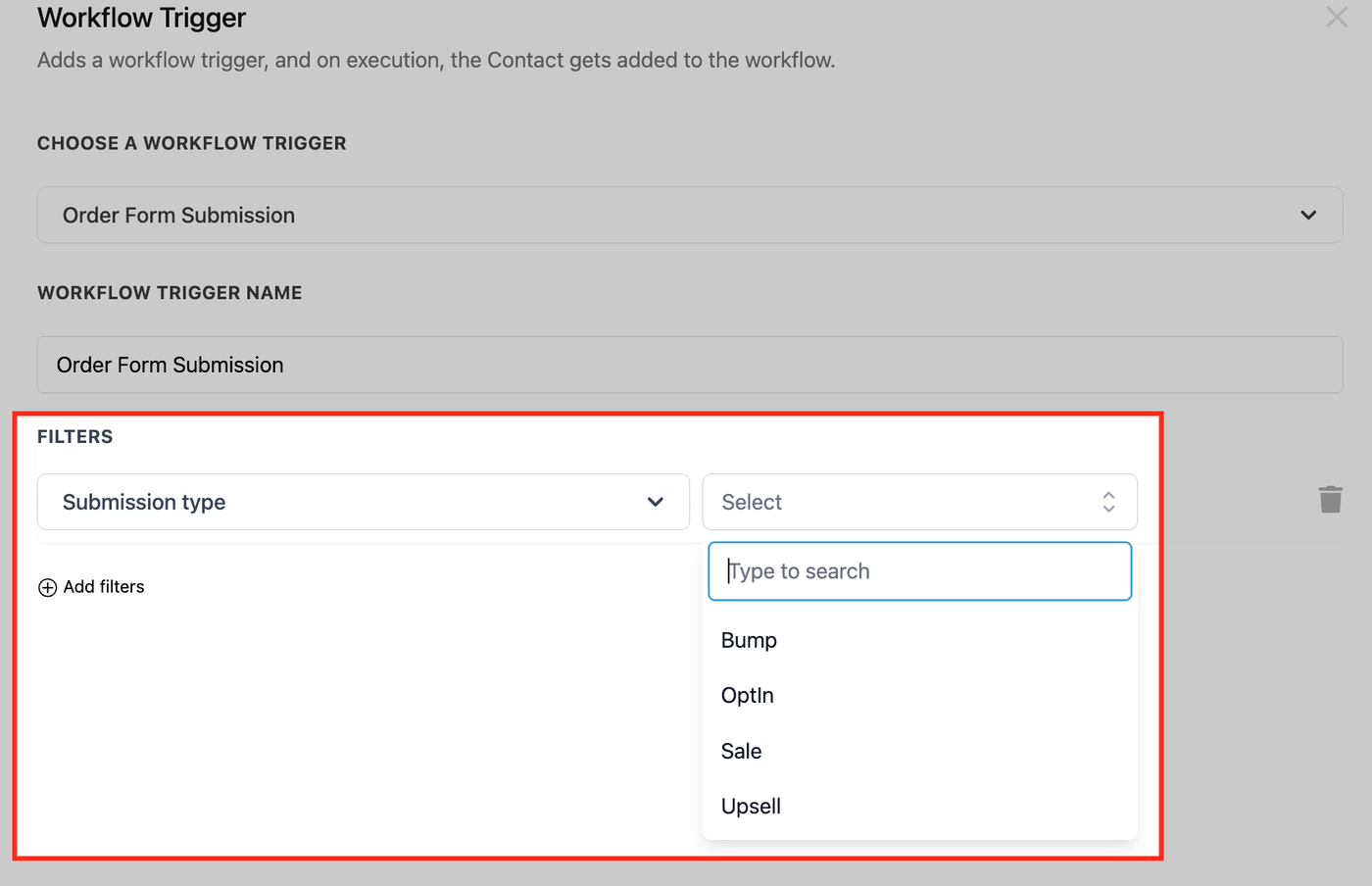
Der Submission Type bestimmt, welche Art von Order Form Submission den Workflow auslöst. Damit lassen sich sehr gezielte Automationen erstellen.
Bump
Wird ausgelöst, wenn ein Kunde einen Bump Offer (Add-on im Checkout) kauft.
→ Ideal für Cross-Sell-Automationen und Zusatzprodukt-Tracking.
Opt-In
Wird ausgelöst, wenn ein Kunde seine Daten eingibt, aber den Kauf nicht abschließt.
→ Ideal für Abandoned Cart Workflows.
Sale
Wird ausgelöst, wenn ein Kauf erfolgreich abgeschlossen wurde.
→ Ideal für Bestellbestätigungen, Thank-you-Mails und Post-Purchase-Sequenzen.
Upsell
Wird ausgelöst, wenn ein Kunde ein Upsell-Angebot nach dem Kauf akzeptiert.
→ Ideal für Upsell-Tracking und High-Value-Kunden-Automationen.
Workflow finalisieren und aktivieren
Sobald alle Filter konfiguriert sind, klicke auf „Save“. Setze den Funnel in den Testmodus und teste den Workflow mit Testdaten. Danach aktiviere den Workflow über „Publish“.
Use Cases
Use Case #1 Bestellbestätigung und CRM-Update
Szenario: Automatische Bestellbestätigung und CRM-Aktualisierung nach Kauf.
Ergebnis: Kunden erhalten eine Bestätigungsmail, CRM wird aktualisiert und der Kontakt wird für Marketingkampagnen getaggt.
Use Case #2 Abandoned Cart Recovery
Szenario: Follow-up für Kunden, die den Kauf nicht abgeschlossen haben.
Ergebnis: Reminder-E-Mail mit Rabattangebot zur Conversion-Steigerung.
Use Case #3 Post-Purchase Upsell Campaign
Szenario: Upsell direkt nach dem Kauf.
Ergebnis: Automatische Upsell-Mail mit zeitlich begrenztem Angebot.
Use Case #4 Internal Notification für High-Value Purchases
Szenario: Benachrichtigung des Sales-Teams bei hochpreisigen Käufen.
Ergebnis: Sofortige interne Notification zur schnellen Kundenansprache.
Use Case #5 Upsell & Bump Offer Tracking
Szenario: Tracking der Effektivität von Upsells und Bump Offers.
Ergebnis: CRM-Logging der Daten und Follow-up-Kommunikation.
Häufig gestellte Fragen
Kann ich mehrere Workflows für verschiedene Submission Types im gleichen Funnel nutzen?
Ja, über separate Filter pro Submission Type.
Wie kann ich Abandoned Carts bearbeiten?
Über den Submission Type „Opt-in“ mit entsprechenden Follow-up-Automationen.
Kann ich Upsells separat tracken?
Ja, über den Submission Type „Upsell“.
Wie teste ich den Workflow vor dem Livegang?
Über den Testmodus im Funnel mit Dummy-Daten.
Kann ich unterschiedliche E-Mails pro Produkt senden?
Ja, über den Filter „Product Is“.