Automatisiere deine Post-Purchase-Erlebnisse in Sekunden mit dem neuen „Order Fulfilled“ Workflow-Trigger von ProfitBoost für E-Commerce-Stores. Dieser Leitfaden erklärt, was der Trigger macht, warum er wichtig ist und wie du ihn einrichtest, damit du Kunden genau dann begeisterst, wenn ihr Paket versendet wird.
INHALTSVERZEICHNIS
Was ist der Order Fulfilled Trigger?
Wichtige Vorteile des Order Fulfilled Triggers
Filteroptionen für präzise Automation
Store vs. externe Bestellquellen
Umstellung von „Shopify Order Fulfilled (wird bald eingestellt)“
Kompatibilität mit Versand-Integrationen
So richtest du den Order Fulfilled Trigger ein
Häufig gestellte Fragen
Verwandte Artikel
Was ist der Order Fulfilled Trigger?
Wenn sich der Status einer Bestellung auf „Fulfilled“ ändert, startet dieser Trigger einen Workflow – egal ob die Erfüllung in einem ProfitBoost E-Commerce-Store oder über externe Plattformen (z. B. Shopify) und Versand-Integrationen wie Shippo oder ShipStation erfolgt.
Er bietet einen zentralen Automationspunkt für alle Fulfillment-Ereignisse und stellt sicher, dass Follow-ups, interne Aufgaben und System-Updates genau dann ausgelöst werden, wenn Produkte das Lager verlassen.
Wichtige Vorteile des Order Fulfilled Triggers
Verbessere die Customer Experience durch sofortige Versandbenachrichtigungen.
Reduziere manuelle Arbeit durch automatische Updates in CRM-, Inventar- und Buchhaltungssystemen.
Segmentiere Kunden anhand von Fulfillment-Daten wie Warenkorbwert, Produkt-SKU oder Versanddienstleister.
Unterstütze Multi-Store-Setups mit einem einzigen Trigger für ProfitBoost- und externe Stores.
Filteroptionen für präzise Automation
Feinabstimmung deiner Workflows durch Kombination folgender Filter:
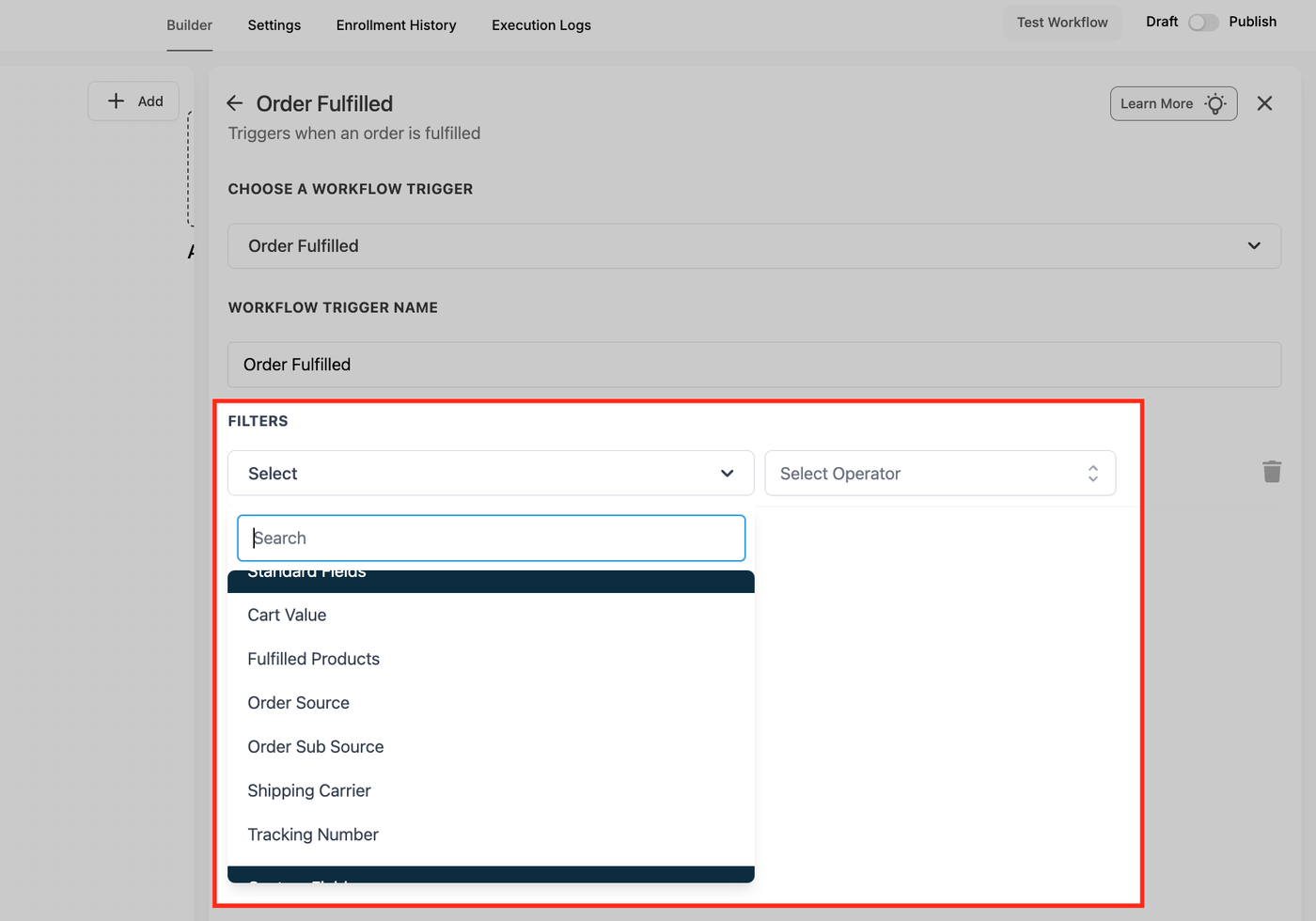
Warenkorbwert: Zielgruppen nach Bestellwert definieren.
Erfüllte Produkte: Nur bestimmte SKUs berücksichtigen.
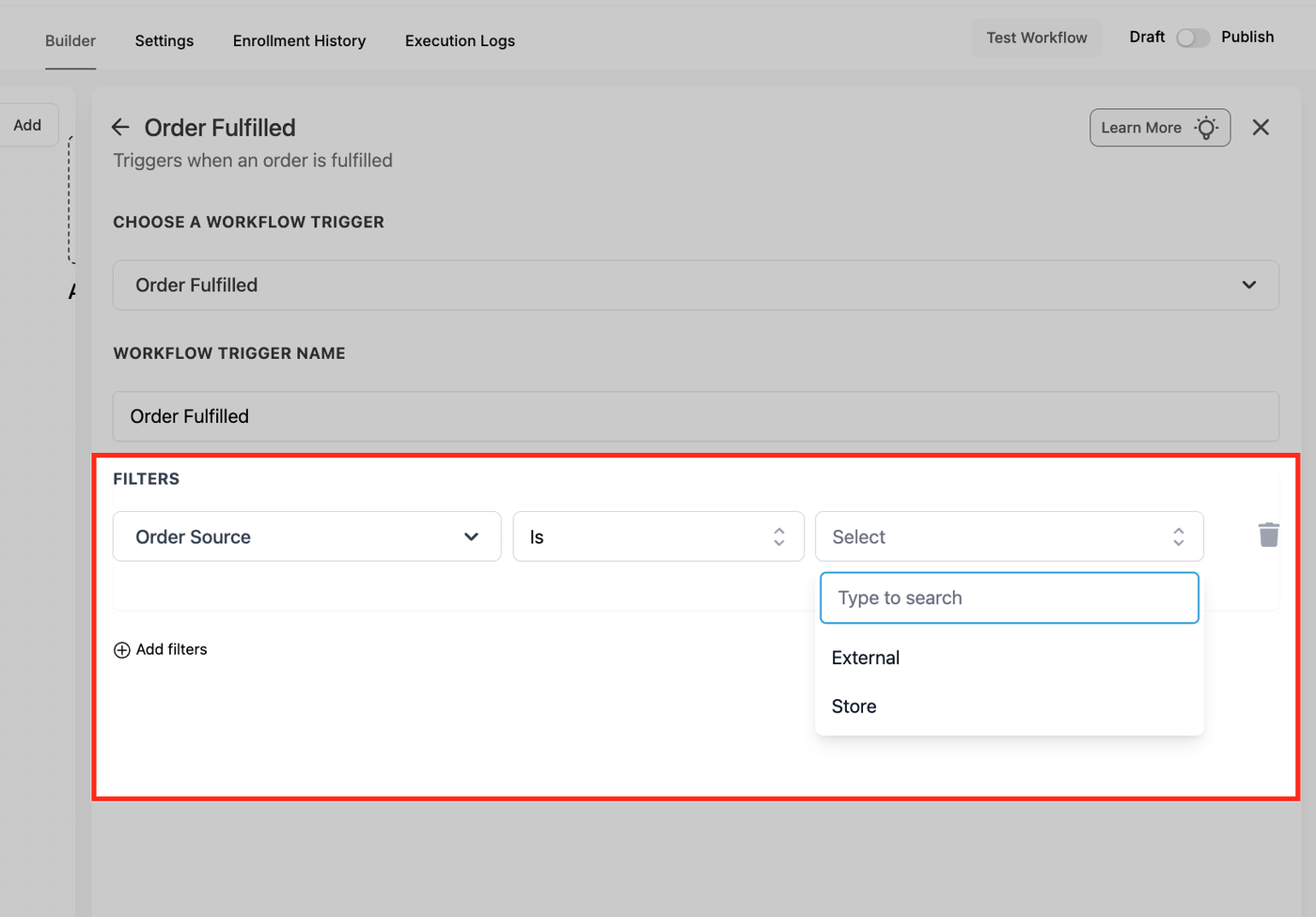
Bestellquelle: „Store“ (ProfitBoost) oder „External“.
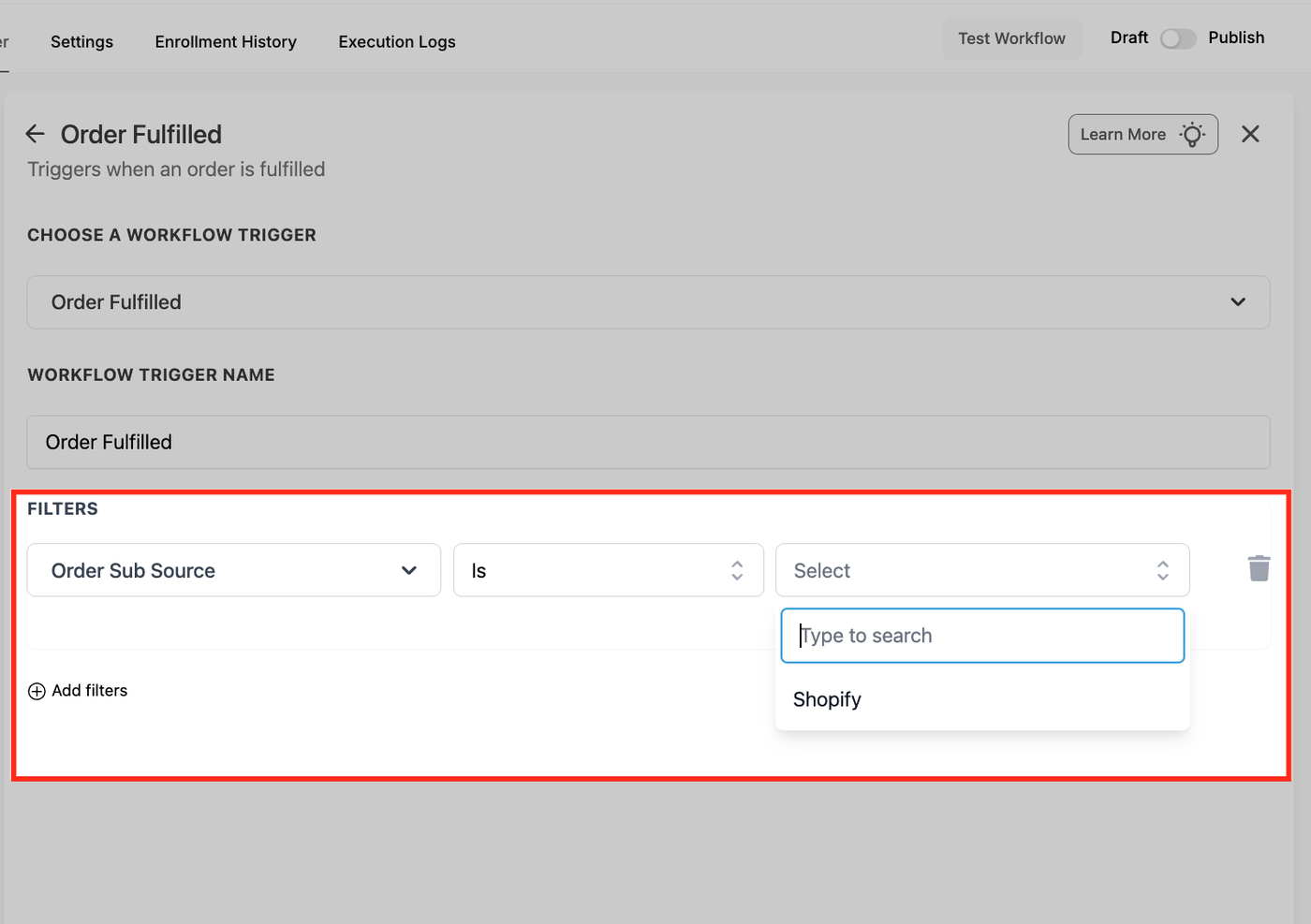
Bestell-Sub-Source: Bei „External“ z. B. Shopify auswählen.
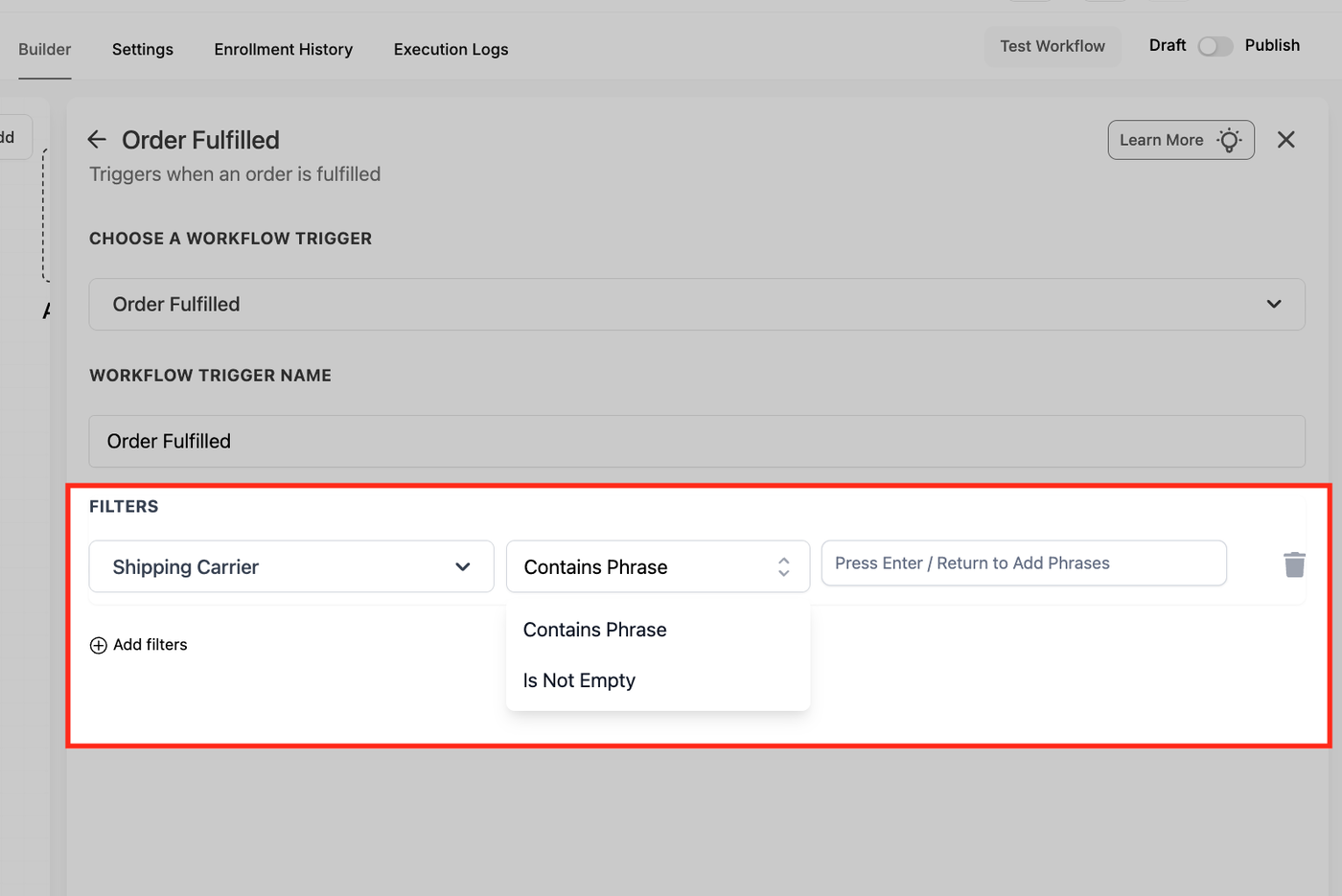
Versanddienstleister: Unterschiedliche Behandlung für FedEx, UPS, USPS usw.
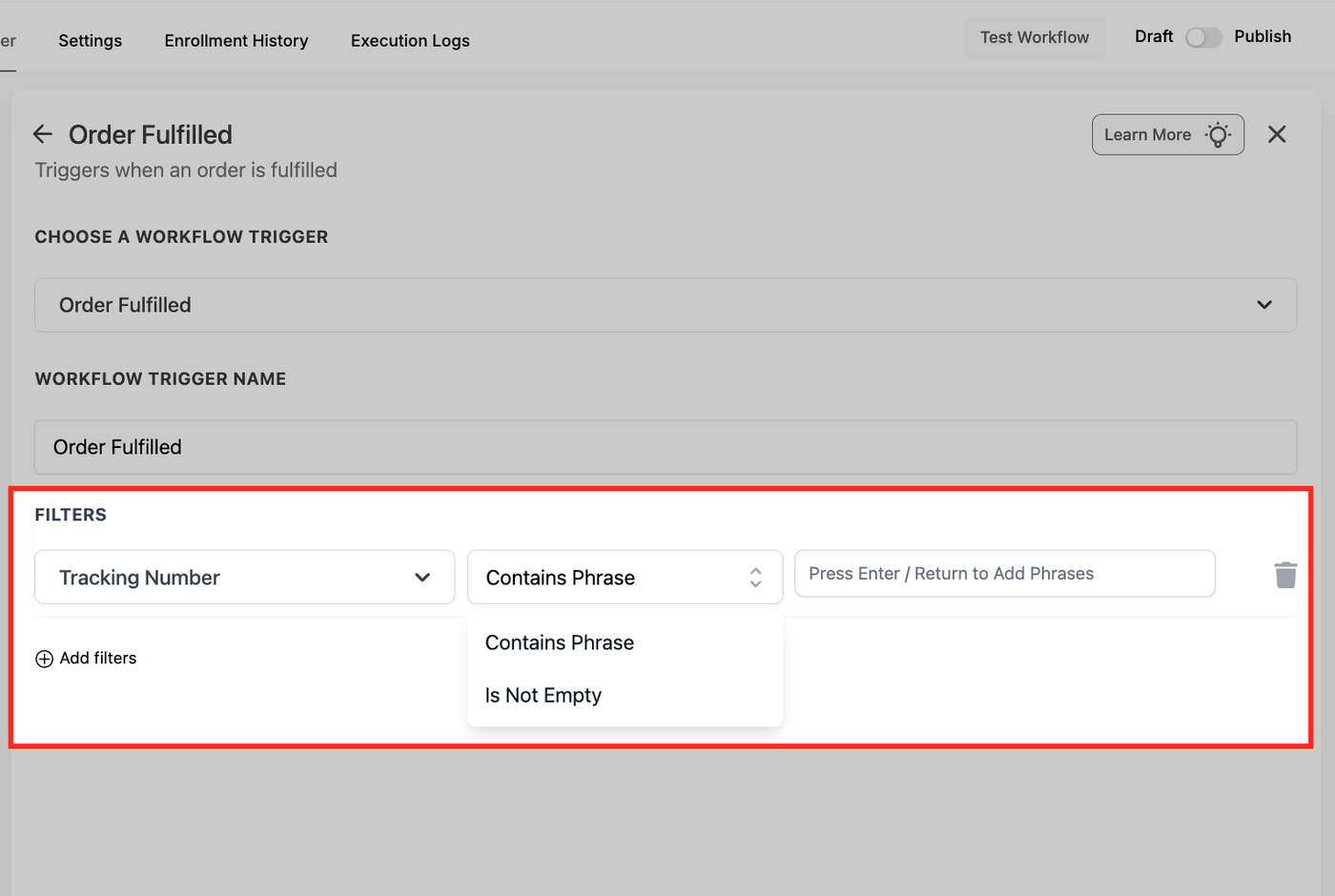
Tracking-Nummer: Trigger nur bei vorhandener oder bestimmter Tracking-Struktur.
Diese Filter ermöglichen hochrelevante Post-Fulfillment-Automationen.
Store vs. externe Bestellquellen
Der Trigger überwacht zwei Quellen:
Store – Bestellungen aus einem ProfitBoost E-Commerce-Store.
External – Synchronisierte Bestellungen von Drittplattformen (aktuell Shopify).
Durch die Zusammenführung brauchst du keine separaten Workflows mehr pro Plattform.
Umstellung von „Shopify Order Fulfilled (wird bald eingestellt)“
Der alte Shopify-spezifische Trigger wurde in „Shopify Order Fulfilled (wird bald eingestellt)“ umbenannt. Bestehende Workflows funktionieren weiterhin, aber neue sollten den einheitlichen Ecommerce Stores → Order Fulfilled Trigger nutzen.
Kompatibilität mit Versand-Integrationen
Fulfillment-Ereignisse aus Tools wie Shippo oder ShipStation lösen ebenfalls diesen Trigger aus. So kannst du einen zentralen Workflow nutzen, unabhängig davon, wo Versandlabels erstellt werden.
So richtest du den Order Fulfilled Trigger ein
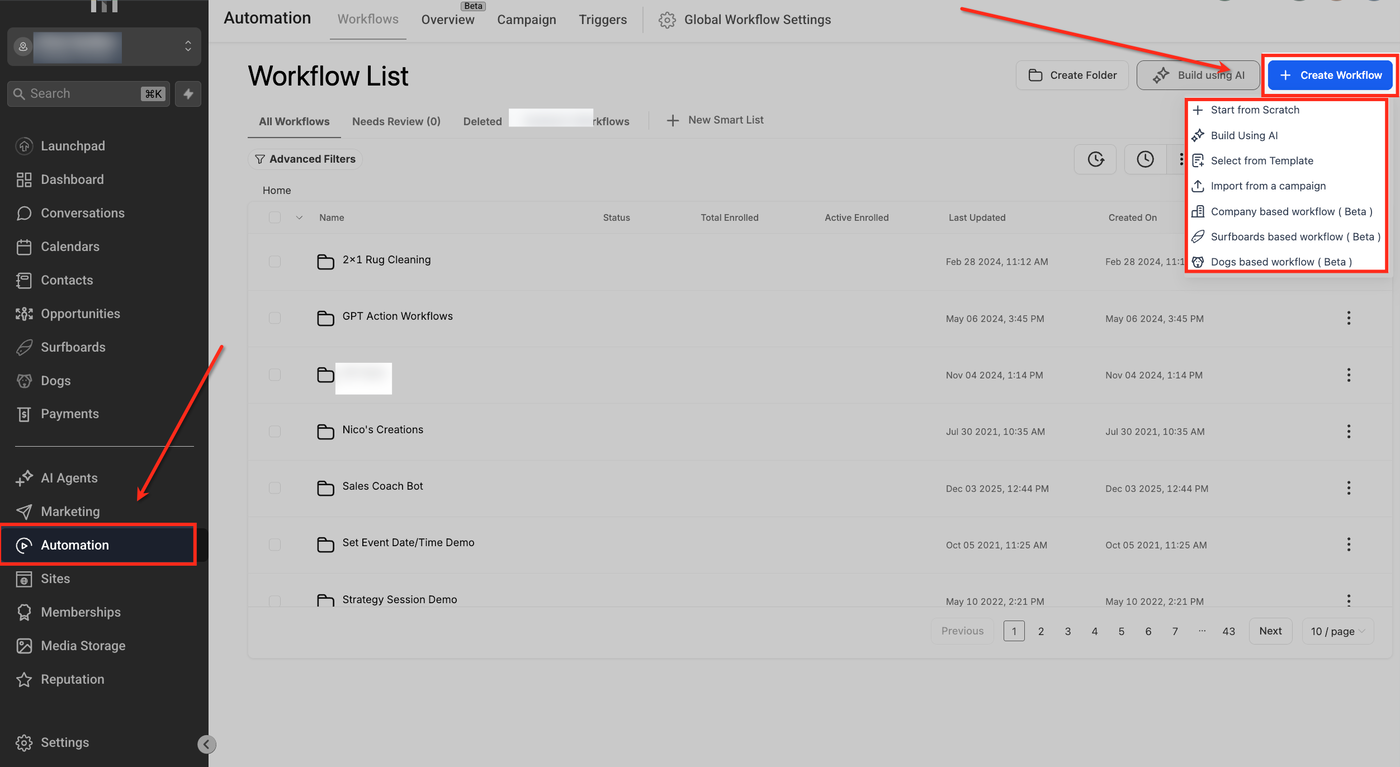
Workflows öffnen
Gehe zu Automation und öffne die Workflow-Übersicht. Klicke auf + Workflow erstellen oder öffne einen bestehenden Workflow.
Trigger hinzufügen
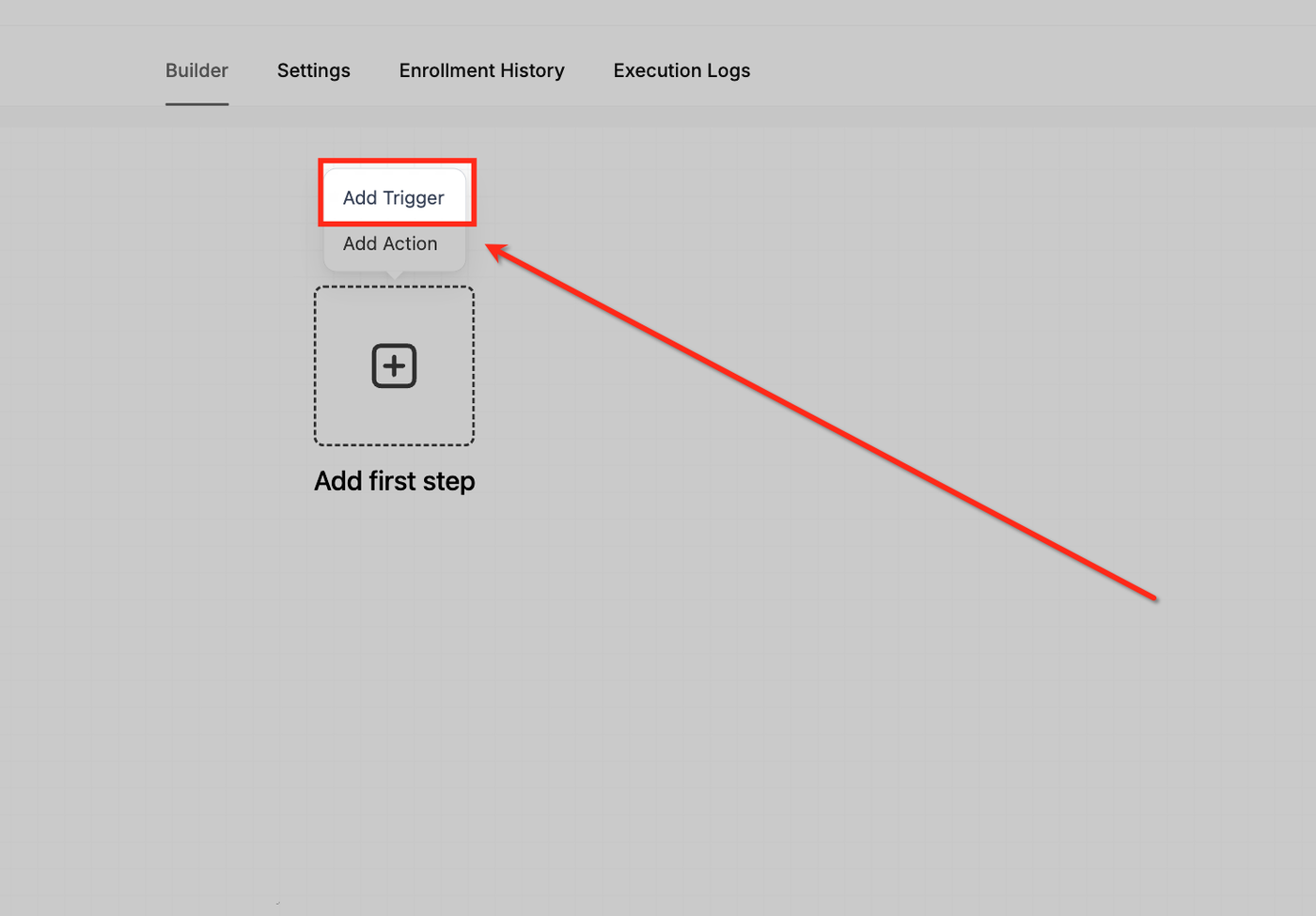
Klicke im Workflow Builder auf „Add Trigger“, um das Start-Ereignis festzulegen.
Trigger auswählen
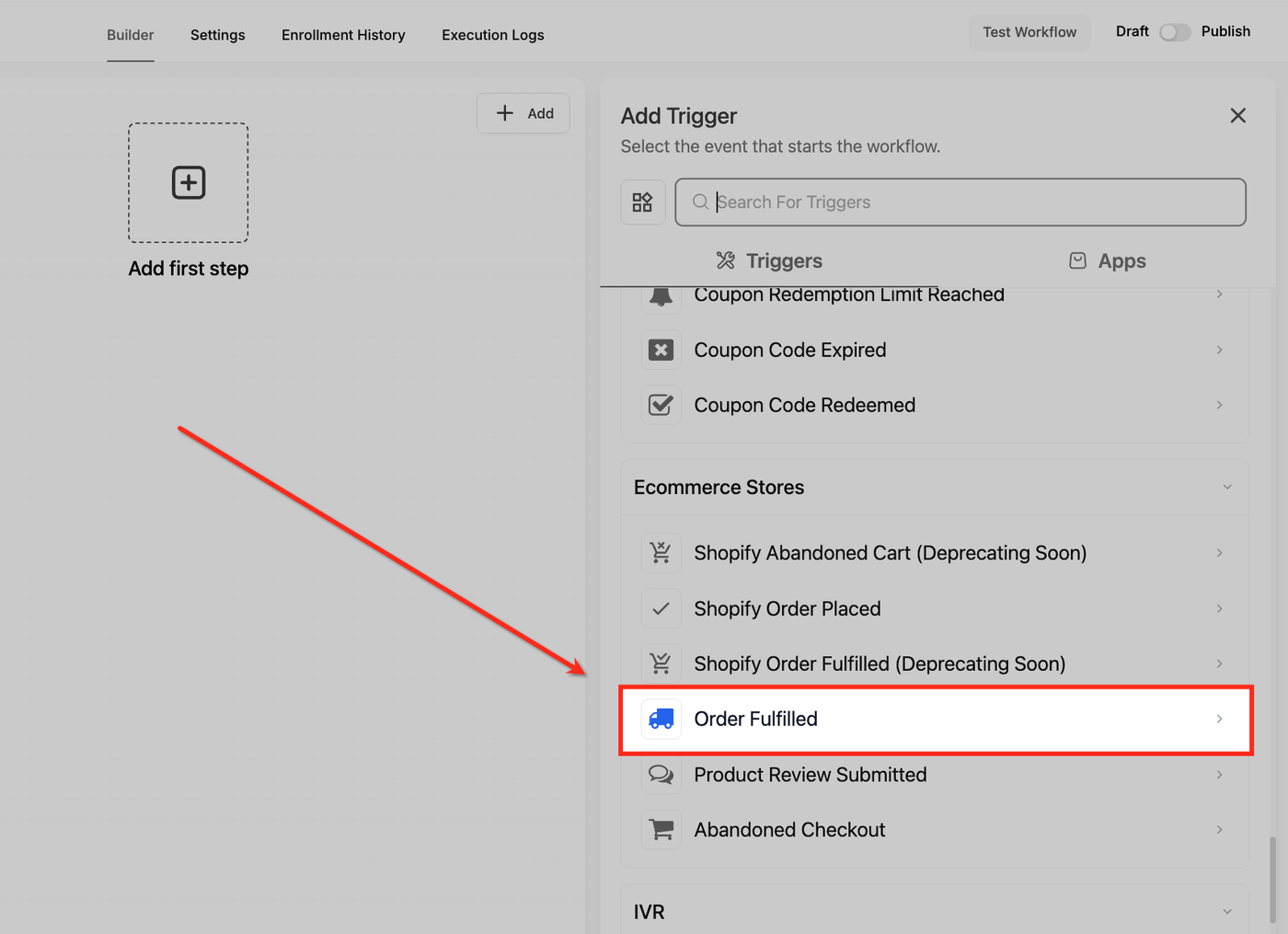
Wähle im Bereich Ecommerce Stores den Trigger „Order Fulfilled“.
Trigger benennen
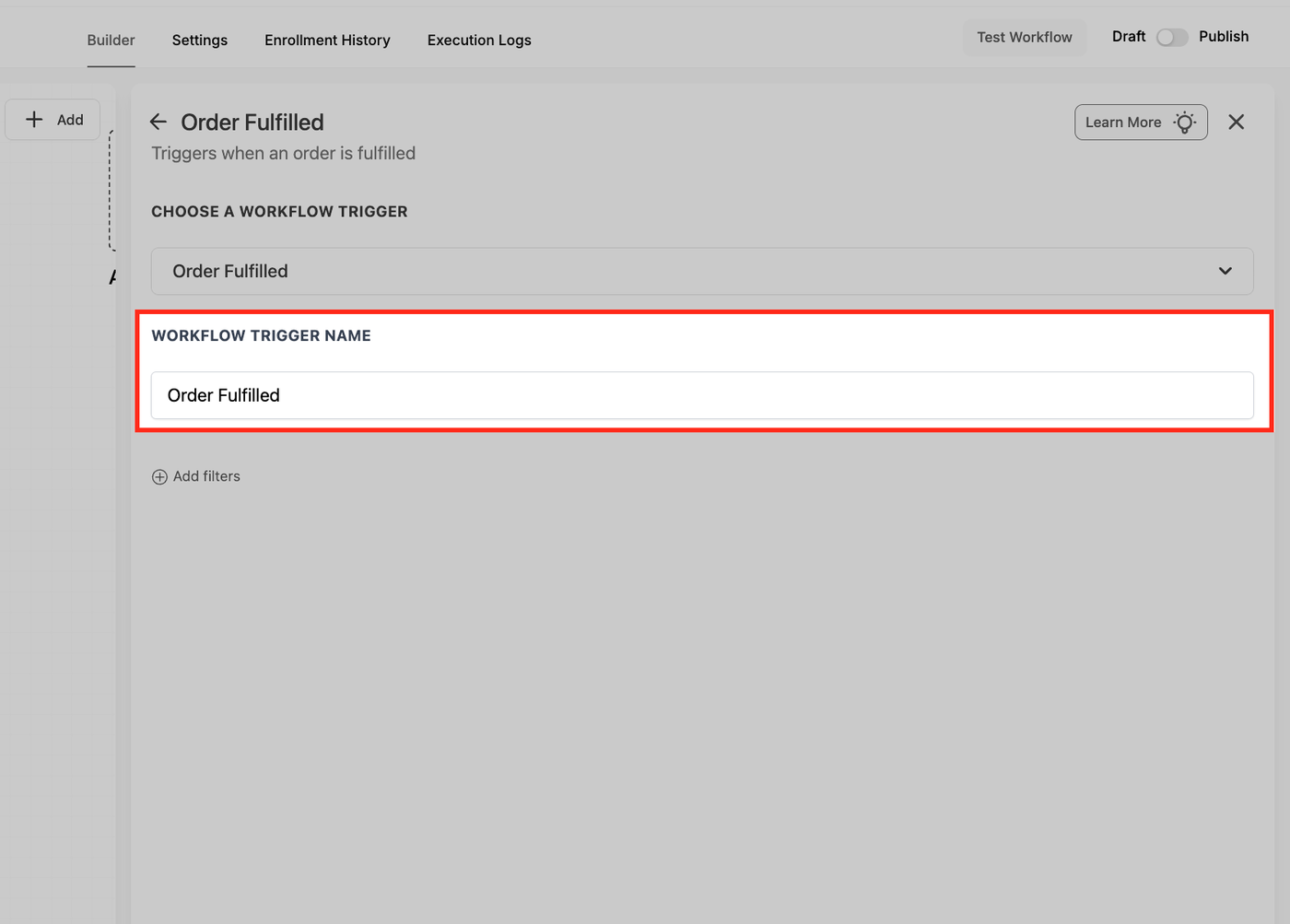
Vergib einen klaren Namen (z. B. „Order Fulfilled – Store + Shopify“), um ihn später leicht wiederzufinden.
Filter hinzufügen
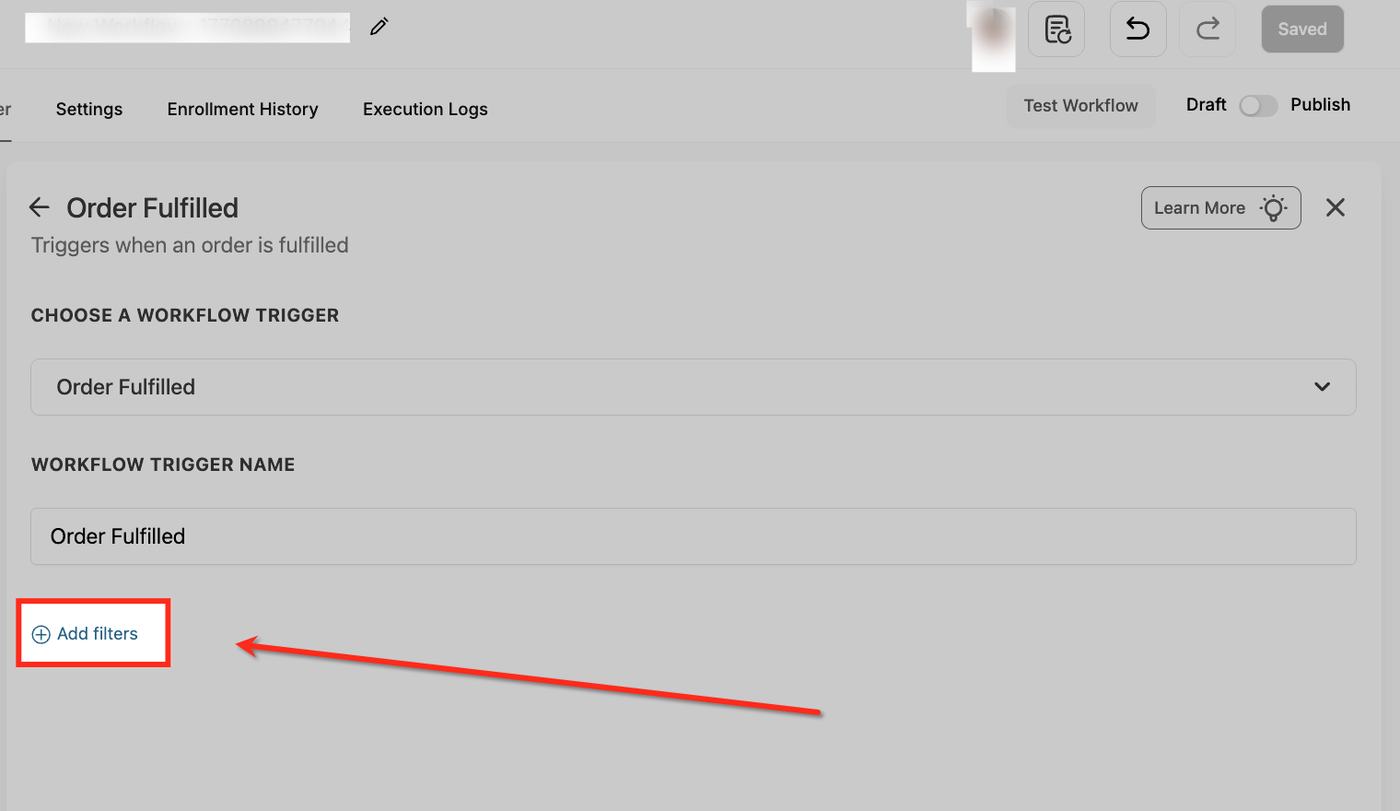
Klicke auf „Add filters“, um festzulegen, welche Fulfillment-Ereignisse den Workflow starten sollen.
Filter auswählen
Wähle die gewünschte Bedingung (z. B. Warenkorbwert oder Bestellquelle).
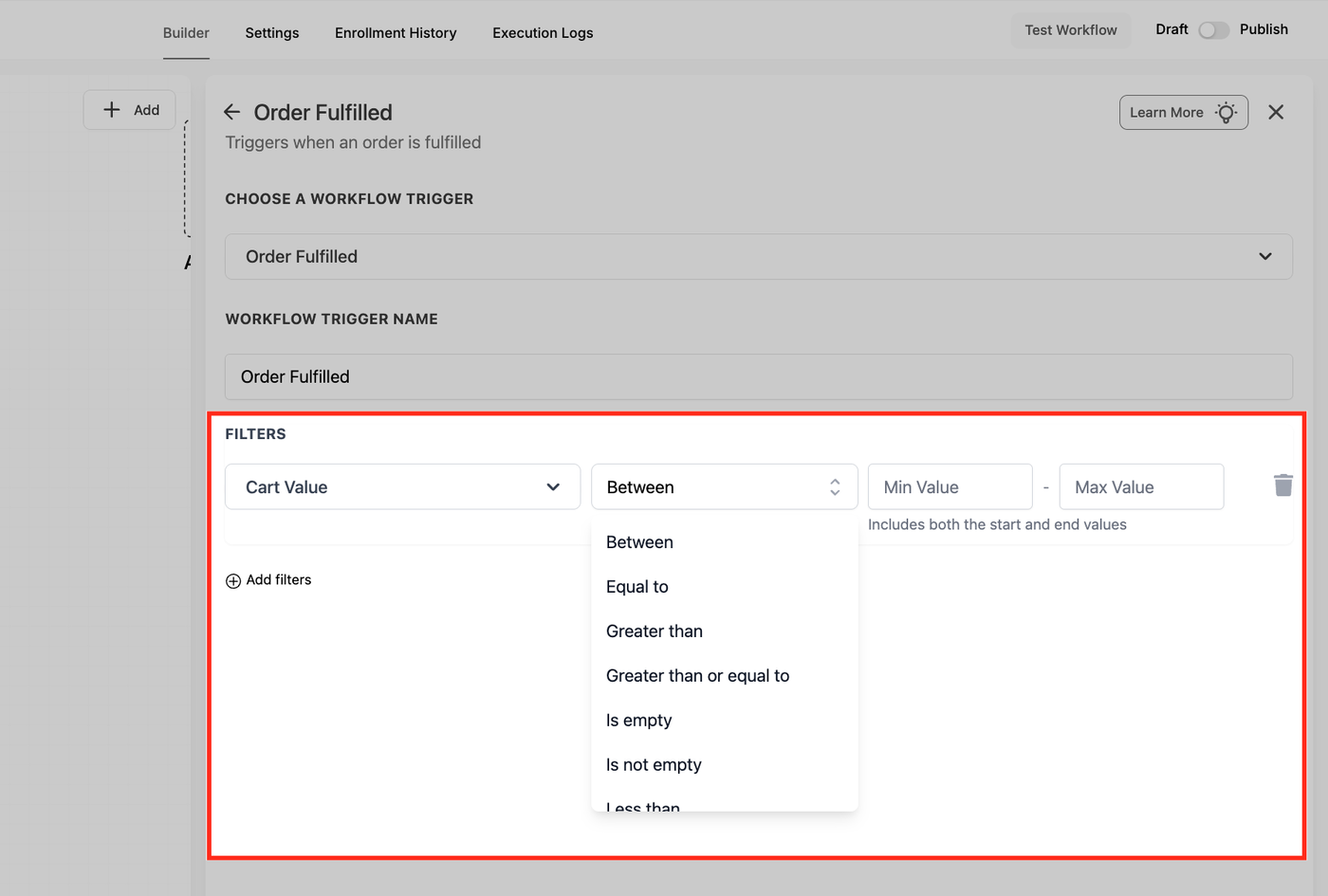
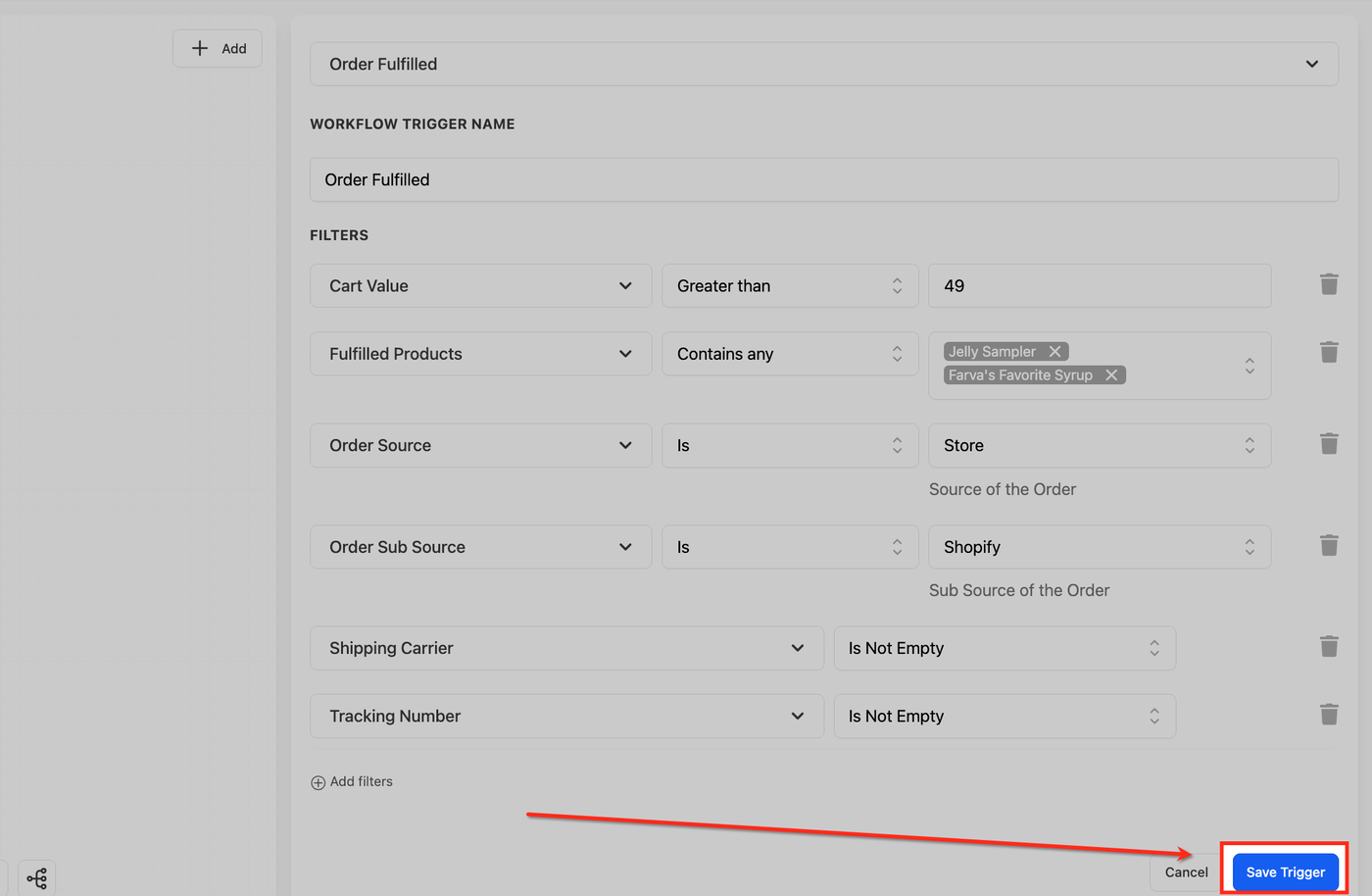
Warenkorbwert definieren
Wähle Cart Value und setze Operatoren wie „Greater than“ oder „Between“, um z. B. VIP-Kunden zu identifizieren.
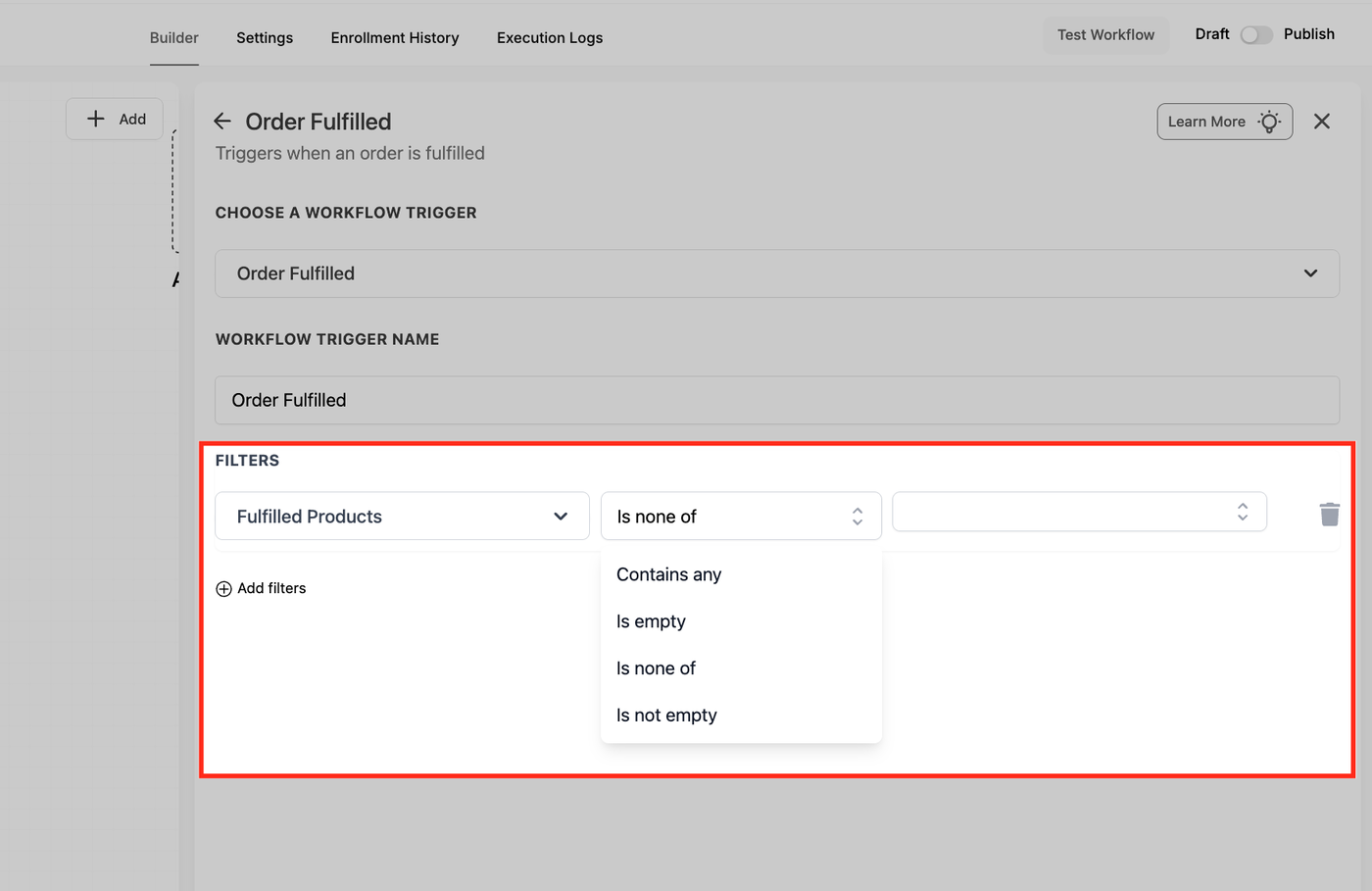
Produkte filtern
Nutze Fulfilled Products mit Optionen wie „Contains any“ oder „Is none of“, um bestimmte Produkte einzuschließen oder auszuschließen.
Quelle auswählen
Setze Order Source auf „Store“ oder „External“.
Sub-Source auswählen
Bei „External“ kannst du z. B. Shopify festlegen.
Versanddienstleister filtern
Wähle Shipping Carrier und nutze Operatoren wie „Contains Phrase“, um nach bestimmten Anbietern zu filtern.
Tracking erforderlich machen
Setze Tracking Number auf „Is Not Empty“, um sicherzustellen, dass nur Bestellungen mit Tracking verarbeitet werden.
Trigger speichern
Klicke auf „Save Trigger“, um die Konfiguration zu übernehmen.
Veröffentliche den Workflow und teste ihn mit einer Testbestellung.
(Optional) Aktiviere „Allow Multiple“, wenn mehrere Lieferungen pro Bestellung möglich sind.
Füge anschließend Aktionen hinzu, z. B.:
E-Mail/SMS mit Tracking-Link senden
Kunden in Pipeline-Stufe „Versendet“ verschieben
Slack-Benachrichtigung an das Lager senden
Häufig gestellte Fragen
F: Wird der Trigger bei Teil-Lieferungen ausgelöst?
Ja, bei jeder als „Fulfilled“ markierten Lieferung (Filter helfen, Duplikate zu vermeiden).
F: Funktionieren alte Shopify-Workflows weiter?
Ja, aber eine Migration wird empfohlen.
F: Kann ich Follow-ups verzögern, bis Tracking verfügbar ist?
Ja, mit einer Wait-Aktion oder Bedingung.
F: Wie vermeide ich doppelte Benachrichtigungen?
Nutze den Tracking-Filter „Is Not Empty“.
F: Wird bei „Delivered“ erneut ausgelöst?
Nein, nur beim Status „Fulfilled“.
F: Wird WooCommerce unterstützt?
Noch nicht, aber zukünftige Integrationen sind geplant.
Verwandte Artikel
Workflow-Trigger – Order Submitted
Workflow-Trigger – Order Form Submission
Workflow-Trigger – Payment Received
Workflow-Trigger – Abandoned Cart (Shopify)
Liste der Workflow-Trigger