Der Trigger „Order Submitted“ ist ein leistungsstarker Workflow-Trigger, der es Unternehmen ermöglicht, Kunden nach einer abgeschlossenen Bestellung gezielt Upsells anzubieten. Dieser Trigger funktioniert sowohl mit 1-Step- als auch mit 2-Step-Order-Forms und bietet damit Flexibilität, Upsells je nach Formularart oder gekauften Produkten individuell zu gestalten.
INHALTSVERZEICHNIS
Wann wird der Order Submitted Trigger ausgelöst?
Unterschied zum Order Form Submitted Workflow Trigger
E-Mail-Template zur Bestellbestätigung in diesem Workflow verwenden
Wie funktionieren Submission-Type-Filter?
Beeinflusst dieser Trigger bestehende Order-Form-Submission-Trigger?
Welche Filtertypen, If/Else-Bedingungen und Custom Values kann ich nutzen?
Wann wird der Order Submitted Trigger ausgelöst?
Wichtiger Hinweis:
Stelle sicher, dass in den Workflow-Einstellungen „Allow Multiple“ aktiviert ist, wenn der Trigger mehrmals für denselben Kontakt ausgelöst werden soll (z. B. für Upsells direkt nach dem Kauf eines Hauptprodukts).
Wenn ein Wait-Step den ersten Durchlauf (z. B. Kauf des Hauptprodukts) im Workflow hält und der Kunde anschließend ein Upsell kauft, kann der Upsell nicht erneut in den Workflow eintreten, da der Kontakt noch aktiv im Workflow ist. Vermeide daher Wait-Steps in diesem Workflow, wenn du Upsells oder Order Bumps für dasselbe Produkt verkaufen möchtest.
Der Trigger wird ausgelöst, sobald ein 1-Step- oder 2-Step-Order-Form abgeschickt wird und auch bei Upsell-Käufen. Er speichert dabei jeweils die Produktinformationen. Das bedeutet: Wenn ein Kunde Produkte A und B im Order Form kauft und Produkt C als Upsell, wird der Trigger zweimal ausgeführt (einmal für A und B und einmal für den Upsell).
Hinweis:
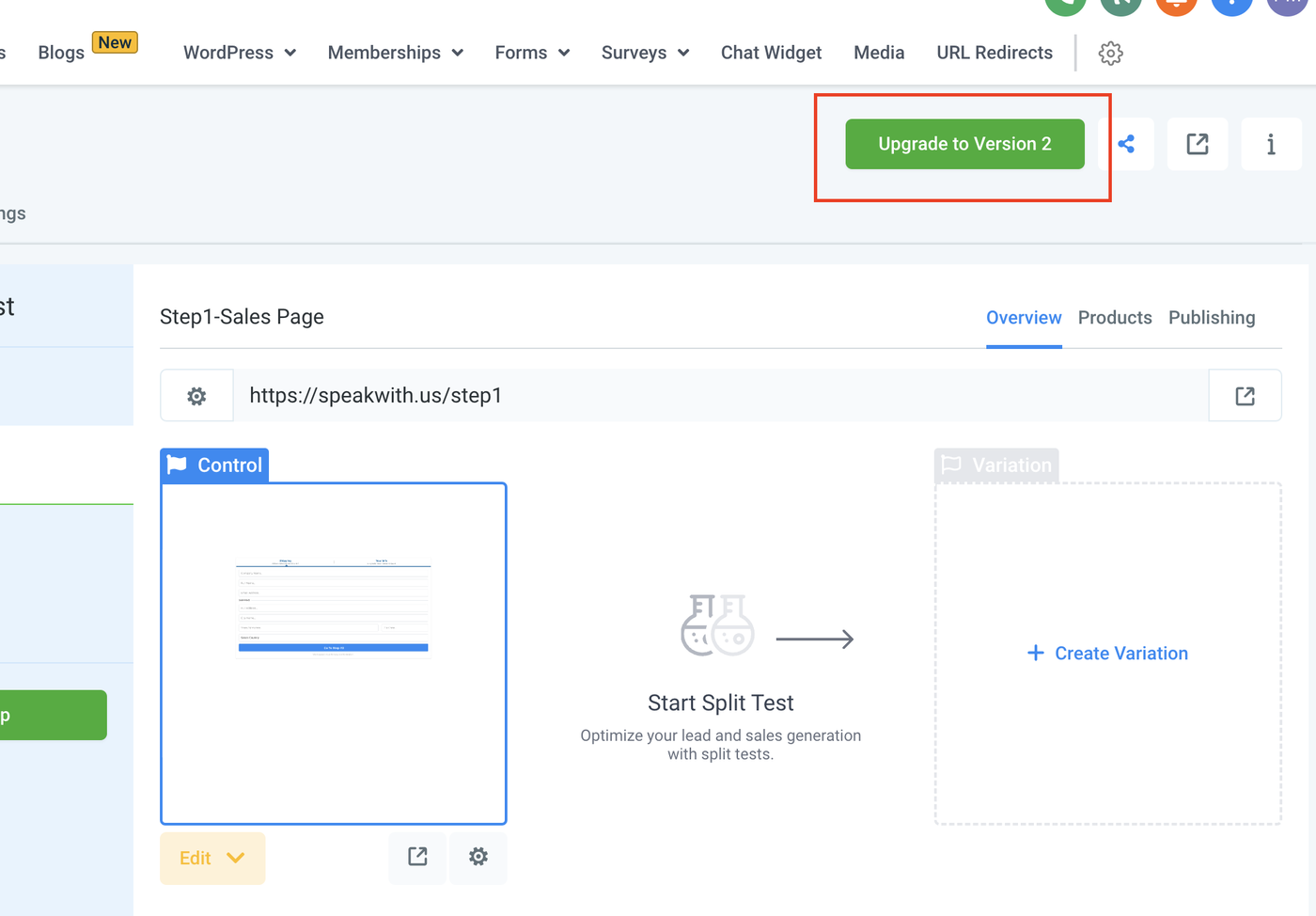
Dies funktioniert nur mit Version 2 Funnels. Bei Version 1 Funnels muss auf Version 2 aktualisiert werden.
Unterschied zum Order Form Submitted Workflow Trigger
Die wichtigsten Unterschiede:
Der Trigger wird nicht mehrfach pro Produktkauf ausgeführt, sondern einmal pro Bestellung (auch bei mehreren Produkten).
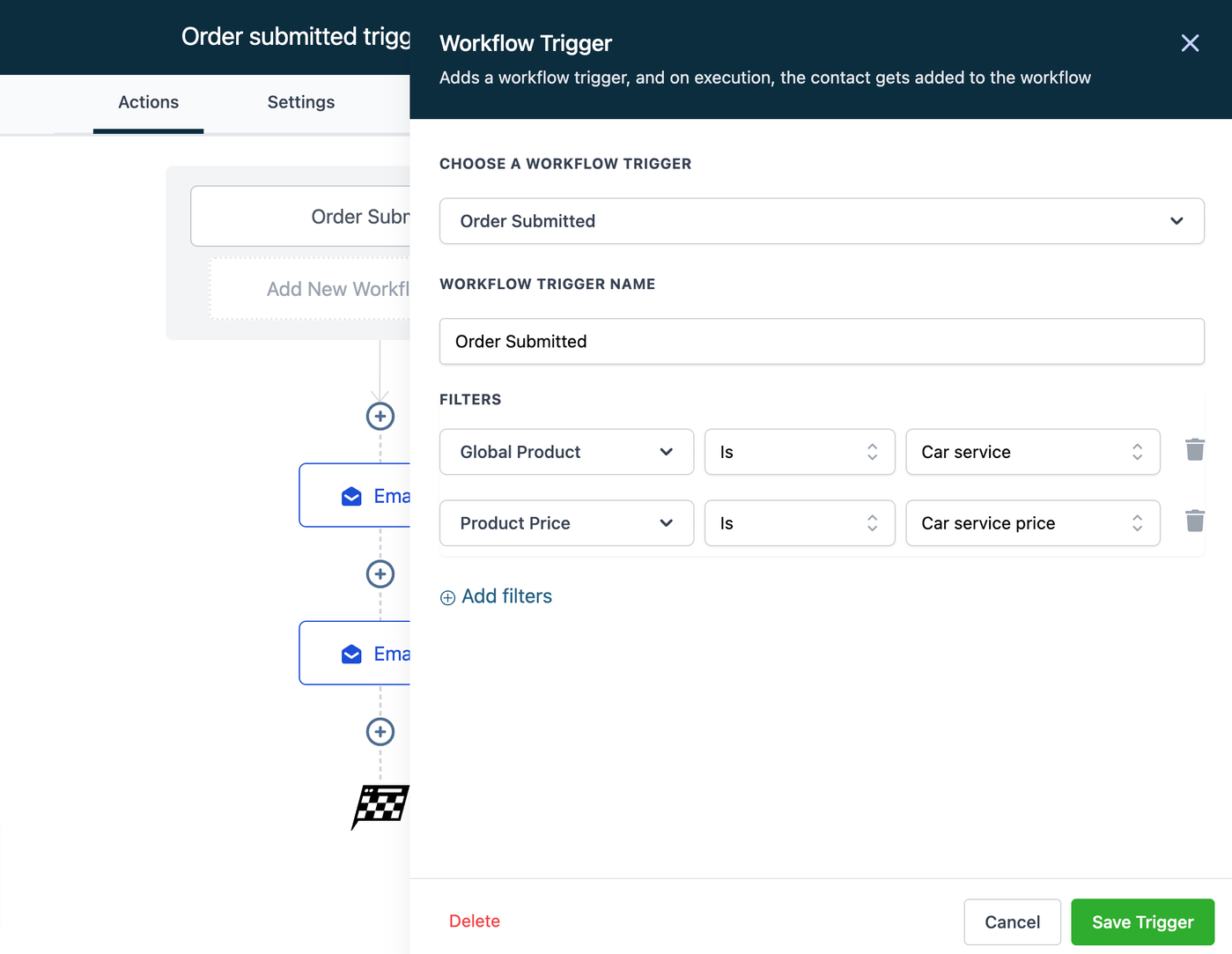
Er ermöglicht Filterung nach globalen Produkten/Preisen.
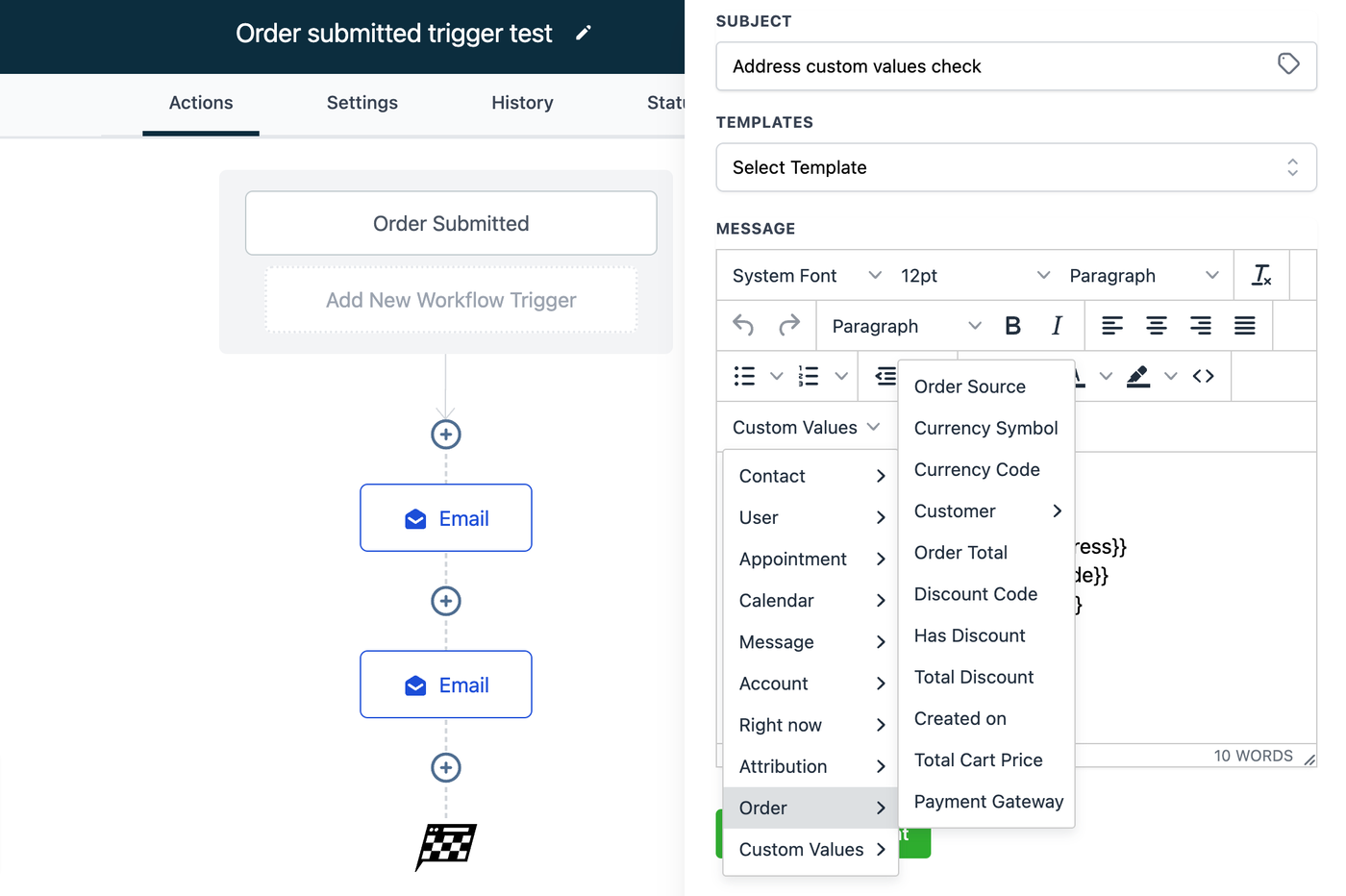
Er stellt Order-spezifische Custom Values bereit (Kunden-, Bestell-, Coupon- und Zahlungsinformationen).
Hinweis: Diese Custom Values erscheinen nur, wenn der Order Submitted Trigger im Workflow verwendet wird.
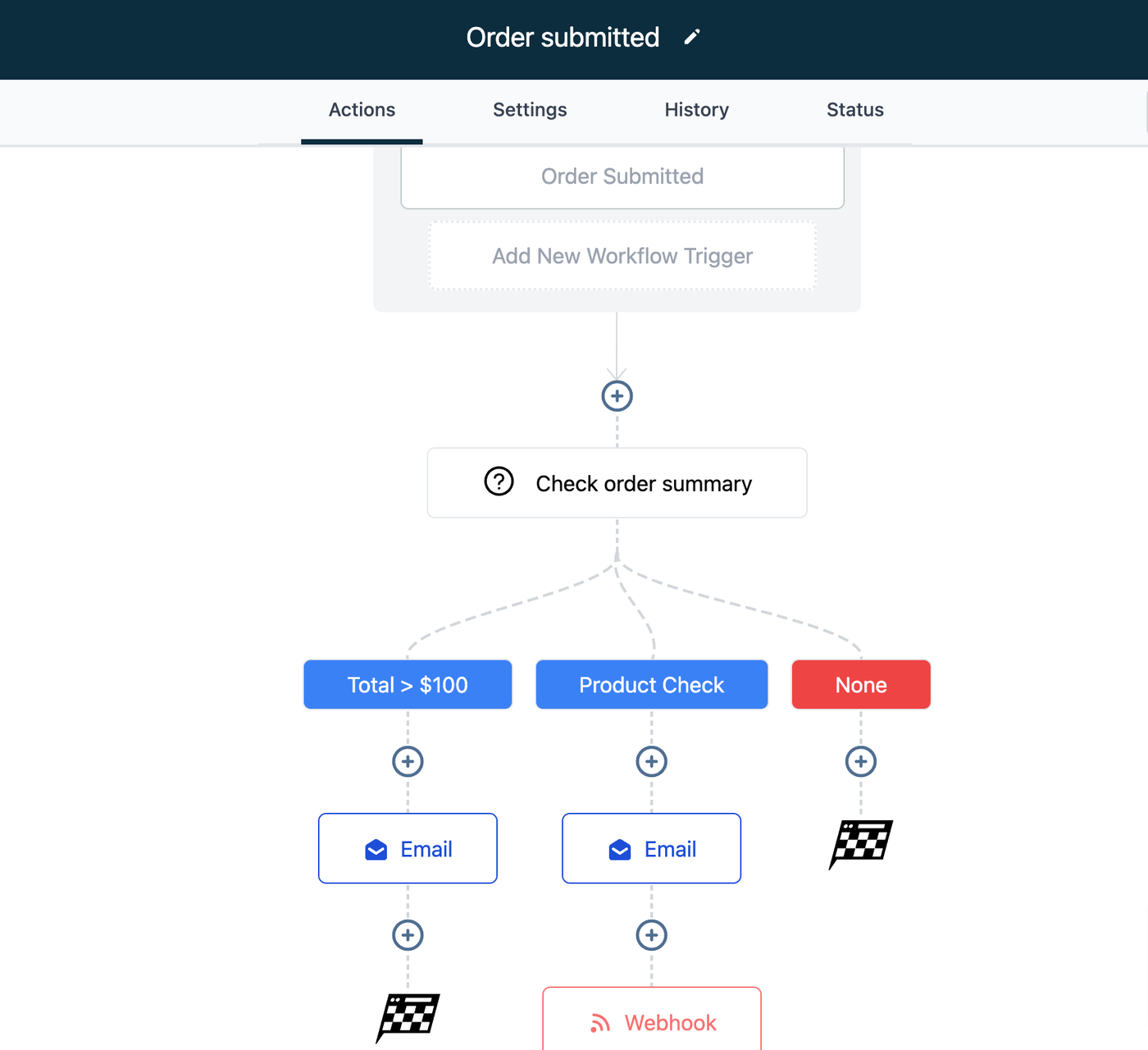
Du kannst außerdem Bedingungen in If/Else nutzen, um Workflows basierend auf Warenkorbwert, Produkten oder Funnel zu steuern.
E-Mail-Template zur Bestellbestätigung in diesem Workflow verwenden
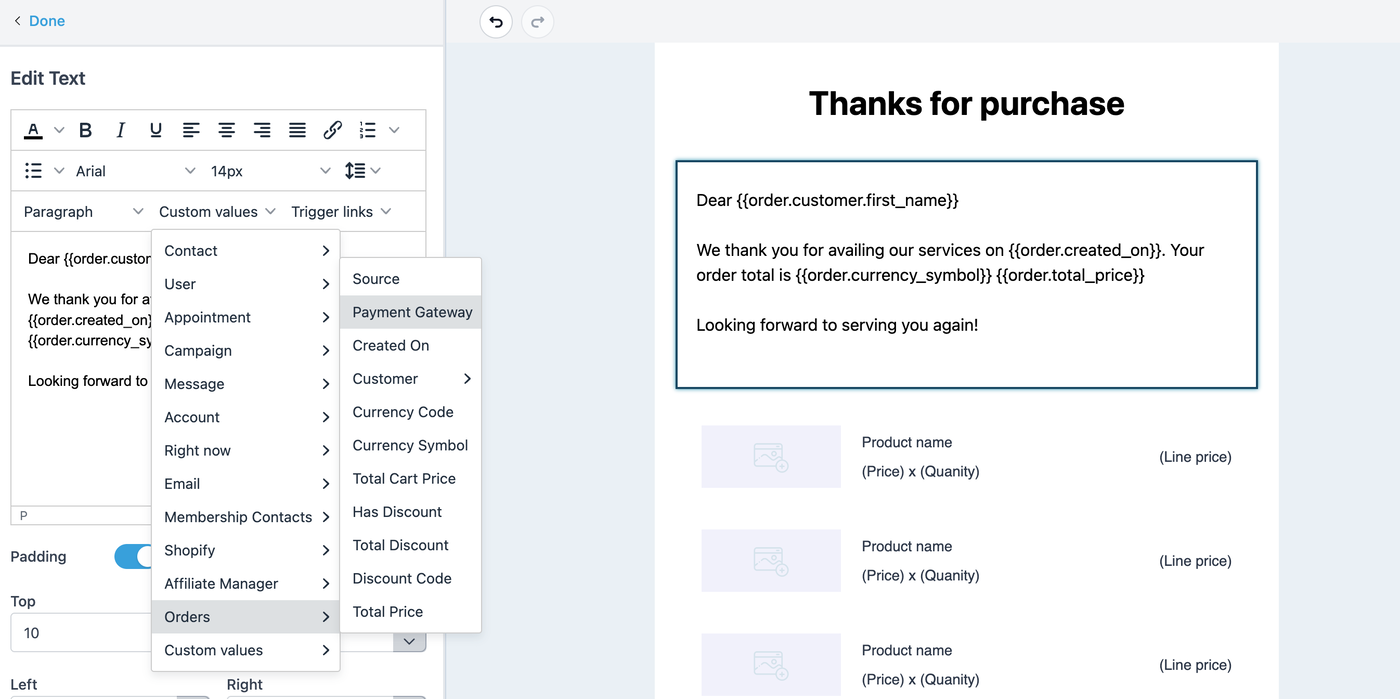
Mit dem Shopping Cart Element im Email Builder können gekaufte Produkte automatisch in einer E-Mail dargestellt werden (inkl. Produktname, Menge, Bilder und Preise).
Das Element zieht die Produktbilder aus Payments → Products. Wenn kein Bild vorhanden ist, wird ein Standardbild verwendet.
Wichtig: Das Shopping Cart Element muss im Template eingefügt sein und dieses Template anschließend im Send Email Schritt des Workflows verwendet werden.
Wie funktionieren Submission-Type-Filter?
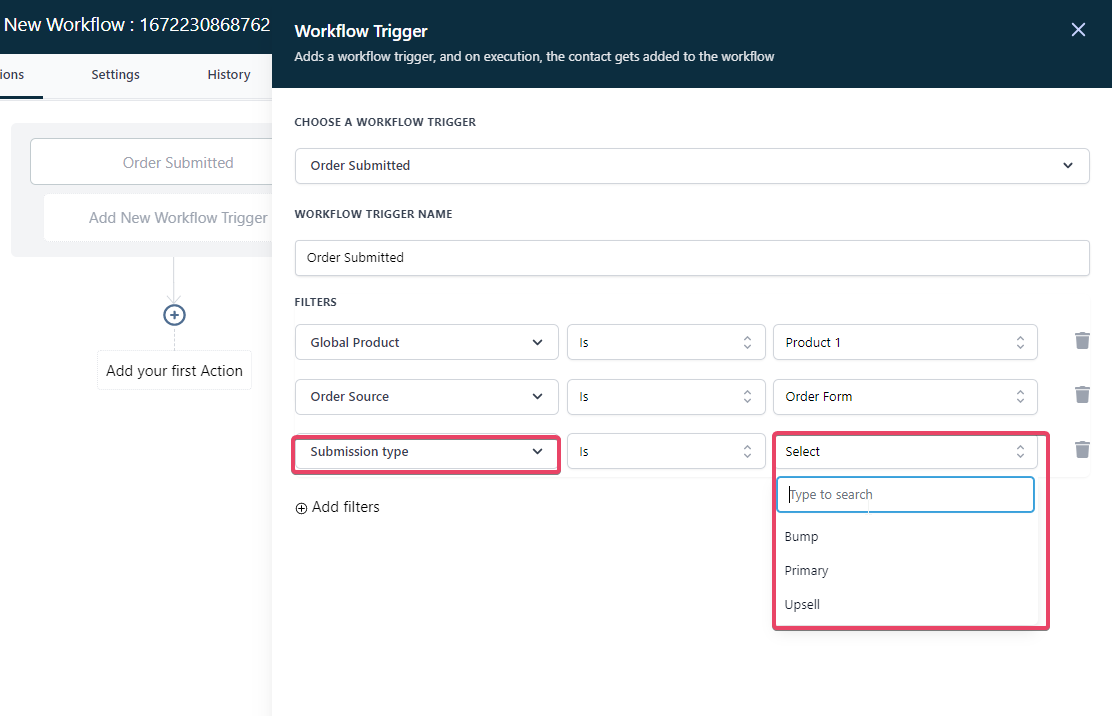
Primary: Filtert nur Hauptprodukt-Käufe.
Bump: Filtert nur Order Bumps.
Upsell: Filtert nur Upsells (kein Trigger bei normalem Checkout).
Beeinflusst dieser Trigger bestehende Order-Form-Submission-Trigger?
Nein, bestehende Trigger werden nicht beeinflusst. Es wird jedoch empfohlen, den Order Submitted Trigger zu verwenden, um zusätzliche Order-Custom-Values und Coupon-Daten zu nutzen.
Welche Filtertypen, If/Else-Bedingungen und Custom Values kann ich nutzen?
Trigger-Filter
Order Submission: Produkt, Preis, Order Source, Submission Type, Funnel, Page
If/Else Bedingungen
Order Source, Product, Payment Gateway, Order Total, Submission Type, Funnel
Custom Values – Order
Währungssymbol, Währungscode, Cart Total, Order Total, Coupon Code, Discount, Created On/At, Order ID, Payment Gateway
Custom Values – Customer
ID, Name, E-Mail, Telefon, Adresse, Stadt, Bundesland, Land, PLZ