Tracking and managing opportunities efficiently is key to maintaining a streamlined sales process. The Pipeline Stage Changed Workflow Trigger automatisiert Aktionen, wenn eine Opportunity von einer Phase in eine andere wechselt, und stellt so sicher, dass Follow-ups, Benachrichtigungen und Updates rechtzeitig erfolgen. Dieser Guide erklärt, was der Trigger macht, welche Vorteile er bietet und wie er konfiguriert wird.
TABLE OF CONTENTS
What is the Pipeline Stage Changed Workflow Trigger?
Key Benefits of the Pipeline Stage Changed Workflow Trigger
Configuring the Pipeline Stage Changed Workflow Trigger
Access Workflow Builder
Choosing the Workflow Trigger
Name your Trigger
Setting Up Filters
Frequently Asked Questions
Was ist der Pipeline Stage Changed Workflow Trigger?
Der Pipeline Stage Changed Workflow Trigger wird aktiviert, wenn eine Opportunity innerhalb einer Sales Pipeline von einer Phase in eine andere verschoben wird. Er hilft Unternehmen dabei, Workflows basierend auf Phasenwechseln zu automatisieren, sodass kein Lead verloren geht. Dieser Trigger ermöglicht es, Aktionen zu definieren, die ausgeführt werden, wenn eine Opportunity voranschreitet, zurückfällt oder einer neuen Pipeline-Phase zugewiesen wird.
Key Benefits of the Pipeline Stage Changed Workflow Trigger
Automates Follow-Ups: Stellt sicher, dass jeder Phasenwechsel rechtzeitige Benachrichtigungen auslöst und Sales Reps aktiv bleiben.
Reduces Manual Work: Eliminates das manuelle Nachverfolgen von Pipeline-Bewegungen und spart Zeit für strategische Sales-Aktivitäten.
Enhances Pipeline Visibility: Liefert Echtzeit-Einblicke in den Fortschritt von Opportunities für bessere Prognosen und Entscheidungen.
Customizable Filtering: Ermöglicht Workflows basierend auf Bedingungen wie Pipeline, Phase, Assigned User oder Lead Value.
Improves Response Time: Automatisiert Kommunikation und interne Prozesse für schnelle Reaktionen in wichtigen Sales-Phasen.
Configuring the Pipeline Stage Changed Workflow Trigger
Access Workflow Builder
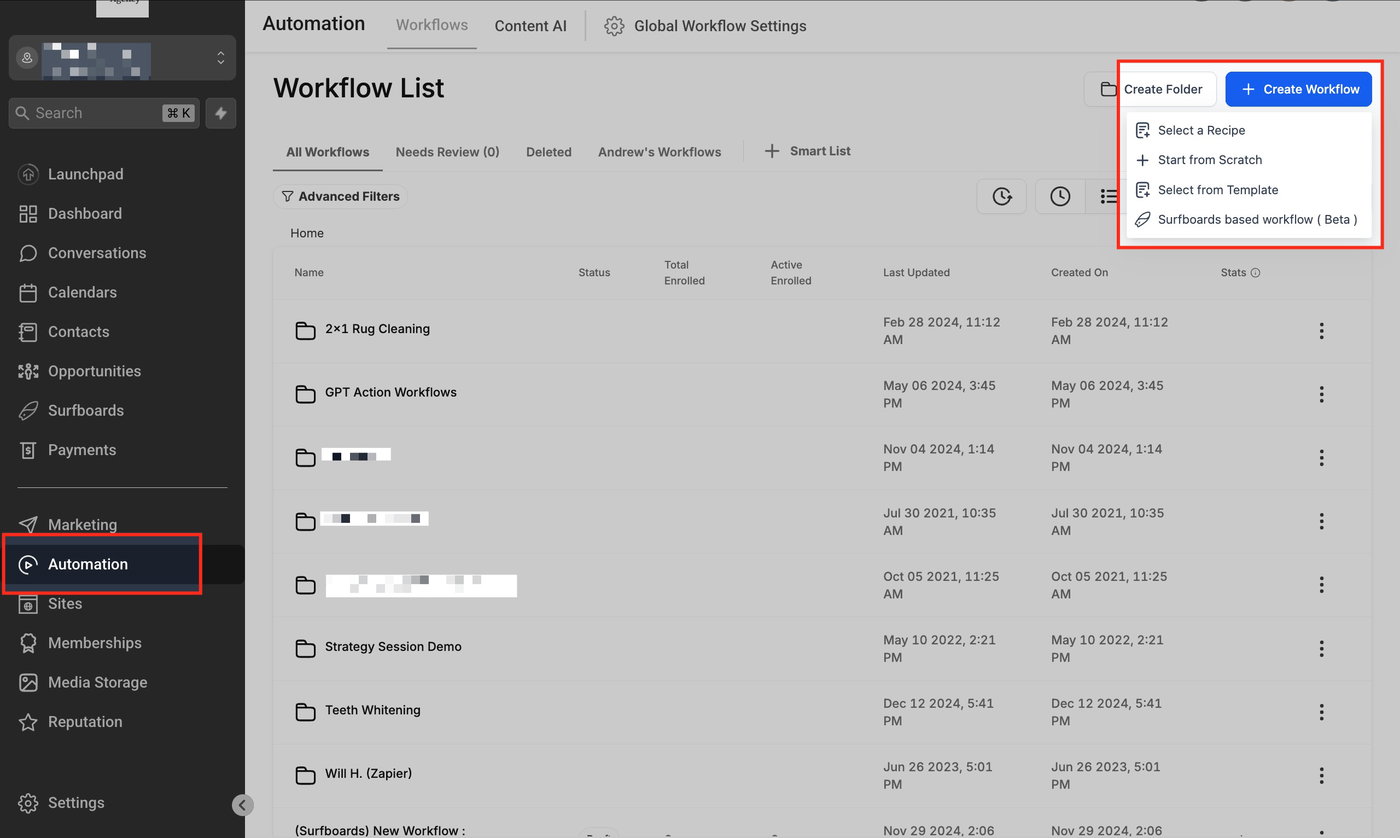
Gehe zu Automation > Workflows im CRM Dashboard. Klicke auf Create New Workflow oder bearbeite einen bestehenden Workflow.
Choosing the Workflow Trigger
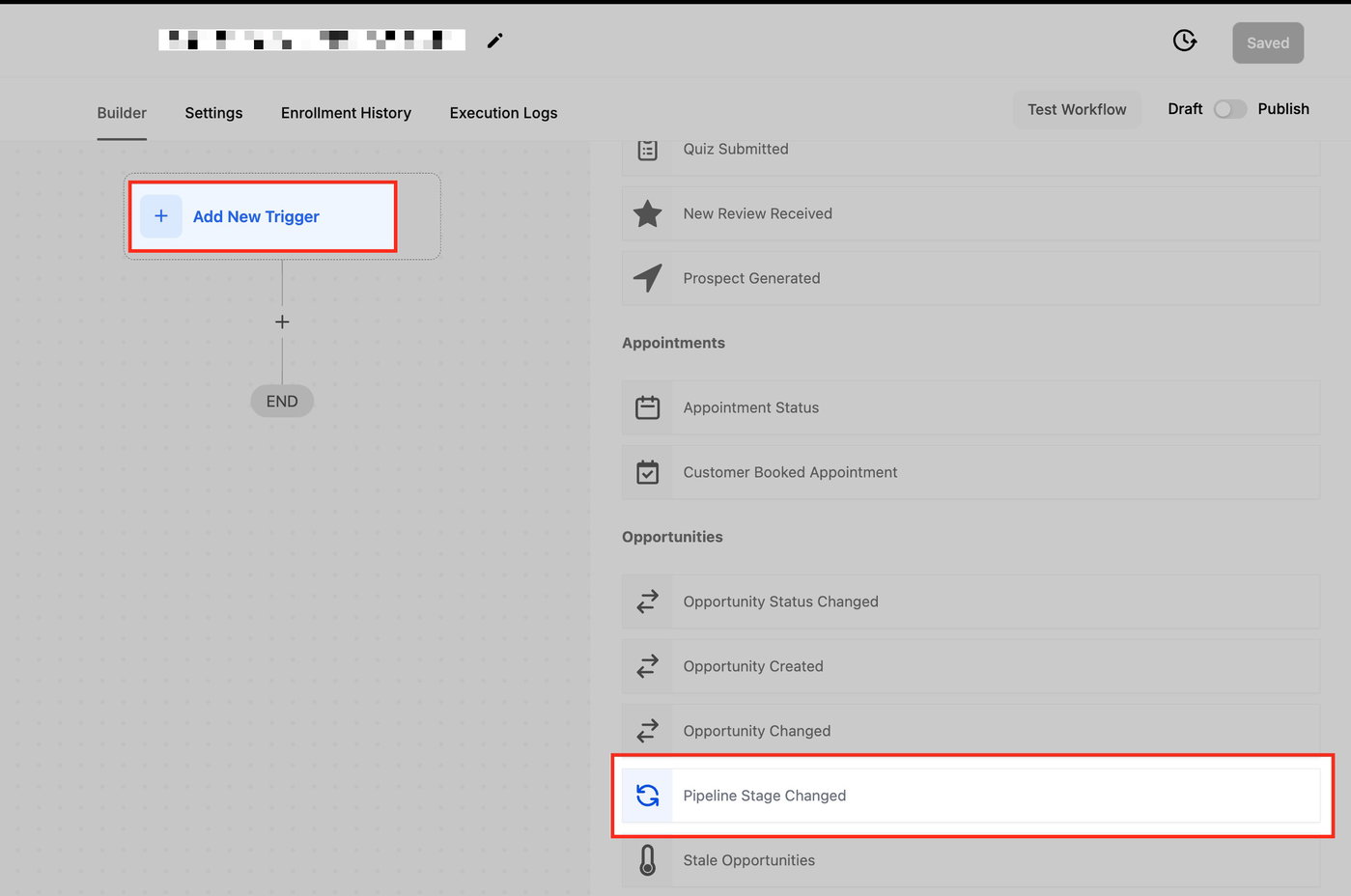
Klicke auf + Add New Trigger und suche nach Pipeline Stage Changed in der Liste. Wähle Pipeline Stage Changed als Trigger aus.
Name your Trigger
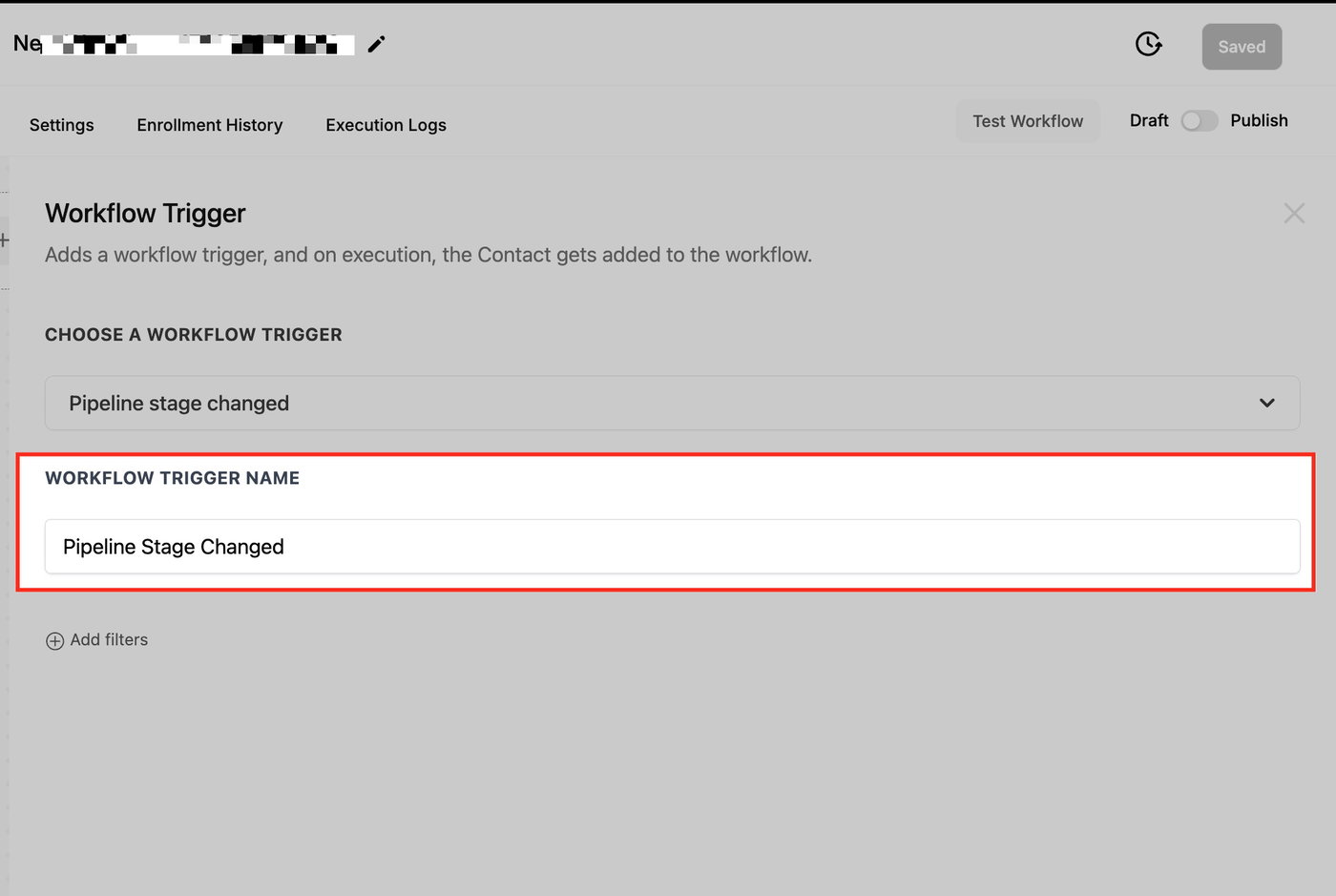
Gib deinem Workflow Trigger einen klaren und beschreibenden Namen, damit du ihn später leicht wiedererkennst.
Setting Up Filters
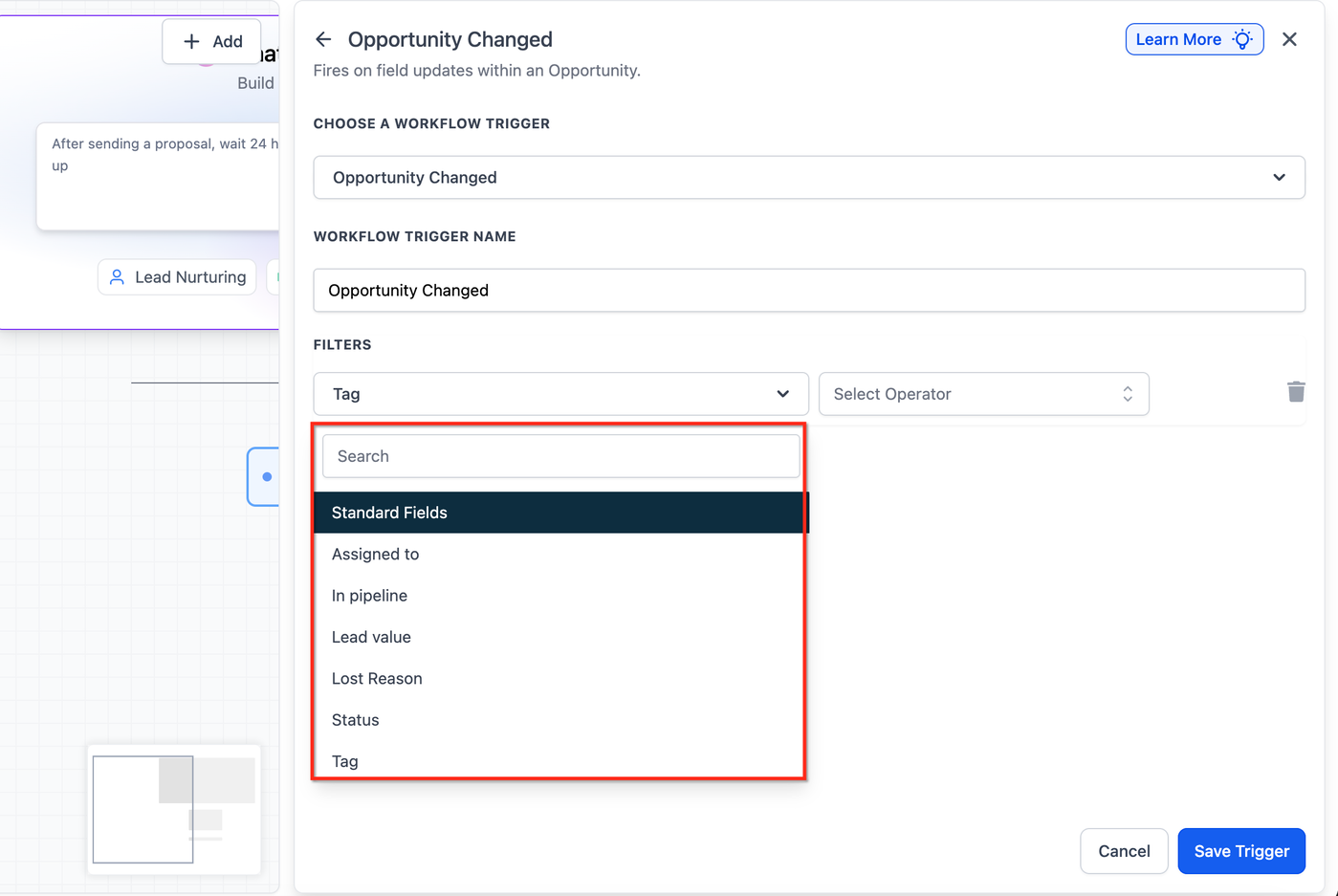
Filter helfen dabei, genau zu steuern, wann ein Workflow ausgelöst wird. Statt jede Änderung zu triggern, kannst du Bedingungen festlegen, die genau zu deinem Sales-Prozess passen.
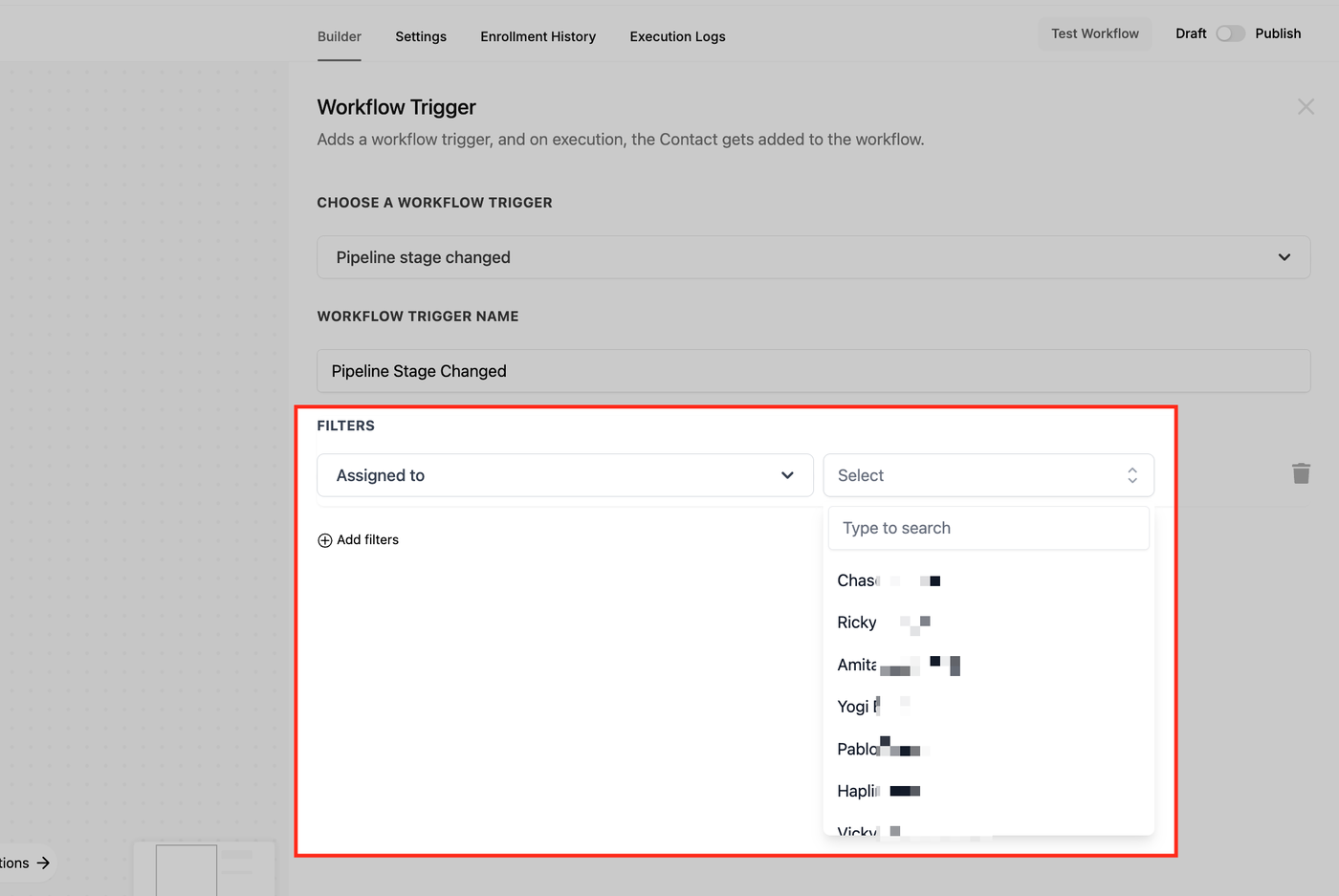
Assigned To Filter
Dieser Filter stellt sicher, dass der Workflow nur für bestimmte zuständige Benutzer ausgelöst wird. Ideal für Aufgabenverteilung und Benachrichtigungen bei Stage-Wechseln.
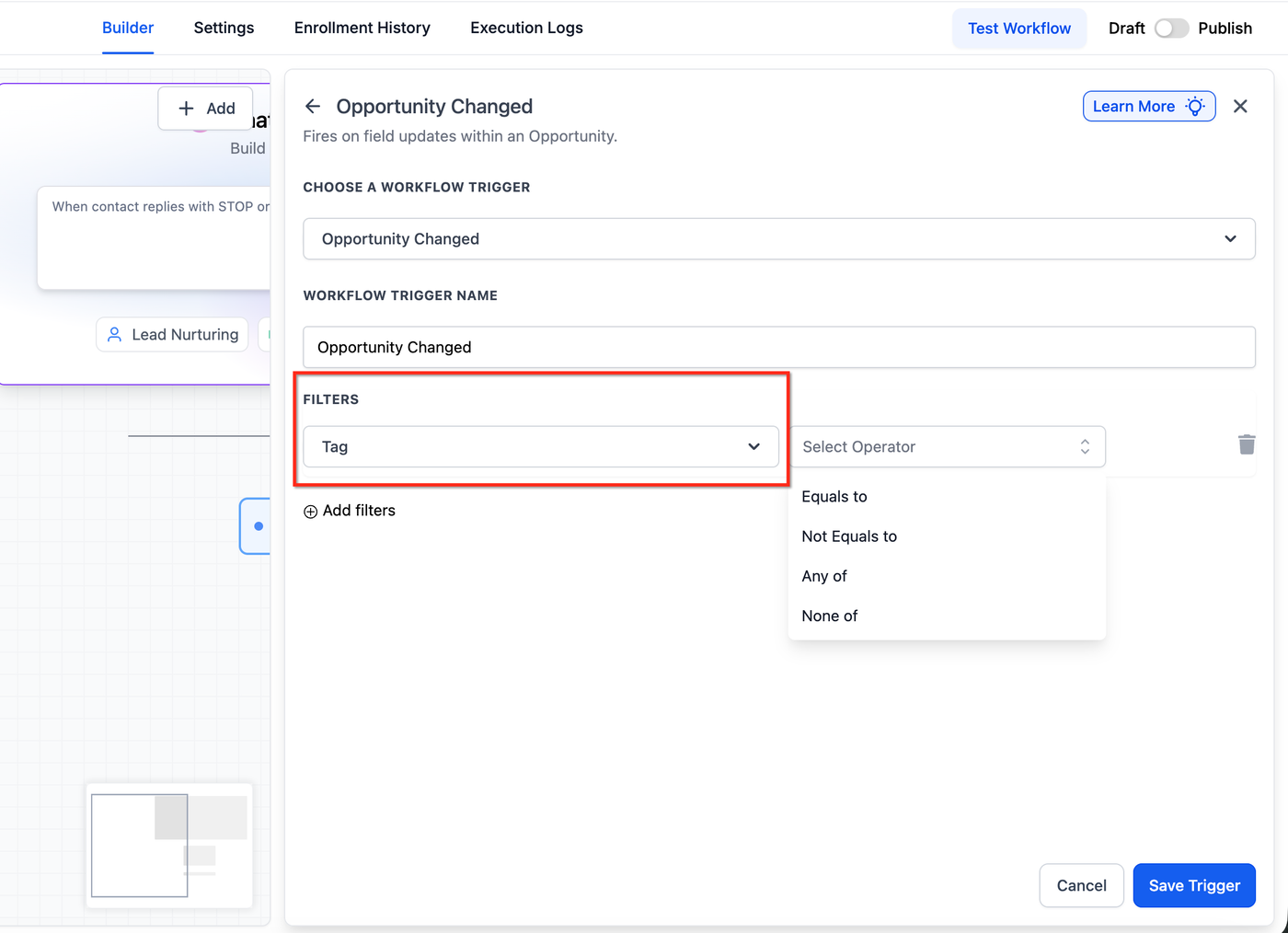
Tag filter (formerly “Has Tag”)
Der Tag Filter sorgt dafür, dass nur Opportunities mit bestimmten Tags den Workflow auslösen.
Beispiel: Wenn eine Opportunity den Tag “High Priority” hat, wird der Workflow beim Stage-Wechsel aktiviert.
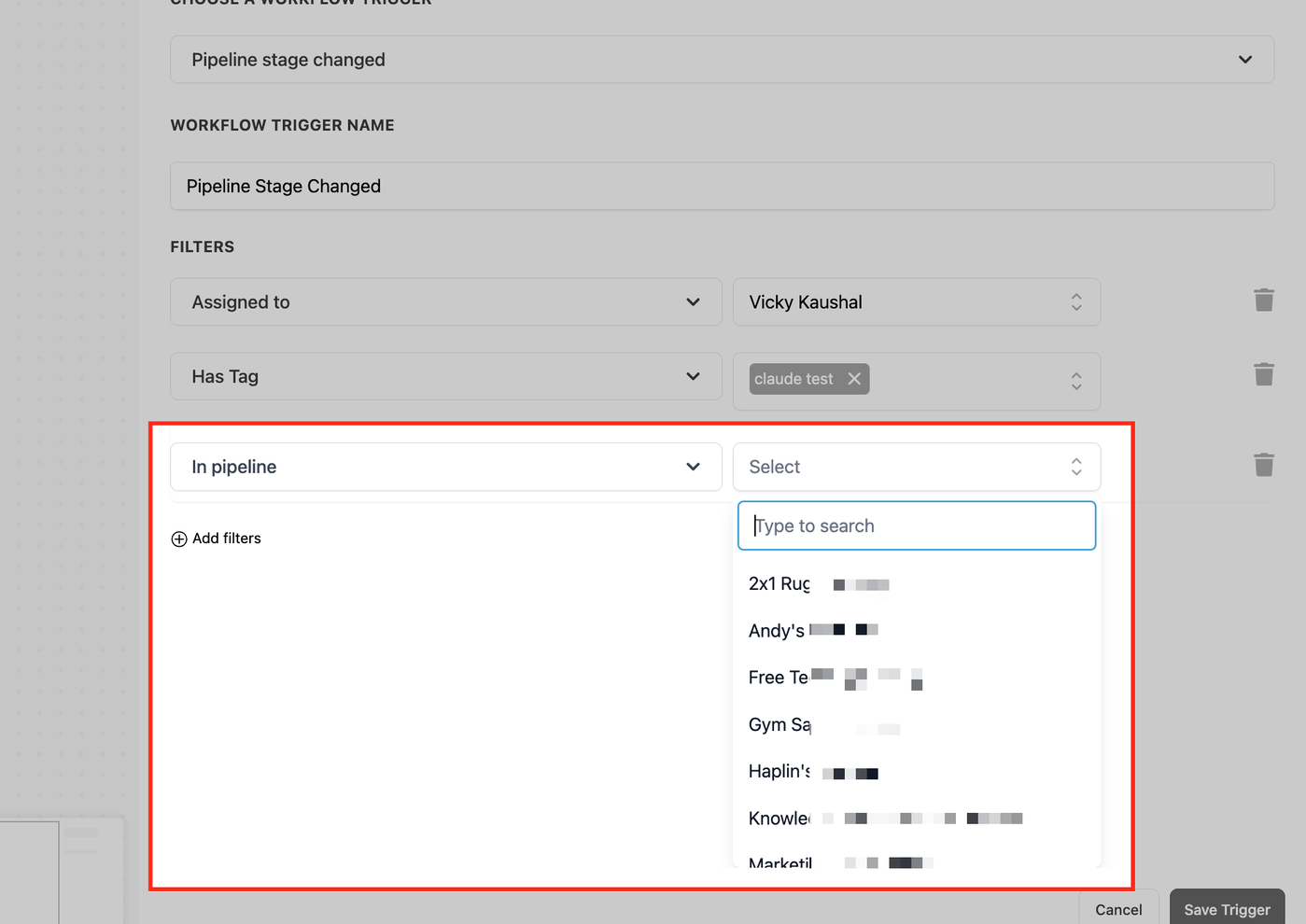
In Pipeline Filter
Dieser Filter beschränkt den Workflow auf eine bestimmte Pipeline.
Beispiel: Der Workflow wird nur in der “Enterprise Sales” Pipeline ausgelöst.
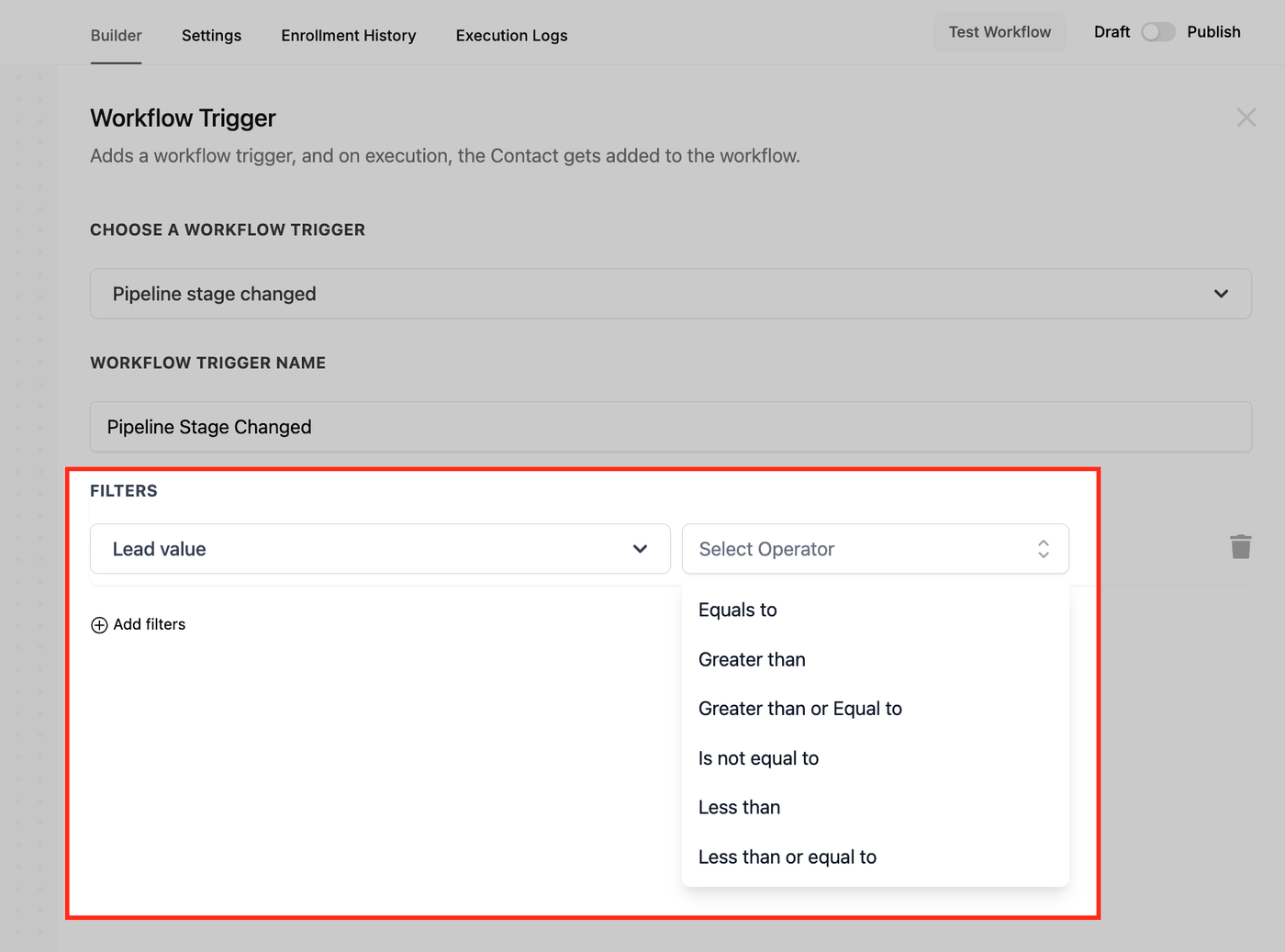
Lead Value Filter
Der Lead Value Filter aktiviert Workflows basierend auf dem Wert der Opportunity.
Beispiel: Wenn der Wert über $10,000 liegt, wird der Sales Manager benachrichtigt.
Lost Reason Filter
Dieser Filter löst Workflows aus, wenn eine Opportunity als Lost markiert wird und ein bestimmter Grund angegeben ist.
Beispiel: Bei “Budget Constraints” wird eine Follow-up E-Mail mit flexiblem Angebot gesendet.
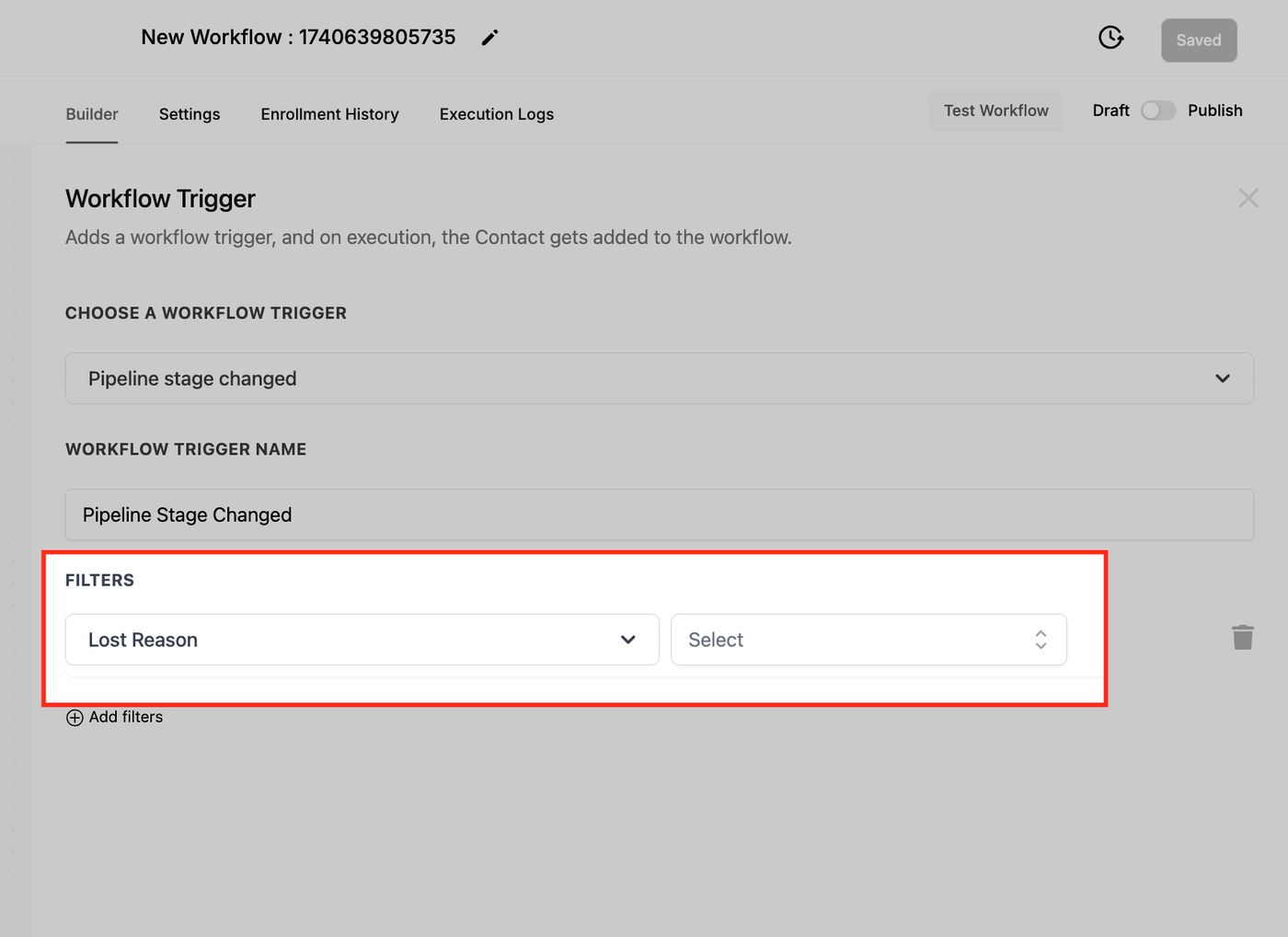
Pipeline Stage Filter
Dieser Filter aktiviert Workflows bei bestimmten Stage-Übergängen.
Beispiel: Wenn eine Opportunity von “Negotiation” zu “Closed Won” wechselt, wird Finance benachrichtigt.
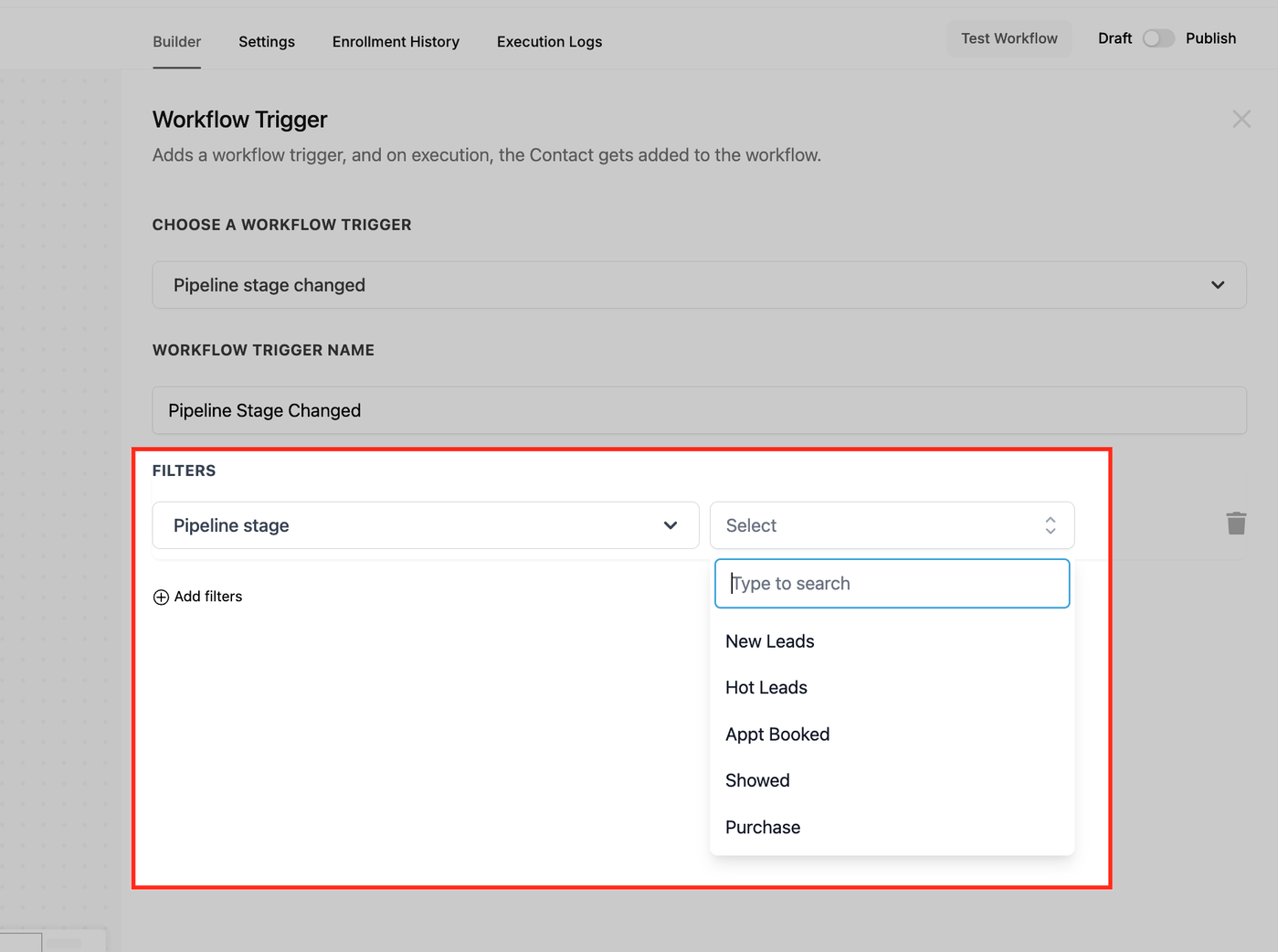
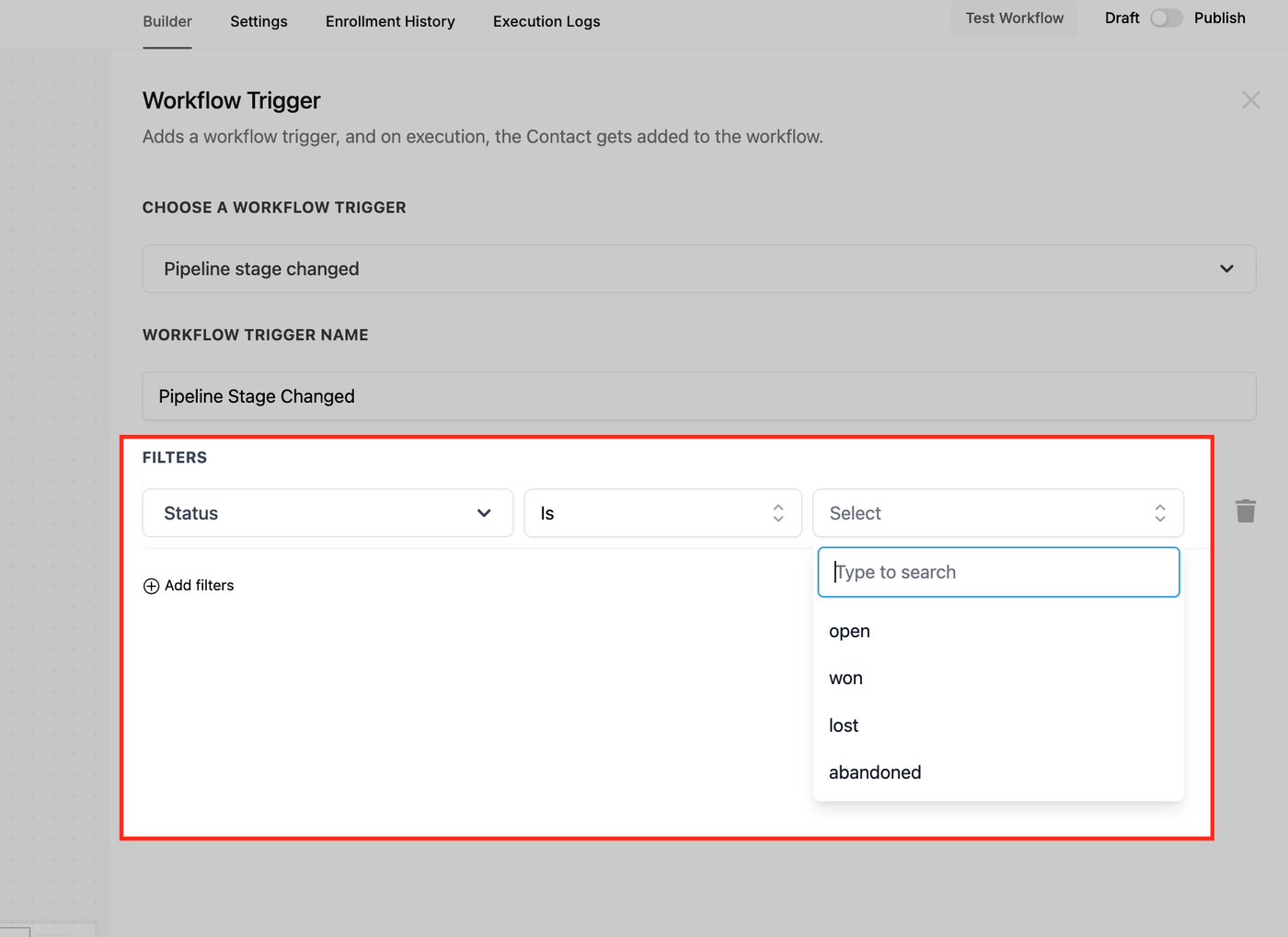
Status Filter
Der Status Filter reagiert auf den aktuellen Status einer Opportunity:
Open: Opportunity ist aktiv
Won: Deal abgeschlossen
Lost: Deal verloren
Abandoned: Nicht mehr verfolgt
Beispiel: Wenn Status “Won” ist, wird eine Welcome-E-Mail-Sequenz gestartet.
Defining Workflow Actions
Sobald der Trigger gesetzt ist, werden die Aktionen definiert:
Send a Notification: Sales Rep wird informiert
Update Opportunity Details: Felder wie Status oder Tags werden aktualisiert
Create a Follow-Up Task: Task wird im CRM erstellt
Trigger Another Workflow: Weitere Automationen werden gestartet
Send an Email to the Contact: Kundenkommunikation wird automatisiert
Saving and Publishing the Workflow
Klicke auf Save Trigger, um die Einstellungen zu speichern.
Stelle sicher, dass alle Schritte korrekt eingerichtet sind, und klicke dann auf Publish, um den Workflow zu aktivieren.
Teste den Workflow, indem du eine Opportunity manuell durch die Pipeline bewegst.
Frequently Asked Questions
Q1: Was passiert, wenn eine Opportunity manuell verschoben wird?
Der Workflow wird trotzdem ausgelöst, wenn die Filterbedingungen erfüllt sind.
Q2: Kann ich mehrere Filter kombinieren?
Ja, mehrere Filter können kombiniert werden, um sehr spezifische Automationen zu erstellen.
Q3: Wie interagiert dieser Trigger mit anderen Opportunity Triggern?
Er ist unabhängig von anderen Triggern wie Opportunity Created oder Status Changed.
Q4: Was passiert, wenn eine Opportunity zurück in eine vorherige Phase bewegt wird?
Der Workflow wird erneut ausgelöst, wenn die Bedingungen erfüllt sind.
Q5: Kann ich historische Stage-Wechsel tracken?
Nein, nur Echtzeit-Übergänge lösen den Workflow aus.