Automatisiere deine Review-Management-Workflows in Sekunden. Der neue Product Review Submitted Trigger für ProfitBoost E-Commerce-Stores wird sofort ausgelöst, sobald ein Kunde eine Bewertung abgibt – so kannst du Käufer bedanken, weiteres Feedback anfordern oder schlechte Bewertungen automatisch kennzeichnen, ohne manuell eingreifen zu müssen.
INHALTSVERZEICHNIS
Was ist der Product Review Submitted Trigger?
Wichtige Vorteile des Product Review Submitted Triggers
So richtest du den Product Review Submitted Trigger ein
Workflow erstellen
Trigger hinzufügen
Trigger finden
Trigger benennen
Filter hinzufügen
Global Product Filter
Review Comment Filter
Review Headline Filter
Review Rating Filter (Sterne)
Store Filter
User Email & User Name Filter
Trigger speichern
Häufig gestellte Fragen
Verwandte Artikel
Was ist der Product Review Submitted Trigger?
Wenn ein Käufer auf „Submit review“ bei einem Produkt im ProfitBoost-Store klickt, erfasst dieser Workflow-Trigger das Ereignis, übernimmt die Bewertungsdetails (Bewertung, Titel, Kommentar, Bewerterinformationen, Store und Produkt) und startet sofort die definierte Automation.
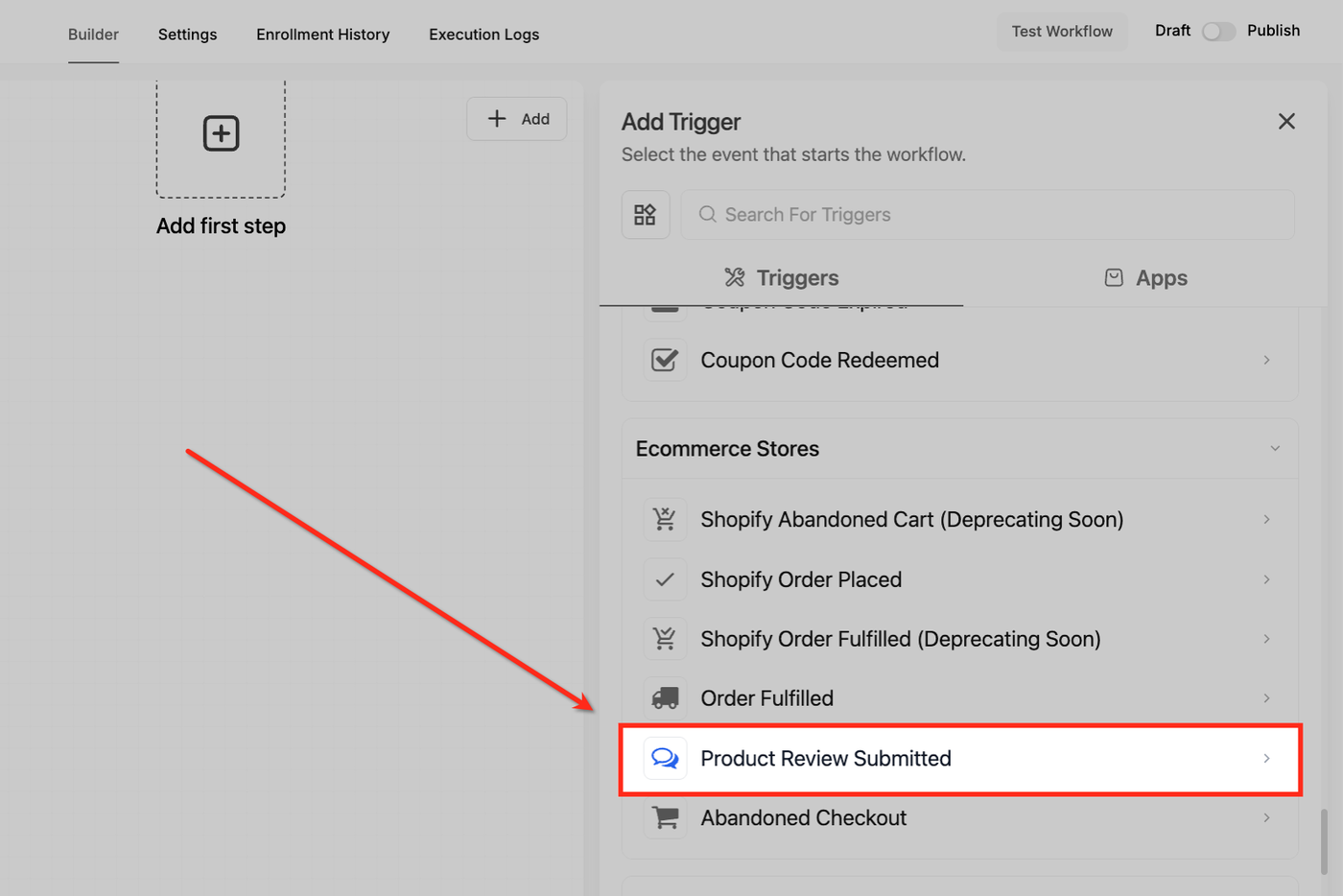
Du findest ihn unter Automationen → Workflows → Add Trigger → Ecommerce Stores.
Wichtige Vorteile des Product Review Submitted Triggers
Sofortige Interaktion: Sende E-Mail oder SMS direkt nach Eingang der Bewertung und erhöhe die Kundenbindung nach dem Kauf.
Automatische Moderation: Leite 1- oder 2-Sterne-Bewertungen automatisch an den Support weiter.
Social Proof nutzen: Sende 5-Sterne-Bewertungen an Slack oder Google Sheets zur Weiterverwendung in Ads oder Landing Pages.
Präzises Targeting: Kombiniere Bewertung, Titel und Produktfilter für gezielte Follow-ups.
Store-übergreifende Flexibilität: Steuere Automationen gezielt nach Store Name.
So richtest du den Product Review Submitted Trigger ein
Ein korrekt konfigurierter Trigger stellt sicher, dass jede Bewertung in der richtigen Automation landet.
Workflow erstellen
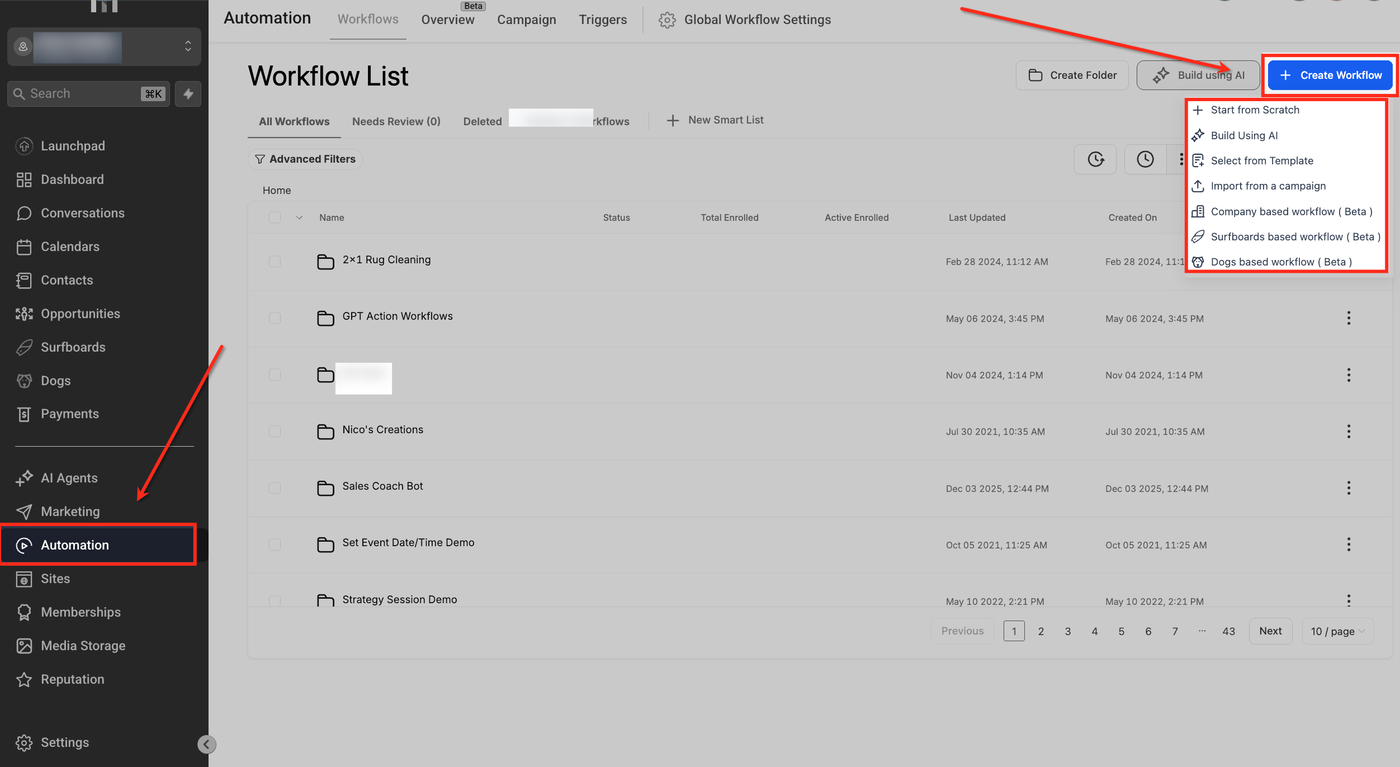
Gehe zu Automation → Workflows und überprüfe bestehende Workflows oder erstelle einen neuen mit + Workflow erstellen.
Wähle „Start from Scratch“, „Build Using AI“, „Select from Template“, „Import from a campaign“ oder verfügbare Beta-Optionen.
Trigger hinzufügen
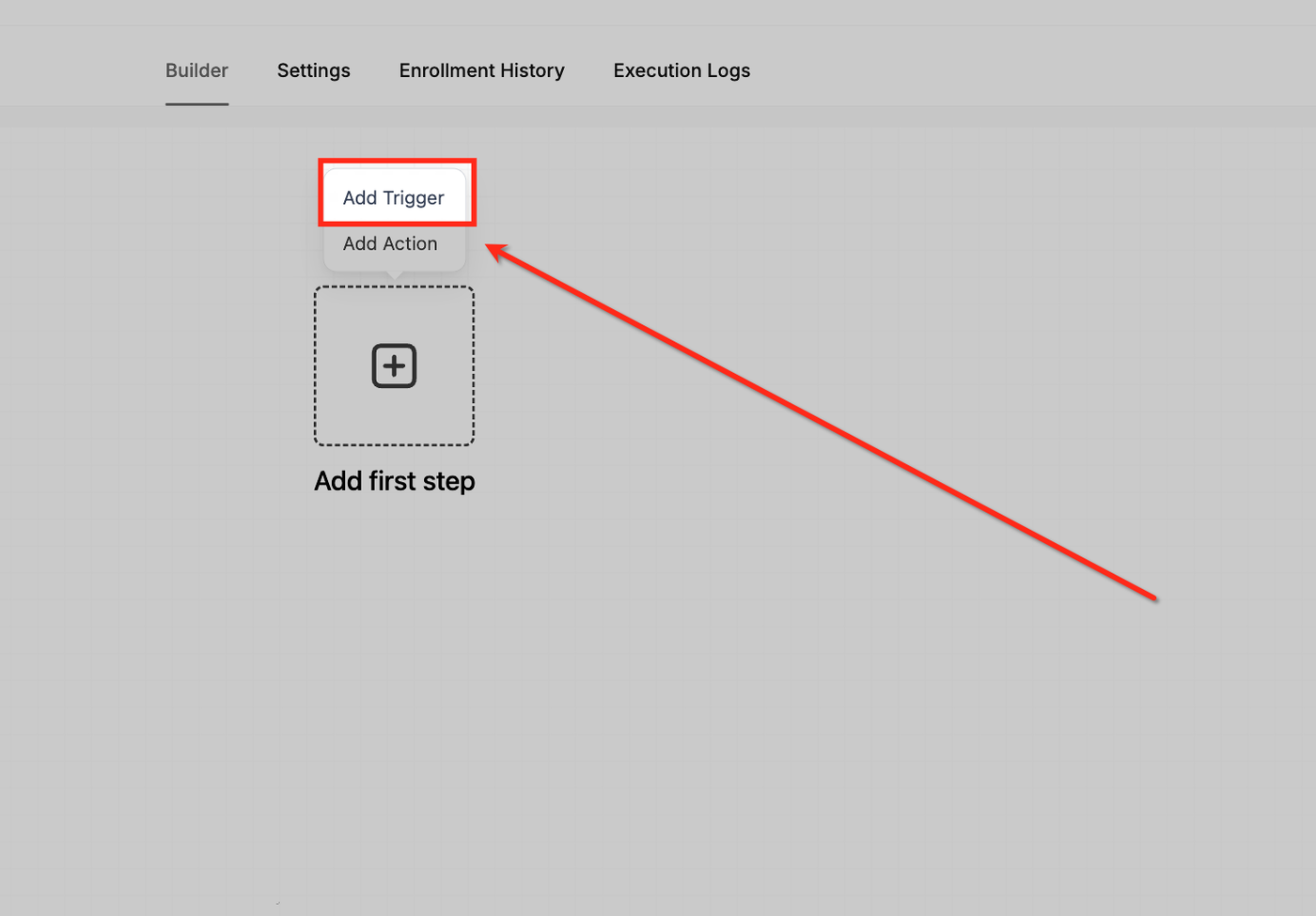
Klicke im Workflow Builder auf „Add Trigger“, um das Start-Ereignis festzulegen.
Trigger finden
Scrolle im Trigger-Menü zum Bereich Ecommerce Stores und wähle „Product Review Submitted“.
Trigger benennen
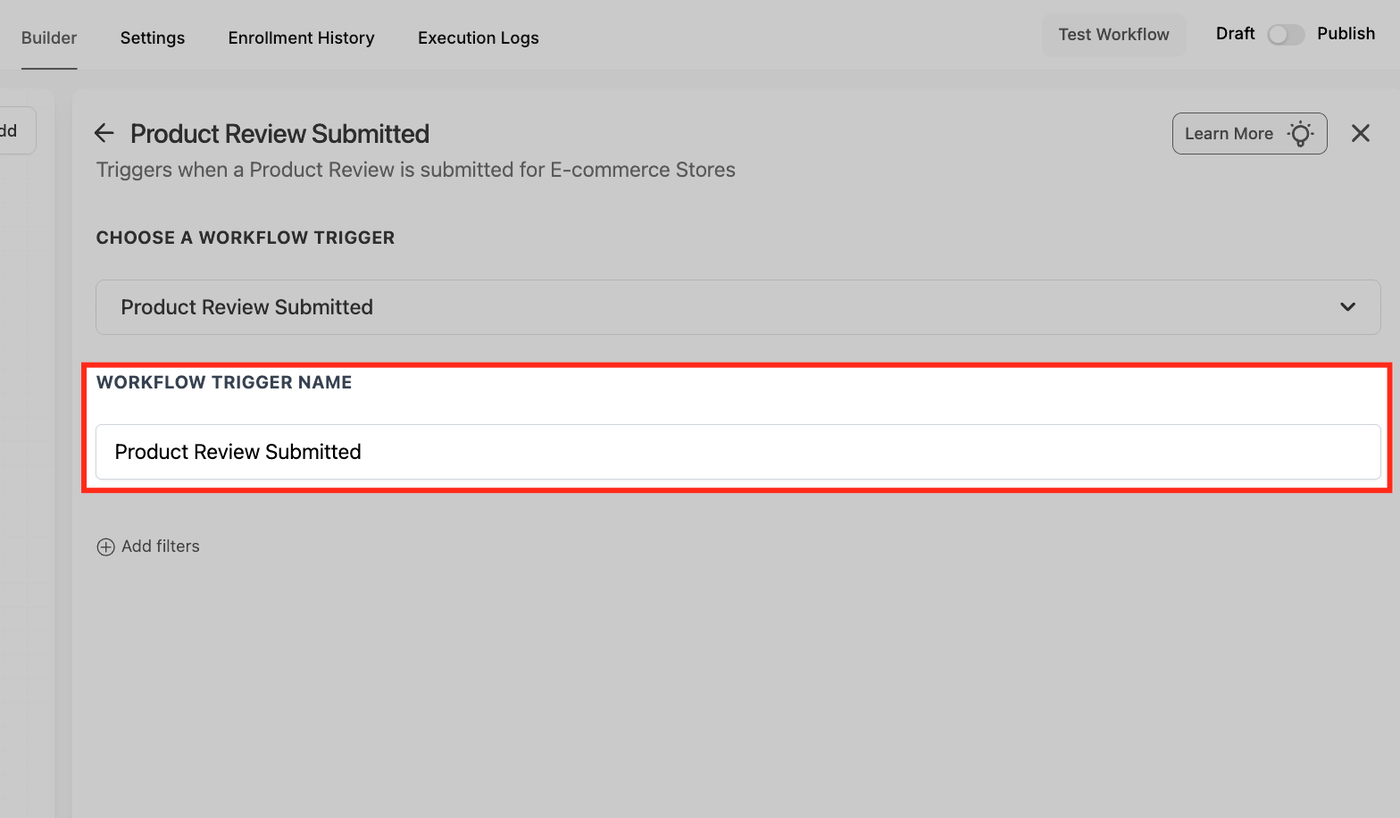
Vergib einen klaren Namen für den Workflow-Trigger (z. B. „1-Star Review Rescue“ oder „5-Star UGC Push“), um ihn leicht identifizieren zu können.
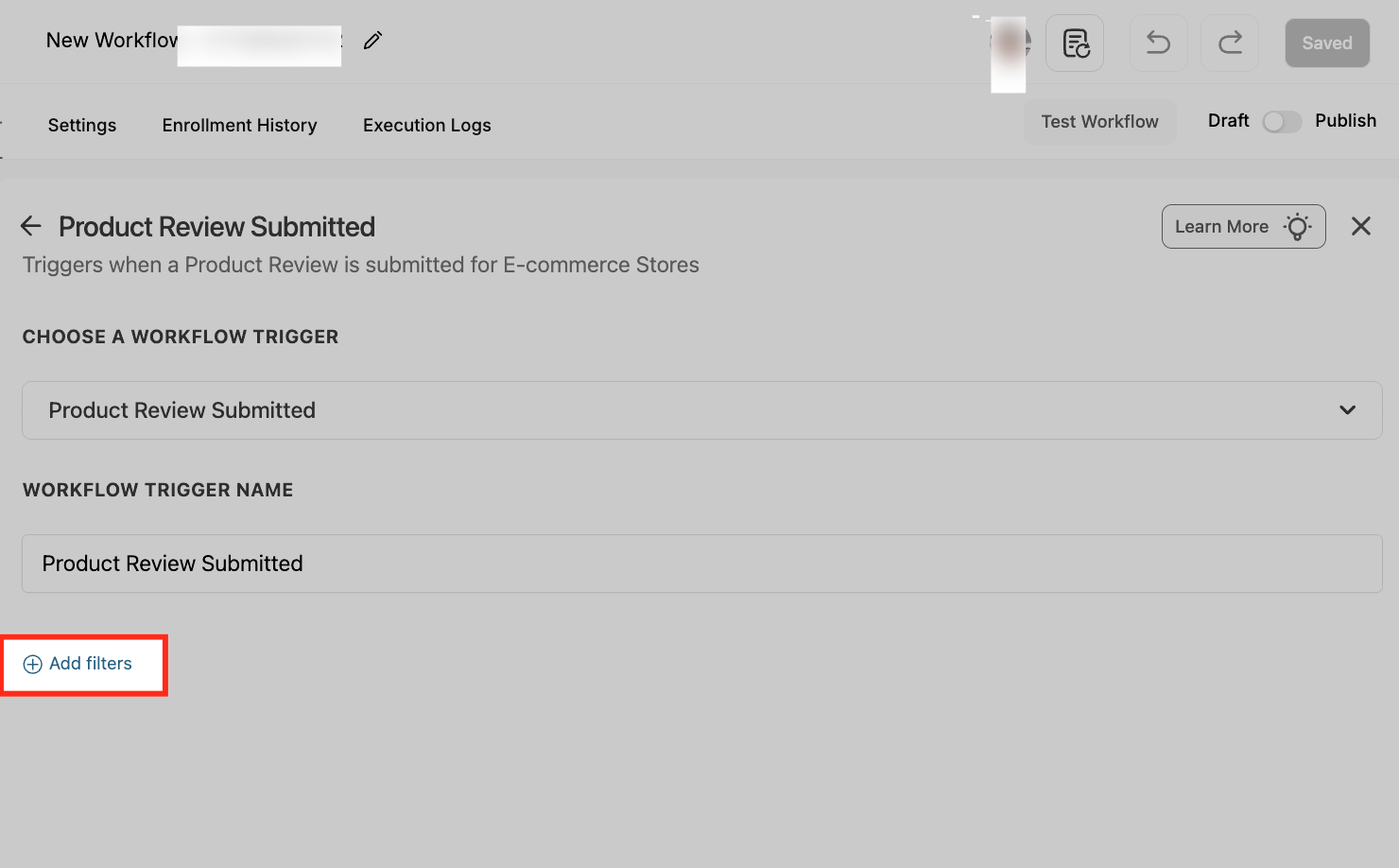
Filter hinzufügen
Nutze „Add filters“, um festzulegen, welche Bewertungen den Workflow starten sollen. Kombiniere Kriterien wie Produkt, Bewertung, Store, Keywords oder Nutzerdaten und wähle zwischen „Require All“ oder „Require Any“.
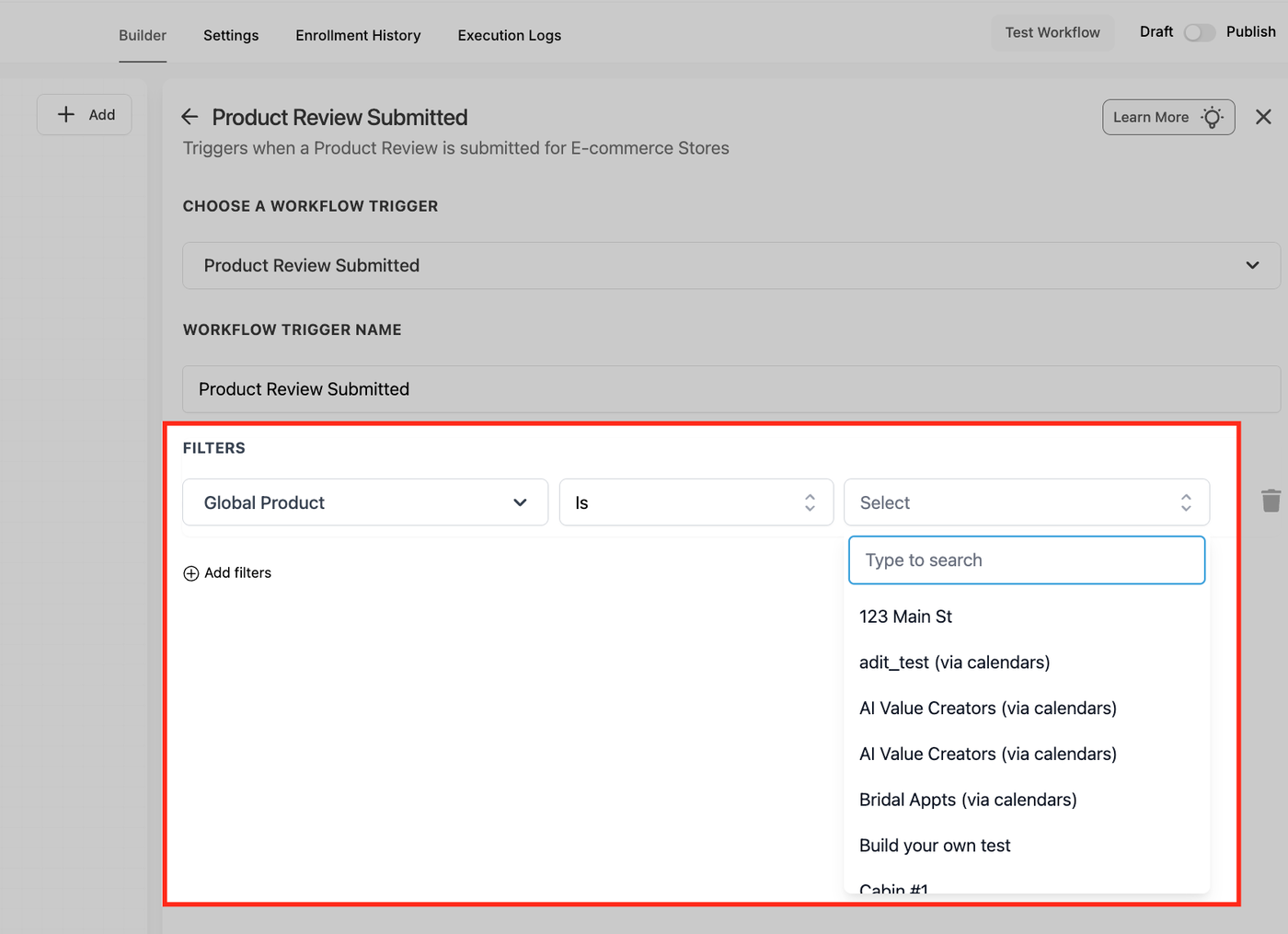
Global Product Filter
Wähle unter Filters → Global Product den Operator „Is“ und definiere ein spezifisches Produkt, für das der Trigger gelten soll.
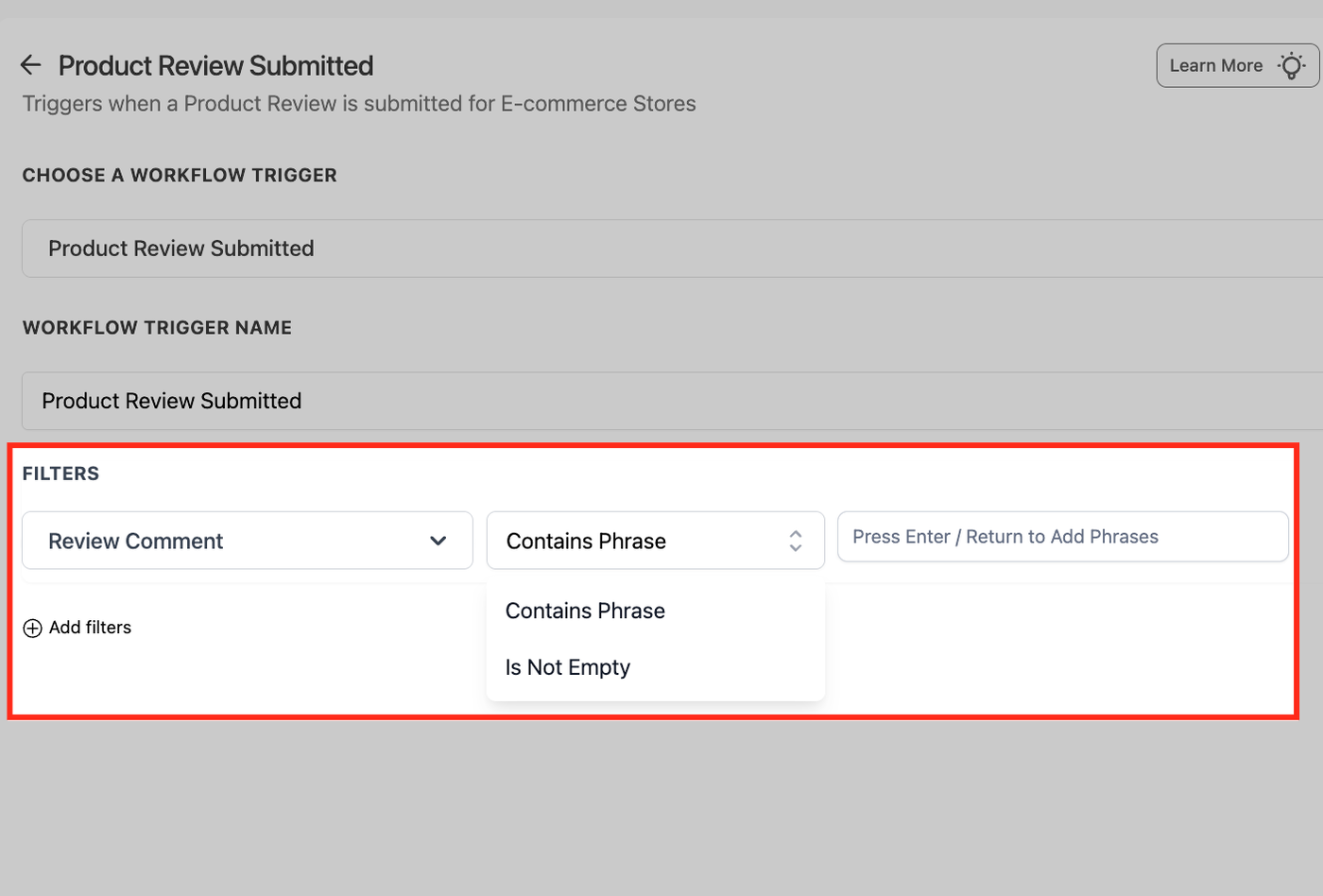
Review Comment Filter
Füge einen Review Comment Filter hinzu und nutze „Contains Phrase“, um bestimmte Begriffe wie „Versand“, „Rückerstattung“ oder „Größe“ zu erkennen. Alternativ „Is Not Empty“, um alle Bewertungen mit Text zu erfassen.
Review Headline Filter
Steuere den Workflow basierend auf dem Titel der Bewertung. Nutze Operatoren wie „Contains a phrase“ oder „Is Not Empty“.
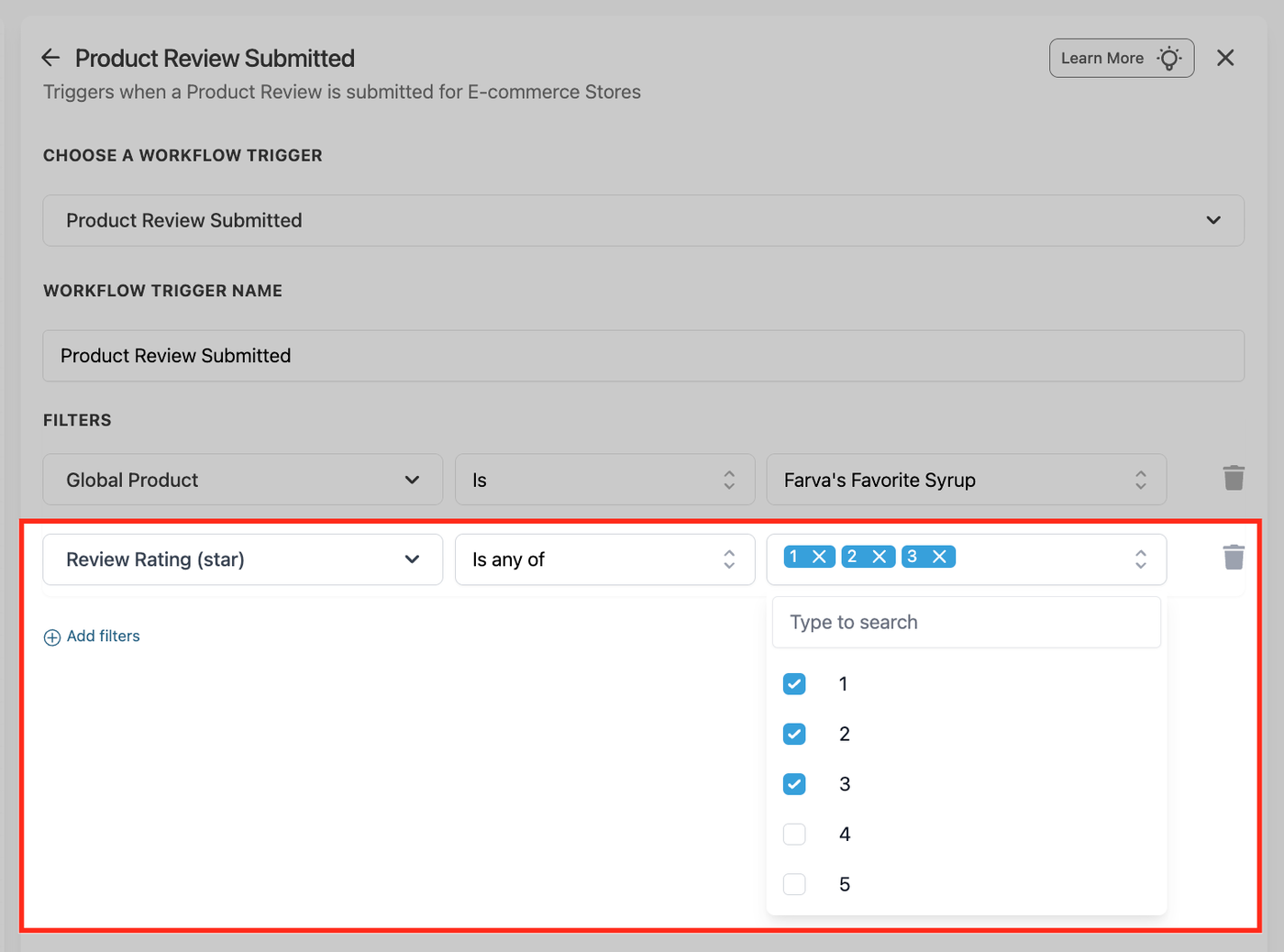
Review Rating Filter (Sterne)
Mit dem Review Rating Filter bestimmst du, welche Sternbewertungen (1–5) den Workflow auslösen.
„Is any of“: Nur bestimmte Bewertungen einschließen.
„Is none of“: Bestimmte Bewertungen ausschließen.
„Is empty“ / „Is not empty“: Sonderfälle abdecken.
So kannst du z. B. schlechte Bewertungen an den Support senden und 5-Sterne-Bewertungen für Empfehlungen oder Social Proof nutzen.
Store Filter
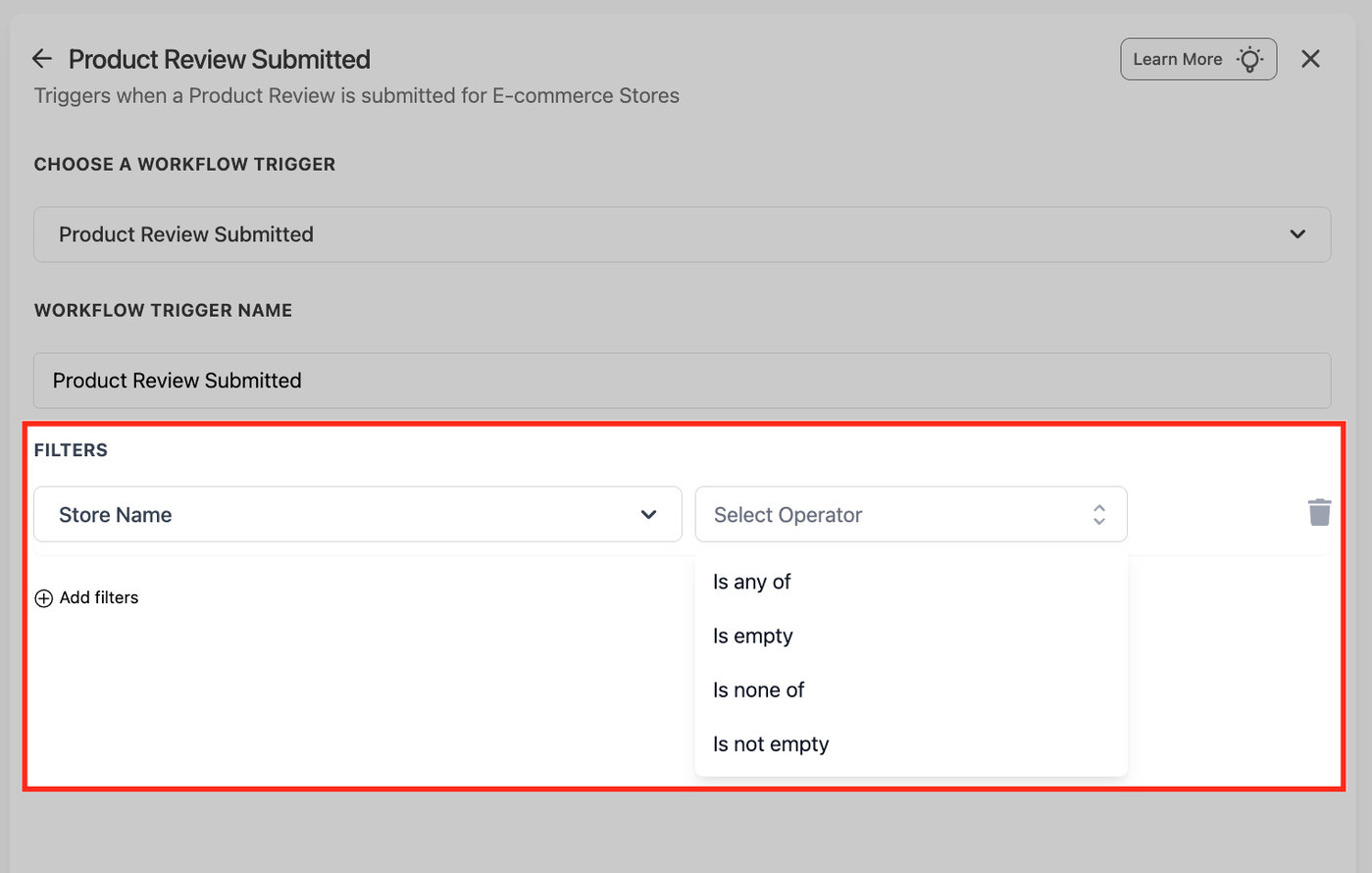
Nutze den Store Name Filter, um festzulegen, welche Stores den Workflow auslösen dürfen – besonders hilfreich bei mehreren Shops.
Operatoren: „Is any of“, „Is none of“, „Is empty“, „Is not empty“.
User Email & User Name Filter
Verwende diese Filter, um bestimmte Bewerter zu priorisieren oder auszuschließen (z. B. VIPs, Partner, Tester oder Spam).
Operatoren: equals, contains, is empty / is not empty.
Kombiniere sie mit anderen Filtern für präzise Steuerung, z. B. um VIP-Bewertungen zu priorisieren oder automatische Antworten zu unterdrücken.
Trigger speichern
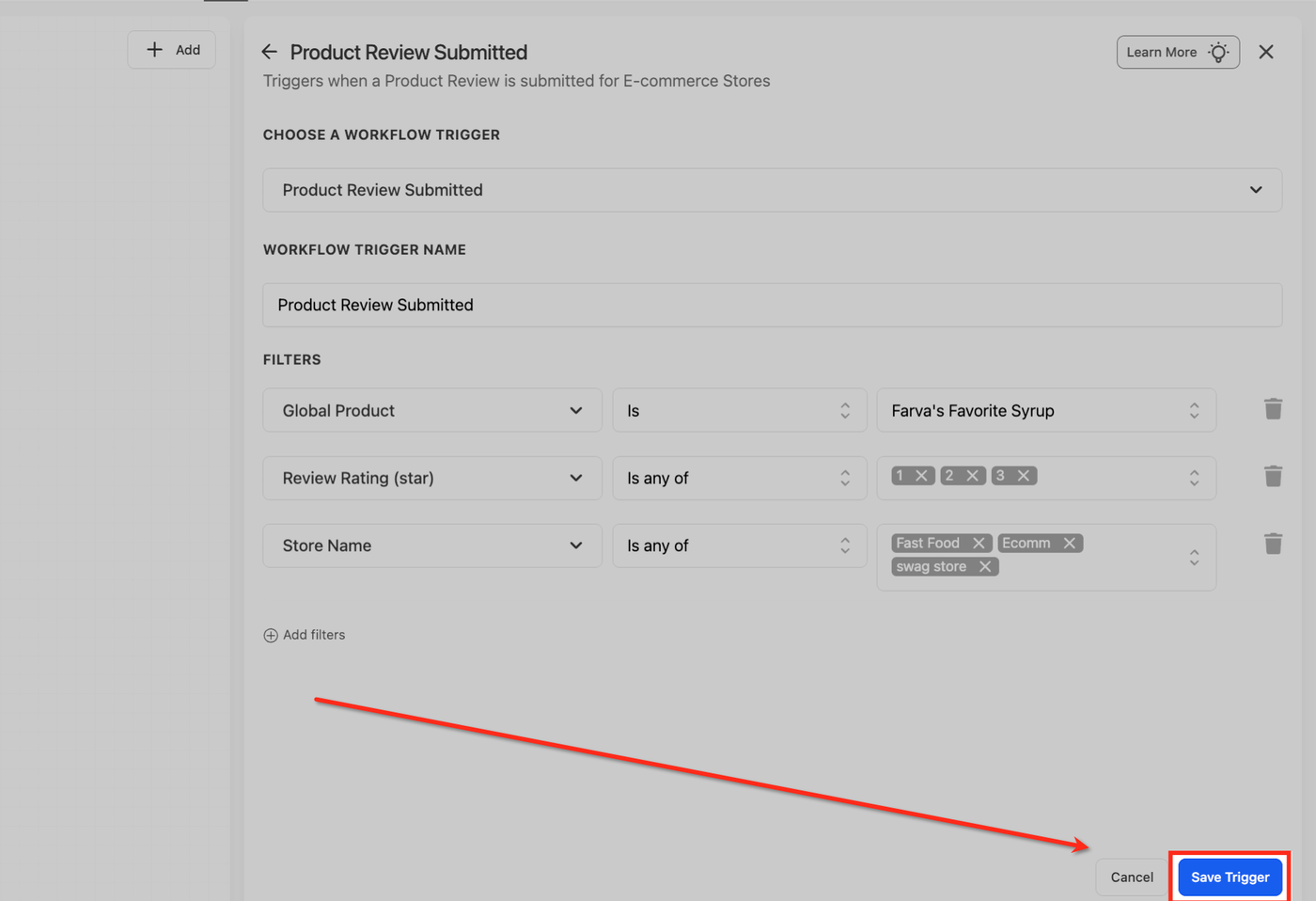
Speichere den Trigger, um die Einstellungen zu übernehmen und zurück zum Builder zu gelangen. Teste den Workflow mit einer Beispielbewertung und veröffentliche ihn anschließend.
Füge danach Aktionen hinzu wie Send Email, Aufgabe erstellen oder Slack-Benachrichtigung.
Häufig gestellte Fragen
F: Wird der Trigger vor oder nach der Freigabe der Bewertung ausgelöst?
Er wird sofort beim Absenden ausgelöst – unabhängig vom Freigabestatus.
F: Werden Kontakte benötigt, damit der Workflow läuft?
Nein. Der Trigger kann kontaktlos ausgeführt werden, aber Kontakte können im Workflow erstellt oder aktualisiert werden.
F: Kann ich mehrere Produkte im Global Product Filter verwenden?
Nein, aktuell nur ein Produkt pro Trigger.
F: Stoppt das Deaktivieren von Bewertungen den Trigger?
Ja. Wenn Bewertungen deaktiviert sind, wird der Trigger nicht ausgelöst.
F: Wie verhindere ich Antworten auf 5-Sterne-Bewertungen?
Nutze einen Filter wie „Review Rating < 4“.
F: Löst das Bearbeiten einer Bewertung den Trigger erneut aus?
Nein, nur die ursprüngliche Abgabe.
Verwandte Artikel
So fügst du Bewertungen & Ratings für Produkte hinzu
Workflow-Trigger – Abandoned Checkout
Workflow-Trigger – Order Submitted
Google Forms Aktionen & Trigger in Workflows