Dieser Artikel bietet einen ausführlichen Überblick über den Workflow-Trigger „Produkt abgeschlossen“, ein leistungsstarkes Tool zur Automatisierung von Aktionen, nachdem ein Kunde ein Produkt abgeschlossen hat. Du erfährst, was dieser Trigger macht, welche wichtigsten Vorteile er bietet, wie du ihn Schritt für Schritt konfigurierst und welche Anwendungsfälle es aus der Praxis gibt. Abschließend beantworten wir häufig gestellte Fragen, damit du seine Nutzung in deinen Workflows optimal einsetzen kannst.
INHALTSVERZEICHNIS
Was ist der Workflow-Trigger „Produkt abgeschlossen“
Wichtige Vorteile des Workflow-Triggers „Produkt abgeschlossen“
Konfiguration des Workflow-Triggers „Produkt abgeschlossen“
Anwendungsfälle
Häufig gestellte Fragen
Was ist der Workflow-Trigger „Produkt abgeschlossen“
Der Workflow-Trigger „Produkt abgeschlossen“ wird aktiviert, wenn ein Kunde ein Produkt erfolgreich abschließt, z. B. einen Online-Kurs, ein Abonnement oder eine Dienstleistung. Durch die Automatisierung von Aktionen wie dem Versenden von Follow-up-Kommunikation, dem Sammeln von Feedback und dem Anbieten neuer Möglichkeiten sorgt dieser Trigger für kontinuierliches Engagement und verbessert das Kundenerlebnis.
Wichtige Vorteile des Workflow-Triggers „Produkt abgeschlossen“
Verbessertes Kundenengagement: Automatisches Versenden von Glückwunsch-Nachrichten, Feedback-Umfragen oder Empfehlungen für nächste Schritte, um Kunden aktiv zu halten.
Optimierte Follow-up-Prozesse: Automatisiert wiederkehrende Aufgaben wie das Aktualisieren von CRM-Datensätzen oder das Auslösen gezielter Kampagnen und spart dadurch Zeit und Aufwand.
Höhere Kundenzufriedenheit: Sorgt für rechtzeitige Kommunikation und würdigt die Erfolge der Kunden, wodurch Loyalität gefördert wird.
Datengestützte Erkenntnisse: Nutzt Kundenfeedback und Abschlussdaten für bessere Produktverbesserungen und Marketing-Strategien.
Upselling-Möglichkeiten: Bietet personalisierte Angebote oder Empfehlungen, um Kunden zum Kauf weiterer Produkte oder Dienstleistungen zu motivieren.
Konfiguration des Workflow-Triggers „Produkt abgeschlossen“
Folge diesen Schritten, um den Trigger einzurichten:
Auf Workflow-Einstellungen zugreifen
Navigiere zum Bereich „Automation“. Erstelle einen neuen Workflow von Grund auf oder wähle einen bestehenden Workflow aus, in dem du den Trigger „Produkt abgeschlossen“ implementieren möchtest.
Neuen Trigger hinzufügen
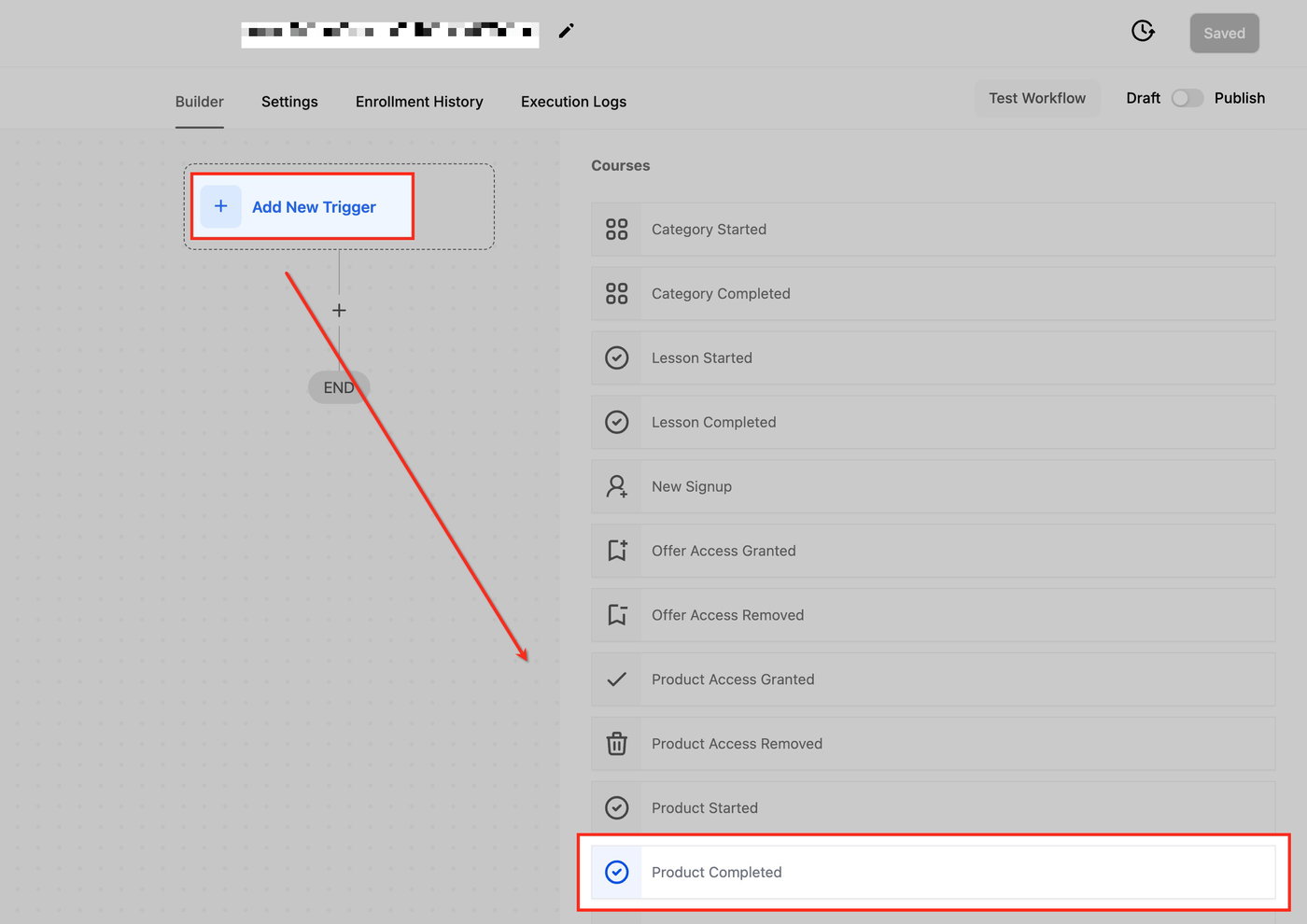
Klicke auf „Neuen Trigger hinzufügen“ und wähle „Produkt abgeschlossen“ aus dem Dropdown-Menü aus.
Deinen Trigger benennen
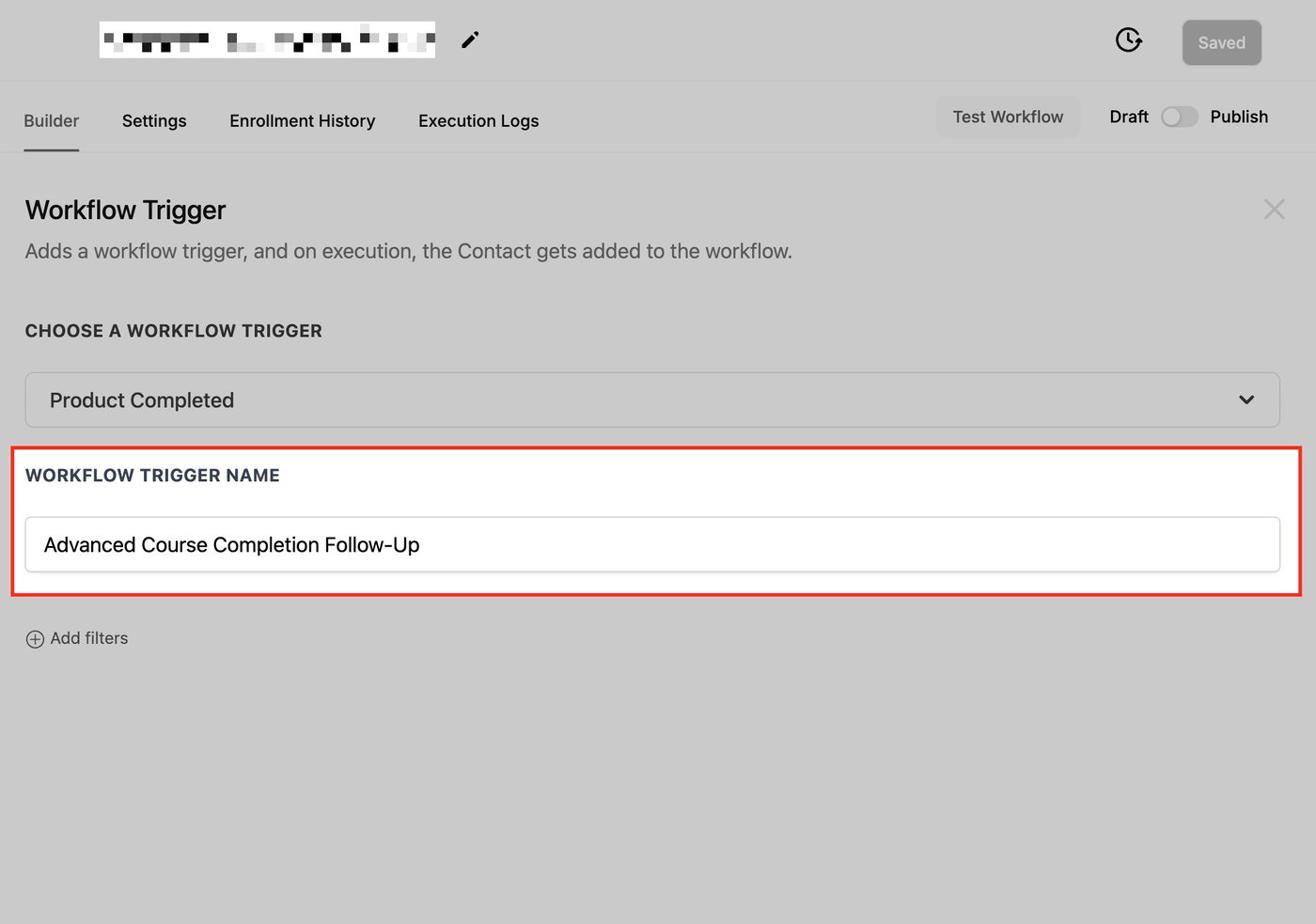
Gib einen beschreibenden Namen ein, z. B. „Follow-up nach Abschluss des Fortgeschrittenen-Kurses“.
Filter festlegen
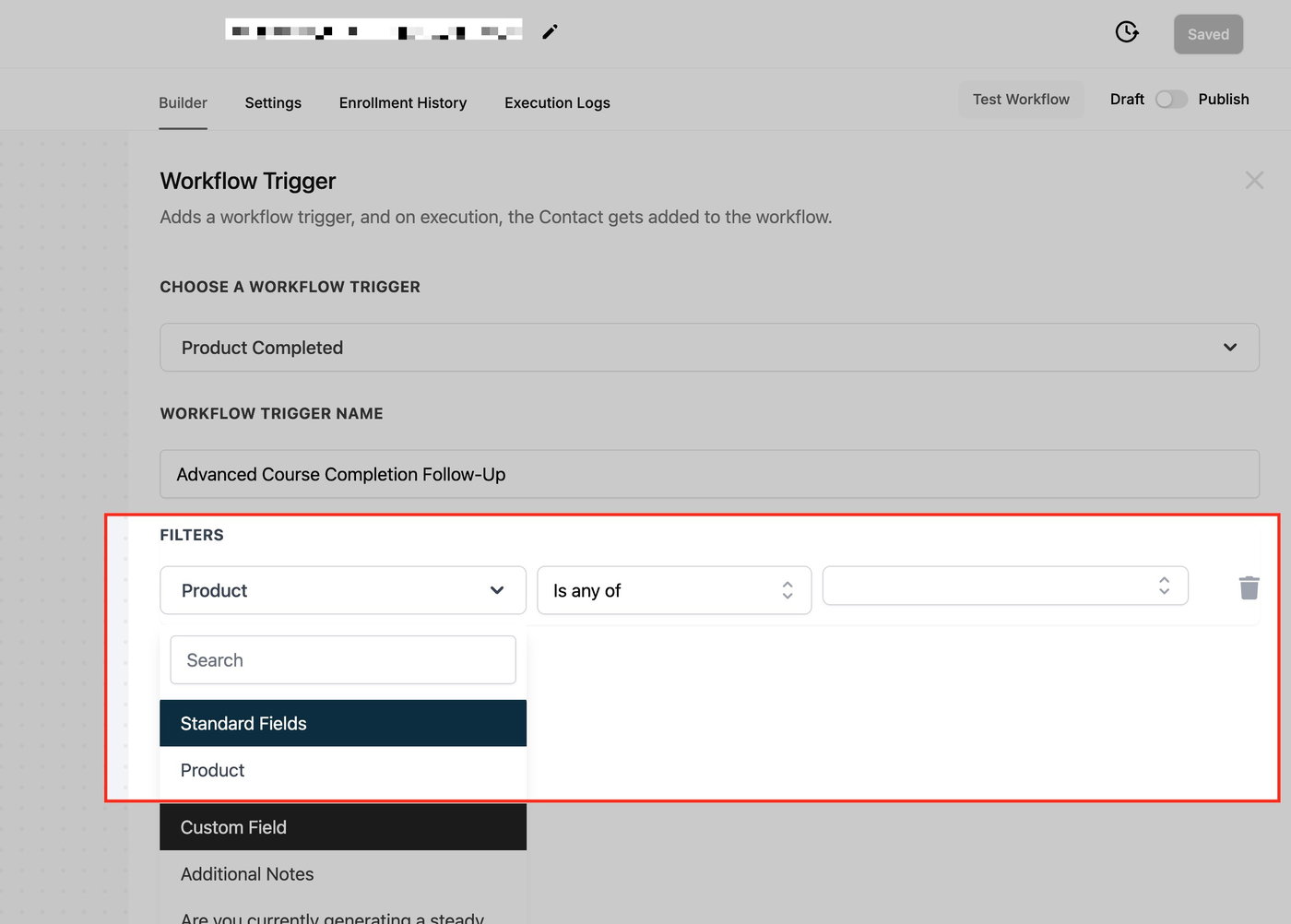
Passe deinen Trigger an, indem du Filter konfigurierst:
Produkt
Gib die Produkte an, die den Workflow nach Abschluss aktivieren sollen.
Operator
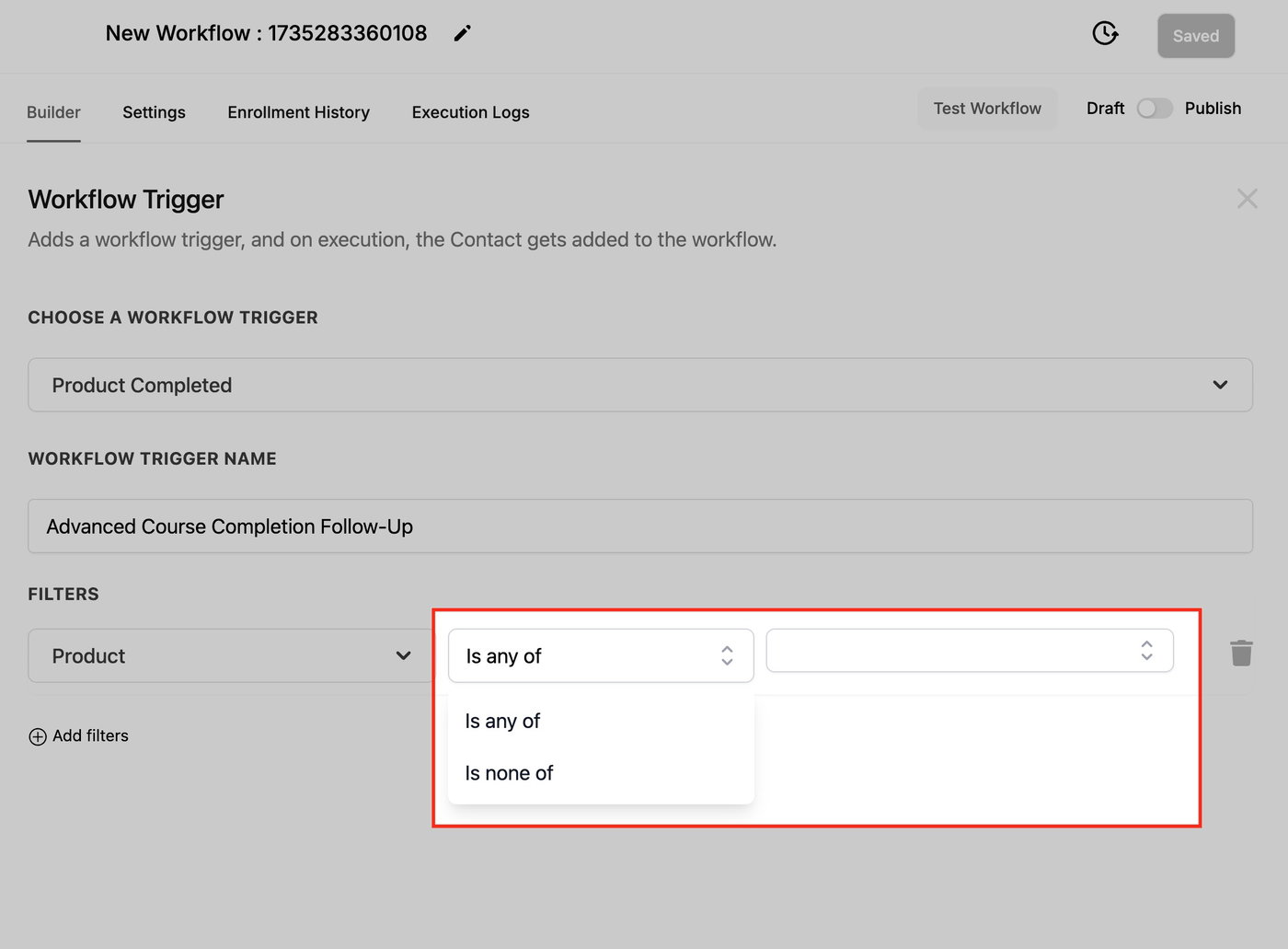
Verwende Operatoren wie „Ist eines von“, um bestimmte Produkte einzuschließen, oder „Ist keines von“, um bestimmte Produkte auszuschließen.
Den Trigger speichern
Klicke auf die Schaltfläche „Speichern“, um deine Einrichtung zu bestätigen.
Testen und veröffentlichen
Überprüfe den Workflow mit Beispieldaten, um die Genauigkeit sicherzustellen. Sobald alles geprüft wurde, aktiviere den Schalter „Veröffentlichen“, um den Workflow zu aktivieren.
Anwendungsfälle
Sehen wir uns einige Beispiele an, bei denen du diesen Trigger verwenden kannst:
Umfrage nach Kursabschluss und Upsell
Szenario:
Eine Lernplattform möchte Feedback von Nutzern sammeln, die einen Kurs abgeschlossen haben, und sie dazu ermutigen, sich für verwandte Kurse anzumelden.
Trigger-Einrichtung:
Trigger: Produkt abgeschlossen
Filter: Produkt ist „Fortgeschrittene Marketing-Strategien“
Ergebnis:
Der Workflow sendet eine Glückwunsch-E-Mail mit einer Feedback-Umfrage und bietet einen Rabattcode für einen verwandten Kurs an, z. B. „Social Media Marketing Mastery“.
Erinnerung an Abonnementverlängerung
Szenario:
Ein Abonnement-Service möchte Kunden nach Abschluss ihrer Abonnementlaufzeit über Verlängerungsoptionen informieren.
Trigger-Einrichtung:
Trigger: Produkt abgeschlossen
Filter: Produkt ist „6-Monats-Premium-Membership“
Ergebnis:
Der Workflow sendet eine Erinnerungs-E-Mail mit Verlängerungsoptionen und Anreizen wie Treuerabatten oder exklusiven Angeboten.
CRM-Aktualisierungen und Team-Benachrichtigungen
Szenario:
Ein Vertriebsteam möchte benachrichtigt werden, wenn ein Kunde ein Produkt abgeschlossen hat, um Follow-up-Möglichkeiten zu besprechen.
Trigger-Einrichtung:
Trigger: Produkt abgeschlossen
Filter: Produkt ist „Enterprise-Trainingsmodul“
Ergebnis:
Der Workflow aktualisiert das CRM-Profil des Kunden, um den Abschluss zu vermerken, und sendet eine Benachrichtigung an das Vertriebsteam.
Bestätigung der Event-Teilnahme
Szenario:
Ein Event-Veranstalter möchte Teilnehmern, die ein virtuelles Event abgeschlossen haben, Zertifikate senden.
Trigger-Einrichtung:
Trigger: Produkt abgeschlossen
Filter: Produkt ist „Virtueller Summit-Zugang“
Ergebnis:
Der Workflow sendet eine Dankes-E-Mail zusammen mit einem digitalen Teilnahmezertifikat.
Kundenbindungs-Kampagne
Szenario:
Eine Fitness-App möchte Nutzer, die ein Programm abgeschlossen haben, halten, indem neue Challenges empfohlen werden.
Trigger-Einrichtung:
Trigger: Produkt abgeschlossen
Filter: Produkt ist „30-Tage-Fitness-Challenge“
Ergebnis:
Der Workflow sendet eine Nachricht mit Glückwünschen an den Nutzer und schlägt fortgeschrittene Challenges mit exklusiven Rabatten vor.
Häufig gestellte Fragen
F: Kann dieser Trigger mehrere Produkte in einem Workflow verarbeiten?
Ja, du kannst den Workflow so konfigurieren, dass er für mehrere Produkte aktiviert wird, indem du weitere Filter hinzufügst oder allgemeinere Kriterien wie „Ist eines von“ verwendest.
F: Was passiert, wenn derselbe Kunde mehrere Produkte abschließt?
Der Trigger wird jedes Mal aktiviert, wenn ein Produkt abgeschlossen wird. Verwende Bedingungen oder Cooldown-Zeiträume, um redundante Aktionen zu vermeiden.
F: Wie kann ich personalisierte Follow-ups für verschiedene Produkte sicherstellen?
Du kannst separate Workflows für jedes Produkt einrichten oder Filter und Bedingungen verwenden, um Aktionen basierend auf dem abgeschlossenen Produkt anzupassen.
F: Kann dieser Trigger mit anderen Workflow-Aktionen integriert werden?
Absolut. Der Trigger „Produkt abgeschlossen“ kann mit Aktionen wie „E-Mail senden“ oder „Tag hinzufügen“ kombiniert werden, um umfassende Workflows zu erstellen.
F: Wie gehe ich mit unvollständigen Kundeninformationen in Workflows um?
Füge Validierungsbedingungen innerhalb des Workflows hinzu, um fehlende Daten zu überprüfen, und löse bei Bedarf Benachrichtigungen für manuelle Aktualisierungen aus.