Dieser Artikel bietet einen umfassenden Leitfaden zum „Product Access Granted“-Workflow-Trigger, einem Tool zur Automatisierung von Aktionen, sobald ein Kunde Zugriff auf ein bestimmtes Produkt erhält. Du erfährst, was dieser Trigger ist, welche Vorteile er bietet, wie du ihn Schritt für Schritt konfigurierst und welche praktischen Anwendungsfälle es gibt. Abschließend werden häufige Fragen beantwortet, um das volle Potenzial optimal zu nutzen.
INHALTSVERZEICHNIS
Was ist der Product Access Granted Workflow Trigger
Wichtige Vorteile des Product Access Granted Triggers
Product Access Granted Trigger konfigurieren
Anwendungsfälle für den Product Access Granted Trigger
Häufig gestellte Fragen
Was ist der Product Access Granted Workflow Trigger
Der Product Access Granted Workflow-Trigger wird aktiviert, sobald ein Kunde Zugriff auf ein bestimmtes Produkt erhält, z. B. einen Online-Kurs, digitale Inhalte oder ein Abonnement. Er ermöglicht es, automatisch Aktionen wie Willkommens-E-Mails, Onboarding-Anleitungen oder CRM-Updates auszuführen. Durch Filter kann die Automatisierung gezielt auf bestimmte Produkte ausgerichtet werden, um personalisierte Kommunikation zu ermöglichen.
Wichtige Vorteile des Product Access Granted Triggers
Automatisiertes Onboarding: Automatische Willkommensnachrichten und Einstiegshinweise vereinfachen den Start.
Verbesserte Kundenerfahrung: Zeitnahe und personalisierte Kommunikation erhöht die Zufriedenheit.
Effiziente Prozesse: Reduziert manuelle Aufgaben wie CRM-Updates oder E-Mail-Listenpflege.
Bessere Nachverfolgung: Exakte Dokumentation von Produktzugriffen im CRM.
Individuelle Automatisierung: Filter ermöglichen gezielte Workflows pro Produkt.
Product Access Granted Trigger konfigurieren
Workflow-Einstellungen öffnen
Gehe zu Automation und erstelle einen neuen Workflow oder öffne einen bestehenden.
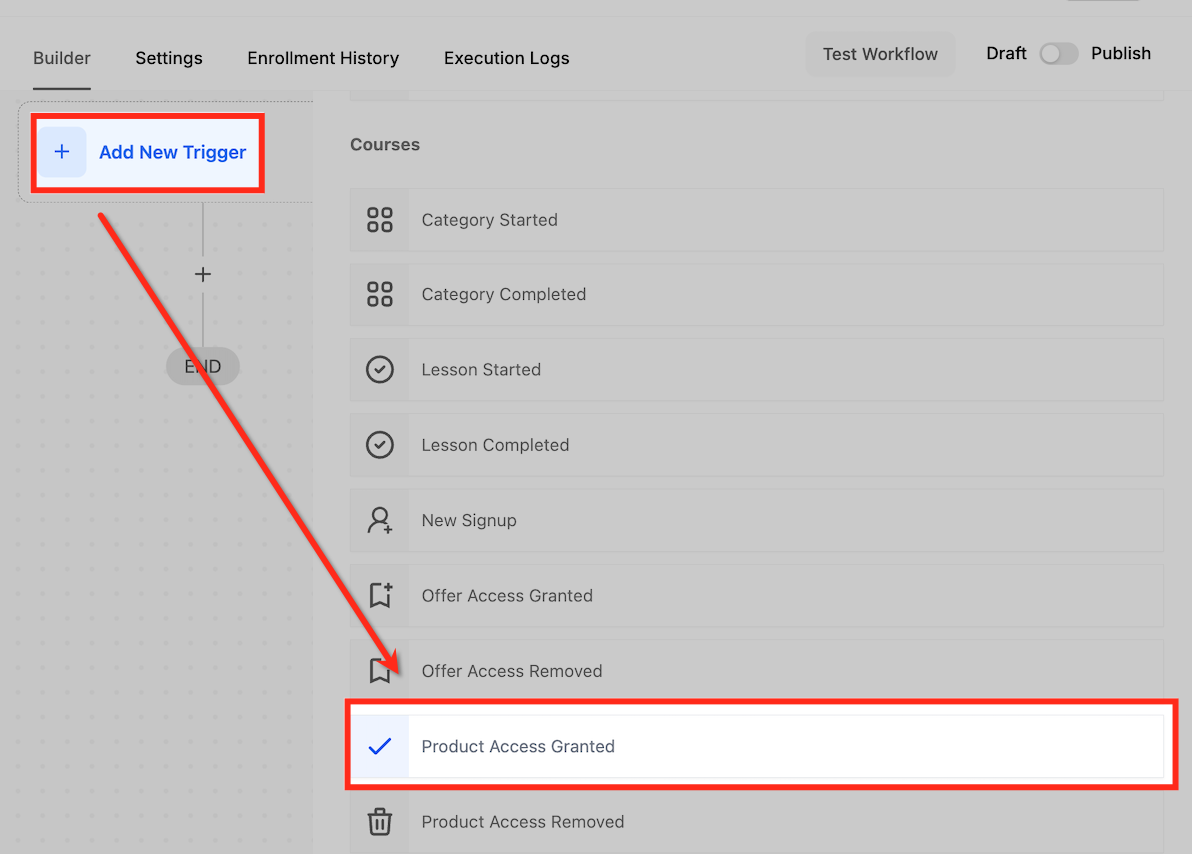
Neuen Trigger hinzufügen
Klicke auf „Add New Trigger“ und wähle „Product Access Granted“.
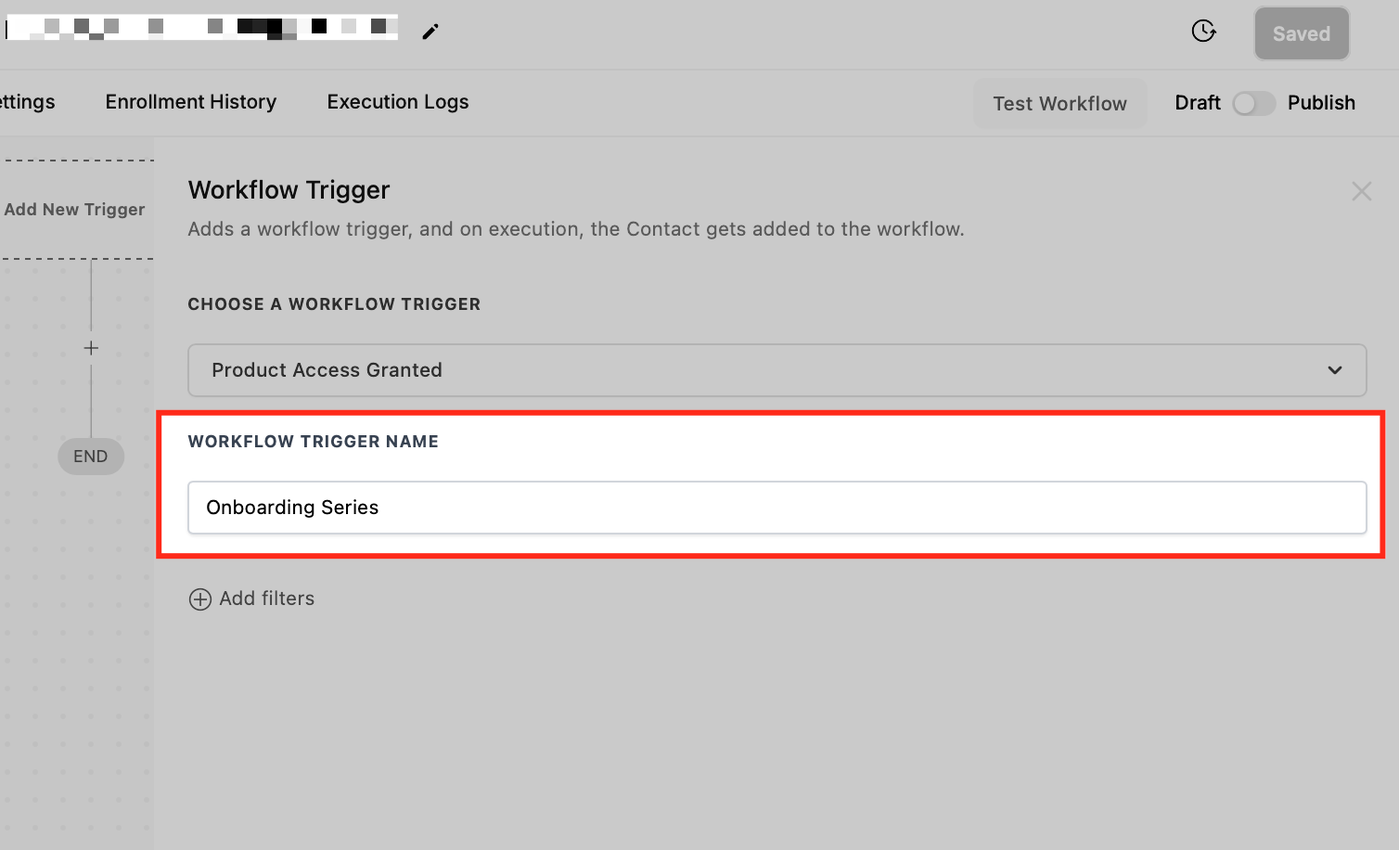
Trigger benennen
Vergib einen aussagekräftigen Namen, z. B. „Onboarding für Kurs A“.
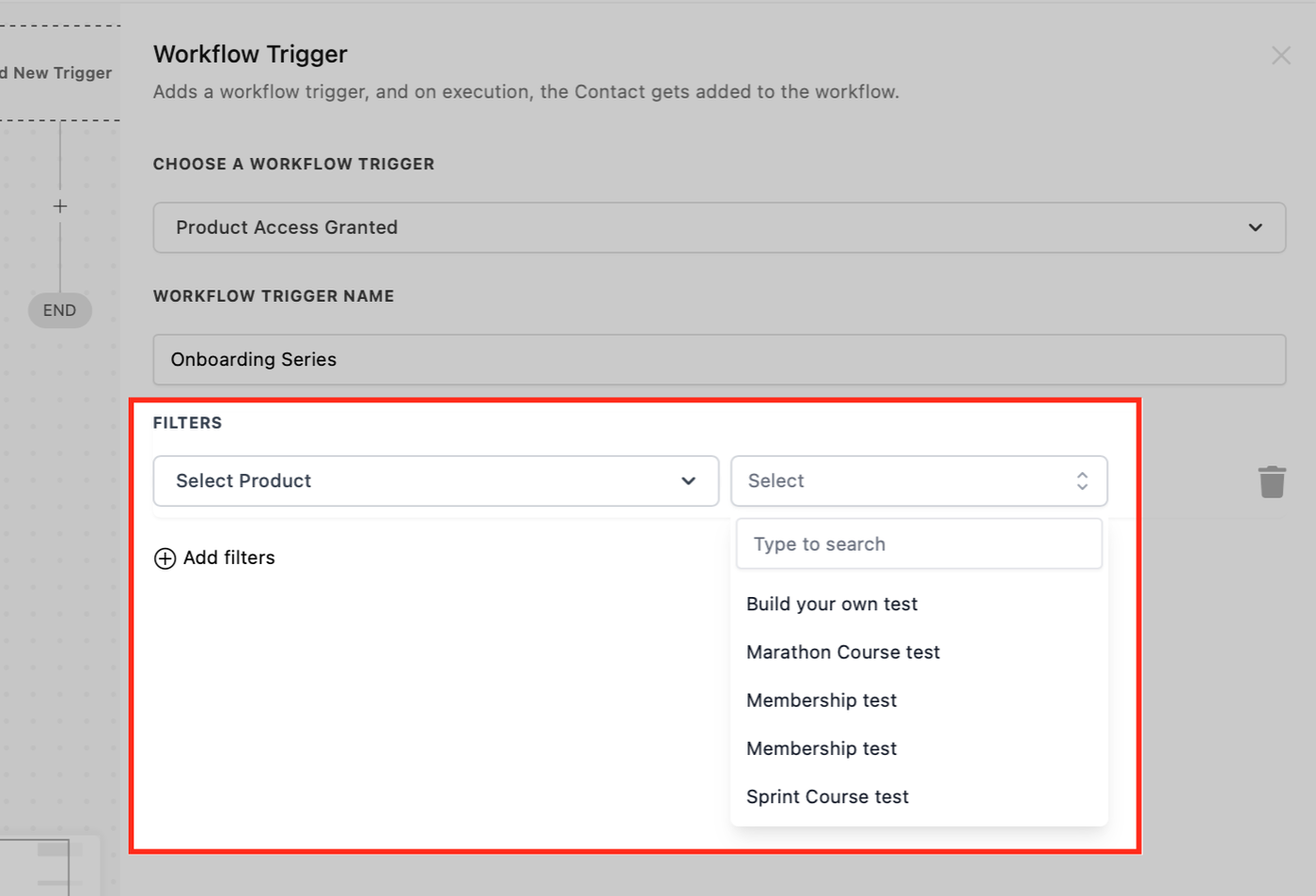
Filter einrichten
Wähle das spezifische Produkt aus, das den Workflow auslösen soll, z. B. „Learn Python Basics“.
Konfiguration speichern
Speichere den Trigger.
Workflow testen und veröffentlichen
Teste den Workflow und aktiviere ihn anschließend.
Anwendungsfälle für den Product Access Granted Trigger
Willkommens-E-Mail für Online-Kurse
Szenario: Ein Kunde erhält Zugriff auf einen Online-Kurs.
Trigger Setup:
Trigger: Product Access Granted
Filter: Learn Python Basics
Ergebnis: Willkommens-E-Mail mit Zugangsdaten und Lernstart wird gesendet.
Zugang zu exklusiven Inhalten
Szenario: Zugriff auf eine exklusive Content-Bibliothek wird gewährt.
Trigger Setup:
Trigger: Product Access Granted
Filter: VIP Content Library
Ergebnis: CRM-Tagging, E-Mail-Liste und Onboarding-Mail.
Event-Ticket Bestätigung
Szenario: Zugang zu einem virtuellen Event wird gewährt.
Trigger Setup:
Trigger: Product Access Granted
Filter: Virtual Event Pass
Ergebnis: E-Mail mit Event-Details und Login-Informationen.
Upselling für Produktnutzer
Szenario: Zugriff auf einen Basisplan wird gewährt.
Trigger Setup:
Trigger: Product Access Granted
Filter: Basic Plan
Ergebnis: E-Mail mit Upgrade-Angeboten und Premium-Vorteilen.
Häufig gestellte Fragen
F: Kann ich mehrere Produkte in einem Workflow nutzen?
Ja, über zusätzliche Filter.
F: Was passiert bei mehrfacher Zuweisung desselben Produkts?
Der Trigger wird jedes Mal erneut ausgelöst.
F: Kann ich diesen Trigger mit anderen kombinieren?
Ja, z. B. mit Tag Added oder Form Submission.
F: Kann ich unterschiedliche Teams je Produkt benachrichtigen?
Ja, über bedingte Aktionen im Workflow.