Der „Invoice“-Workflow-Trigger automatisiert Aktionen basierend auf Änderungen des Rechnungsstatus. Ob eine Rechnung gesendet, bezahlt oder überfällig ist – dieser Trigger hilft dabei, Follow-ups, Erinnerungen, Benachrichtigungen und CRM-Updates effizient zu automatisieren. In diesem Artikel erfährst du, wie du den Trigger einrichtest, welche Vorteile er bietet und wie er in der Praxis eingesetzt wird.
INHALTSVERZEICHNIS
Was ist der Invoice Workflow Trigger
Wichtige Vorteile des Invoice Workflow Triggers
Invoice Workflow Trigger konfigurieren
Trigger benennen
Filter einrichten
Invoice Status
Weitere Filter
Workflow-Aktionen konfigurieren
Häufig gestellte Fragen
Was ist der Invoice Workflow Trigger
Der Invoice Workflow-Trigger wird aktiviert, sobald sich der Status einer Rechnung ändert. Du kannst ihn so konfigurieren, dass er auf Status wie „gesendet“, „bezahlt“ oder „überfällig“ reagiert und automatisierte Aktionen ausführt. Das ist besonders nützlich für Unternehmen, die Zahlungsprozesse effizient steuern und manuelle Nachverfolgung vermeiden möchten.
Wichtige Vorteile des Invoice Workflow Triggers
Verbessertes Cashflow-Management: Automatische Zahlungserinnerungen reduzieren überfällige Rechnungen.
Bessere Kundenerfahrung: Automatische Dankes- und Bestätigungsmails nach Zahlung stärken Vertrauen.
Weniger manueller Aufwand: Automatisierte Prozesse sparen Zeit und reduzieren Fehler.
Bessere Nachverfolgung: Echtzeit-Updates zu Rechnungen halten Teams informiert.
Invoice Workflow Trigger konfigurieren
Workflow öffnen
Gehe zu Automation und erstelle einen neuen Workflow oder öffne einen bestehenden.
Trigger hinzufügen
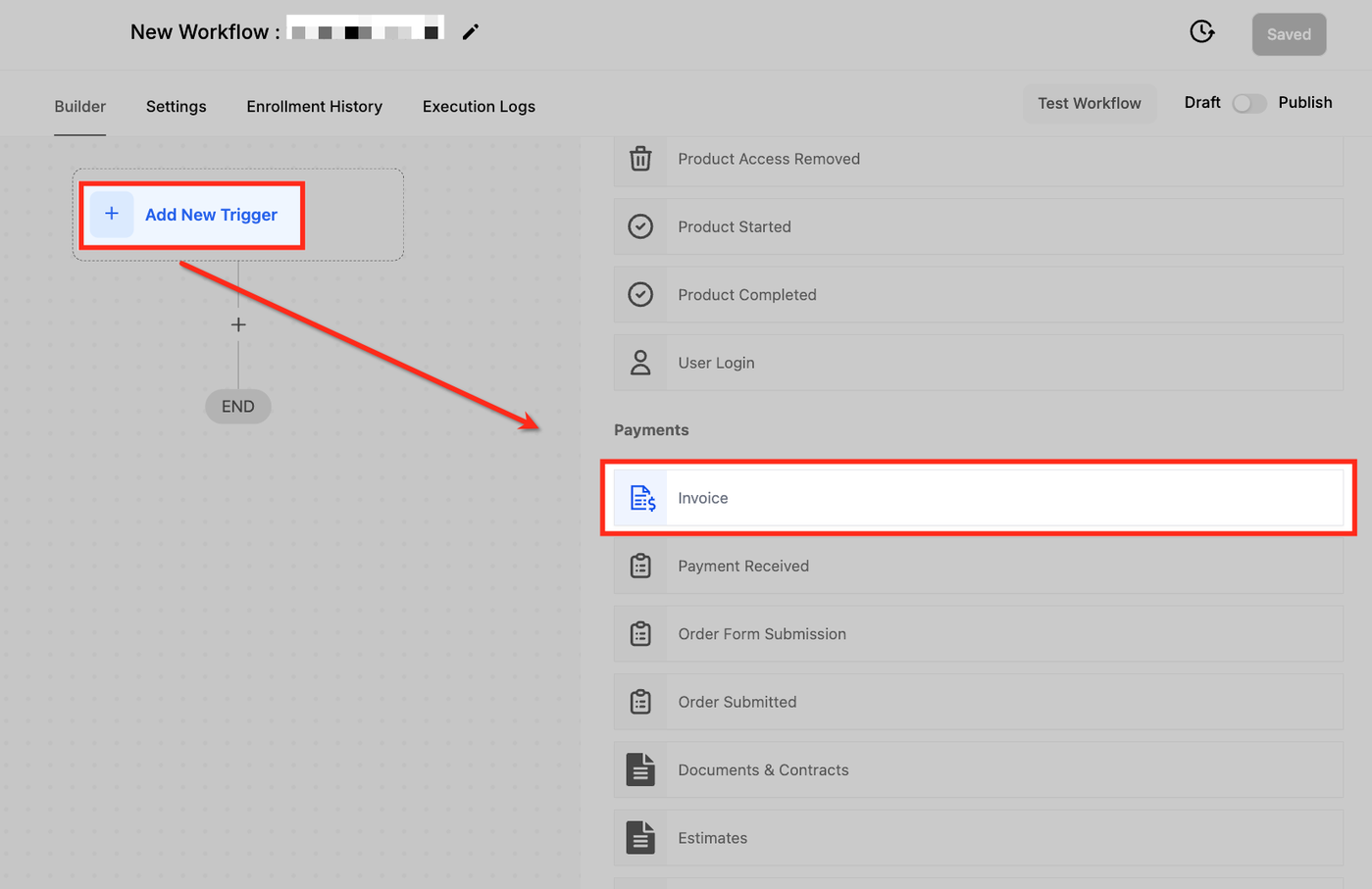
Klicke auf „Add New Trigger“ und wähle „Invoice“.
Trigger benennen
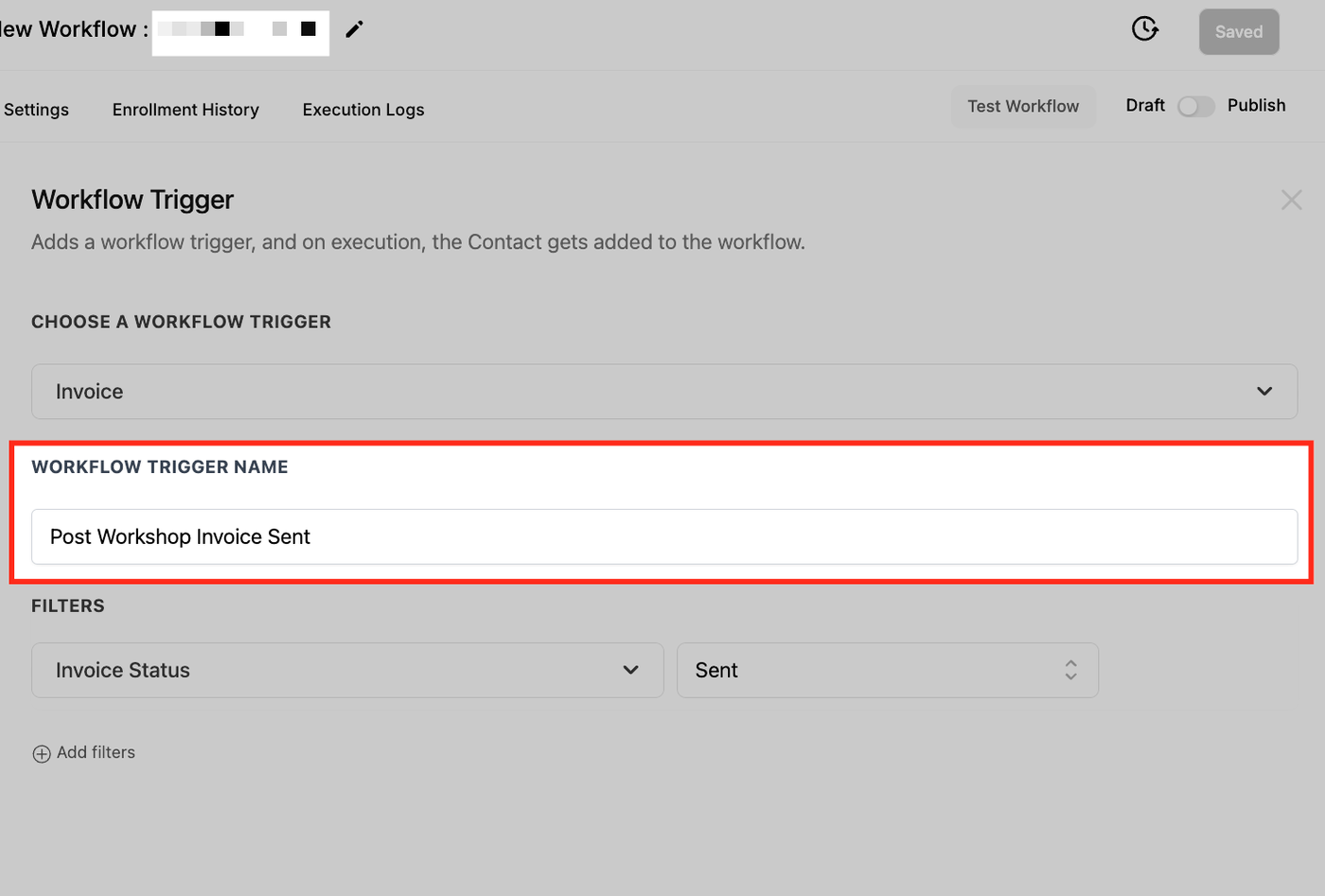
Vergib einen klaren Namen, z. B. „Rechnung nach Workshop gesendet“.
Filter einrichten
Definiere Bedingungen, wann der Trigger ausgelöst wird.
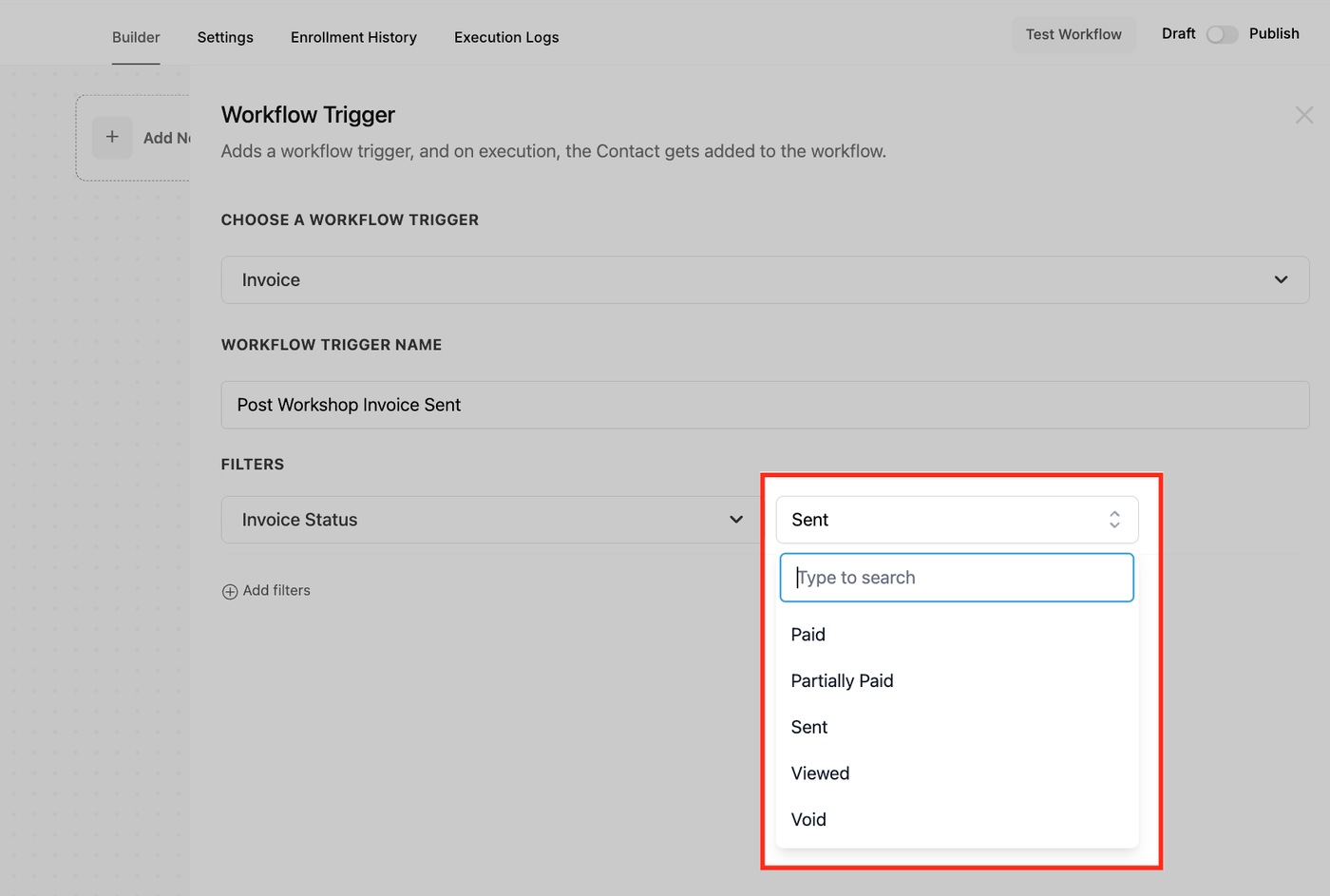
Invoice Status
Paid: Ausgelöst bei vollständiger Zahlung
Partially Paid: Teilzahlung erhalten
Sent: Rechnung wurde versendet
Viewed: Rechnung wurde angesehen
Void: Rechnung wurde storniert
Weitere Filter
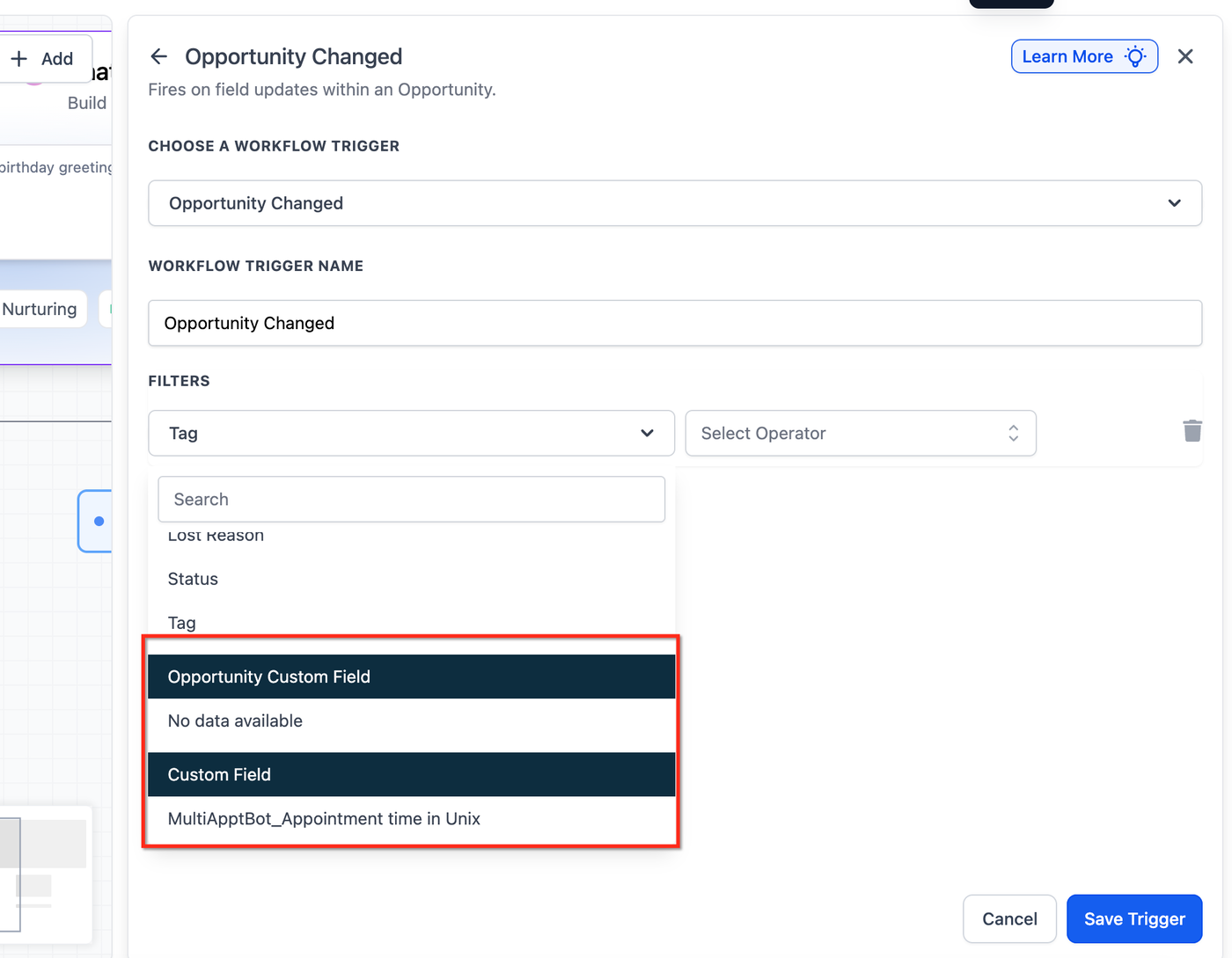
Tag: Filter basierend auf CRM-Tags
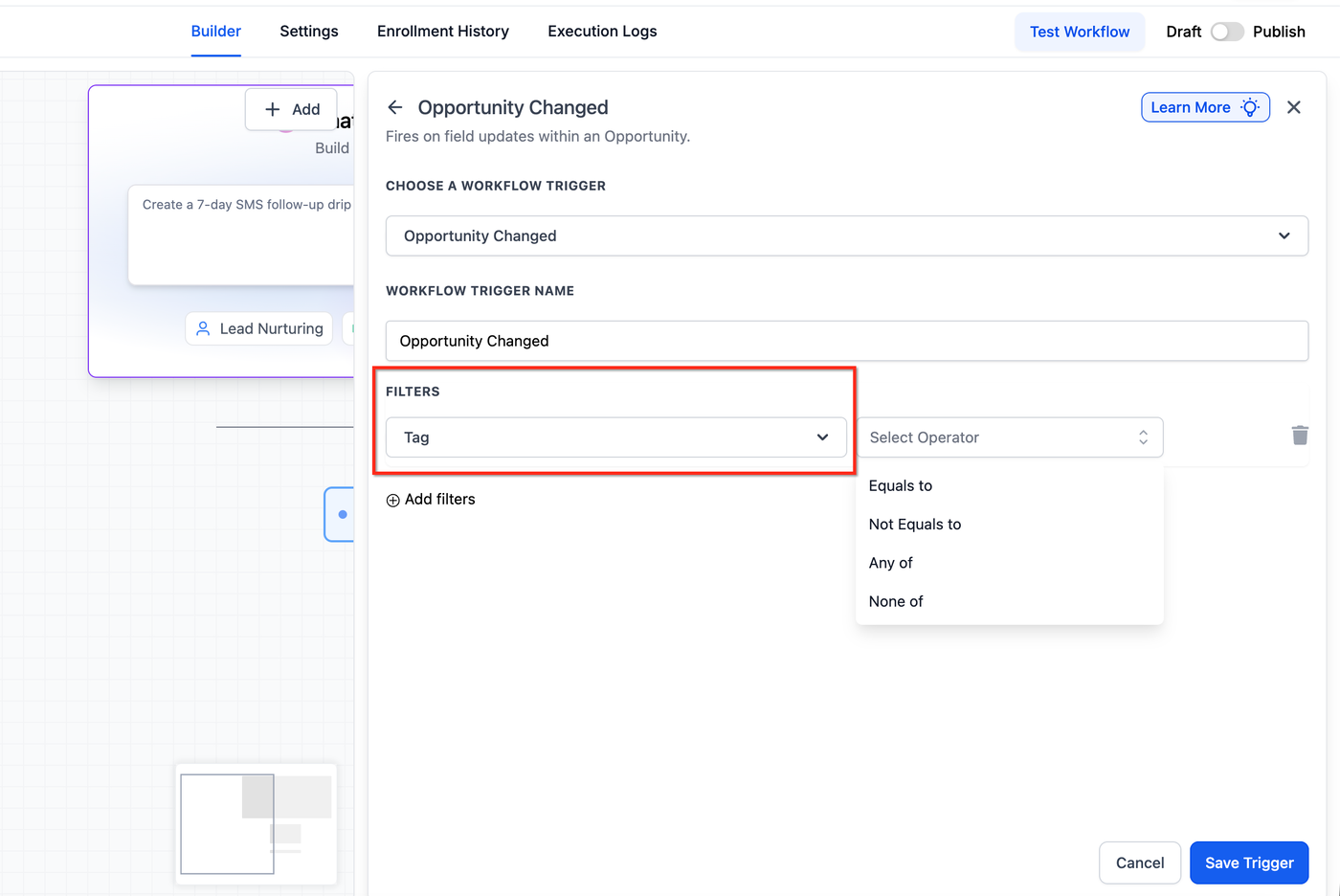
Custom Fields: Trigger basierend auf individuellen Feldern wie Zahlungsbedingungen oder Kundentypen
Workflow-Aktionen konfigurieren
Typische Aktionen:
E-Mail oder SMS senden
CRM-Daten aktualisieren
Aufgaben erstellen oder zuweisen
Speichern und aktivieren
Workflow speichern und aktivieren.
Häufig gestellte Fragen
F: Kann ich unterschiedliche Aktionen pro Rechnungsstatus definieren?
Ja, über separate Workflows oder Bedingungen.
F: Wie verhindere ich doppelte Erinnerungen nach Zahlung?
Nutze einen Paid-Workflow, der den Kontakt aus Erinnerungs-Workflows entfernt.
F: Kann ich mehrere Filter kombinieren?
Ja, z. B. Status + Tag + Custom Fields.
F: Kann ich Teams abhängig vom Rechnungsbetrag benachrichtigen?
Ja, über Filter und Bedingungen.
F: Wie verhindere ich unnötige Erinnerungen nach Zahlung?
Durch „Stop on Response“, damit der Kontakt aus dem Workflow entfernt wird.