Der Workflow Trigger „Rückerstattung“ ermöglicht es dir, wichtige Aufgaben automatisch auszuführen, sobald eine Rückerstattung erfolgt. Egal, ob du Kunden benachrichtigen, interne Follow-ups zuweisen oder fehlgeschlagene Rückerstattungen verwalten möchtest – dieser Trigger optimiert deine Workflows, spart Zeit und verbessert das Kundenerlebnis.
INHALTSVERZEICHNIS
Was ist der Workflow Trigger „Rückerstattung“?
Hauptvorteile des Workflow Triggers „Rückerstattung“
So richtest du einen Workflow Trigger für Rückerstattungen ein
Verwendung von Filtern für den Rückerstattungs-Trigger
Aktionen zum Rückerstattungs-Workflow hinzufügen
Häufig gestellte Fragen
Verwandte Artikel
Was ist der Workflow Trigger „Rückerstattung“?
Der Workflow Trigger „Rückerstattung“ ermöglicht es dir, automatisch Workflows zu starten, wenn eine Rückerstattung erfolgt. Diese Automatisierung kann nach Rückerstattungsstatus, Betrag, Typ und/oder Quelle gefiltert werden. Dadurch kannst du nahtlos auf Rückerstattungsereignisse reagieren, beispielsweise durch das Versenden von Bestätigungsnachrichten an Kunden oder das Zuweisen interner Aufgaben an Teammitglieder.
Hauptvorteile des Workflow Triggers „Rückerstattung“
Die Automatisierung von Aktionen rund um Rückerstattungen hilft dir dabei, besseren Service zu bieten, schneller zu reagieren und manuellen Aufwand zu minimieren. Diese Vorteile steigern die Effizienz deines Teams und verbessern gleichzeitig das Kundenerlebnis.
Kundenbenachrichtigungen: Automatisiere Rückerstattungsbestätigungen per SMS oder E-Mail, um Supportanfragen zu reduzieren.
Zuweisung interner Aufgaben: Erstelle automatisch Follow-up-Aufgaben, damit dein Team schnell reagieren kann.
Gefilterte Automatisierung: Starte Workflows nur dann, wenn Rückerstattungen bestimmte Kriterien erfüllen (Betrag, Typ, Status, Quelle).
Verbesserte Kundenzufriedenheit: Stelle während des Rückerstattungsprozesses rechtzeitige Updates bereit, um Vertrauen und Kundenbindung zu stärken.
Proaktive Verwaltung fehlgeschlagener Rückerstattungen: Starte alternative Workflows bei fehlgeschlagenen Rückerstattungen, um das Risiko von Kündigungen zu reduzieren.
Effiziente Abläufe: Eliminiere manuelle Prozesse und sorge für eine konsistente Bearbeitung von Rückerstattungen.
So richtest du einen Workflow Trigger für Rückerstattungen ein
Die Einrichtung des Workflow Triggers „Rückerstattung“ stellt sicher, dass deine Rückerstattungsprozesse automatisiert, zeitnah und individuell an deine Geschäftsregeln angepasst sind.
Schritt 1: Neuen Workflow erstellen
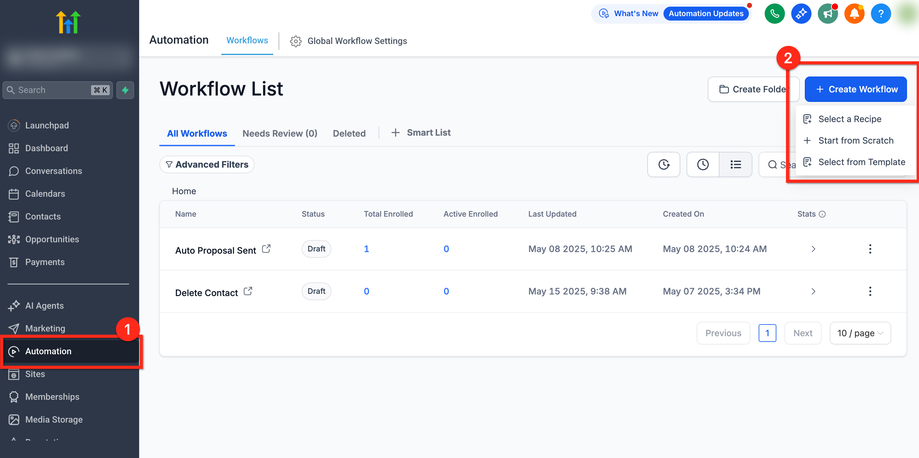
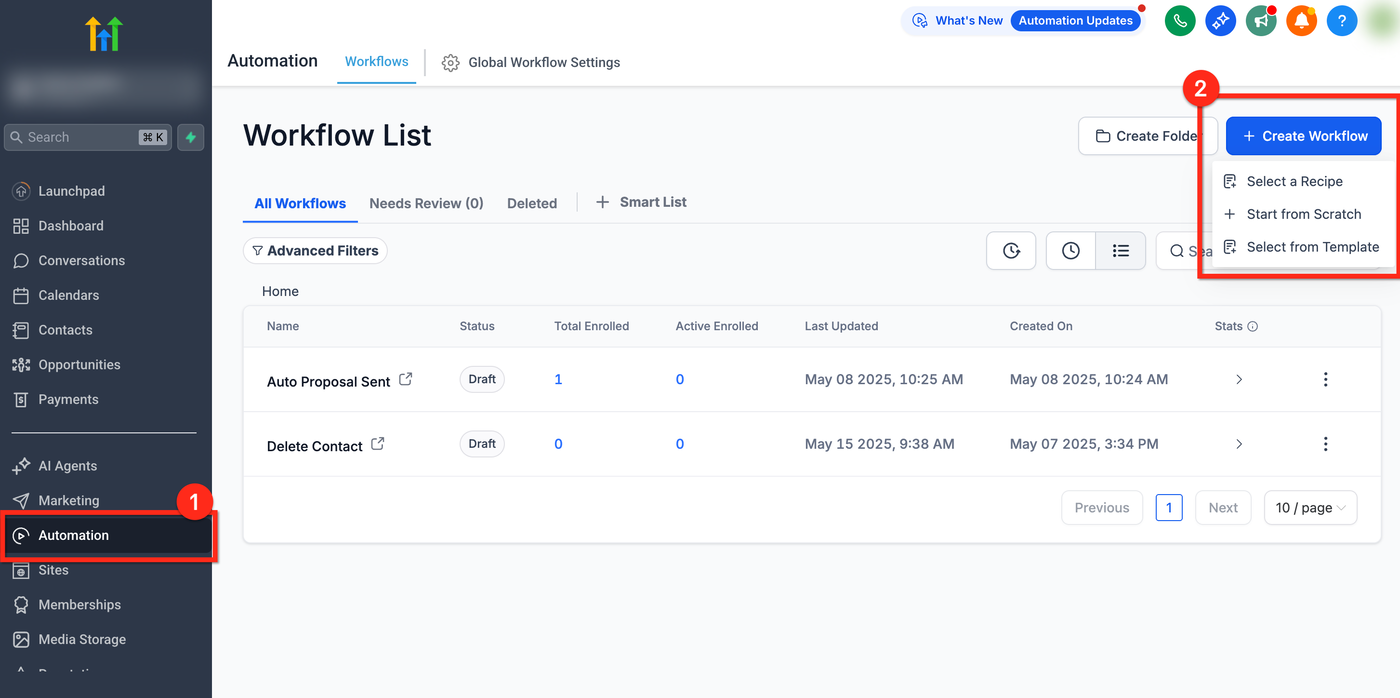
Navigiere über die linke Seitenleiste zu Automatisierung in deinem Unterkonto.
Klicke oben rechts auf + Workflow erstellen, um einen neuen Workflow anzulegen.
Schritt 2: Rückerstattungs-Trigger hinzufügen
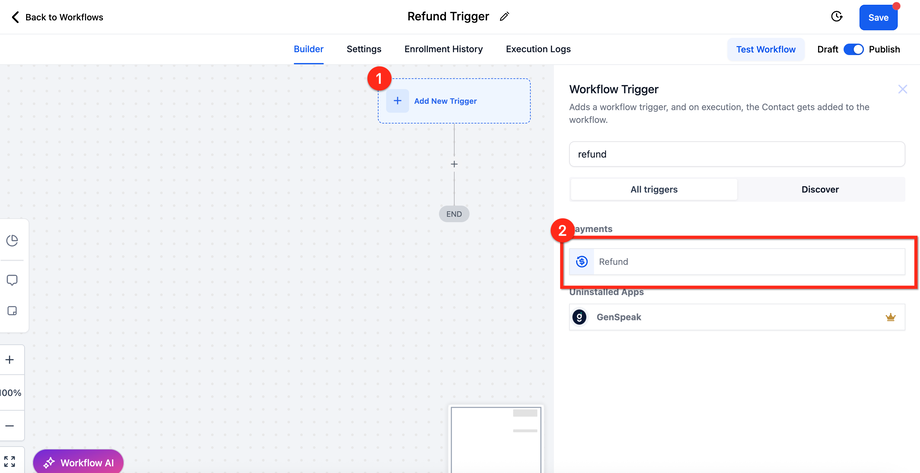
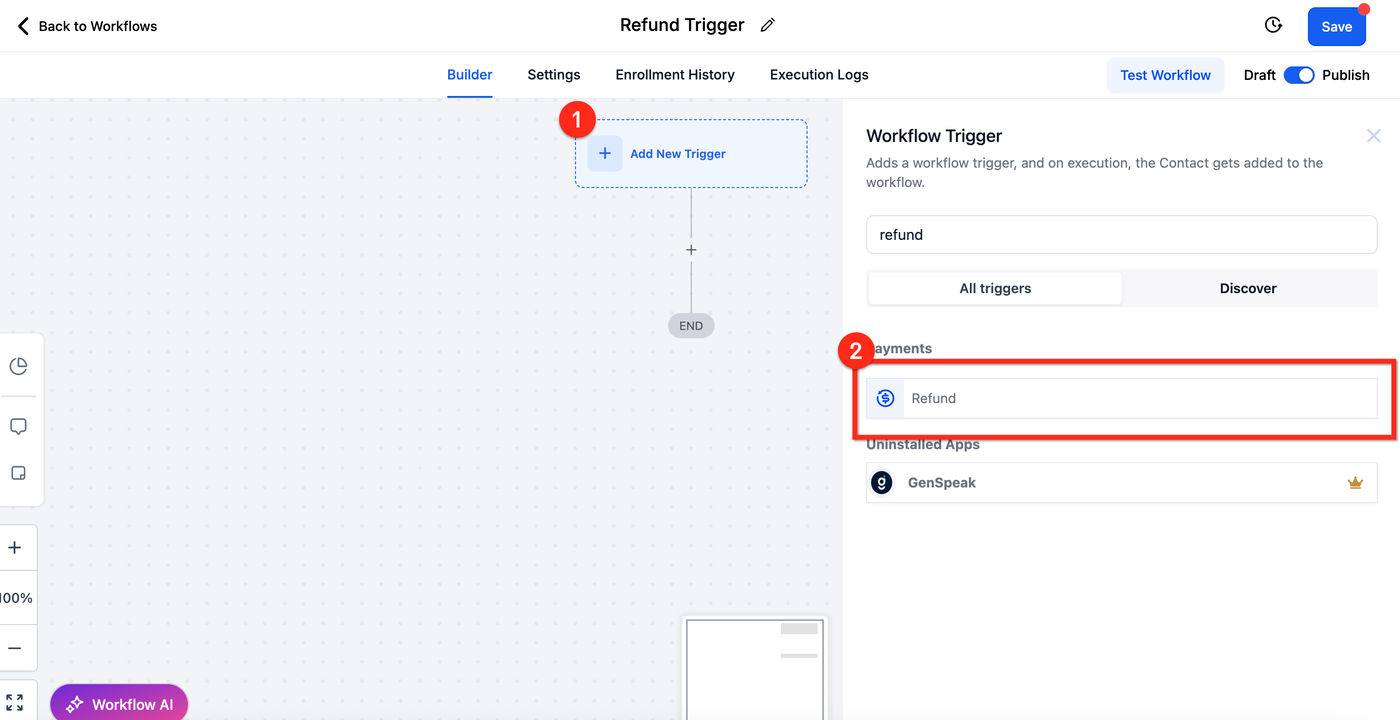
Vergib einen Namen für deinen Workflow.
Klicke auf + Neuen Trigger hinzufügen.
Suche nach dem Trigger Rückerstattung und wähle ihn aus.
Schritt 3: Trigger-Filter hinzufügen
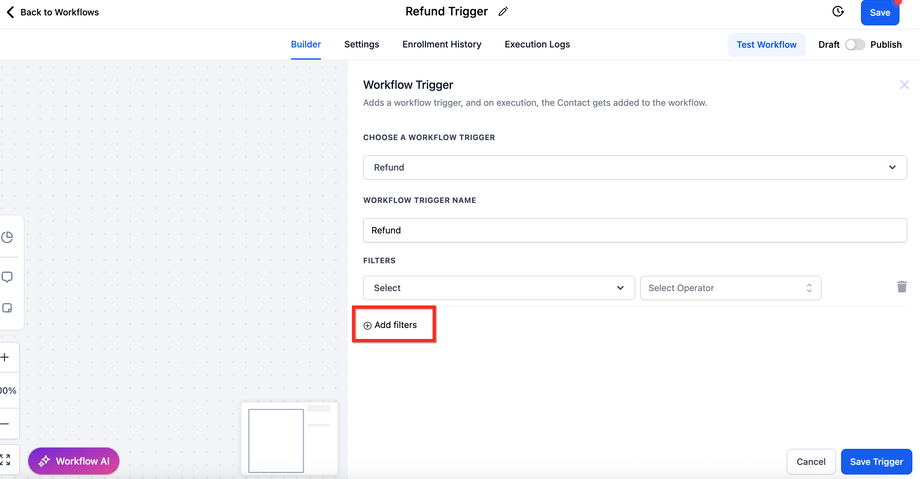
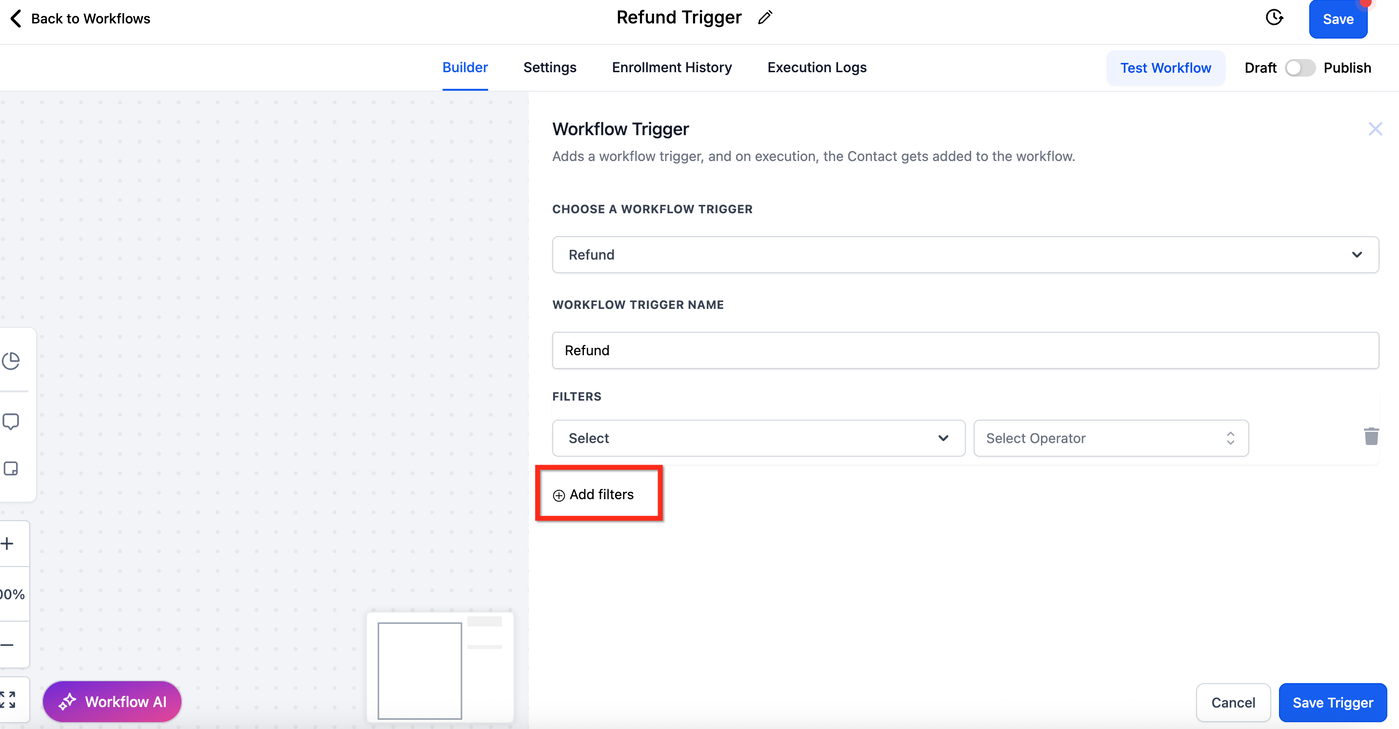
Klicke unten auf der Seite des Workflow Triggers auf + Filter hinzufügen.
Wende nach Bedarf Filter an (siehe nächsten Abschnitt für Details zu den Filteroptionen).
Schritt 4: Workflow aufbauen
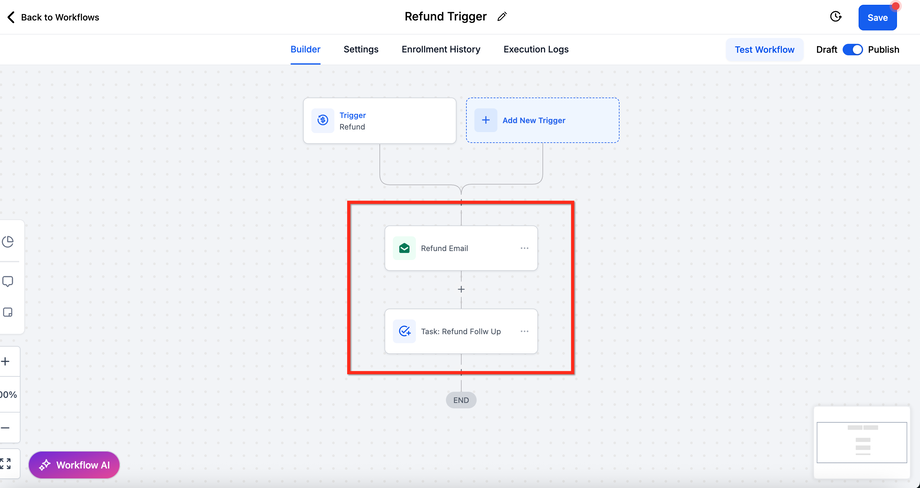
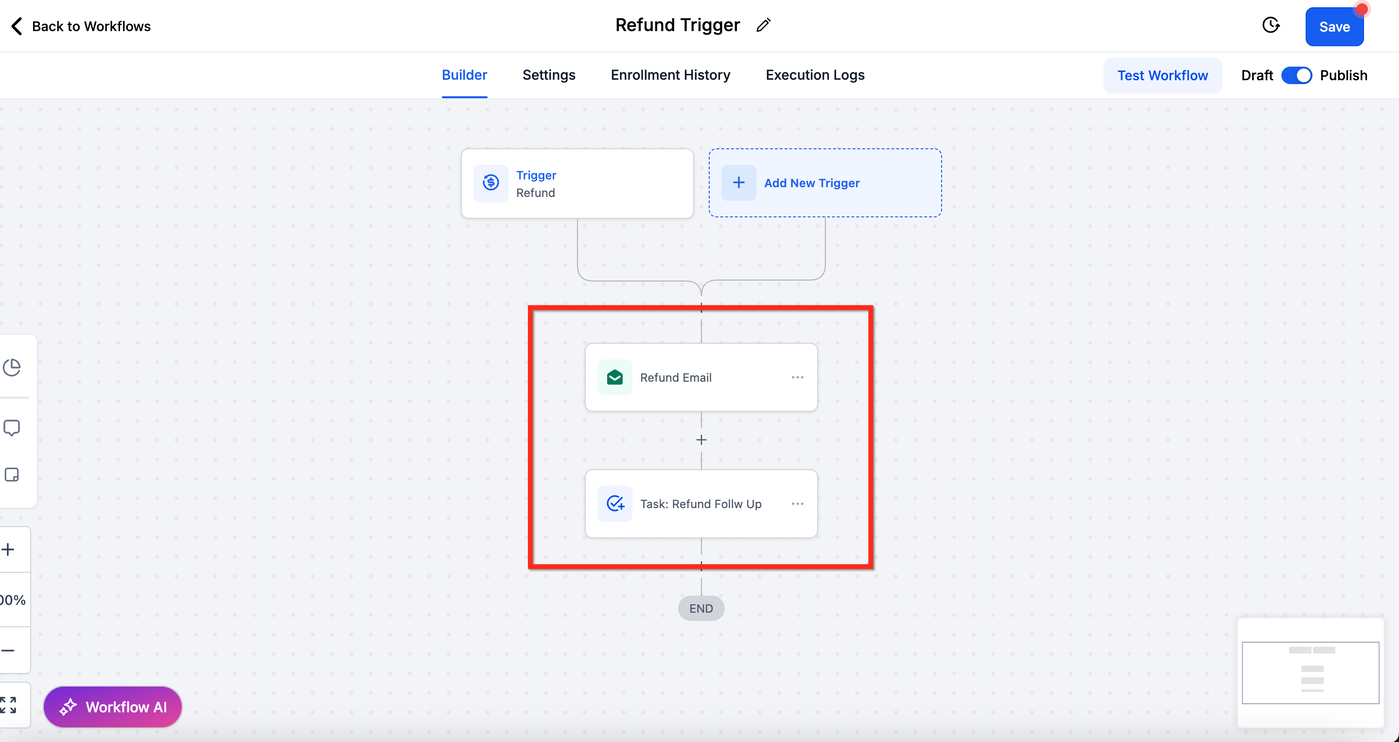
Füge Aktionen entsprechend deiner Geschäftsanforderungen hinzu (Benachrichtigungen, Aufgabenzuweisungen usw.).
Klicke auf Speichern und Veröffentlichen, um den Workflow zu aktivieren.
Verwendung von Filtern für den Rückerstattungs-Trigger
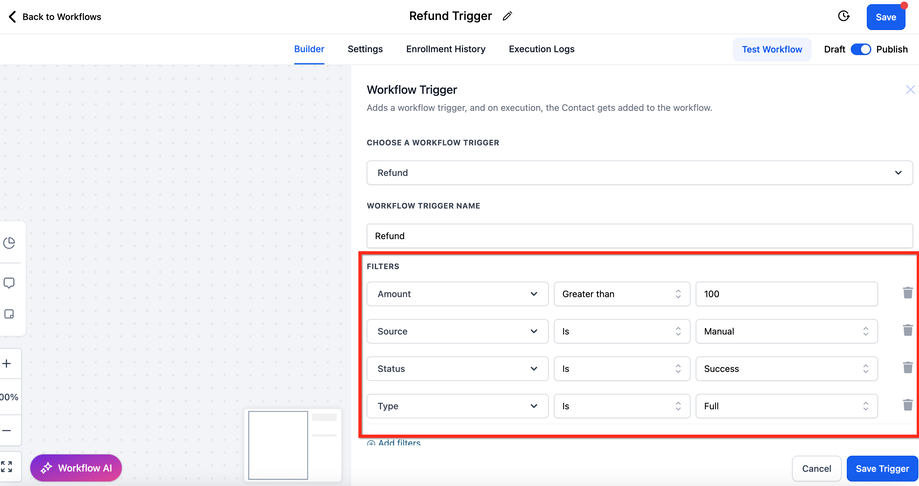
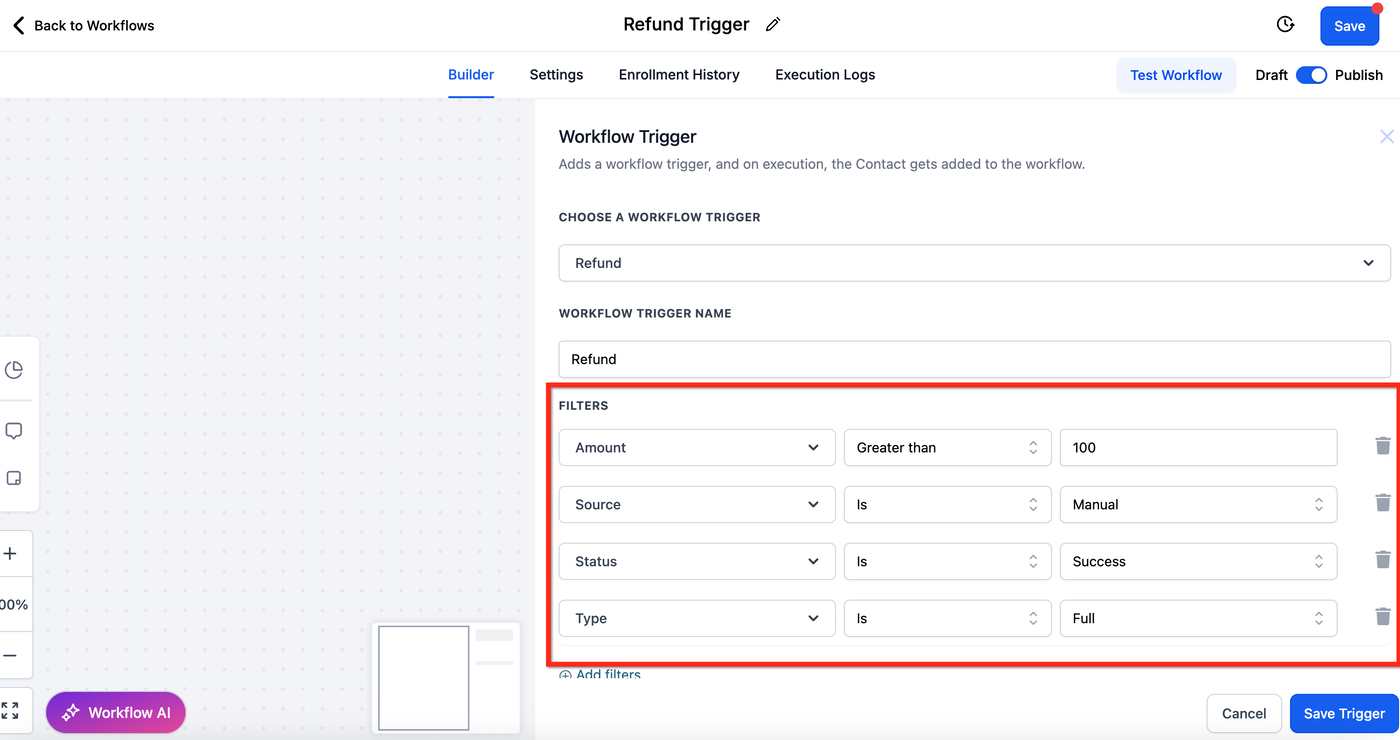
Mit Filtern kannst du genau festlegen, wann der Rückerstattungs-Workflow aktiviert werden soll. So wird sichergestellt, dass er nur bei relevanten Rückerstattungsszenarien ausgelöst wird. Diese Filter können einzeln oder kombiniert verwendet werden.
Status
Nach Rückerstattungsstatus filtern:
Erfolgreich: Trigger wird nur nach einer erfolgreich abgeschlossenen Rückerstattung ausgelöst.
Fehlgeschlagen: Trigger wird ausgelöst, wenn ein Rückerstattungsversuch fehlschlägt.
Betrag
Nach Rückerstattungswert filtern:
Größer als, kleiner als oder gleich einem bestimmten Betrag (z. B. Rückerstattung > 100 $).
Quelle
Nach Herkunft der Rückerstattung filtern:
Optionen umfassen Kalender, Communities, Payment Link, Rechnungen, Manuell und weitere.
Typ
Nach Art der Rückerstattung filtern:
Vollständige Rückerstattung
Teilweise Rückerstattung
Aktionen zum Rückerstattungs-Workflow hinzufügen
Nachdem Trigger und Filter eingerichtet wurden, kannst du verschiedene Aktionen basierend auf dem gewünschten Ergebnis hinzufügen. Diese Beispiele zeigen häufige Anwendungsfälle.
Tipp: Benutzerdefinierte Werte für Rückerstattungen sind ebenfalls im Bereich Zahlungen unter Custom Values verfügbar. Dadurch kannst du spezifische Rückerstattungsdetails in deinen Nachrichten verwenden.
Beispiel 1: Bestätigungsbenachrichtigung senden
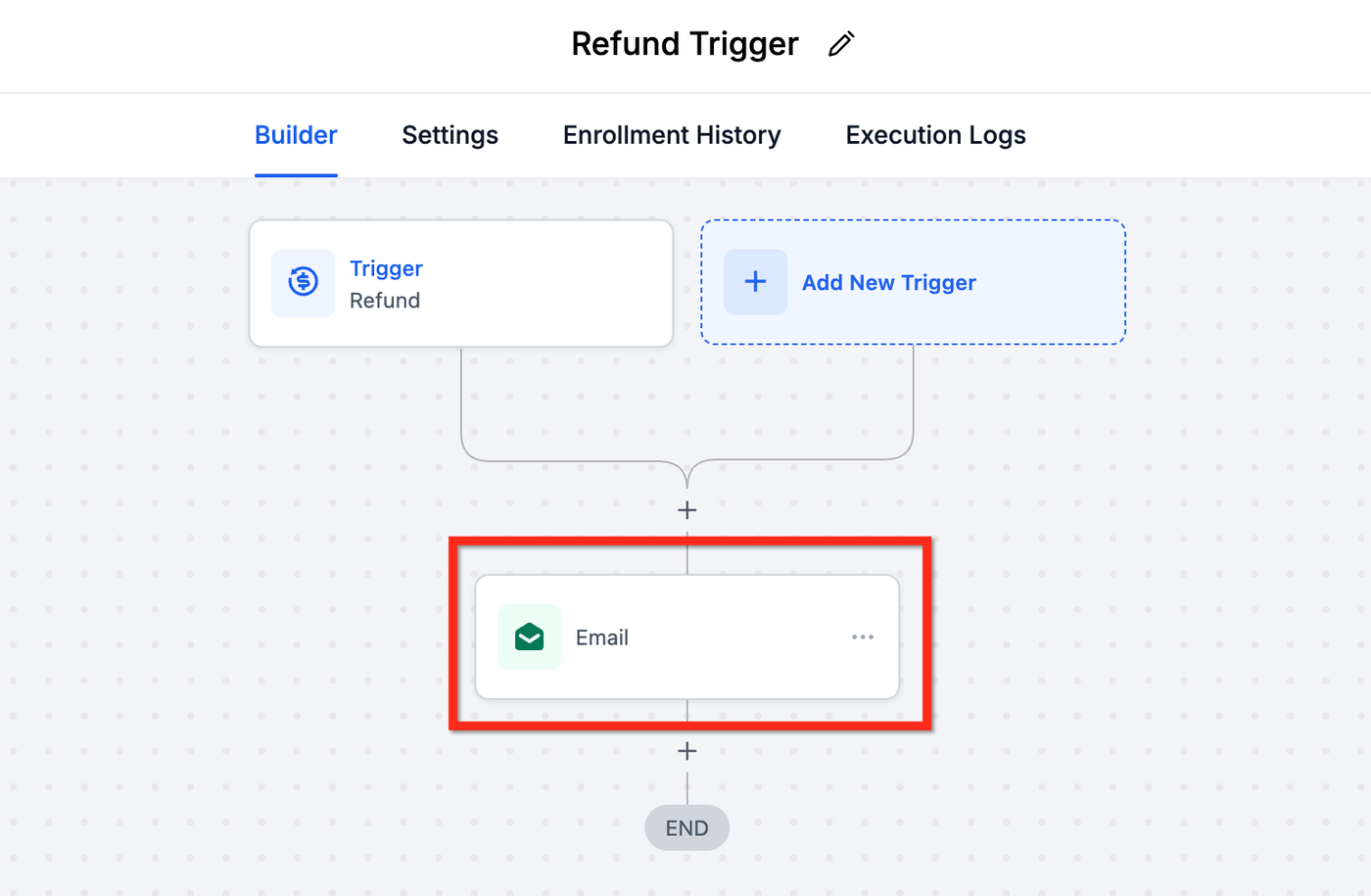
Ein praktischer Anwendungsfall für den Rückerstattungs-Trigger ist die Automatisierung von Kundenbenachrichtigungen. Wenn beispielsweise eine Rückerstattung erfolgreich verarbeitet wurde, kann automatisch eine E-Mail versendet werden, um den Kunden über die erfolgreiche Transaktion zu informieren.
Falls eine Rückerstattung fehlschlägt, kann stattdessen eine andere automatische Nachricht ausgelöst werden, die den Kunden über das Problem informiert und weitere Anweisungen bereitstellt. Dadurch wird eine zeitnahe Kommunikation sichergestellt und die Kundenzufriedenheit verbessert.
Beispiel 2: Interne Aufgabe zuweisen
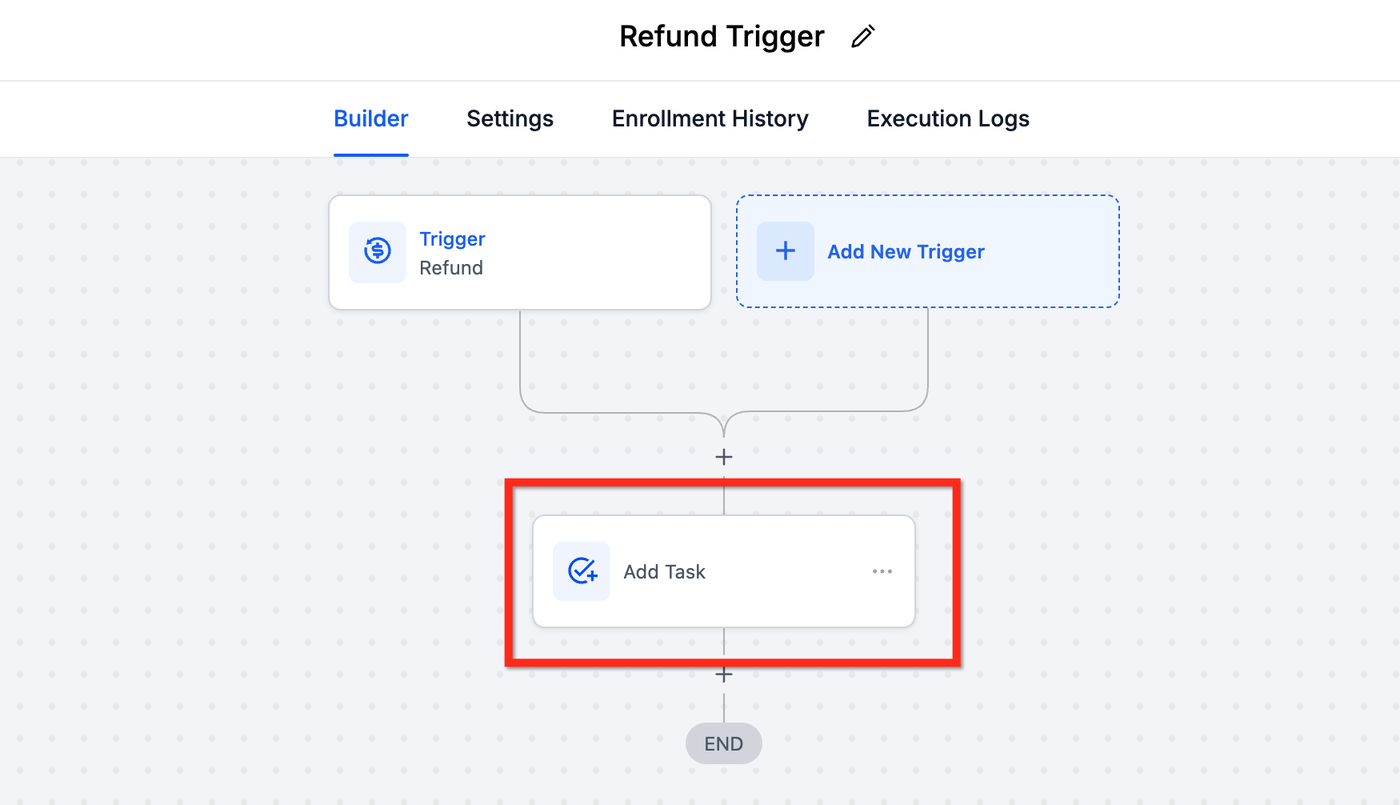
Verwende den Rückerstattungs-Trigger, um automatisch eine Aufgabe für dein Support- oder Customer-Success-Team zu erstellen, damit ein Kunde nach einer Rückerstattung kontaktiert wird.
Häufig gestellte Fragen
F: Kann der Rückerstattungs-Trigger mehrere Rückerstattungen für denselben Kontakt verarbeiten?
Ja. Jede Rückerstattung wird als neues Trigger-Ereignis behandelt. Standardmäßig löst jede Rückerstattung – auch für denselben Kunden – den Workflow erneut aus.
F: Wird der Trigger ausgelöst, wenn ich direkt über Stripe oder einen anderen externen Anbieter erstatte?
Nein. Die Rückerstattung muss innerhalb von ProfitBoost durchgeführt werden, damit der Trigger ausgelöst wird. Unterstützte Zahlungsanbieter in ProfitBoost sind Stripe, Authorize.net und NMI. Die Integration muss eingerichtet sein und die Rückerstattung muss über ProfitBoost erfolgen.
F: Wie verwende ich diesen Trigger nur für teilweise Rückerstattungen?
Füge dem Trigger die Bedingung Rückerstattungstyp = Teilweise hinzu. Du kannst mehrere Bedingungen kombinieren (z. B. Rückerstattungstyp + Rückerstattung fehlgeschlagen), um Ereignisse noch präziser zu filtern.
F: Was passiert, wenn die Rückerstattung fehlschlägt?
Der Workflow kann trotzdem ausgelöst werden – abhängig von den gewählten Filtern. Verwende den Filter Rückerstattung fehlgeschlagen = Wahr, um Fälle mit fehlgeschlagenen Rückerstattungen zu verwalten. Das ist hilfreich, um Teammitglieder über fehlgeschlagene Rückerstattungen zu informieren.
F: Was ist, wenn ich interne Teams statt Kunden benachrichtigen möchte?
Du kannst interne Aktionen wie Aufgaben oder interne E-Mails verwenden, um interne Teams über eine Rückerstattung zu informieren.
Verwandte Artikel
So verwaltest du Rückerstattungen im CRM
Liste aller Workflow Trigger
Abonnement- & Rückerstattungs-Trigger für Zahlungen
Workflow Builder Anleitung