Führe Automationen zu einem exakt festgelegten Zeitpunkt aus mit dem Workflow Scheduler Trigger in ProfitBoost. Dieser kontaktlose, zeitbasierte Trigger ist ideal für Operations, Datenpflege, Reporting und Integrationen, die keinen Kontakt erfordern. Dieser Artikel zeigt dir, wie du den Scheduler-Trigger verwendest.
INHALTSVERZEICHNIS
Was ist der Workflow Scheduler Trigger?
Wichtige Vorteile des Workflow Scheduler Triggers
Erweiterte (Cron) Zeitplanung
Wochenenden überspringen & Stop On
Kontaktlose Aktionen & Skip-Verhalten
So verwendest du den Workflow Scheduler Trigger
Beispiel-Anwendungsfälle
Häufig gestellte Fragen
Verwandte Artikel
Was ist der Workflow Scheduler Trigger?
Der Workflow Scheduler Trigger ist ein nativer, kontaktloser Trigger, der einen Workflow nach einem von dir definierten Zeitplan startet – ganz ohne Kontakt-Enrollment. Er wurde speziell für wiederkehrende Aufgaben entwickelt, wie tägliche Zusammenfassungen, wöchentliche Performance-Posts, Spreadsheet-Synchronisationen und Webhook-Pings. Alle Ausführungszeiten folgen der Zeitzone deines Accounts, mit klaren Statusanzeigen, damit du jederzeit weißt, dass alles funktioniert.
Wichtige Vorteile des Workflow Scheduler Triggers
Dieser Abschnitt erklärt, wie der Scheduler die Zuverlässigkeit und Einfachheit zeitgesteuerter Automationen verbessert und gleichzeitig den Wartungsaufwand im Vergleich zu Workarounds reduziert.
Zeitbasierte Automation: Starte Workflows genau dann, wenn du sie brauchst – stündlich, täglich, wöchentlich, monatlich, zu einem bestimmten Datum/Zeitpunkt oder über Cron.
Kontaktloses Design: Führe operative Aufgaben aus, ohne Kontakte zu enrollen. Kontaktabhängige Aktionen werden automatisch übersprungen, um Fehler zu vermeiden.
Zeitzonenbewusst: Zeitpläne laufen entsprechend der Account-Zeitzone, um Reporting und Operations konsistent zu halten.
Integrierte Schutzmechanismen: „Skip Weekends“ und „Stop On“ (Enddatum) helfen, Business-Regeln einzuhalten.
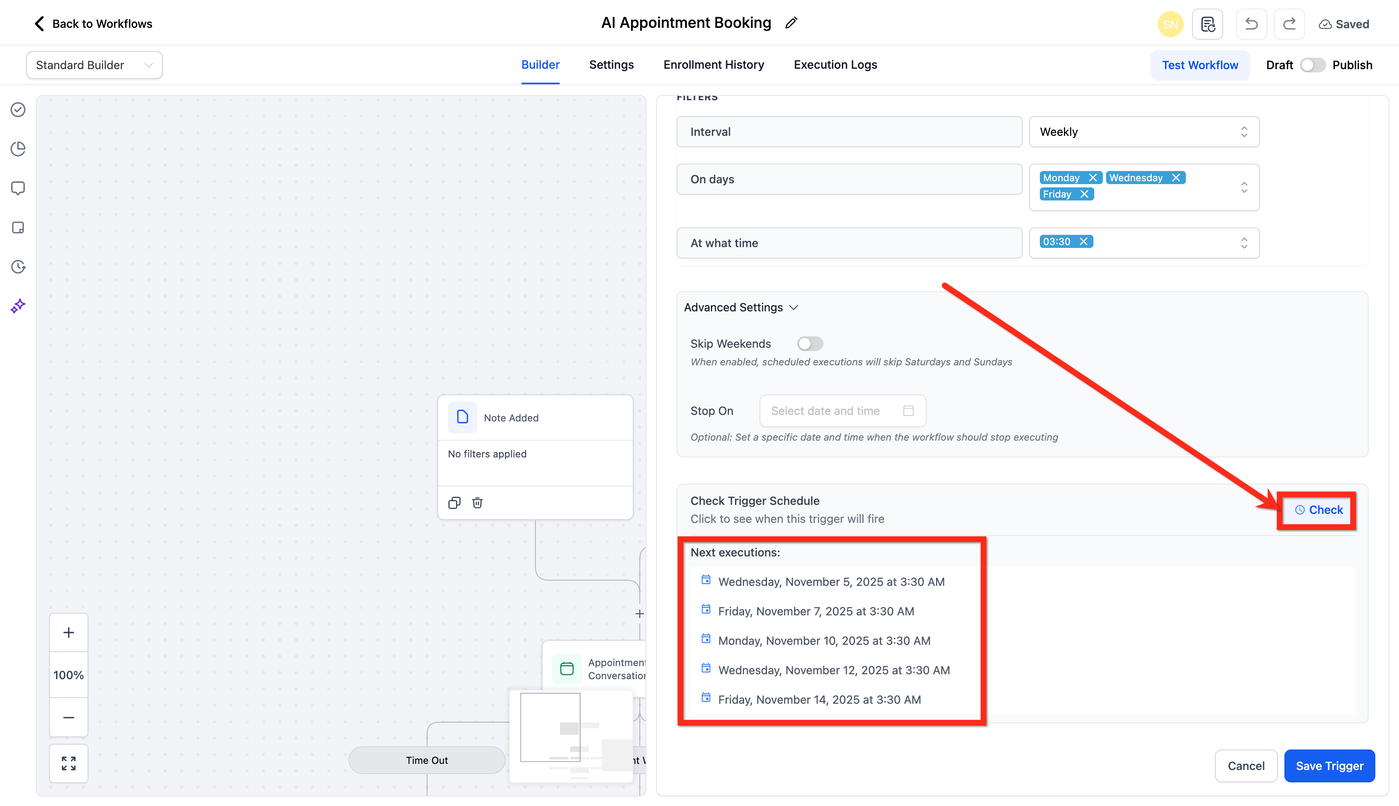
Sicher veröffentlichen: Nutze „Check Trigger Schedule“, um die nächsten fünf Ausführungen vor dem Go-Live zu prüfen.
Integrationsbereit: Kombiniere mit Aktionen wie Webhook (Outbound), Google Sheets, Airtable, Slack, interne E-Mail/SMS an Teammitglieder, Custom Values und Aufgabenerstellung für leistungsstarke Automationen.
Erweiterte (Cron) Zeitplanung
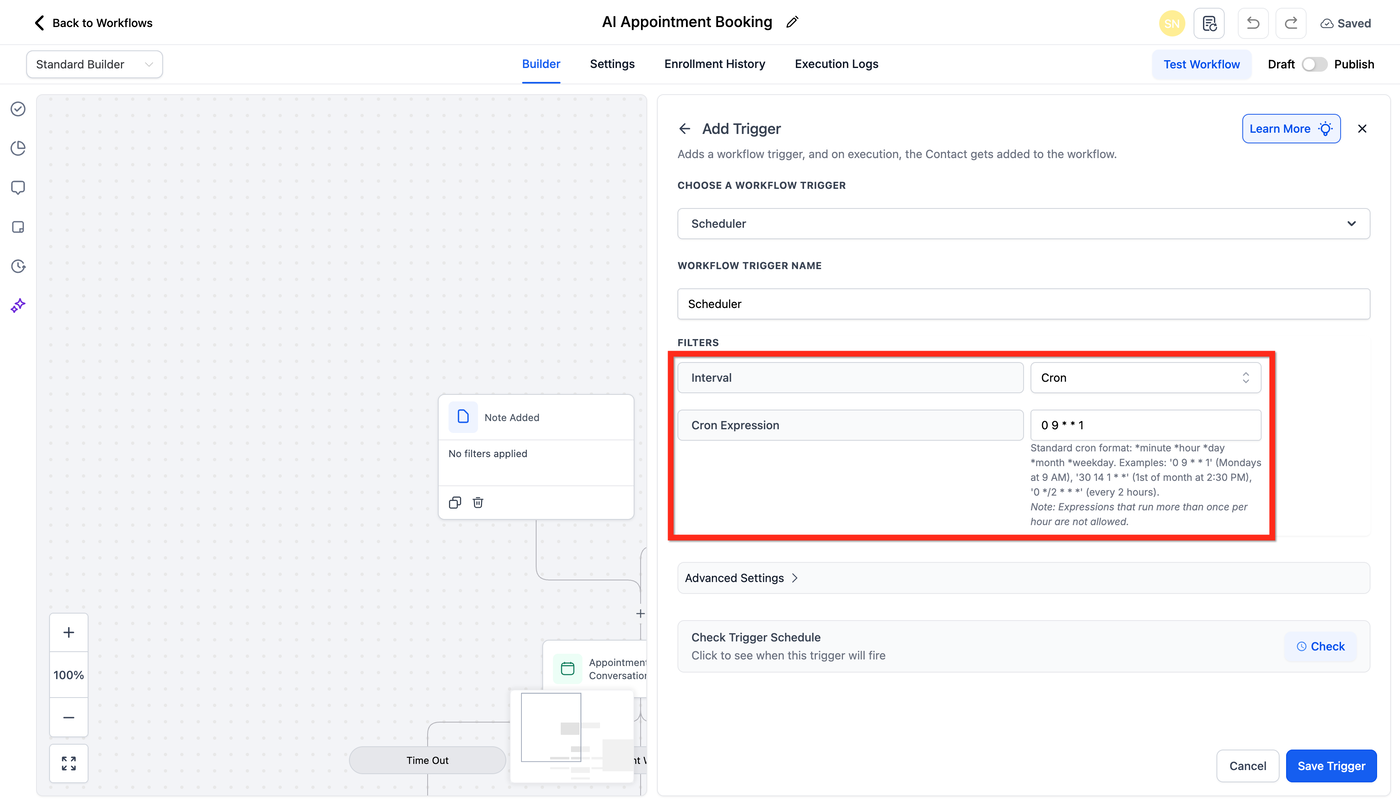
Wenn Standardoptionen nicht ausreichen, nutze Cron für komplexe Zeitpläne (Listen, Bereiche und Schrittwerte).
Syntax: Standard-Cron-Format: Minute Stunde Tag Monat *Wochentag.
Beispiele:
'0 9 * * 1' (montags um 9:00 Uhr)
'30 14 1 * *' (am 1. des Monats um 14:30 Uhr)
'0 */2 * * *' (alle 2 Stunden)
Hinweis: Ausdrücke, die mehr als einmal pro Stunde ausgeführt werden, sind nicht erlaubt.
Wochenenden überspringen & Stop On
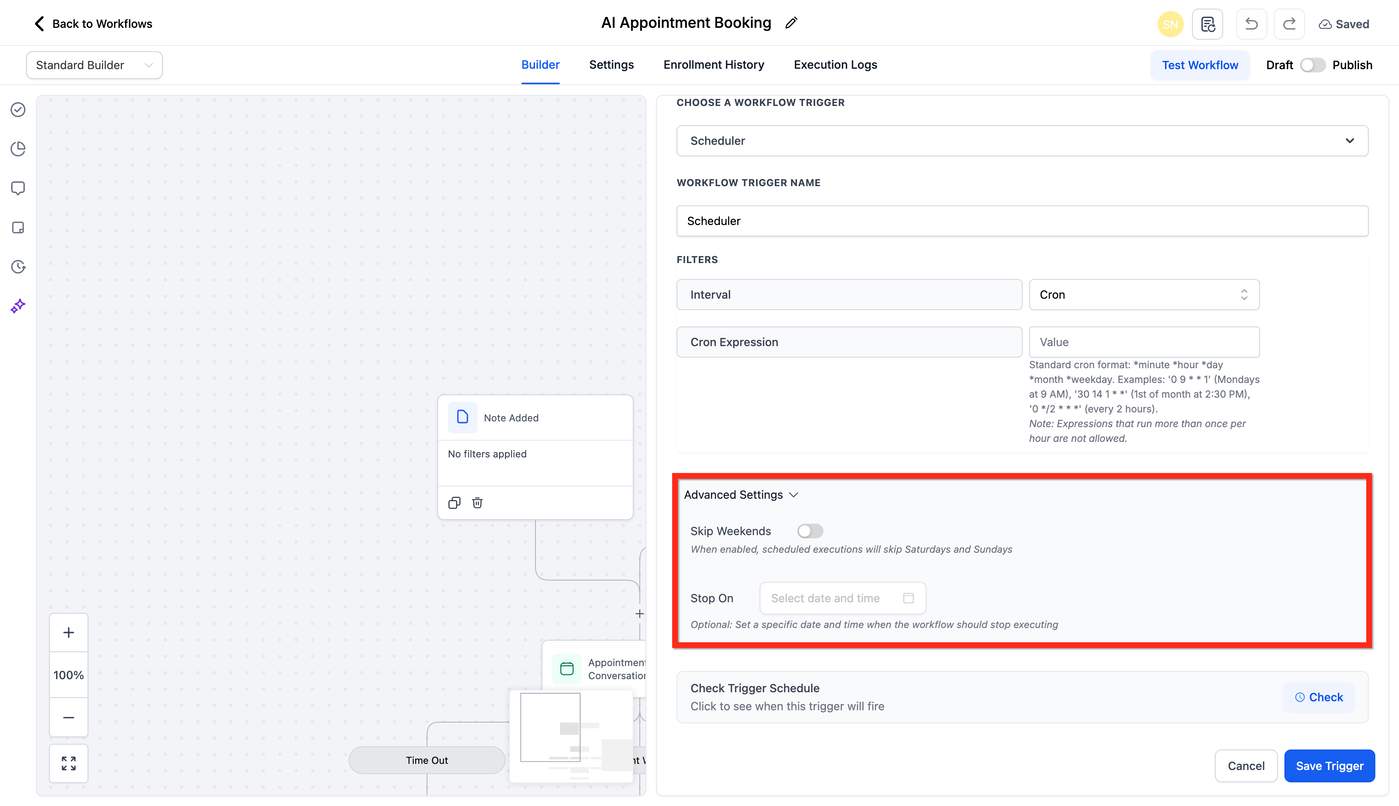
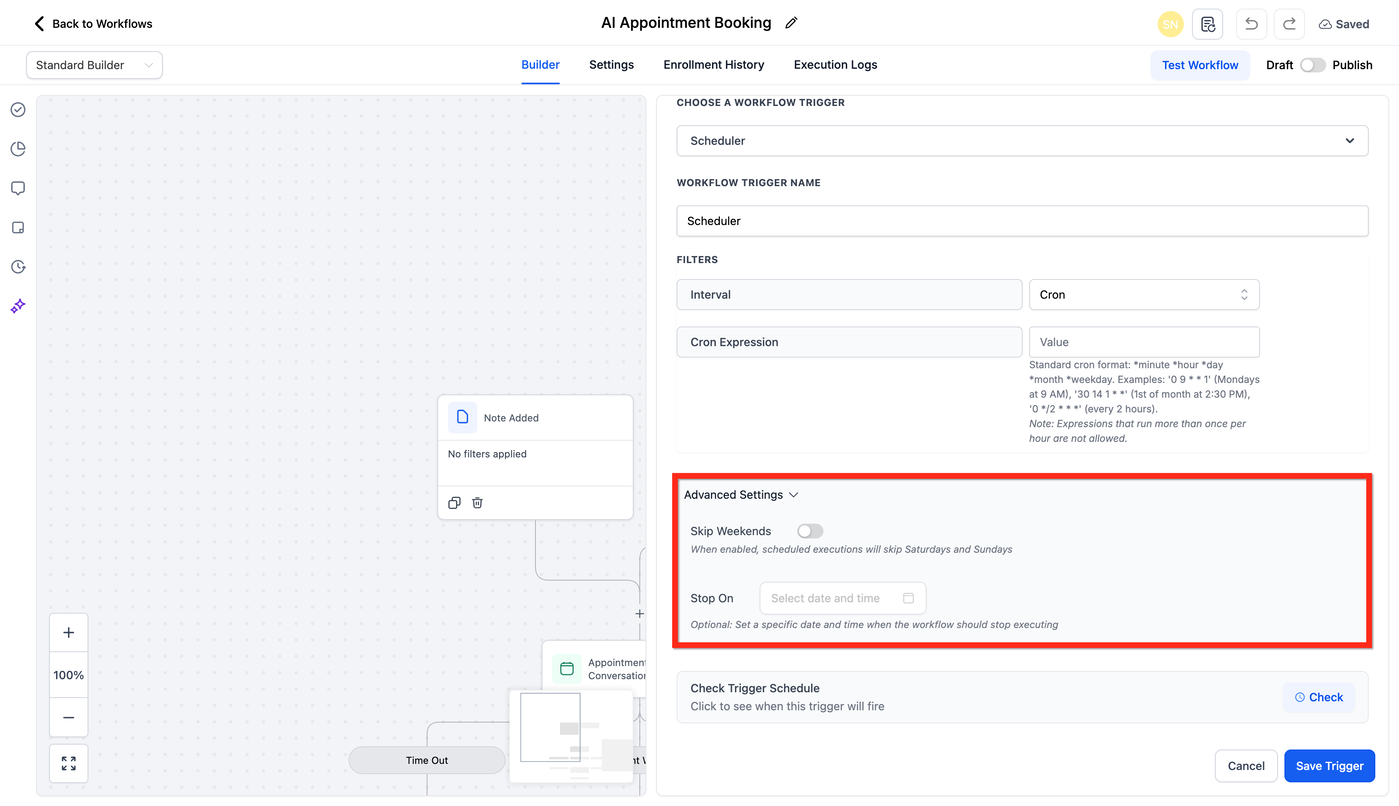
Schutzmechanismen helfen dir, Business-Kalender und Projektlaufzeiten einzuhalten. Nutze „Skip Weekends“, um Samstag und Sonntag automatisch auszuschließen, und „Stop On“, um den Zeitplan zu einem bestimmten Datum/Zeitpunkt zu beenden.
Skip Weekends: Entfernt Samstags-/Sonntags-Ausführungen aus entsprechenden Zeitplänen (täglich, wöchentlich, alle N Tage, Cron-Muster mit Wochenenden).
Stop On: Legt ein Enddatum/Zeit fest, nach dem keine weiteren Ausführungen stattfinden.
Funktioniert mit Vorschau: Beide Optionen werden in der Liste der nächsten fünf Ausführungen angezeigt.
Kontaktlose Aktionen & Skip-Verhalten
Der Scheduler ist für kontaktlose Prozesse gedacht. Schritte, die einen Kontakt benötigen, werden nicht ausgeführt; der Workflow fährt mit dem nächsten unterstützten Schritt fort.
Geeignet: Webhook (Outbound), Custom Webhook, Google Sheets, Airtable, Slack, interne E-Mail/SMS an Teammitglieder, Custom Values aktualisieren/setzen, Aufgabe erstellen.
Übersprungen bei kontaktlosen Ausführungen: Jeder Schritt, der explizit einen Kontakt benötigt (z. B. „Send SMS to Contact“).
Ergebnis: Übersprungene Schritte werden in den Execution Logs vermerkt; nachfolgende Schritte werden ausgeführt, sofern sie keinen Kontakt benötigen.
So verwendest du den Workflow Scheduler Trigger
Folge dieser Anleitung, um einen Zeitplan zu erstellen, Ausführungszeiten zu prüfen und sicher zu veröffentlichen.
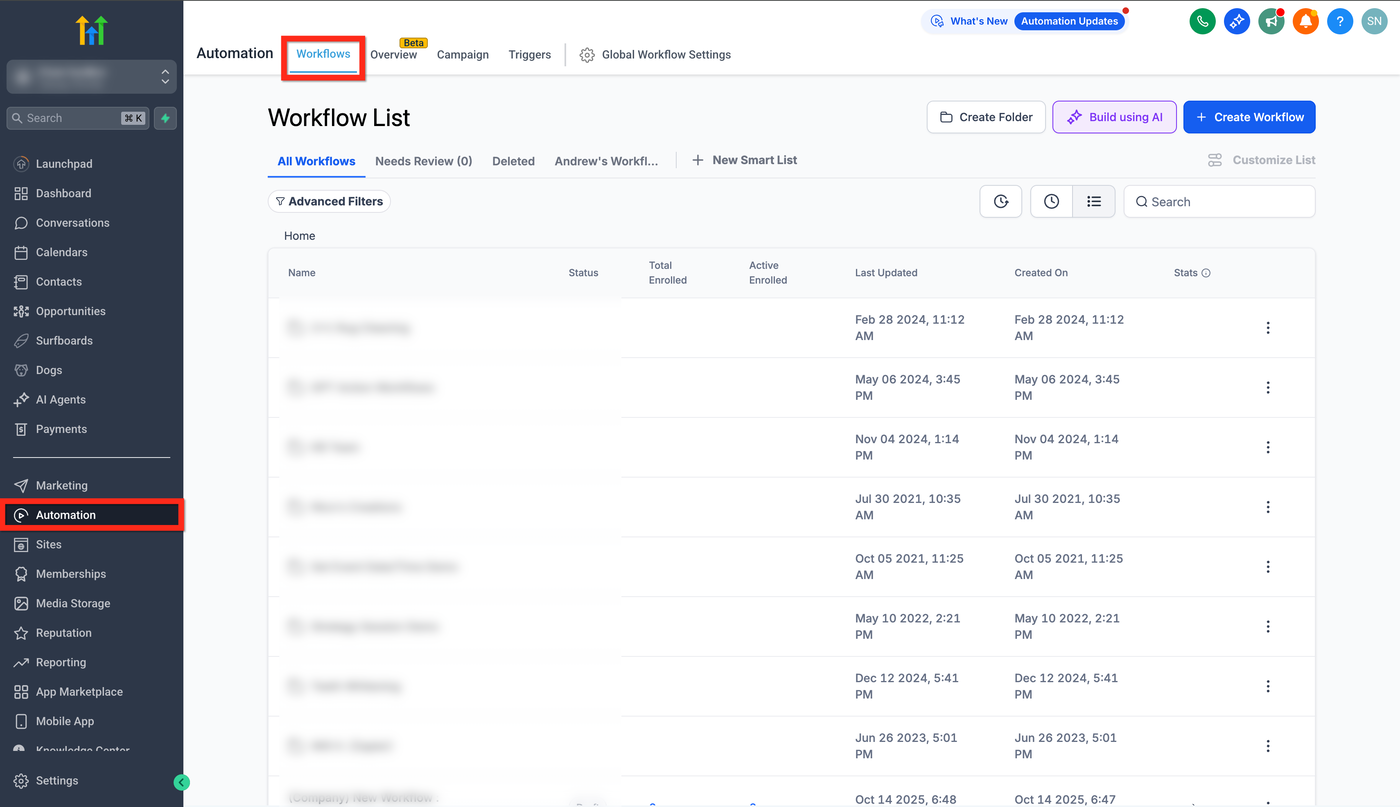
Gehe zu Automationen → Workflows.
Erstelle einen neuen Workflow oder öffne einen bestehenden.
Trigger hinzufügen → wähle „Scheduler“.
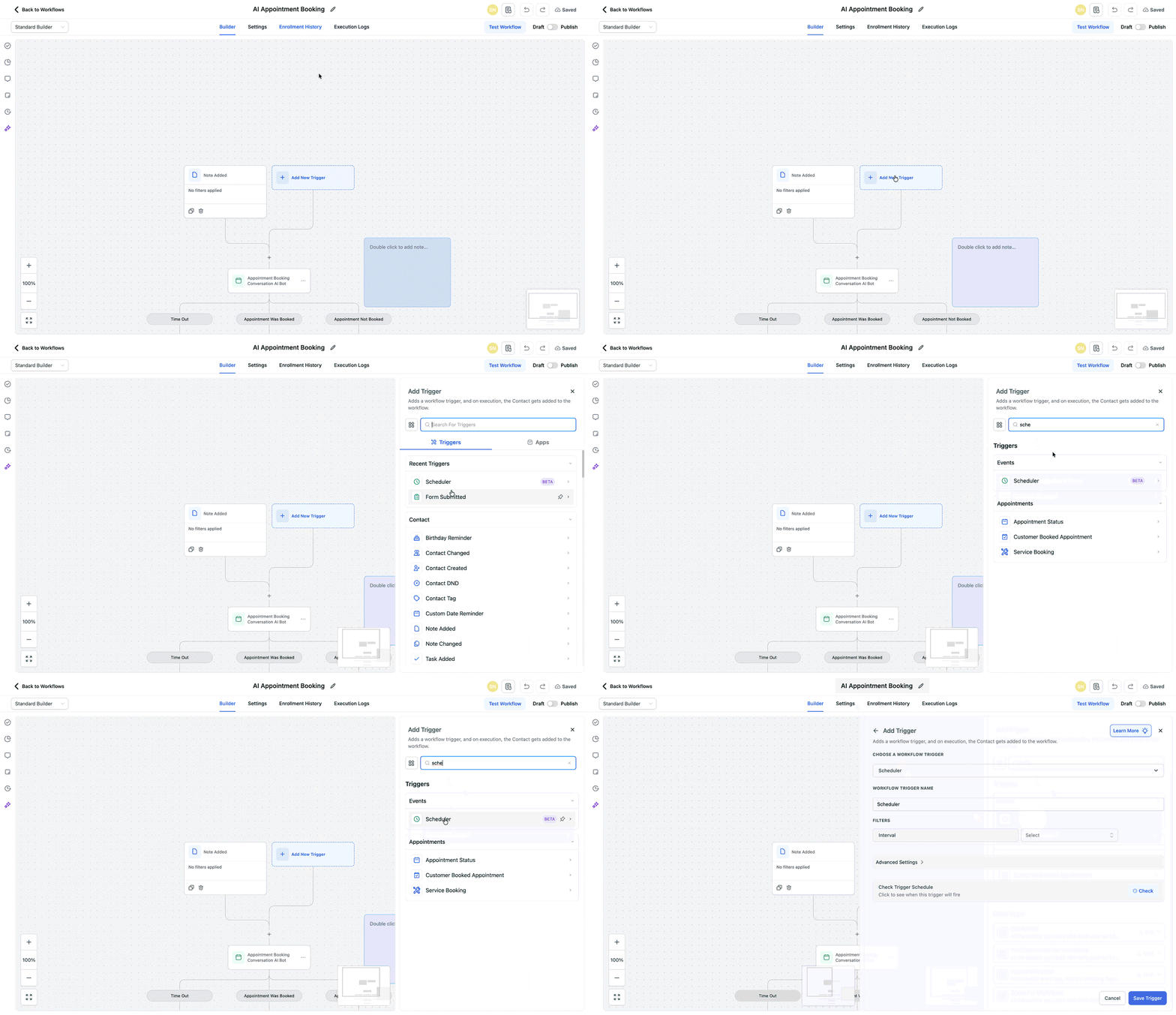
Wähle einen Intervalltyp:
Custom (z. B. 2. Freitag / 4. Montag; unterstützt mehrere Zeiten)
Täglich (eine oder mehrere Zeiten pro Tag)
Wöchentlich (Wochentage + Uhrzeit auswählen)
Monatlich (Tag 1–31 oder „Last“ + Uhrzeit)
Alle N Tage (z. B. alle 2 Tage um 9:00 Uhr)
Einmaliges Datum/Zeit (einmalige Ausführung)
Erweitert (Cron-Stil) für komplexe Zeitpläne
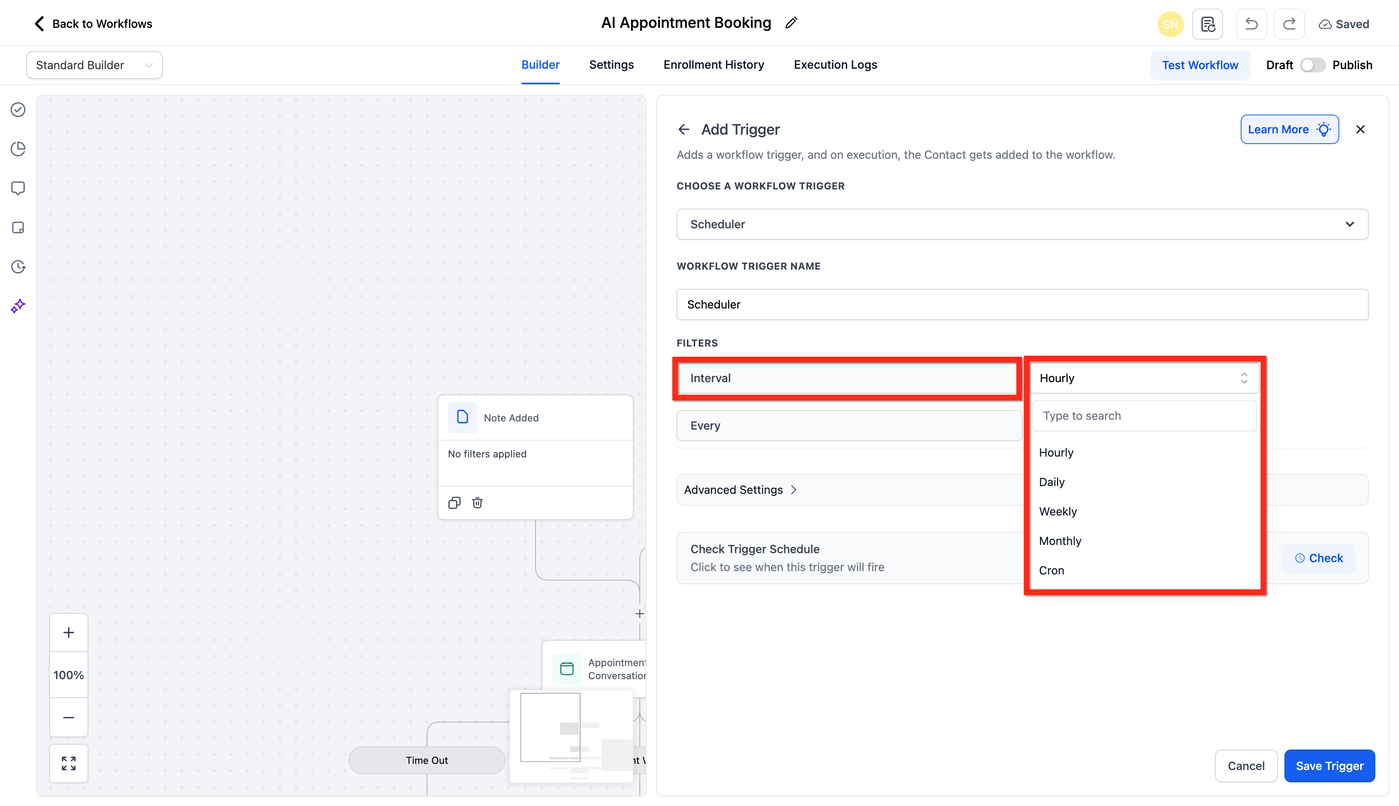
Lege die Zeit(en) für das gewählte Intervall fest.

Klicke auf „Advanced Settings“: aktiviere „Skip Weekends“ und setze bei Bedarf „Stop On“. (optional)
Nutze „Check Trigger Schedule“, um die nächsten Ausführungen zu prüfen (zeigt die nächsten fünf Runs).
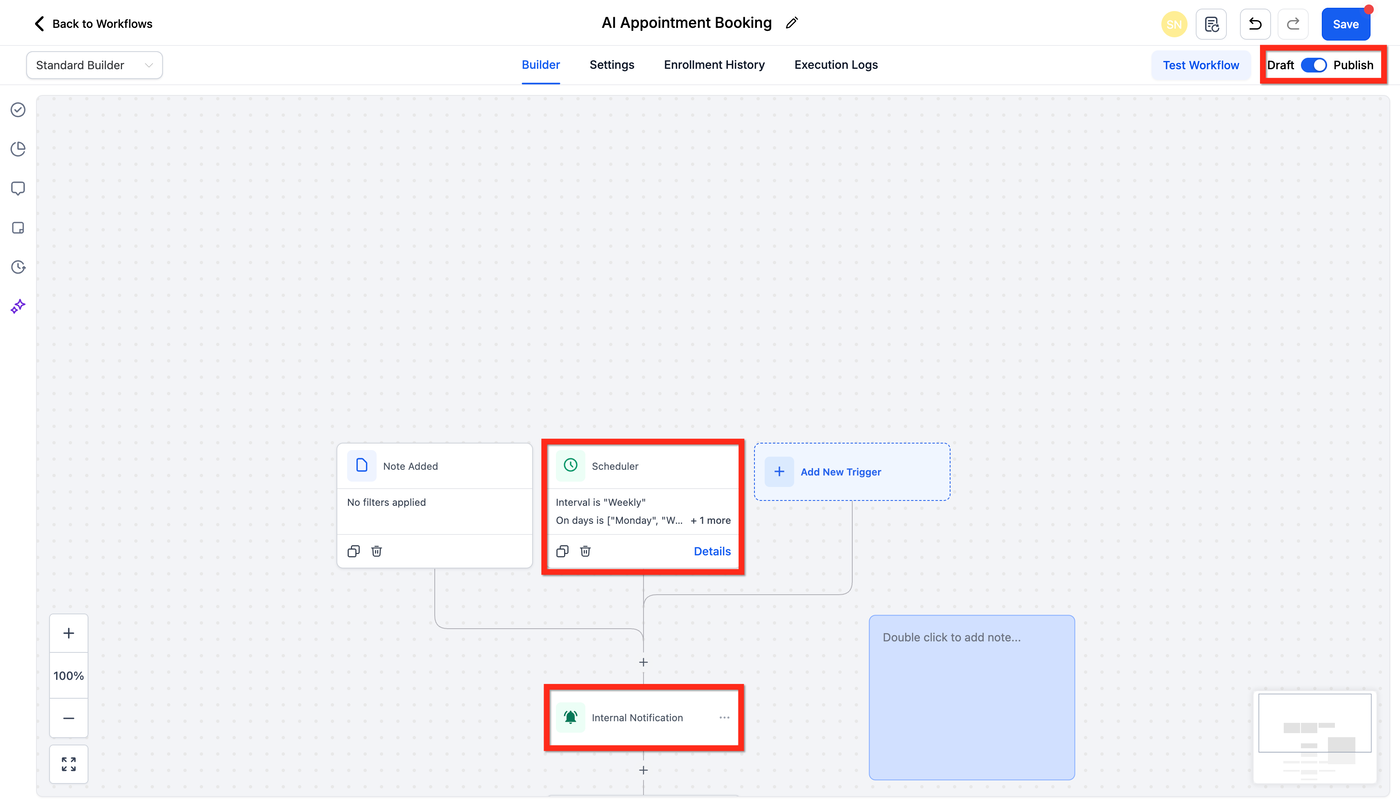
Füge passende kontaktlose Aktionen hinzu (z. B. Webhook (Outbound), Slack, Google Sheets, Airtable, interne E-Mail/SMS, Custom Values, Aufgabe erstellen).
Veröffentliche den Workflow. Der Scheduler wird ab sofort zu den festgelegten Zeiten ausgeführt.
Beispiel-Anwendungsfälle
Sheet-Refresh: Aktualisiere Airtable-Daten alle 4 Stunden über die Airtable-Integration.
Regelmäßige Reports: Sende tägliche Zusammenfassungen oder wöchentliche Performance-E-Mails/Slack-Posts.
Geplante Erinnerungen: Sende jeden Morgen um 8 Uhr Follow-ups.
Operations-Jobs: Nächtliche Datenpflege, Synchronisationen mit Google Sheets/Asana/Slack, Webhook-Pings.
Häufig gestellte Fragen
F: Ist der Scheduler kontaktlos?
Ja. Es werden keine Kontakte enrolled. Schritte, die Kontakte benötigen, werden übersprungen.
F: Werden verpasste Ausführungen nachgeholt?
Nein. Der Scheduler läuft nur für zukünftige Zeitpunkte, während der Workflow veröffentlicht ist.
F: Kann ich mehrere Zeiten an einem Tag festlegen?
Ja. Die Optionen „Daily“ und „Custom“ unterstützen mehrere Zeiten.
F: Wie funktioniert „Skip Weekends“?
Samstag und Sonntag werden automatisch aus dem Zeitplan entfernt.
F: Was macht „Stop On“?
Es legt ein Enddatum/Zeit fest, nach dem keine weiteren Ausführungen stattfinden.
F: Welche Aktionen funktionieren am besten mit dem Scheduler?
Kontaktlose Aktionen wie Webhook (Outbound), Google Sheets, Airtable, Slack, interne Benachrichtigungen, Custom Values und Aufgabenerstellung.
Verwandte Artikel
Erste Schritte mit Workflows
Workflow-Trigger – Survey Submitted
Workflow-Trigger – Customer Replied
Workflow-Trigger – Invoice
Workflow-Trigger – Trigger Link Clicked