Die Wiederherstellung abgebrochener Warenkörbe ist eine entscheidende Strategie zur Steigerung der Conversion und Maximierung des Umsatzes. Der Trigger „Abandoned Checkout“ in Workflows ermöglicht es Unternehmen, automatisch mit potenziellen Kunden nachzufassen, die ihren Warenkorb verlassen haben, ohne den Kauf abzuschließen. Dieser Leitfaden erklärt, was dieser Trigger macht, seine Vorteile, die schrittweise Einrichtung und häufig gestellte Fragen.
Dieser Trigger ist für Shopify-Integrationen vorgesehen. Für automatische E-Mails bei abgebrochenen Warenkörben und teilbare Links in ProfitBoost Ecommerce Stores siehe „Recover Lost Sales with Automatic Abandoned Checkout Emails“.
INHALTSVERZEICHNIS
Was ist der Abandoned Checkout Trigger?
Hauptvorteile des Abandoned Checkout Triggers
Konfiguration des Abandoned Checkout Triggers
Schritt 1: Hinzufügen des Abandoned Checkout Triggers
Schritt 2: Anwenden von Filtern
Schritt 3: Speichern des Triggers und Hinzufügen von Workflow-Aktionen
Häufig gestellte Fragen
Was ist der Abandoned Checkout Trigger?
Der Abandoned Checkout Trigger aktiviert einen Workflow, sobald ein Kunde Artikel in den Warenkorb legt, den Kauf jedoch nicht innerhalb eines festgelegten Zeitraums abschließt. Diese Funktion hilft Unternehmen dabei, potenzielle Käufer erneut anzusprechen, indem personalisierte Erinnerungen gesendet, Anreize angeboten oder interne Benachrichtigungen zur Nachverfolgung ausgelöst werden.
Mit diesem Trigger können Sie:
Automatisierte E-Mails zur Warenkorbwiederherstellung und SMS-Erinnerungen versenden.
Filter basierend auf Checkout-Dauer und Warenkorbwert anwenden, um präzises Targeting zu ermöglichen.
Die Conversion-Rate verbessern, indem interessierte Käufer zum richtigen Zeitpunkt angesprochen werden.
Hauptvorteile des Abandoned Checkout Triggers
Die Verwendung des Abandoned Checkout Triggers in Workflows bietet mehrere Vorteile:
Automatisierte Nachfassaktionen: Richten Sie E-Mails, SMS oder interne Benachrichtigungen ein, um Kunden ohne manuellen Aufwand an ihren abgebrochenen Warenkorb zu erinnern.
Höhere Conversion-Raten: Reduzieren Sie verlorene Verkäufe, indem Sie potenzielle Käufer zum richtigen Zeitpunkt mit relevanten Angeboten oder Anreizen ansprechen.
Gezieltes Engagement: Verwenden Sie Filter wie Warenkorbwert und Dauer, um Nachfassnachrichten basierend auf dem Kundenverhalten anzupassen.
Umsatzrückgewinnung & Wachstum: Gewinnen Sie potenzielle Käufer zurück, die Kaufinteresse gezeigt, den Checkout jedoch nicht abgeschlossen haben.
Konfiguration des Abandoned Checkout Triggers
Schritt 1: Hinzufügen des Abandoned Checkout Triggers
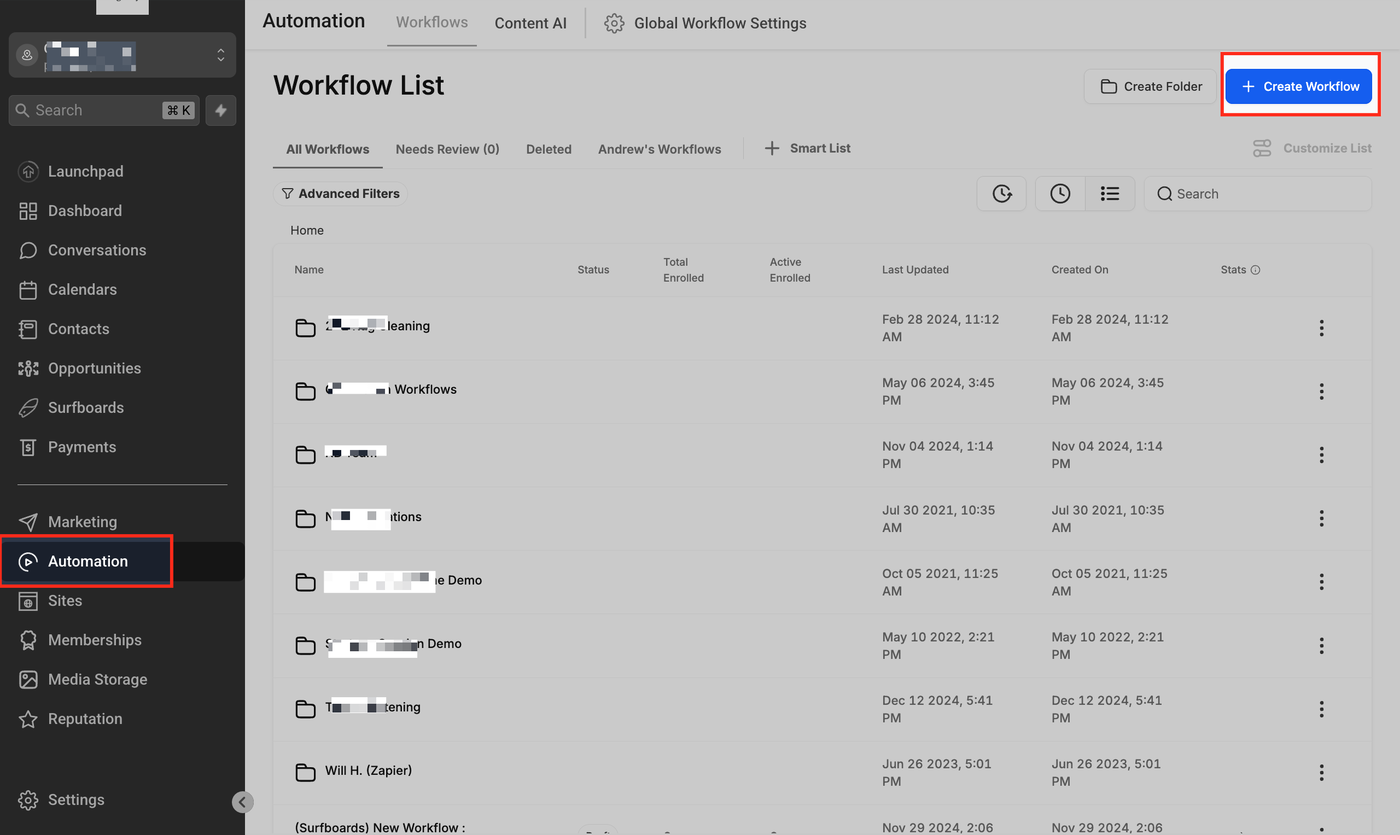
Workflow Builder aufrufen
Navigieren Sie im Bereich „Automation“ zum Workflow Builder. Erstellen Sie einen neuen Workflow von Grund auf oder wählen Sie einen bestehenden Workflow aus, in dem Sie den Abandoned Checkout Trigger hinzufügen möchten.
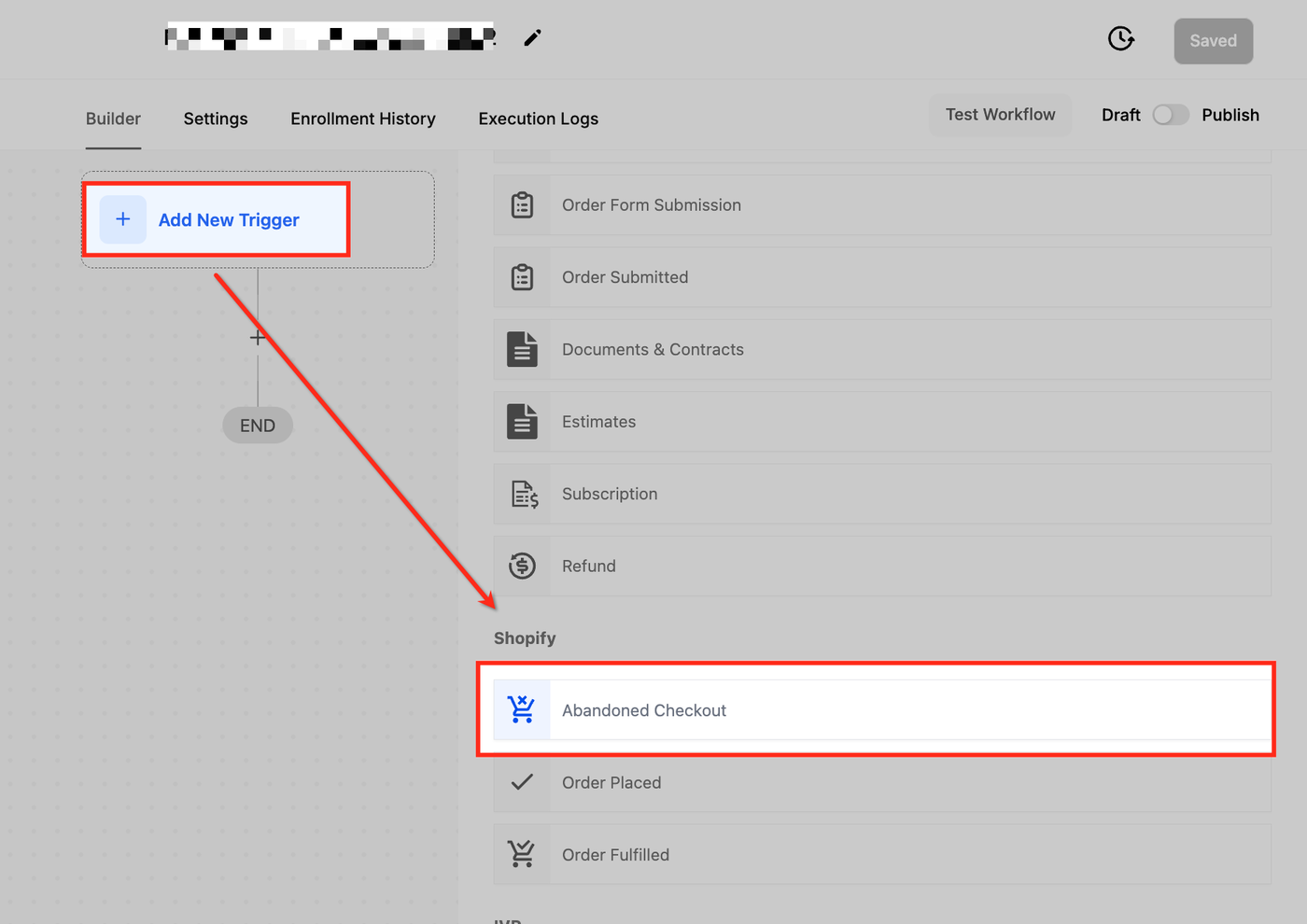
Abandoned Checkout Trigger auswählen
Klicken Sie auf „Add New Trigger“ und suchen Sie in den verfügbaren Trigger-Optionen nach „Abandoned Checkout“. Klicken Sie auf den Abandoned Checkout Trigger, um mit der Konfiguration zu beginnen.
Schritt 2: Anwenden von Filtern
Filter helfen dabei festzulegen, wann und für wen der Abandoned Checkout Trigger aktiviert werden soll. Sie können den Workflow mit den folgenden Filtern verfeinern:
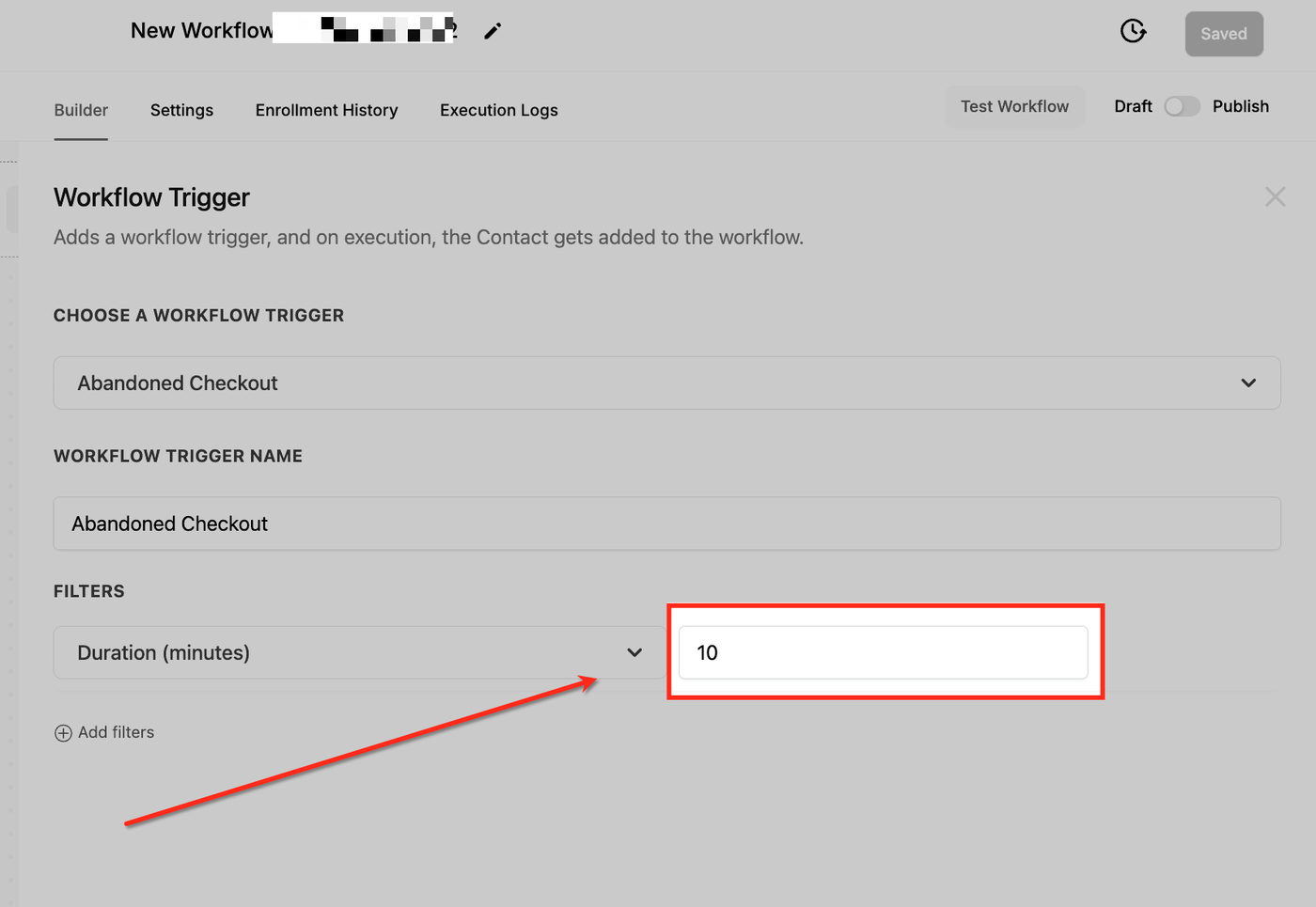
Dauer-Filter
Mit diesem Filter legen Sie die Wartezeit fest, bevor ein Checkout als abgebrochen gilt. Wählen Sie die Dauer in Minuten (z. B. bedeutet 10 Minuten, dass der Checkout als abgebrochen markiert wird, wenn der Kunde den Kauf nicht innerhalb von 10 Minuten abschließt). Der Trigger wird aktiviert, sobald die festgelegte Dauer abgelaufen ist, und versendet automatisierte Nachfassaktionen.
Beispiel: Wenn ein Kunde die Checkout-Seite 30 Minuten lang verlässt, kann der Trigger eine Erinnerungs-E-Mail auslösen.
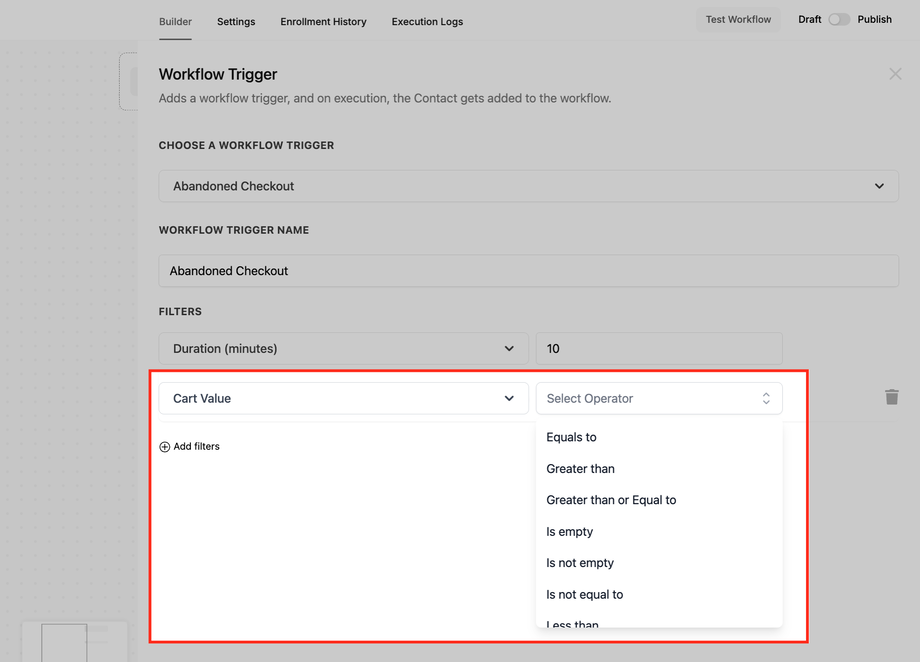
Warenkorbwert-Filter
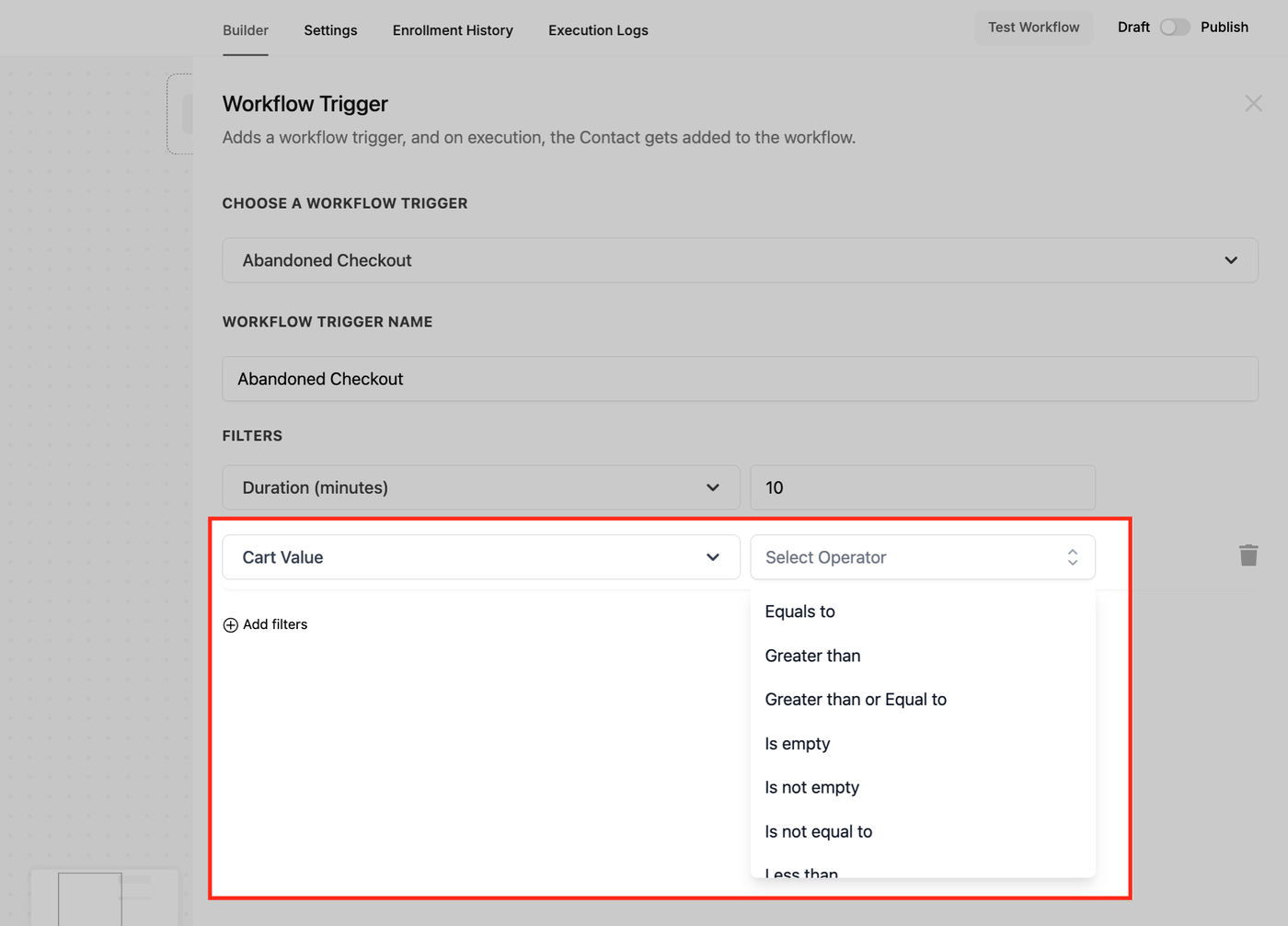
Mit dem Warenkorbwert-Filter können Sie Bedingungen basierend auf dem Gesamtwert der Artikel im Warenkorb festlegen. Dadurch erhalten nur relevante Kunden Nachfassaktionen basierend auf ihrem Warenkorbwert.
Verfügbare Operatoren für die Filterung nach Warenkorbwert:
Sie können die folgenden Operatoren verwenden, um Bedingungen festzulegen:
Equals to: Spricht Kunden an, deren Warenkorbwert genau einem bestimmten Betrag entspricht.
Greater than: Aktiviert den Trigger, wenn der Warenkorbwert einen bestimmten Betrag überschreitet.
Greater than or Equal to: Aktiviert den Workflow, wenn der Warenkorbwert einen festgelegten Betrag erreicht oder überschreitet.
Is Empty: Aktiviert den Trigger, wenn der Warenkorb keine Artikel enthält.
Is Not Empty: Stellt sicher, dass nur Kunden mit Artikeln im Warenkorb Nachfassaktionen erhalten.
Is Not Equal to: Schließt einen bestimmten Warenkorbwert von der Trigger-Aktivierung aus.
Less than: Aktiviert den Trigger, wenn der Warenkorbwert unter einem festgelegten Betrag liegt.
Less than or Equal to: Aktiviert den Workflow, wenn der Warenkorbwert gleich oder kleiner als ein festgelegter Betrag ist.
Beispiel:
Wenn Sie „Cart Value Greater than $100“ festlegen, erhalten nur Kunden mit einem Warenkorbwert über 100 $ Nachfassaktionen.
Wenn Sie „Cart Value Less than or Equal to $50“ festlegen, wird der Workflow nur für Kunden mit einem Warenkorbwert von 50 $ oder weniger ausgelöst.
Schritt 3: Speichern des Triggers und Hinzufügen von Workflow-Aktionen
Nachdem Sie die Filter eingerichtet haben, speichern Sie den Trigger, um die Bedingungen anzuwenden.
Fahren Sie anschließend mit dem Hinzufügen von Workflow-Aktionen fort, z. B.:
Send Email: Eine Erinnerungs-E-Mail mit den verlassenen Artikeln und einem Checkout-Link.
Send SMS: Eine kurze Nachricht, die Kunden dazu auffordert, ihren Kauf abzuschließen.
Add Tag: Einen Tag zur besseren Segmentierung und Berichterstattung hinzufügen.
Internal Notification: Das Vertriebsteam über Warenkörbe mit hohem Wert informieren.
Veröffentlichen und Testen
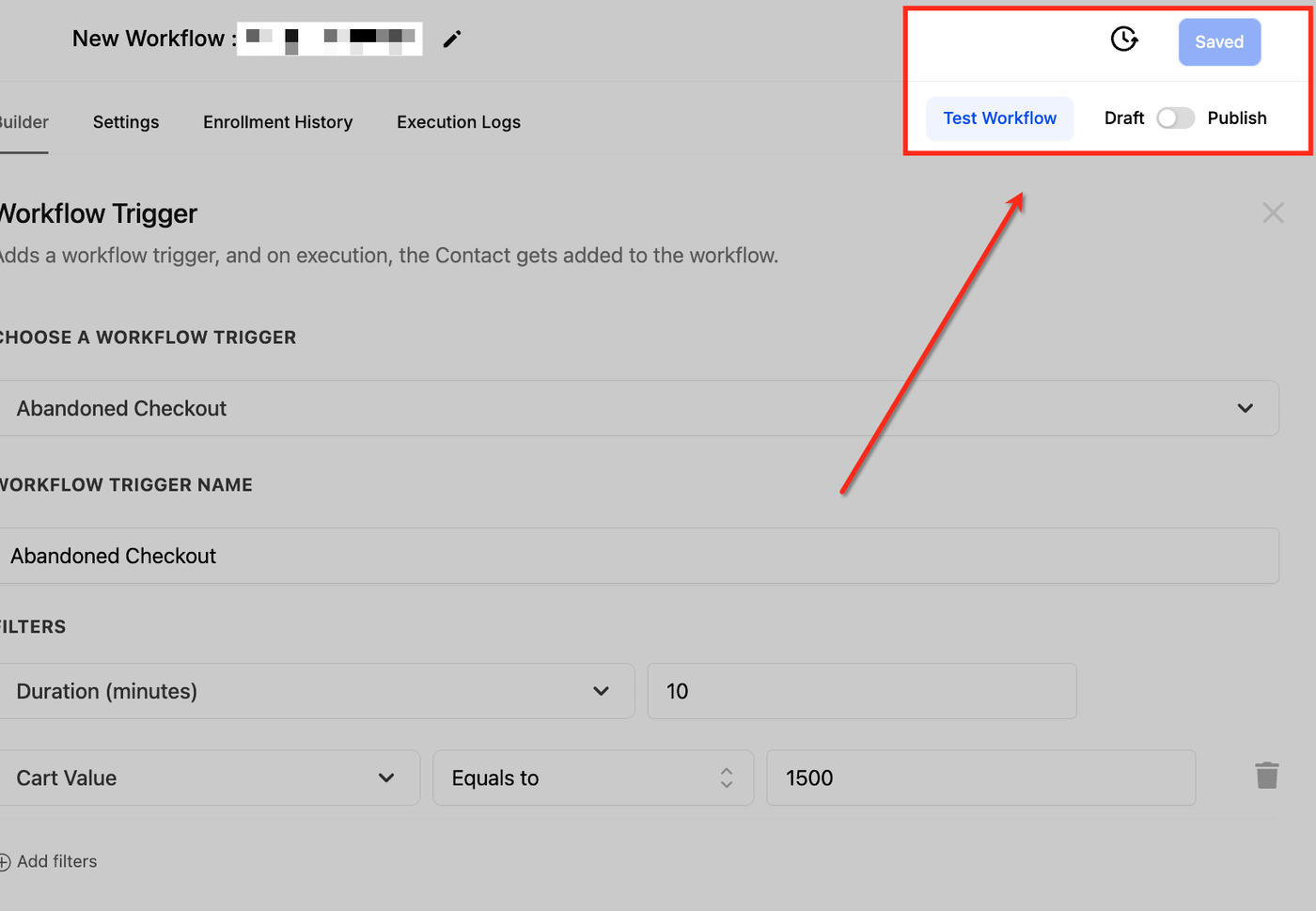
Sobald alle Aktionen konfiguriert sind, klicken Sie auf „Save“, um sicherzustellen, dass alle Einstellungen gespeichert werden. Aktivieren Sie anschließend die Option „Publish“, um den Workflow zu aktivieren. Dadurch wird sichergestellt, dass die Automation live ist und ausgelöst wird, sobald die festgelegten Bedingungen erfüllt sind.
Um zu überprüfen, ob alles korrekt funktioniert, führen Sie einen Test durch, indem Sie ein Szenario mit einem abgebrochenen Checkout in Ihrem Shopify-Store simulieren. Anschließend können Sie im Workflow-Verlauf prüfen, ob der Trigger korrekt ausgelöst wurde und alle Nachfassaktionen (wie E-Mails oder SMS-Erinnerungen) wie erwartet ausgeführt wurden. Das Testen hilft dabei, potenzielle Probleme zu identifizieren, bevor der Workflow für echte Kunden live geht.
Häufig gestellte Fragen
F: Kann ich Workflows für abgebrochene Checkouts basierend auf bestimmten Produkten auslösen?
Derzeit arbeitet der Abandoned Checkout Trigger basierend auf Warenkorbwert und Dauer, unterstützt jedoch keine produktspezifischen Bedingungen. Sie können jedoch zusätzliche Segmentierung über die Automationsregeln von ProfitBoost anwenden.
F: Was ist die beste Vorgehensweise für die Einstellung des Dauer-Filters?
Die empfohlene Dauer hängt von Ihrer Branche und dem Kundenverhalten ab. 15–30 Minuten sind ideal für schnelle Kaufentscheidungen, während bei hochpreisigen Artikeln längere Zeiträume (z. B. 24 Stunden) sinnvoll sein können.
F: Kann ich den Abandoned Checkout Trigger für mehrere abgebrochene Warenkörbe desselben Kunden verwenden?
Ja, der Trigger wird jedes Mal aktiviert, wenn ein Kunde seinen Warenkorb innerhalb der definierten Dauer abbricht. Es empfiehlt sich jedoch, zusätzliche Logik einzubauen, um zu viele Nachfassaktionen zu vermeiden und ein positives Kundenerlebnis sicherzustellen.
F: Wie kann ich die Leistung der Wiederherstellung abgebrochener Warenkörbe verfolgen?
Verwenden Sie Workflow-Analysen, um Engagement-Raten, erfolgreiche Warenkorbwiederherstellungen und Conversions zu überwachen. Die Analyse von Öffnungsraten bei E-Mails/SMS und Kundenaktionen kann dabei helfen, Ihre Messaging-Strategien zu optimieren.
F: Kann ich Workflows für abgebrochene Checkouts mit Rabattangeboten kombinieren?
Absolut! Sie können bedingte Logik hinzufügen, um nach einer bestimmten Anzahl an Nachfassaktionen einen Rabattcode einzubinden. Zum Beispiel können Sie nach 24 Stunden einen 10%-Rabatt-Coupon senden, wenn der Kunde den Checkout noch nicht abgeschlossen hat.