Der „Stale Opportunities“-Workflow-Trigger stellt sicher, dass keine Opportunity unbeaufsichtigt bleibt, indem er automatisch Opportunities identifiziert und Aktionen auslöst, die über einen festgelegten Zeitraum stagniert sind. Dieser Artikel behandelt die Definition, Vorteile, den Einrichtungsprozess, Anwendungsfälle und häufige Fragen.
TABLE OF CONTENTS
What is the Stale Opportunities Trigger?
Key Benefits of Using the Stale Opportunities Workflow Trigger
Step-by-Step Process for Using the Trigger
Use Cases of the Stale Opportunities Trigger
FAQs
Was ist der Stale Opportunities Trigger?
Der „Stale Opportunities“-Trigger ist eine Workflow-Aktion, die aktiviert wird, wenn eine Opportunity für einen festgelegten Zeitraum in derselben Phase bleibt, ohne Fortschritt oder Updates. Er ermöglicht proaktive Maßnahmen, um stagnierende Opportunities erneut zu aktivieren, sodass kein potenzieller Lead übersehen wird. Beispielsweise kann dieser Trigger automatisch eine Follow-up-E-Mail senden, einen Manager benachrichtigen oder die Opportunity einem anderen Teammitglied zuweisen, wenn eine Opportunity 5 Tage lang in der Phase „Negotiation“ ohne Updates verbleibt.
Key Benefits of Using the Stale Opportunities Workflow Trigger
Proaktive Pipeline-Verwaltung: Identifiziert und bearbeitet automatisch stagnierende Opportunities und hält die Sales-Pipeline aktiv.
Schnellere Reaktionszeiten: Sendet automatische Erinnerungen an Sales-Reps, um potenzielle Kunden rechtzeitig erneut zu kontaktieren.
Verbesserte Transparenz: Benachrichtigt Manager oder Teamleiter über vernachlässigte Opportunities, damit sie eingreifen können.
Workflow-Anpassung: Ermöglicht die Anpassung von Triggern und Aktionen basierend auf Pipeline-Phase, Inaktivitätsdauer und Teamverantwortlichkeiten.
Weniger manueller Aufwand: Entfernt die manuelle Überwachung stagnierender Opportunities und automatisiert Follow-ups.
Schritt-für-Schritt-Prozess zur Nutzung des Triggers
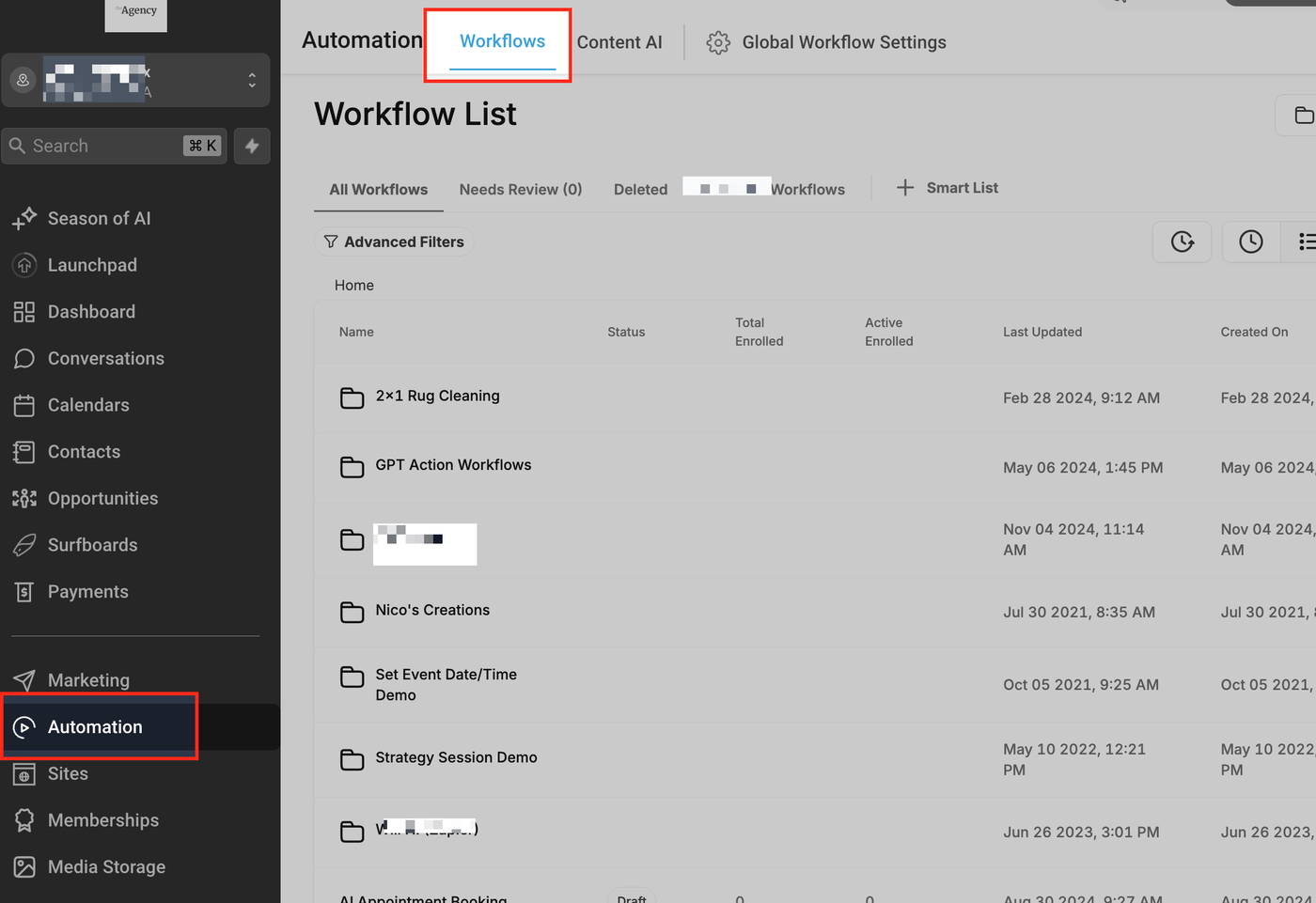
Gehe zum Bereich „Automation“ in deinem CRM und wähle die Option „Workflows“.
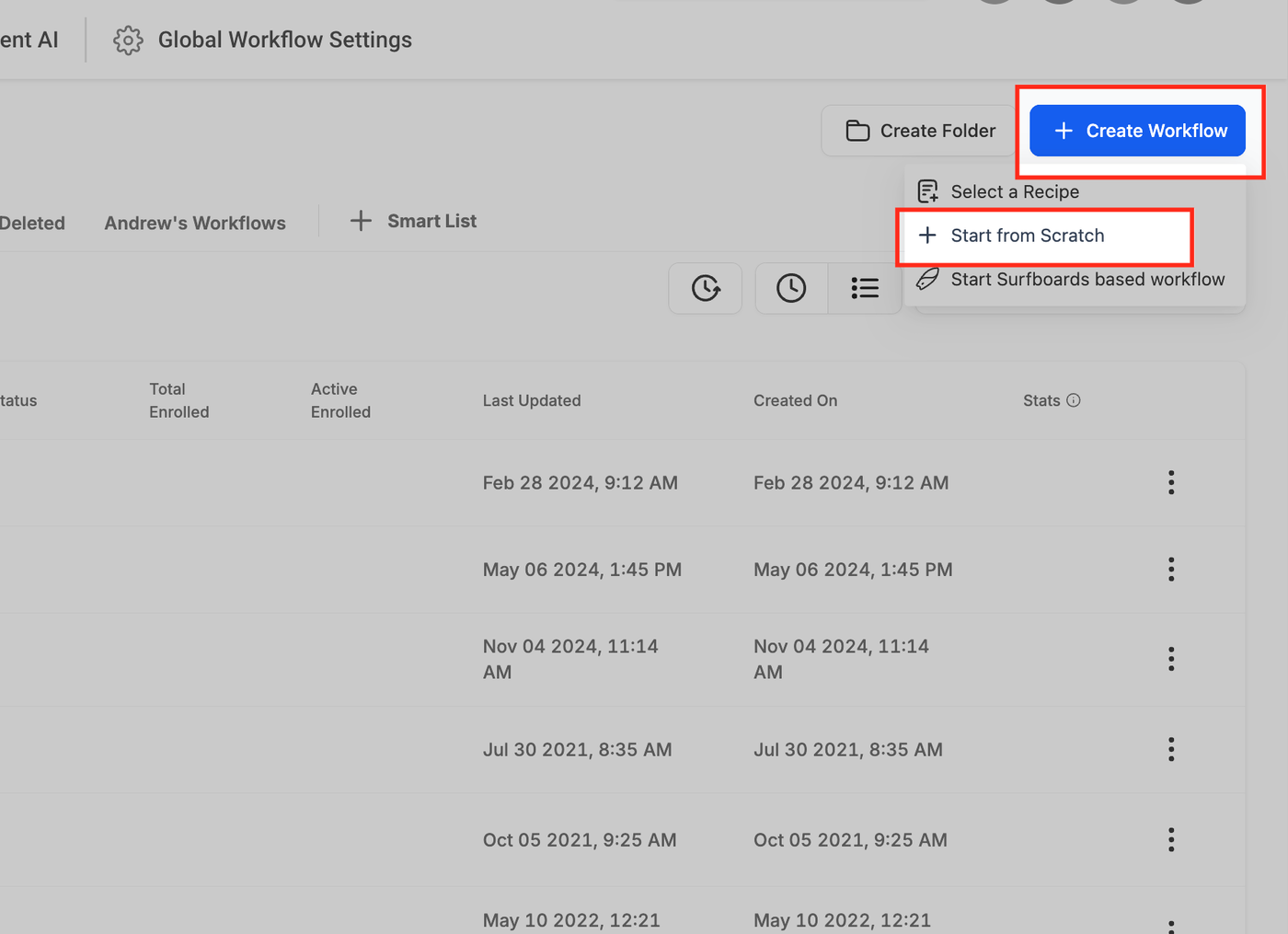
Klicke auf „+ Create Workflow“. Danach klicke auf „Start from scratch“.
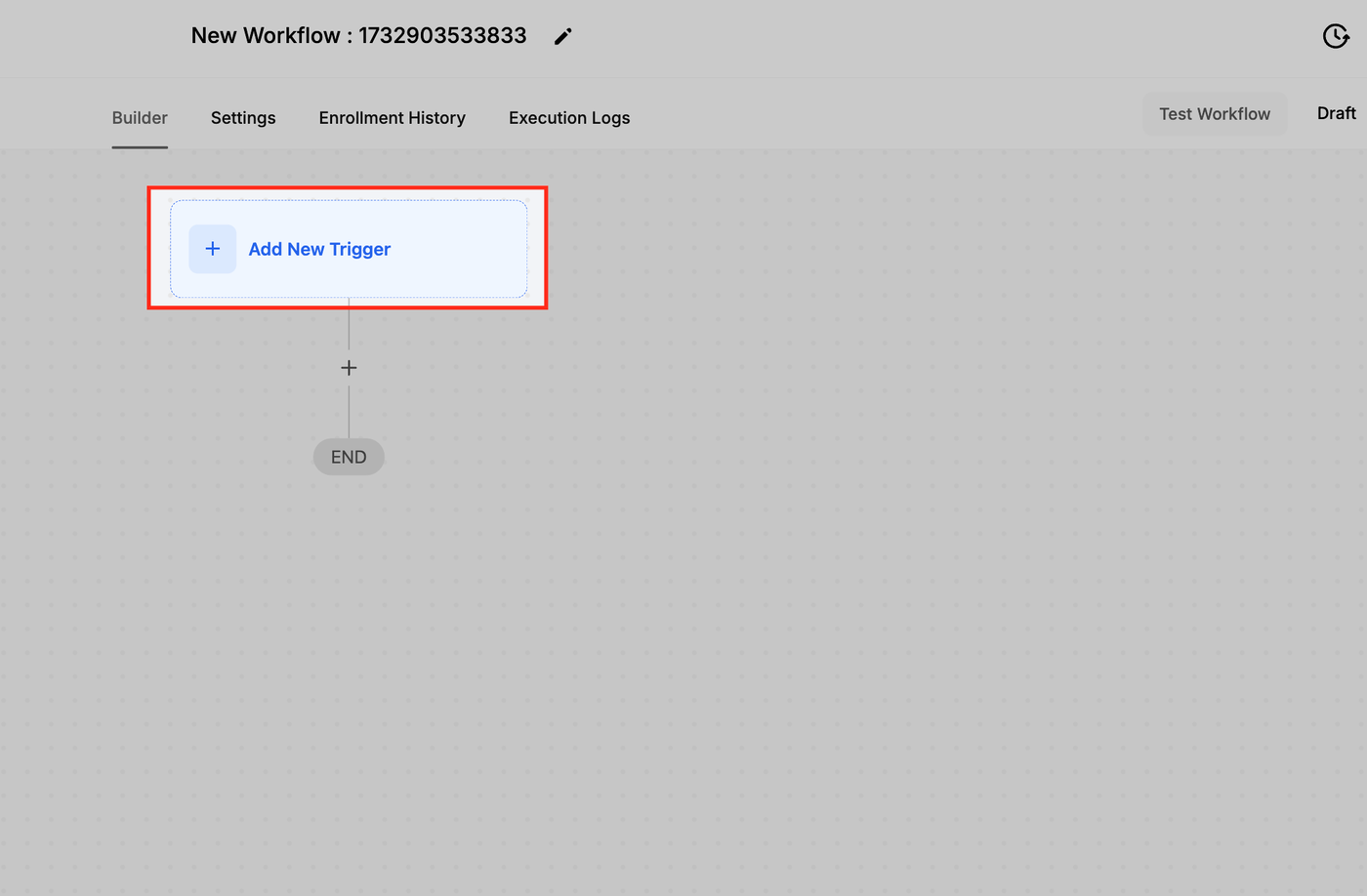
Klicke auf „+ Add new Trigger“, um einen Workflow Trigger auszuwählen.
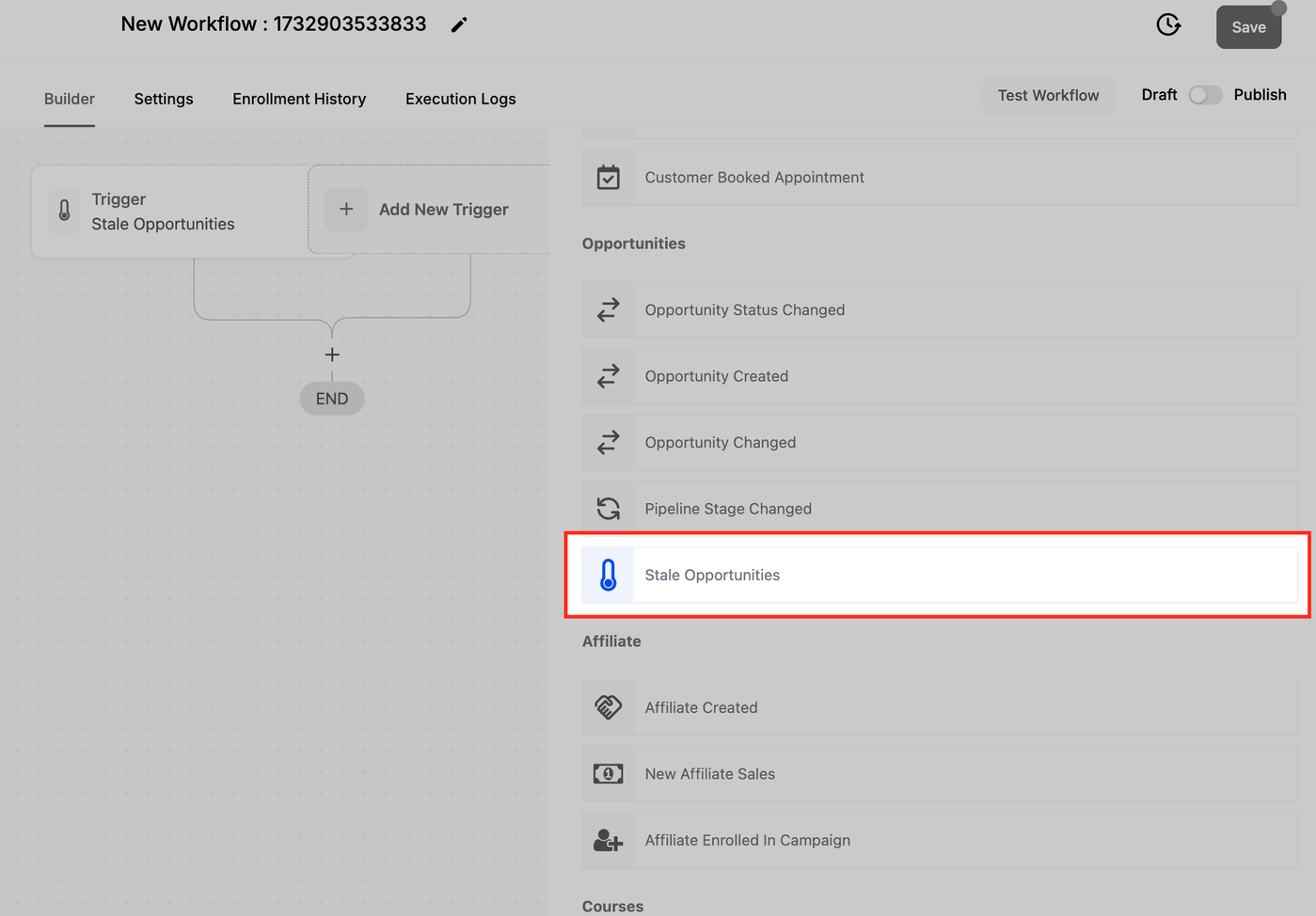
Wähle „Stale Opportunities“ aus der Liste der verfügbaren Trigger.
Name your trigger: zur besseren Identifikation im Workflow, gib deinem Trigger einen Namen, z. B. „Stale Opportunity Follow-Up“.
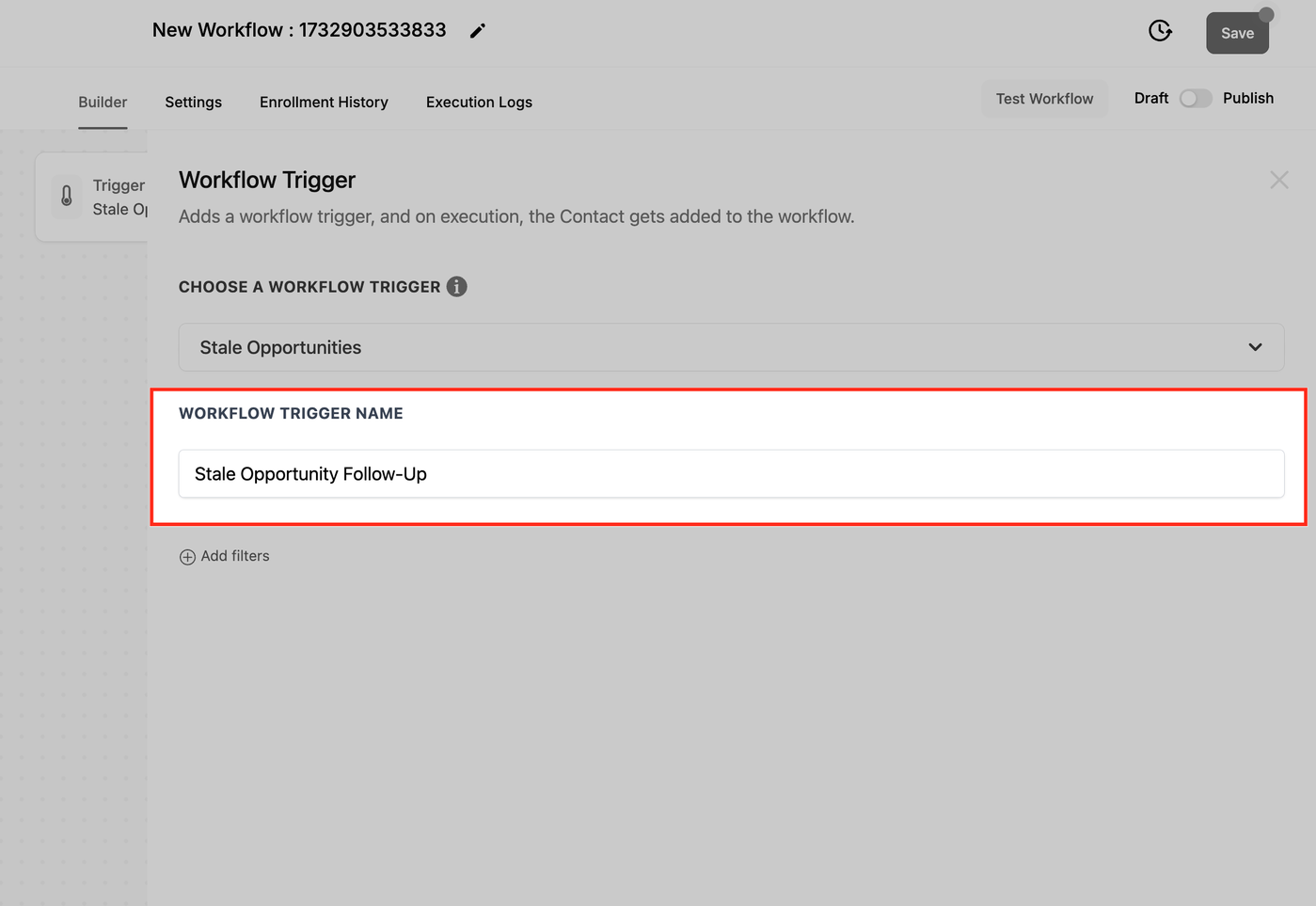
Trigger Filter konfigurieren
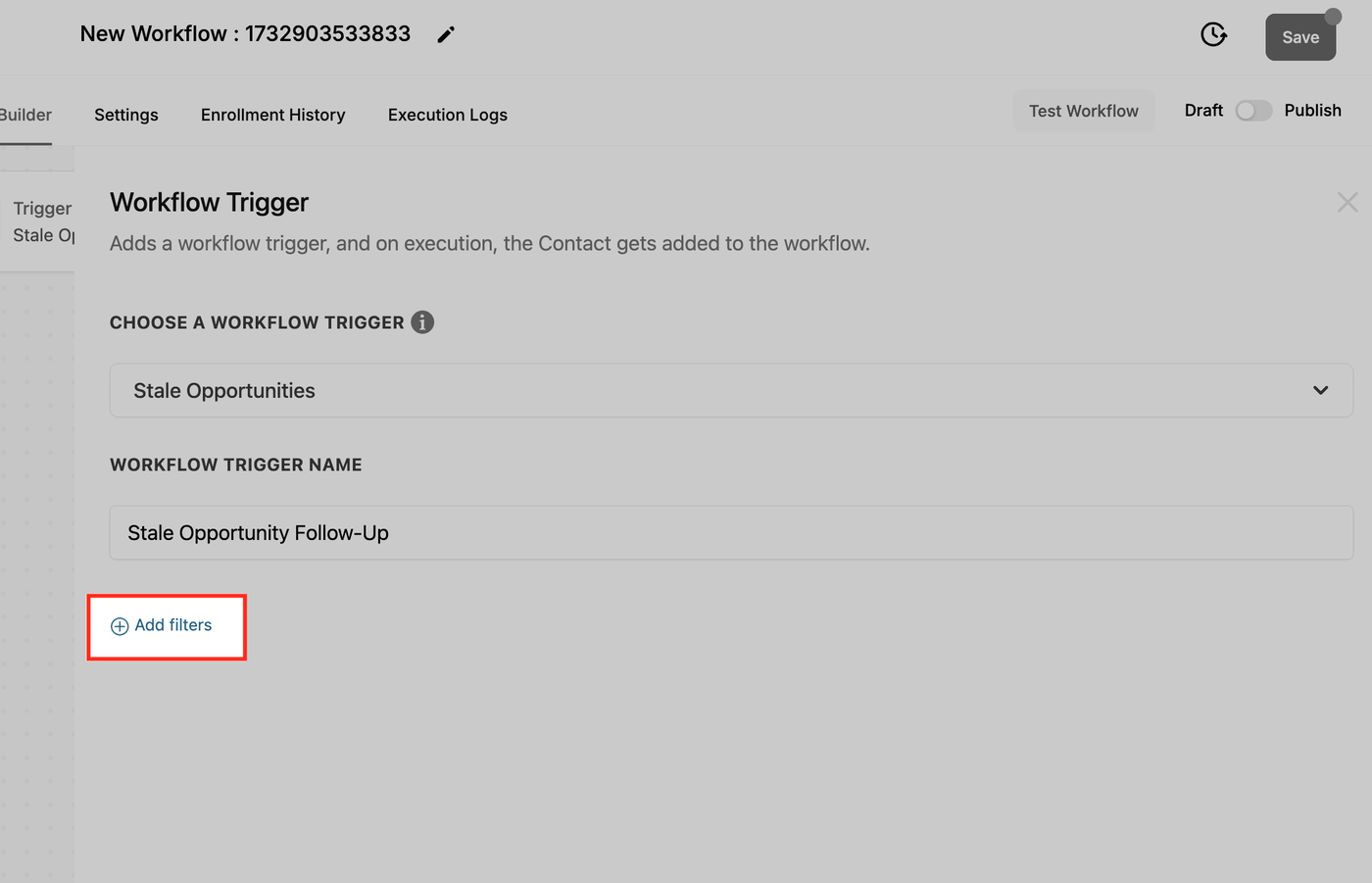
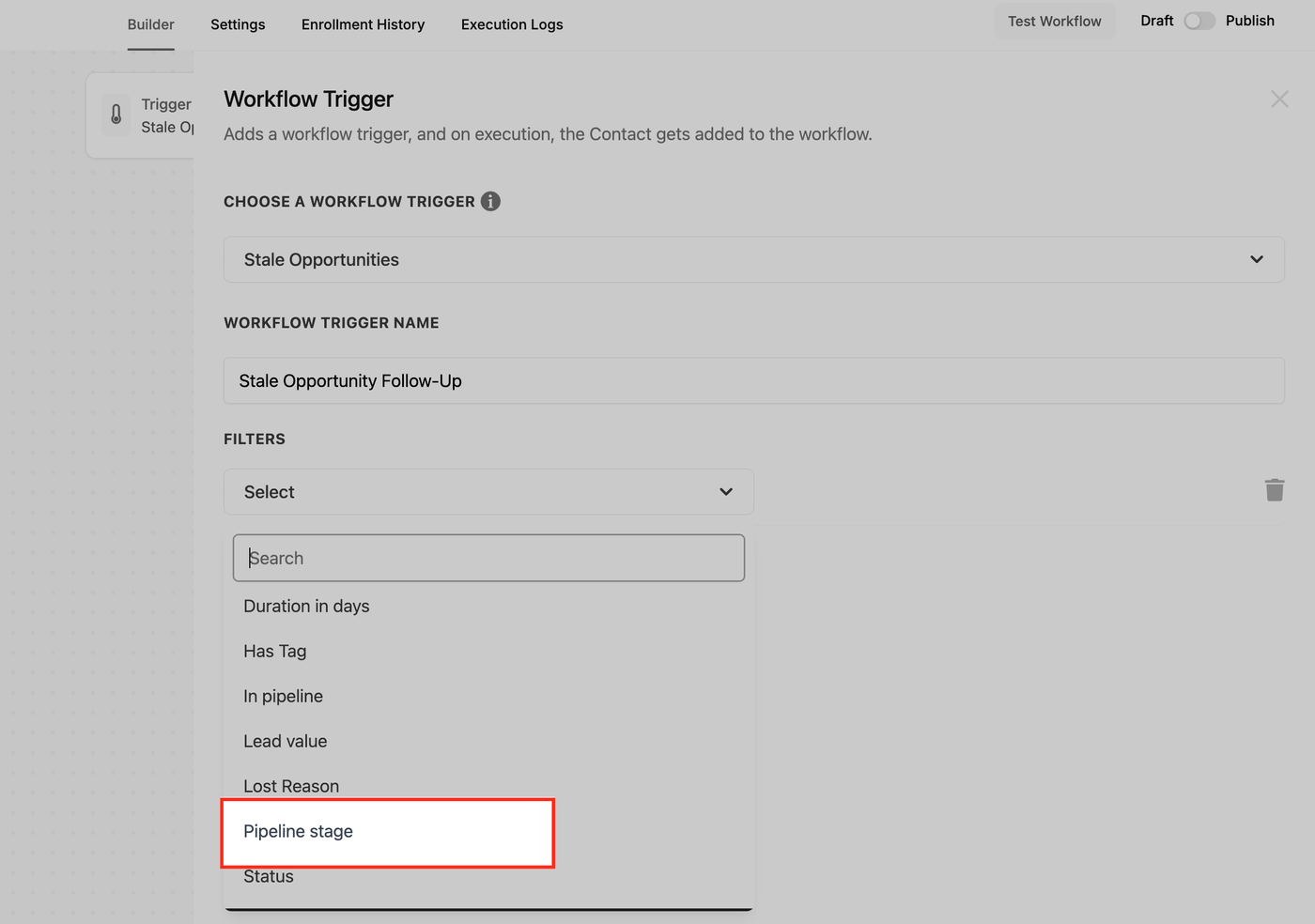
Klicke auf „Add Filters“
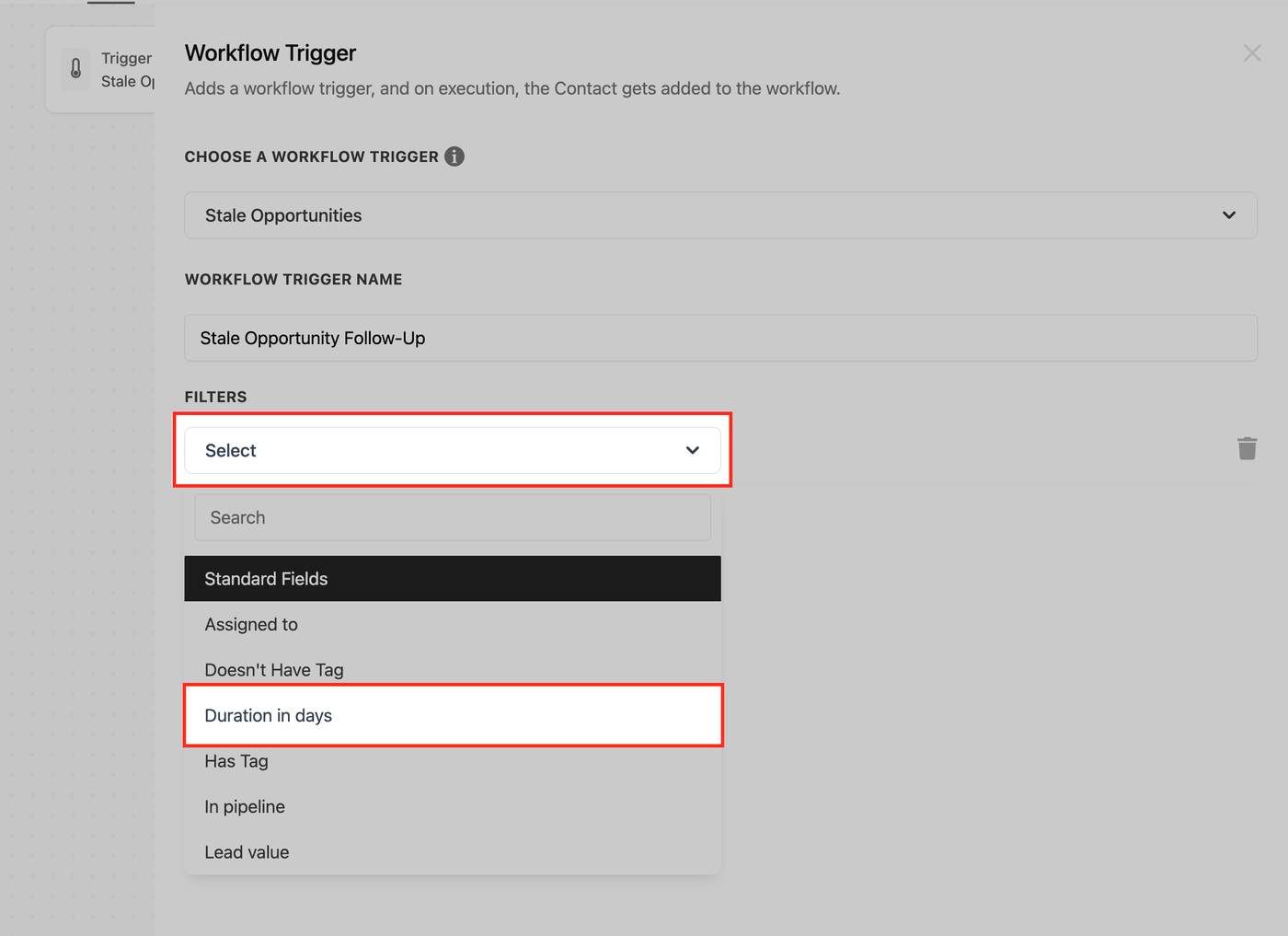
Duration in Days: Lege fest, wie viele Tage eine Opportunity ohne Bewegung bleiben darf, bevor sie als „stale“ gilt (z. B. 2 Tage).
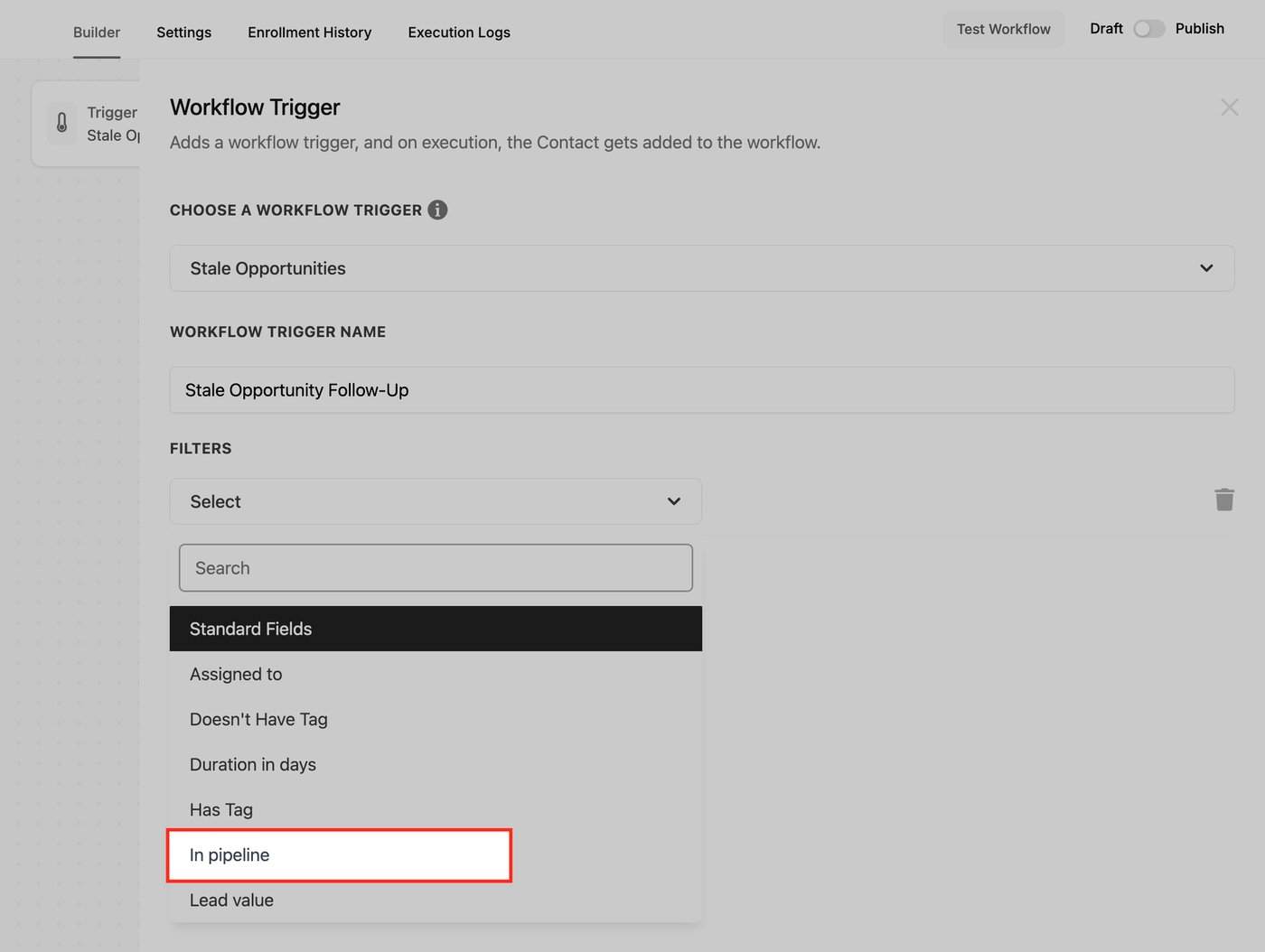
In Pipeline: Wähle die Pipeline aus, in der der Trigger gelten soll (z. B. „Sales Pipeline“).
Pipeline Stage: Wähle die Phase aus, in der der Trigger aktiv sein soll (z. B. „Negotiation“).
Save Trigger: Nachdem alle Filter konfiguriert wurden, klicke auf „Save Trigger“.
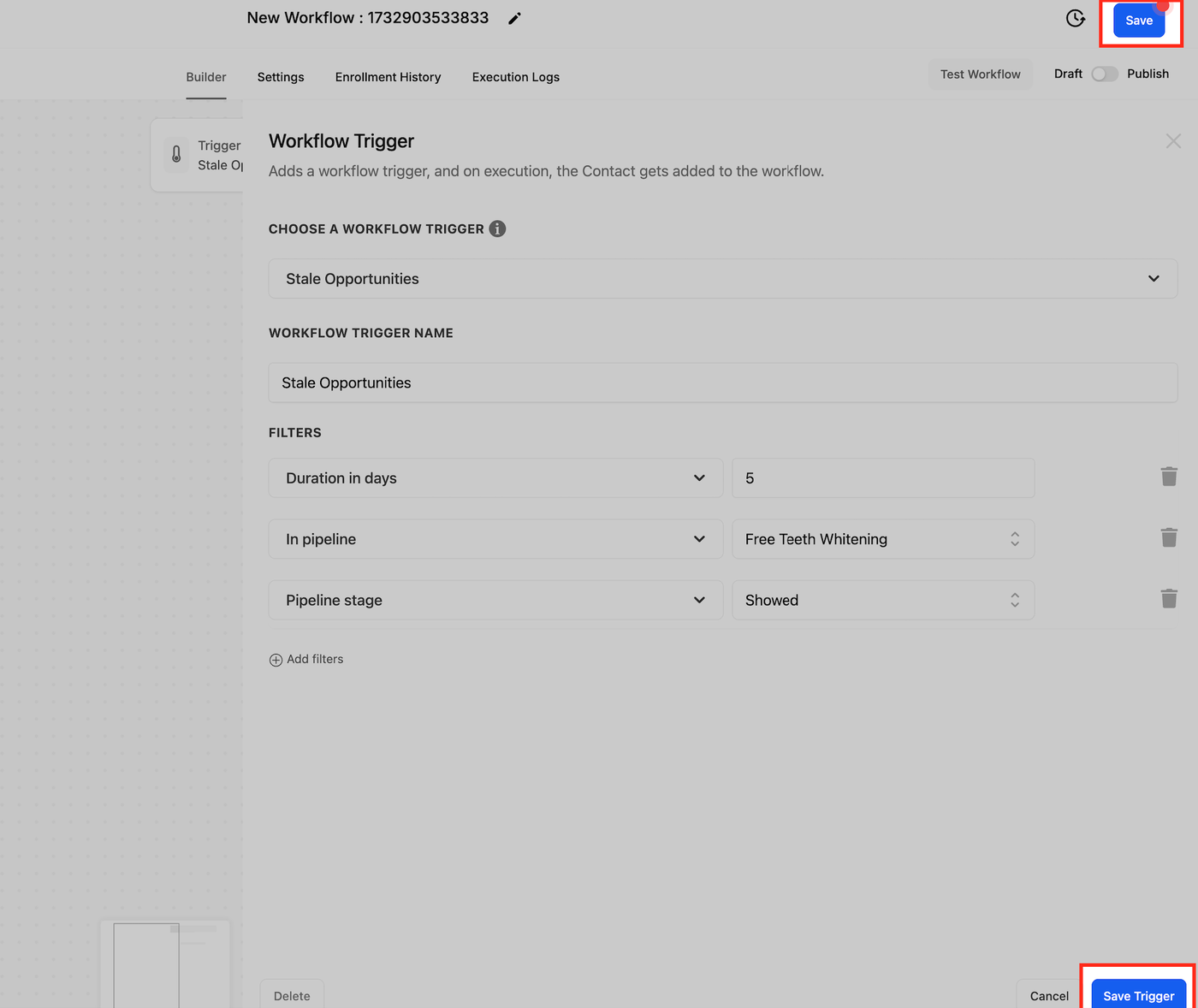
Workflows speichern: Egal ob Workflow Trigger, Filter oder Workflow Actions – es ist wichtig, alle Einstellungen bei jedem Schritt zu speichern. Ohne „Save“ bleibt der Workflow ein unveränderter Entwurf.
Triggered Actions
Nachdem der Trigger gesetzt wurde, müssen die folgenden Aktionen definiert werden. Mögliche Aktionen sind z. B. Reminder-E-Mail senden, interne Benachrichtigung senden, stagnierende Opportunity in eine neue Phase verschieben oder sie einem anderen Workflow hinzufügen.
Save and Test
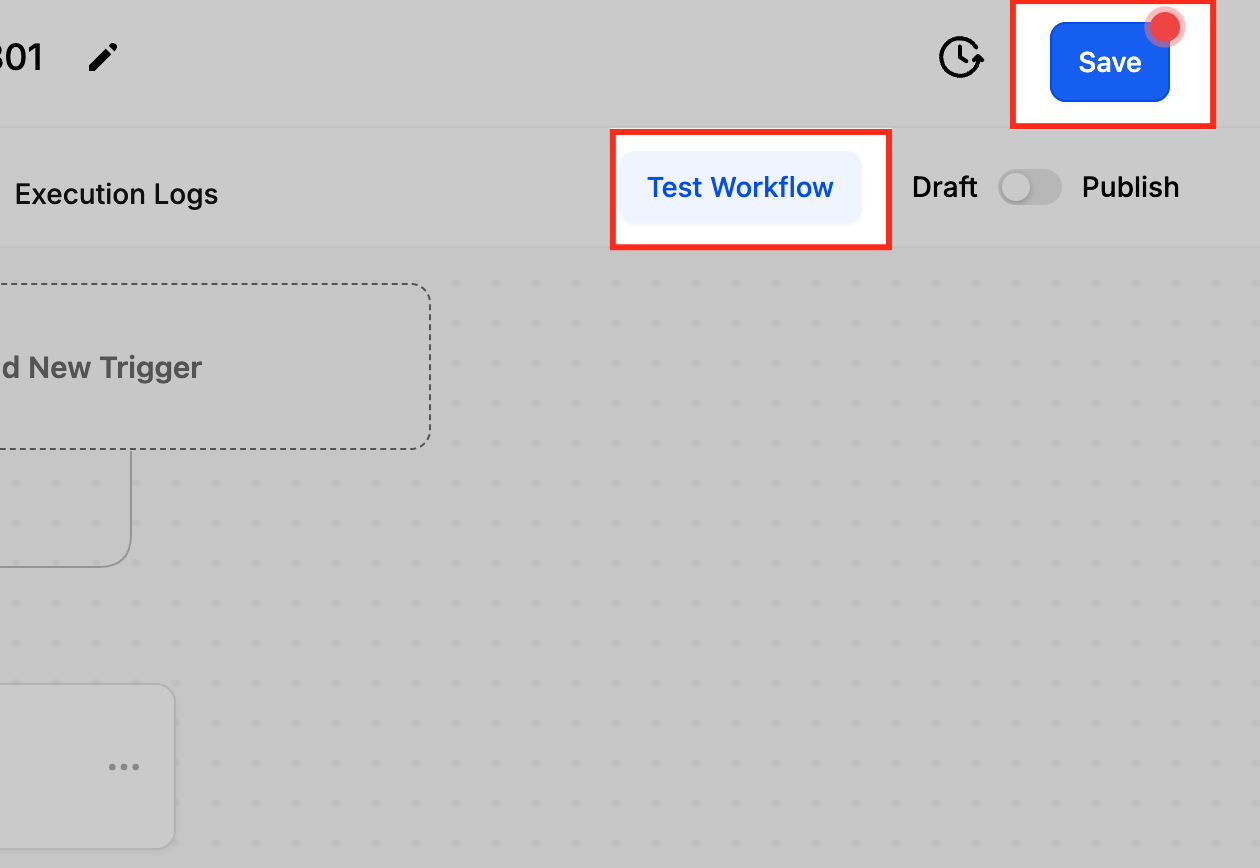
Wenn alle Einstellungen gesetzt sind, klicke auf „Save“. Zur Überprüfung kannst du den Workflow mit „Test Workflow“ testen.
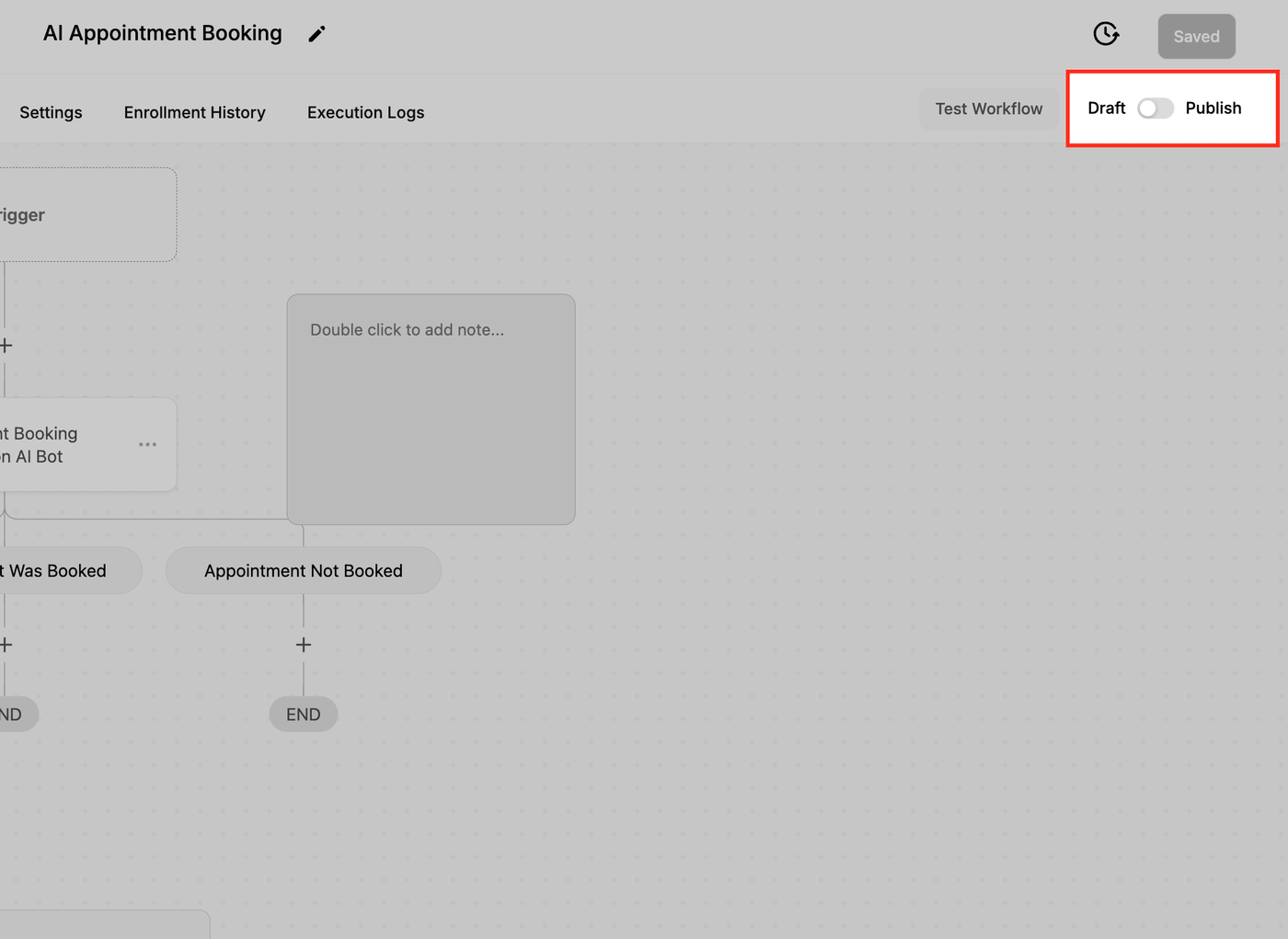
Workflow aktivieren
Wenn alles getestet wurde und funktioniert, aktiviere den Workflow über den „Publish“-Toggle.
Beispielkonfiguration
Trigger Setup:
• Workflow Trigger: Stale Opportunities
• Workflow Trigger Name: Stale Opportunity Follow-Up
Filter:
• Duration in days: 2
• In pipeline: Sales Pipeline
• Pipeline stage: Negotiation
Aktionen für Stale Opportunity:
• Email Action Name: Reminder Email to Sales Rep
• From Name: Your Company
• From Email: yourcompany@example.com
• Subject: “Reminder: Stale Opportunity Needs Attention”
Email Body:
Hi {{opportunity.assigned_user}},
Die Opportunity „{{opportunity.name}}“ in der Pipeline „{{pipeline.name}}“ war seit {{duration}} Tagen inaktiv.
Bitte ergreife die notwendigen Maßnahmen, um diese Opportunity voranzubringen oder ihren Status zu aktualisieren.
Beste Grüße,
[Your Company Name]
Benachrichtigungsaktion Name: Notify Manager
• Message: „Eine Opportunity in der Pipeline ‘{{pipeline.name}}’ ist stagniert. Details: {{opportunity.details}}.“
Weitere Aktionen:
• Opportunity in eine andere Phase verschieben, falls weitere Prüfung erforderlich ist.
Ergebnis: Diese Automatisierung stellt sicher, dass stagnierende Opportunities rechtzeitig bearbeitet werden und die Sales-Pipeline aktiv bleibt.
Use Cases of the Stale Opportunities Trigger
Stagnierende Deals reaktivieren: Wenn Opportunities in der Phase „Negotiation“ länger als 5 Tage inaktiv sind, Follow-up-E-Mails senden.
Sales-Reps Verantwortung: Automatische Benachrichtigung, wenn eine Opportunity eines Sales-Reps stagniert.
Manager Alerts: Manager werden informiert, wenn wichtige Opportunities stagniert sind.
Pipeline-Hygiene: Stale Opportunities automatisch in eine Phase „Review Required“ verschieben.
FAQs
Q: Wie bestimme ich die richtige „Duration in Days“ für eine Stale Opportunity?
Das hängt vom Sales-Zyklus ab. Bei kurzen Zyklen reichen 2–3 Tage, bei längeren 7–10 Tage.
Q: Kann ich den Trigger auf bestimmte Pipeline-Phasen anwenden?
Ja, du kannst eine bestimmte Phase im Filter festlegen.
Q: Wie vermeide ich falsche Stale-Erkennungen?
Nutze Filter, um kürzlich aktualisierte Opportunities auszuschließen.
Q: Kann der Trigger erneut ausgelöst werden?
Ja, wenn sich die Opportunity ändert oder die Phase wechselt, kann der Trigger erneut greifen.