INHALTSVERZEICHNIS
Übersicht
Trigger-Name
Trigger-Beschreibung
Konfiguration
Beispiel
Übersicht
Der Trigger „Subscription“ in ProfitBoost automatisiert Prozesse im Zusammenhang mit Änderungen des Subscription-Status und verbessert dadurch die Effizienz von Workflows für Unternehmen. Diese Funktion ermöglicht es Benutzern, auf wichtige Ereignisse im Lebenszyklus einer Subscription zu reagieren.
Trigger-Name
Subscription
Trigger-Beschreibung
Der Trigger „Subscription“ aktiviert Workflows basierend auf bestimmten Ereignissen wie:
Erstellung einer neuen Subscription für einen Kunden
Wechsel einer Subscription vom Testzeitraum in den aktiven Status
Kündigung einer Subscription
Dieser Trigger ermöglicht es Unternehmen, Bedingungen basierend auf Änderungen des Subscription-Status oder zugehörigen Produkten festzulegen und dabei benutzerdefinierte Werte aus dem Bereich „Payments“ für individuelle Automatisierungen zu verwenden.
Konfiguration
Trigger aufrufen
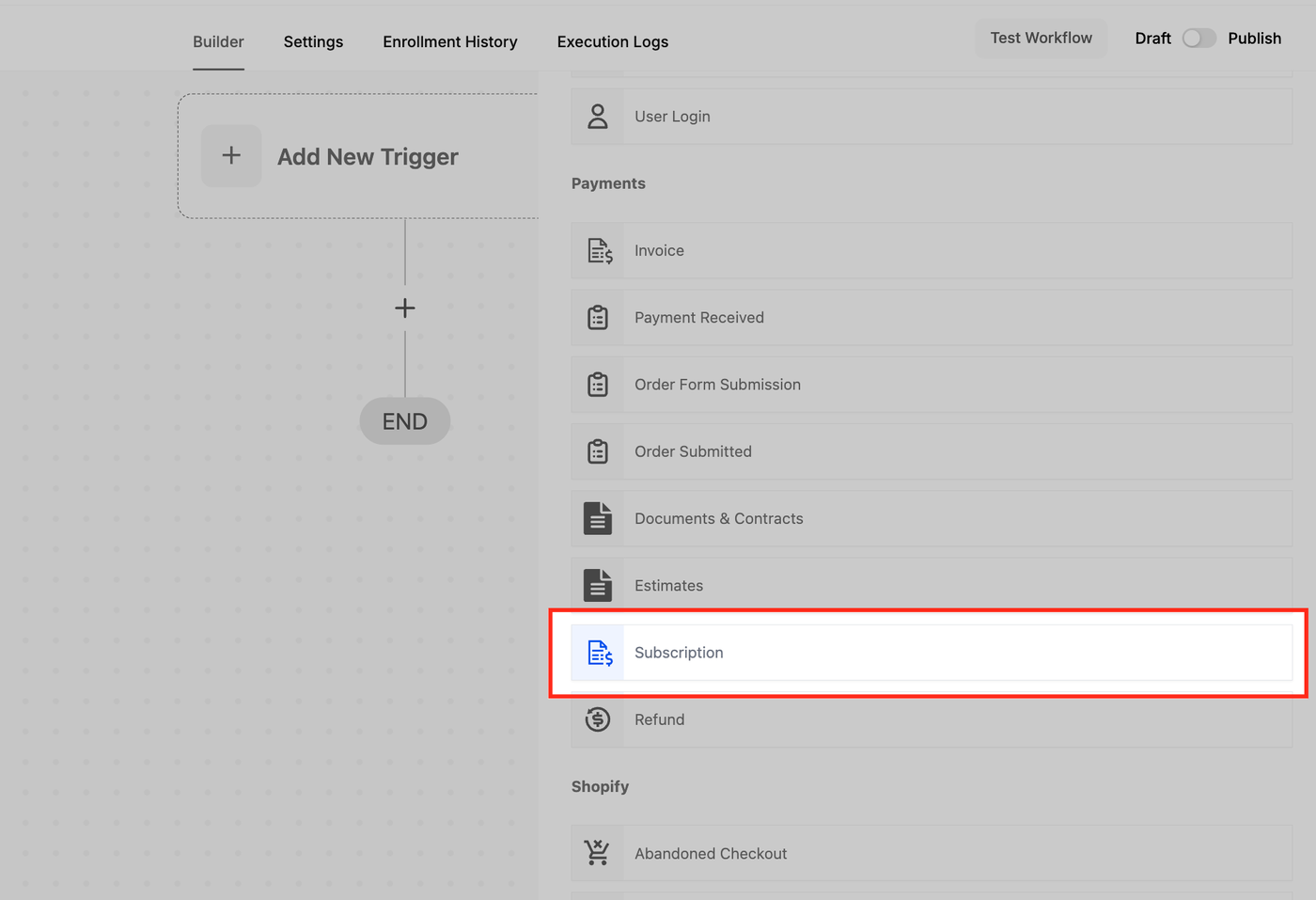
Navigiere zum Bereich „Automations“ in deinem ProfitBoost-Dashboard. Sobald du dich im Workflow Builder befindest, klicke auf „Add Trigger“.
„Subscription“-Trigger auswählen
Wähle im Bereich „Payments“ den Trigger „Subscription“ aus. Mit diesem Trigger kannst du Automatisierungen ausführen, wenn sich der Subscription-Status eines Kontakts ändert oder wenn eine neue Subscription über deine Zahlungsplattform erstellt wird.
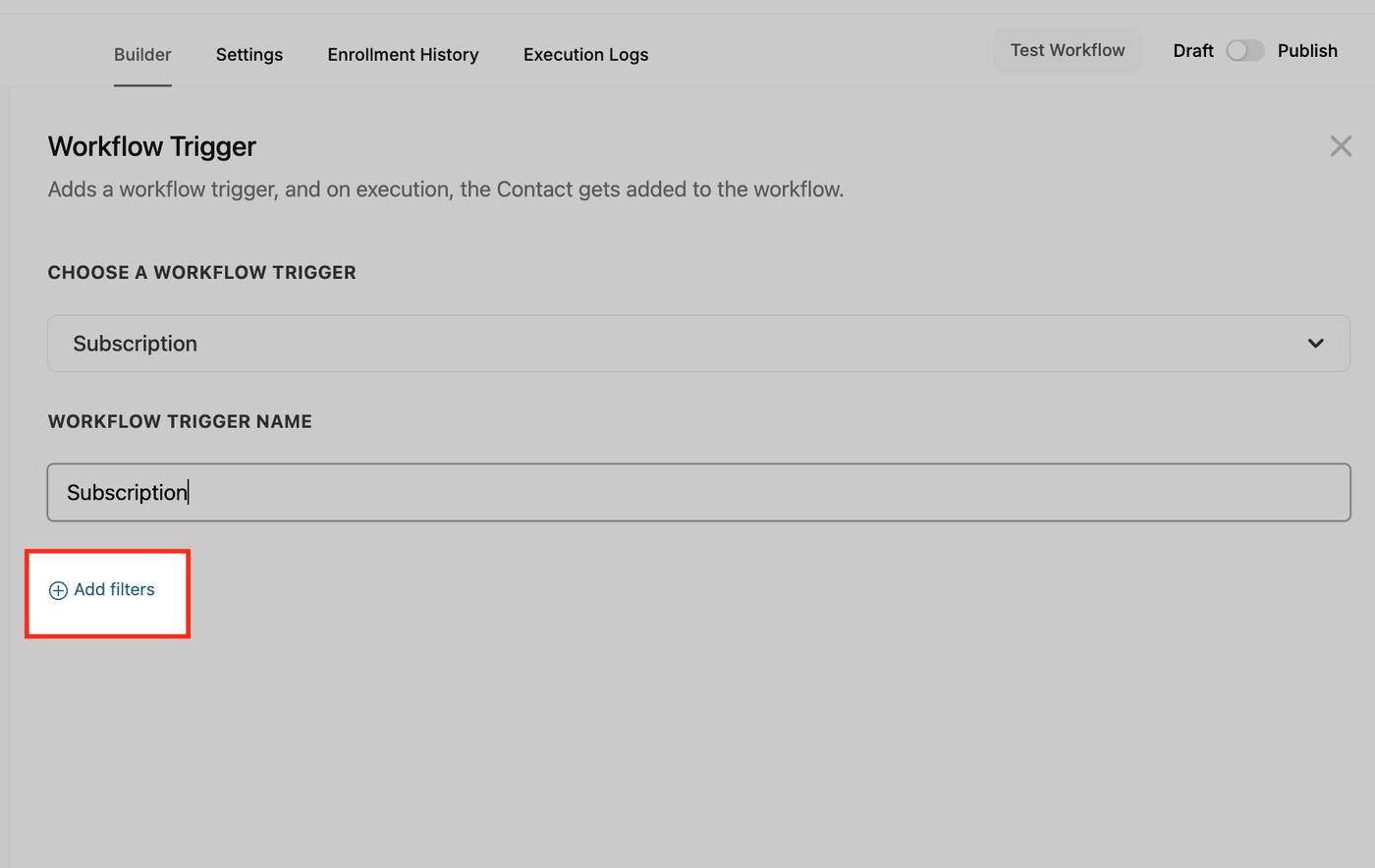
Filter hinzufügen
Verwende die Option „Add filters“, um Bedingungen anzuwenden, die festlegen, welche Subscriptions den Workflow auslösen sollen. Mit Filtern kannst du Kriterien wie das gekaufte Produkt oder den Status der Subscription festlegen (z. B. aktiv, fehlgeschlagen, Testphase).
Das ist besonders nützlich, wenn der Workflow nur unter bestimmten Umständen und nicht für alle Subscriptions ausgeführt werden soll.
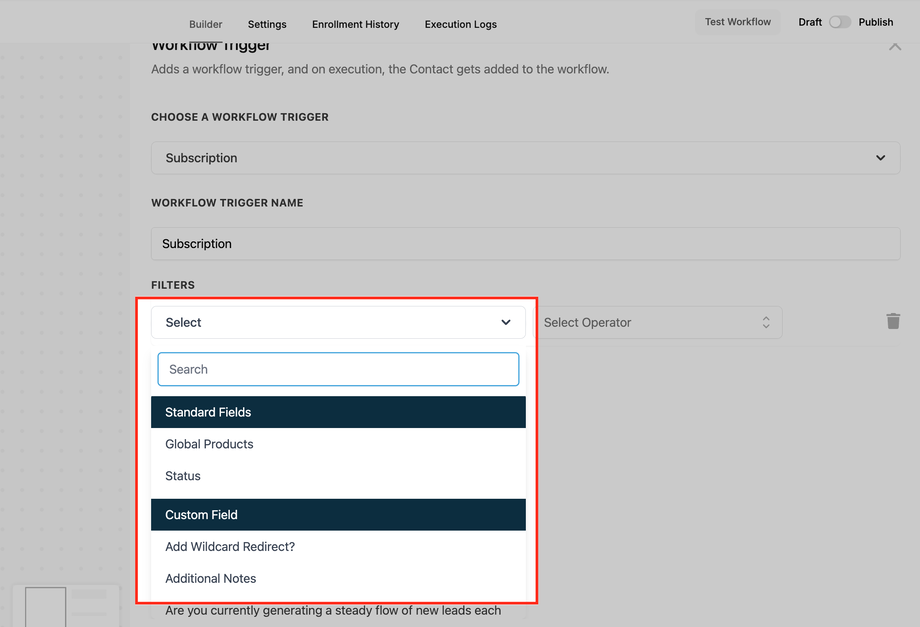
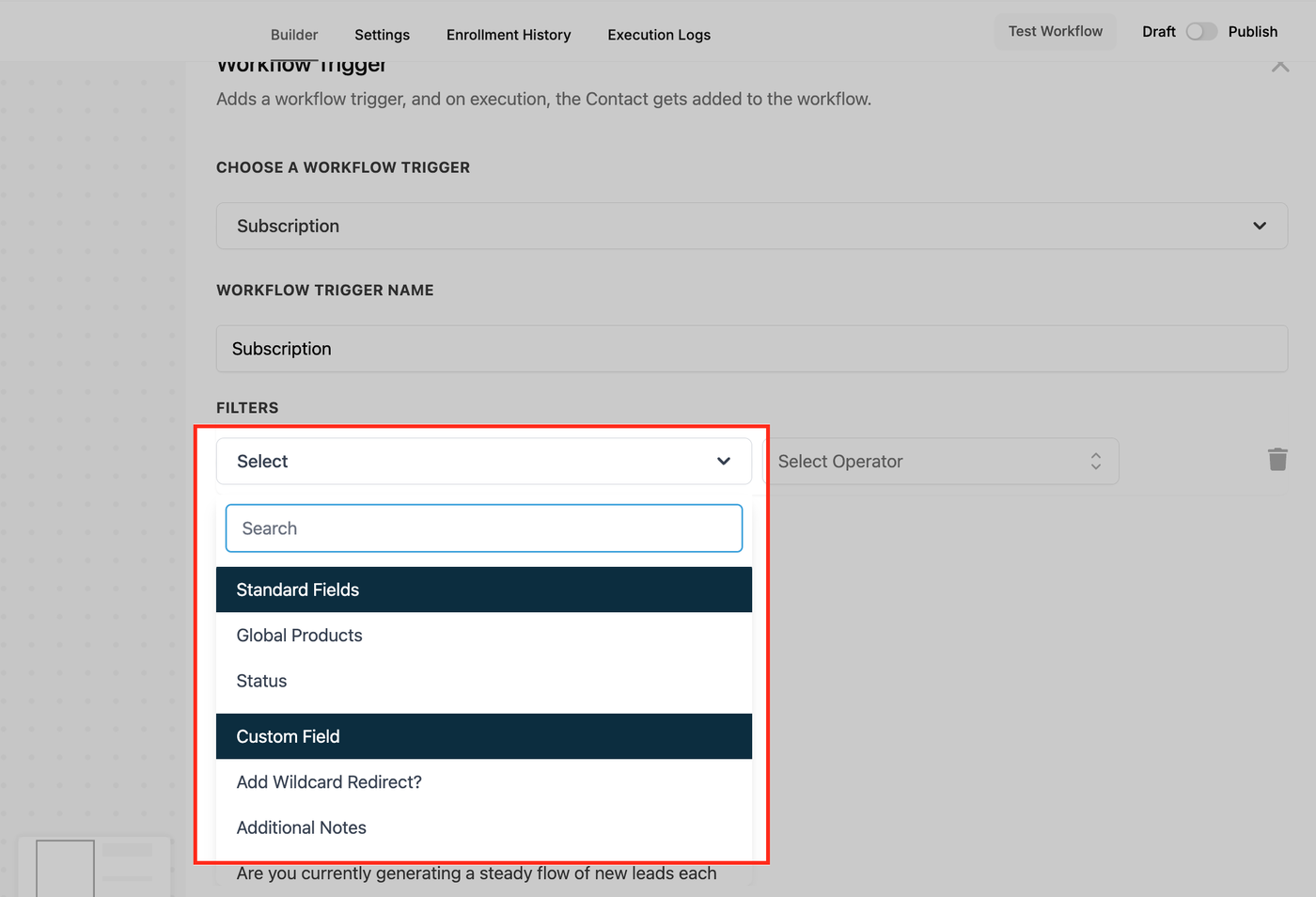
Filteroptionen: Standard- und benutzerdefinierte Felder
Dieses Dropdown-Menü ermöglicht dir das Hinzufügen von bedingten Filtern, um festzulegen, wann der Trigger „Subscription“ aktiviert werden soll. Du kannst zwischen zwei Arten von Feldern wählen:
Standardfelder: Integrierte Optionen wie „Global Products“ (das mit der Subscription verknüpfte Produkt) und „Status“ (z. B. Active, Expired, Failed). Durch diese Filter wird sichergestellt, dass der Workflow nur bei bestimmten systemseitigen Bedingungen ausgeführt wird.
Benutzerdefinierte Felder: Individuelle Felder, die du oder dein Team erstellt haben, um spezifische Informationen zur Subscription zu verfolgen (z. B. Membership-Stufe oder Kundensegment). Diese Felder ermöglichen individuell angepasste Automatisierungen basierend auf deiner Geschäftslogik.
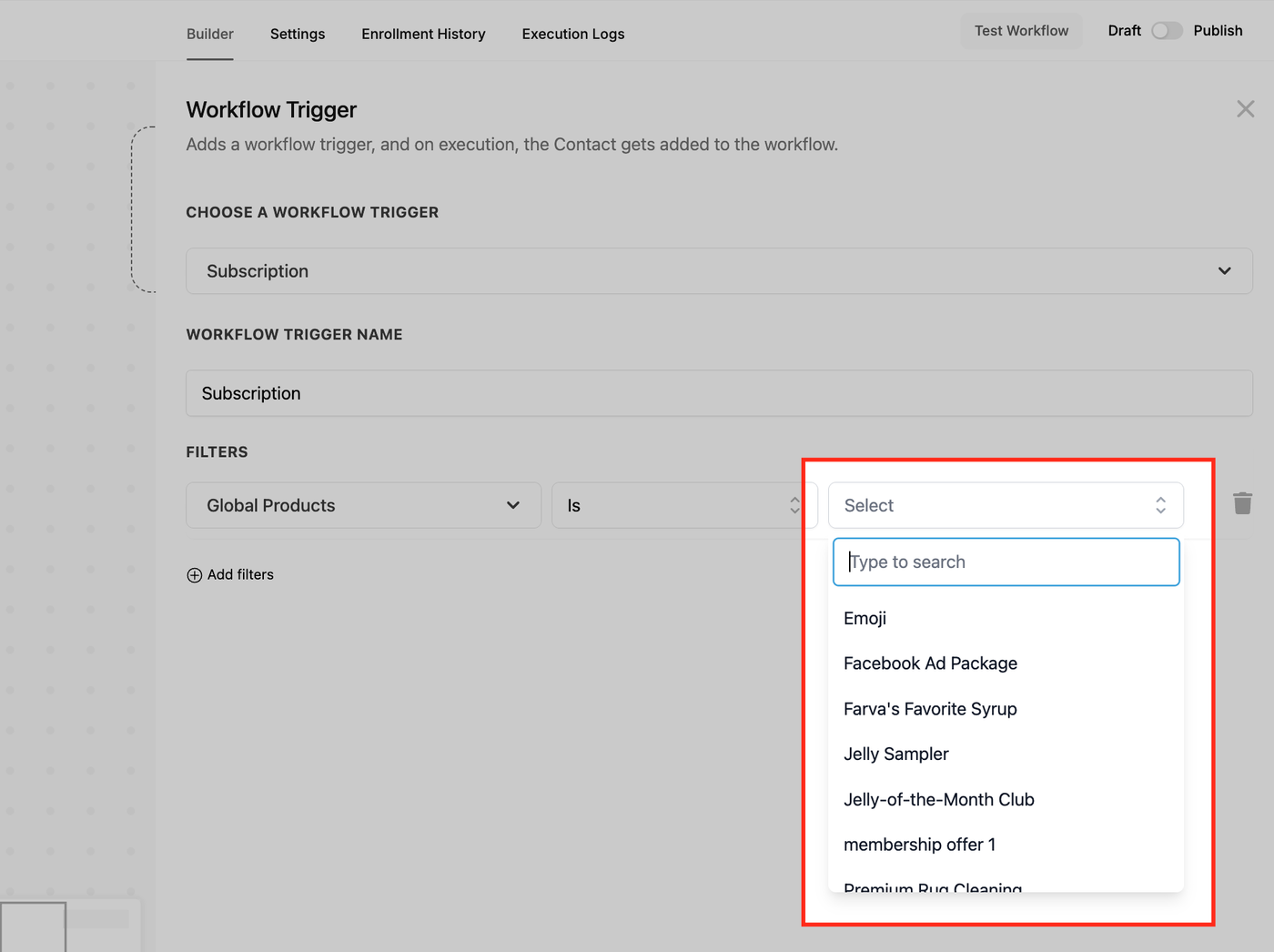
Global-Products-Filter
Der Filter „Global Products“ hilft dir dabei, Workflows basierend auf dem spezifischen Produkt auszulösen, das mit einer Subscription verknüpft ist.
Du kannst Optionen wie „Is“, „Is not“, „Is empty“ und „Is not empty“ verwenden, um Produkte ein- oder auszuschließen. Nach Auswahl dieses Filters erscheint ein durchsuchbares Dropdown-Menü, in dem du ein oder mehrere Produkte auswählen kannst.
Dadurch wird sichergestellt, dass der Workflow nur für die ausgewählten Produkte ausgeführt wird und eine präzise produktspezifische Automatisierung möglich ist.
Status-Filter
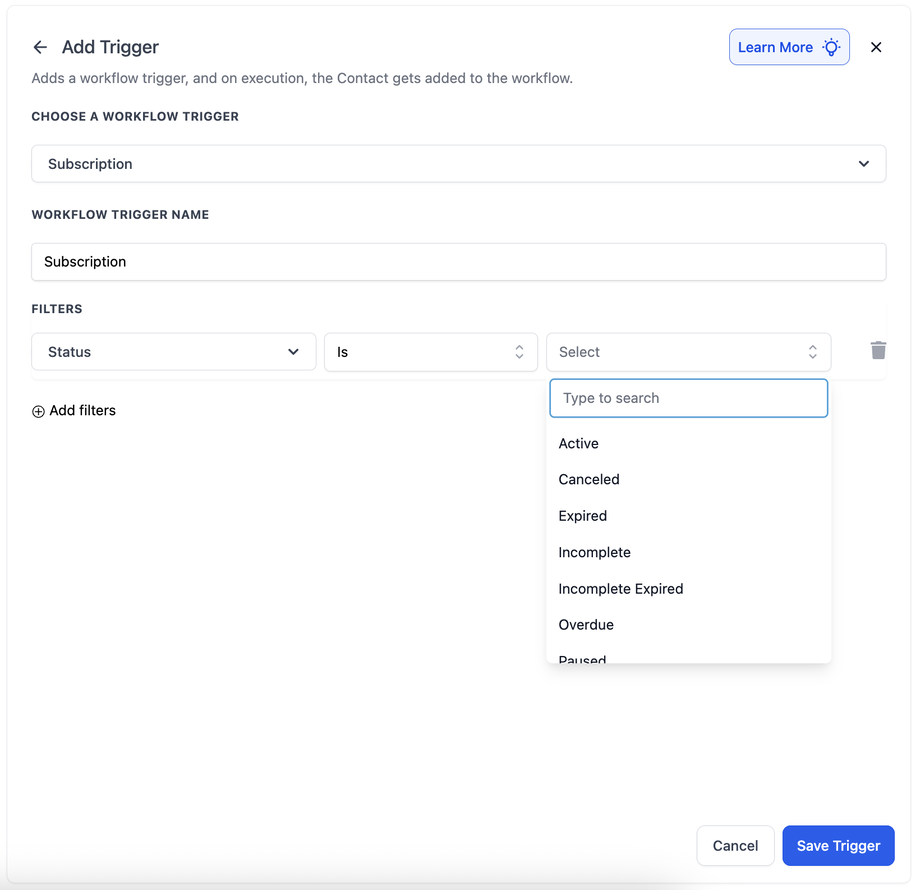
Mit dem Status-Filter kannst du Workflows basierend auf der aktuellen Phase der Subscription eines Kontakts auslösen. Das eignet sich ideal für gezielte E-Mails, Erinnerungen oder interne Benachrichtigungen bei Änderungen des Zahlungs- oder Zugriffsstatus.
Du kannst Bedingungen wie „Is“ oder „Is not“ verwenden, um bestimmte Subscription-Status ein- oder auszuschließen. Dadurch wird sichergestellt, dass Workflows nur dann ausgeführt werden, wenn die Subscription genau den definierten Status erreicht.
Nachfolgend die verfügbaren Statusoptionen:
Active: Die Subscription ist aktiv und Zahlungen werden erfolgreich verarbeitet. Workflows mit diesem Status werden typischerweise für Fulfillment-, Onboarding- oder Zugriffslogik verwendet.
Canceled: Die Subscription wurde manuell oder automatisch gekündigt. Ideal für Reaktivierungskampagnen oder interne Follow-up-Aktionen. Bei Stripe-Subscriptions wird der Status „Canceled“ außerdem verwendet, wenn eine Subscription ihre Laufzeit vollständig abgeschlossen hat.
Expired: Die Subscription endete nach Ablauf der Abrechnungsperiode (nicht aufgrund einer Kündigung oder eines Fehlers). Nützlich für Verlängerungen oder das Sammeln von Feedback. (Nicht anwendbar für Stripe-Subscriptions)
Incomplete Expired: Der erste Zahlungsversuch für die Subscription ist bei der Erstellung fehlgeschlagen. Dies gilt für den Fall, dass die Subscription nie erfolgreich gestartet oder aktiv wurde. (Früher: „Failed“)
Incomplete: Der Benutzer hat den Subscription-Prozess begonnen, aber nicht abgeschlossen (z. B. abgebrochener Checkout). Ideal für Erinnerungen oder Wiederherstellungs-Workflows.
Overdue: Eine Zahlung ist überfällig, die Subscription ist jedoch technisch weiterhin aktiv. Ideal für Nachrichten während einer Kulanzphase oder Warnmeldungen. Dieser Status gilt für Subscription-Zahlungen, bei denen die erste Zahlung erfolgreich war und spätere Zahlungen fehlgeschlagen sind.
Scheduled: Eine Subscription mit zukünftigem Startdatum, deren Abrechnung noch nicht begonnen hat. Kann verwendet werden, um vor der Aktivierung Onboarding- oder Vorbereitungs-E-Mails zu versenden.
Trial: Die Subscription befindet sich aktuell in der Testphase. Ideal für Nurturing-Sequenzen oder Erinnerungen vor Ablauf der Testphase.
Unpaid: Die Subscription ist aktiv, hat jedoch ausstehende oder verpasste Zahlungen. Kann verwendet werden, um interne Teams zu informieren oder Benutzer zur Aktualisierung ihrer Zahlungsmethode aufzufordern.
Aktionen anpassen
Wähle die Aktionen aus, die nach der Aktivierung des Triggers ausgeführt werden sollen, z. B.:
E-Mails versenden
Datensätze aktualisieren
Teammitglieder benachrichtigen
Speichern und aktivieren
Sobald alles konfiguriert wurde, speichere den Trigger und stelle sicher, dass er aktiviert ist, damit er wie vorgesehen funktioniert.
Beispiel
Ein typischer Anwendungsfall für den Trigger „Subscription“ ist die Automatisierung der Kundenkommunikation.
Wenn beispielsweise die Subscription eines Kunden vom Teststatus in den aktiven Status wechselt, kann automatisch eine Willkommens-E-Mail versendet werden, um die Kundenbindung und Zufriedenheit zu erhöhen.
Ebenso kann beim Kündigen einer Subscription automatisch eine Follow-up-E-Mail ausgelöst werden, um Feedback einzuholen oder Reaktivierungsanreize anzubieten.