Effizientes Task-Management ist entscheidend für reibungslose Geschäftsabläufe. Der Task Completed Workflow Trigger in ProfitBoost hilft dabei, Follow-ups und nächste Schritte automatisch auszulösen, sobald ein Task als erledigt markiert wird. Dieser Guide zeigt dir die Funktionen, Vorteile und die Schritt-für-Schritt-Einrichtung.
INHALTSVERZEICHNIS
Was ist der Task Completed Workflow Trigger?
Wichtige Vorteile des Task Completed Workflow Triggers
Konfiguration des Task Completed Workflow Triggers
Häufig gestellte Fragen
Was ist der Task Completed Workflow Trigger?
Der Task Completed Workflow Trigger wurde entwickelt, um automatisch Actions in einem Workflow auszuführen, sobald ein Task im CRM als erledigt markiert wird. Dadurch werden Follow-ups, Benachrichtigungen und Prozessfortschritte nahtlos automatisiert, manueller Aufwand reduziert und die Produktivität gesteigert.
Wichtige Vorteile des Task Completed Workflow Triggers
Automatisierte Task-Follow-Ups: Nächste Schritte werden automatisch ausgeführt.
Verbesserte Team-Zusammenarbeit: Teammitglieder oder Stakeholder werden über erledigte Tasks informiert.
Effiziente Prozesse: Workflows werden ohne manuelles Eingreifen vorangetrieben.
Benutzerspezifische Automatisierung: Workflows können über den Assigned User Filter gesteuert werden.
Genaues Task-Tracking: CRM-Daten bleiben aktuell.
Konfiguration des Task Completed Workflow Triggers
Zugriff auf den Workflow Builder
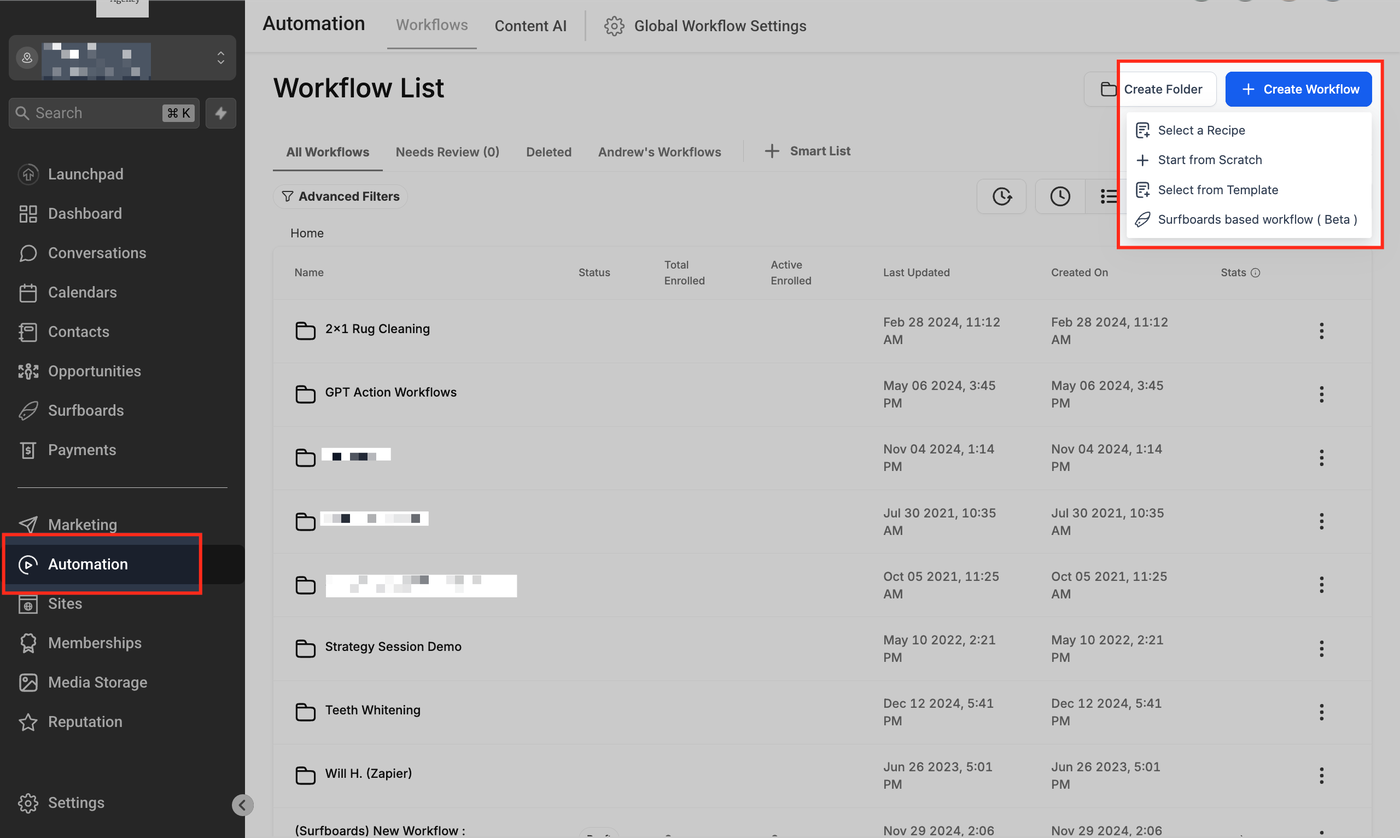
Navigiere zum Bereich „Automation“ in deinem ProfitBoost Dashboard.
Für einen neuen Workflow: Klicke auf „+ Create Workflow“ und dann auf „+ Start from Scratch“.
Alternativ kannst du einen bestehenden Workflow bearbeiten.
Task Completed Trigger hinzufügen
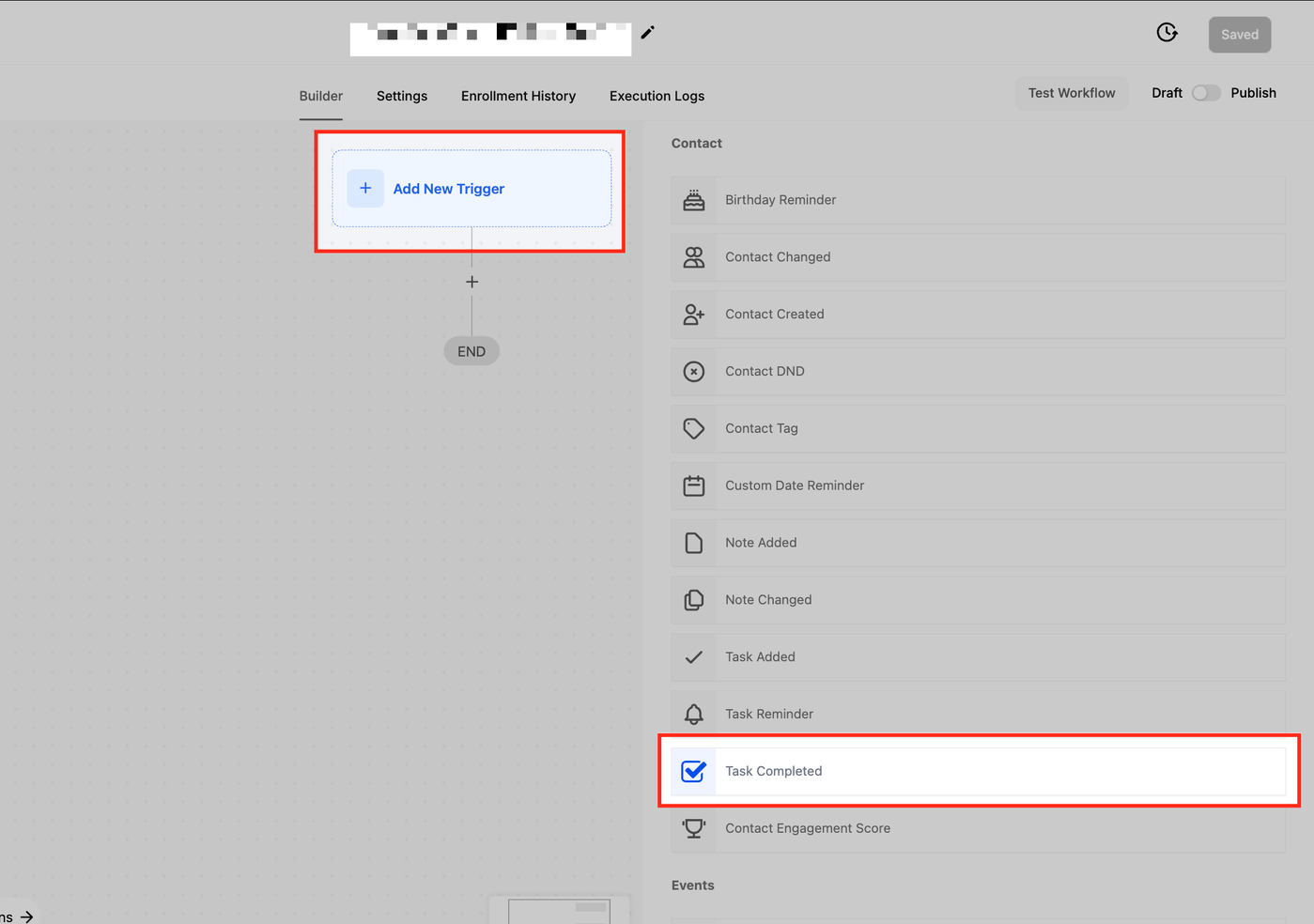
Klicke auf „+ Add New Trigger“ und suche nach „Task Completed“.
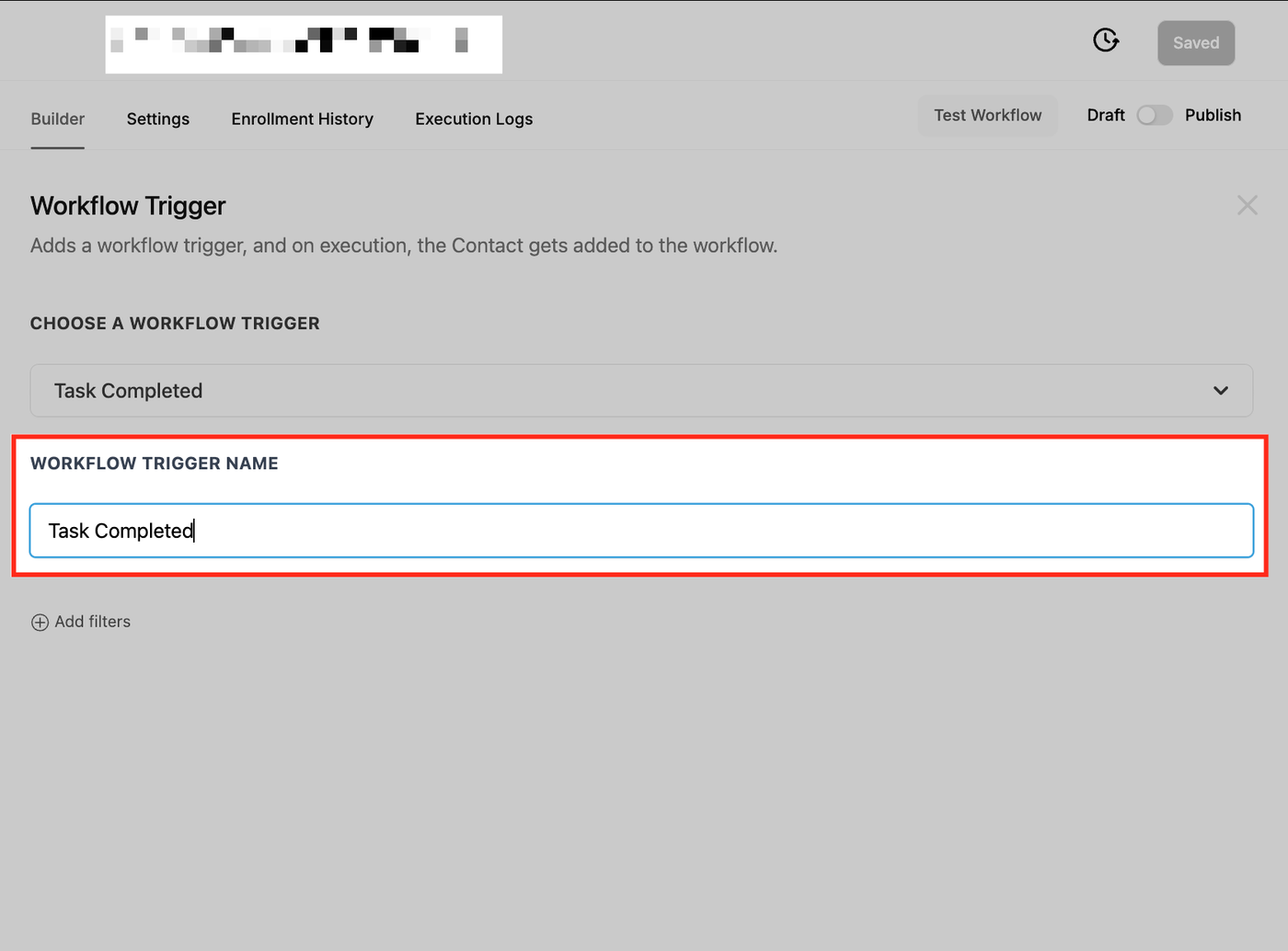
Wähle den Trigger aus, damit der Workflow automatisch startet, sobald ein Task abgeschlossen wird.
Assigned User Filter anwenden
Um die Automatisierung zu präzisieren, kannst du den Assigned User Filter nutzen. Damit bestimmst du, welcher Benutzer den Task abgeschlossen haben muss.
Optionen:
Is: Workflow wird nur ausgelöst, wenn der ausgewählte Benutzer den Task abschließt.
Is Empty: Workflow wird ausgelöst, wenn kein Benutzer zugewiesen ist.
Is Not: Workflow wird für alle Benutzer außer dem ausgewählten ausgelöst.
Is Not Empty: Workflow wird ausgelöst, wenn ein Benutzer zugewiesen ist.
Nach Auswahl eines Operators kannst du im Dropdown konkrete CRM-Benutzer auswählen. Ohne Filter wird der Workflow bei jedem abgeschlossenen Task ausgelöst.
Workflow Actions definieren
Nach dem Trigger kannst du Actions hinzufügen, um die nächsten Schritte zu automatisieren.
Beispiele:
Send Notification: Team über abgeschlossene Tasks informieren
Update CRM Record: Kontakt- oder Opportunity-Daten aktualisieren
Move Opportunity to the Next Stage: Verkaufschance weiter im Pipeline-Prozess bewegen
Trigger Another Workflow: Einen weiteren Workflow starten
Für detaillierte Anleitungen zu einzelnen Actions kannst du die entsprechenden Artikel in der Knowledge Base nutzen.
Häufig gestellte Fragen
F: Kann ich Workflows nur für bestimmte Benutzer auslösen?
Ja, verwende den Assigned User Filter mit der Option „Is“.
F: Was passiert, wenn kein Benutzer zugewiesen ist?
Nutze den Filter „Is Empty“, um nur solche Tasks zu berücksichtigen.
F: Kann dieser Trigger Benachrichtigungen senden?
Direkt nicht, aber du kannst eine „Send Notification“ Action hinzufügen.
F: Kann ein Workflow eine Opportunity aktualisieren?
Ja, du kannst Pipeline oder Status nach Abschluss eines Tasks ändern.
F: Wie überprüfe ich, ob der Workflow funktioniert?
Nutze die Workflow Execution Logs, um zu sehen, ob der Trigger korrekt ausgelöst wird.