Das Appointment Status Workflow-Trigger ermöglicht es dir, Workflows basierend auf Statusänderungen von Terminen zu automatisieren. Dies reduziert manuelle Arbeit, verbessert Follow-ups und sorgt für eine bessere Kundenkommunikation. In diesem Leitfaden erfährst du, was der Trigger ist, welche Vorteile er bietet und wie du ihn Schritt für Schritt konfigurierst.
INHALTSVERZEICHNIS
Was ist der Appointment Status Workflow Trigger?
Wichtige Vorteile des Appointment Status Workflow Triggers
Appointment Status Workflow Trigger konfigurieren
Schritt 1: Workflow Builder öffnen
Schritt 2: Appointment Status Trigger hinzufügen
Schritt 3: Trigger benennen
Schritt 4: Workflow-Enrollment auswählen
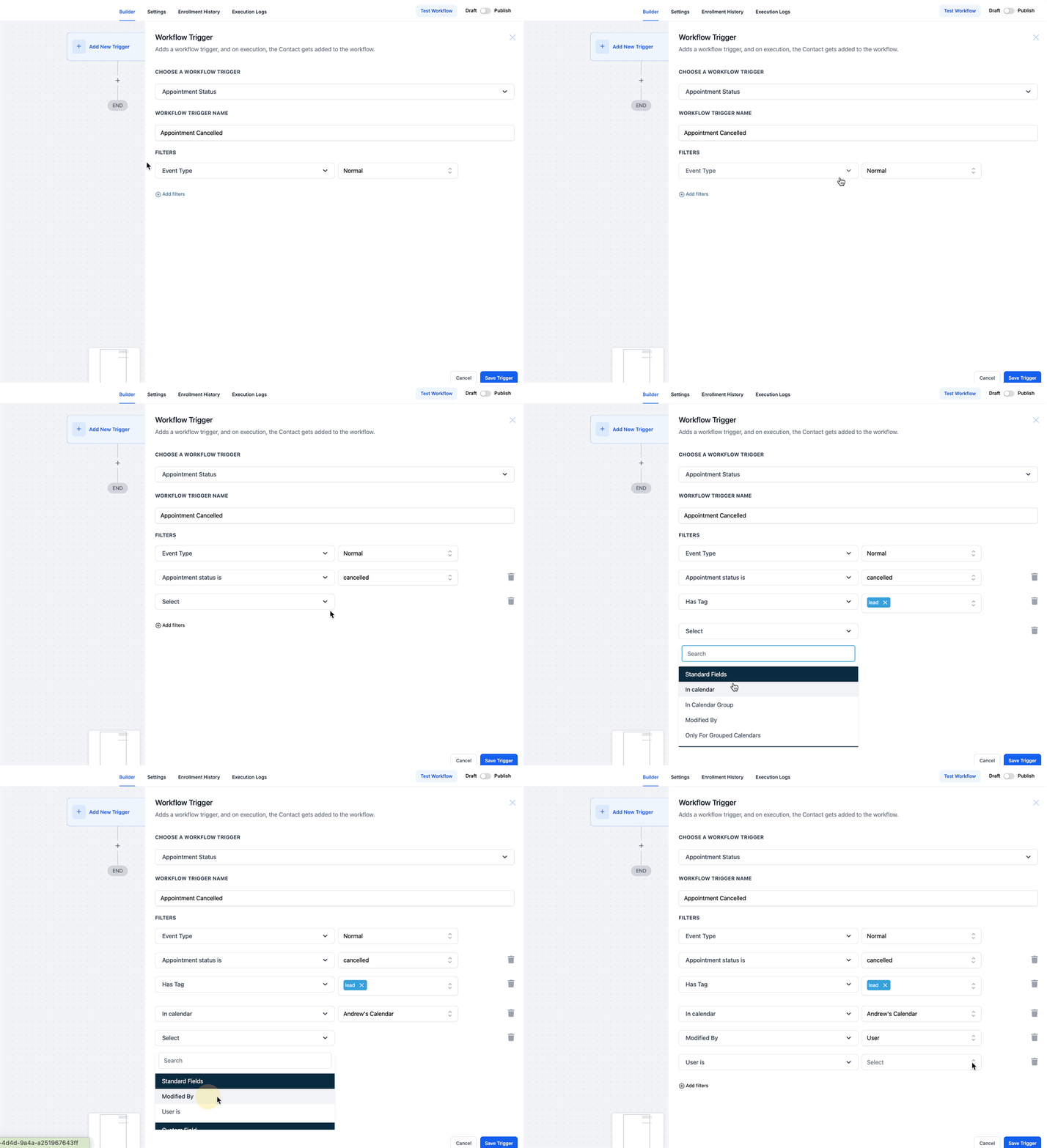
Schritt 5: Filter einrichten
Filter nach Event Type
Filter nach Appointment Status
Filter nach Tag
In Calendar Filter
In Calendar Group Filter
Nur für Gruppenkalender
Modified By (Wer hat geändert)
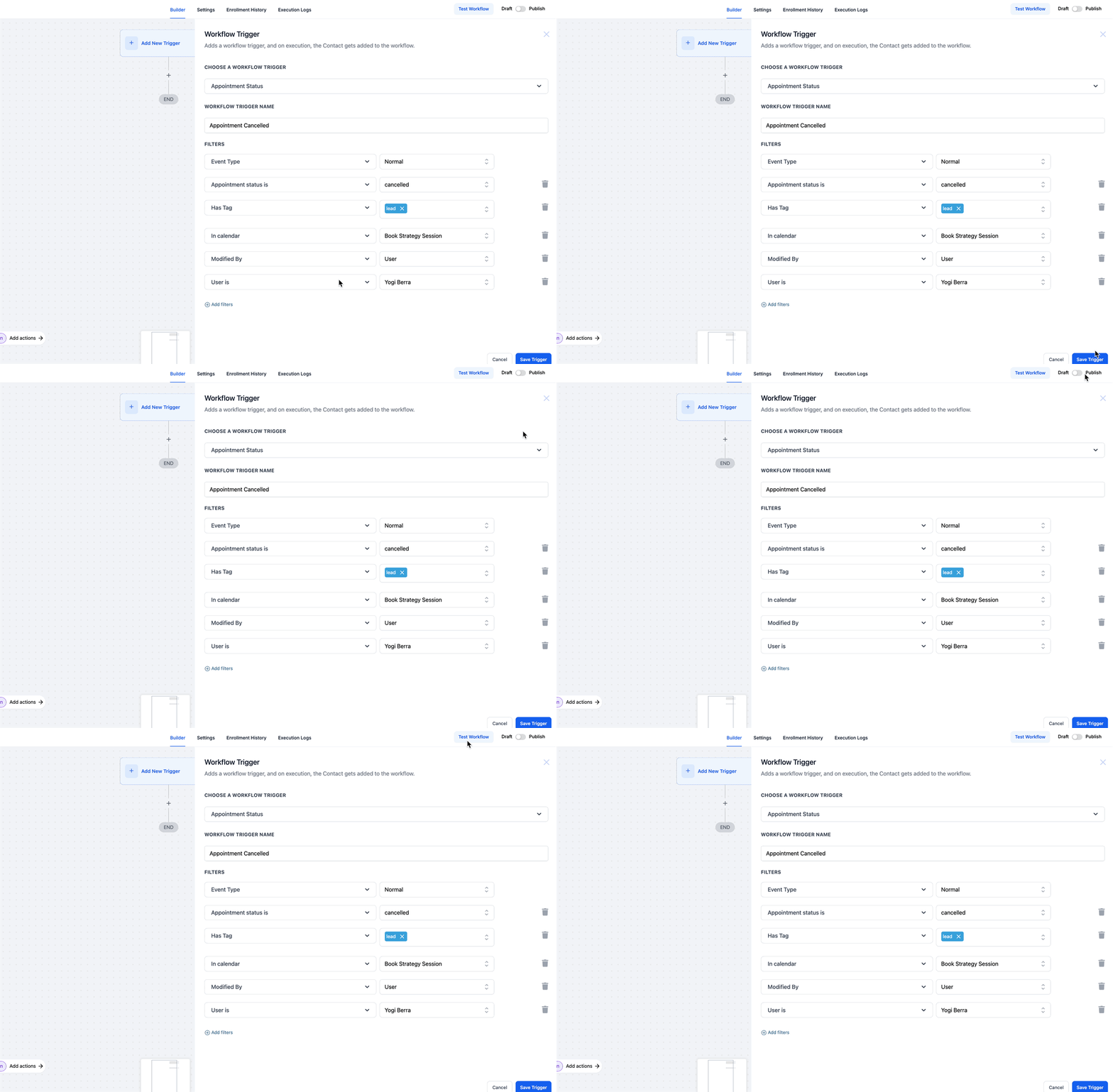
Schritt 6: Trigger speichern und aktivieren
Häufig gestellte Fragen
Was ist der Appointment Status Workflow Trigger?
Der Appointment Status Workflow-Trigger ist eine Automationsfunktion, die Workflows auslöst, wenn ein Termin erstellt wird oder sich sein Status ändert. Er hilft Unternehmen dabei, Erinnerungen, Follow-ups und interne Benachrichtigungen automatisch zu steuern. Dadurch wird das Terminmanagement optimiert und die Kundenbindung verbessert.
Wichtige Vorteile des Appointment Status Workflow Triggers
Automatisiertes Terminmanagement: Reduziert manuelle Arbeit bei Planung und Follow-ups.
Verbesserte Kundenkommunikation: Sorgt für rechtzeitige Erinnerungen und Benachrichtigungen.
Bessere Teamkoordination: Informiert relevante Teammitglieder über Statusänderungen.
Weniger No-Shows: Automatische Re-Engagement-Workflows bei Absagen oder Nichterscheinen.
Unterstützung mehrerer Teilnehmer: Auch Gäste eines Termins können in Workflows aufgenommen werden.
Appointment Status Workflow Trigger konfigurieren
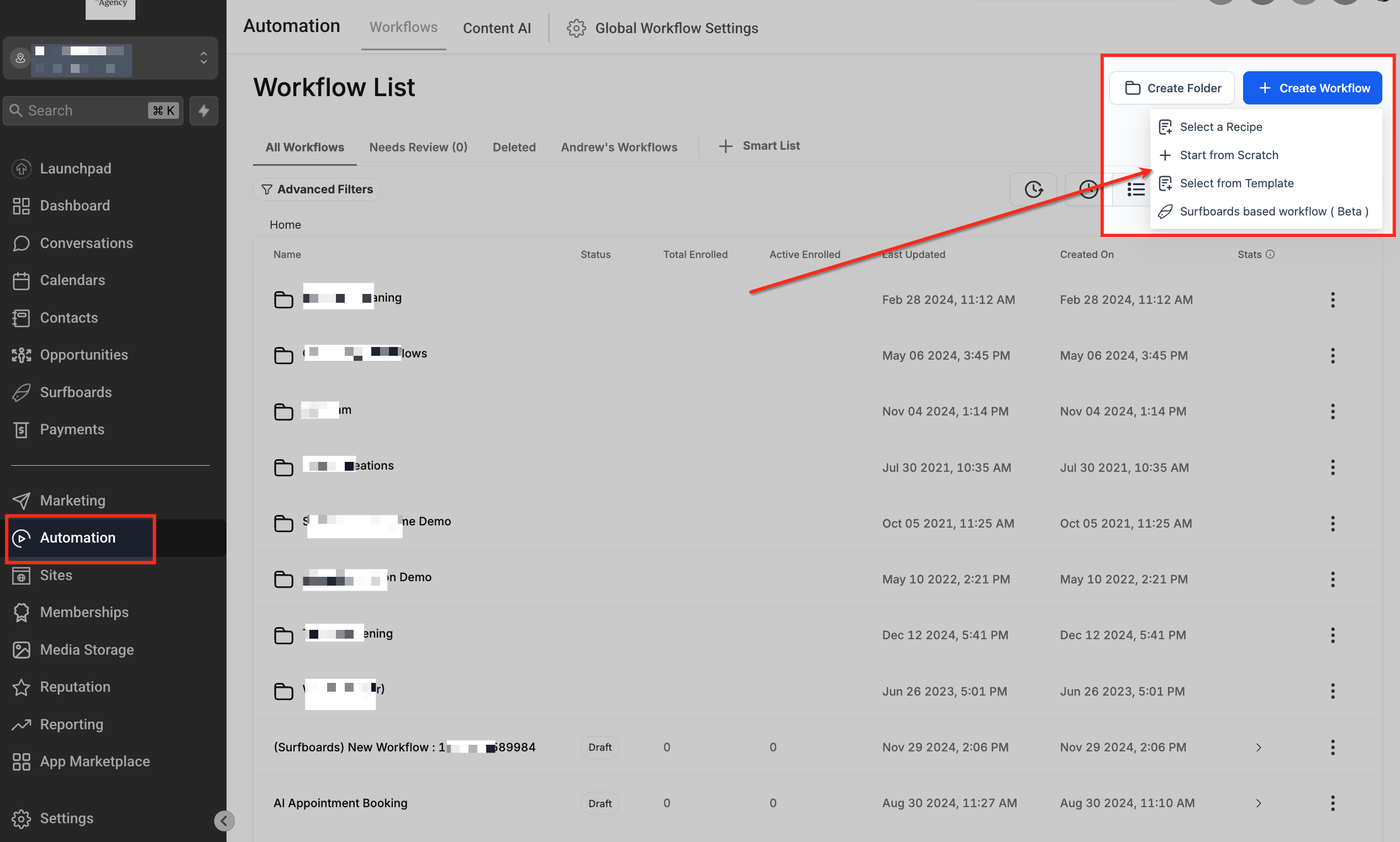
Schritt 1: Workflow Builder öffnen
Gehe zu Automation > Workflows und erstelle einen neuen Workflow oder bearbeite einen bestehenden.
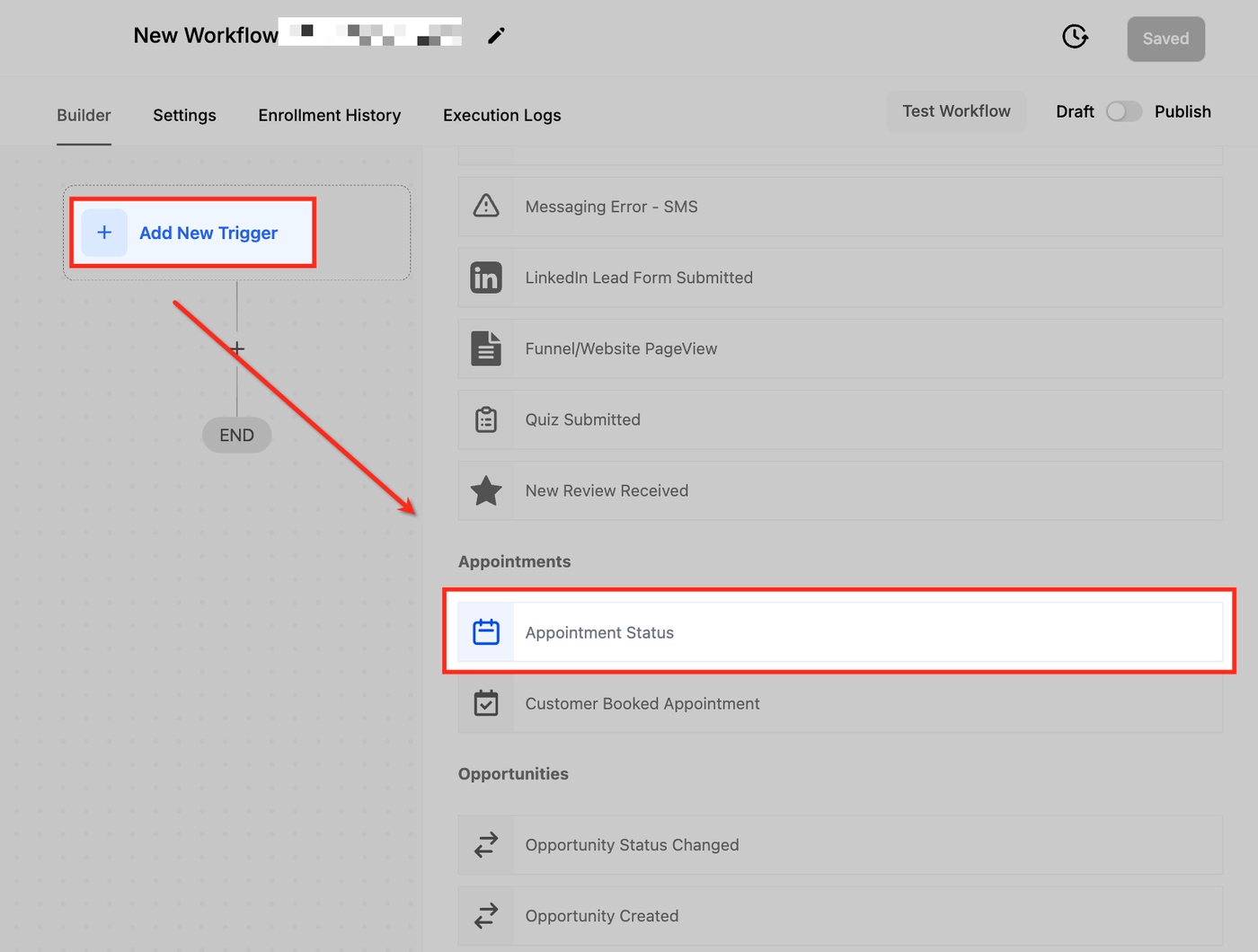
Schritt 2: Appointment Status Trigger hinzufügen
Klicke auf Add New Trigger, suche nach Appointment Status und wähle ihn aus.
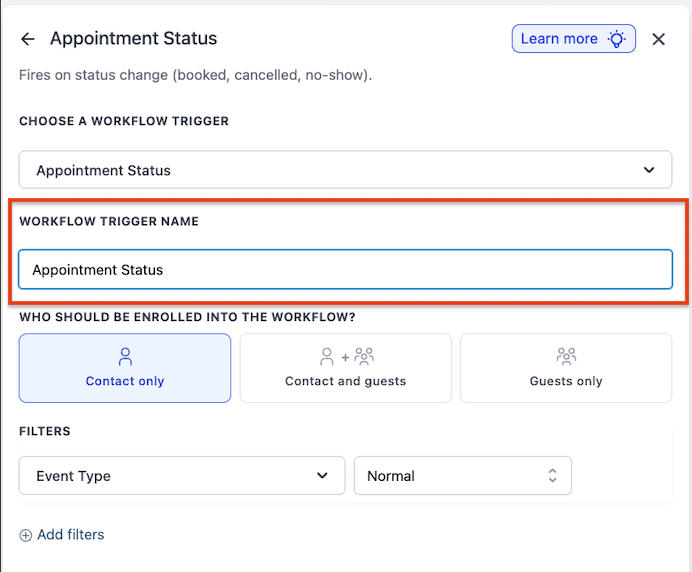
Schritt 3: Trigger benennen
Vergib einen klaren Namen, z. B. „Termin Follow-up Trigger“ oder „Storno Benachrichtigung“.
Schritt 4: Workflow-Enrollment auswählen
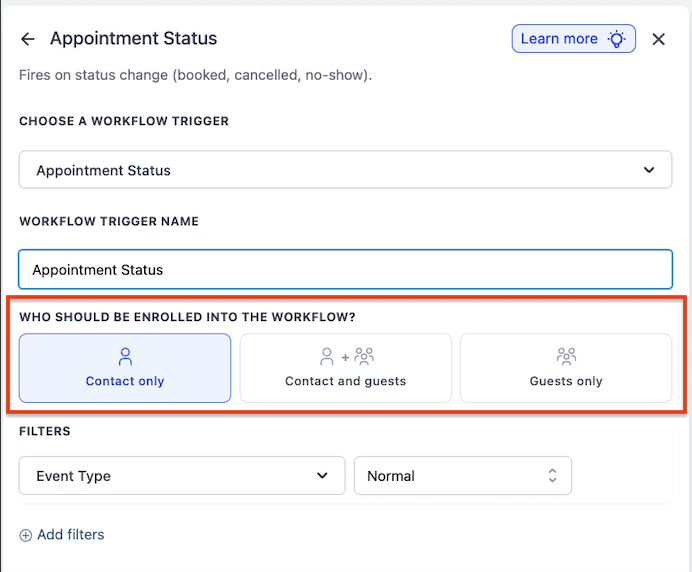
Wähle aus, wer in den Workflow aufgenommen wird:
Contact only: Nur der Hauptkontakt
Contact and Guests: Hauptkontakt + alle Gäste
Guests only: Nur Gäste
Beispiel: Für Storno-Benachrichtigungen wähle Contact and Guests.
Schritt 5: Filter einrichten
Filter bestimmen, wann der Trigger ausgelöst wird:
Filter nach Event Type
Any: Alle Termine
Normal: Nur einmalige Termine
Recurring: Wiederkehrende Termine
Filter nach Appointment Status
New: Neuer Termin
Confirmed: Bestätigt
Cancelled: Abgesagt
Showed: Erschienen
No-show: Nicht erschienen
Invalid: Ungültig
Filter nach Tag
Trigger basierend auf CRM-Tags eines Kontakts.
In Calendar Filter
Filter nach einem bestimmten Kalender.
In Calendar Group Filter
Filter nach Kalendergruppen (z. B. Teams oder Abteilungen).
Nur für Gruppenkalender
Yes: Nur Gruppenkalender
No: Alle Kalender
Modified By (Wer hat geändert)
API: Änderung über API
Customer: Änderung durch Kunde
User: Manuelle Änderung durch Nutzer
Workflow: Änderung durch Workflow
Schritt 6: Trigger speichern und aktivieren
Klicke auf Save, speichere den Workflow und veröffentliche ihn. Teste ihn durch eine Terminbuchung.
Häufig gestellte Fragen
F: Kann ich Workflows bei Stornierungen oder Verschiebungen auslösen?
Ja, über den Status „Cancelled“. Verschiebungen gelten als neuer Termin.
F: Was macht der Filter „Modified By“?
Er bestimmt, wer die Statusänderung ausgelöst hat.
F: Unterschied zwischen Calendar und Calendar Group?
Calendar = einzelner Kalender
Calendar Group = Gruppe von Kalendern
F: Kann ich mehrere Filter kombinieren?
Ja, mit AND/OR Logik.
F: Kann ich nur bestimmte Benutzer tracken?
Ja, über den User Filter.
F: Werden Gäste separat verarbeitet?
Ja, jeder Gast wird als eigene Ausführung verarbeitet.