INHALTSVERZEICHNIS
Was ist der Workflow Trigger „Survey Submitted“?
Vorteile des Survey Submitted Triggers
So konfigurierst du den Survey Submitted Trigger
Beispiel
Häufige Fragen
Verwandte Artikel
Was ist der Workflow Trigger „Survey Submitted“?
Dieser Trigger wird aktiviert, wenn ein Kontakt eine Umfrage einreicht. Du kannst ihn mit spezifischen Filtern konfigurieren, um gezielt bestimmte Umfragen oder Umfrageantworten zu erfassen und darauf basierend Automationen auszuführen.
Der Survey Submitted Trigger ermöglicht es dir, Workflows automatisch zu starten, sobald ein Kontakt eine Umfrage abschließt. Das ist ideal für automatisierte Follow-ups wie Dankesnachrichten, Tagging oder Lead-Qualifizierung basierend auf den Antworten.
Vorteile des Survey Submitted Triggers
Dieser Trigger hilft dir dabei, Umfrageantworten effizient zu verarbeiten und Kundenkommunikation zu automatisieren.
Automatisches Filtern von qualifizierten und unqualifizierten Leads
Workflow-Verzweigungen basierend auf Umfrageart oder Bedingungen
Spart Zeit und sorgt für konsistente Kommunikation
Ermöglicht personalisierte Follow-ups nach der Umfrage
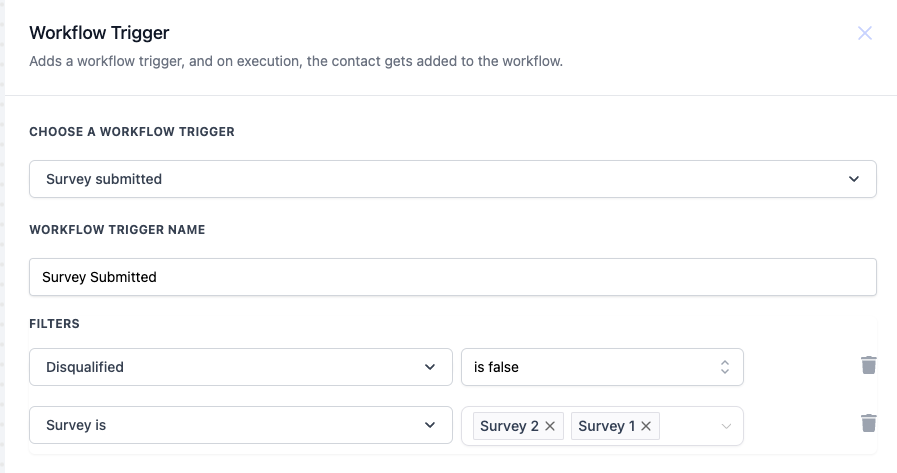
So konfigurierst du den Survey Submitted Trigger
Trigger auswählen
Wähle Survey Submitted aus der Liste der verfügbaren Workflow Trigger.
Workflow Trigger Name
Vergib einen klaren Namen, z. B. „Survey Submitted“.
Filter konfigurieren
Nutze Filter, um festzulegen, wann der Workflow ausgelöst wird.
Verfügbare Filter
Wert | Beschreibung | Pflicht |
|---|---|---|
Disqualified | Gibt an, ob die Umfrageantwort den Kontakt disqualifiziert (is true / is false) | Nein |
Survey is | Wählt bestimmte Umfragen aus, die den Workflow auslösen | Nein |
Beispiel
Du möchtest einen Workflow erstellen, der ausgelöst wird, wenn ein Kontakt eine Feedback-Umfrage abschließt und nicht disqualifiziert ist. Danach soll automatisch eine Dankesmail gesendet werden.
Konfiguration
Workflow Trigger Name: Feedback Survey Submitted
Filter:
Disqualified: is false
Survey is: Customer Satisfaction Survey
Workflow Schritte
Trigger: Survey Submitted
Action: E-Mail senden – „Danke für dein Feedback!“
Action: Kontaktfeld aktualisieren – „Survey Completed“ markieren
Häufige Fragen
F: Kann ich jeden Survey verwenden?
Ja, wenn du den Filter „Survey is“ leer lässt, wird jede Umfrage den Workflow auslösen.
F: Kann ich Antworten direkt auswerten?
Nicht direkt im Trigger. Du kannst jedoch Tags oder Custom Fields nutzen, um Logik darauf aufzubauen.
F: Funktioniert das auch bei Funnels?
Ja, der Trigger funktioniert für Funnels, Websites und externe Links.
Verwandte Artikel
Workflow Builder Anleitung
Einstieg in Workflows
Liste aller Workflow Trigger