Automatisieren Sie Ihr CRM wie ein Profi, indem Sie ProfitBoost Workflows mit Google Contacts verbinden. Die neuen nativen Triggers und Actions ermöglichen es Ihnen, Kontakte und Gruppen sofort zu synchronisieren, zu erstellen oder zu aktualisieren – ohne manuelle Dateneingabe und doppelte Datensätze.
INHALTSVERZEICHNIS
Was ist die Google Contacts Integration in Workflows?
Wichtige Vorteile der Google Contacts Integration
Google Contacts Triggers
Google Contacts Actions
Erste Schritte mit Google Contacts
Wie funktionieren Google Contacts Triggers?
Use Case: Kontakte aus Terminen speichern
Use Case: Formulareinsendungen in Google Contacts umwandeln
Use Case: Google Contacts aus Notion-Datensätzen erstellen
Häufig gestellte Fragen
Was ist die Google Contacts Integration in Workflows?
Die Google Contacts Integration in Workflows ermöglicht eine Zwei-Wege-Automatisierung zwischen ProfitBoost und Google Contacts. Mit wenigen Klicks können Sie HighLevel-ähnliche Workflows aus Änderungen in Google Contacts starten oder Kontakt-Updates direkt aus ProfitBoost in Ihr Google Adressbuch übertragen. Dadurch bleiben Kundendaten überall konsistent.
Wichtige Vorteile der Google Contacts Integration
Kontakte bleiben automatisch synchron, ohne doppelte Dateneingabe.
Saubere Datenbank ohne Dubletten.
Personalisierte Follow-ups starten sofort, wenn ein neuer Google Contact oder eine Gruppe erstellt wird.
Keine zusätzlichen Drittanbieter-Zaps oder Webhooks nötig, was Kosten und Komplexität reduziert.
Polling alle 5 Minuten sorgt für nahezu Echtzeit-Aktualisierung.
Google Contacts Triggers
Google Contacts Triggers starten einen ProfitBoost Workflow basierend auf Ereignissen in Google Contacts.
New Contact – Wird ausgelöst, wenn ein neuer Kontakt in Google Contacts erstellt wird.
New Group – Wird ausgelöst, wenn eine neue Kontaktgruppe erstellt wird.
Ideal für Teams, die hauptsächlich mit Gmail/Google Workspace arbeiten, aber trotzdem Automatisierungen in ProfitBoost nutzen möchten.
Google Contacts Actions
Google Contacts Actions werden innerhalb eines Workflows in Google ausgeführt, sobald ein Schritt erreicht wird.
Create Contact – Erstellt einen neuen Kontakt in Google Contacts.
Update Contact – Aktualisiert Telefonnummer, E-Mail oder andere Felder.
Find Contact – Sucht einen Kontakt nach Name, E-Mail oder Telefonnummer.
Find or Create Contact – Verhindert Dubletten, indem bestehende Kontakte aktualisiert oder neue erstellt werden.
Create Group – Erstellt eine neue Kontaktgruppe.
Add Contact to Groups – Fügt einen Kontakt einer oder mehreren Gruppen hinzu.
Erste Schritte mit Google Contacts
In Workflows suchen
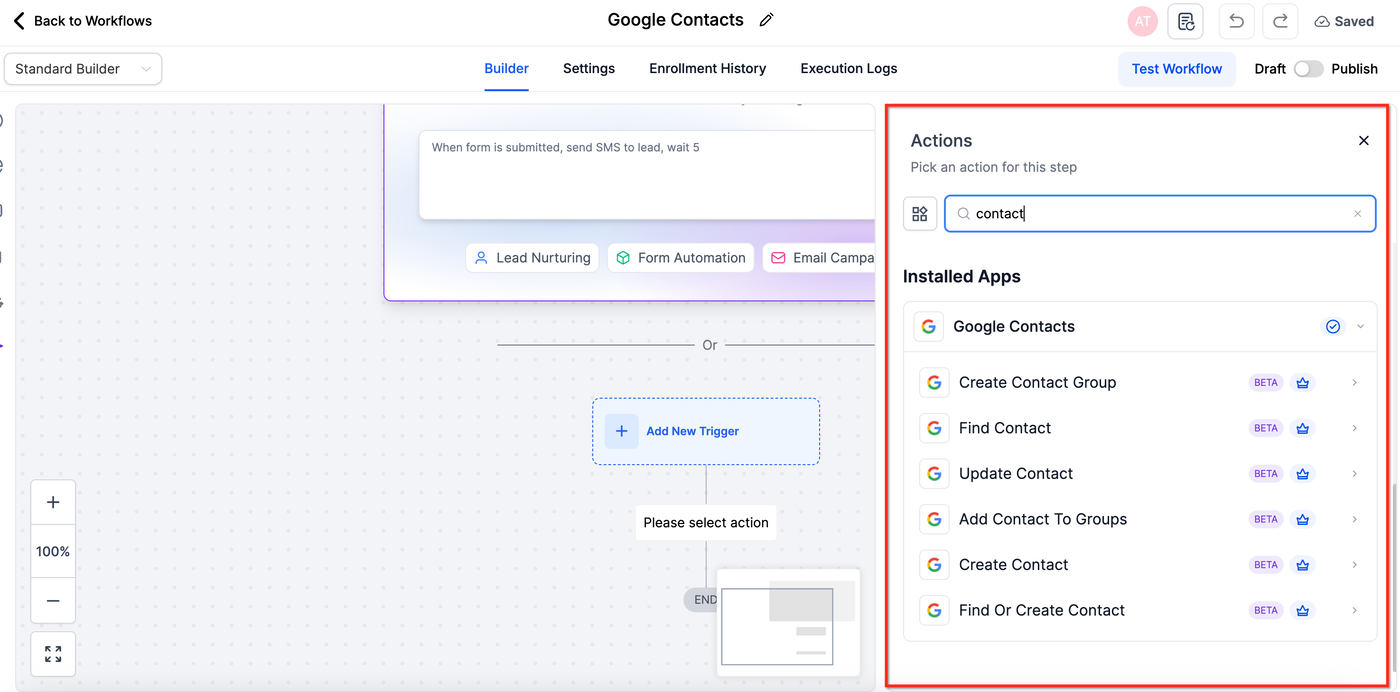
Suchen Sie im Workflow Builder nach Google Contacts Triggers oder Actions (z. B. „Find Contact“, „Create Contact“).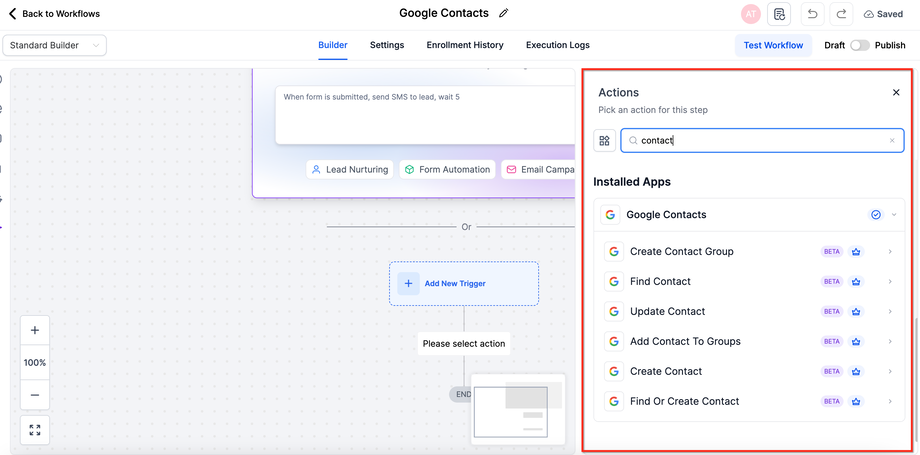
Konto verbinden
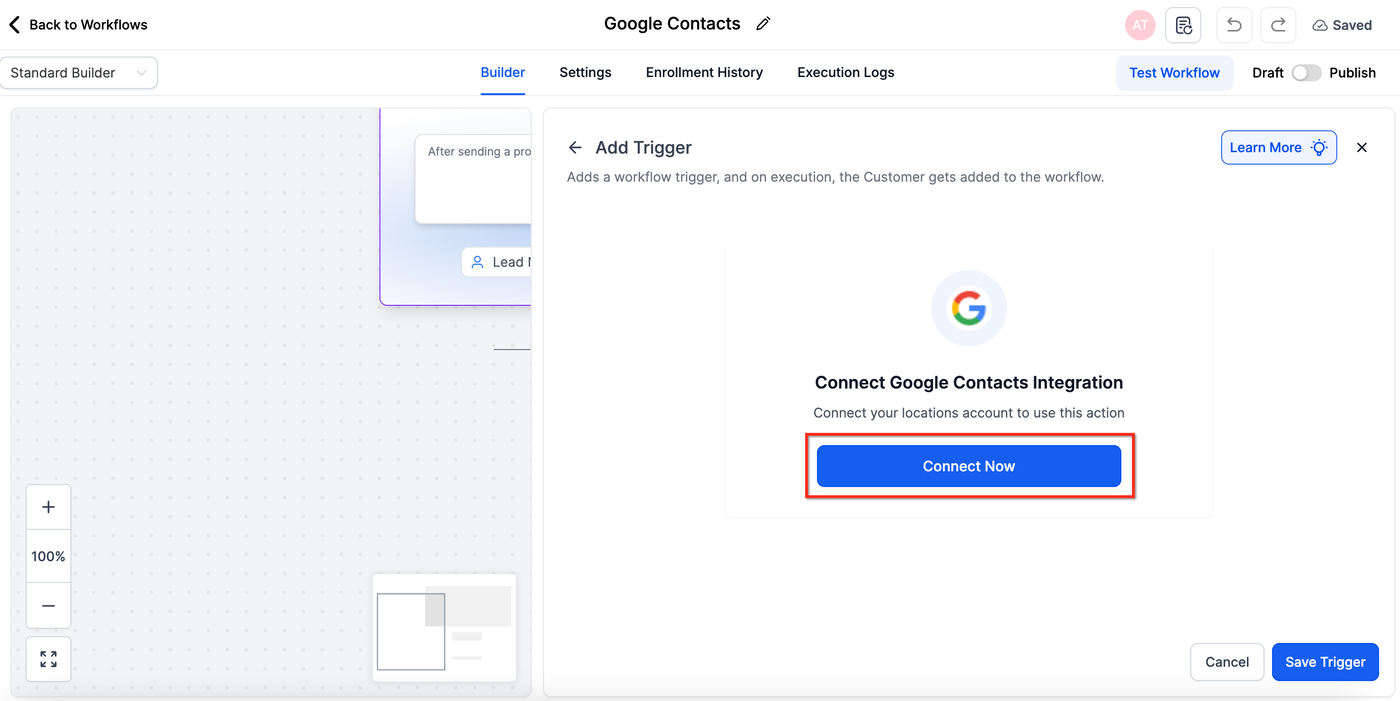
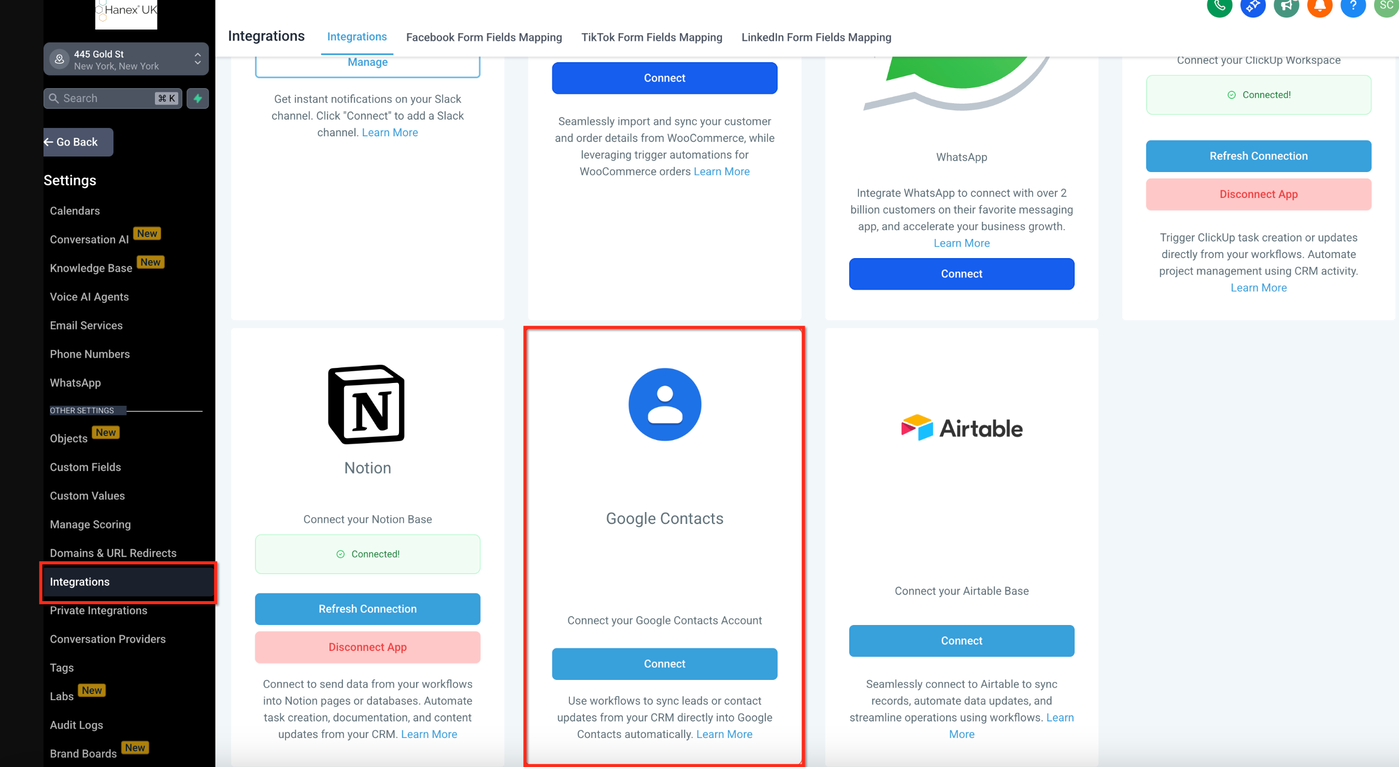
Falls Google Contacts bereits verbunden ist, können Sie Felder direkt konfigurieren. Falls nicht, klicken Sie auf Connect Now und melden Sie sich mit Ihrem Google-Konto an.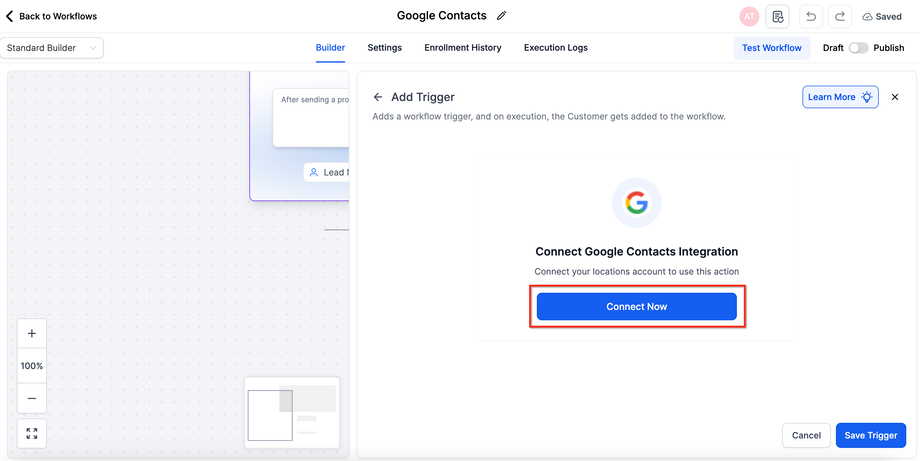
Alternative Methode
Gehen Sie zu Settings → Integrations, wählen Sie Google Contacts und autorisieren Sie den Zugriff.
Nach der Verbindung können Sie Kontakte nahtlos synchronisieren, suchen und aktualisieren.
Wie funktionieren Google Contacts Triggers?
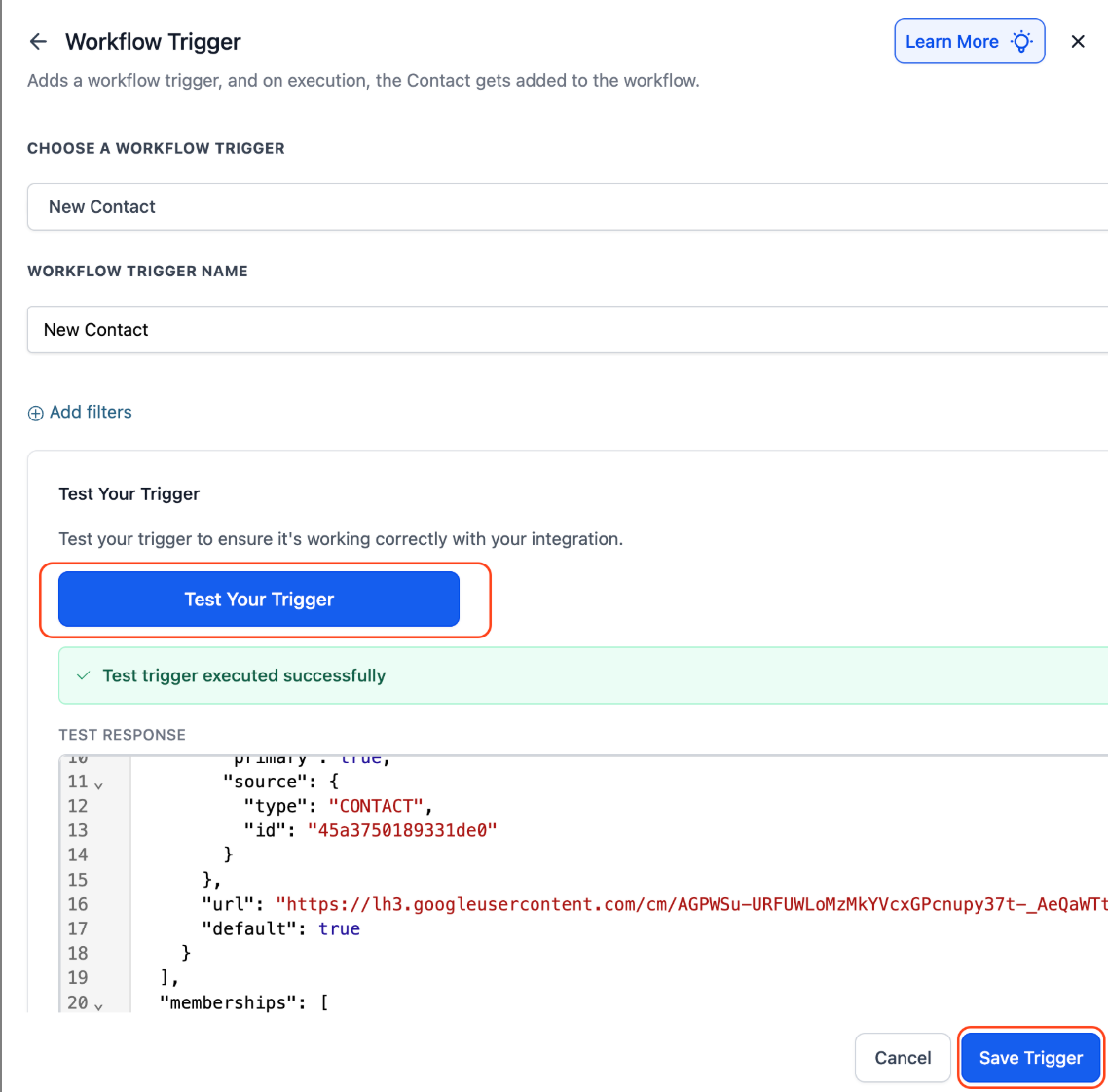
Google Contacts Triggers basieren auf Polling. ProfitBoost sendet in regelmäßigen Abständen (meist alle 5 Minuten) eine Anfrage an Google, um neue Kontakte oder Gruppenänderungen zu prüfen. Auf Basis der Antwort werden Workflows ausgelöst.
Setup Schritte: Trigger auswählen (z. B. New Contact oder New Group), Namen vergeben und Test Trigger klicken. Der Test ist erforderlich, um Metadaten für nachfolgende Actions bereitzustellen.
Use Case: Kontakte aus Terminen speichern
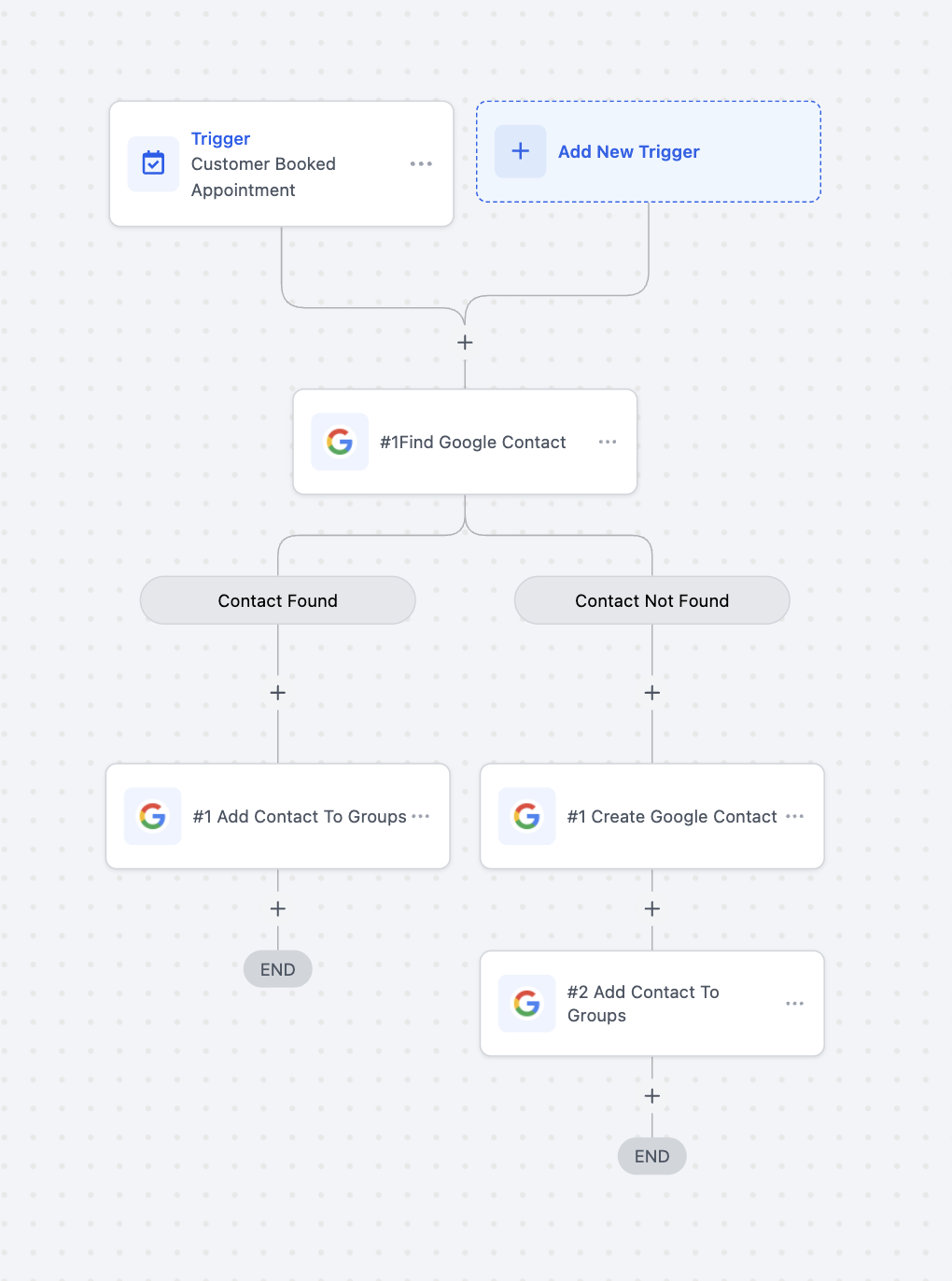
Ziel: Kunden automatisch in Google Contacts aufnehmen und in Gruppen organisieren.
Workflow-Konfiguration:
Trigger: Appointment Booked
Filter: Kalender = „Demo Calls“
Actions:
Find or Create Contact (Google Contacts)
Add Contact to Groups → z. B. „Demo Leads“
Beispiel: Ein Termin im Kalender „Demo Calls“ wird gebucht → Kontakt wird geprüft → falls nicht vorhanden erstellt → in die Gruppe „Demo Leads“ eingefügt.
Use Case: Formulareinsendungen in Google Contacts umwandeln
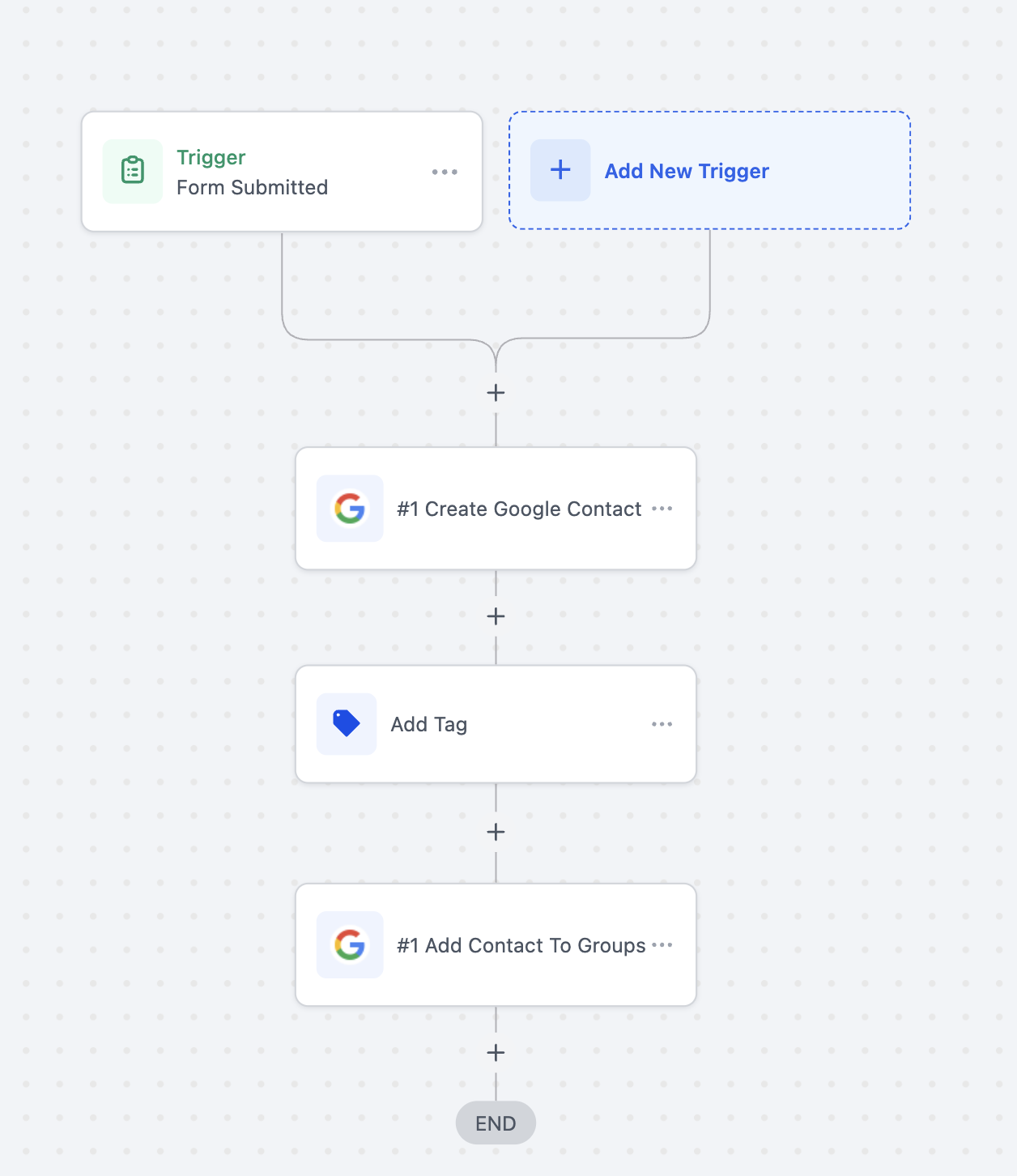
Ziel: Leads aus Formularen direkt in Google Contacts synchronisieren.
Workflow-Konfiguration:
Trigger: Form Submitted
Filter: Form Name = „Website Lead Form“
Actions:
Find or Create Contact
Update Contact (bei erneuten Einsendungen)
Beispiel: Ein Nutzer sendet das Formular „Website Lead Form“ → Kontakt wird in Google Contacts gesucht → aktualisiert oder neu erstellt.
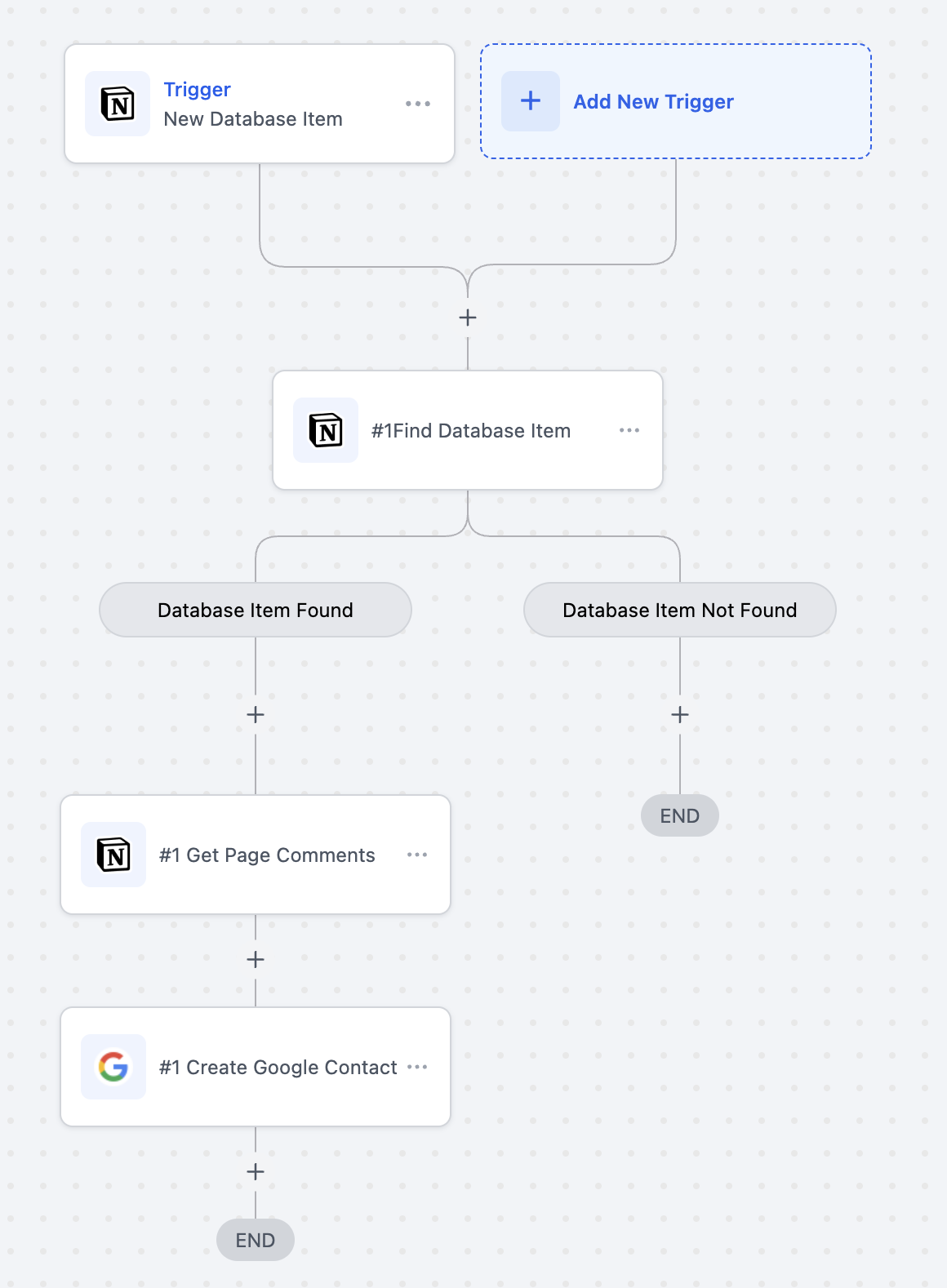
Use Case: Google Contacts aus Notion-Datensätzen erstellen
Ziel: Automatische Erstellung von Google Contacts aus Notion-Daten.
Workflow-Konfiguration:
Trigger: Notion - New Database item
Database: „New users data“
Actions:
Find a record in database
Create Contact
Add Contact to Groups
Beispiel: Ein neuer Eintrag wird in Notion erstellt → Workflow prüft den Datensatz → wenn „New user“ vorhanden ist, wird ein neuer Google Contact erstellt.
Häufig gestellte Fragen
F: Kann ich bestehende Google Contacts aktualisieren?
Ja, verwenden Sie die Action „Update Contact“, um bestehende Kontakte zu ändern.
F: Benötige ich ein kostenpflichtiges Google-Konto?
Nein, die Integration funktioniert mit jedem Gmail-Konto mit Google Contacts Zugriff.
F: Kann ich Kontakte dynamisch nach Tags oder Pipeline-Stages gruppieren?
Ja, durch bedingte Logik können Tags auf Google Groups gemappt werden, um Kontakte dynamisch zu segmentieren.