TABLE OF CONTENTS
Overview
Trigger Name
Trigger Description
So konfigurierst du es
Beispiel
Overview
Dieser Trigger startet Workflows, sobald ein Viewer einen bestimmten Prozentsatz eines Videos erreicht. Dadurch können Marketer dynamisch auf das Engagement-Level eines Zuschauers reagieren und personalisierte Follow-ups sowie gezielte Nachrichten basierend darauf senden, wie viel vom Video angesehen wurde.
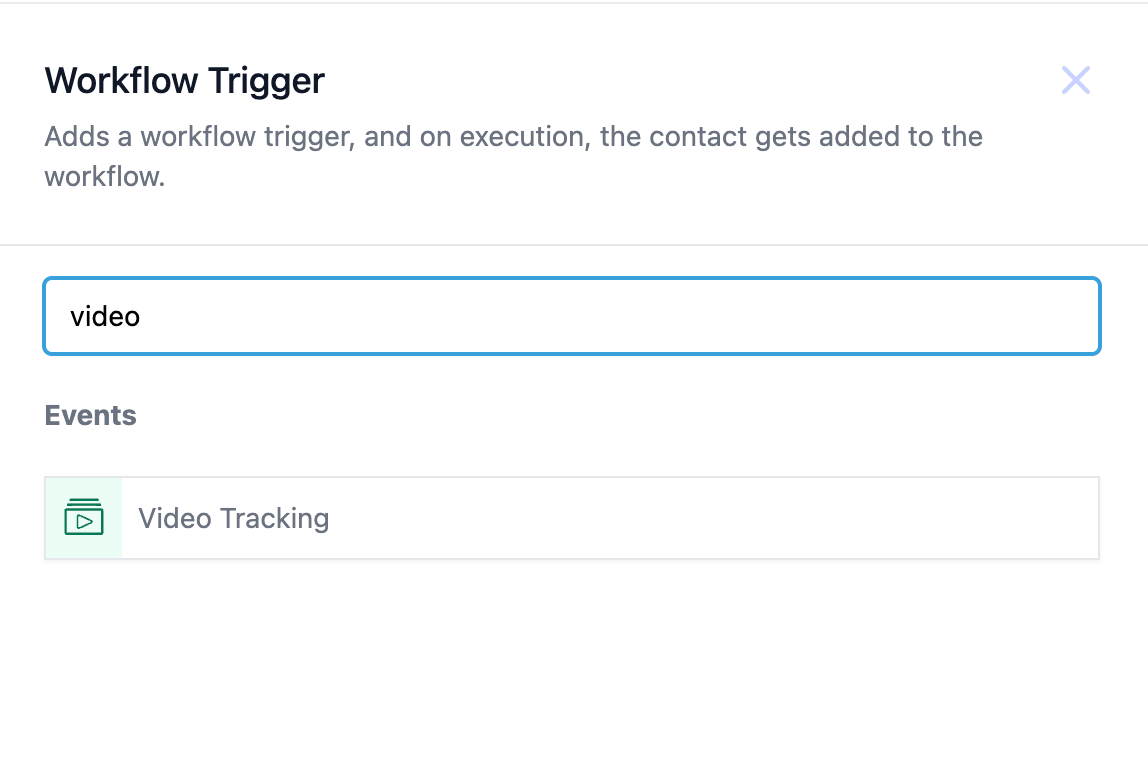
Trigger Name
Video Tracking
Trigger Description
Wird ausgelöst, wenn ein Lead bis zu einem bestimmten Prozentsatz eines Videos schaut.
Bitte beachten:
Die Person, die das Video anschaut, muss bereits als Kontakt im CRM vorhanden sein, damit dieser Trigger funktioniert.
So konfigurierst du es
Bevor du den Trigger einrichtest, wird empfohlen, diesen Artikel zu lesen: „Tracking Viewer Progress on a Funnel Hosted Video“.
Vorbereitung des Videos:
Stelle sicher, dass das Video korrekt für Tracking encodiert ist
Deaktiviere die Progress Bar in den Video-Settings für genaues Tracking
Setup für nicht registrierte Besucher:
Erstelle eine leere Seite mit einem Formular, das Besucher vor dem Video erfasst
So können neue User ins System aufgenommen und getrackt werden
Workflow erstellen:
Gehe in den Workflow Builder
Füge den Video Tracking Trigger hinzu
Trigger konfigurieren:
Wähle den Video Event Tracking Trigger aus
Lege den gewünschten Prozentsatz fest (z. B. 25%, 50%, 75% oder 100%)
Aktionen definieren:
Füge Follow-up Actions hinzu wie E-Mail oder SMS basierend auf dem Engagement-Level
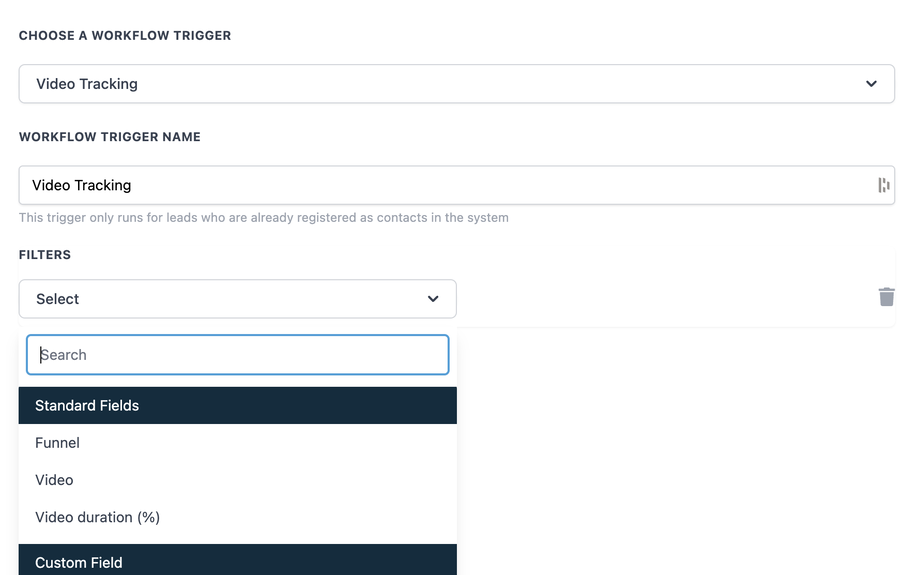
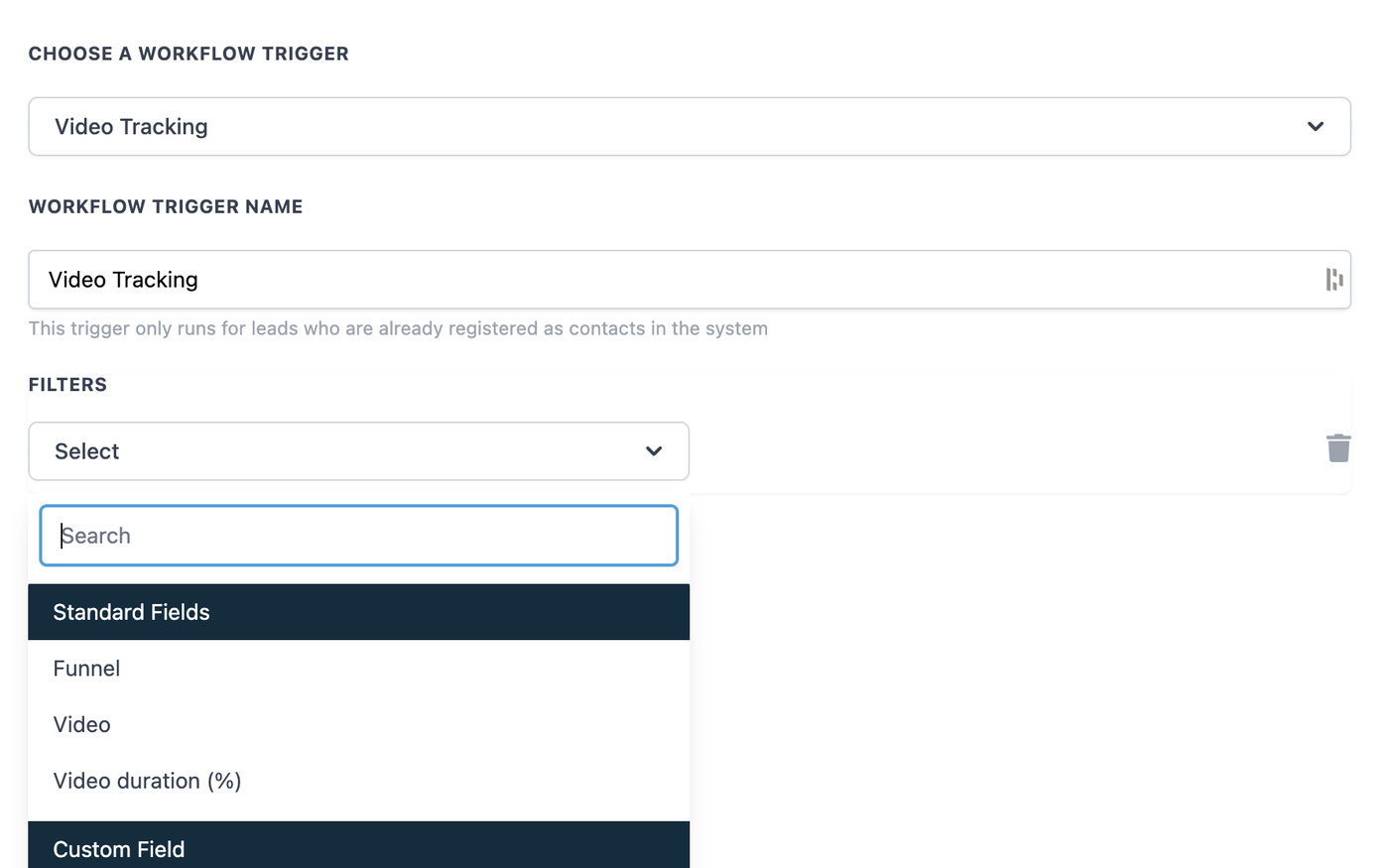
Der Video Tracking Trigger hat 3 Hauptfilter:
Funnel: Der Funnel, in dem das Video eingebettet ist (optional)
Video: Das spezifische Video, das getrackt wird (optional)
Video Duration (%): Der Prozentwert, der den Trigger auslöst (optional, z. B. 25%, 50%, 75%, 100%)
Beispiel
Hier sind Beispiele, wie du den Video Tracking Workflow Trigger nutzen kannst:
Beispiel 1: Webinar Follow-ups
Du hostest ein Webinar mit einer vorab aufgenommenen Präsentation.
Trigger:
50% des Videos wird angesehen
Aktion:Sende eine personalisierte E-Mail mit Dank und zusätzlichen Ressourcen
Trigger:
100% des Videos wird angesehen
Aktion:Sende eine Follow-up E-Mail mit Einladung zu einer Beratung oder einem Angebot
Ergebnis:
Lead-Nurturing basierend auf Engagement-Level und Conversion-Steigerung.
Beispiel 2: Lead Scoring
Vergebe Punkte basierend auf der Watch-Time:
Trigger:
25% Video angesehen → +10 Punkte
50% Video angesehen → +20 Punkte
75% Video angesehen → +30 Punkte
Ergebnis:
Bessere Priorisierung von hoch engagierten Leads für Sales Outreach.
Beispiel 3: Abandoned Video Tracking
Trigger:
weniger als 50% Video angesehen
Aktionen:
Lead in Segment „Abandoned Video Viewers“ hinzufügen
Follow-up E-Mail senden mit Link zum Video
Ergebnis:
Re-Engagement von Nutzern, die das Video nicht abgeschlossen haben.
FAQ
Der Trigger kann ausgelöst werden, wenn ein User das Video schließt oder abschließt.
Wenn kein Video-Prozentwert gesetzt ist, wird der Trigger ausgelöst, sobald der Kontakt das Fenster schließt oder das Video beendet (unabhängig vom Fortschritt).
Wenn du den Trigger ab z. B. 20% auslösen willst, nutze „Greater than or Equal to“ statt „Equals to“.
Der Workflow kann jedes Mal erneut ausgelöst werden, wenn der User zurückkehrt und die Bedingungen erfüllt – vorausgesetzt „Allow Re-entry“ ist aktiviert.