Was ist der Payment Received Workflow-Trigger?
Der Payment Received Trigger ermöglicht es, automatisierte Workflows auszulösen, sobald eine Zahlung erfolgreich in deinem HighLevel-Konto eingegangen ist.
Das gilt für Zahlungen aus:
Funnels
Rechnungen (Invoices)
Kalender-Buchungen
Memberships
Formularen
manuellen Zahlungseinträgen
externen Quellen (z. B. Stripe, PayPal, API)
Egal ob einmalige Zahlung oder wiederkehrende Subscription-Zahlung – dieser Trigger reagiert sofort nach erfolgreicher Transaktion und startet definierte Automationen ohne manuelles Eingreifen.
Key Benefits des Payment Received Triggers
Der Trigger hilft dir dabei, Zahlungsprozesse vollständig zu automatisieren und gleichzeitig Kommunikation und interne Abläufe zu verbessern.
Sofortige Zahlungsbestätigung senden:
Automatische E-Mail oder SMS direkt nach erfolgreicher Zahlung zur Bestätigung und Beruhigung des Kunden.
Kontakt-Datensätze aktualisieren:
Automatisches Setzen von Tags, Custom Fields oder Notizen basierend auf dem Zahlungsstatus.
Team sofort benachrichtigen:
Sales-, Support- oder Fulfillment-Teams werden in Echtzeit informiert, sobald eine Zahlung eingeht.
Upsell- oder Membership-Automationen starten:
Zugang zu Produkten, Kursen oder Upsell-Sequenzen wird direkt nach Zahlung aktiviert.
Follow-up bei fehlgeschlagenen Zahlungen:
Automatisierte Erinnerungen, Retry-Sequenzen oder Recovery-Aktionen zur Umsatzrettung.
Subscription- und Invoice-Tracking vereinfachen:
Zahlungen aus wiederkehrenden Modellen werden automatisch im CRM verarbeitet und weiterverarbeitet.
So konfigurierst du den Payment Received Trigger
Workflow erstellen
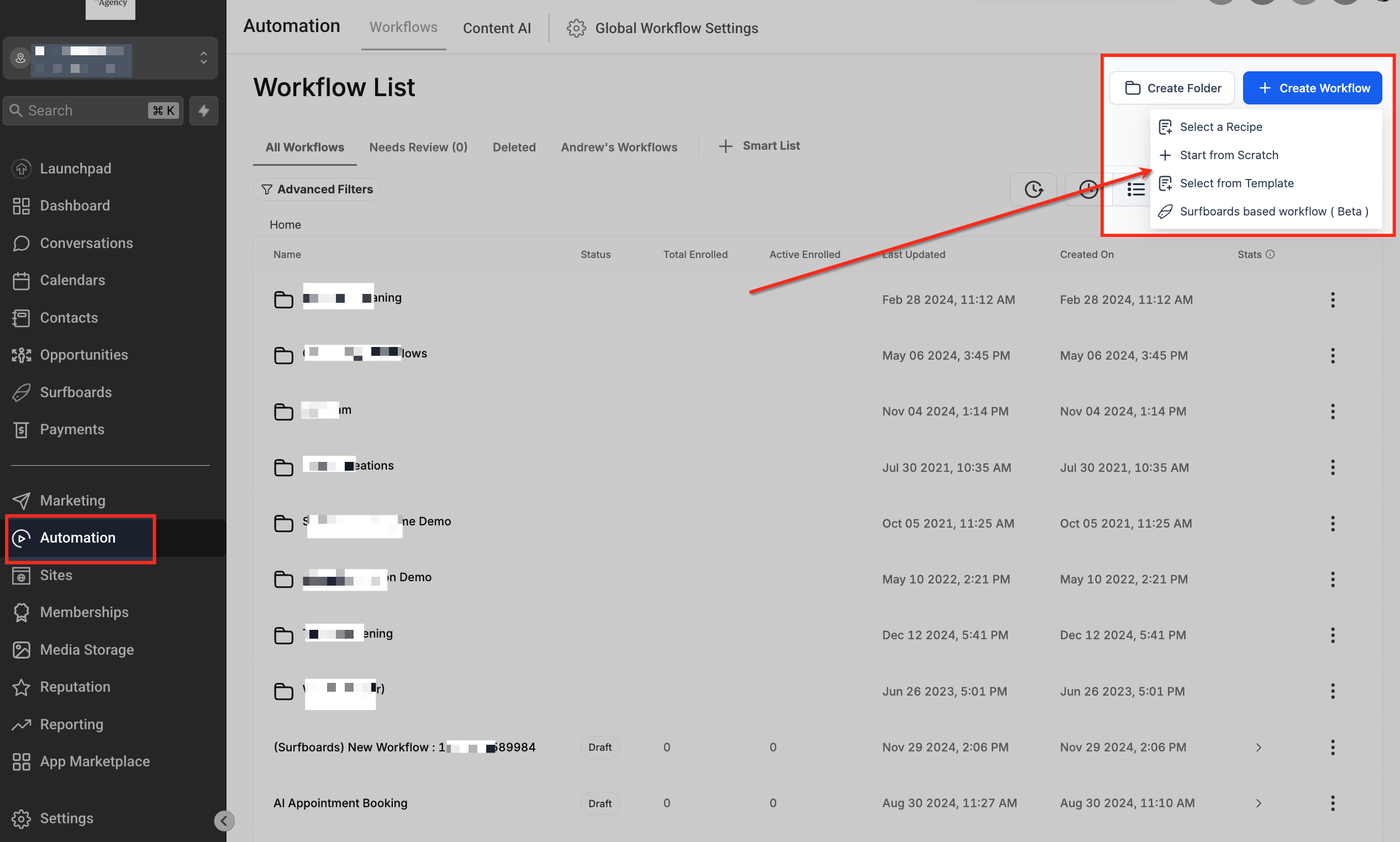
Gehe zu Automation > Workflows und klicke auf + Create Workflow.
Wähle anschließend Start from Scratch.
Trigger auswählen
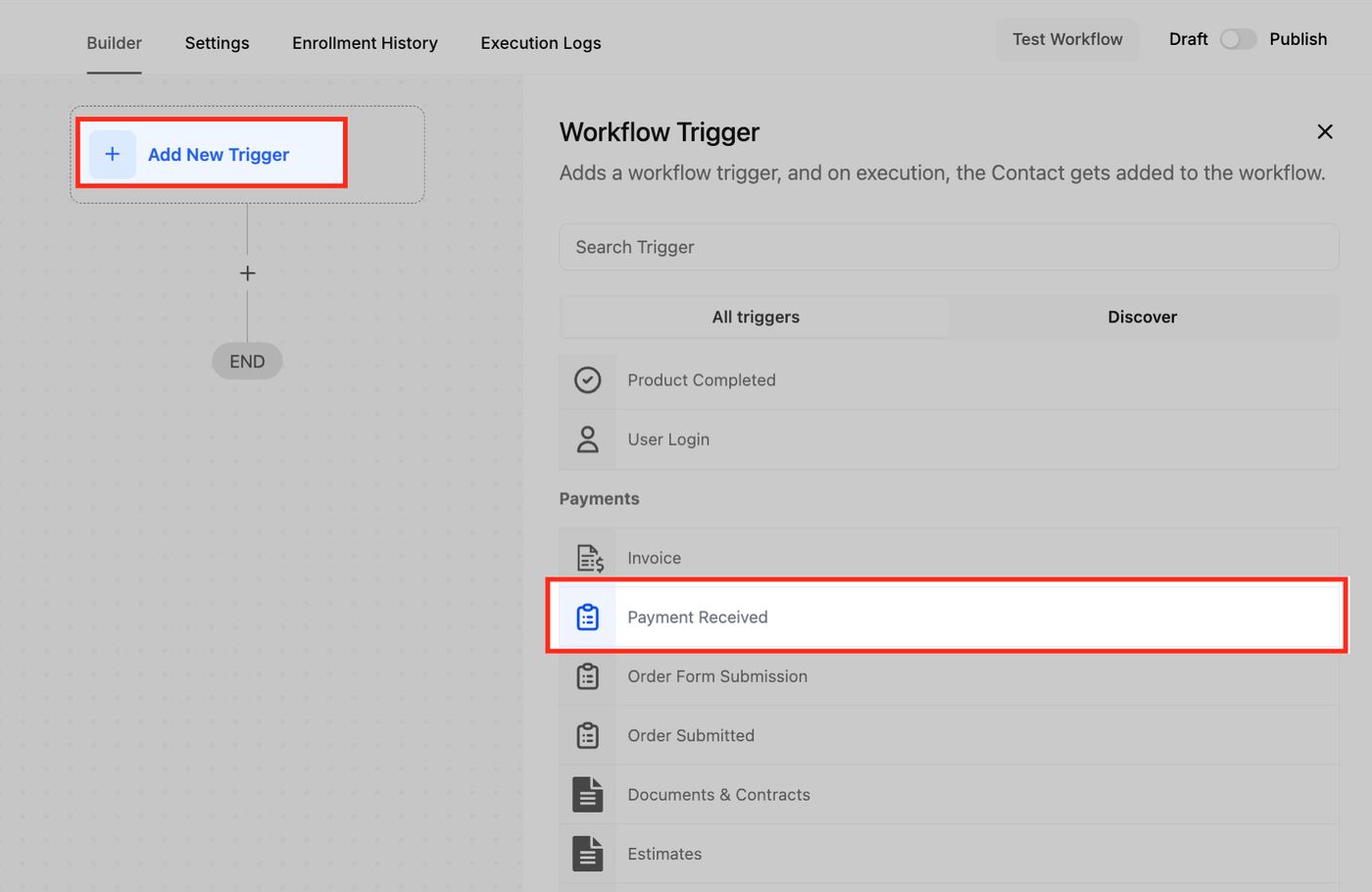
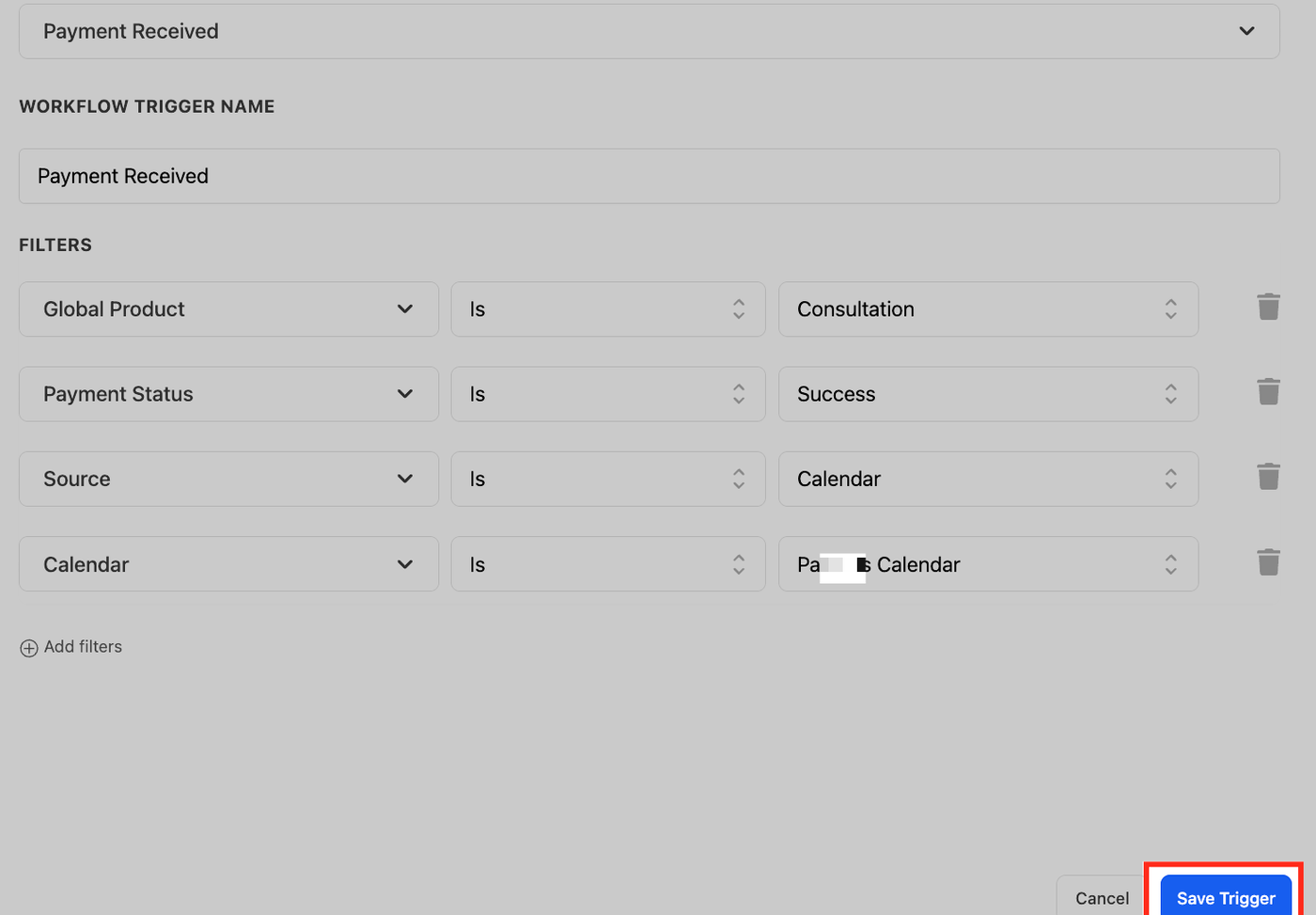
Klicke auf + Add New Trigger und wähle im Bereich Payments den Trigger Payment Received.
Trigger benennen
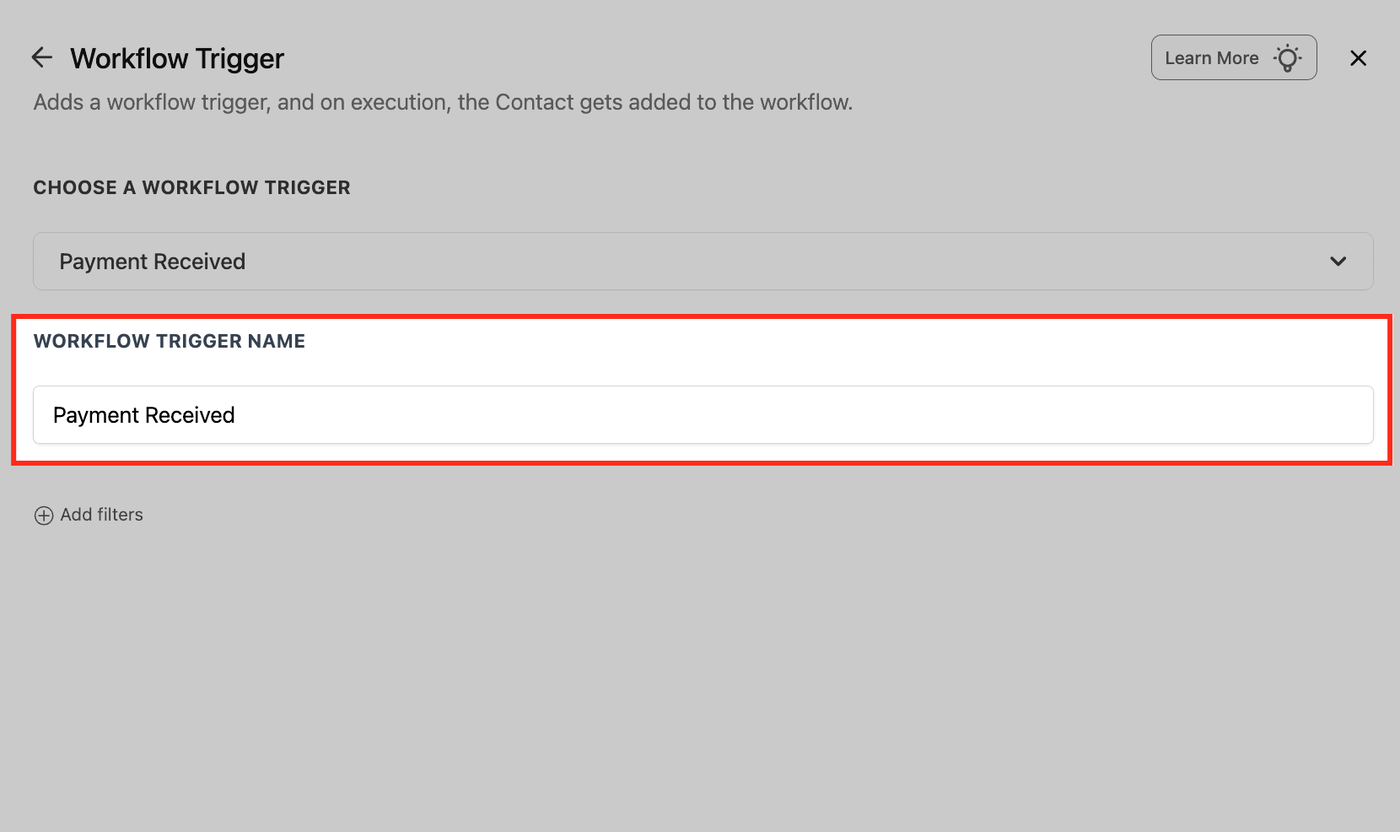
Vergib einen klaren Namen wie z. B.
„Zahlung Kurszugang erhalten“ oder „Invoice Payment Success“.
Filter hinzufügen
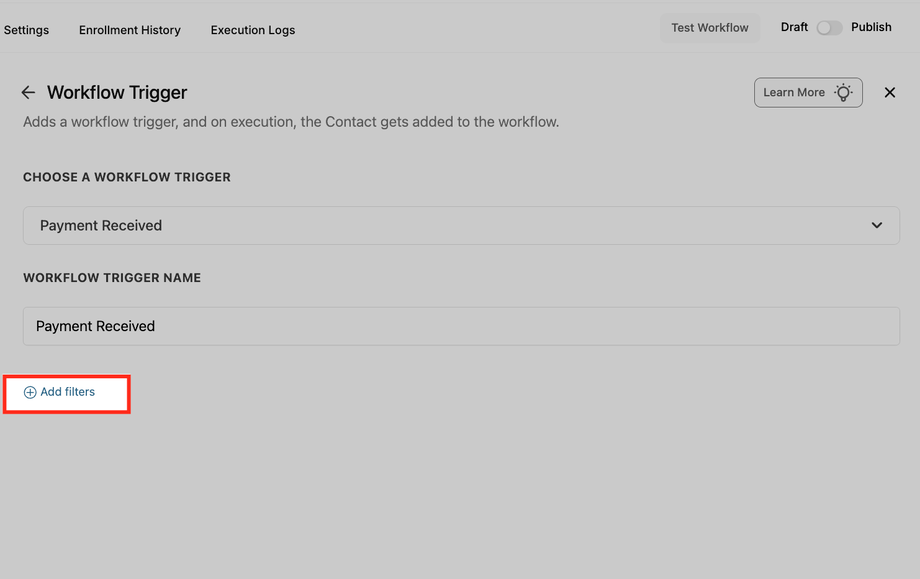
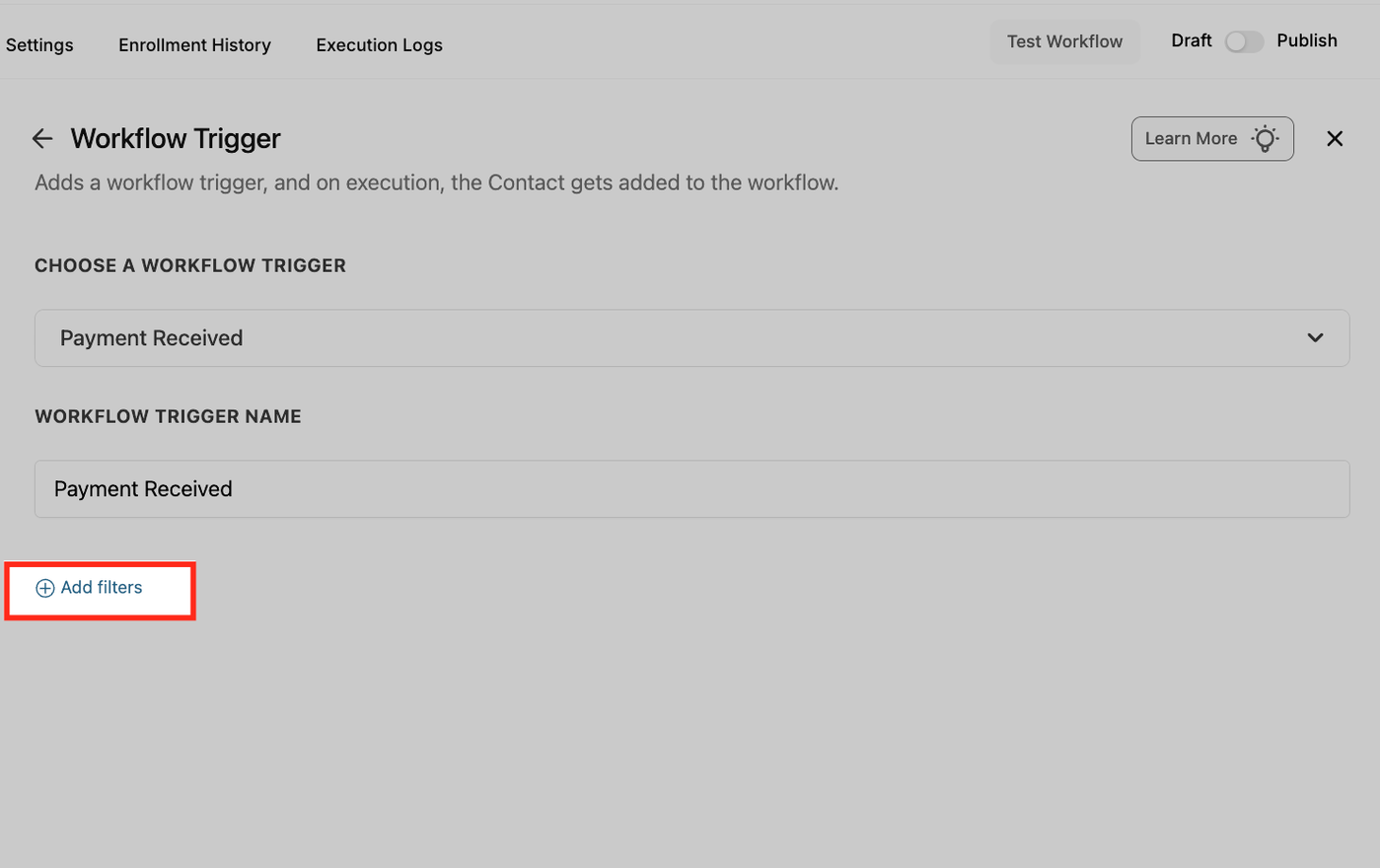
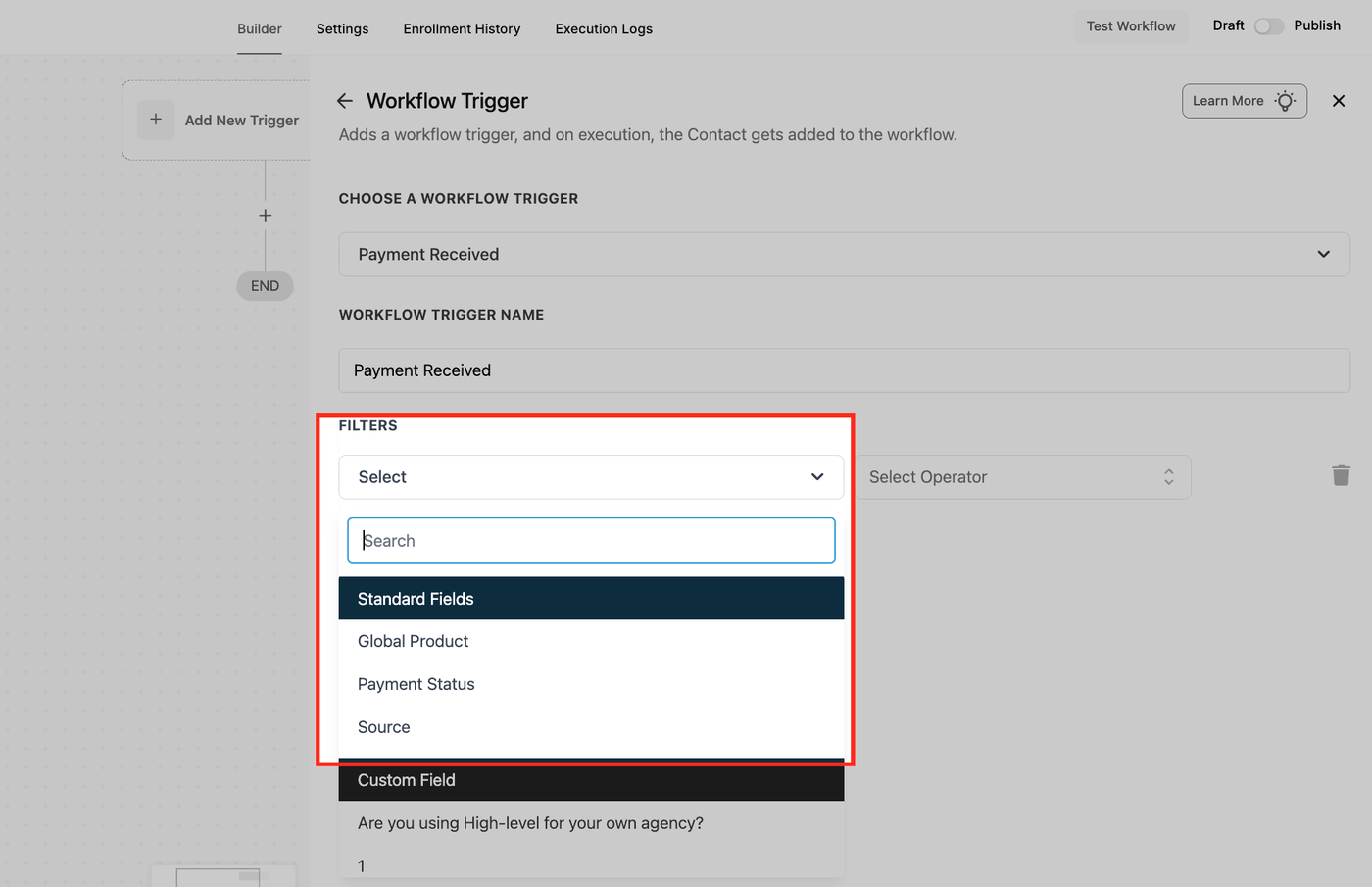
Filter helfen dir, den Trigger exakt zu steuern.
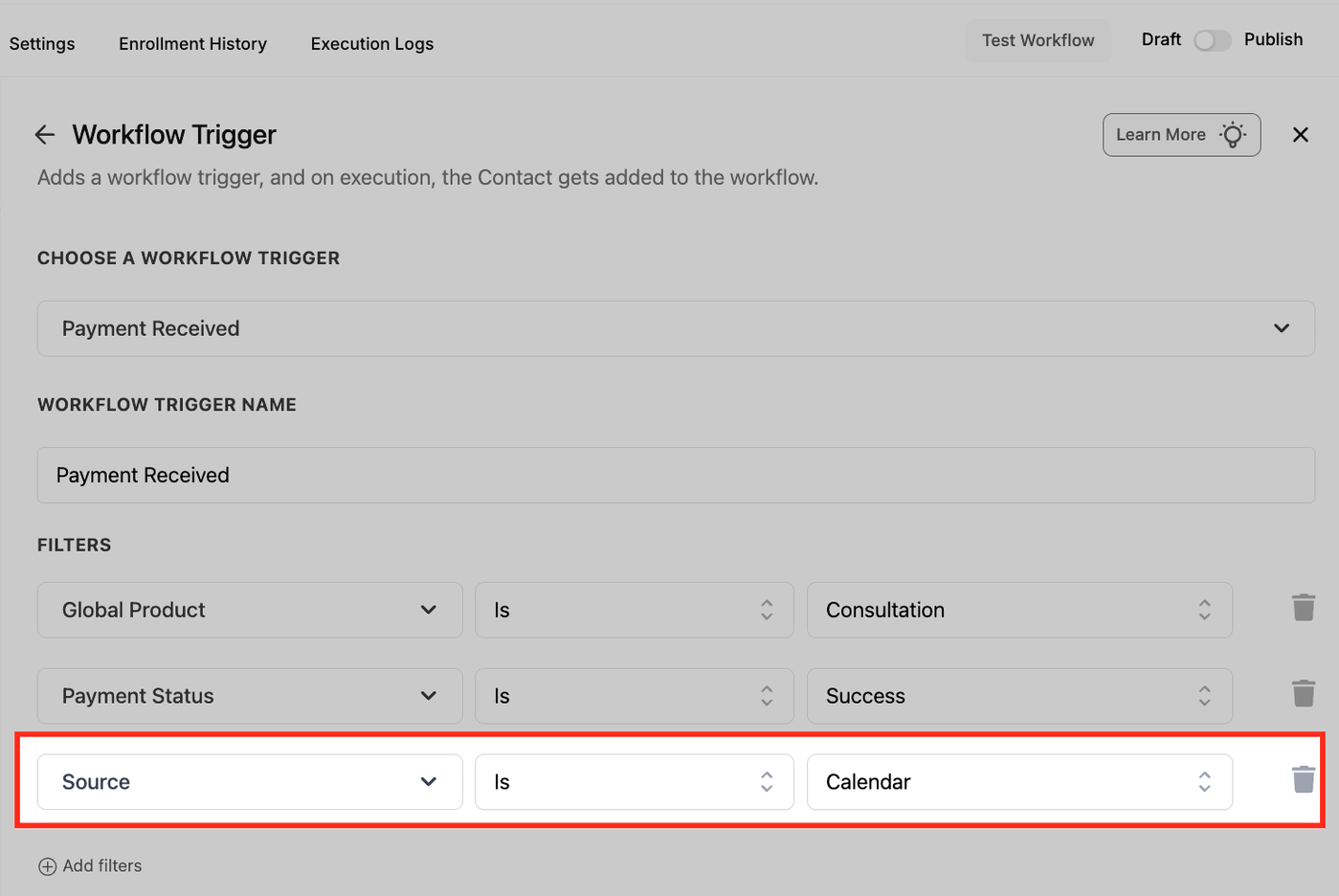
Source Filter (Zahlungsquelle)
Du kannst festlegen, woher die Zahlung stammt:
Calendar → Buchung über Kalender
External → Stripe, PayPal, API
Form → Zahlung über Formular
Funnel → Order Form im Funnel
Invoice → Rechnungszahlung
Manual Payment → manuelle Zahlung
Memberships → Kurs / Membership
Website → Storefront / E-Commerce
Produkt-Filter
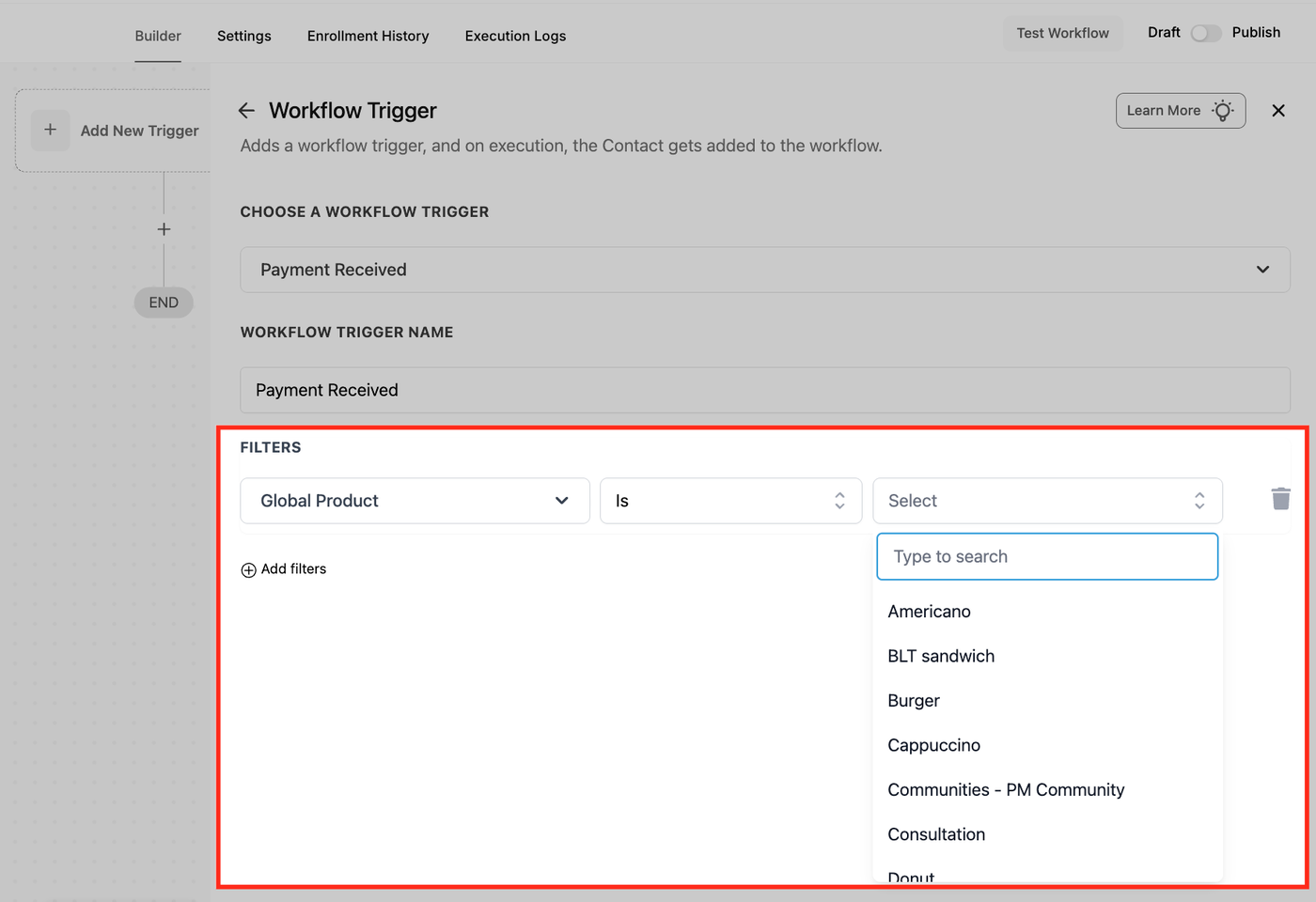
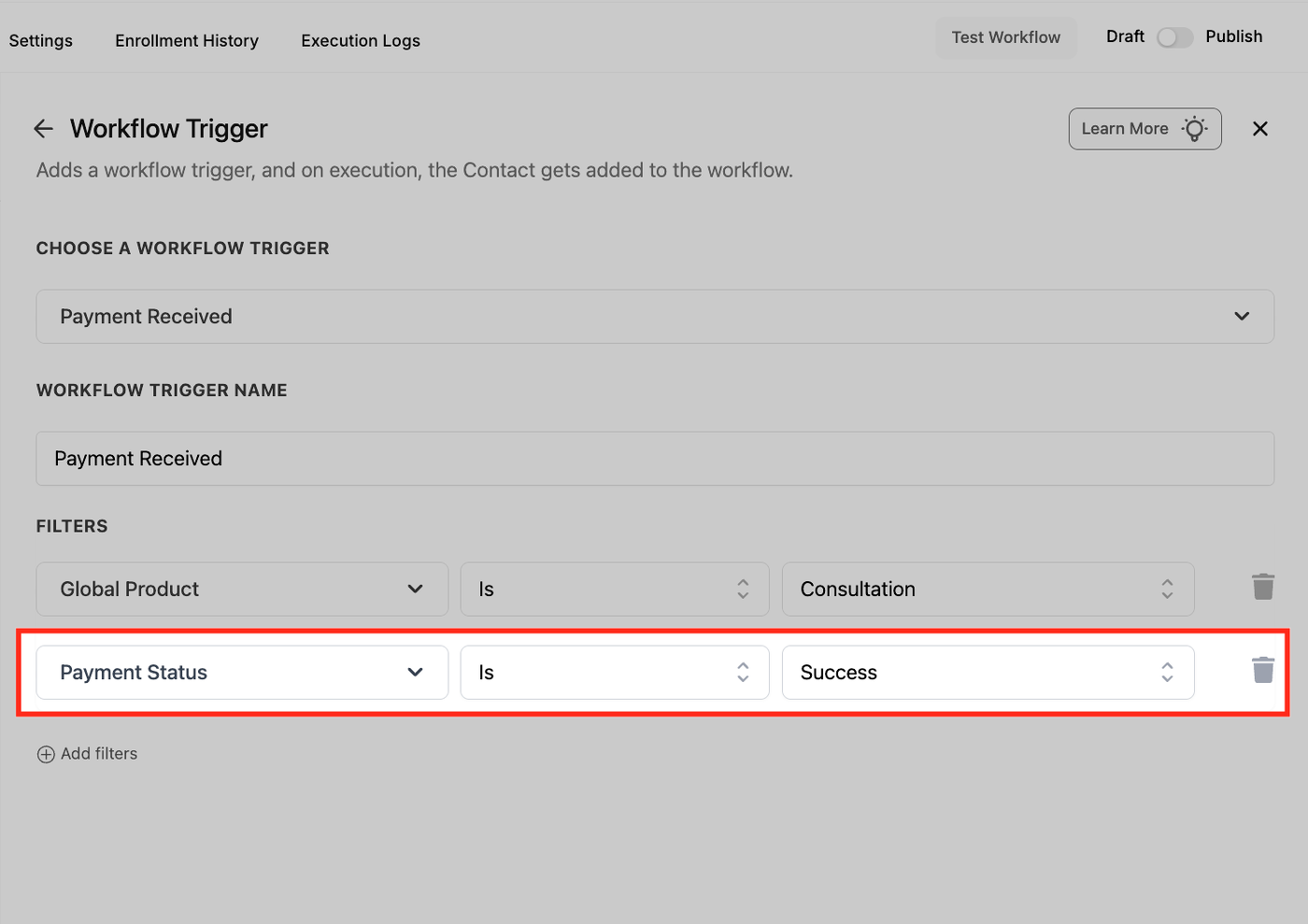
Mit Global Product kannst du festlegen, dass der Workflow nur bei einem bestimmten Produkt ausgelöst wird.
Payment Status Filter
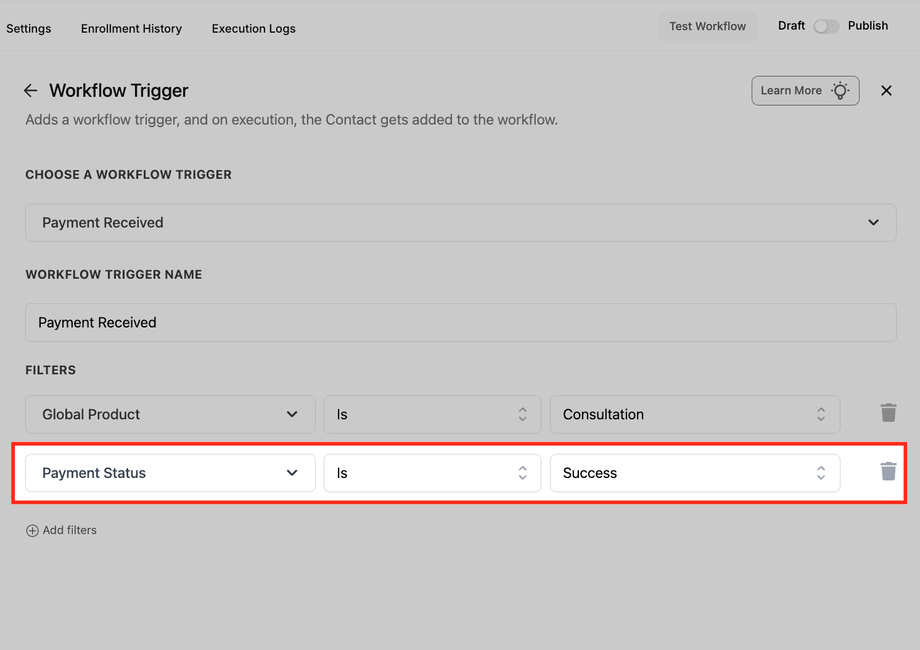
Setze den Status auf:
Success → nur erfolgreiche Zahlungen
(optional) Failed → für Zahlungsprobleme & Recovery-Flows
Kalender-Filter (optional)
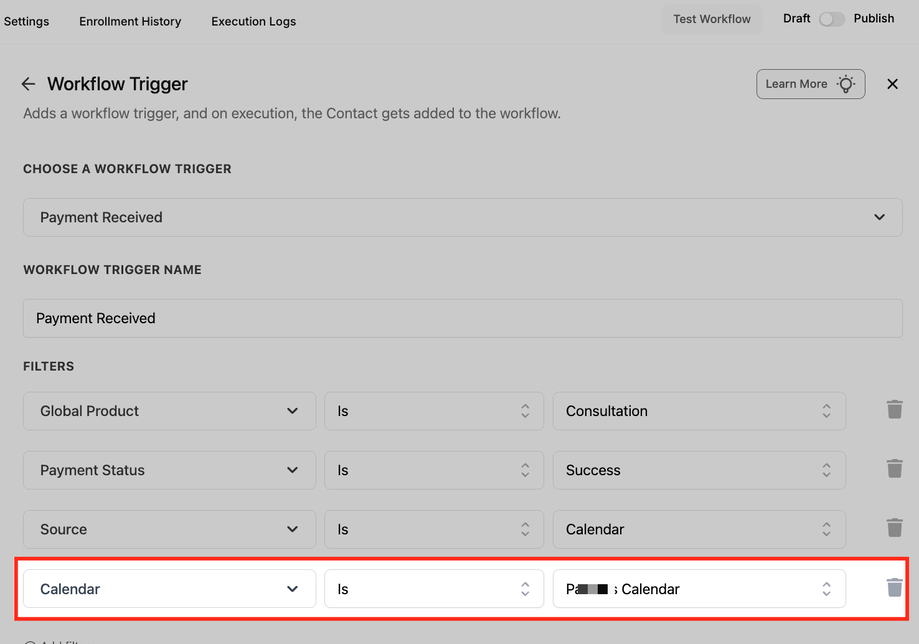
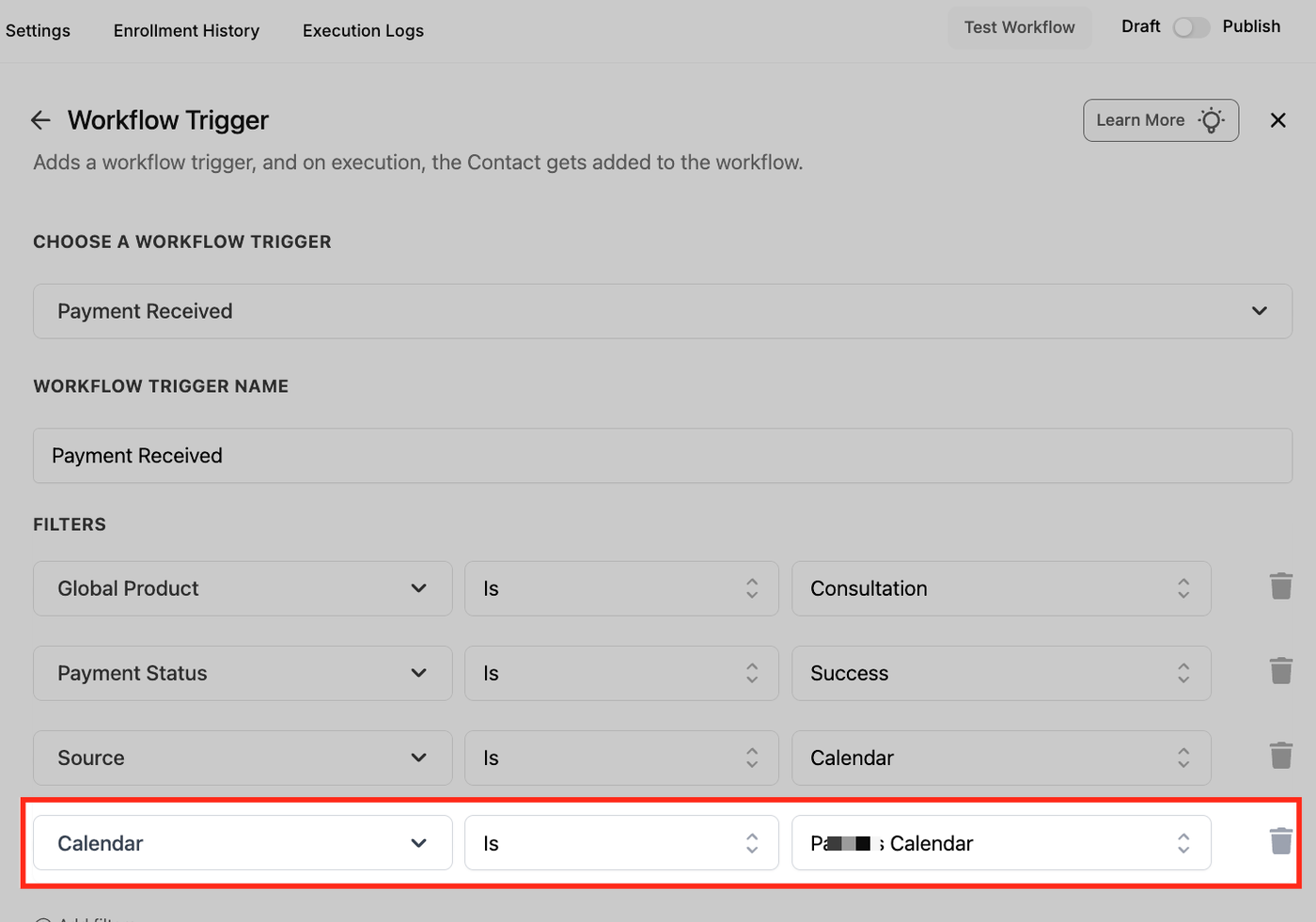
Wenn die Zahlung über eine Buchung kommt:
wähle den konkreten Kalender (z. B. „Pat’s Calendar“)
Trigger speichern
Klicke auf Save Trigger, um die Konfiguration zu sichern.
Frequently Asked Questions
Q: Kann ich nach Produkt oder Membership filtern?
Ja, über Source, Sub-Source oder Global Product Filter.
Q: Kann ich auch fehlgeschlagene Zahlungen tracken?
Ja, mit dem Filter Payment Status = Failed kannst du Recovery-Workflows erstellen.
Q: Kann ich Zahlungsdaten in Nachrichten verwenden?
Ja, z. B.:
{{Payment Amount}}
{{Transaction ID}}
andere dynamische Payment-Felder
Q: Wie teste ich den Trigger?
Über Sandbox-Zahlungen oder echte Testtransaktionen mit aktivem Workflow.
Q: Kann ich mehrere Trigger kombinieren?
Ja, entweder in einem Workflow oder über If/Else-Verzweigungen.
Q: Gibt es einen Stripe-spezifischen Trigger für wiederkehrende Zahlungen?
Nein. Die Architektur ist gateway-unabhängig. Wiederkehrende Stripe-Zahlungen werden über diese Trigger verarbeitet:
Payment Received → detaillierteste Kontrolle (inkl. Failed Payments)
Order Submitted → nach erfolgreichem Kauf (Funnels V2)
Subscription → Statusänderungen (Start, Pause, Cancel)
Wichtiger Hinweis:
Stripe wiederkehrende Zahlungen werden nicht separat behandelt, sondern über generische Payment Events verarbeitet, um Unabhängigkeit von Zahlungsanbietern sicherzustellen.