Dieser Artikel erklärt den Note Changed Workflow Trigger, ein Tool zur Automatisierung von Actions, sobald eine Notiz in einem Kontakt-Datensatz geändert wird. Du erfährst, was dieser Trigger ist, welche Vorteile er bietet, wie du ihn Schritt für Schritt einrichtest und Beispiele für praktische Anwendungsfälle.
Was ist der Note Changed Workflow Trigger
Der Note Changed Workflow Trigger wird aktiviert, wenn eine Notiz in einem Kontakt-Datensatz aktualisiert oder geändert wird. Dieser Trigger hilft dabei, Kontaktinformationen zu synchronisieren und Workflows basierend auf Änderungen in Notizen zu automatisieren. Dadurch ist er besonders wertvoll, um Daten aktuell zu halten und Follow-ups oder weitere Actions auszulösen. Durch die Verwendung von Filtern wie „Has Tag“ oder „Doesn’t Have Tag“ kannst du gezielt bestimmte Kontakte ansprechen und deine Workflows präziser gestalten.
Wichtige Vorteile dieses Triggers
Echtzeit-Synchronisierung: Verfolgt automatisch Änderungen in Kontakt-Notizen und hält dein System stets aktuell.
Automatisierte Follow-Ups: Löst Workflows basierend auf Notizänderungen aus, z. B. zur Aktualisierung von Status oder zur Zuweisung von Tasks.
Verbessertes Datenmanagement: Organisiert und verwaltet Kontakte effizient durch automatisierte Reaktionen auf Änderungen.
Filterbasierte Präzision: Zielgerichtete Workflows durch Tag-basierte Filter.
Höhere Produktivität: Reduziert manuellen Aufwand durch Automatisierung wiederkehrender Prozesse.
Trigger konfigurieren: Schritt-für-Schritt
Navigiere zu Workflow Triggers
Öffne die Automatisierungs- oder Workflow-Einstellungen in deiner Plattform.
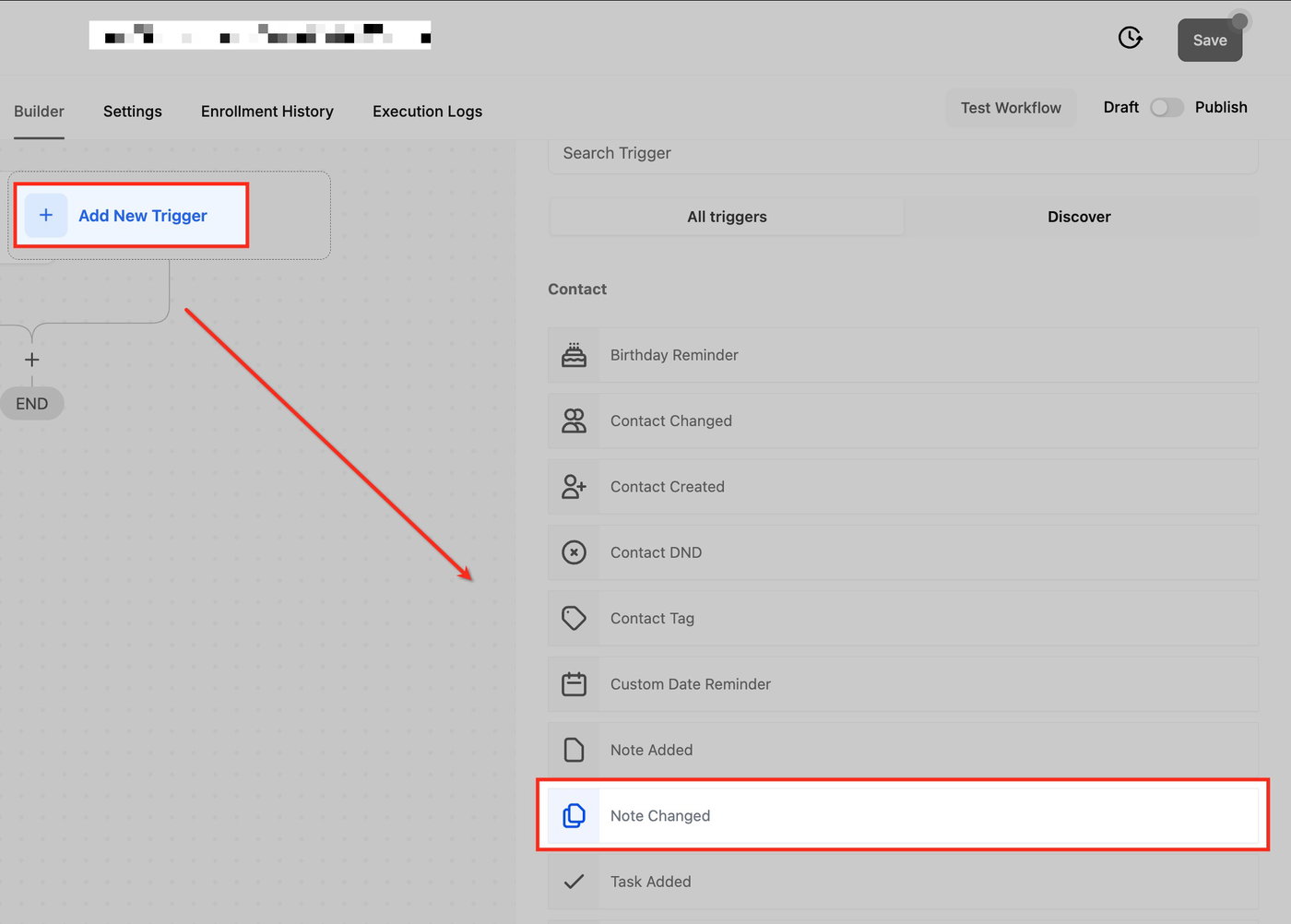
Trigger auswählen
Wähle aus der Liste den „Note Changed“ Trigger im Bereich Contact.
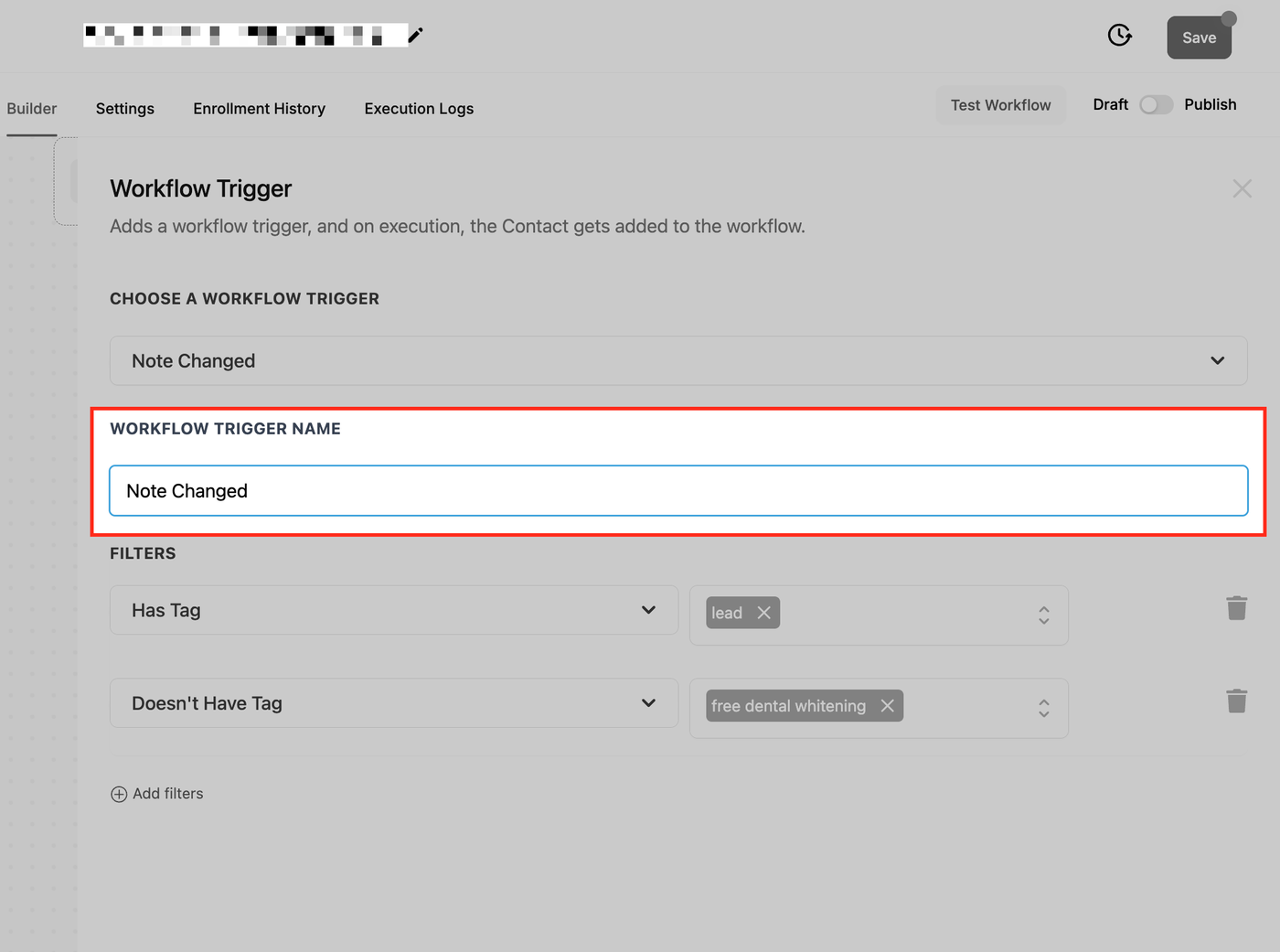
Trigger benennen
Gib dem Trigger einen aussagekräftigen Namen.
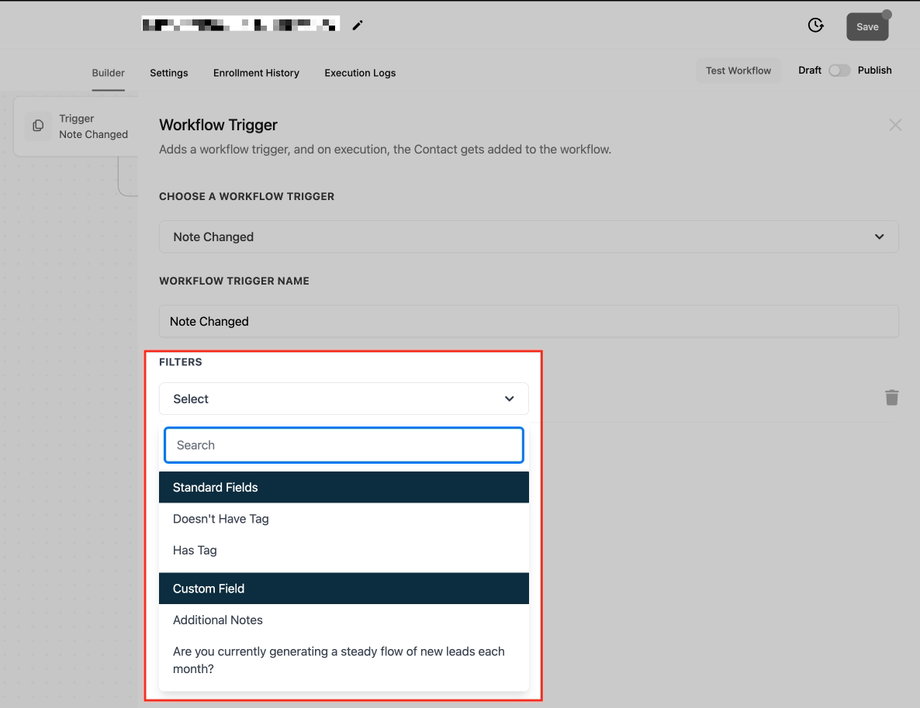
Filter festlegen
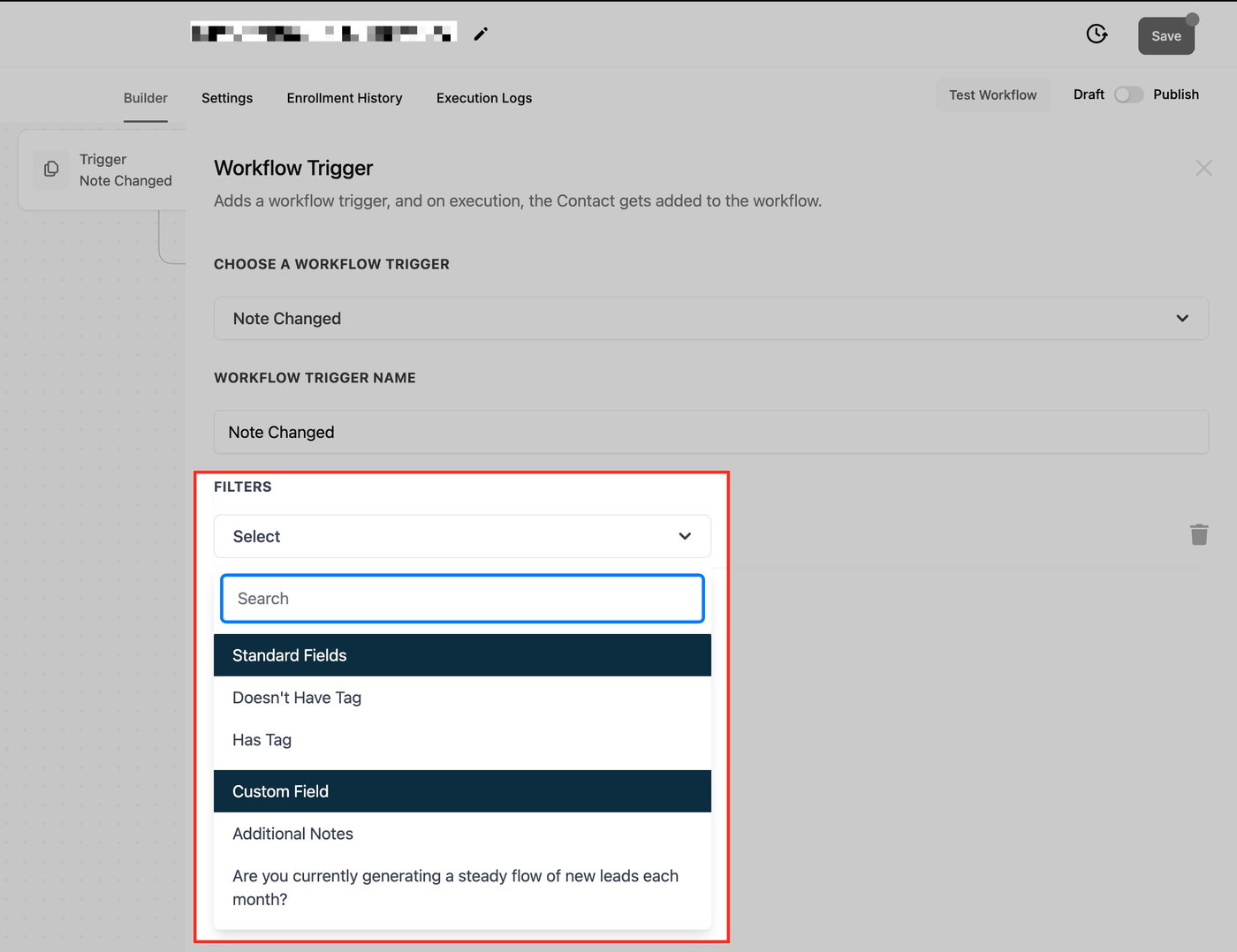
Definiere Bedingungen, wann der Trigger ausgelöst wird:
Has Tag: Workflow wird nur ausgelöst, wenn der Kontakt den angegebenen Tag hat.
Doesn’t Have Tag: Workflow wird nur ausgelöst, wenn der Kontakt den Tag nicht hat.
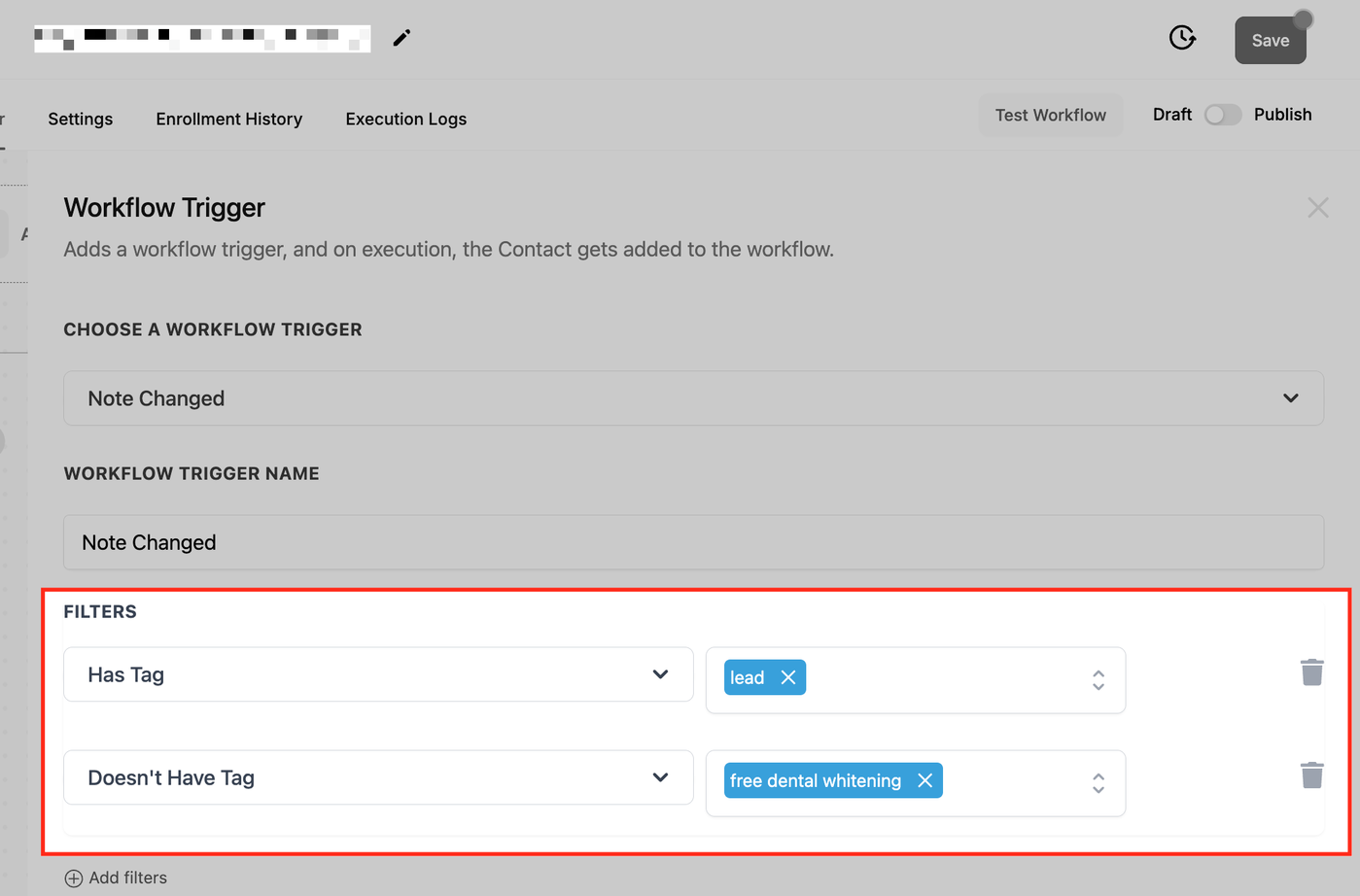
Trigger speichern
Speichere die Konfiguration und verknüpfe sie mit den entsprechenden Workflow Actions.
Testen und veröffentlichen
Teste den Trigger mit Beispieldaten und aktiviere anschließend den „Publish“-Toggle.
Anwendungsfälle
Zuweisung von Customer Support Tasks
Szenario: Ein Support-Mitarbeiter aktualisiert eine Notiz mit Details zu einem Problem. Der Workflow soll automatisch einen Task zuweisen.
Setup:
Trigger: Note Changed
Filter: Has Tag: „High Priority“
Ergebnis: Der Task wird einem Senior-Support-Mitarbeiter zugewiesen und dieser sofort benachrichtigt.
Erinnerungen für Membership-Verlängerung
Szenario: Eine Notiz wird aktualisiert und zeigt an, dass eine Verlängerung bevorsteht.
Setup:
Trigger: Note Changed
Filter: Has Tag: „Member“
Ergebnis: Der Workflow sendet eine personalisierte Erinnerungs-E-Mail.
Häufig gestellte Fragen
Kann der Trigger mehrere schnelle Änderungen verarbeiten?
Ja, der Trigger wird bei jeder Änderung ausgelöst. Um Überschneidungen zu vermeiden, kannst du Bedingungen oder Cooldown-Phasen hinzufügen.
Wie beeinflusst der „Has Tag“-Filter den Workflow?
Er stellt sicher, dass nur Kontakte mit bestimmten Tags den Workflow auslösen.
Kann ich diesen Trigger mit anderen kombinieren?
Ja, z. B. mit „Tag Added“ oder „Task Completed“.
Was passiert, wenn eine Notiz gelöscht wird?
Der Trigger reagiert nur auf Änderungen, nicht auf Löschungen.
Kann ich bestimmte Notiztypen tracken?
Der Trigger gilt für alle Notizen, aber du kannst mit Filtern wie „Has Tag“ einschränken.