Die Option „Pause Workflow“ in Workflows ermöglicht es, bestimmte Automatisierungen vorübergehend anzuhalten, ohne sie zu deaktivieren oder zu löschen. Dieser Guide erklärt die wichtigsten Vorteile, detaillierte Konfigurationsschritte und praktische Anwendungsfälle dieser Funktion und sorgt für eine nahtlose und präzise Kontrolle von Automatisierungen. Lassen Sie uns lernen, wie Sie dieses leistungsstarke Tool optimal nutzen, um Ihr Workflow-Management zu verbessern.
INHALTSVERZEICHNIS
Was ist die „Pause Workflow“-Option in den Global Workflow Settings
Wichtige Vorteile der „Pause Workflow“-Option
Wie es funktioniert
Start- und Enddatum sowie Uhrzeit auswählen
Workflows auswählen
Datum hinzufügen
Die Pause-Funktion „jährlich“ ausführen
Klonen & Löschen
Paused Status
Builder Settings
Häufig gestellte Fragen
Was ist die „Pause Workflow“-Option in den Global Workflow Settings
Die „Pause Workflow“-Option ermöglicht es Benutzern, bestimmte Workflows während vordefinierter Zeiträume vorübergehend zu stoppen, ohne den Fortschritt zu unterbrechen oder zu verlieren. Diese Funktion ist besonders hilfreich für die Verwaltung saisonaler Kampagnen, Feiertage oder Anpassungen in Automatisierungsprozessen. Durch das Pausieren von Workflows können Unternehmen die Kommunikation präzise steuern und gleichzeitig Abläufe für bestimmte Zeiträume optimieren.
Wichtige Vorteile der „Pause Workflow“-Option
Das Pausieren von Workflows ist mehr als nur ein temporäres Anhalten; es ist eine Möglichkeit, Kontrolle über Ihre Automatisierungen zu behalten und sich an saisonale Änderungen, Feiertage oder sich entwickelnde Geschäftsanforderungen anzupassen. Dieser Abschnitt hebt die Vorteile dieser Funktion hervor, um Kommunikation zu optimieren und Abläufe zu vereinfachen.
Entdecken Sie, warum die „Pause Workflow“-Option ein unverzichtbares Tool zur Automatisierung von Prozessen ist:
Operative Flexibilität: Workflows vorübergehend anhalten, ohne den Fortschritt zu beeinträchtigen oder Workflows neu erstellen zu müssen.
Verbesserte Customer Experience: Vermeidung irrelevanter oder unpassender Nachrichten während Feiertagen oder sensiblen Zeiträumen.
Erweiterte Kontrolle über Automatisierung: Automatisierungen fein steuern, indem nicht-essenzielle Workflows pausiert werden, während wichtige aktiv bleiben.
Zeitsparende Wiederholungen: Pausen für vorhersehbare Ereignisse wie jährliche Feiertage automatisieren und manuelle Anpassungen reduzieren.
Zentrale Verwaltung: Workflow-Pausen effizient im Bereich „Global Workflow Settings“ verwalten.
Wie es funktioniert
Das Einrichten der „Pause Workflow“-Option stellt sicher, dass Ihre Automatisierungen reibungslos funktionieren und gleichzeitig an spezifische Geschäftsanforderungen wie Feiertage oder wiederkehrende Ereignisse angepasst werden. In diesem Abschnitt führen wir Sie durch die Schritte zur Konfiguration von Datumsbereichen, Auswahl von Workflows und Aktivierung jährlicher Pausen. Durch korrektes Management dieser Einstellungen erhalten Sie präzise Kontrolle über Ihre Workflows, minimieren Störungen und schaffen eine nahtlose Erfahrung für Ihr Team und Ihre Kunden.
Lassen Sie uns die Schritte zur Konfiguration der „Pause Workflow“-Option durchgehen:
Navigieren zu Global Workflow Settings
Greifen Sie auf die Global Workflow Settings im Automatisierungsbereich Ihrer Plattform zu.
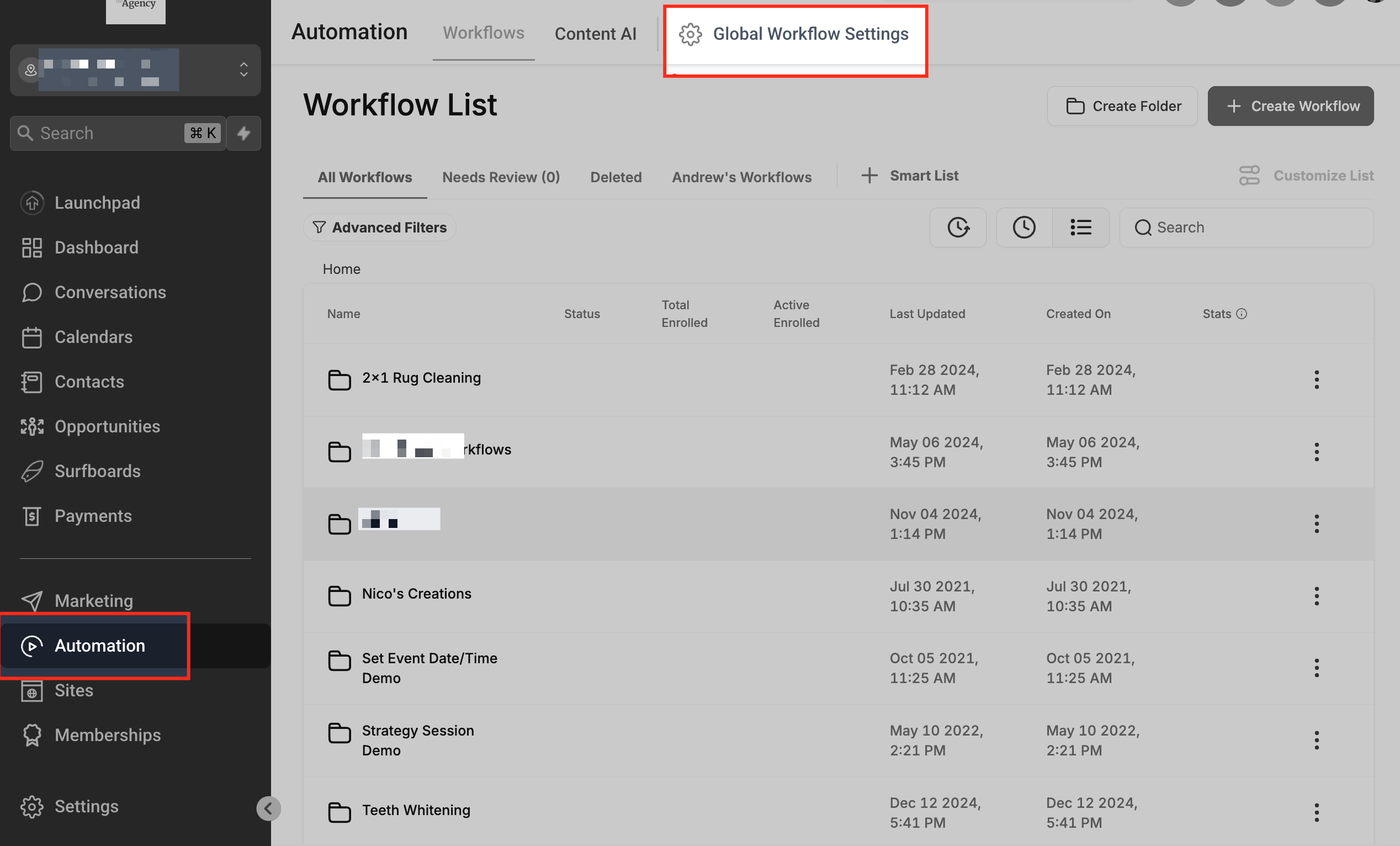
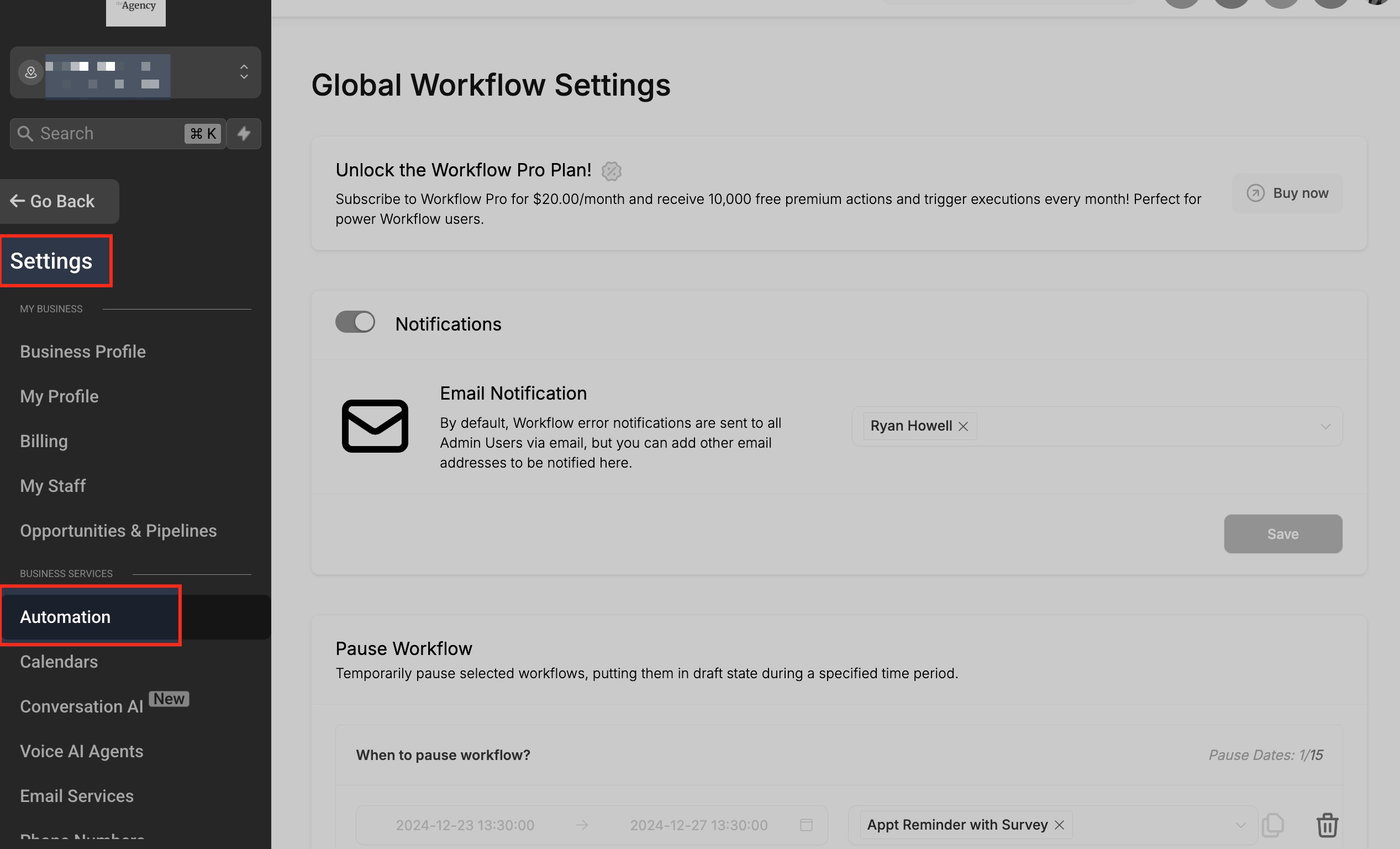
Tipp: Sie können die Global Workflow Settings auch über den Tab „Automation“ im Bereich „Settings“ aufrufen.
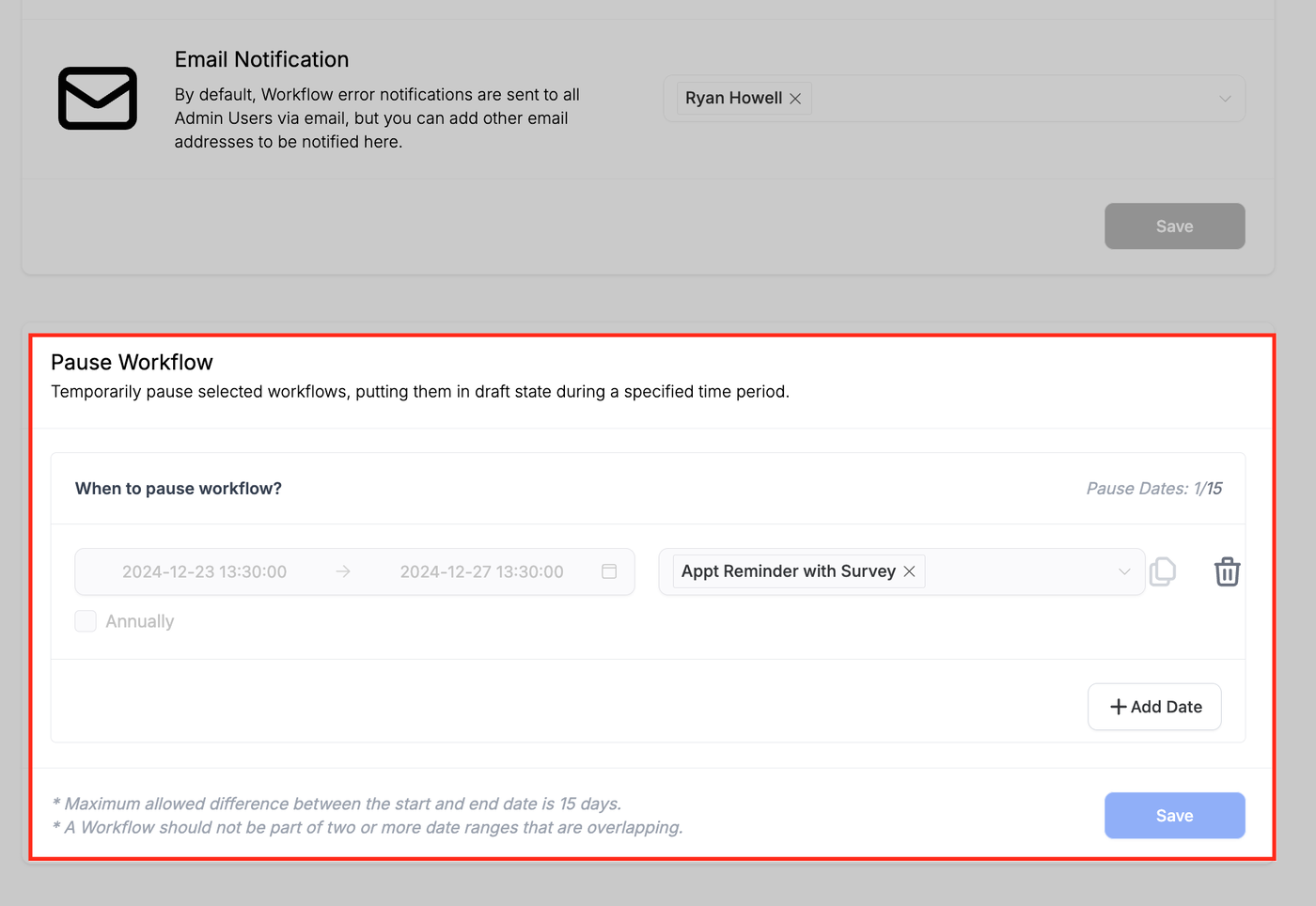
Locate Pause Workflow Option
Sobald Sie sich in den Global Workflow Settings befinden, finden Sie die „Pause Workflow“-Option, indem Sie etwas nach unten scrollen.
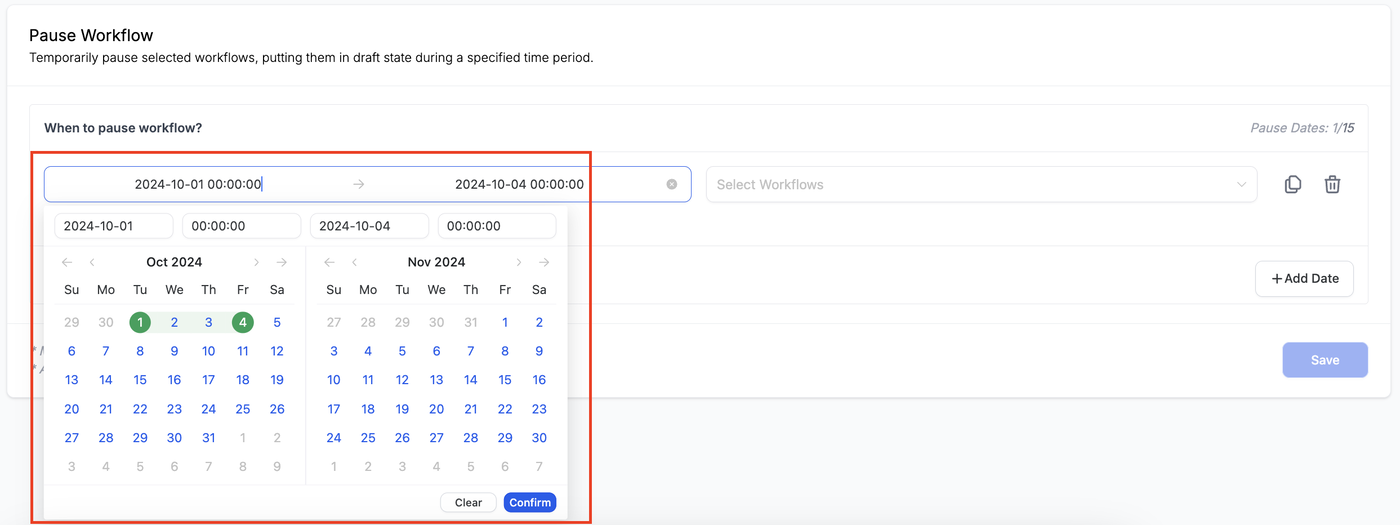
Start- und Enddatum sowie Uhrzeit auswählen
Klicken Sie auf das Feld „Start Date and Time“, um Start- und Enddatum sowie Uhrzeit auszuwählen. Nach Auswahl des Bereichs klicken Sie auf „Confirm“.
Workflows auswählen
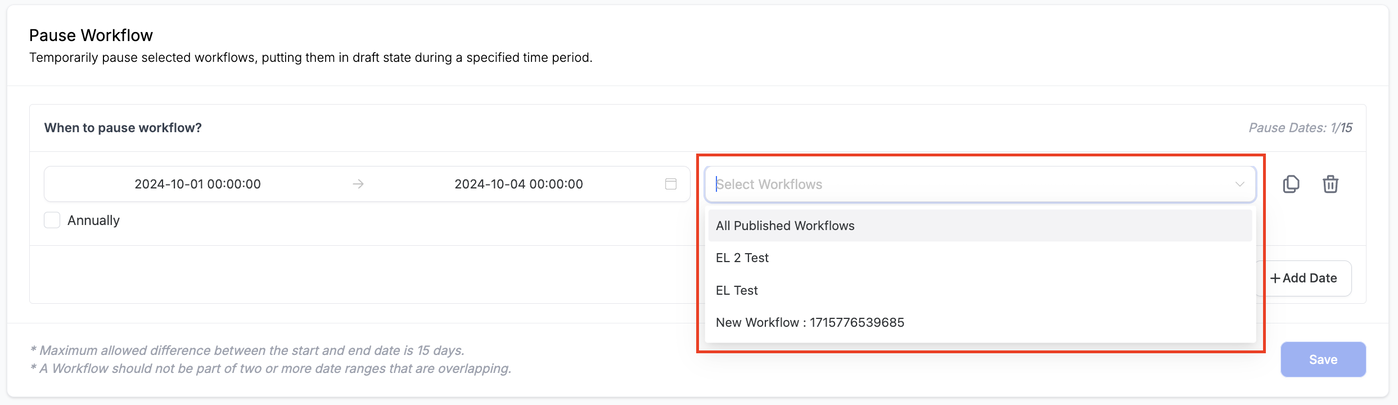
Klicken Sie auf das Feld „Select Workflows“, um einen, mehrere oder alle veröffentlichten Workflows auszuwählen. Bitte beachten Sie, dass nur „Published“ Workflows im Dropdown angezeigt werden.
Datum hinzufügen
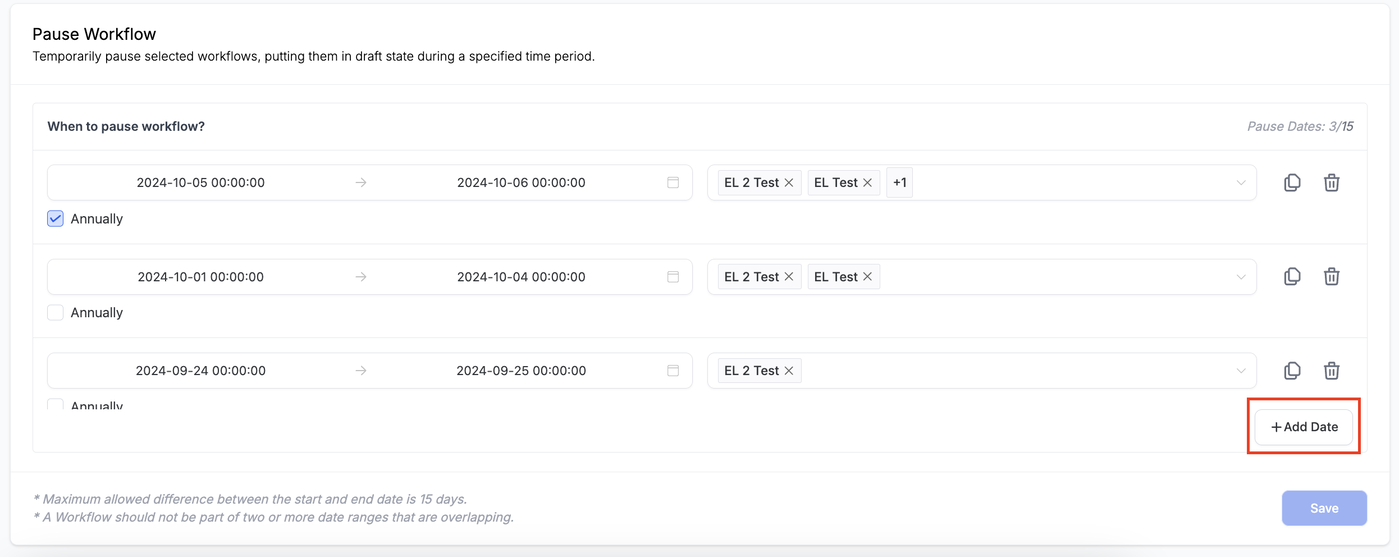
Sie können mehrere Zeilen hinzufügen, indem Sie auf den Button „Add Date“ klicken. Derzeit können Benutzer bis zu 15 verschiedene Datumsbereiche zum Pausieren von Workflows hinzufügen.
Die Pause-Funktion „jährlich“ ausführen
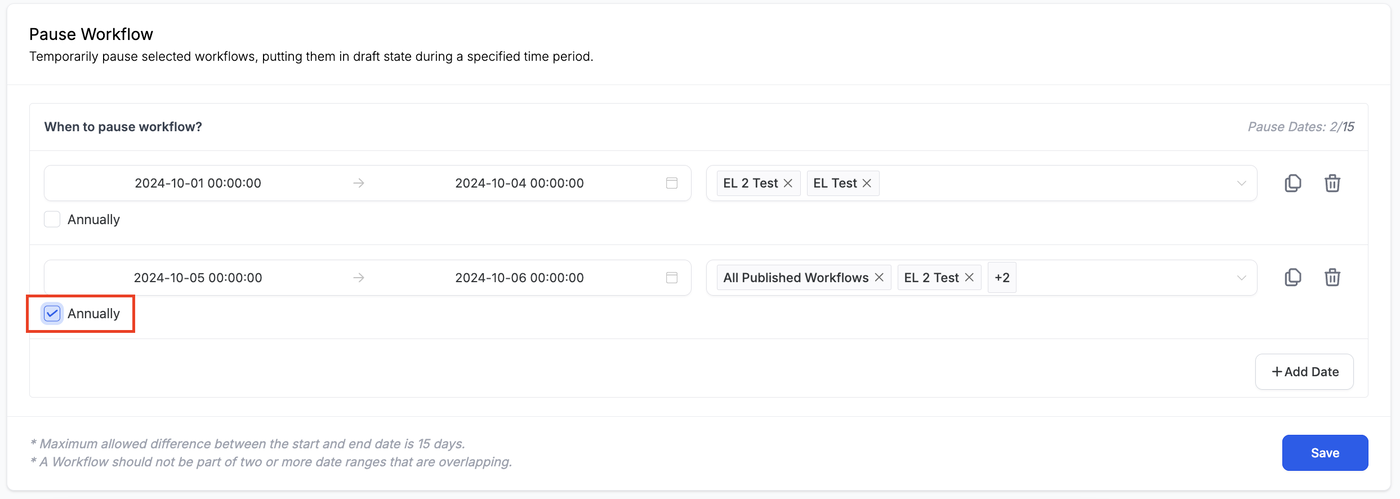
Wenn bestimmte Workflows jedes Jahr an denselben Tagen pausiert werden sollen, klicken Sie auf die Checkbox „Annually“ in der jeweiligen Zeile. Wenn aktiviert, pausieren die ausgewählten Workflows automatisch jedes Jahr an denselben Daten.
Klonen & Löschen
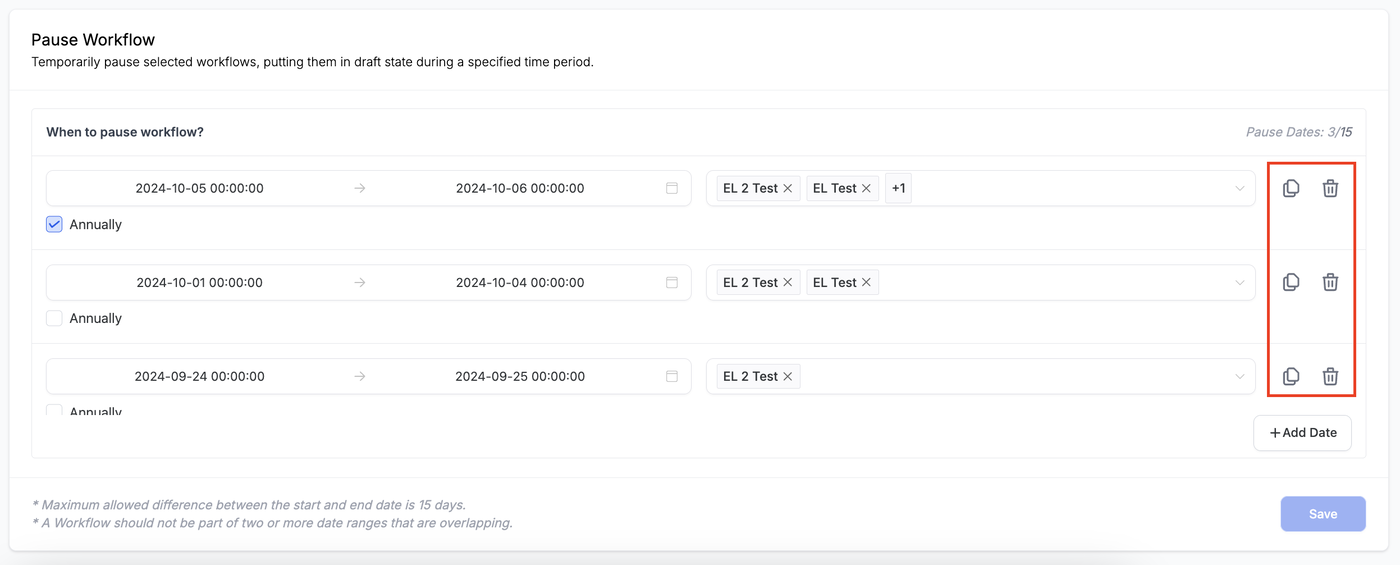
Wenn Sie eine Zeile „klonen“ möchten, klicken Sie auf das Clone-Icon neben der jeweiligen Zeile. Wenn Sie eine Zeile löschen möchten, klicken Sie auf das Delete-Icon.
Paused Status
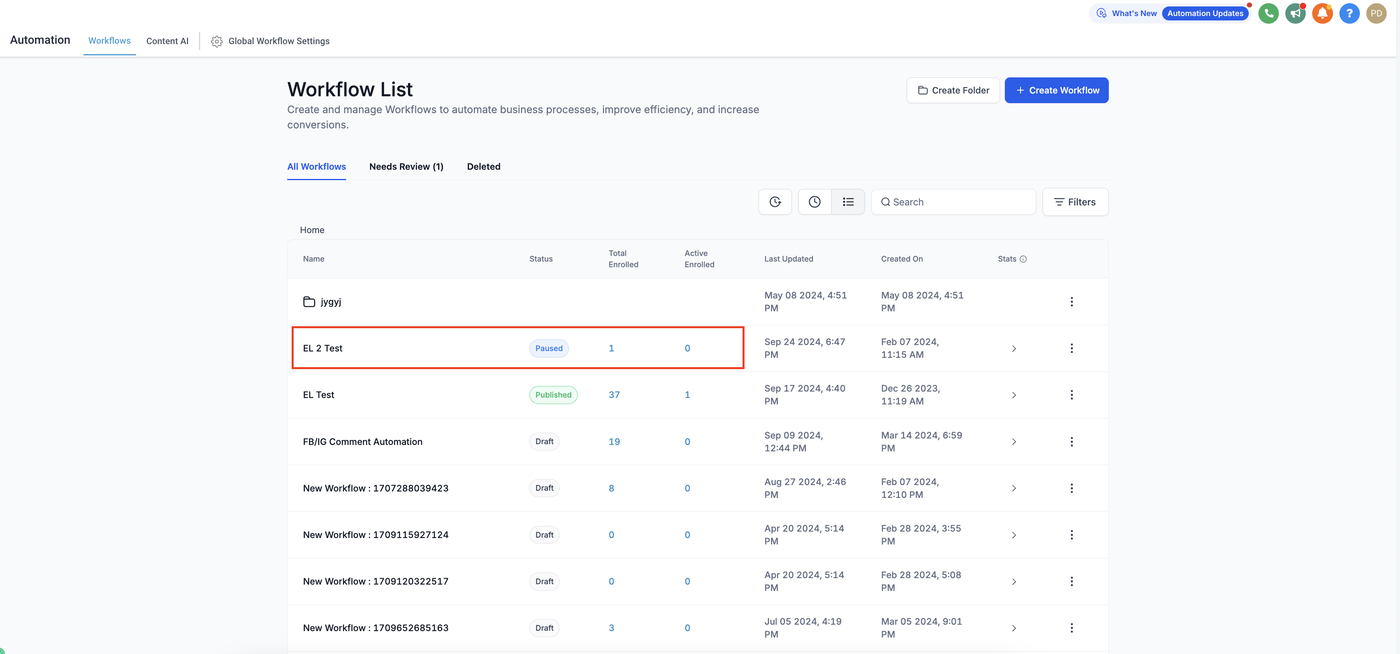
Wenn Workflows den Status „Paused“ haben, wird dies auf der Workflow-Landing-Page angezeigt. Der Status jedes pausierten Workflows wird als „Paused“ hervorgehoben.
Builder Settings
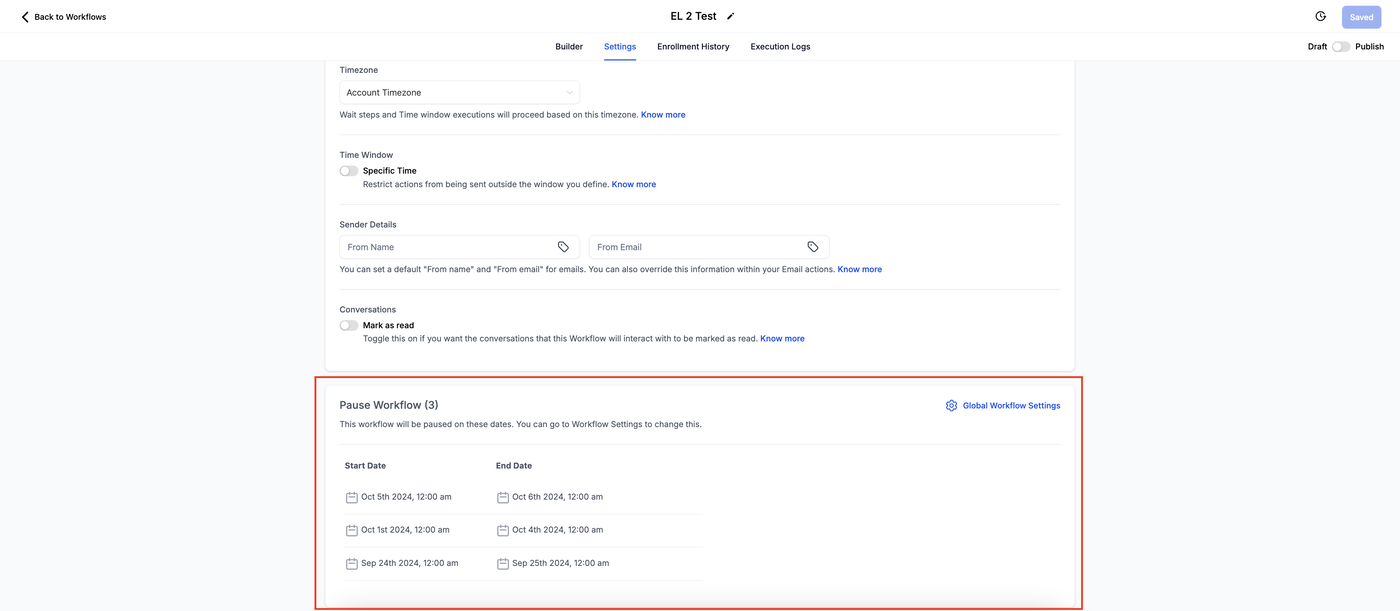
In den Builder Settings jedes Workflows gibt es einen neuen Bereich namens „Pause Workflow“. Dort finden Sie Details zu Datum und Uhrzeit, wann dieser Workflow pausiert ist.
Sie können außerdem die „Global Workflow Settings“ direkt von dieser Seite aus aufrufen, um Änderungen an den Pausenzeiten vorzunehmen.
Zu beachten
Kontakte werden weiterhin eingeschrieben, auch wenn der Workflow im Pausenstatus ist.
Der maximale Unterschied zwischen Start- und Enddatum darf 15 Tage nicht überschreiten.
Ein Workflow darf nicht Teil von zwei oder mehr sich überschneidenden Zeiträumen sein.
Kontakte durchlaufen „Wait“- und „If/Else“-Aktionen; außer diesen werden sie bei Trigger oder nachfolgenden Aktionen pausiert.
Beispiel:
In Workflow 1 ist die erste Aktion das Senden einer E-Mail. In diesem Fall werden Kontakte eingeschrieben, aber beim Trigger angehalten, bis die Pause endet.
In Workflow 2 ist die erste Aktion „Wait“ oder „If/Else“. Hier durchlaufen Kontakte diese Schritte und pausieren danach bei der nächsten Aktion.
Häufig gestellte Fragen
F. Kann ich alle Workflows auf einmal pausieren?
Ja, Sie können alle veröffentlichten Workflows pausieren, indem Sie die Option „All Published Workflows“ im Workflow-Auswahlfilter wählen.
F. Was passiert mit Kontakten in pausierten Workflows?
Kontakte treten weiterhin in den Workflow ein, pausieren jedoch beim Trigger oder bei nachfolgenden Aktionen. Bei „Wait“- oder „If/Else“-Aktionen zu Beginn durchlaufen sie diese zuerst.
F. Gibt es ein Limit für Datumsbereiche?
Ja, es können bis zu 15 Datumsbereiche konfiguriert werden. Überschneidungen sind zu vermeiden.
F. Können dieselben Pausendaten für mehrere Workflows gelten?
Ja, mehrere Workflows können einem Datumsbereich zugewiesen werden.
F. Wie werden Workflows nach der Pause fortgesetzt?
Nach Ablauf der Pause werden Workflows automatisch fortgesetzt. Es ist keine zusätzliche Aktion erforderlich, sofern die Einstellungen korrekt gespeichert wurden.