Der Workflow Builder von ProfitBoost speichert deine Canvas-Änderungen kontinuierlich als Entwurf, sodass du schneller arbeiten kannst und weniger Risiko hast. Aktiviere es einmal und arbeite entspannt weiter—nichts geht live, bis du auf Publish klickst. Dieser Artikel gibt einen Überblick über die Auto Save Funktion in Workflows.
INHALTSVERZEICHNIS
Was ist Auto Save in Workflows?
Key Benefits von Auto Save in Workflows
Draft vs. Publish Verhalten
Was Auto Save speichert
Was Auto Save nicht speichert (Konfigurations-Modals)
Version History & Checkpoints
Multi-Editor & Multi-Tab Verhalten
How To Setup Auto Save
Methode 1: Über den Workflow Builder
Methode 2: Über Global Workflow Settings
Frequently Asked Questions
Related Articles
Was ist Auto Save in Workflows?
Auto Save ist eine Funktion, die deine Workflow-Canvas-Änderungen im Hintergrund kontinuierlich speichert, während du arbeitest. Deine Änderungen werden im aktuellen Draft gespeichert, sodass kein Fortschritt verloren geht; du entscheidest weiterhin selbst, wann Änderungen live gehen, indem du auf Publish klickst.
Key Benefits von Auto Save in Workflows
Keine manuellen Saves: Canvas-Änderungen werden automatisch gespeichert—kein Save-Button nötig.
Draft-Sicherheit: Änderungen bleiben im Entwurf; nichts beeinflusst Live-Workflows, bis du Publish klickst.
Weniger Klicks: Auto Save einmal aktivieren und schneller arbeiten.
Zuverlässige Checkpoints: Mit Save Version kannst du jederzeit benannte Meilensteine erstellen.
Kollaborations-Bewusstsein: Bei mehreren Editoren oder Tabs wird der neueste Auto Save zur aktuellen Draft-Version.
Draft vs. Publish Verhalten
Auto Save speichert deine laufenden Änderungen im Draft-Status. Publish bleibt eine bewusste Aktion, um Änderungen live zu schalten.
Auto Save → nur Draft: Änderungen werden im Entwurf gespeichert.
Publish steuert Livegang: Erst durch Publish werden Änderungen aktiv.
Sicheres Iterieren: Du kannst beliebig viele Änderungen machen, ohne Live-Workflows zu beeinflussen.
Was Auto Save speichert
Auto Save erfasst:
Hinzufügen von Actions oder Triggern auf dem Canvas
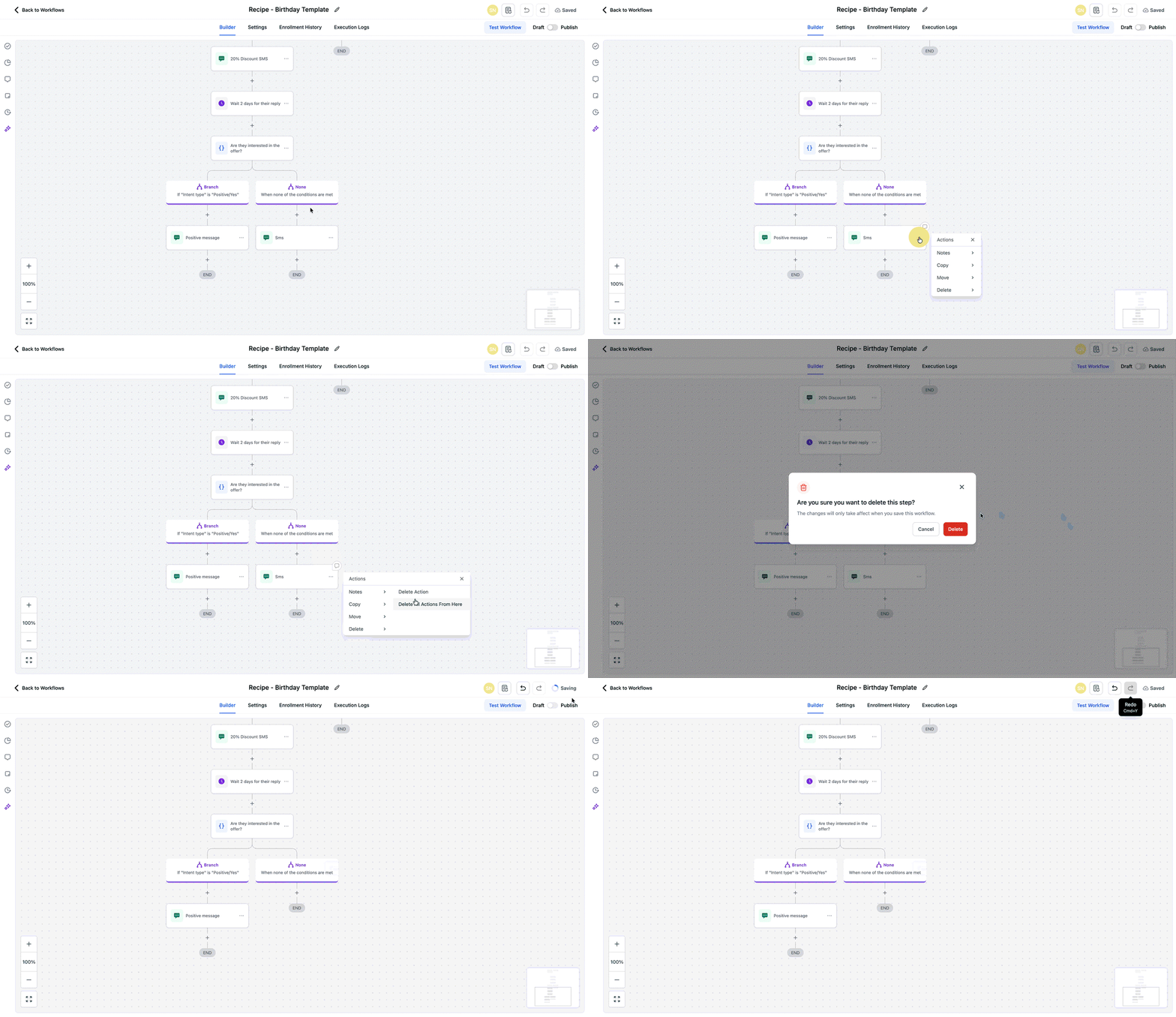
Löschen von Actions oder Triggern
Änderungen im Settings Tab eines Workflows
Bearbeitung des Workflow-Namens
Änderung des Workflow-Status (Draft oder Publish)
Was Auto Save nicht speichert (Konfigurations-Modals)
Auto Save gilt nicht innerhalb von Action-/Trigger-Konfigurationsfenstern.
Änderungen im Modal müssen manuell mit Save/Apply bestätigt werden.
Erst danach werden sie vom Auto Save im Draft gespeichert.
Beispiel: Eine Änderung in einem Wait-Step wird erst gespeichert, wenn du im Modal auf Save klickst.
Version History & Checkpoints
Jede Bearbeitungssitzung erzeugt automatisch Einträge in der Version History. Zusätzlich kannst du mit Save Version manuelle Checkpoints erstellen.
Session-Einträge: Automatisch durch Auto Save
Save Version: Manuell benannte Checkpoints
Restore: Frühere Versionen wiederherstellen
Multi-Editor & Multi-Tab Verhalten
Wenn mehrere Nutzer oder Tabs denselben Workflow bearbeiten, wird der neueste Auto Save zur aktuellen Draft-Version.
Möglichst nur ein Editor bei kritischen Änderungen
Abstimmung im Team vermeiden Überschreiben
Nach Inaktivität Seite neu laden
How To Setup Auto Save
Eine korrekte Einrichtung stellt sicher, dass alle Änderungen automatisch gespeichert werden.
Methode 1: Über den Workflow Builder
In deinen Sub-Account einloggen
Zu Automations → Workflows gehen und Workflow öffnen
Beim ersten Öffnen erscheint ein Pop-up
„Enable Auto Save Now“ auswählen
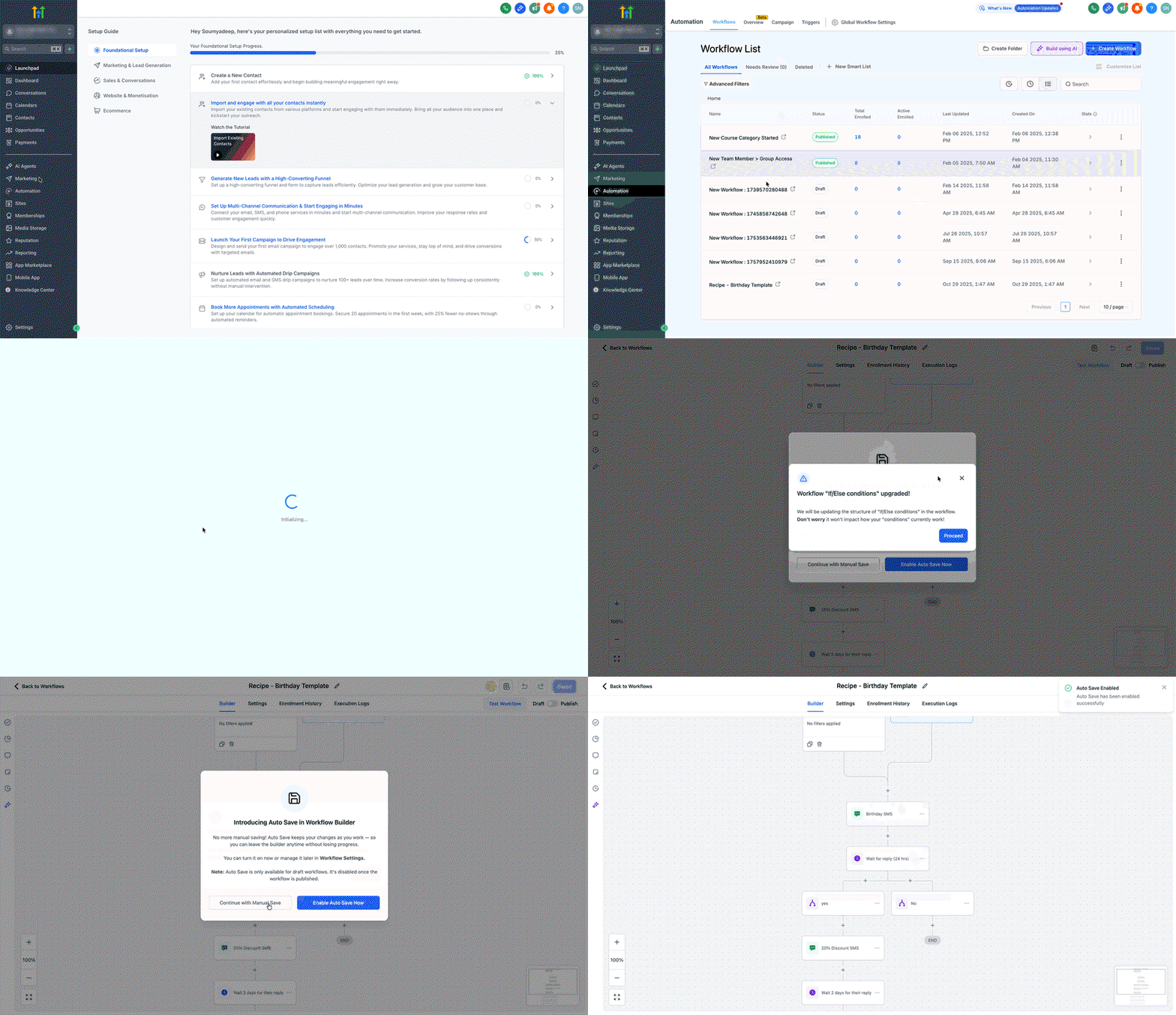
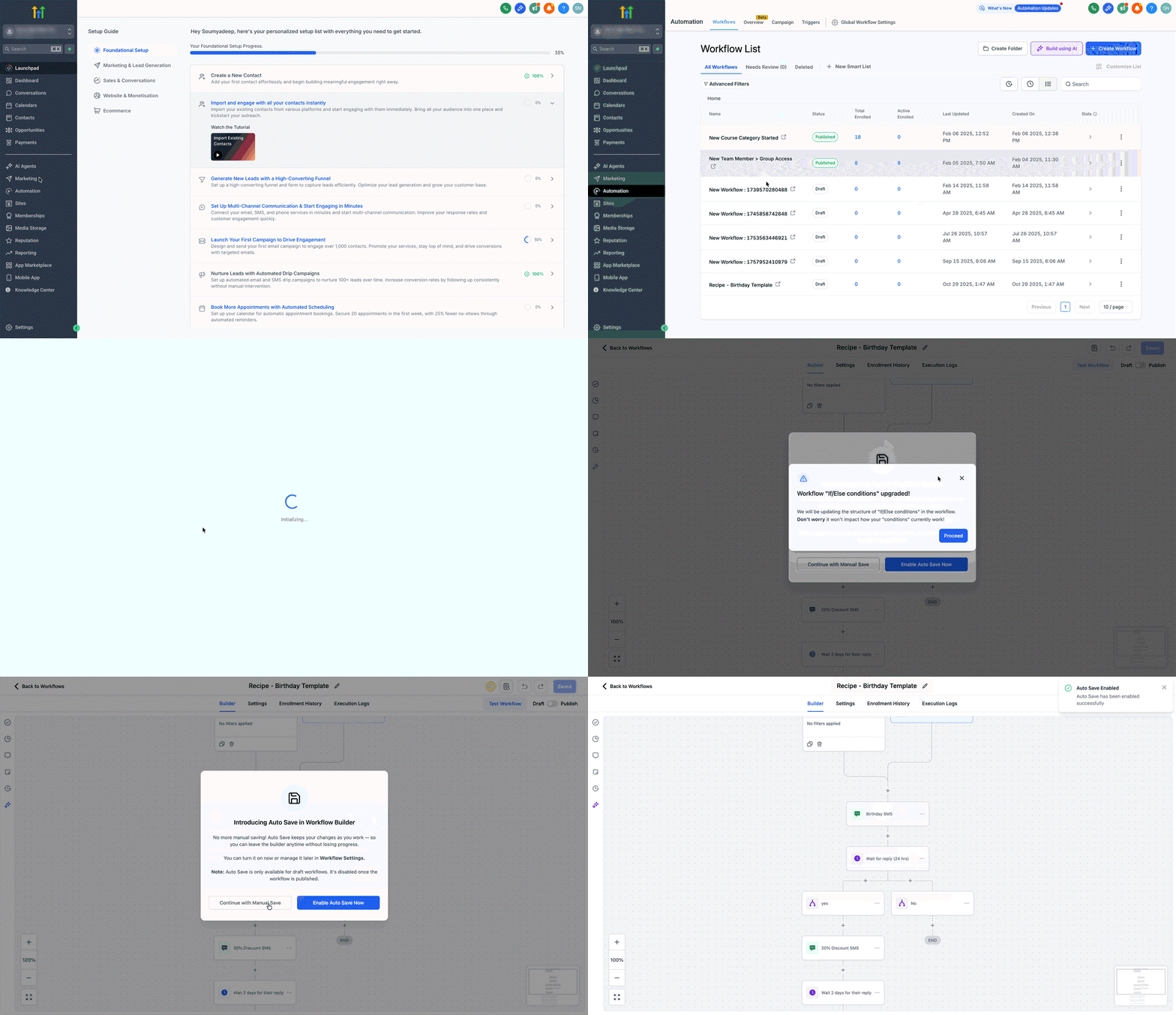
Methode 2: Über Global Workflow Settings
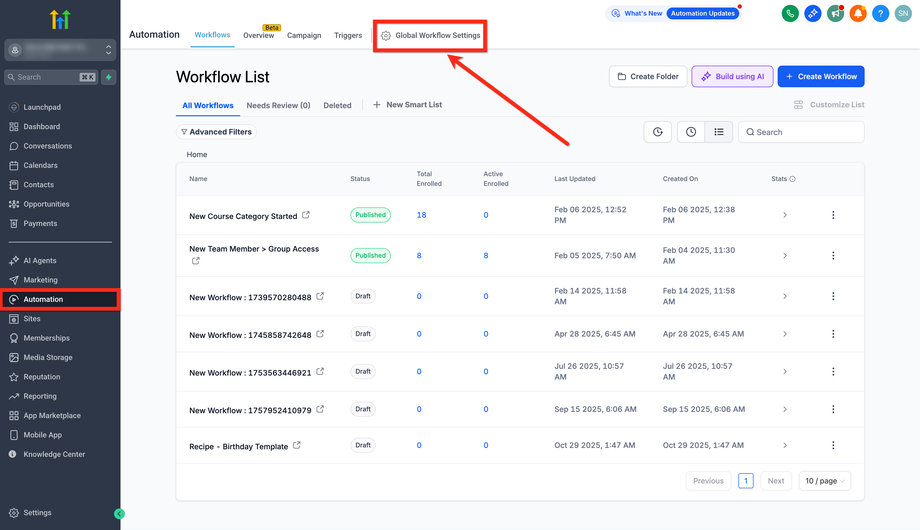
In deinen Sub-Account einloggen
Zu Automations → Global Workflow Settings gehen
Auto Save aktivieren
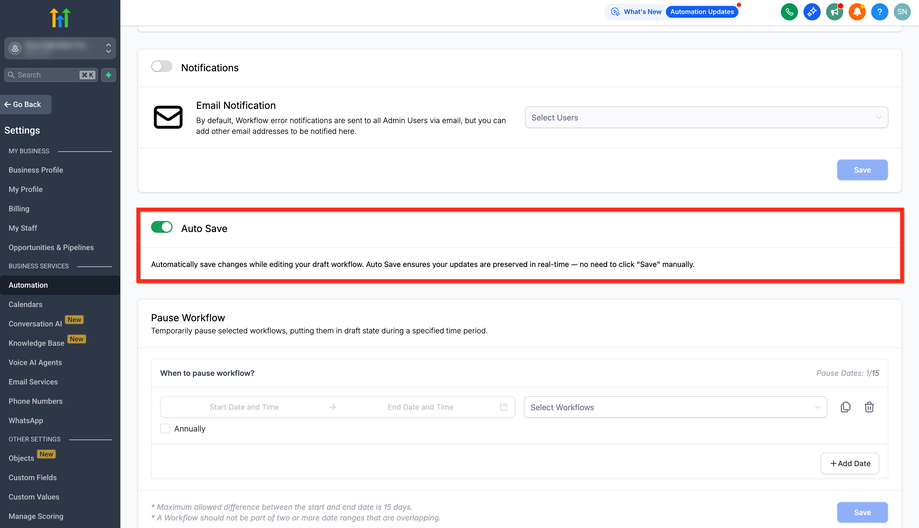
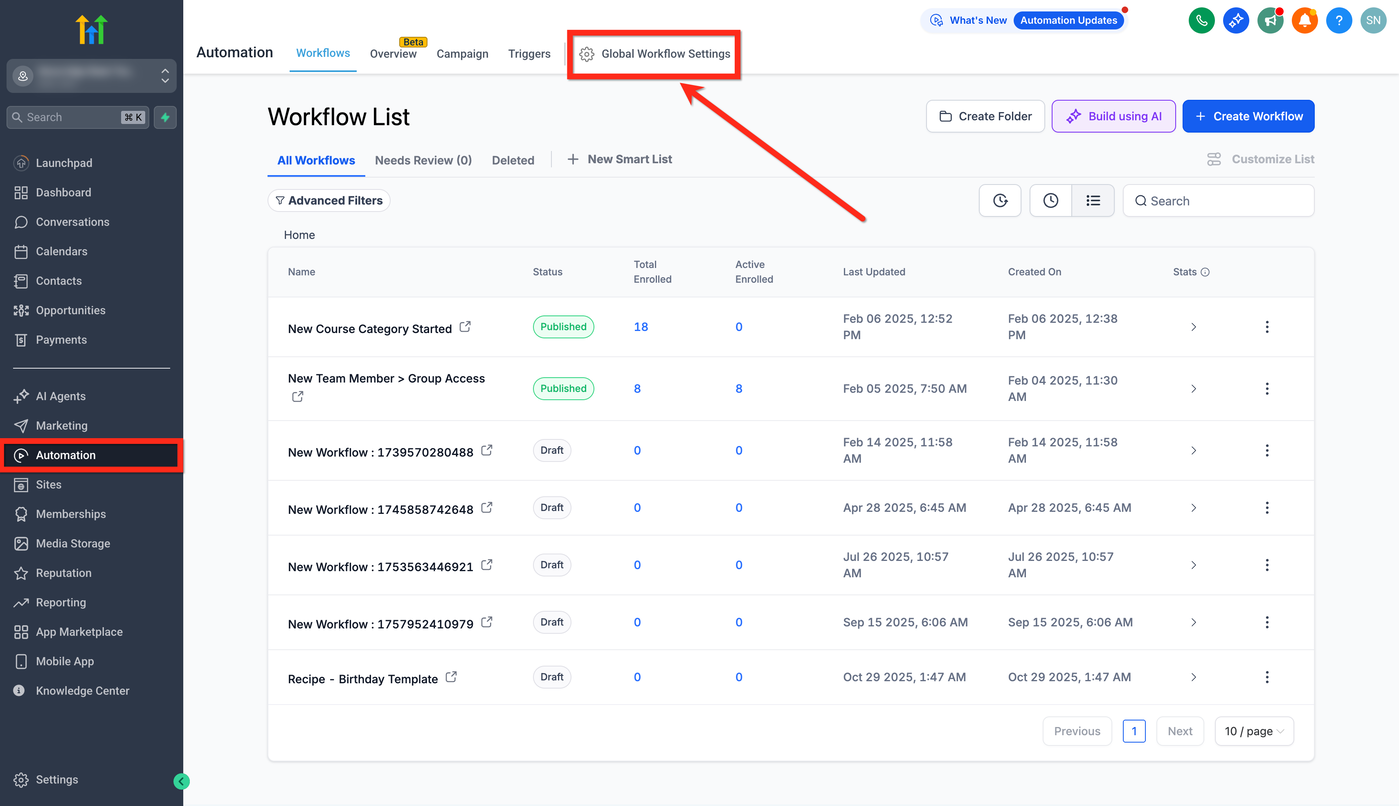
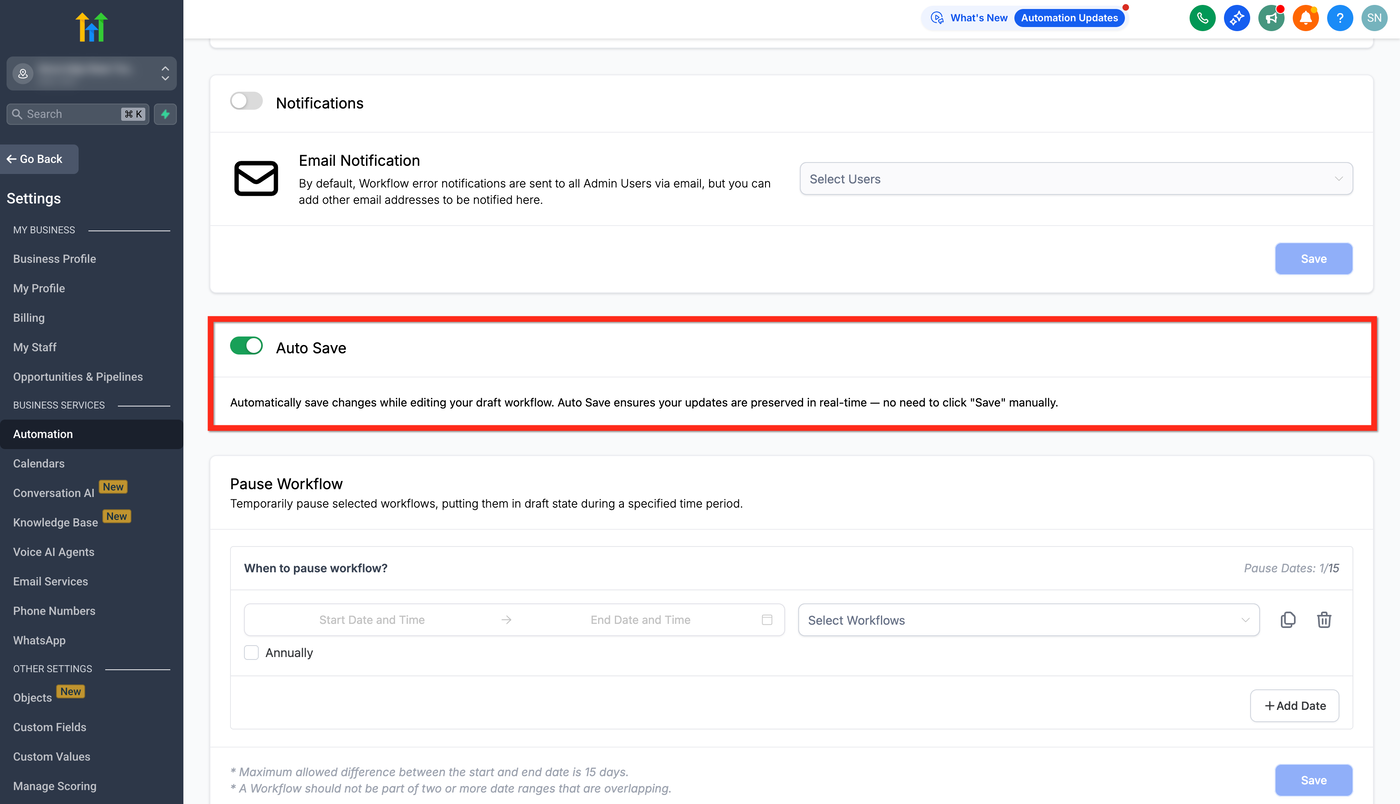
Danach wie gewohnt arbeiten—alle Änderungen werden automatisch im Draft gespeichert.
Frequently Asked Questions
F: Veröffentlicht Auto Save meine Änderungen automatisch?
Nein, nur Draft wird gespeichert. Für Livegang musst du Publish klicken.
F: Muss ich in Modals weiterhin auf Save klicken?
Ja, Änderungen müssen dort bestätigt werden, bevor Auto Save sie erfasst.
F: Was passiert bei Internetausfall?
Nach Wiederverbindung wird weiter gespeichert. Im Zweifel Workflow neu laden und Version History prüfen.
F: Funktioniert Auto Save mit dem AI Workflow Builder?
Ja, auch dort werden generierte und bearbeitete Workflows automatisch gespeichert.
Related Articles
Workflow Builder Walkthrough
Workflow Version History & Restore
Workflows - Undo/Redo & Change History
Advanced Builder für Workflows
Workflow Settings - Overview