Die Verwaltung mehrerer Workflows und Ordner einzeln kann mühsam sein. Mit Bulk Actions kannst du mehrere Elemente direkt auf der Listen-Seite auswählen und gemeinsame Aktionen in einem Schritt ausführen. Dieser Artikel erklärt, wie du Bulk Actions auf der Workflow-Listen-Seite verwendest.
INHALTSVERZEICHNIS
Was sind Bulk Actions in der Workflow-Listenansicht?
Wichtige Vorteile von Bulk Actions in der Workflow-Listenansicht
So verwendest du Bulk Actions in der Workflow-Listenansicht
Verfügbarkeit & Berechtigungen
Häufig gestellte Fragen
Verwandte Artikel
Was sind Bulk Actions in der Workflow-Listenansicht?
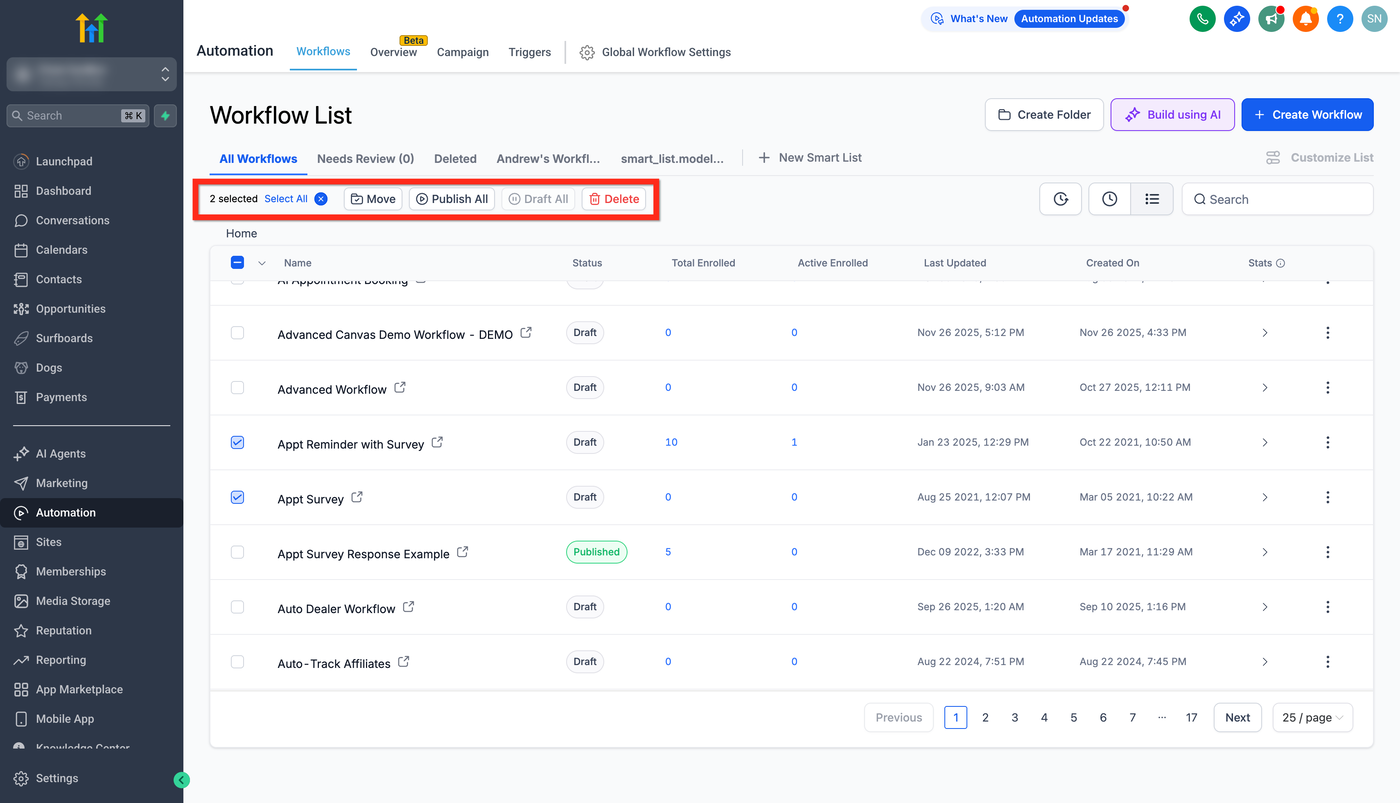
Bulk Actions in der Workflows-Listenansicht ermöglichen es dir, dieselben Befehle wie Move, Publish/Draft, Delete oder Manage Permissions (Ordner) auf mehrere Elemente gleichzeitig anzuwenden. Das reduziert wiederkehrende Arbeit, sorgt für konsistente Organisation und beschleunigt die tägliche Verwaltung für Teams, die Dutzende oder Hunderte von Workflows verwalten.
Wichtige Vorteile von Bulk Actions in der Workflow-Listenansicht
Zeitersparnis: Führe dieselbe Aktion für viele Elemente gleichzeitig aus, statt Schritte zu wiederholen.
Konsistenz: Halte Status, Speicherorte und Berechtigungen über zusammengehörige Workflows hinweg einheitlich.
Weniger Fehler: Weniger manuelle, wiederholte Klicks reduzieren die Fehlerwahrscheinlichkeit.
Bessere Organisation: Verschiebe Workflows und Ordner – auch in verschachtelte Ordner – in einem Schritt an den richtigen Ort.
Berechtigungsbasiert: Aktionen berücksichtigen Benutzerrechte, sodass nur autorisierte Änderungen angewendet werden.
So verwendest du Bulk Actions in der Workflow-Listenansicht
Befolge diese Schritte, um gängige Bulk-Operationen sicher und effizient durchzuführen. Überprüfe immer die Anzahl der ausgewählten Elemente und den Bestätigungsdialog, bevor du irreversible Änderungen vornimmst.
Melde dich in deinem Sub-Account an.
Gehe zu Automations → Workflows.
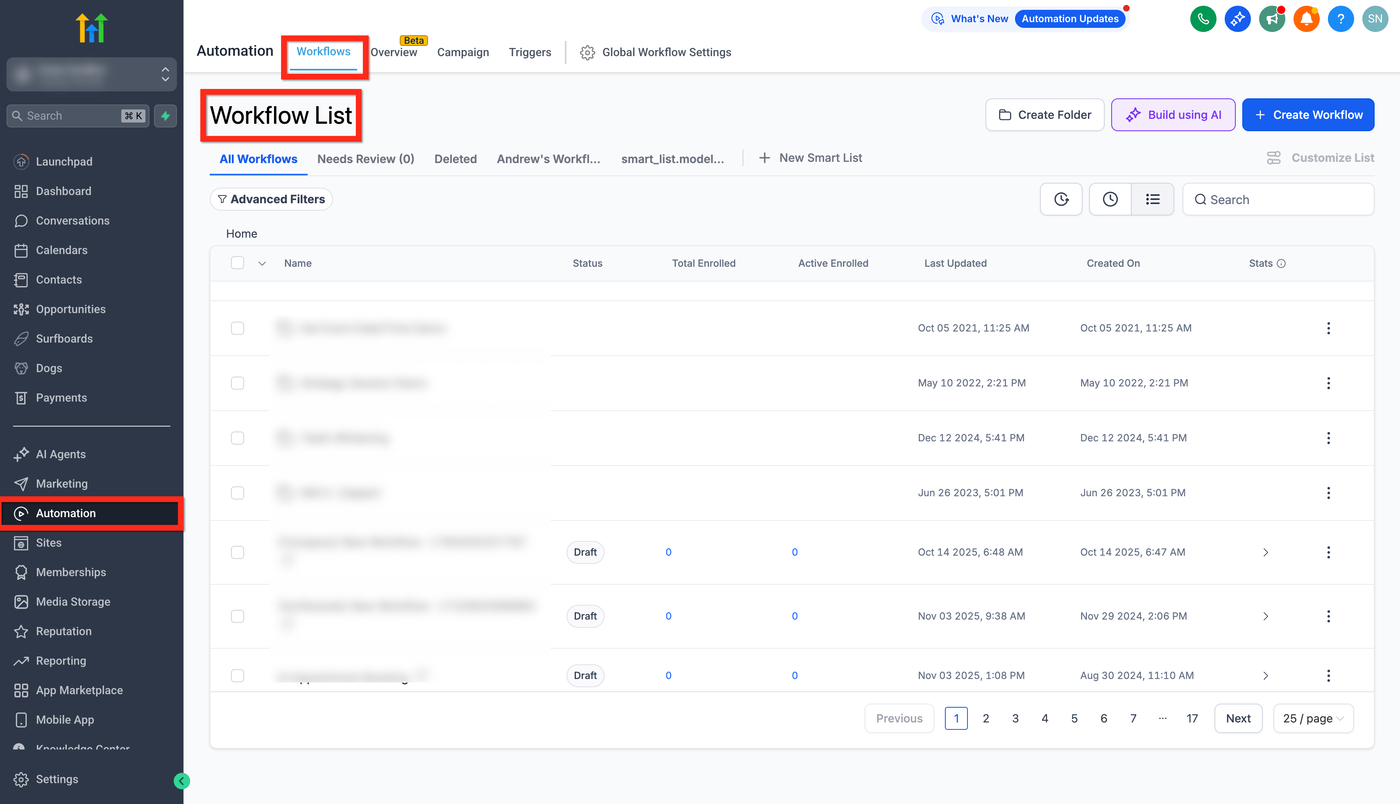
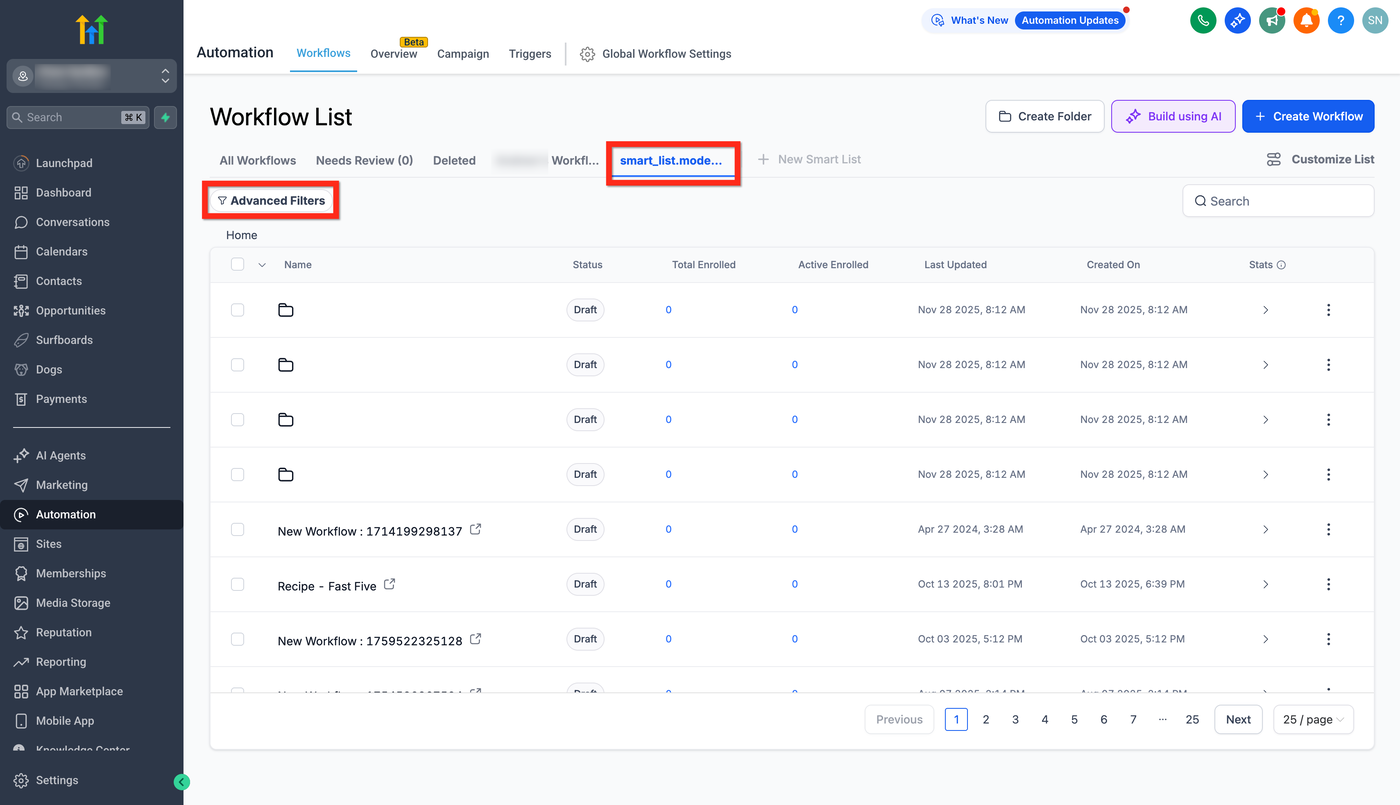
(Optional) Wende Filter an oder öffne eine Smart List, um die Ergebnisse einzugrenzen.
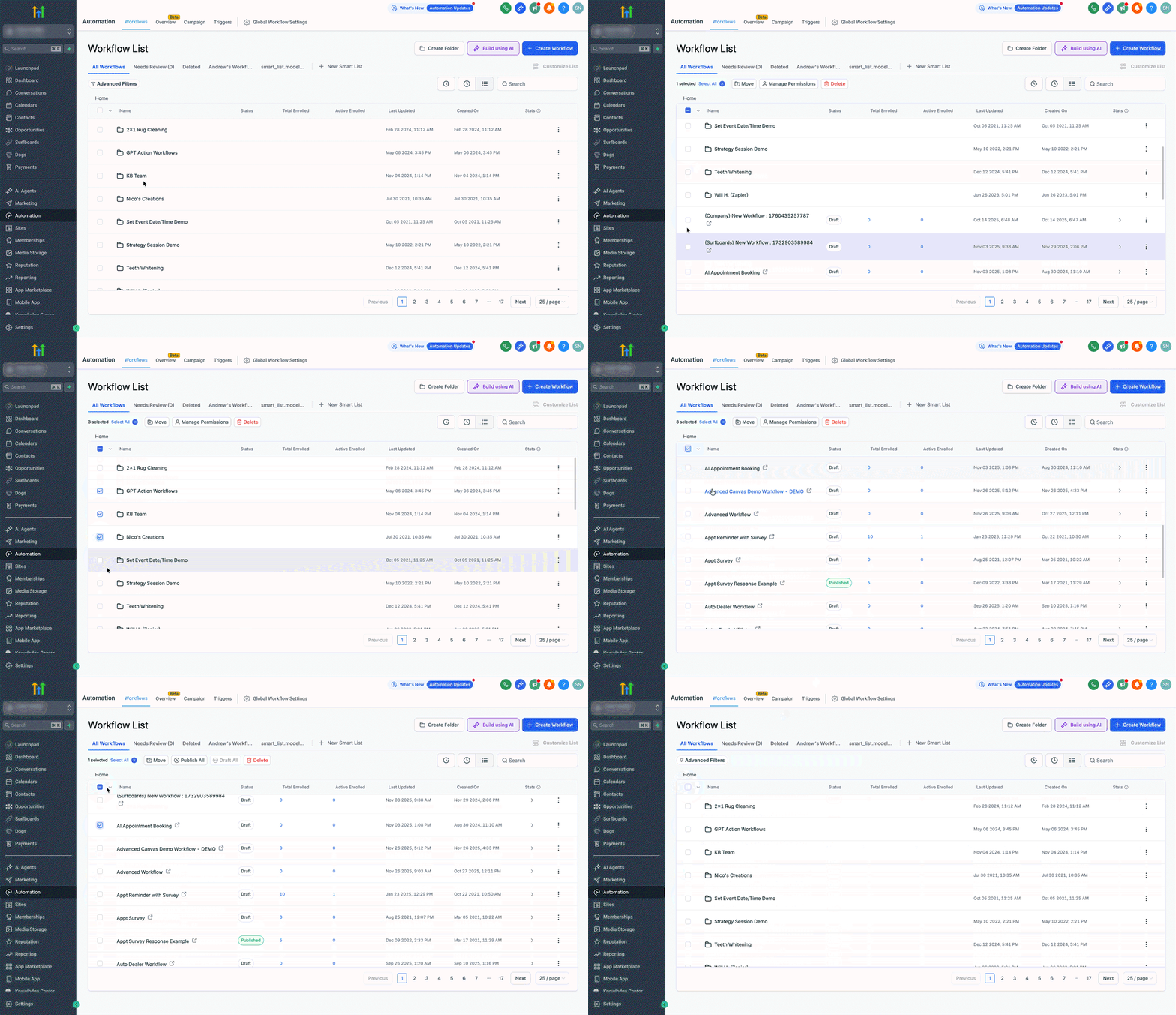
Verwende die Checkboxen, um entweder Ordner oder Workflows auszuwählen.
Nutze Select All, um alle sichtbaren Ordner oder Workflows auf der Seite auszuwählen.
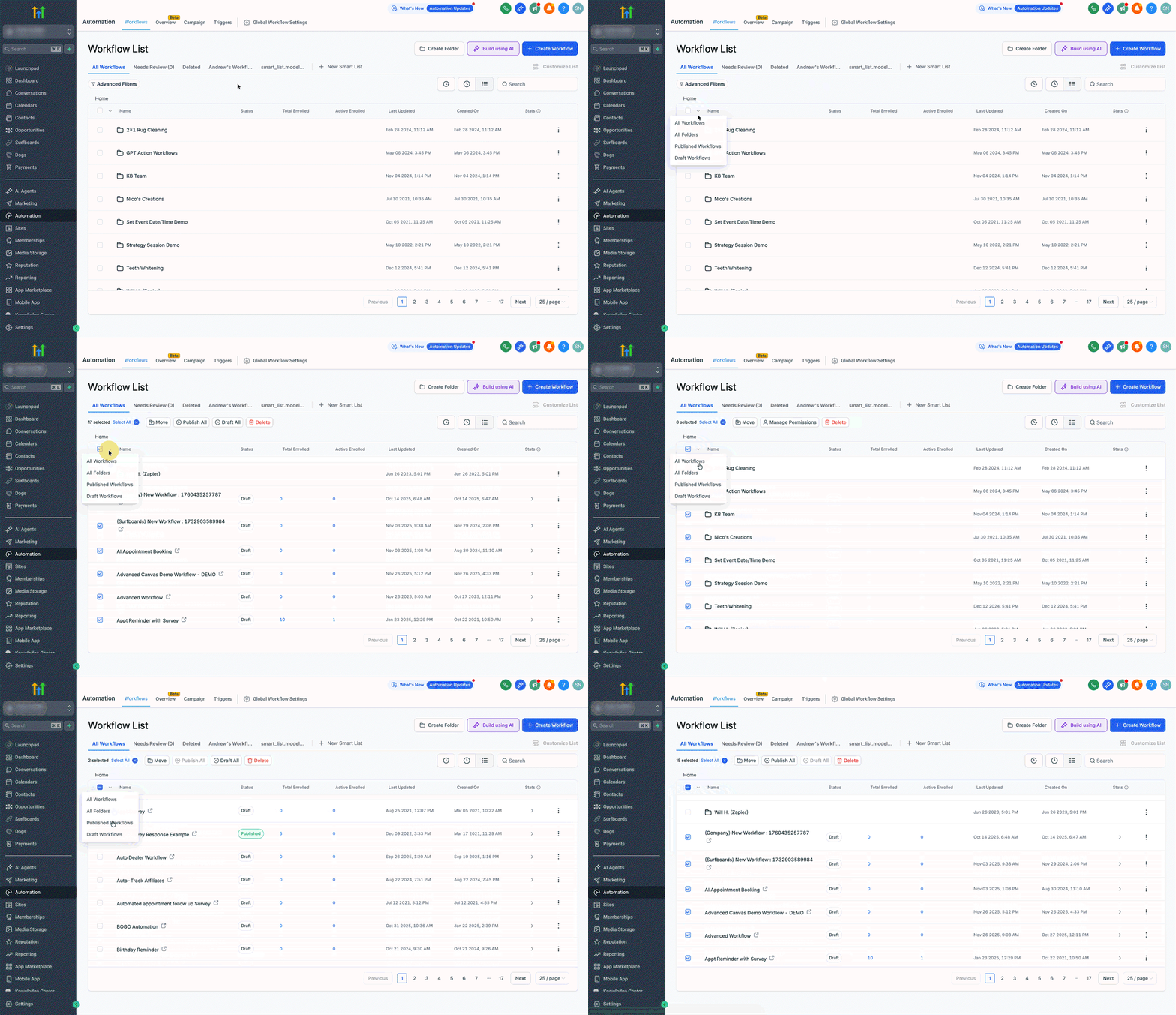
Öffne das Select All Dropdown, um zwischen All Workflows, All Folders, Published Workflows und Draft Workflows zu wechseln.
Wähle in der Bulk-Toolbar eine Aktion:
Publish/Draft (nur Workflows)
Move (Workflows oder Ordner)
Delete (Workflows oder Ordner)
Manage Permissions (nur Ordner)
Überprüfe den Bestätigungsdialog, der anzeigt, wie viele Elemente betroffen sind und ob Warnungen vorliegen.
Verfügbarkeit & Berechtigungen
Bulk Actions berücksichtigen Benutzerrollen und bestehende Ordnerberechtigungen, sodass nur autorisierte Änderungen durchgeführt werden.
Wo es funktioniert: Verfügbar auf All Workflows und jeder Smart List, die du erstellst.
Berechtigungen: Benutzer können nur die Bulk Actions ausführen, für die sie berechtigt sind. Optionen können ausgeblendet oder deaktiviert sein, wenn dir die Berechtigung fehlt.
Umfang: Standardmäßig bezieht sich Select All auf die sichtbaren Elemente auf der aktuellen Seite. Bei Verwendung von Filtern oder Smart Lists entspricht die Auswahl den sichtbaren gefilterten Ergebnissen.
Plattform: Entwickelt für die Workflow-Listenansicht. Das Verhalten kann auf kleineren Bildschirmen variieren.
Häufig gestellte Fragen
Q: Kann ich Ordner und Workflows gleichzeitig auswählen?
Nein, du kannst entweder Ordner oder Workflows auswählen.
Q: Warum ist Publish/Draft deaktiviert?
Publish/Draft gilt nur für Workflows. Wenn deine Auswahl Ordner enthält oder nur aus Ordnern besteht, ist diese Option nicht verfügbar.
Q: Kann ich Berechtigungen für Workflows über Manage Permissions ändern?
Nein. Manage Permissions gilt nur für Ordner. Entferne die Auswahl der Workflows, um diese Aktion zu aktivieren.
Q: Bezieht sich Select All auf Elemente außerhalb der aktuellen Seite?
Select All bezieht sich auf die sichtbaren Elemente der Seite. Nutze Filter oder wechsle Seiten, um deine Auswahl anzupassen, oder verwende das Dropdown zur genaueren Auswahl.
Q: Kann ich Elemente in einen Ordner verschieben, auf den ich keinen Zugriff habe?
Nein. Du benötigst Zugriff auf den Zielordner, um die Verschiebung durchzuführen.
Q: Ändert das Verschieben die Berechtigungen?
Nach dem Verschieben folgen Workflows der Struktur und Sichtbarkeit des Zielordners.
Q: Warum sehe ich die Bulk-Toolbar nicht?
Die Toolbar erscheint erst, wenn du mindestens ein Element auswählst. Wenn sie weiterhin nicht sichtbar ist, fehlen dir möglicherweise die Berechtigungen für Bulk Actions.
Verwandte Artikel
Erste Schritte mit Workflows
Workflows verschachtelte Ordner
Workflows - Erweiterte Filter & Smart List
Workflow Builder Walkthrough
Workflows - Auto Save