Das Nachverfolgen von Workflows in ProfitBoost ist jetzt einfacher mit erweiterten Filtern und Smart Lists. Dieser Artikel zeigt dir, wie du erweiterte Filter nutzt, um Workflows basierend auf Triggern, Actions und Tags einzugrenzen und so eine präzise Organisation sicherzustellen. Außerdem lernst du, wie du Smart Lists erstellst und verwaltest, um gefilterte Ansichten für den schnellen Zugriff zu speichern.
INHALTSVERZEICHNIS
Was sind erweiterte Filter und Smart Lists?
Wichtige Vorteile von erweiterten Filtern & Smart Lists in Workflows
Erweiterte Filter vs. Smart Lists: Den Unterschied verstehen
Verwendung von erweiterten Filtern (Einmalige Nutzung)
Erstellung einer Smart List (Für wiederholte Nutzung)
So verwendest du erweiterte Filter
So verwendest du Smart Lists
Häufig gestellte Fragen
Was sind erweiterte Filter und Smart Lists?
Erweiterte Filter und Smart Lists in Workflows helfen dabei, das Workflow-Management zu optimieren, indem sie es Nutzern ermöglichen, Workflows zu filtern, zu organisieren und benutzerdefinierte Ansichten zu speichern. Erweiterte Filter ermöglichen es dir, Workflows basierend auf Triggern, Actions, Tags oder anderen Kriterien zu verfeinern, wodurch sie leichter auffindbar und effizient verwaltbar werden. Smart Lists gehen noch einen Schritt weiter, indem sie dir erlauben, gefilterte Ergebnisse zu speichern, sodass du jederzeit schnell darauf zugreifen kannst, ohne die Filter erneut anwenden zu müssen. Zusammen vereinfachen diese Funktionen die Organisation von Workflows und verbessern die betriebliche Effizienz.
Wichtige Vorteile von erweiterten Filtern & Smart Lists in Workflows
Effizientes Workflow-Management ist entscheidend für reibungslose Automationen. Erweiterte Filter und Smart Lists bieten leistungsstarke Werkzeuge, um Workflows mühelos zu organisieren, zu finden und zu verfolgen.
Optimiertes Workflow-Management: Finde schnell spezifische Workflows, indem du mehrere Filter basierend auf Triggern, Actions oder Tags anwendest, ohne manuelle Suche.
Zeitersparnis & bessere Organisation: Speichere gefilterte Ansichten als Smart Lists für einfachen Zugriff, reduziere wiederholtes Filtern und halte Workflows strukturiert – besonders bei wachsenden Unternehmen.
Bessere Zusammenarbeit & Transparenz: Agenturen und Teams können Workflows für verschiedene Kunden kategorisieren, was eine reibungslosere Zusammenarbeit und bessere Nachverfolgung von Automationsprozessen ermöglicht.
Vermeidet doppelte Workflows & Support-Anfragen: Nutzer können unnötige Duplikate vermeiden und Support-Anfragen reduzieren, indem sie Filter und gespeicherte Listen nutzen, um bestehende Automationen schnell zu finden.
Erweiterte Filter vs. Smart Lists: Den Unterschied verstehen
Wenn du Workflows in ProfitBoost organisierst, hast du zwei Optionen: erweiterte Filter verwenden oder eine Smart List erstellen. Beide Funktionen helfen dir dabei, deine Workflows zu verfeinern und zu sortieren, erfüllen jedoch unterschiedliche Zwecke je nach Bedarf.
Verwendung von erweiterten Filtern (Einmalige Nutzung)
Erweiterte Filter ermöglichen es dir, spontan Bedingungen anzuwenden, um bestimmte Workflows zu finden, ohne sie zu speichern. Wenn du zum Beispiel schnell alle Workflows sehen möchtest, die pausiert sind, kannst du den Filter Status = Pausiert anwenden, und das System zeigt dir sofort die passenden Ergebnisse an. Danach kannst du den Filter einfach verlassen, ohne ihn zu speichern.
Das ist ideal, wenn du etwas einmalig oder gelegentlich finden musst, aber keinen dauerhaften Zugriff benötigst.
Erstellung einer Smart List (Für wiederholte Nutzung)
Eine Smart List hingegen ist eine gespeicherte Ansicht gefilterter Ergebnisse. Anstatt jedes Mal manuell Filter anzuwenden, kannst du eine Smart List erstellen, indem du auf „+ Smart List“ klickst, Filter hinzufügst und die Ansicht speicherst. Diese Liste bleibt dauerhaft auf deinem Workflows-Dashboard verfügbar und ermöglicht schnellen Zugriff.
Wenn du zum Beispiel häufig Workflows überprüfst, die durch Formularübermittlungen ausgelöst werden, kannst du eine Smart List für alle Workflows mit dem Trigger „Form Submitted“ erstellen und dir so Zeit sparen.
So verwendest du erweiterte Filter
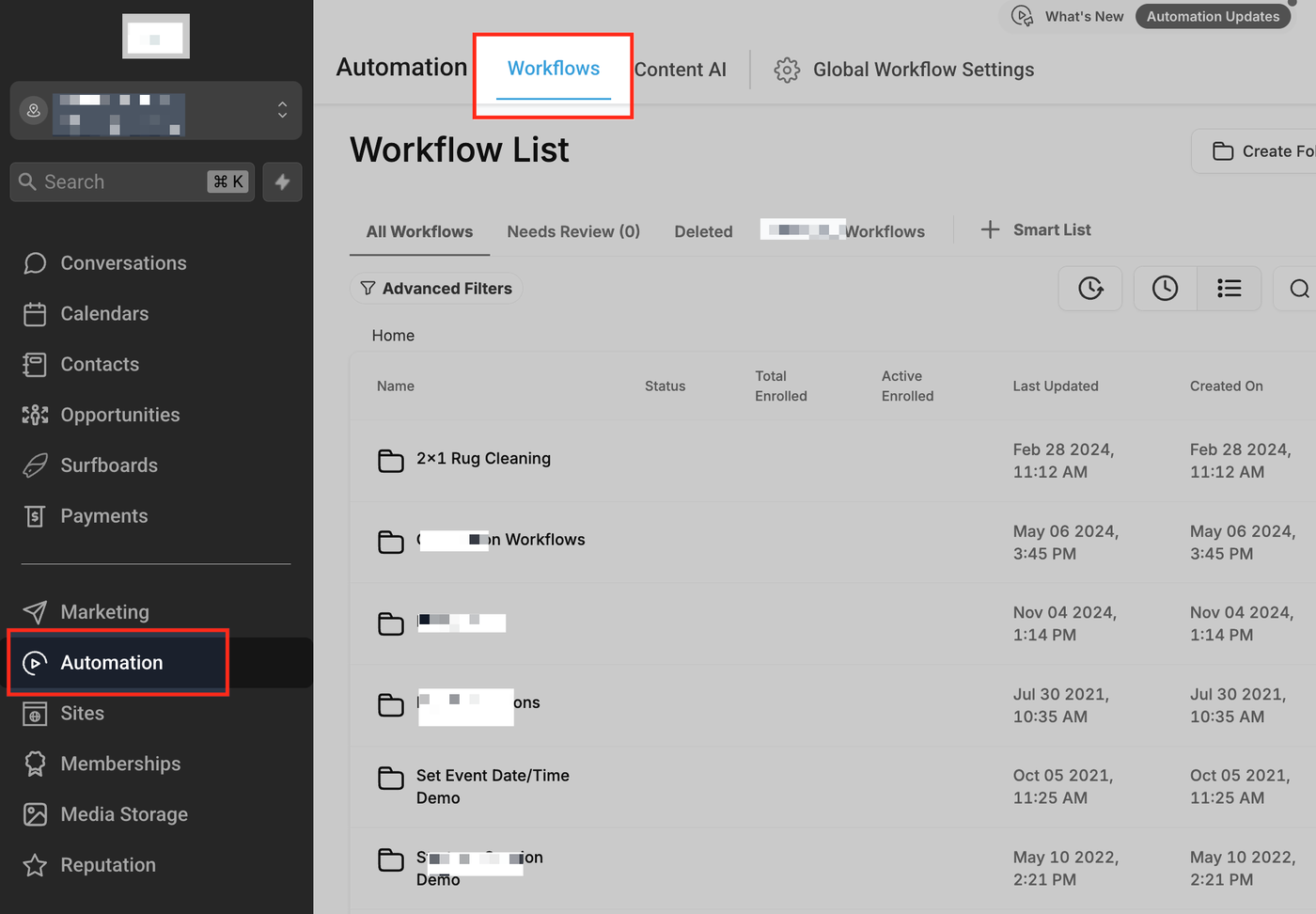
Schritt 1: Zugriff auf Workflows
Navigiere zum Tab „Automations“ in ProfitBoost und öffne den Bereich Workflows. Hier siehst du eine Liste aller Workflows in deinem Account.
Schritt 2: Erweiterte Filter öffnen
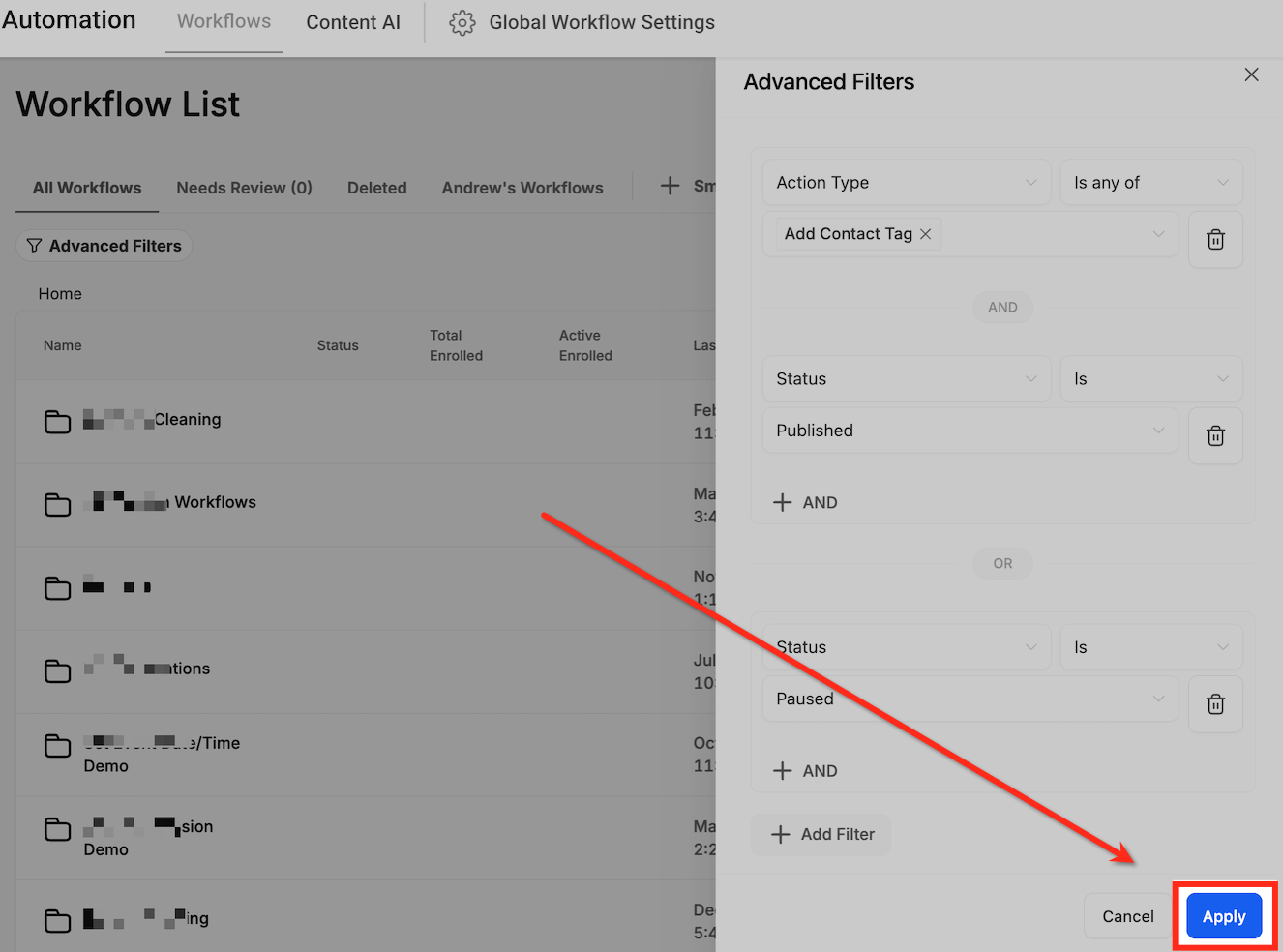
Oben rechts auf der Workflows-Seite findest du den Button „Advanced Filters“. Klicke darauf, um ein Panel auf der rechten Seite zu öffnen, in dem du mit dem Filtern beginnen kannst.
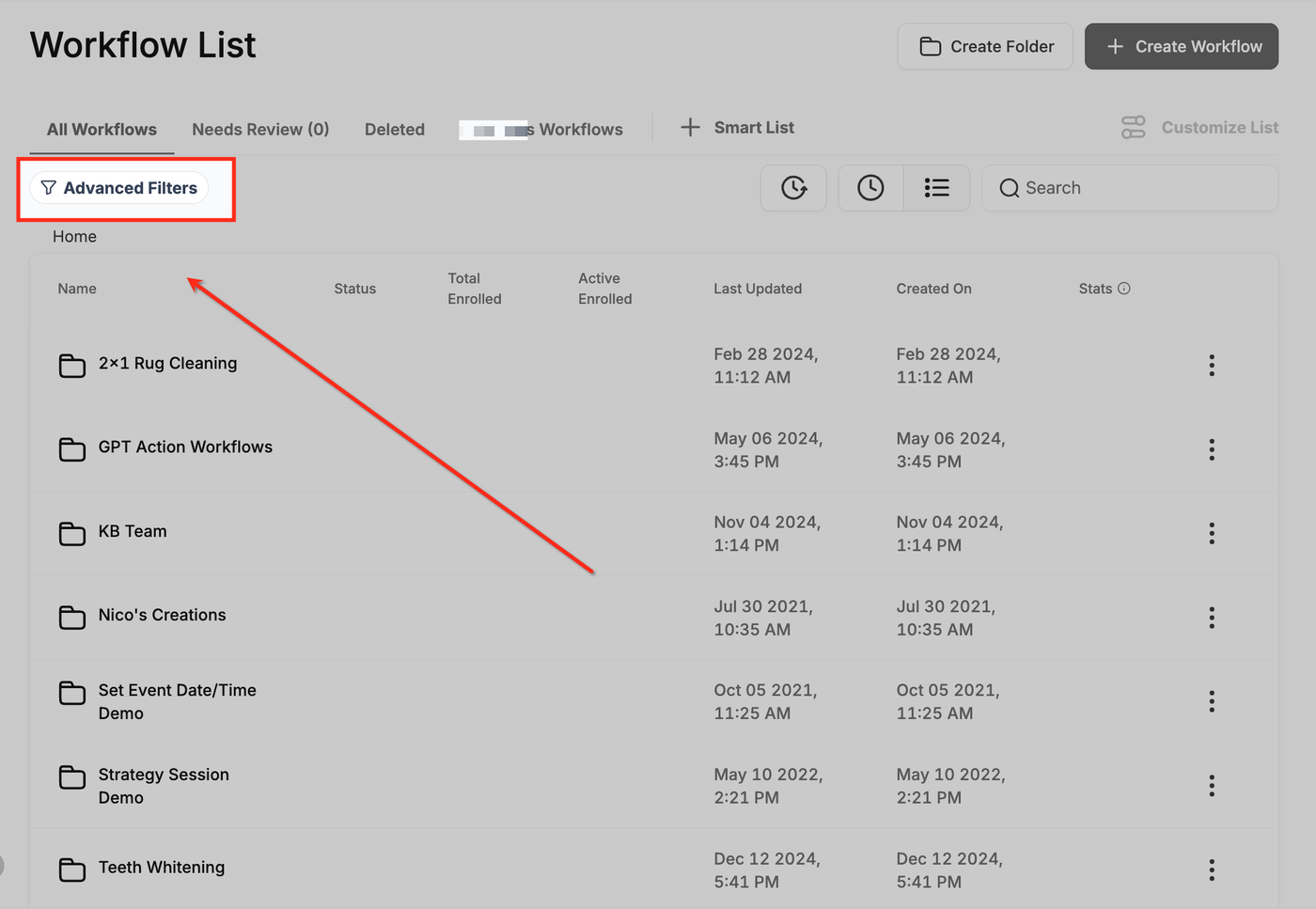
Schritt 3: Filter einstellen
Sobald das Panel geöffnet ist, siehst du verschiedene Filteroptionen. Du kannst Workflows filtern nach:
Triggern: Zeige Workflows basierend auf bestimmten Trigger-Events (z. B. „Form Submitted“ oder „Appointment Booked“).
Actions: Filtere Workflows, die bestimmte Actions enthalten (z. B. „Send SMS“ oder „Add Tag“).
Tags: Zeige nur Workflows mit bestimmten Tags.
Andere Attribute: Filter nach Status (Published, Draft), letztem Update oder der Person, die den Workflow zuletzt geändert hat.

Filterbedingungen anwenden
Filter auswählen: Wähle einen Filtertyp aus dem Dropdown-Menü.
Operator wählen: Wähle einen Operator (z. B. „equals“, „contains“, „does not contain“).
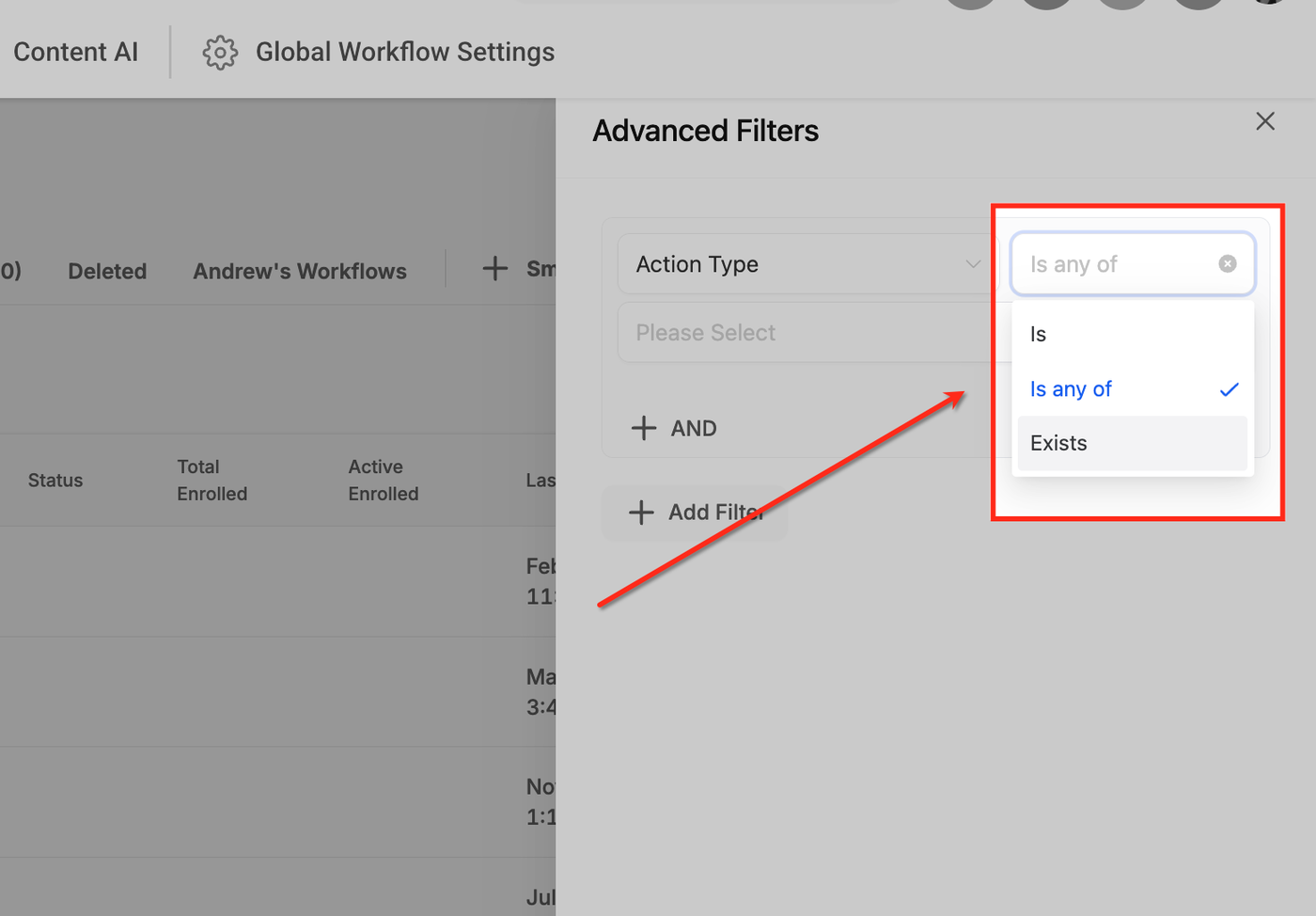
Wert eingeben oder auswählen: Gib den passenden Wert für den Filter ein.
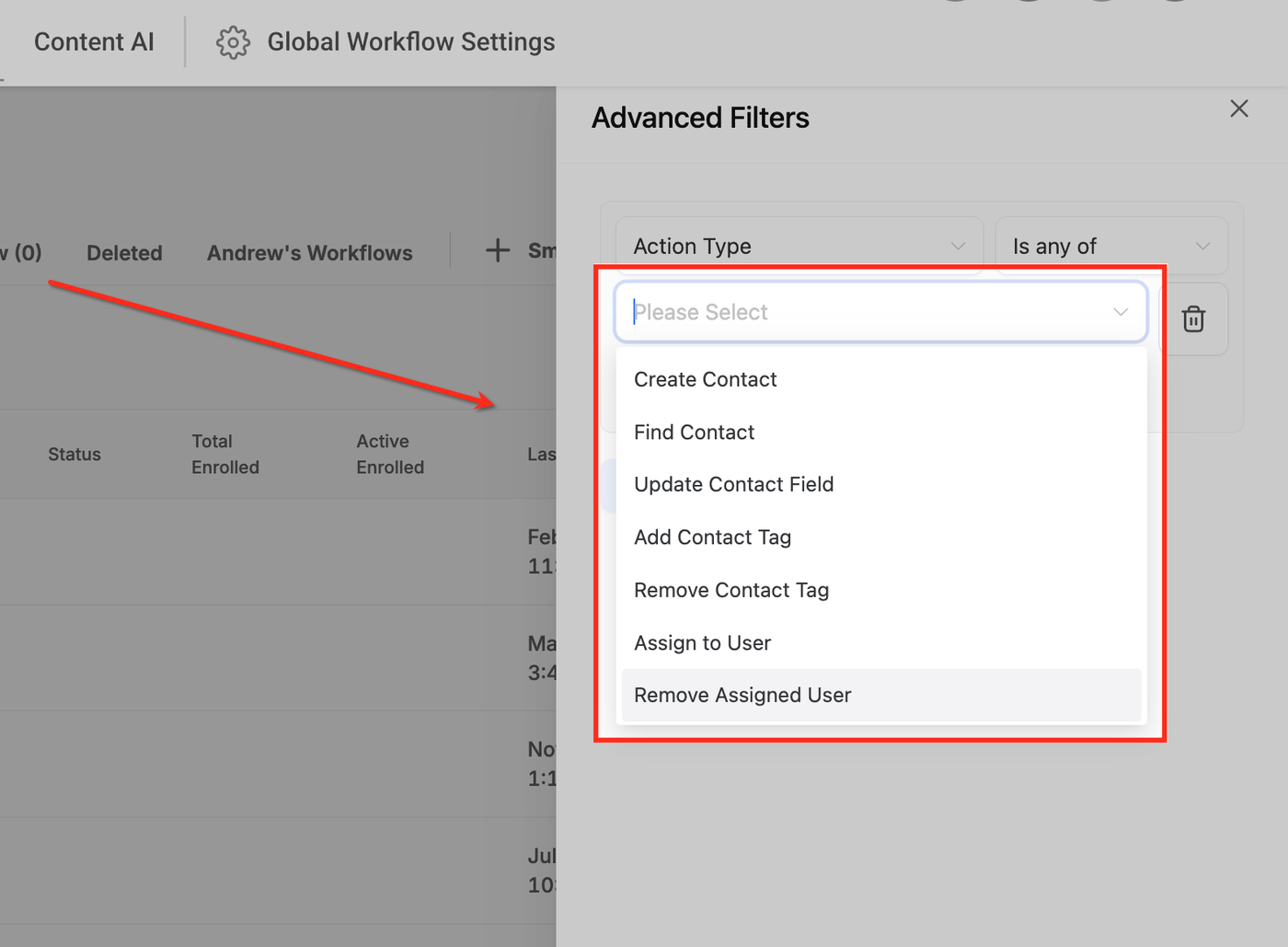
Schritt 4: Mehrere Filter hinzufügen
Um deine Suche weiter zu verfeinern, kannst du mehrere Filter kombinieren.
And Condition: Alle Bedingungen müssen erfüllt sein, damit ein Workflow angezeigt wird (z. B. Published UND Form-Trigger).
Or Condition: Mindestens eine Bedingung muss erfüllt sein (z. B. Published ODER bestimmtes Tag).
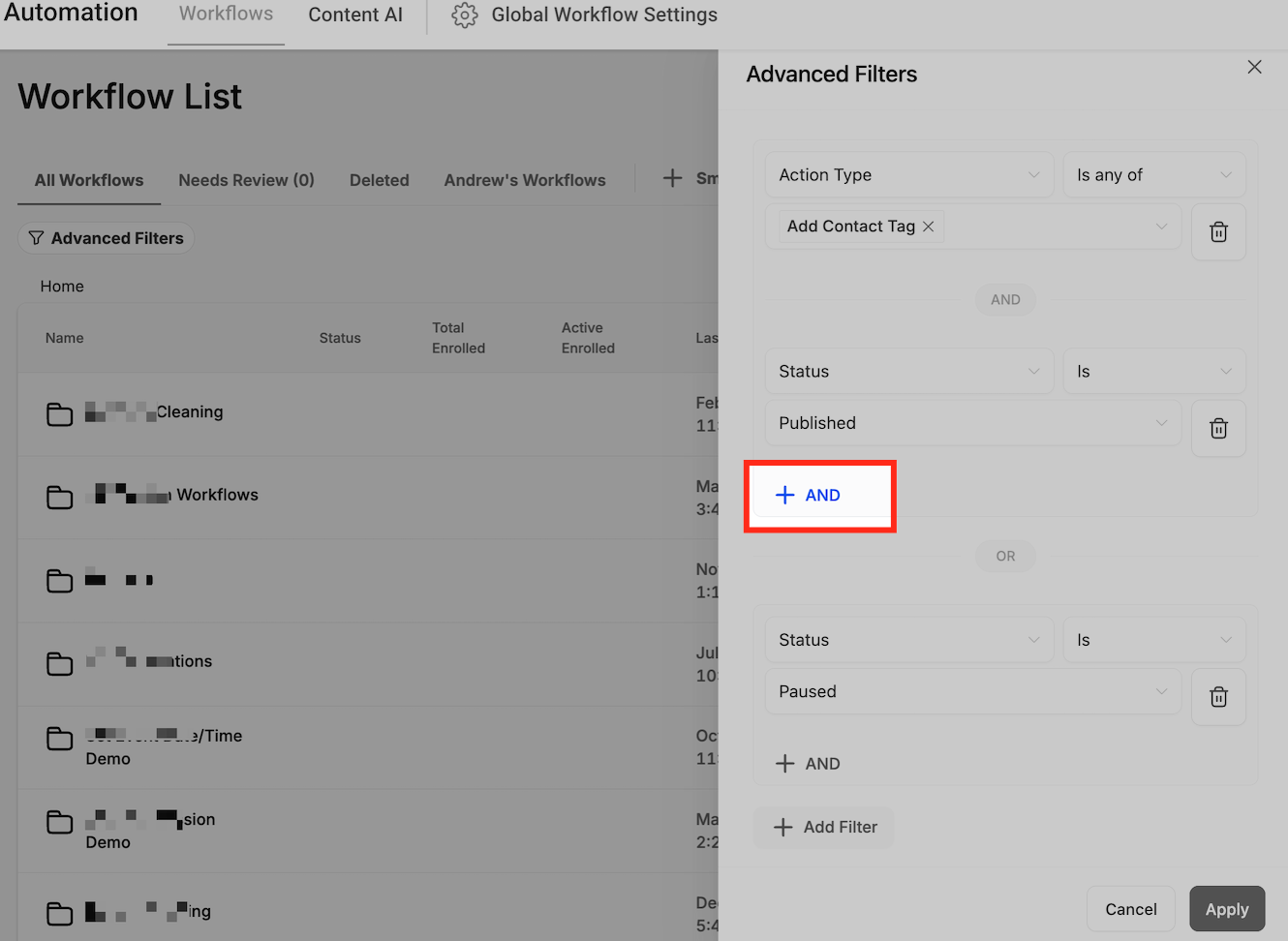
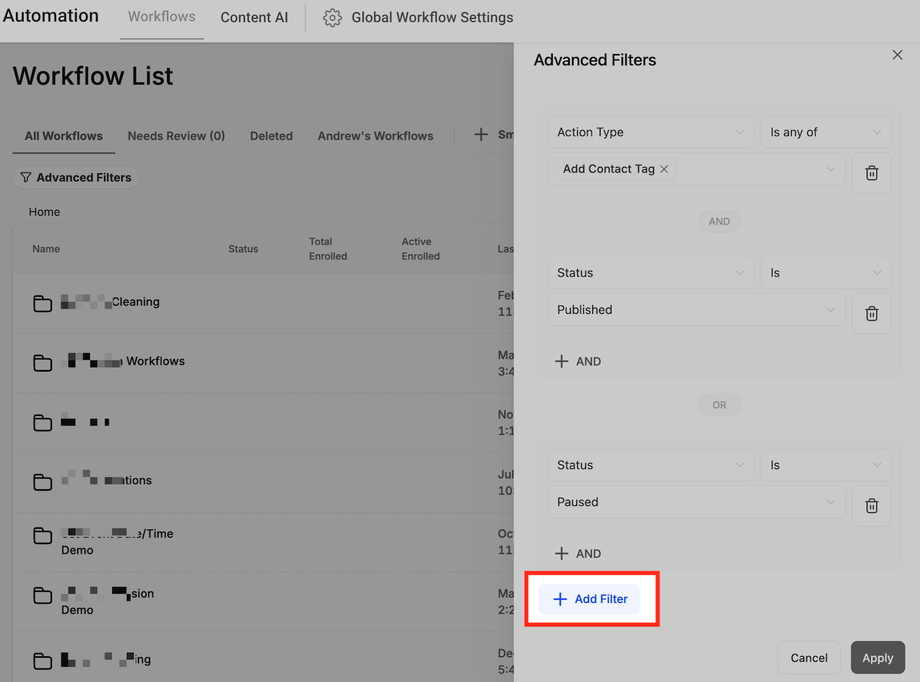
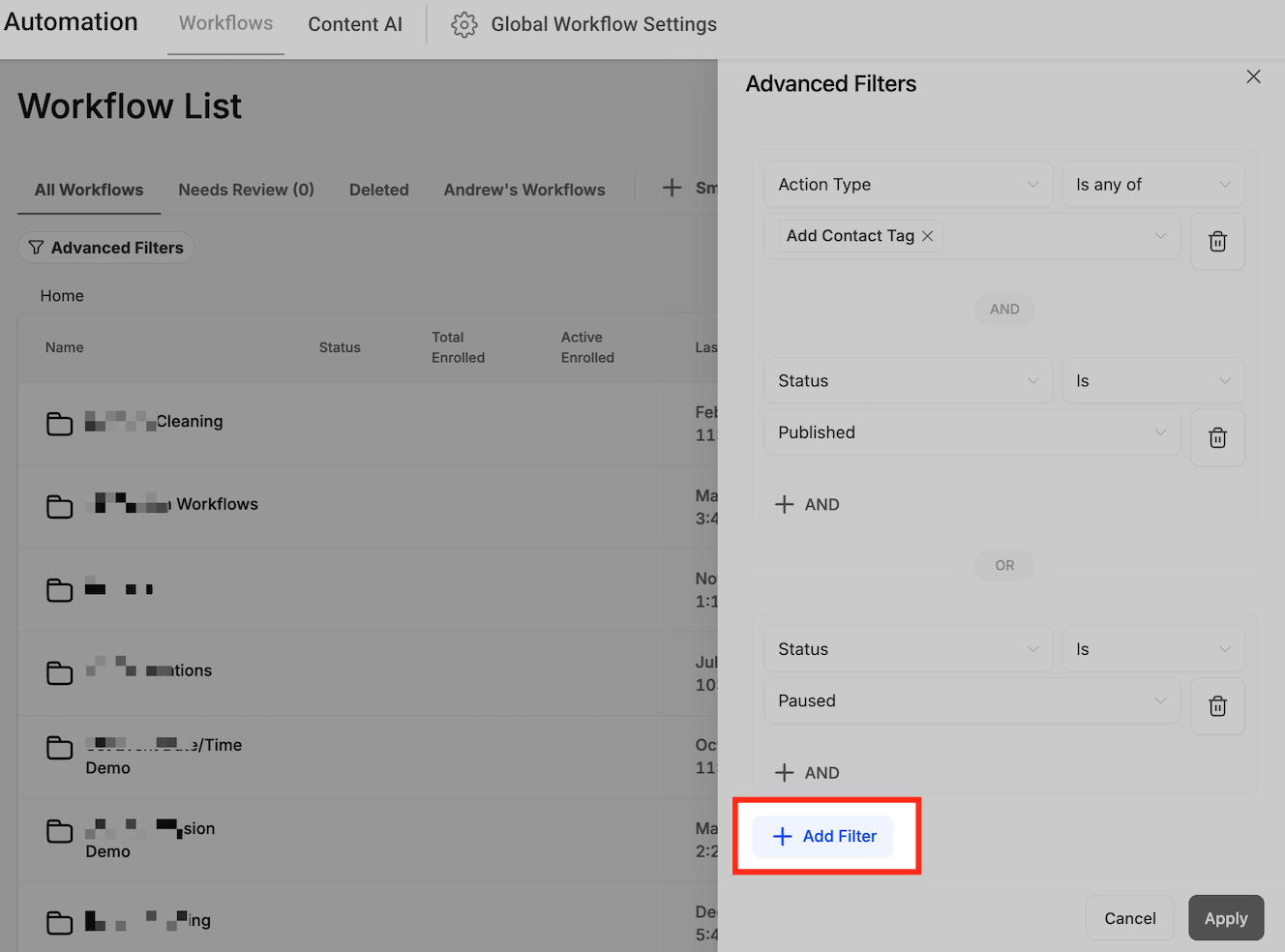
Add Filter Condition: Ermöglicht zusätzliche Flexibilität durch weitere Filterkombinationen.
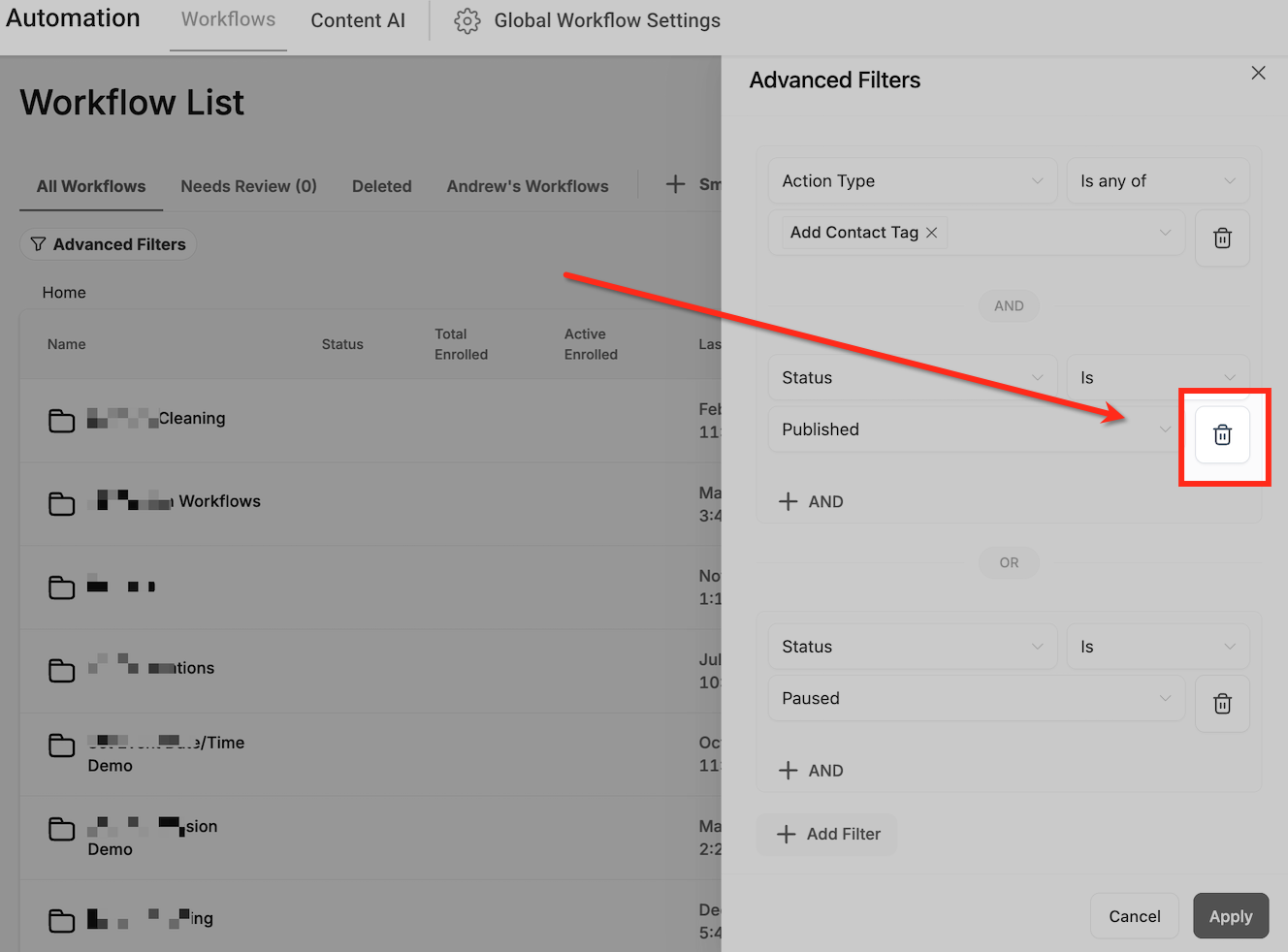
Filter löschen: Nutze das Papierkorb-Icon, um einen Filter zu entfernen.
Schritt 5: Filter anwenden
Nachdem du alle gewünschten Filter eingestellt hast, klicke auf „Apply“, um die passenden Workflows anzuzeigen.
So verwendest du Smart Lists
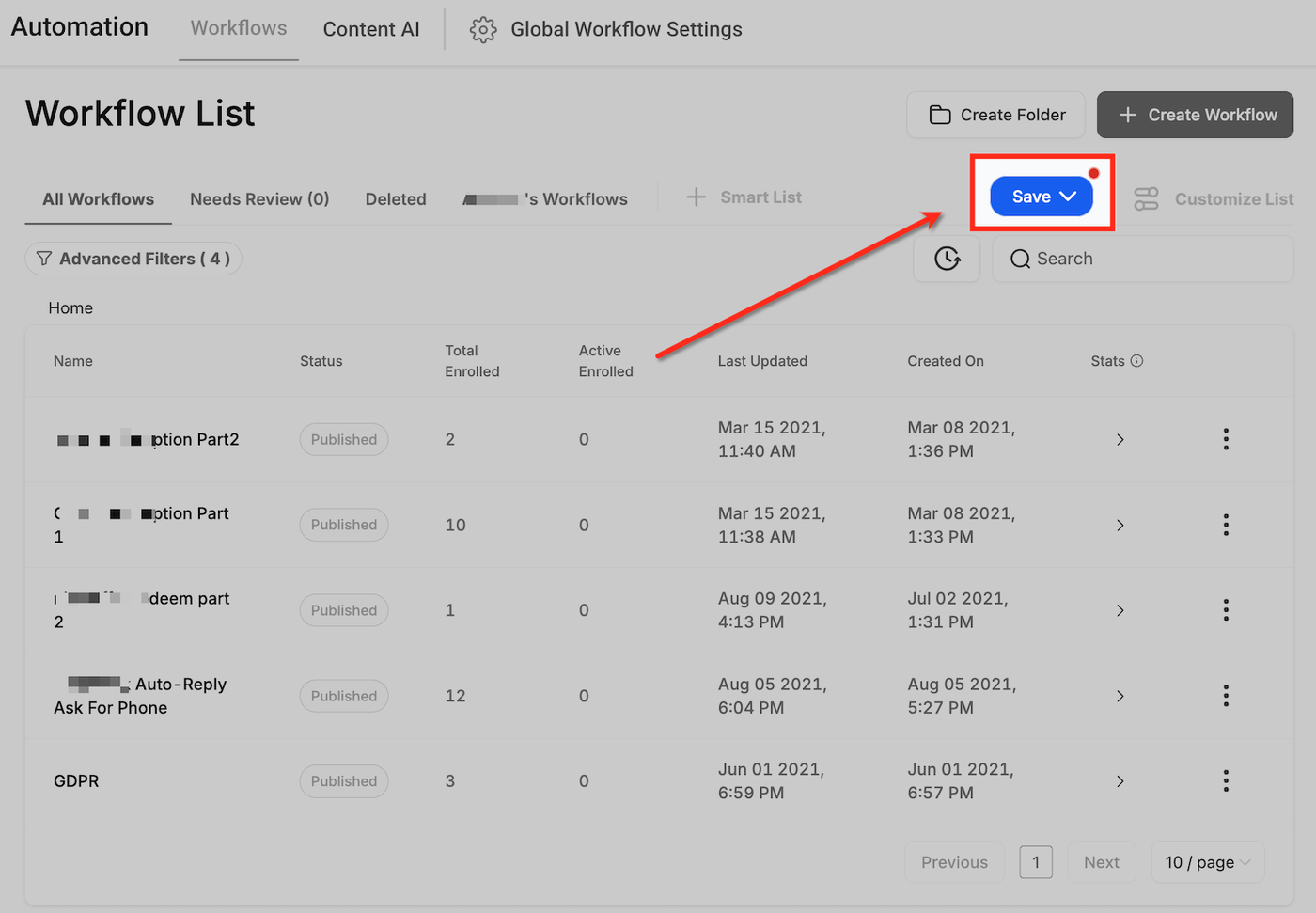
Schritt 1: Gefilterte Ansicht speichern
Sobald Filter aktiv sind, wird der „Save“-Button aktiv. Klicke darauf, um die Ansicht als Smart List zu speichern.
Schritt 2: Smart List erstellen
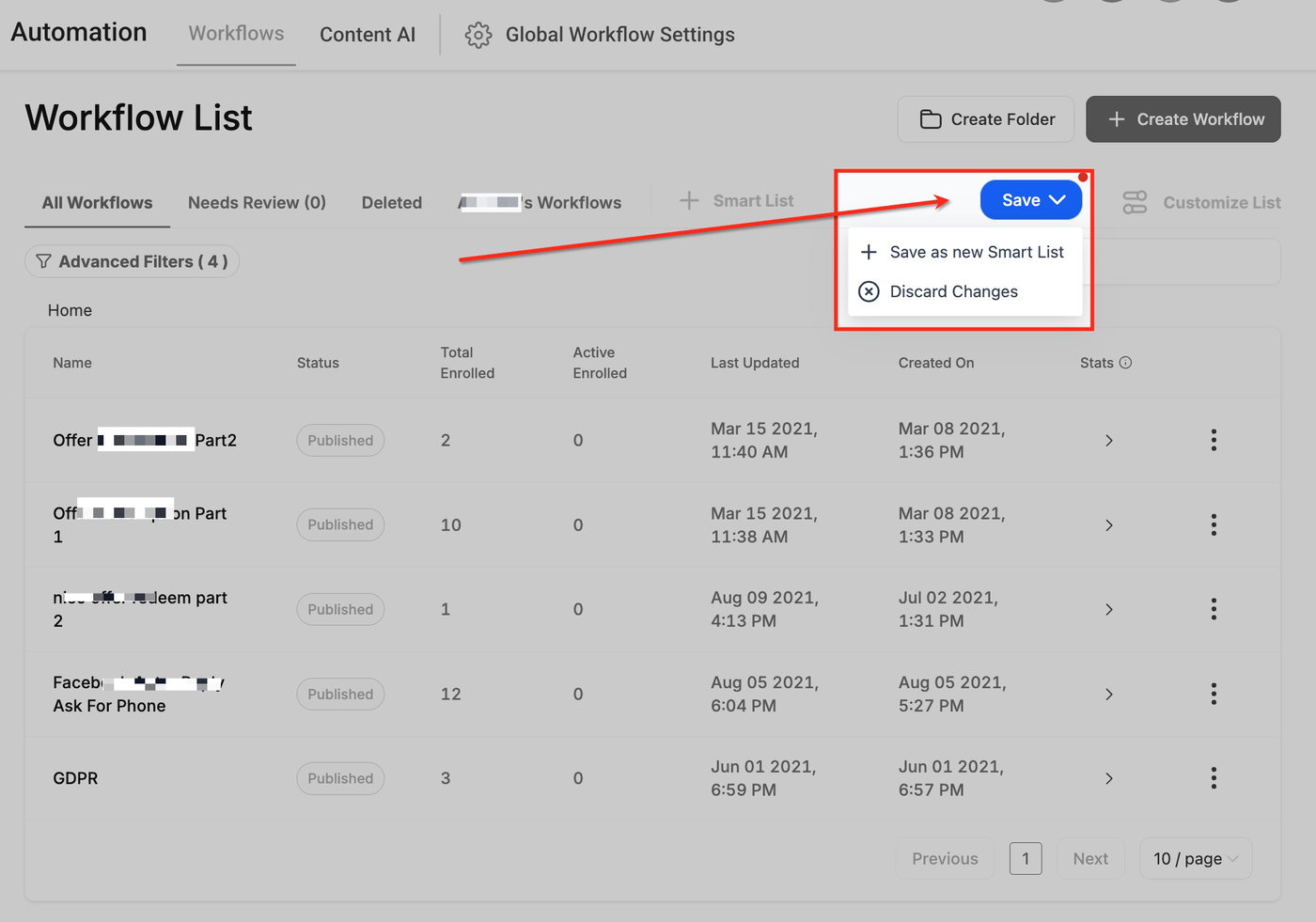
Nach dem Klick auf „Save“ hast du zwei Optionen:
Save as New Smart List: Speichert die aktuelle Ansicht als neue Liste.
Discard Changes: Entfernt alle Filter und setzt die Ansicht zurück.
Schritt 3: Zugriff auf Smart Lists
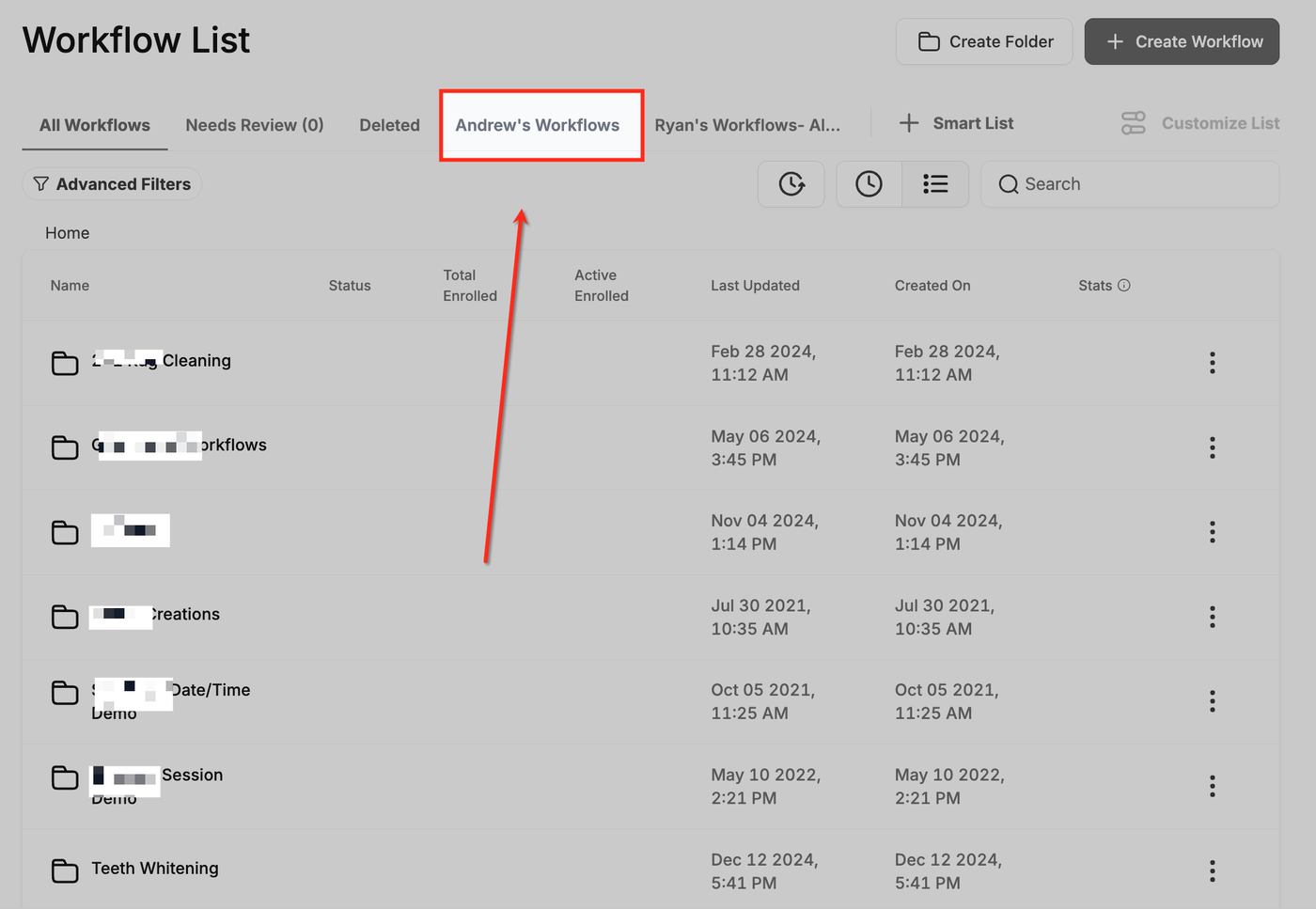
Die gespeicherte Smart List erscheint oben auf der Workflows-Seite neben anderen Kategorien. Ein Klick darauf wendet die gespeicherten Filter sofort an.
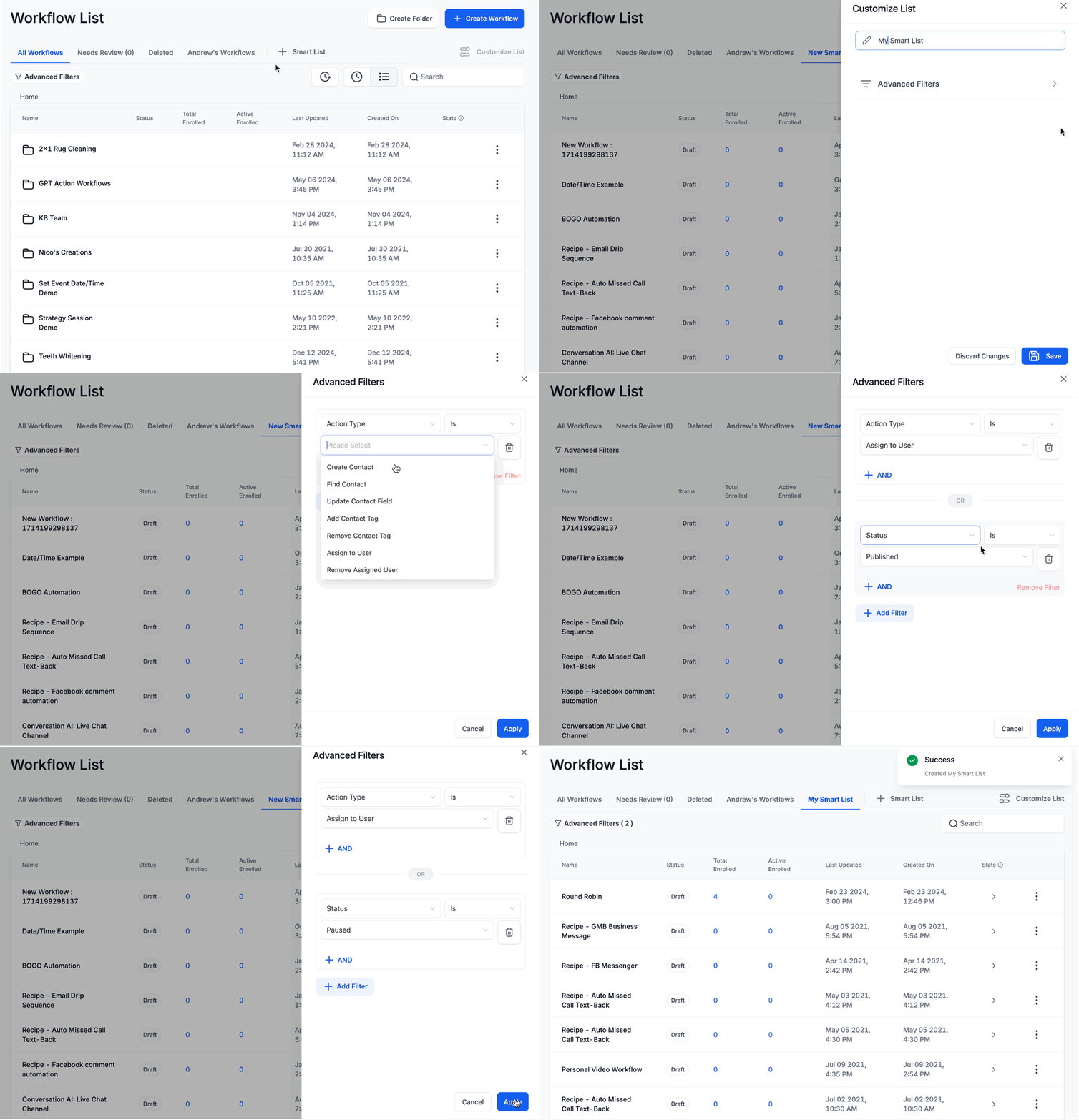
Schritt 4: Smart List von Grund auf erstellen
Um eine Smart List ohne vorherige Filter zu erstellen:
Klicke auf „+ Smart List“.
Lege die gewünschten Filter fest.
Klicke auf „Save“.
Schritt 5: Smart Lists verwalten
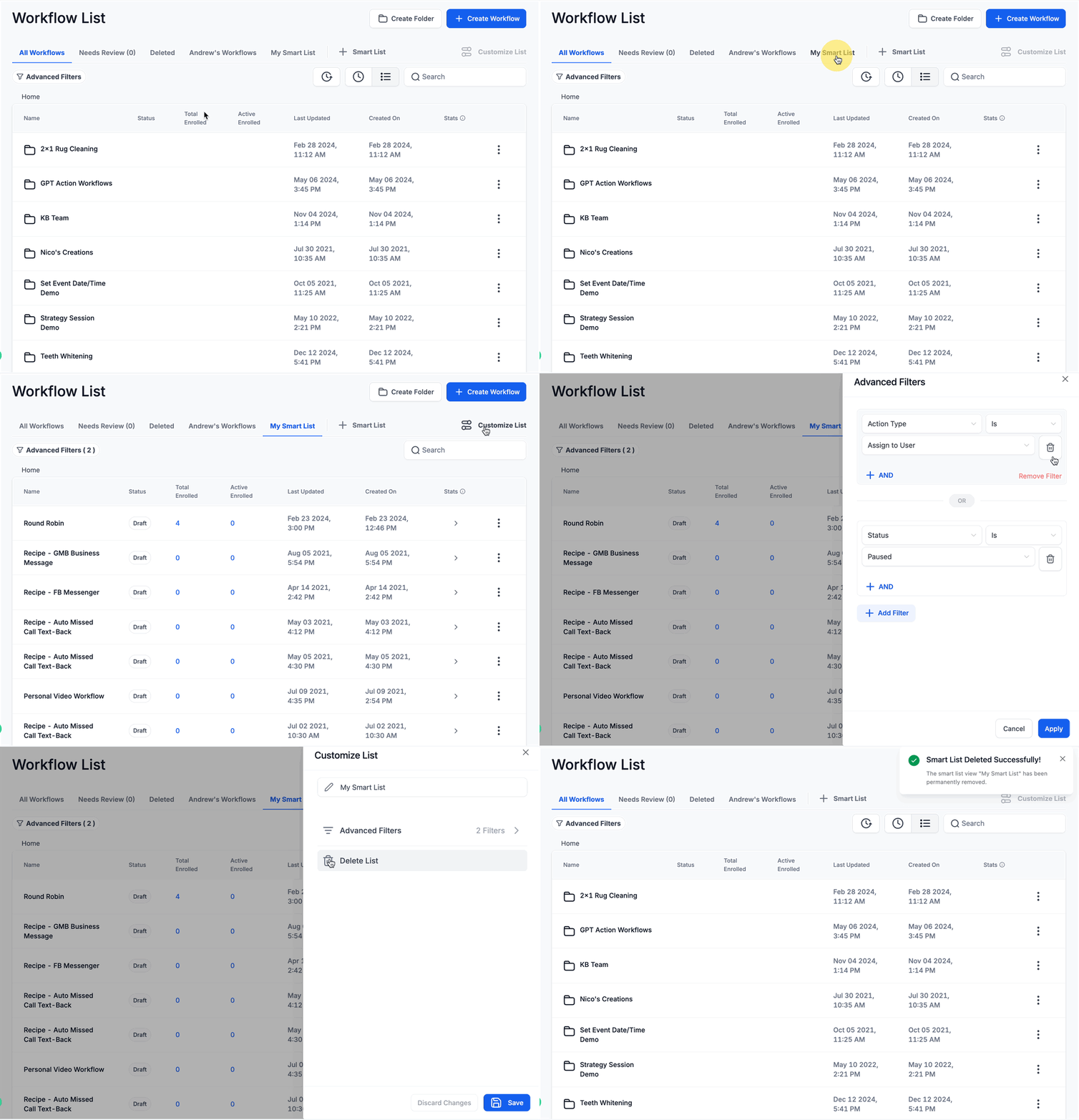
Um eine Smart List zu bearbeiten oder zu löschen:
Öffne die gewünschte Smart List.
Klicke oben rechts auf „Customize List“.
Passe Filter an oder lösche die Liste.
Klicke auf „Save“, um Änderungen zu speichern.
Häufig gestellte Fragen
F: Was ist der Unterschied zwischen einem Filter und einer Smart List?
Ein Filter ist temporär und zeigt Workflows basierend auf aktuellen Bedingungen an. Eine Smart List speichert diese Bedingungen dauerhaft für späteren Zugriff.
F: Wie viele Filter kann ich gleichzeitig anwenden?
Es gibt kein festes Limit. Du kannst beliebig viele Filter kombinieren und sowohl And- als auch Or-Bedingungen nutzen.
F: Wie bearbeite oder lösche ich eine Smart List?
Klicke auf „Customize List“, um Filter anzupassen oder die Smart List zu entfernen.
F: Wer kann Smart Lists sehen und verwalten?
Wenn ein Nutzer eine Smart List erstellt, können nur dieser Nutzer und Admins sie sehen.
Wenn ein Admin eine Smart List erstellt, können alle Admins sie sehen, normale Nutzer jedoch nicht.
Wenn ein Nutzer zum Admin wird, erhält er Zugriff auf alle Smart Lists der Admins.
Wenn ein Admin zum Nutzer wird, sieht er nur seine eigenen Smart Lists.
F: Können erweiterte Filter bei allen Workflow-Typen verwendet werden?
Ja! Erweiterte Filter funktionieren mit allen Workflows – unabhängig von Komplexität oder Struktur.