Neue Benutzer von Workflows können jetzt eine vereinfachte und individuell angepasste Onboarding-Erfahrung auf der Workflow-Automations-Landingpage nutzen. Die Seite wurde mit KI-gestützter Workflow-Erstellung, visueller Anleitung und kuratierten Inhalten basierend auf der Branche neu gestaltet, die du während des Onboardings auswählst. Das bedeutet, dass du ab dem ersten Tag Beispiele und Vorschläge siehst, die für deine Branche relevant sind, wodurch es einfacher wird zu verstehen, wie Automatisierungen funktionieren, und deinen ersten Workflow schnell einzurichten.
Die Landingpage bietet jetzt mehrere Einstiegsmöglichkeiten: Nutze den AI Builder, um deine Automatisierung in einfacher Sprache zu beschreiben, durchsuche vorgefertigte Templates zur Inspiration oder klicke auf „Create Workflow“, um von Grund auf zu starten.
WICHTIG: Wenn du den AI Builder nicht siehst, überprüfe, ob er unter Settings → Labs für deinen Account aktiviert ist. Bezeichnungen können je nach Plan und Rollout variieren (z. B. auf Unternehmens- oder Agentur-Ebene).
INHALTSVERZEICHNIS
Workflow AI Builder
Individuelles Onboarding nach Branche
Neues Layout mit On-Page-Videos
Drag-and-Drop von Triggern und Aktionen auf die Canvas
Labs-Aktivierung & automatischer Rollout
Owner-Pop-up in Sub-Accounts
Dropdown-Optionen unter „Create Workflow“
Häufig gestellte Fragen
Workflow AI Builder
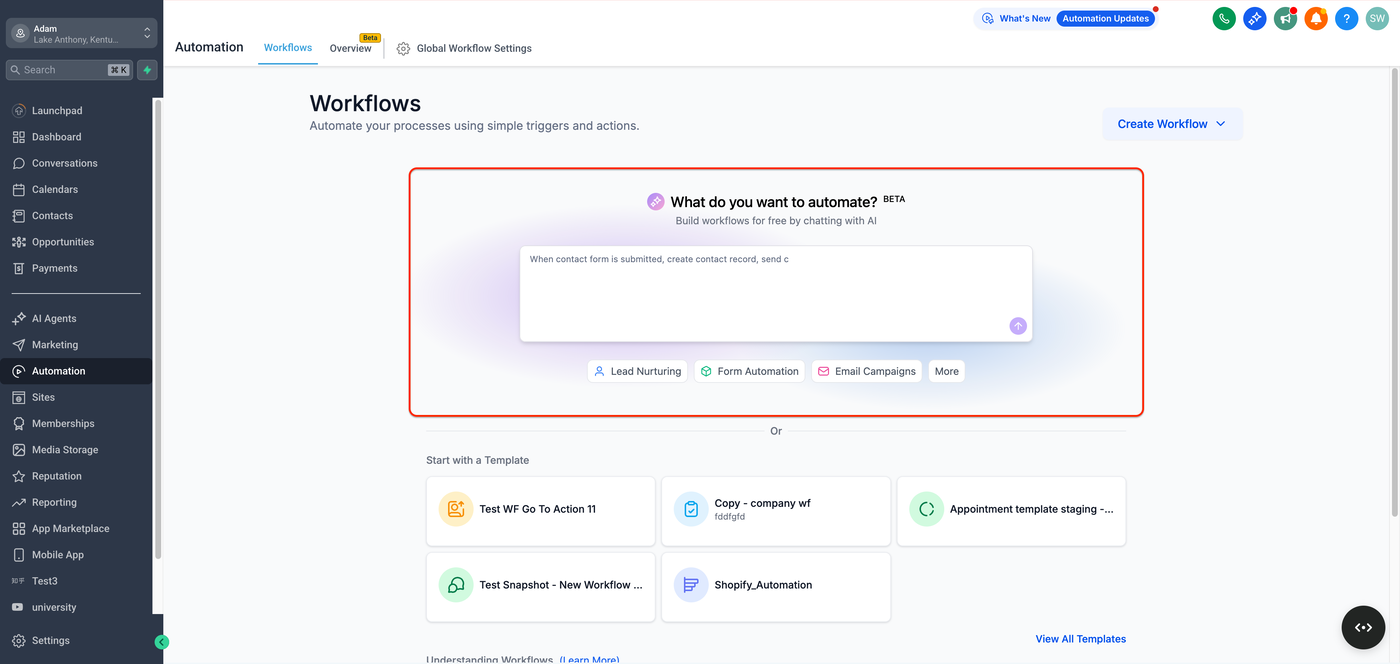
Der Workflow AI Builder ist jetzt prominent auf der Workflows-Landingpage platziert und macht es neuen Benutzern einfacher denn je, ihren ersten Workflow zu erstellen. Beschreibe einfach in normalem Englisch, was du automatisieren möchtest, und die KI erstellt den Workflow für dich.
Suche nach der Eingabeaufforderung „What do you want to automate?“ oben auf der Seite. Du kannst z. B. eingeben:
„When form is submitted, send SMS to lead, wait 5 minutes for response - if no response create call task, if they respond add tag“
und die KI erstellt automatisch den passenden Workflow.
Schnellstart-Vorschläge wie „Lead Nurturing“, „Form Automation“ und „Email Campaigns“ helfen dir zusätzlich beim Einstieg.
Individuelles Onboarding nach Branche
Beim ersten Start mit Workflows wirst du gebeten, deine Branche auszuwählen. Die Plattform passt daraufhin deine gesamte Erfahrung an diese Auswahl an.
Von Beispielen bis hin zu vorgeschlagenen Templates – alles wird auf deine Branche abgestimmt.
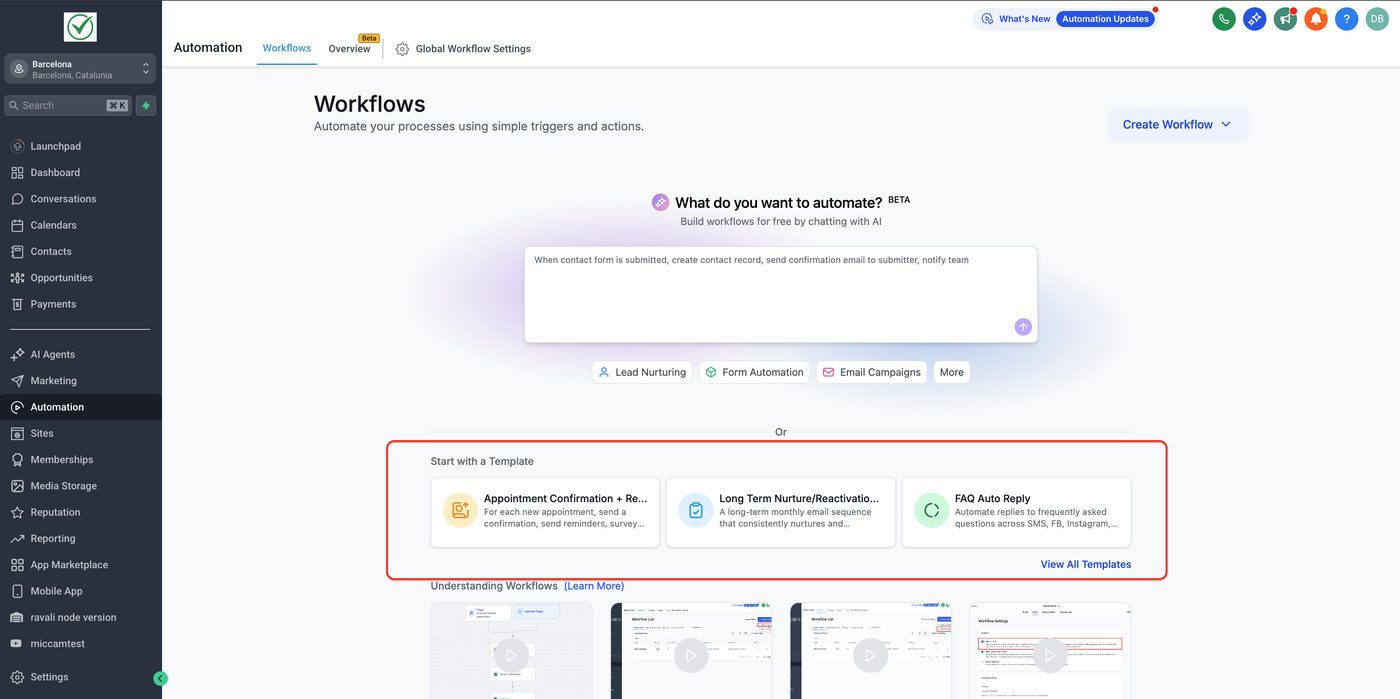
Es wurden fertige Workflow-Templates für beliebte Branchen wie Education, Health, Finance und Real Estate hinzugefügt. Diese decken typische Automatisierungsszenarien ab.
Beispiel:
Ein Immobilienmakler sieht ein Template für Follow-ups bei Immobilienanfragen, während eine Klinik ein Template für Termin-Erinnerungen erhält.
Du kannst diese Templates als Ausgangspunkt nutzen und anpassen, statt alles neu zu erstellen.
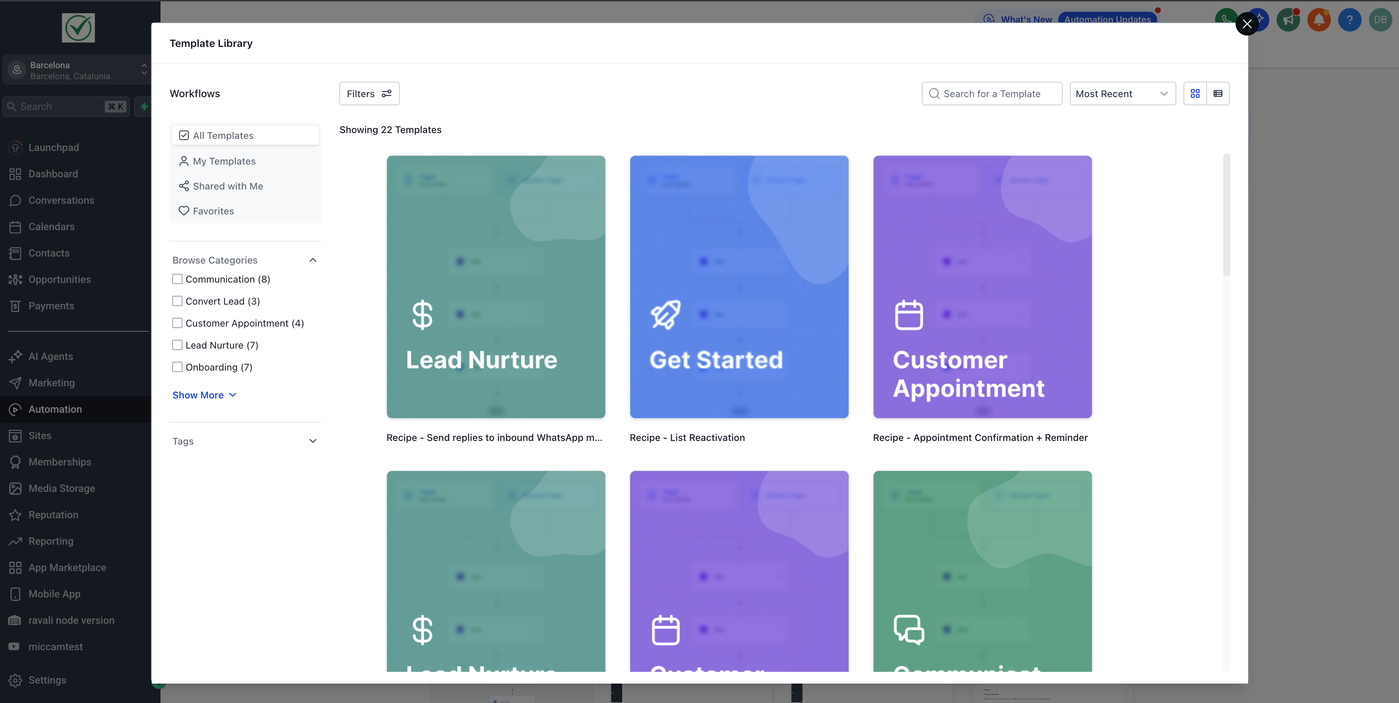
Ein neuer „View All Templates“-Link ermöglicht es dir, alle verfügbaren Templates direkt auf der Landingpage zu durchsuchen.
Neues Layout mit On-Page-Videos
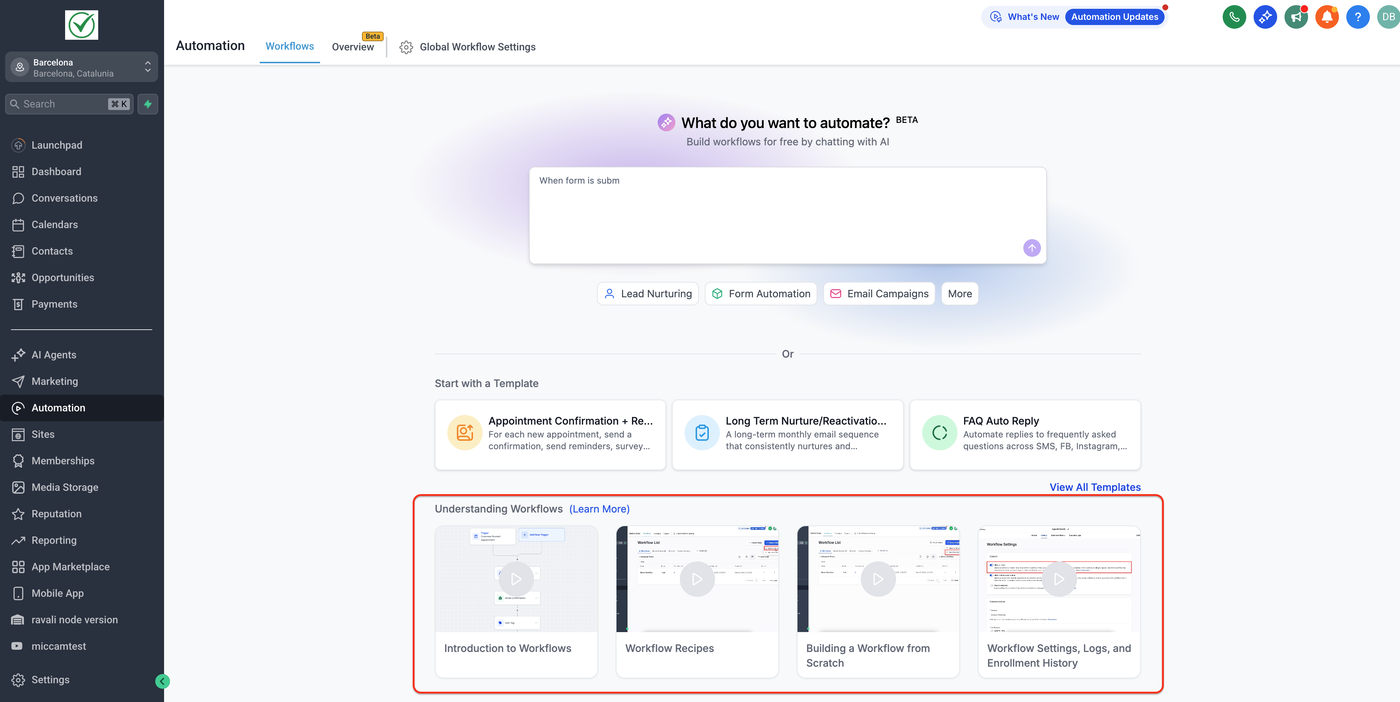
Ein „Learn About Workflows“-Bereich enthält Tutorial-Videos. Du kannst Templates direkt starten oder ein Einführungsvideo ansehen, ohne die Seite zu verlassen.
Alles, was du brauchst – Templates und Lernressourcen – ist sofort sichtbar und erleichtert den Einstieg erheblich.
Videos zu:
Einführung in Workflows
Workflow Templates
Erstellen eines Workflows von Grund auf
Workflow Settings, Enrollment History und Execution Logs
Schneller Zugriff aus Nachrichten
Du kannst eine spezifische Workflow-Ausführung direkt aus einer Konversation öffnen:
Von Conversations: message details → Workflow → Execution Details
Vom Workflow: Workflows → Workflow öffnen → Logs
Drag-and-Drop von Triggern und Aktionen auf die Canvas
Du kannst jetzt Workflow-Schritte schneller hinzufügen, indem du Trigger und Aktionen direkt per Drag-and-Drop aus der Sidebar auf die Canvas ziehst.
So funktioniert es:
Öffne die Trigger- oder Actions-Sidebar im Workflow
Klicke und halte ein Element und ziehe es auf die Canvas
Bewege es über eine gültige Position (z. B. „+“-Marker)
Lasse es los, konfiguriere es und speichere den Workflow
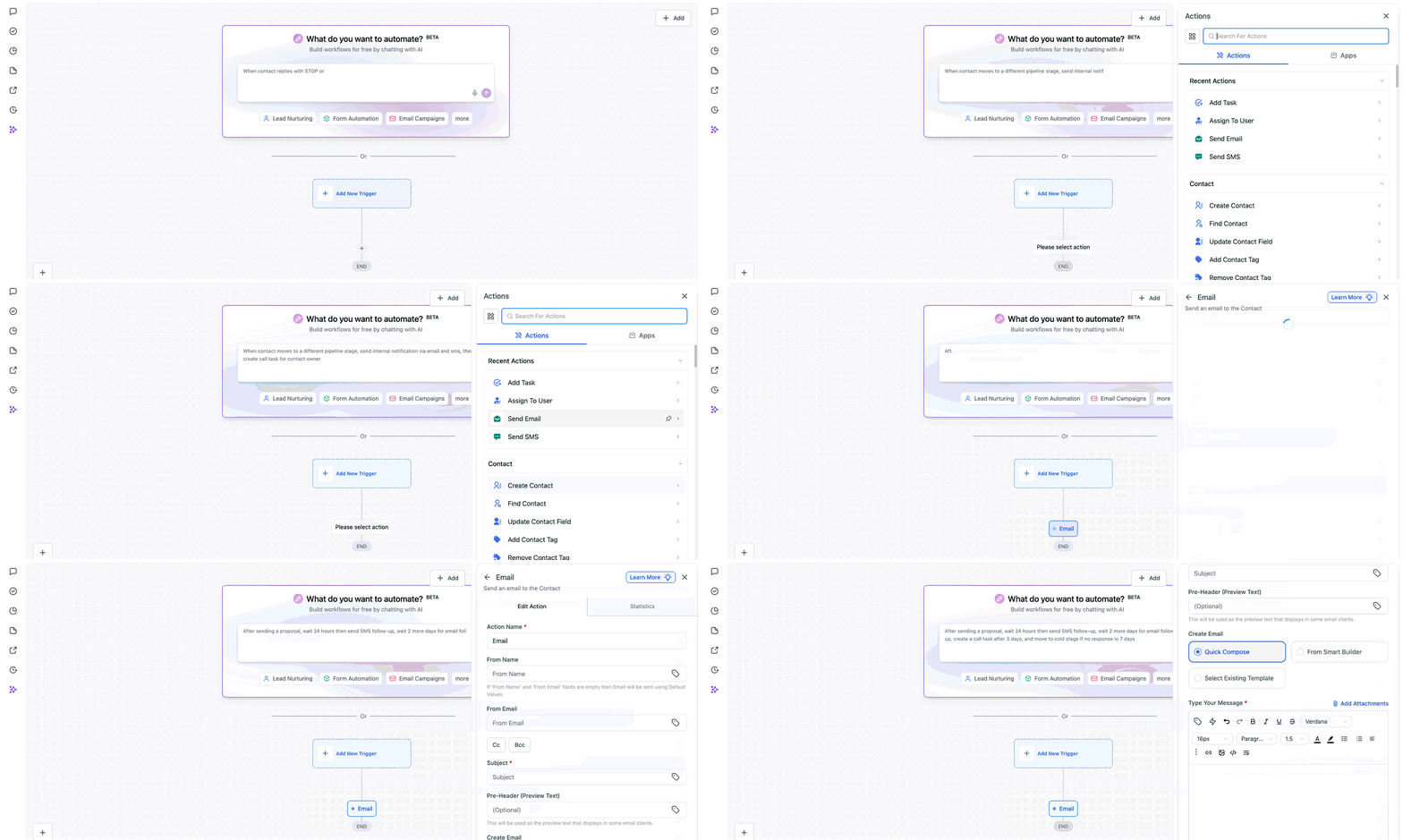
WICHTIG: Wenn du den Workflow verlässt, ohne zu speichern, wird der hinzugefügte Schritt nicht übernommen.
Labs-Aktivierung & automatischer Rollout
Wenn deine Agentur den Workflow AI Builder in Labs aktiviert, ist er automatisch in allen Sub-Accounts verfügbar – ohne zusätzliche Einrichtung pro Standort.
Owner-Pop-up in Sub-Accounts
Agenturinhaber sehen ein Bestätigungs-Pop-up, wenn sie einen Sub-Account öffnen, in dem der AI Builder aktiv ist. Dort gibt es auch eine schnelle Option zum Deaktivieren.
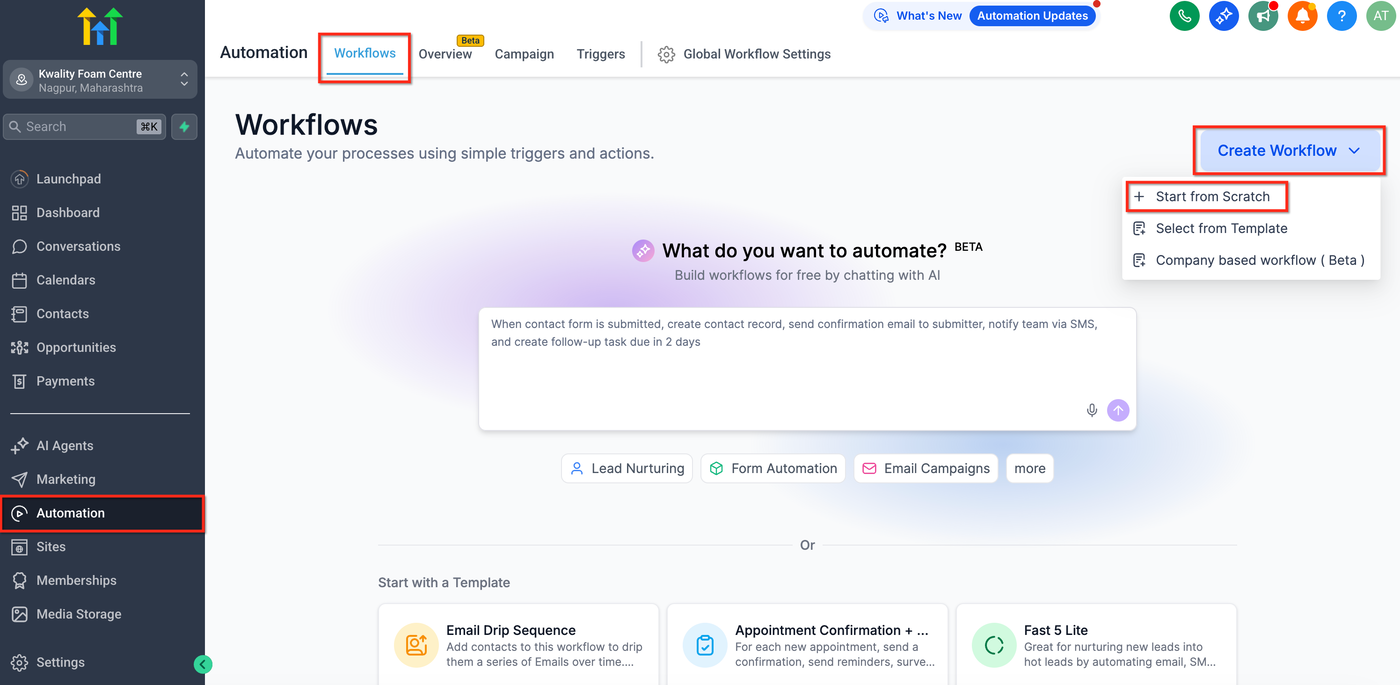
Dropdown-Optionen unter „Create Workflow“
Optionen zum Starten von Grund auf bleiben weiterhin verfügbar und sind im „Create Workflow“-Dropdown sichtbar.
Häufig gestellte Fragen
F: Ich sehe die neue Erfahrung in meinem Sub-Account nicht. Warum?
Der AI Builder muss zuerst in Labs aktiviert werden. Gehe zu Settings > Labs und aktiviere die Funktion.
F: Ich möchte diese neue KI-Erfahrung nicht für meine Nutzer anzeigen. Wie entferne ich sie?
Du kannst den AI Builder für einzelne Sub-Accounts deaktivieren. Gehe dazu zu Automation > Workflows > Global Workflow Settings und deaktiviere den AI Builder. Dadurch wird er von der Landingpage entfernt.