Im Bereich Automations > Workflows kannst du Ordner erstellen und verschachteln, um deine Workflows besser zu organisieren, die Kommunikation zu verbessern und Abläufe zu optimieren.
INHALTSVERZEICHNIS
Was sind verschachtelte Ordner?
Erstellen und Verwalten von verschachtelten Ordnern
Berechtigungen für verschachtelte Ordner
Best Practices für die Nutzung verschachtelter Ordner
Häufig gestellte Fragen
Was sind verschachtelte Ordner?
Du kannst Ordner erstellen, um Workflows darin zu speichern. Außerdem kannst du Ordner innerhalb anderer Ordner anlegen. Das nennt man „Verschachtelung“ von Ordnern. Du kannst mehrere Ebenen von Ordnern erstellen und so eine Hierarchie von Workflows aufbauen.
Diese „Baumstruktur“ macht es deutlich einfacher zu skalieren als eine einfache „flache“ Liste aller Workflows. In diesem Leitfaden zeigen wir dir, wie du verschachtelte Ordner erstellst und nutzt, Berechtigungen setzt und Best Practices für eine optimale Organisation anwendest.
Erstellen und Verwalten von verschachtelten Ordnern
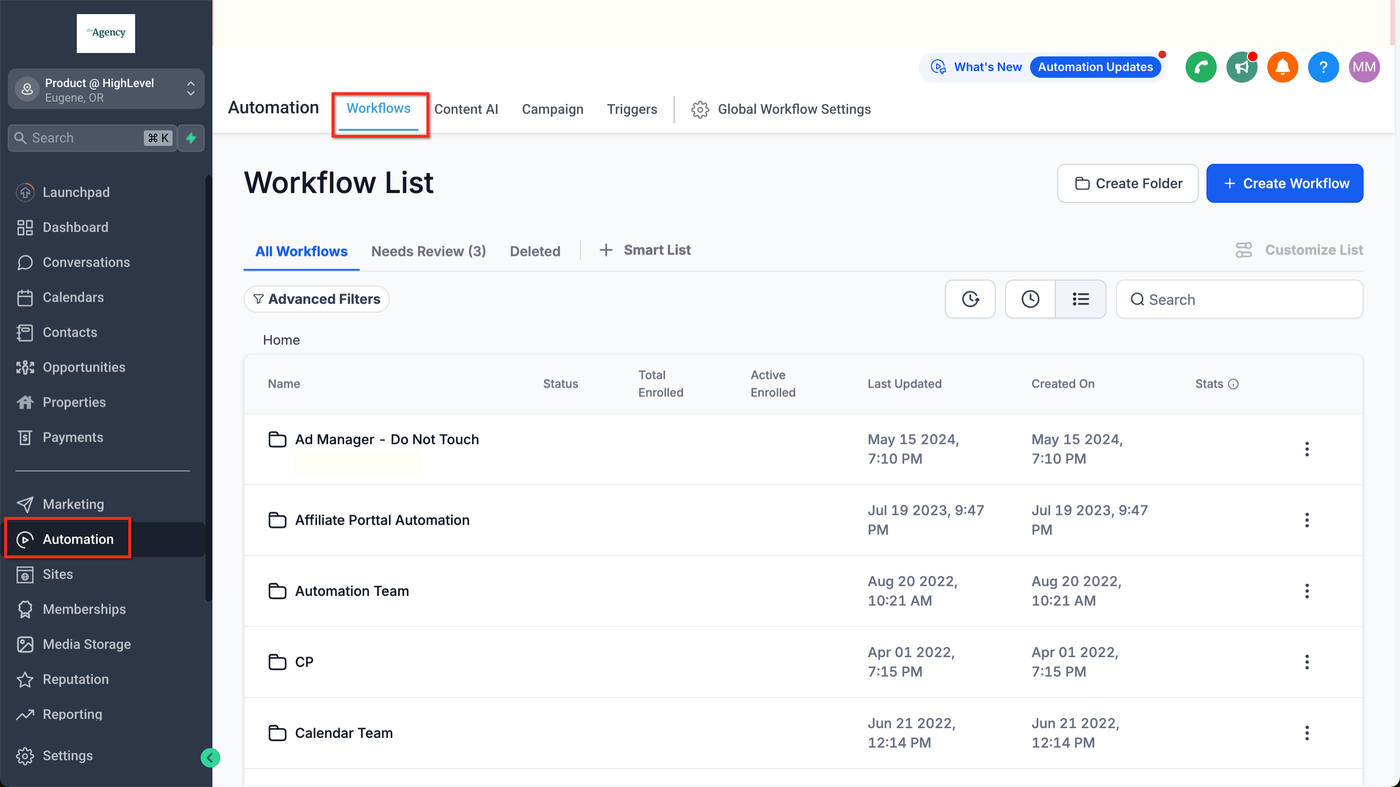
Schritt 1: Zu Workflows navigieren
Gehe in den Bereich Workflows.
Schritt 2: Einen neuen Ordner erstellen
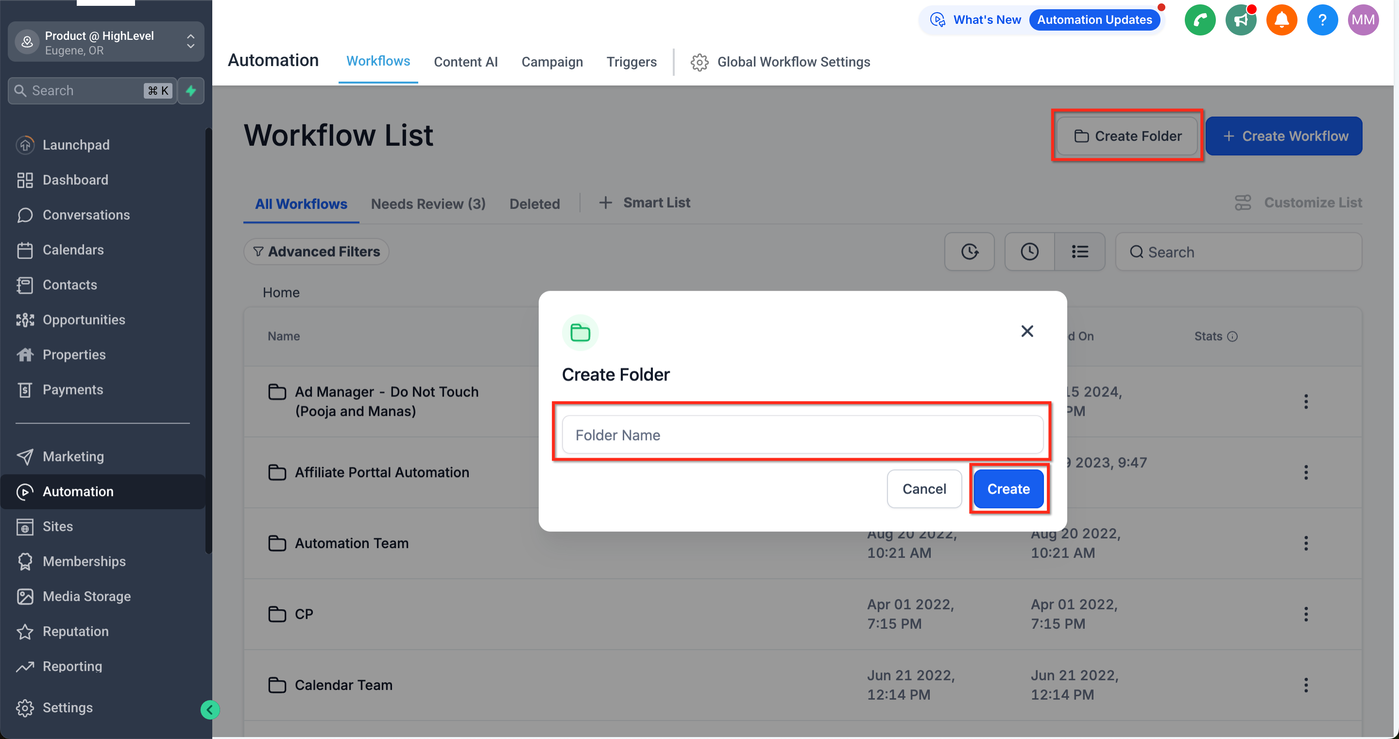
Klicke im Workflows-Bereich auf den Button „Create Folder“, gib den Namen des neuen Ordners ein und klicke auf „Save“.
Schritt 3: Einen verschachtelten Ordner erstellen
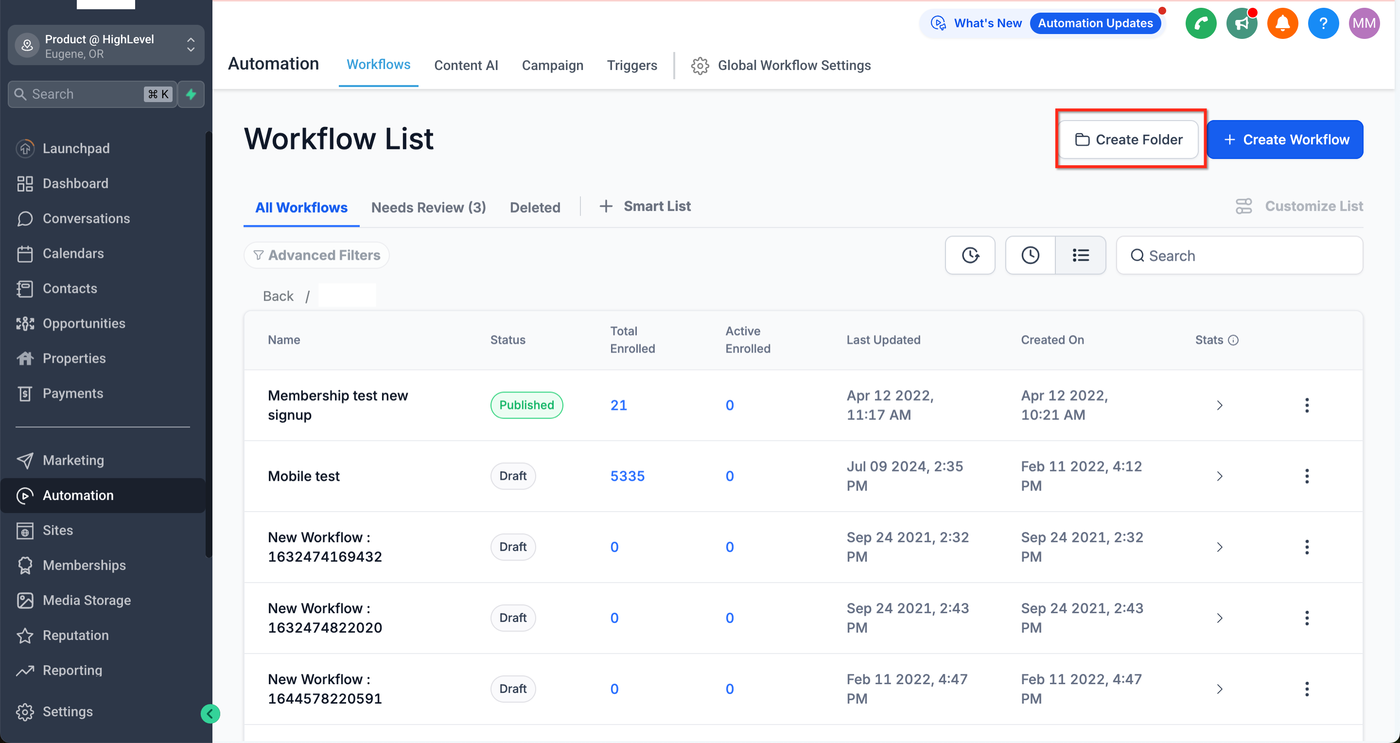
Um einen verschachtelten Ordner zu erstellen, öffne einen bestehenden Ordner und klicke erneut auf „Create Folder“. Der neue Ordner wird innerhalb des bestehenden Ordners erstellt.
Schritt 4a: Workflow/Ordner verschieben – Workflow-Liste
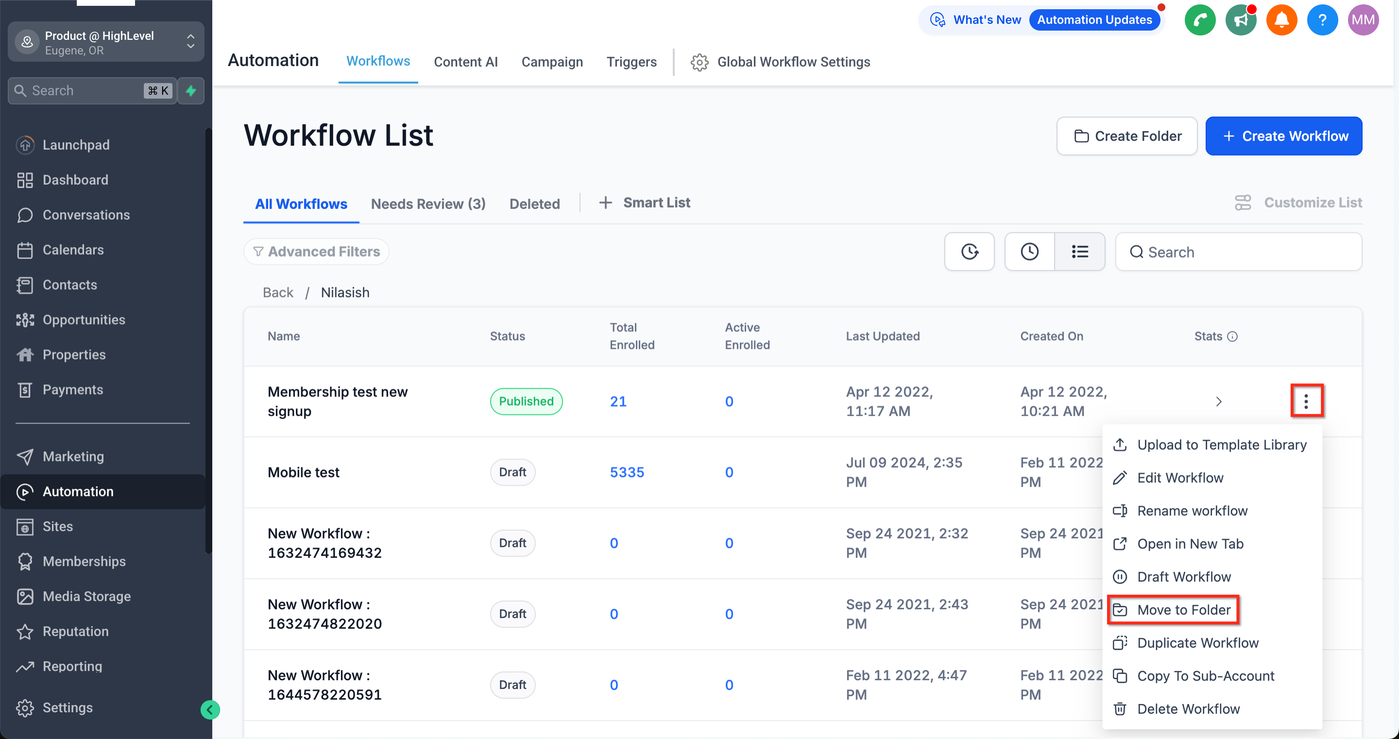
Navigiere zum Workflow oder Ordner, den du verschieben möchtest, und klicke auf das Drei-Punkte-Menü rechts. Wähle dann „Move To Folder“.
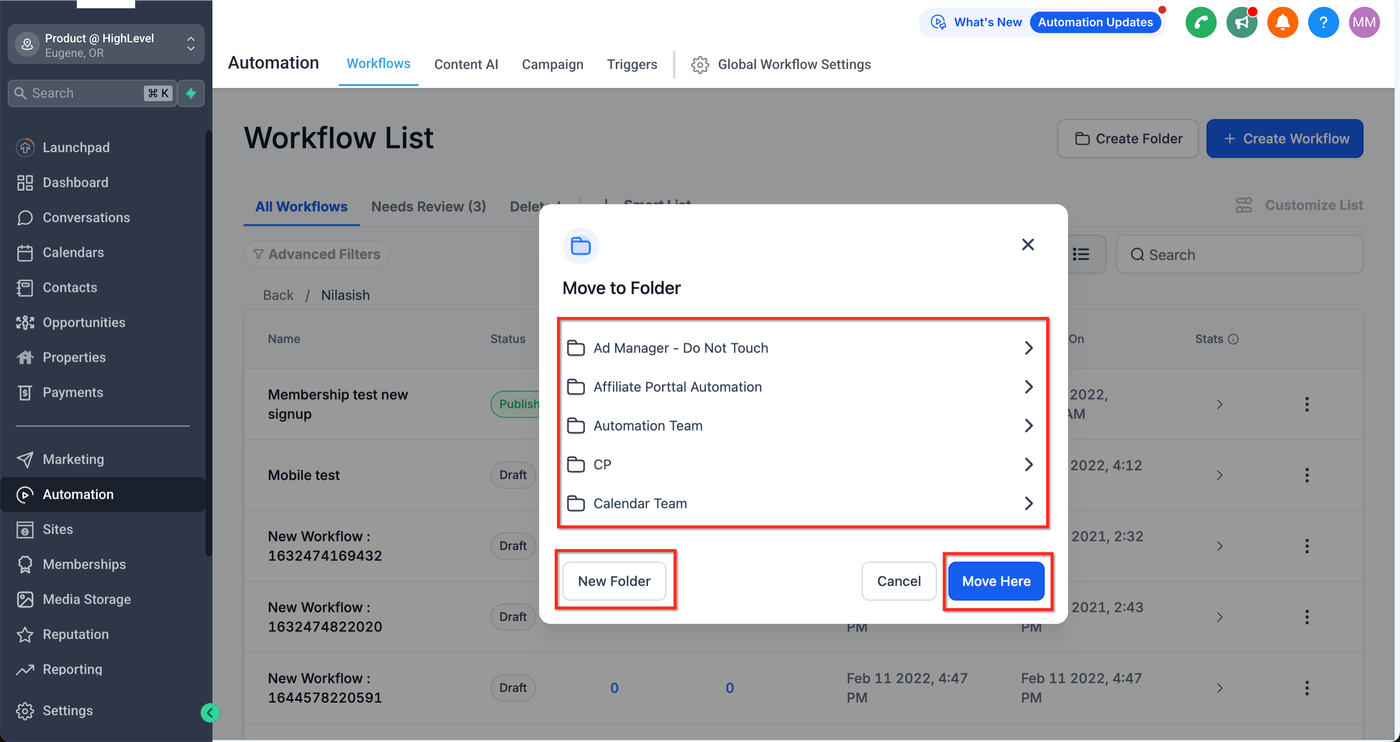
Schritt 4b: Workflow/Ordner verschieben – Move-Menü
Nach dem Klick auf „Move To Folder“ öffnet sich ein Fenster. Navigiere zum Zielordner, wähle ihn aus und klicke auf „Move Here“. Alternativ kannst du mit „New Folder“ einen neuen Ordner erstellen.
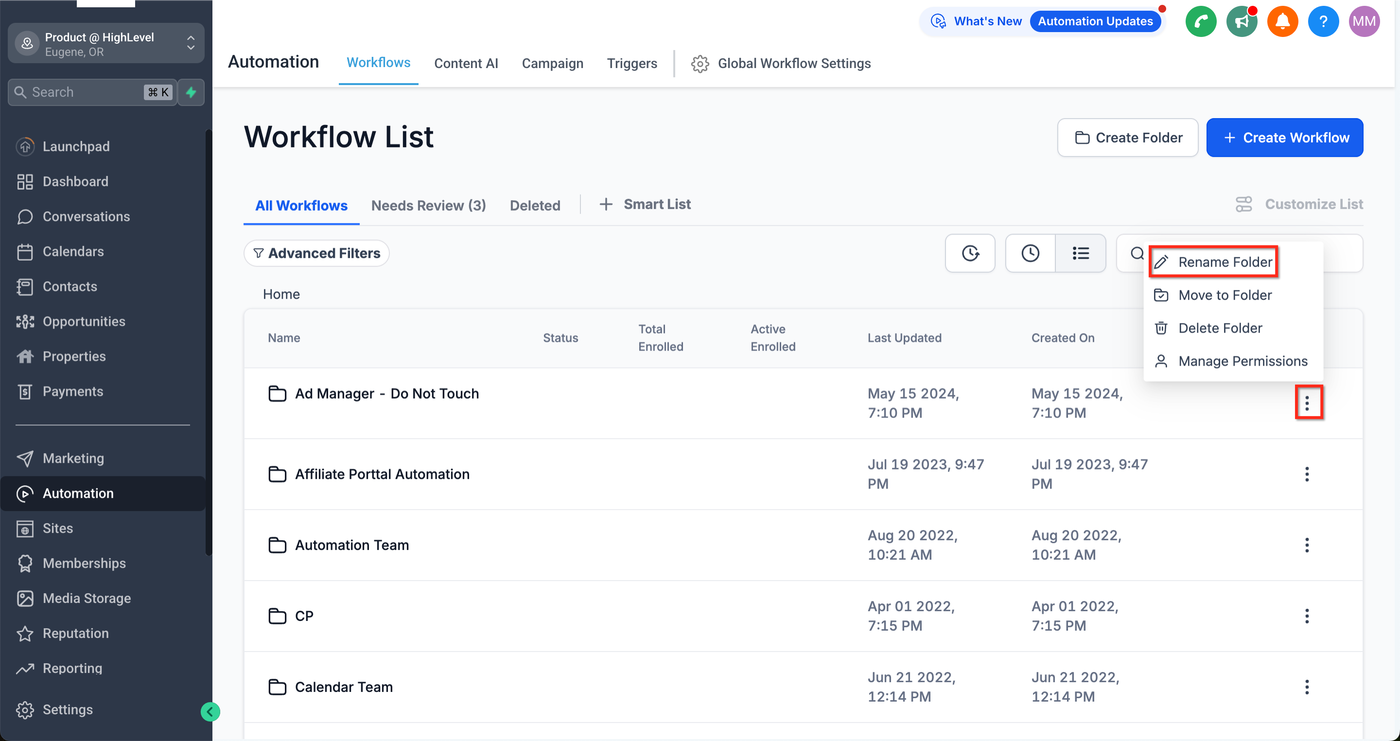
Schritt 5a: Workflow/Ordner umbenennen – Workflow-Liste
Navigiere zum Ordner, klicke auf das Drei-Punkte-Menü und wähle „Rename Folder“.
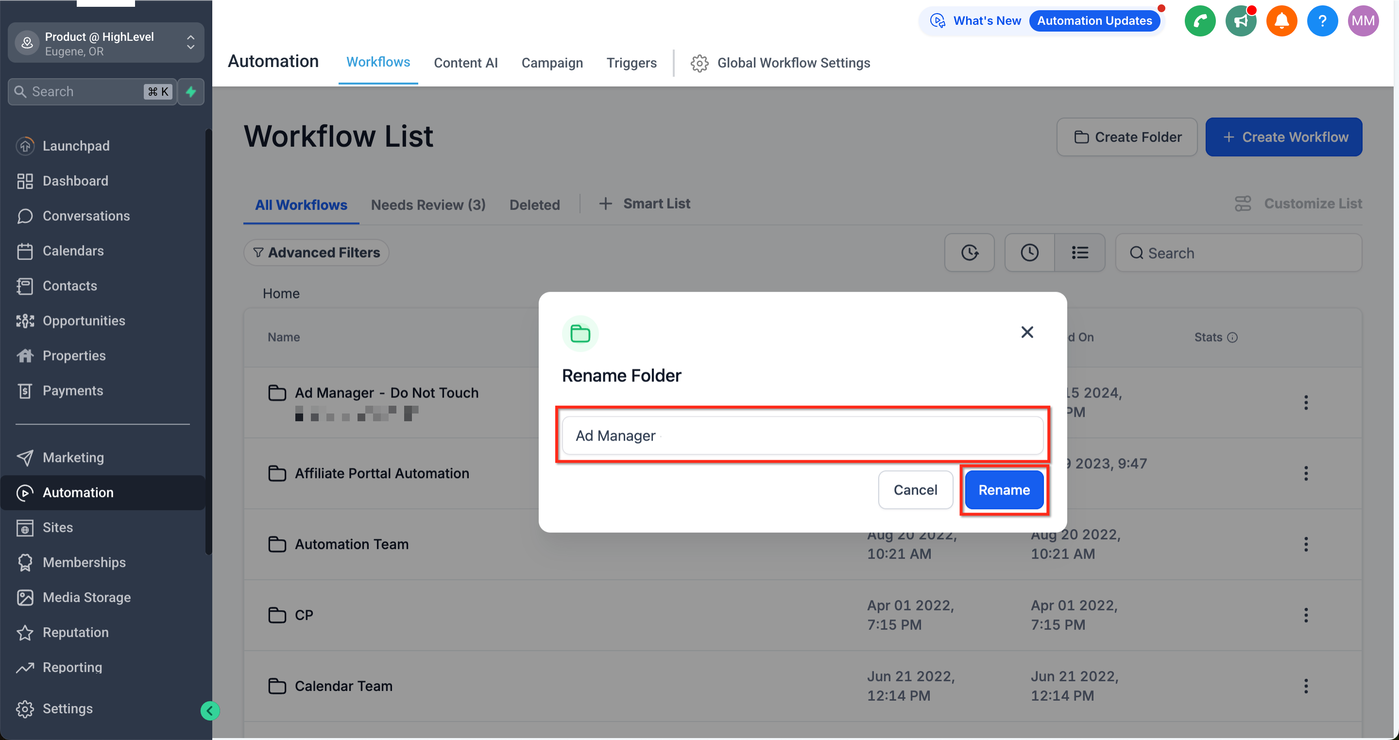
Schritt 5b: Workflow/Ordner umbenennen – Umbenennen-Fenster
Gib den neuen Namen ein und klicke auf „Save“.
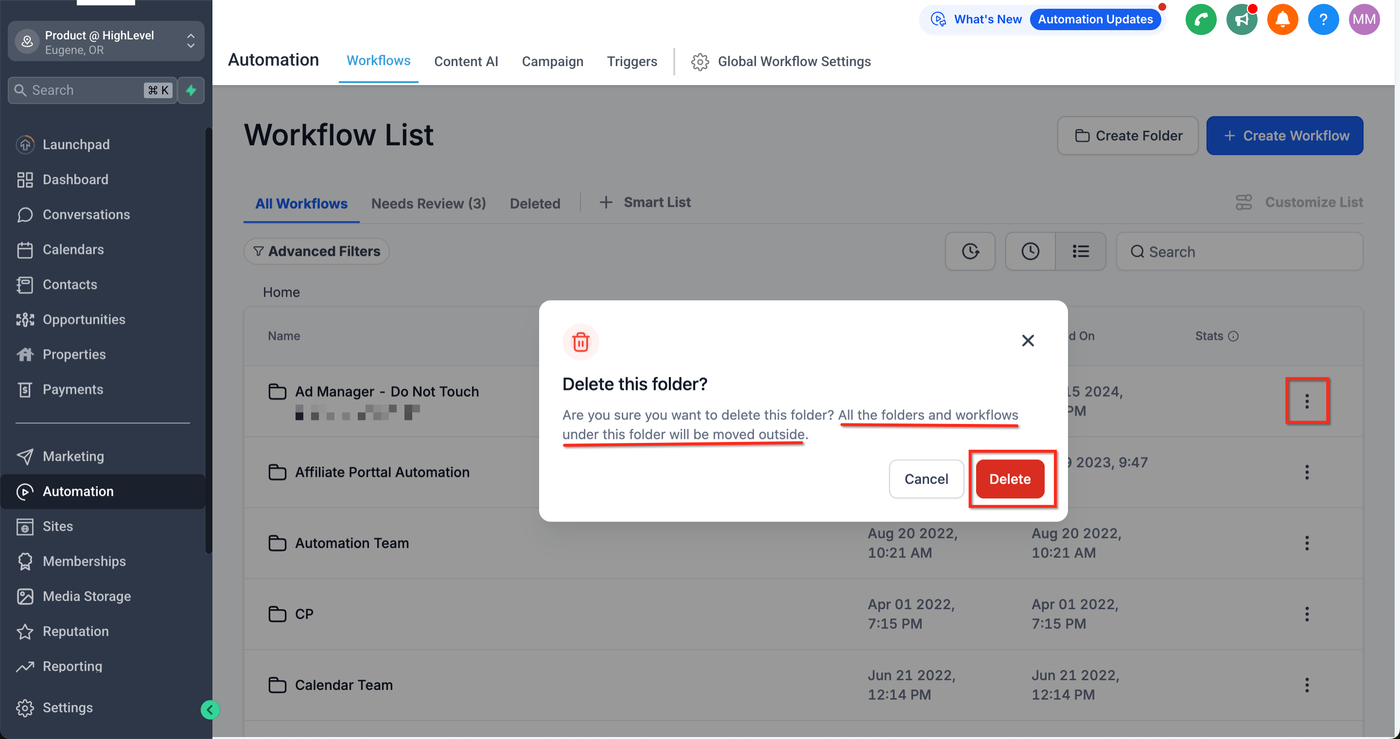
Schritt 6: Einen Ordner löschen
Klicke auf das Drei-Punkte-Menü neben dem Ordner und wähle „Delete Folder“. Bestätige mit „Delete“.
Das Löschen eines Ordners löscht NICHT die darin enthaltenen Ordner und Workflows. Diese werden eine Ebene nach oben verschoben.
Berechtigungen für verschachtelte Ordner
Eine korrekte Verwaltung der Berechtigungen ist entscheidend bei der Organisation von Workflows in verschachtelten Ordnern. ProfitBoost bietet umfangreiche Steuerungsmöglichkeiten, um sicherzustellen, dass Teammitglieder den passenden Zugriff haben.
Rollenbasierter Zugriff: Berechtigungen zum Anzeigen, Bearbeiten oder Verwalten hängen von der Benutzerrolle ab (z. B. Admin, Sub-User).
Admins haben volle Kontrolle, einschließlich Erstellen, Löschen und Verschieben von Ordnern.
Sub-User haben eingeschränkten Zugriff je nach Einstellungen des Admins.
Vererbte Berechtigungen:
Verschachtelte Ordner übernehmen in der Regel die Berechtigungen des übergeordneten Ordners.
Berechtigungen können bei Bedarf individuell angepasst werden.
Nur-Anzeige vs. Vollzugriff:
Benutzer können entweder nur Lesezugriff oder vollständigen Zugriff erhalten.
Zusammenarbeit:
Stelle sicher, dass nur autorisierte Benutzer Zugriff auf wichtige Workflows haben.
Geteilte Berechtigungen verhindern unerlaubte Änderungen oder versehentliches Löschen.
Auswirkungen beim Verschieben oder Löschen:
Beim Verschieben eines Ordners können Berechtigungen übernommen oder angepasst werden.
Beim Löschen eines Ordners werden Inhalte entfernt, sofern sie nicht vorher neu zugewiesen werden.
Best Practices für die Nutzung verschachtelter Ordner
Gruppiere Workflows nach Zweck: Erstelle Hauptordner wie Marketing Campaigns, Kundenprojekte oder interne Prozesse und nutze Unterordner für weitere Strukturierung.
Begrenze die Ordner-Tiefe: Vermeide zu viele Ebenen. Empfohlen sind maximal 2–3 Ebenen.
Setze Berechtigungen strategisch: Beschränke den Zugriff auf sensible Workflows.
Überprüfe regelmäßig die Struktur: Halte deine Ordner aktuell und lösche oder archiviere nicht benötigte Inhalte.
Nutze Suche und Filter: Verwende Such- und Filterfunktionen, um Workflows schnell zu finden.
Häufig gestellte Fragen
F: Was passiert, wenn ich einen verschachtelten Ordner lösche?
Alle enthaltenen Ordner und Workflows werden eine Ebene nach oben verschoben.
F: Kann ich Ordner mit externen Nutzern oder Kunden teilen?
Das Teilen ist nur für interne Benutzer mit entsprechenden Berechtigungen möglich.
F: Gibt es ein Limit für die Anzahl an Ordnern?
Es gibt kein festes Limit, aber eine übersichtliche Struktur wird empfohlen.