Einführung von Undo, Redo und Recent Changes im Workflow Builder von ProfitBoost—eine sicherere und schnellere Möglichkeit, zu experimentieren, ohne Fortschritt zu verlieren. Nutze Keyboard Shortcuts oder Toolbar-Steuerungen, um Schritte rückgängig zu machen oder wiederherzustellen, und springe über die Recent Changes Liste zu einem früheren Zustand. Dieser Artikel erklärt, wie du Undo, Redo und die Recent Changes (Session History) Funktionen verwendest.
INHALTSVERZEICHNIS
Was ist Undo, Redo & Recent Changes?
Key Benefits von Undo, Redo & Recent Changes
Undo und Redo Steuerungen
Session-Verhalten & Limits
Multi-Editor Verhalten
How To Use Undo, Redo & Recent Changes Feature
Frequently Asked Questions
Related Articles
Was ist Undo, Redo & Recent Changes?
Undo, Redo und Recent Changes bieten session-basierte Bearbeitungssteuerung auf dem Workflow-Canvas. Jede automatisch gespeicherte Änderung kann innerhalb der aktuellen Session rückgängig gemacht oder wiederholt werden, sodass du sicher iterieren und Fehler korrigieren kannst, ohne die dauerhafte Version History zu beeinflussen.
Der Workflow Builder von ProfitBoost verfolgt automatisch deine Änderungen auf dem Canvas. Undo macht die letzte Aktion rückgängig, Redo stellt sie wieder her. Die Recent Changes Liste zeigt deine letzten Änderungen chronologisch und ermöglicht es, direkt zu einem bestimmten Zeitpunkt zurückzuspringen.
Key Benefits von Undo, Redo & Recent Changes
Sicherheit: Schnelle Wiederherstellung bei versehentlichen Änderungen oder Löschungen.
Geschwindigkeit: Schnelles Navigieren durch Änderungen per Keyboard Shortcuts.
Präzision: Direkt zu bestimmten Änderungen springen oder mehrere Schritte rückgängig machen.
Vertrauen: Änderungen durchführen mit der Sicherheit, sie jederzeit rückgängig machen zu können.
Fokus: Arbeiten am Canvas bleibt im Mittelpunkt—Änderungen werden automatisch verfolgt.
Undo und Redo Steuerungen
Toolbar-Buttons für Undo und Redo sind im Canvas verfügbar.
Keyboard Shortcuts:
Windows: Ctrl + Z (Undo), Ctrl + Y (Redo)
macOS: Cmd + Z (Undo), Cmd + Y oder Cmd + Shift + Z (Redo)
Undo macht die letzte Aktion rückgängig, Redo stellt sie wieder her.
Session-Verhalten & Limits
Session-basiert: Verlauf gilt nur für die aktuelle Session und wird bei Refresh oder Verlassen zurückgesetzt.
Version Restore: Beim Wiederherstellen einer Version wird Undo/Redo zurückgesetzt.
Lokal: Verlauf enthält nur deine eigenen Änderungen, nicht die anderer Nutzer.
Multi-Editor Verhalten
Undo/Redo und Recent Changes erfassen nur deine Änderungen.
Änderungen anderer Nutzer sind nicht enthalten.
Für teamweite Änderungen sollte Version History genutzt werden.
How To Use Undo, Redo & Recent Changes Feature
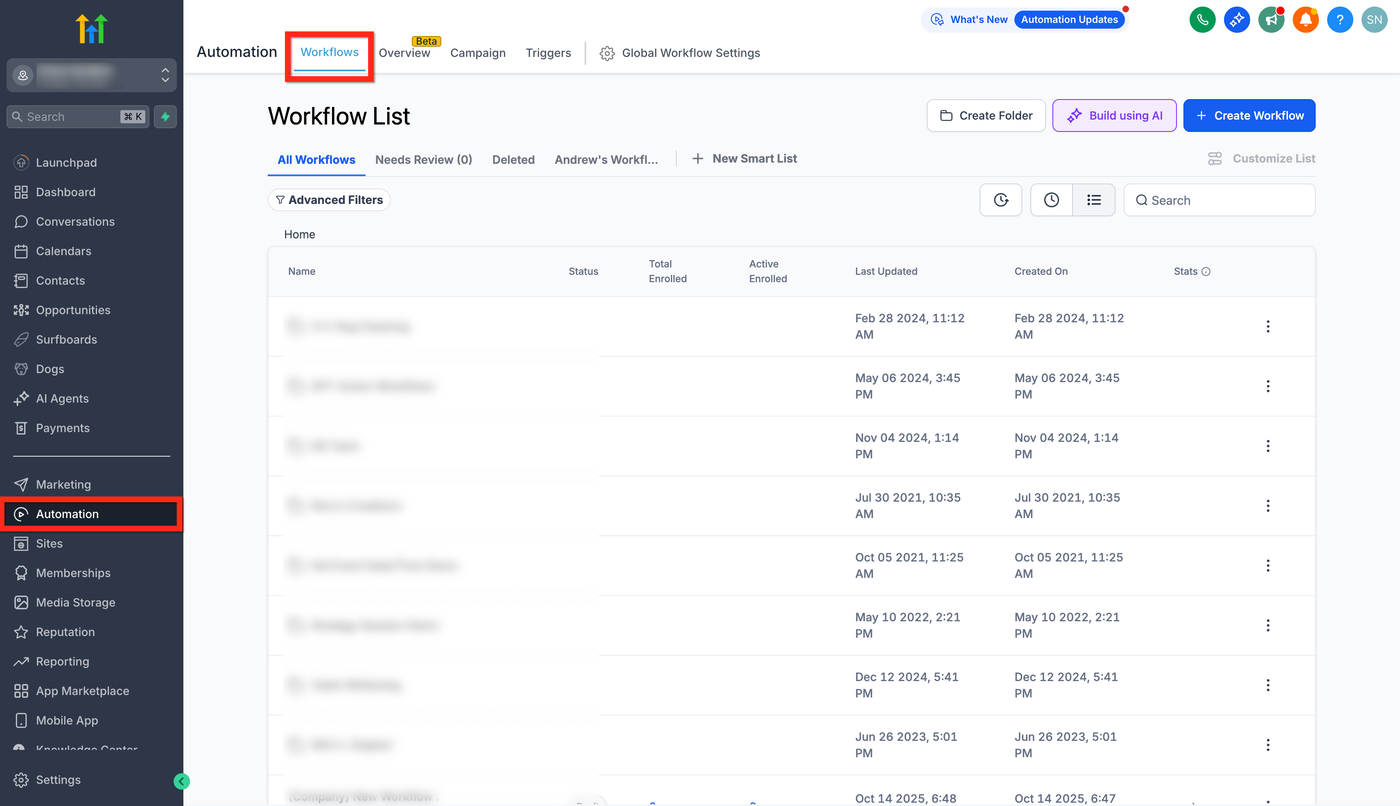
Gehe zu Automations → Workflows
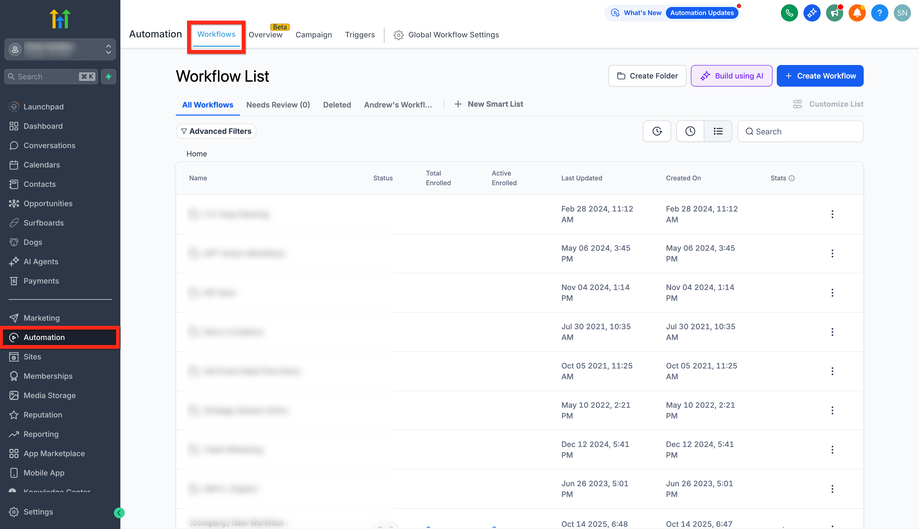
Erstelle oder öffne einen Workflow
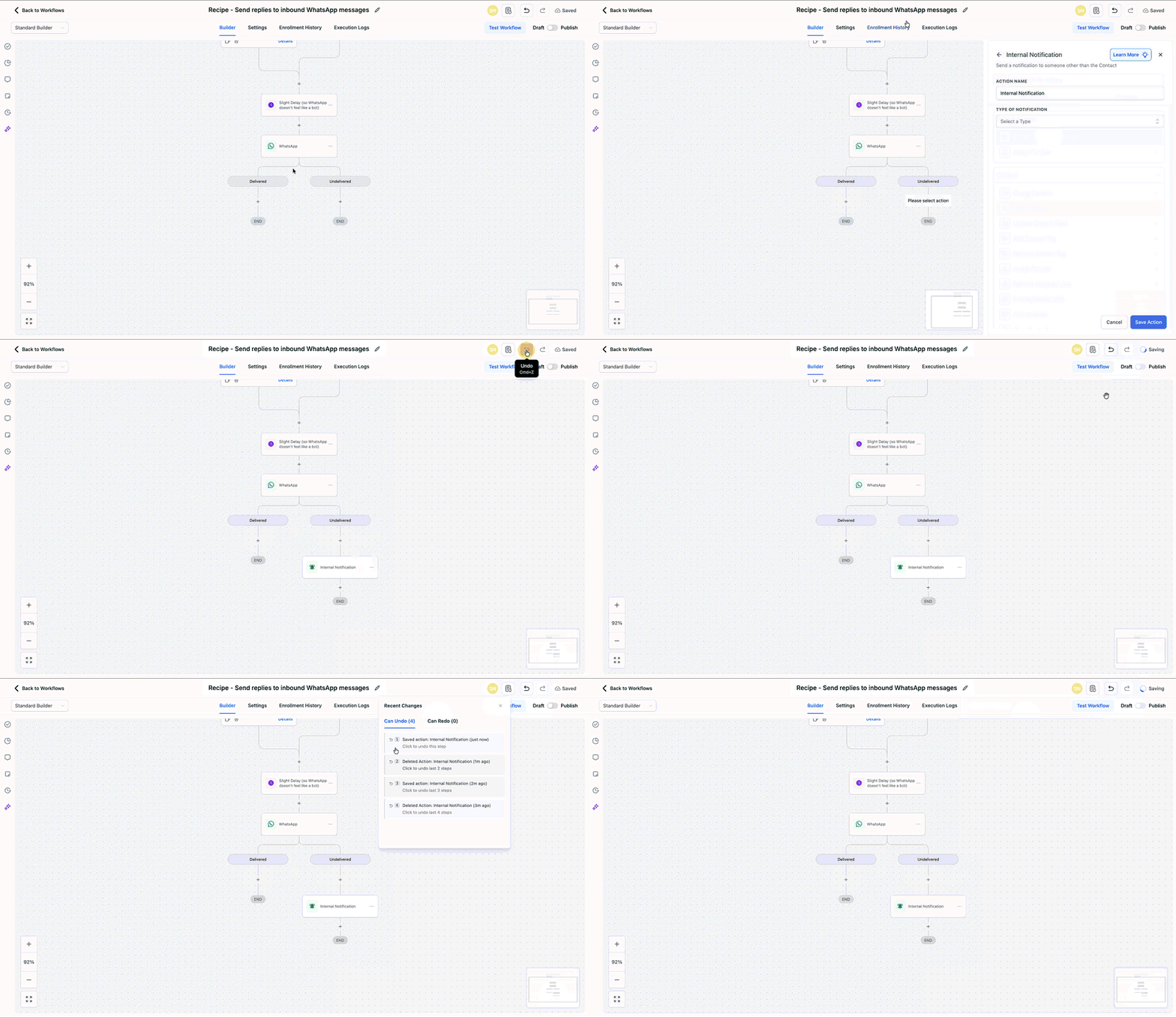
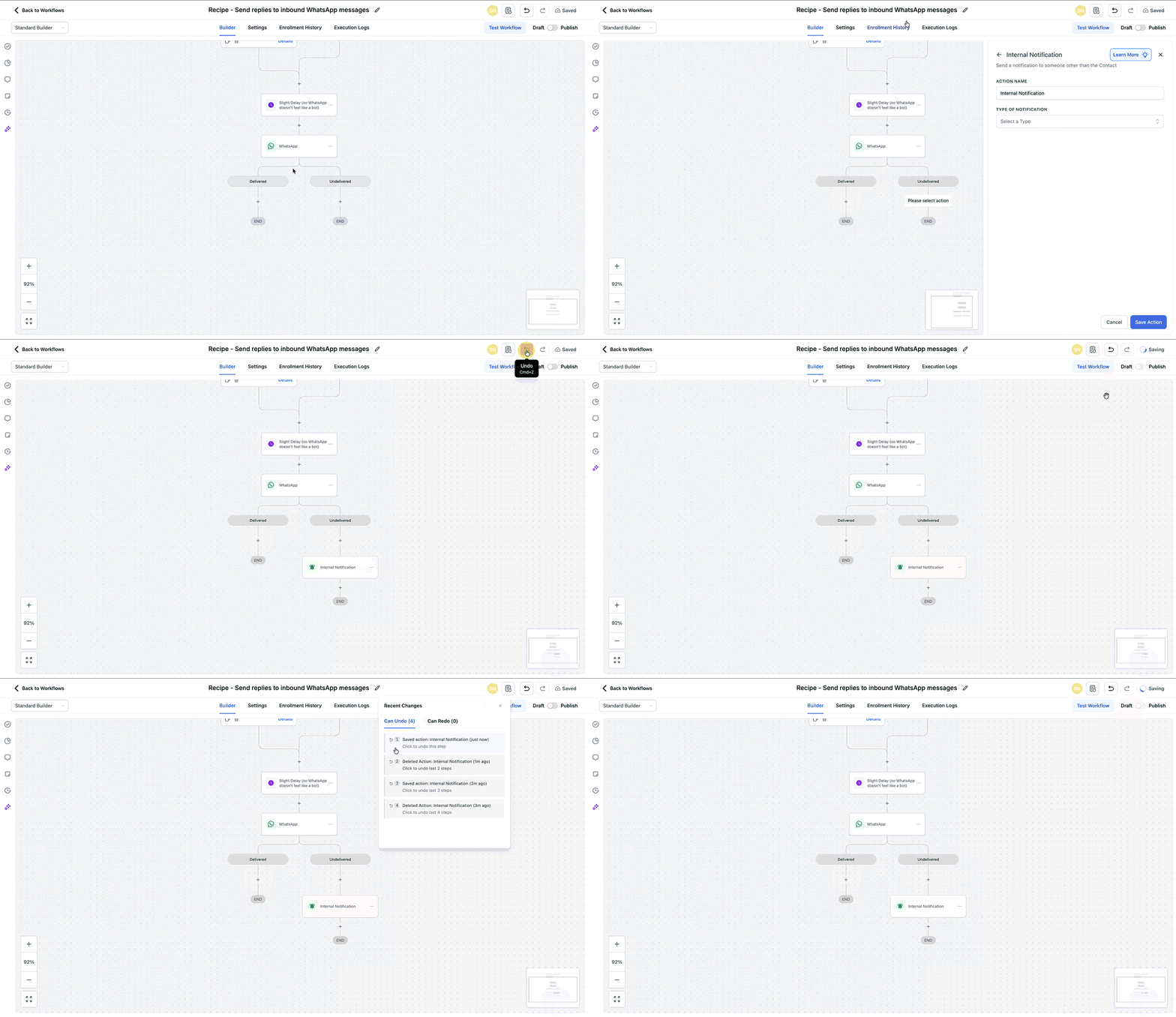
Bearbeite Steps direkt im Canvas
Nutze Undo/Redo Buttons oder Shortcuts
Öffne „Recent Changes“, um Änderungen zu sehen und zu einem Punkt zu springen
Frequently Asked Questions
F: Gibt es ein Limit für Undo-Aktionen?
Ja, da es session-basiert ist. Der Verlauf wird bei Session-Ende zurückgesetzt.
F: Bleibt der Verlauf nach Refresh bestehen?
Nein, er existiert nur während der aktuellen Session.
F: Unterschied zwischen Recent Changes und Version History?
Recent Changes = kurzfristige Session-Historie
Version History = langfristige, gespeicherte Versionen
F: Kann ich Änderungen anderer Nutzer rückgängig machen?
Nein, nur eigene Änderungen. Für Team-Rollbacks Version History nutzen.
F: Beeinflusst Undo/Redo laufende Workflows?
Nein, nur den Editor. Live-Änderungen erfolgen erst durch Publish.
F: Was passiert nach Restore einer Version?
Undo/Redo wird zurückgesetzt und beginnt neu.
Related Articles
Einführung in Workflows und Automationen
Workflow Builder Walkthrough
Workflows Version History & Restore
Workflows - Improved Execution Logs & Enrollment History