Dieser Artikel führt dich durch die neuesten Verbesserungen der Execution Logs und Enrollment History in Workflows, sodass du genau sehen kannst, wie Kontakte voranschreiten, Fehler sofort erkennst und Probleme schneller beheben kannst. Durch die Erklärung der Änderungen und deren Bedeutung helfen wir dir, diese Updates optimal zu nutzen, damit jeder Automationsschritt transparent, effizient und reibungslos abläuft.
INHALTSVERZEICHNIS
Was sind Execution Logs & Enrollment History in Workflows?
Wo findet man Execution Logs & Enrollment History?
Eine spezifische Execution über Message-Details öffnen (Deep Link)
Execution Logs - UI/UX-Änderungen
Enrollment History - UI/UX-Änderungen
Datum- und Zeit-Verbesserungen
Verwandte Artikel
Was sind Execution Logs & Enrollment History in Workflows?
Execution Logs und Enrollment History sind zentrale Bestandteile von Workflows und geben dir einen klaren Überblick darüber, wie sich Kontakte durch den Workflow bewegen und welche Actions sie durchlaufen haben. Diese Tools helfen dir, Fortschritte zu verfolgen, Fehler zu erkennen und sicherzustellen, dass alles reibungslos funktioniert.
Wir haben neue Updates und Funktionen für beide Bereiche eingeführt, um deine Nutzung zu verbessern. Diese Änderungen machen es einfacher zu verstehen, was in jedem Schritt passiert, Probleme schnell zu beheben und insgesamt effizienter mit Workflows zu arbeiten.
Wo findet man Execution Logs & Enrollment History?
Melde dich in deinem Sub-Account an.
Klicke auf den Tab „Automations“.
Klicke auf „Workflows“.
Erstelle einen neuen Workflow oder öffne einen bestehenden.
Klicke auf die Option „ExecutionLogs“.
Schnellnavigation:
Option A (am schnellsten): Conversations → Message-Details → Workflow → Execution Details (Kontext bereits geladen).
Option B: Workflows → Workflow öffnen → Execution Logs → View Details.
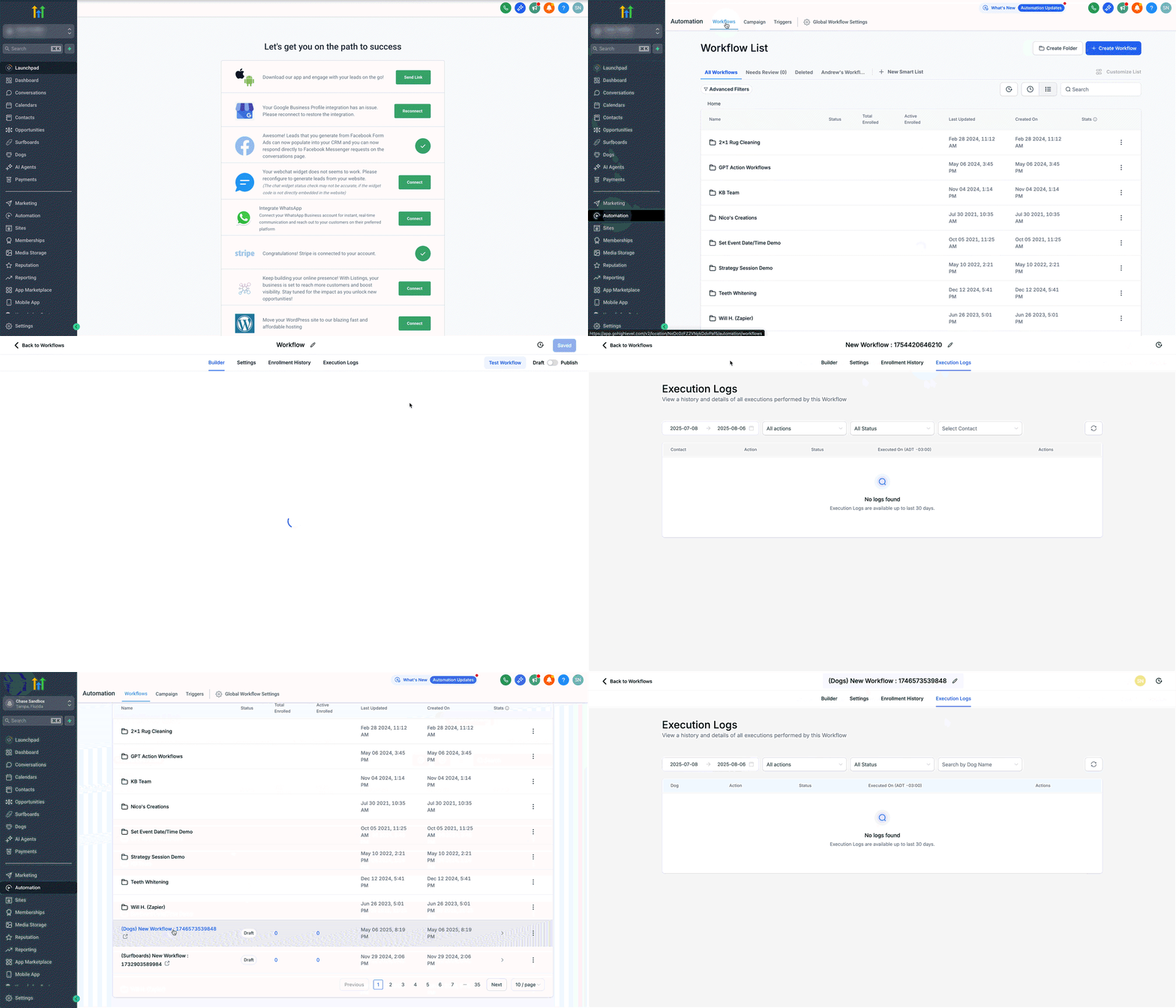
Eine spezifische Execution über Message-Details öffnen (Deep Link)
Nutze Message-Details, um direkt in die genaue Workflow-Execution zu springen, die mit einer Konversation verknüpft ist, ohne manuell Logs durchsuchen zu müssen.
Schritte:
Gehe zu Conversations.
Öffne die Konversation und wähle die betroffene Nachricht aus.
Öffne die Message-Details.
Unter Workflow klicke auf den Workflow-Link (Deep Link).
ProfitBoost öffnet die Execution Logs und lädt die Execution Details mit vorausgewähltem Kontakt und Kontext.
Execution Logs - UI/UX-Änderungen
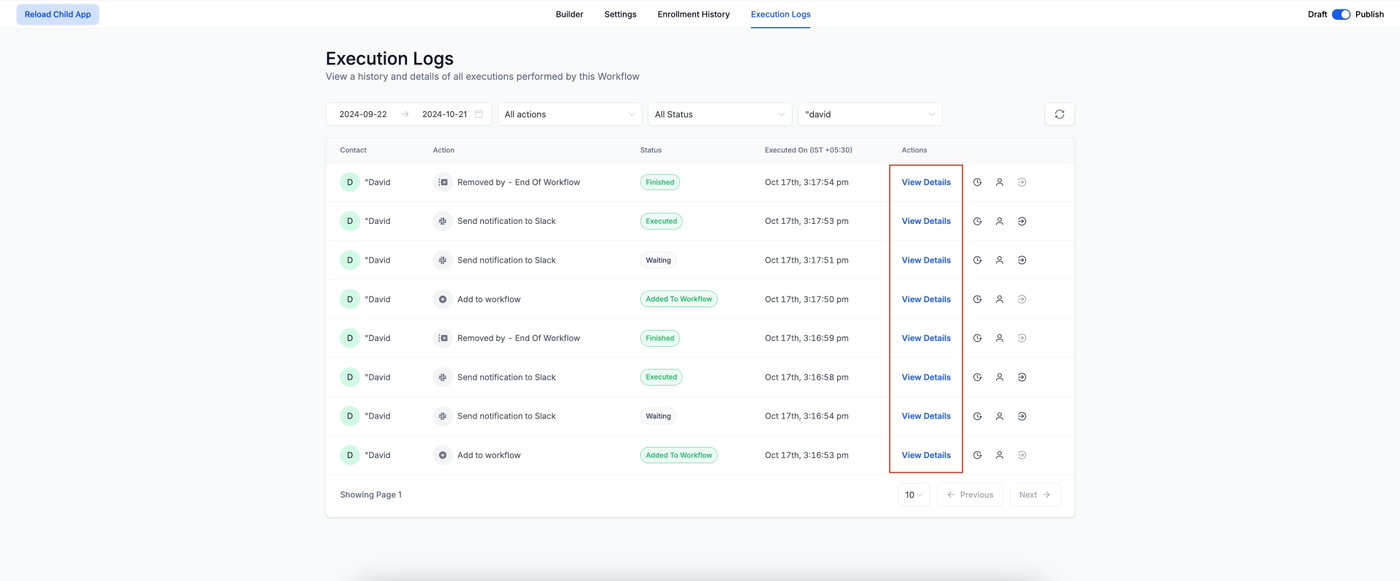
„View Details“-Hyperlink
Früher als Icon dargestellt, ist die Option „View Details“ jetzt ein benutzerfreundlicher Hyperlink. Dadurch ist es einfacher, Execution-Details für bestimmte Actions zu erkennen und aufzurufen.
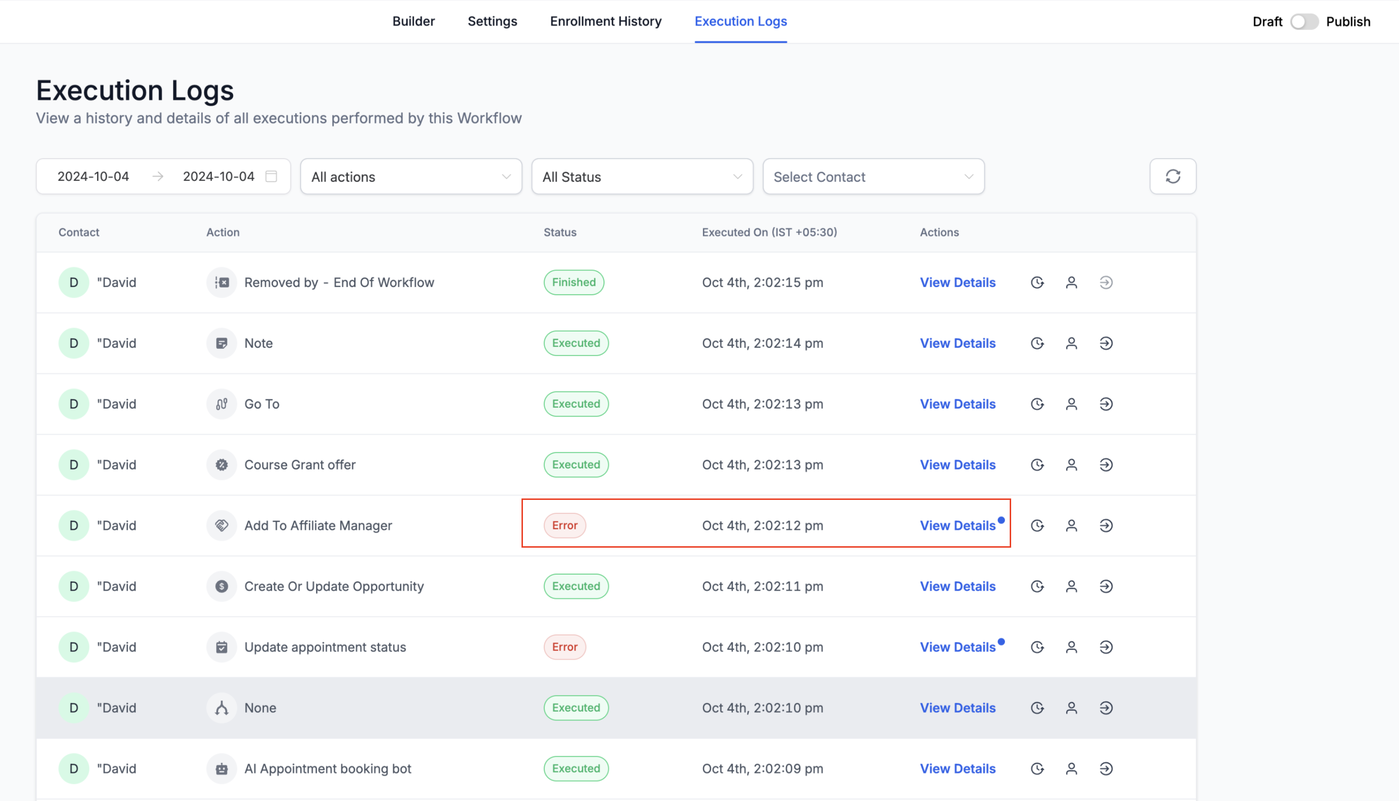
Verbesserte Fehler-Sichtbarkeit
Wenn bei einer Action ein Fehler auftritt, werden das Statusfeld oder der „View Details“-Link hervorgehoben. So kannst du Probleme schneller erkennen, ohne große Datenmengen durchsuchen zu müssen.
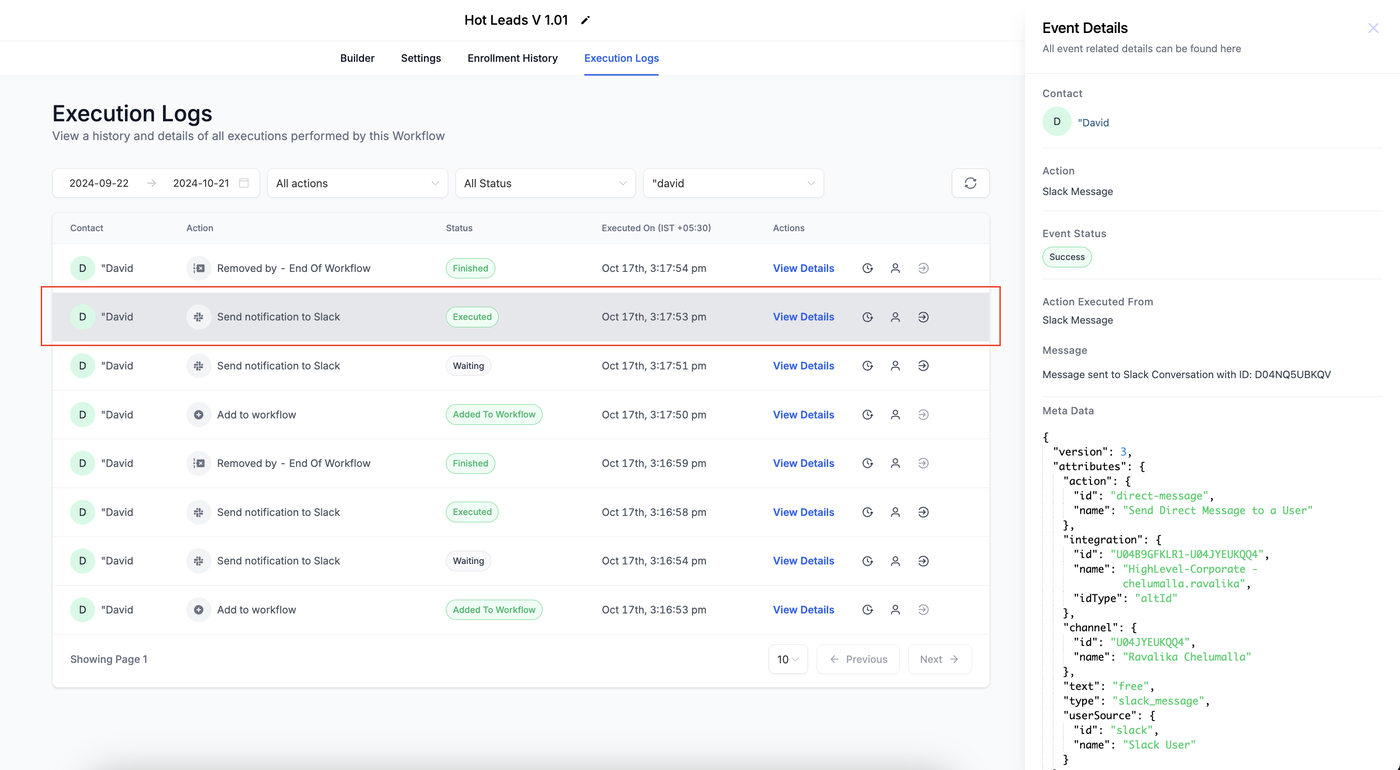
Hervorhebung geöffneter Zeilen
Wenn der Detailbereich einer Zeile geöffnet wird, wird diese hervorgehoben. Das sorgt für eine klare visuelle Orientierung.
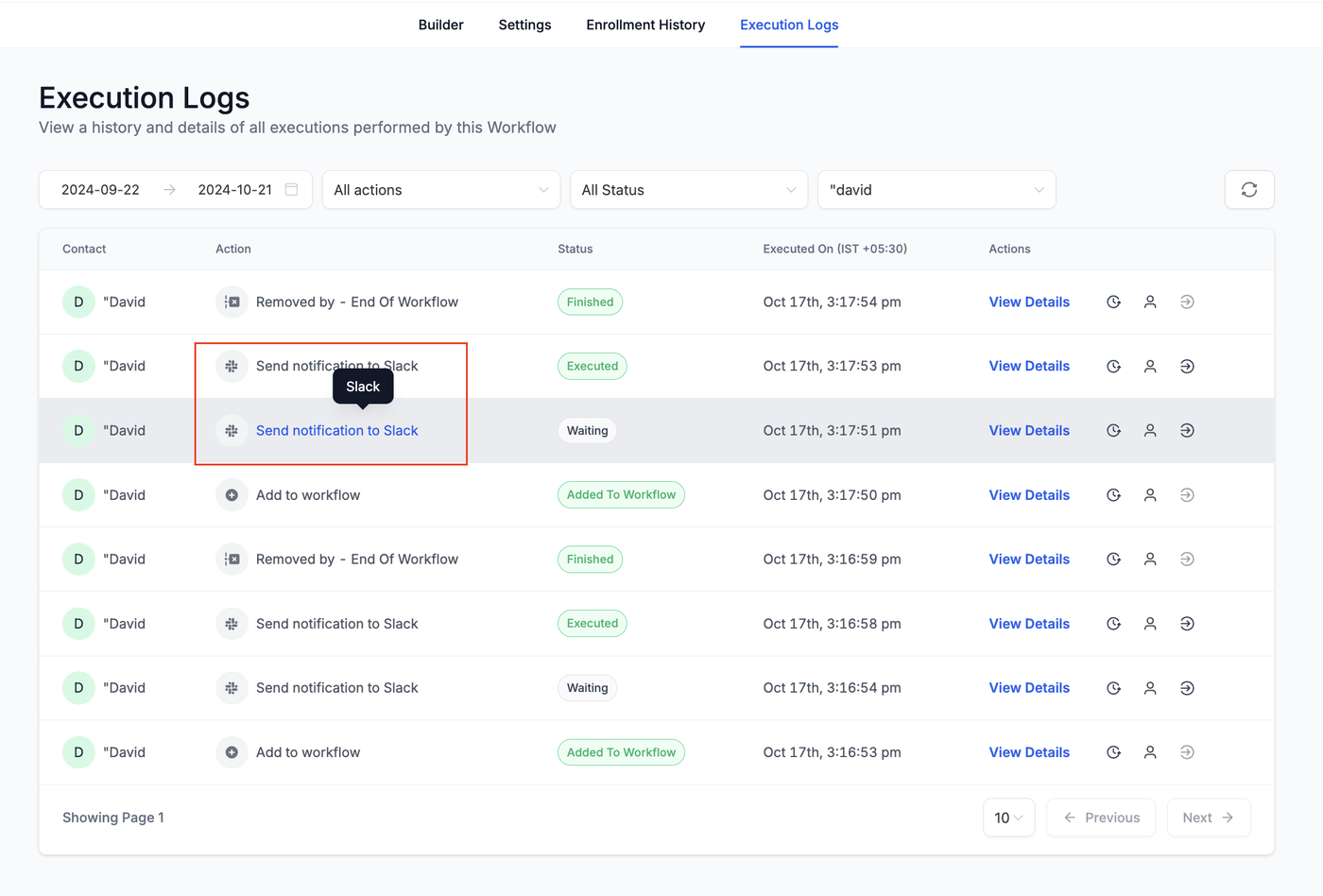
Überarbeitung der Action-Spalte
Früher zeigte die „Action“-Spalte nur den Action-Typ, was bei mehreren gleichen Actions verwirrend sein konnte.
Jetzt wird stattdessen der von dir vergebene „ActionName“ angezeigt.
Beim Hover über den Namen wird zusätzlich der tatsächliche Action-Typ angezeigt.
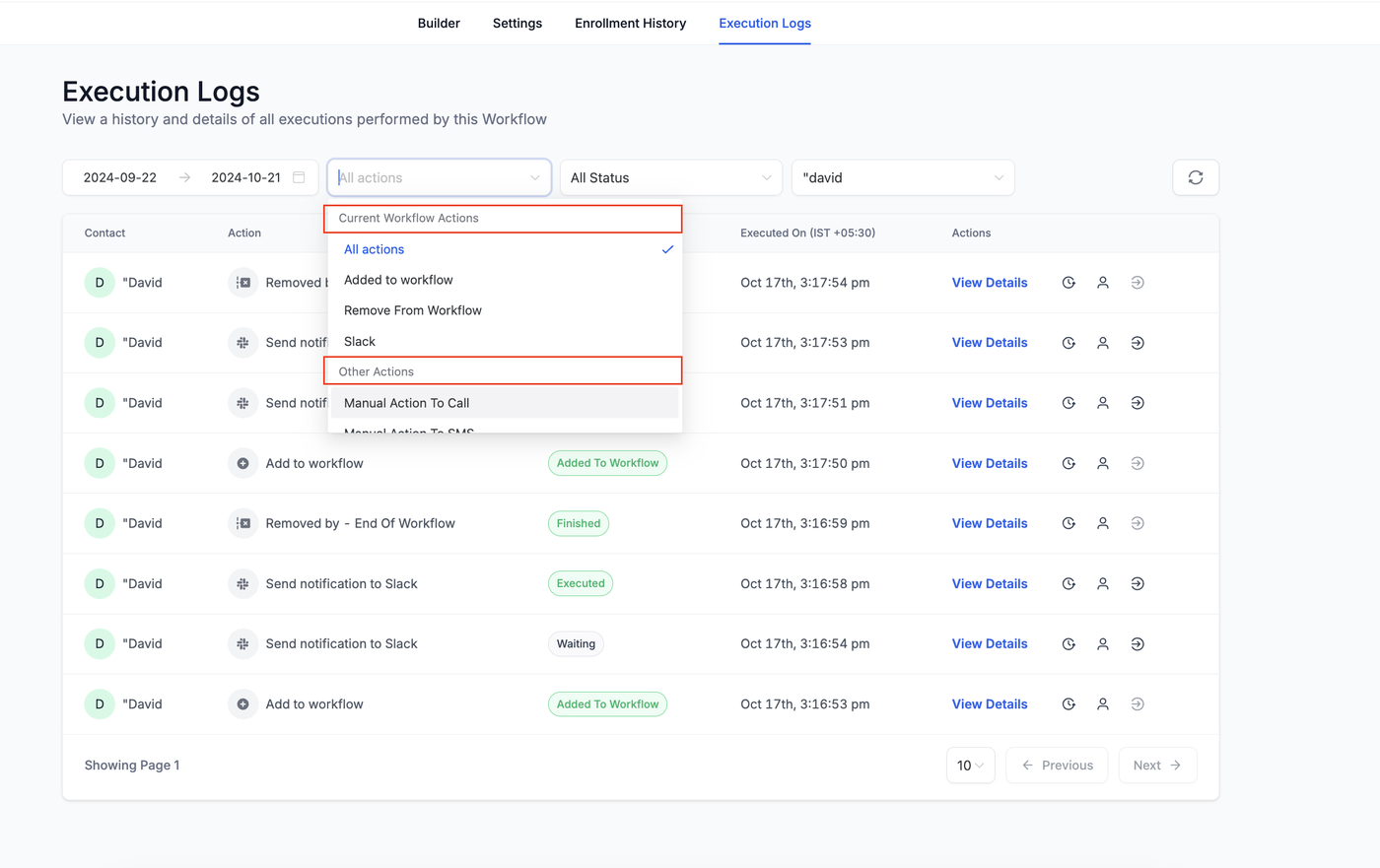
Verbessertes Sorting in Filtern
Im Filter-Dropdown werden Actions, die Teil des Workflows sind, zuerst angezeigt. Andere Actions erscheinen in einem separaten Bereich, was die Filterung übersichtlicher macht.
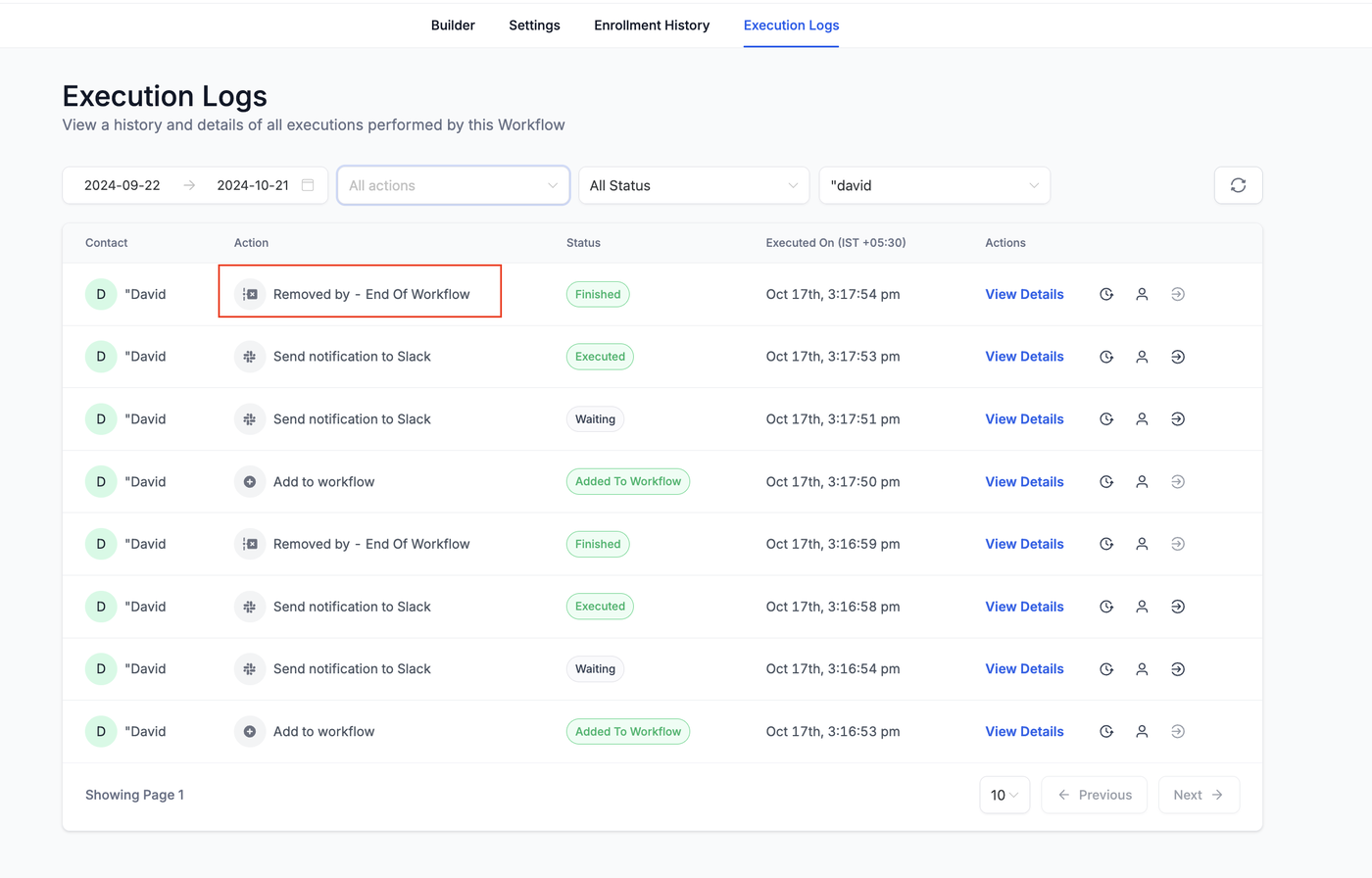
Neue Workflow-Status
Die Status in der Enrollment History geben jetzt bessere Einblicke, warum ein Kontakt einen Workflow beendet hat:
„Workflow Completed“: Kontakt hat den Workflow regulär abgeschlossen.
„Removed by Workflow Action“: Kontakt wurde durch eine Action im aktuellen Workflow entfernt.
„Removed by External Workflow Action“: Kontakt wurde durch eine Action in einem anderen Workflow entfernt.
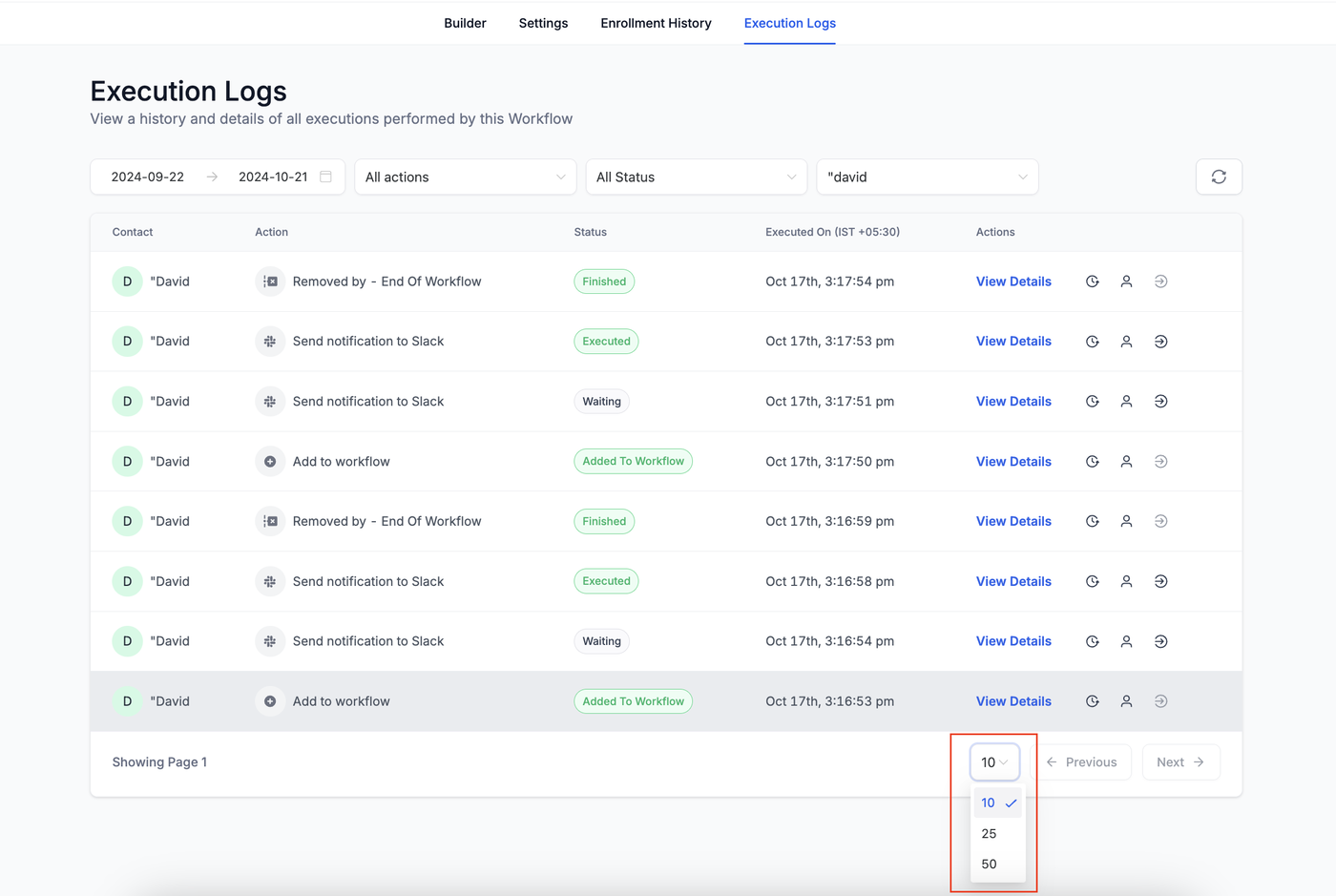
Pagination
Sowohl Enrollment History als auch Execution Logs unterstützen jetzt Pagination. Nutzer können 10, 25 oder 50 Einträge pro Seite anzeigen lassen, was Performance und Übersicht verbessert.
Contact Merges in Execution Logs
Wenn Kontakte zusammengeführt werden, erscheinen entsprechende Einträge in den Execution Logs, sodass du nachvollziehen kannst, wie ein laufender Workflow behandelt wurde.
Beispiel: Ein Live-Chat-Gast tritt einem Workflow bei und wird später mit einem bestehenden Kontakt zusammengeführt. Der Workflow läuft unter dem Hauptkontakt weiter, ohne dass Schritte verloren gehen.
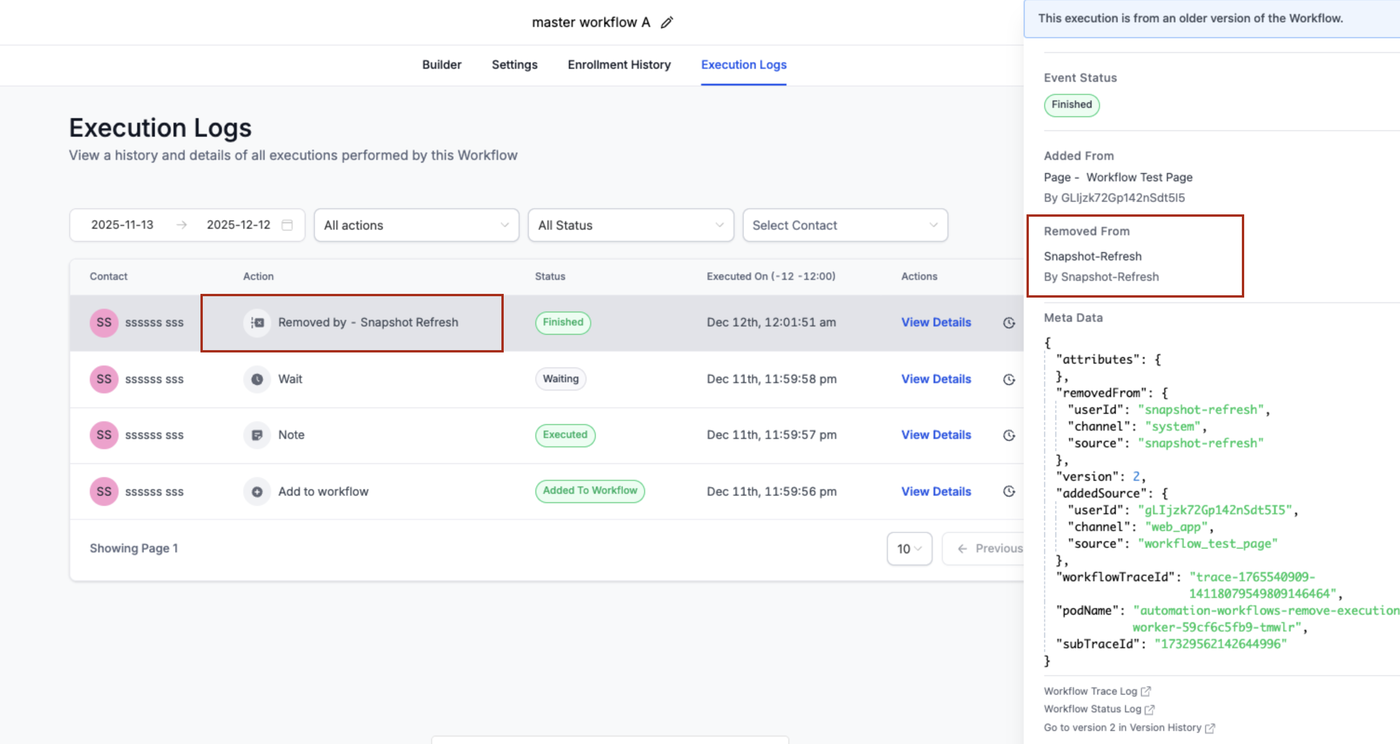
Wenn durch ein Snapshot-Update Schritte entfernt werden, können wartende Kontakte automatisch entfernt werden. In den Logs erscheint dann „Removed by - Snapshot Refresh“.
Enrollment History - UI/UX-Änderungen
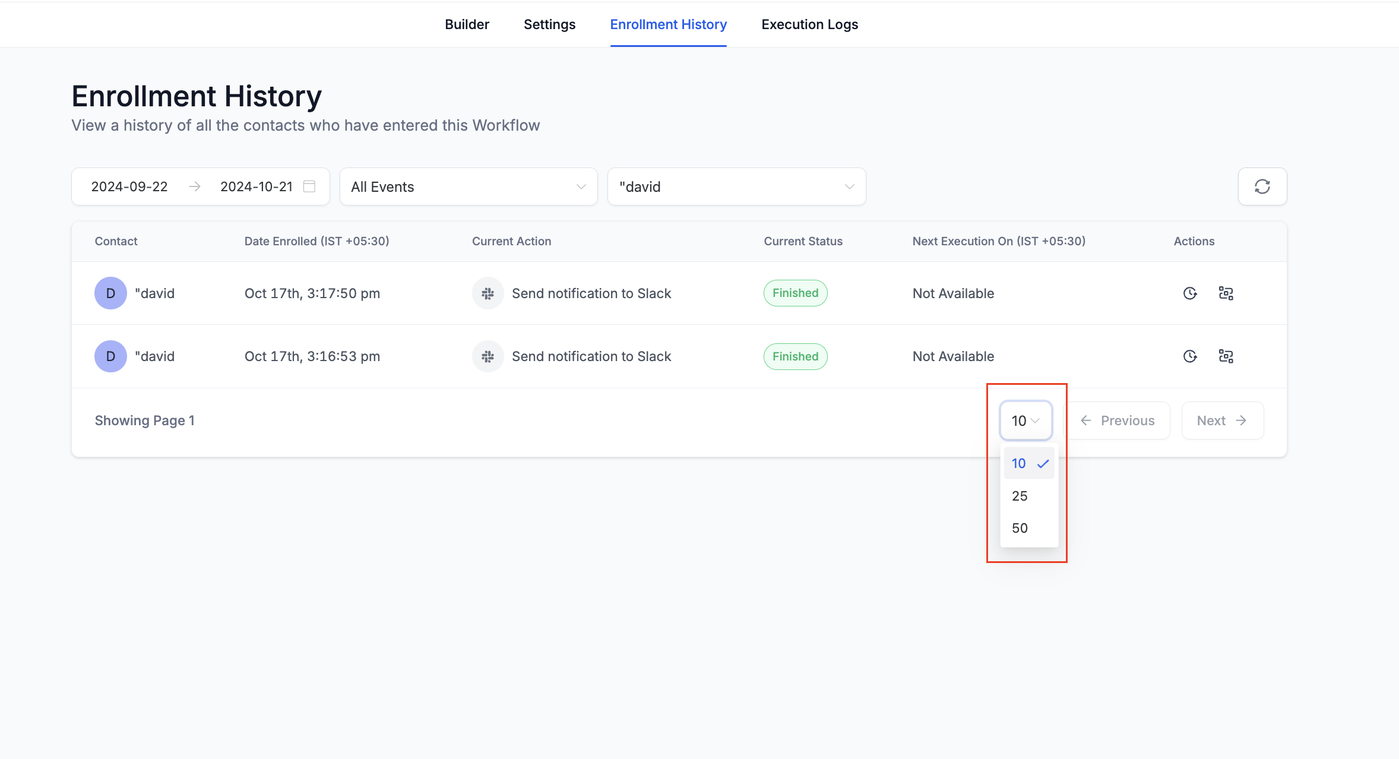
Pagination
Auch hier gibt es Pagination mit auswählbaren Einträgen pro Seite (10, 25, 50).
Highlight Contact Path
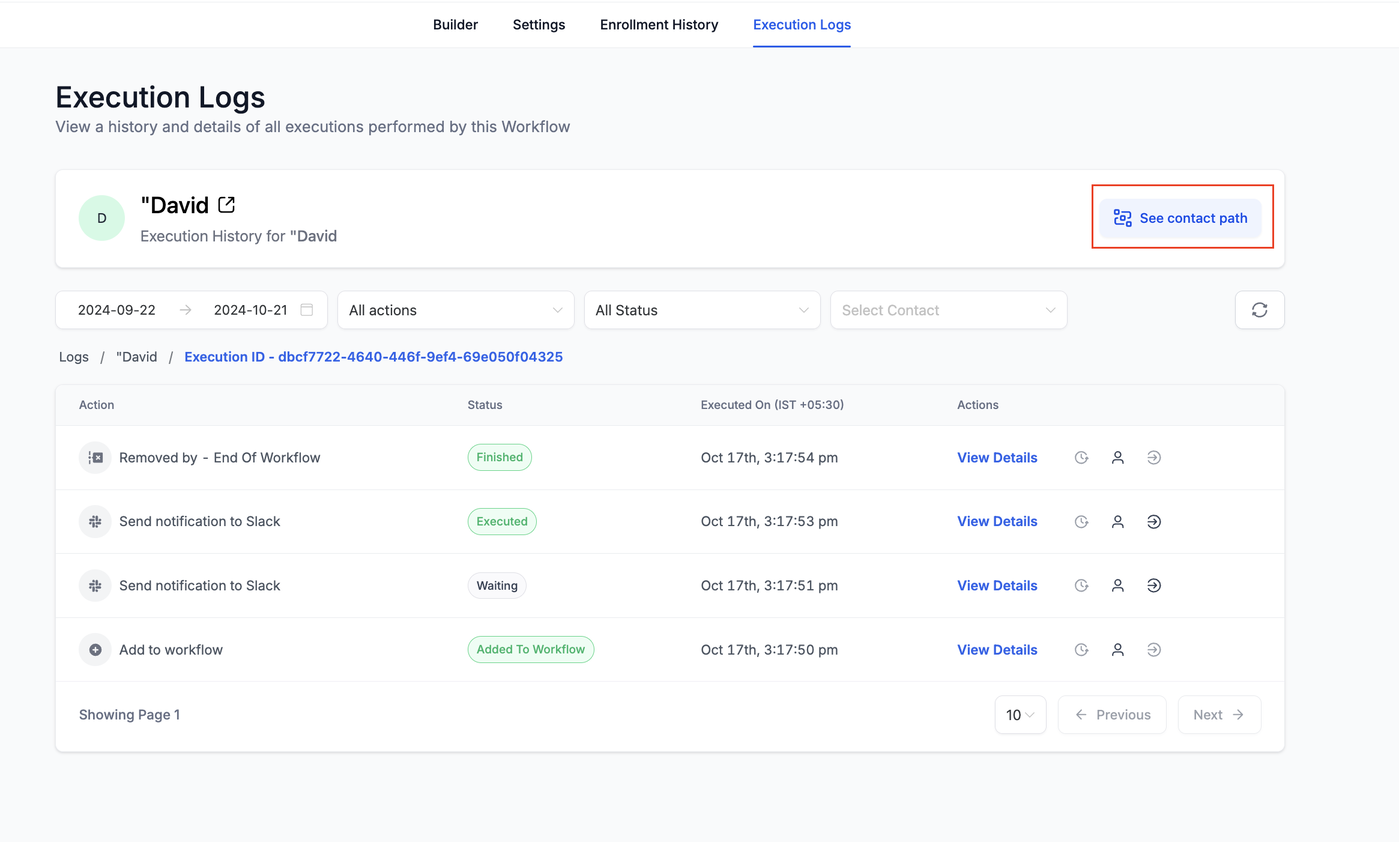
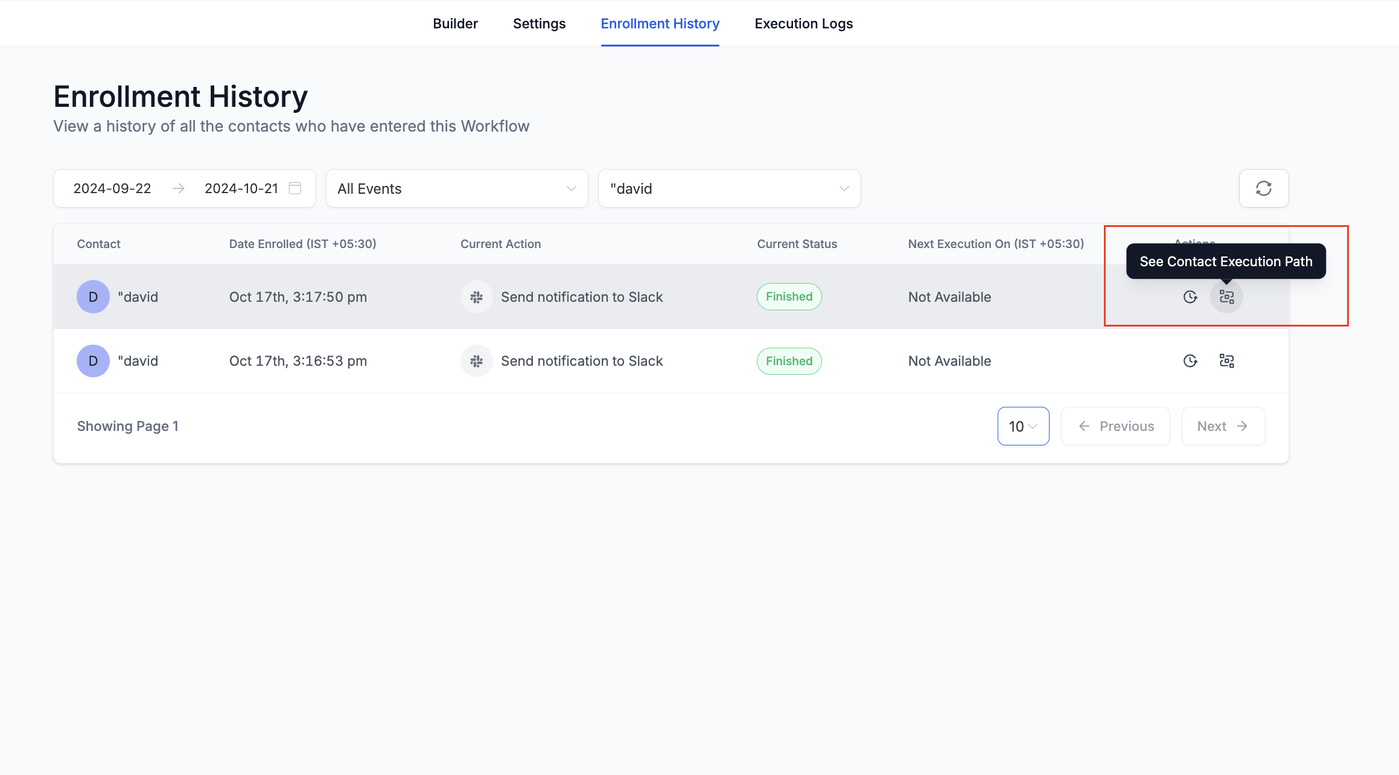
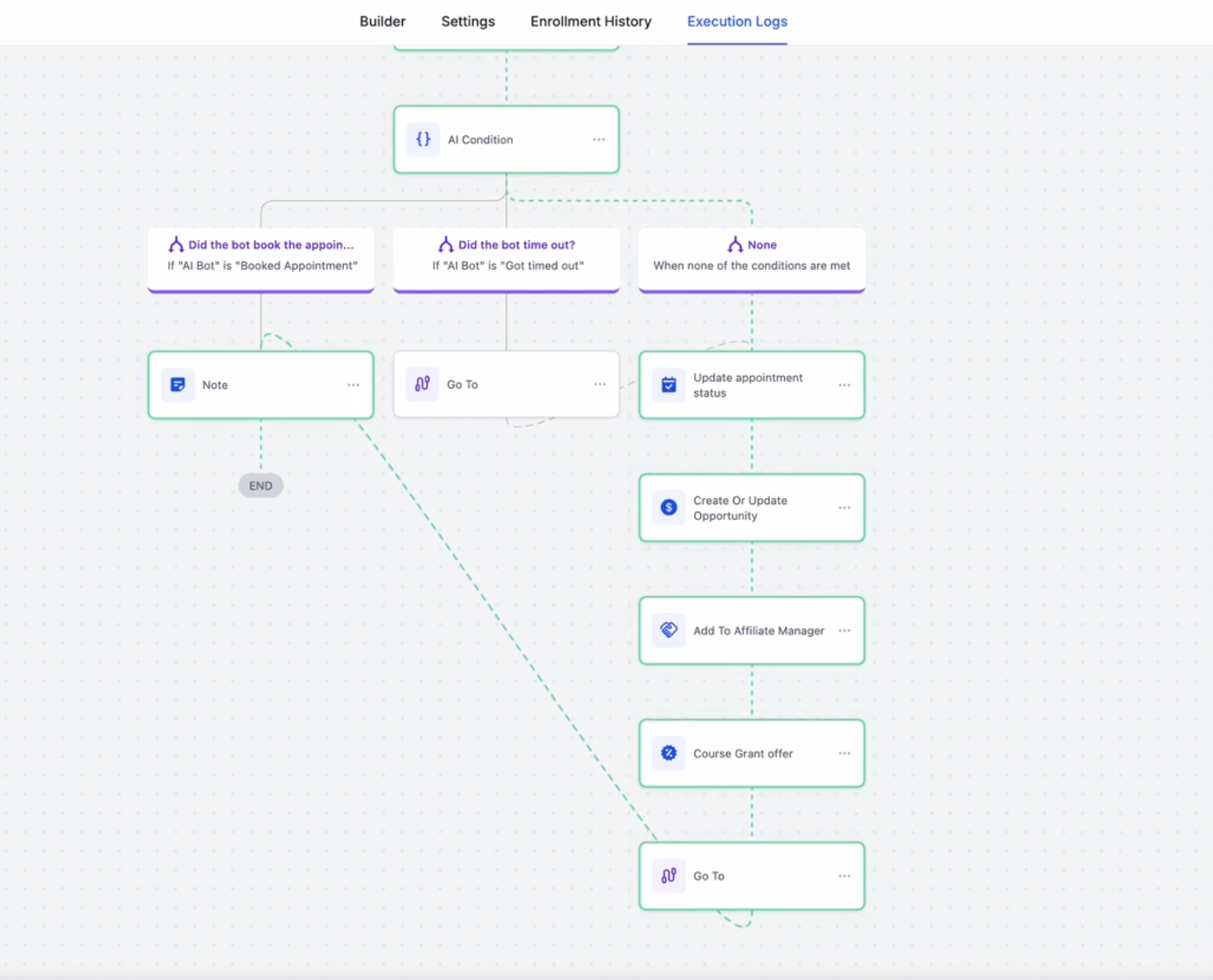
Du kannst jetzt den Weg eines Kontakts im Builder hervorheben.
Klicke auf das „Highlight Contact Path“-Icon in der Enrollment History oder Execution History.
Der Builder öffnet sich und zeigt den tatsächlichen Pfad des Kontakts im Workflow.
Go To Action Button
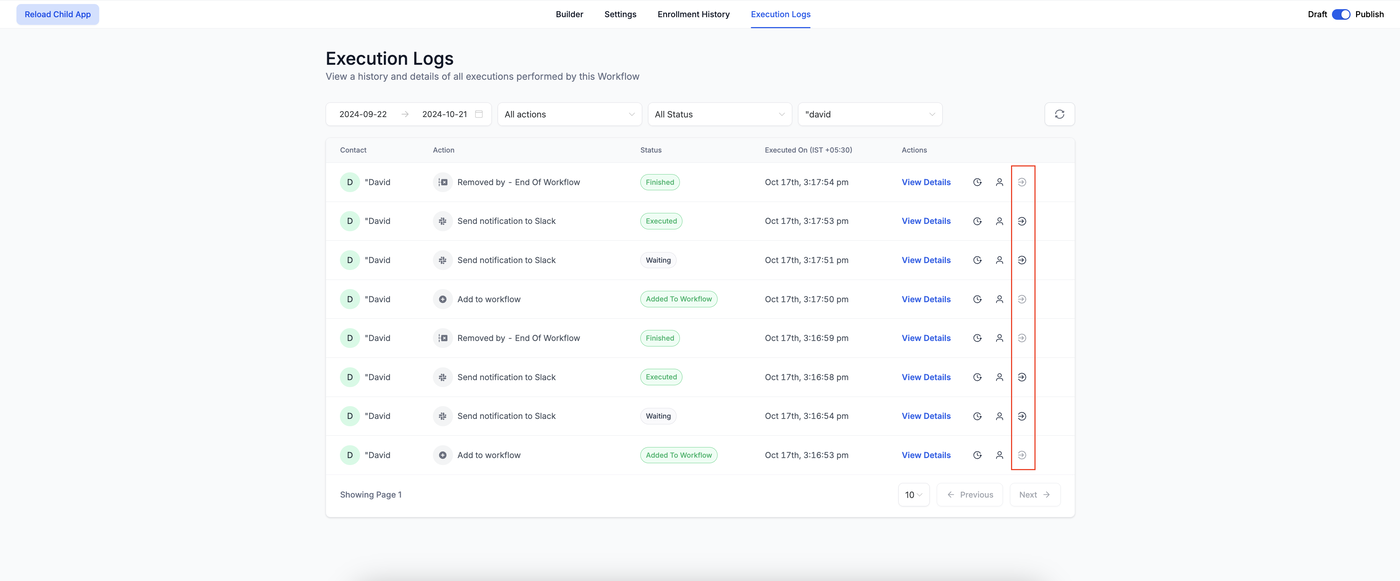
Wenn du in der Execution History feststellst, dass eine Action angepasst werden muss, kannst du sie direkt öffnen.
Klicke auf „Go To Action“, um direkt zur Action im Builder zu springen und Änderungen vorzunehmen.
Datum- und Zeit-Verbesserungen
Neues Datumsformat
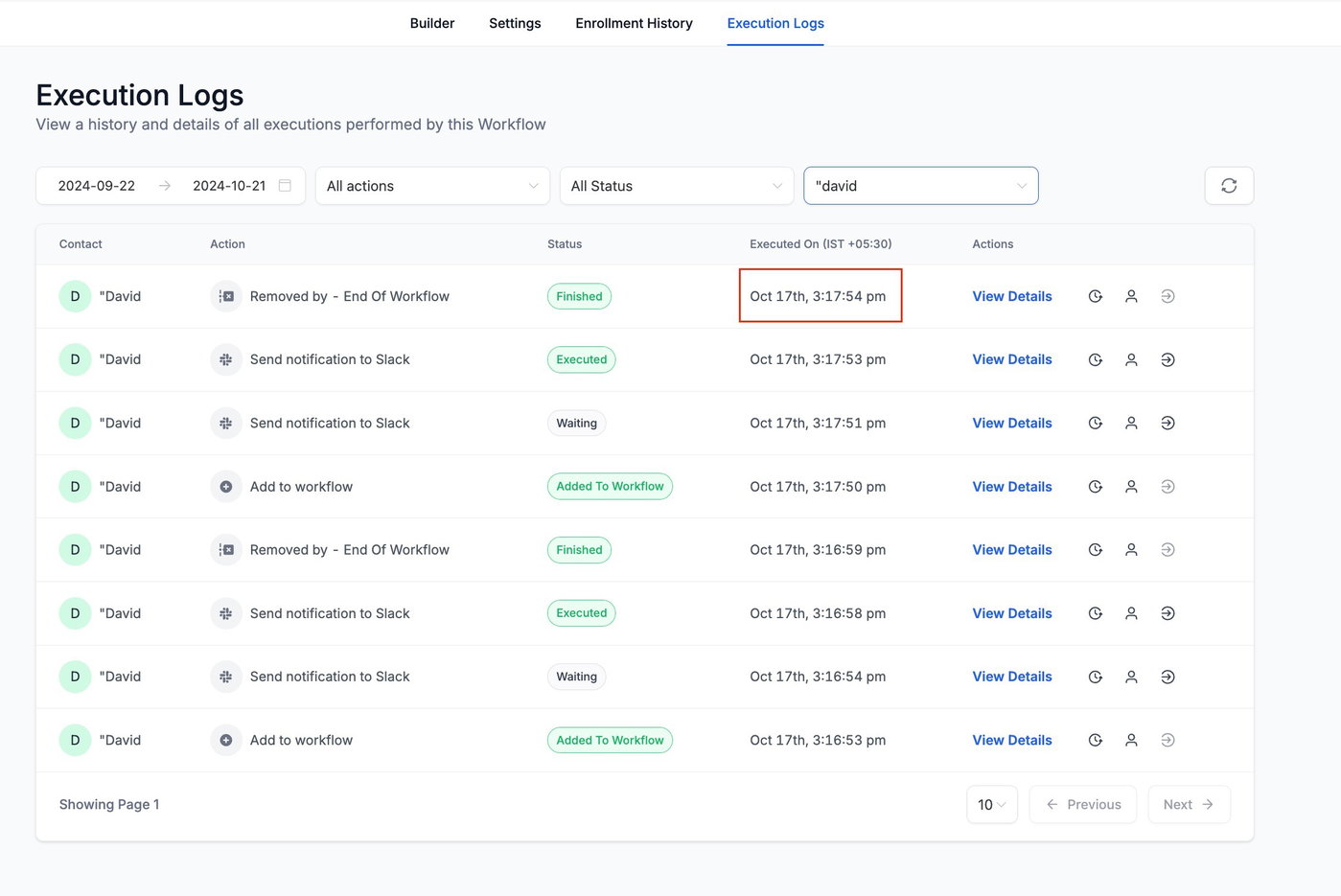
Zur besseren Übersicht wird das Datum jetzt im Format MMM-DD angezeigt (z. B. Oct-21).
Die Uhrzeit wird nur beim Hover angezeigt, um die Ansicht sauber zu halten.
Zeitzonen-Anzeige
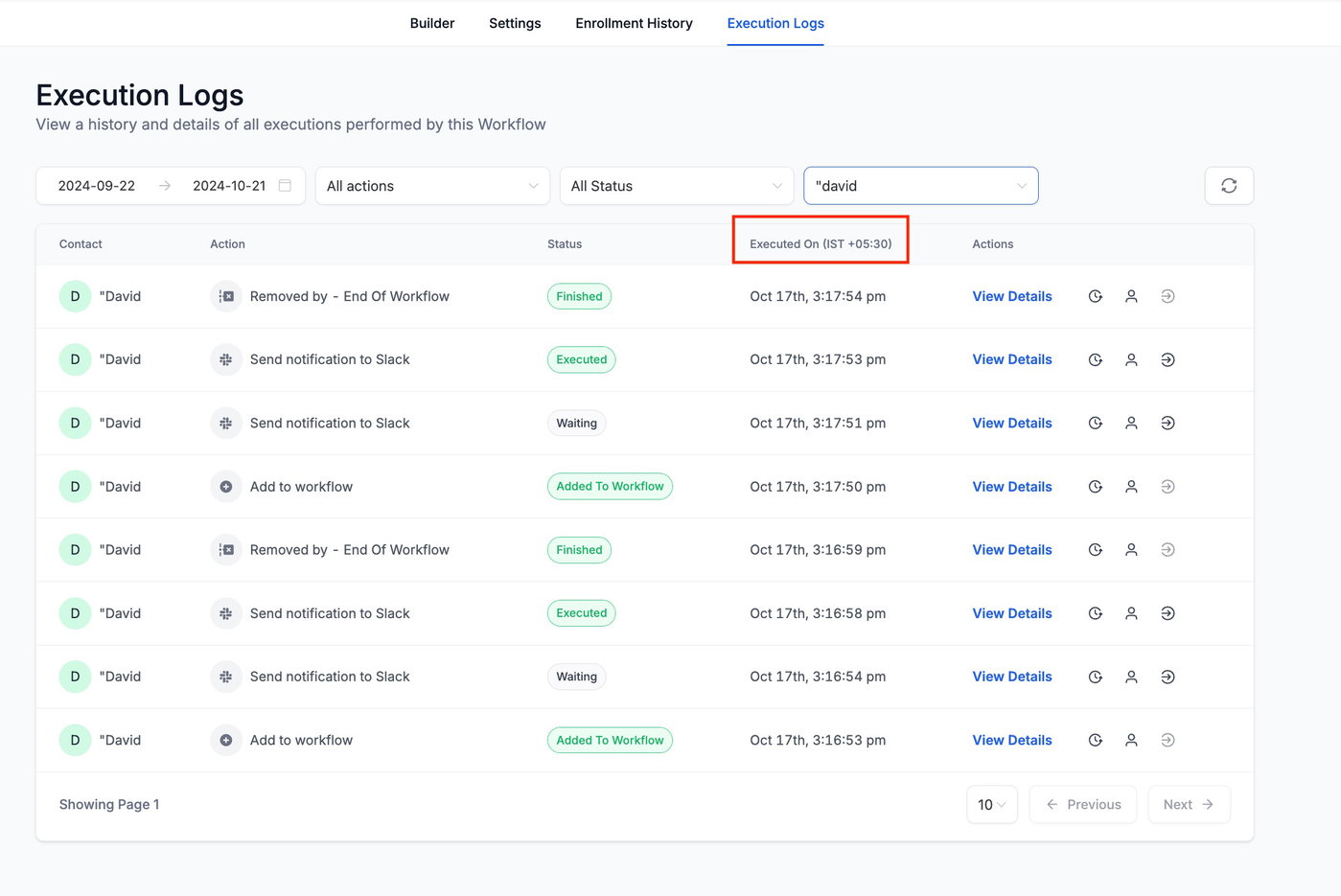
Das Feld „Executed On“ zeigt jetzt auch die Zeitzone an, sodass du genau weißt, wann eine Action in verschiedenen Zeitzonen ausgeführt wurde.
Benutzerdefinierter Datumsbereich
Neben vordefinierten Optionen kannst du jetzt einen eigenen Zeitraum mit Start- und Enddatum wählen (maximal 30 Tage).
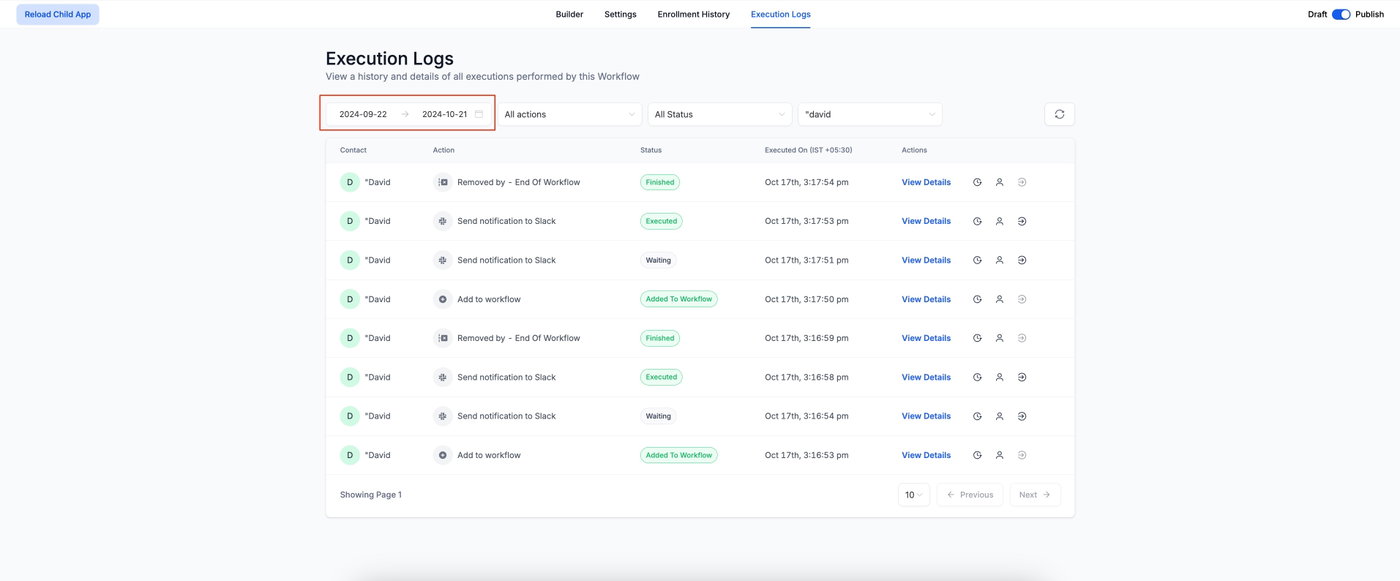
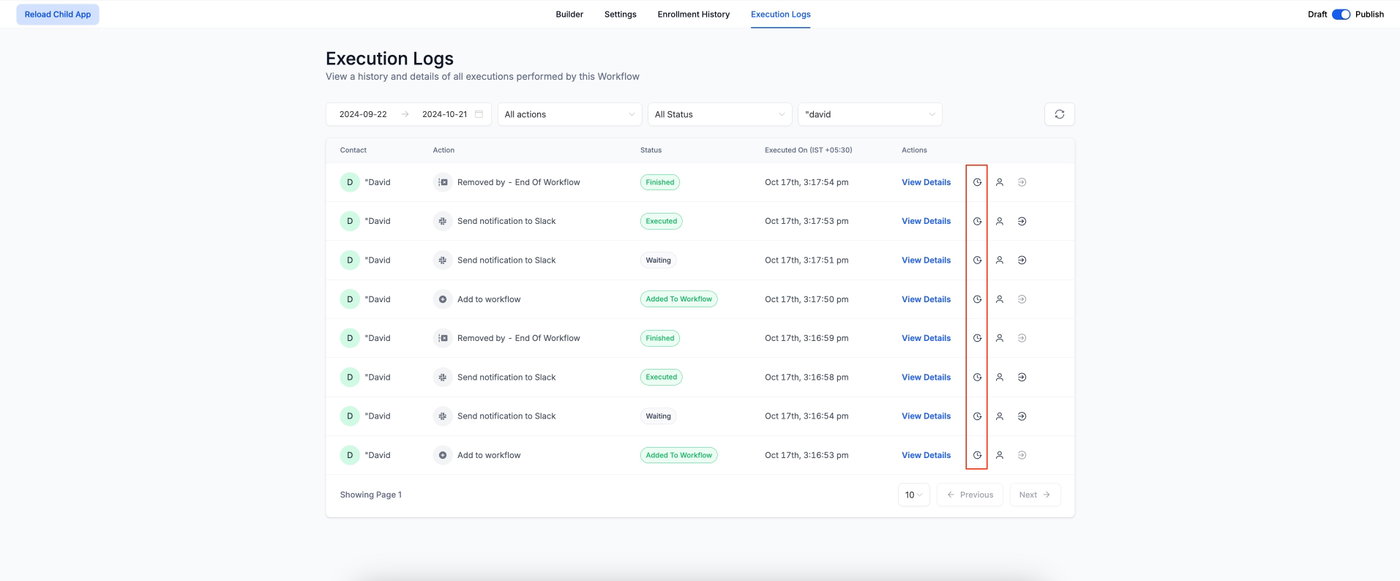
Änderungen in der Contact History
Über das „View Contact History“-Icon in den Execution Logs gelangst du direkt zur Contact History.
Dort siehst du:
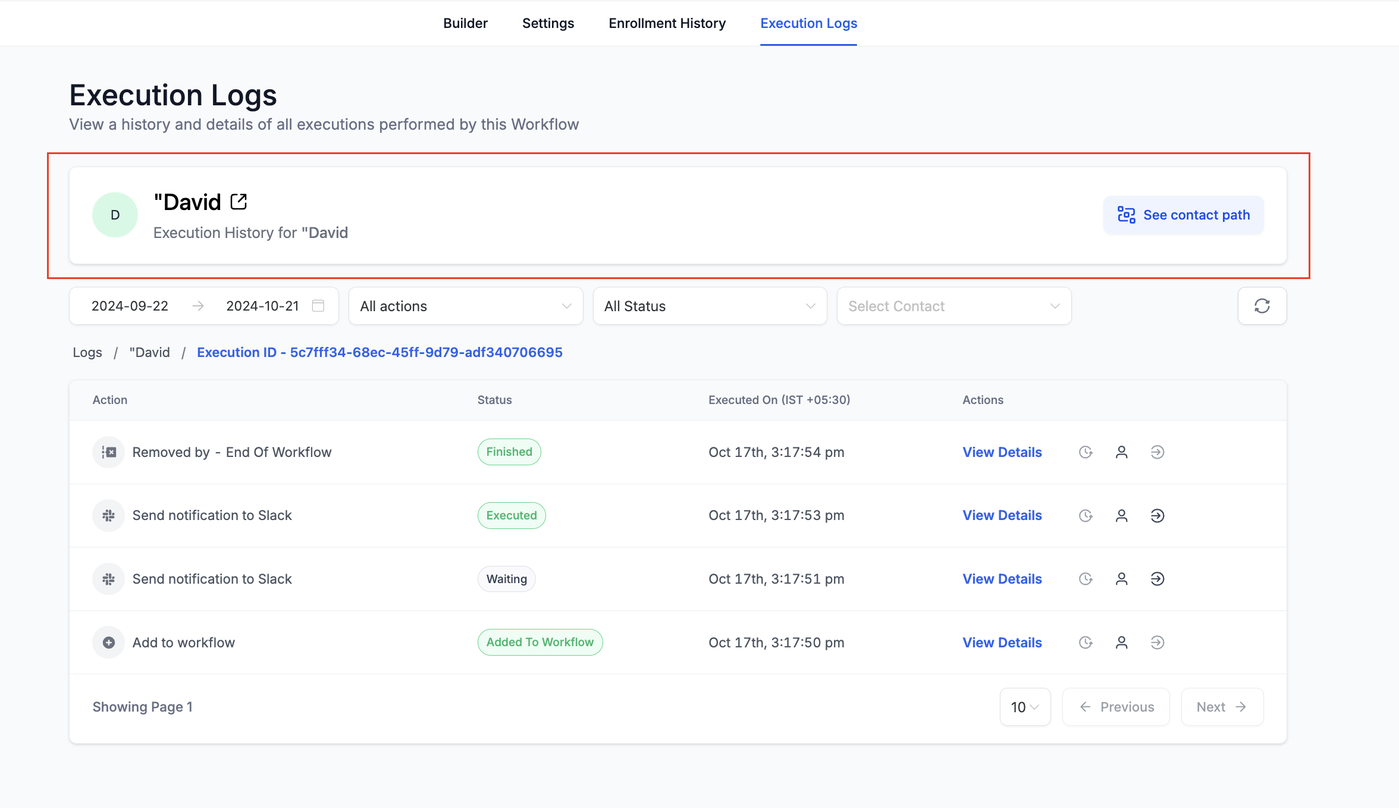
Kontaktdetails oben
Alle Action-Ausführungen für alle Enrollment dieses Workflows
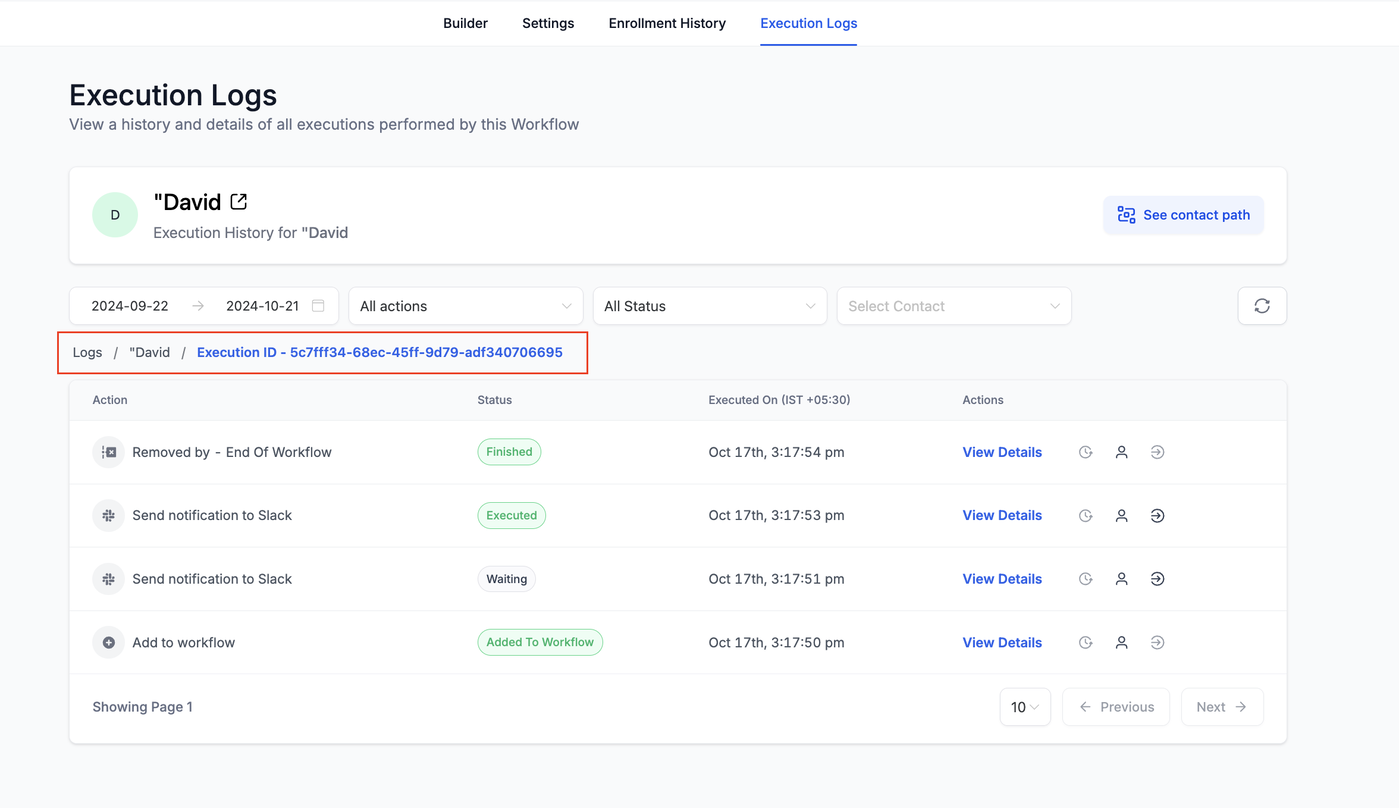
Die Navigation wurde durch verbesserte Breadcrumbs erleichtert, die anklickbar sind.
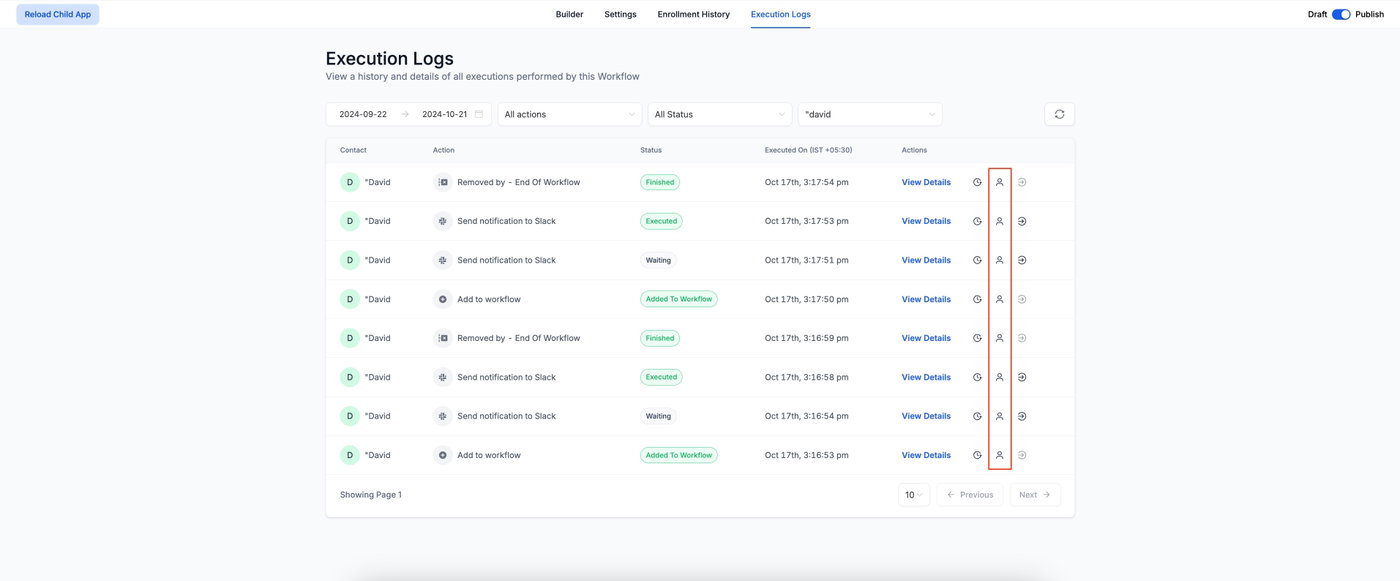
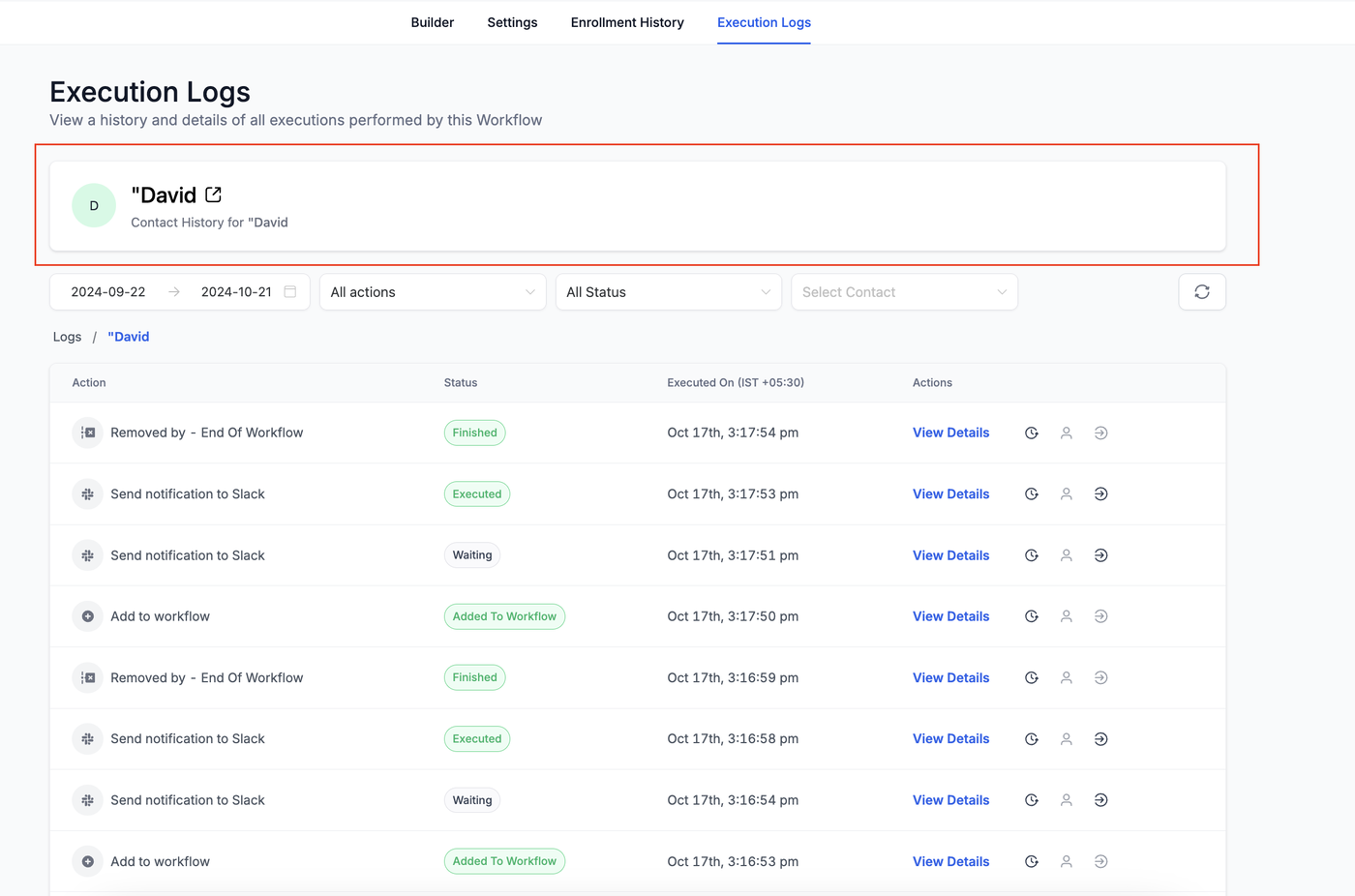
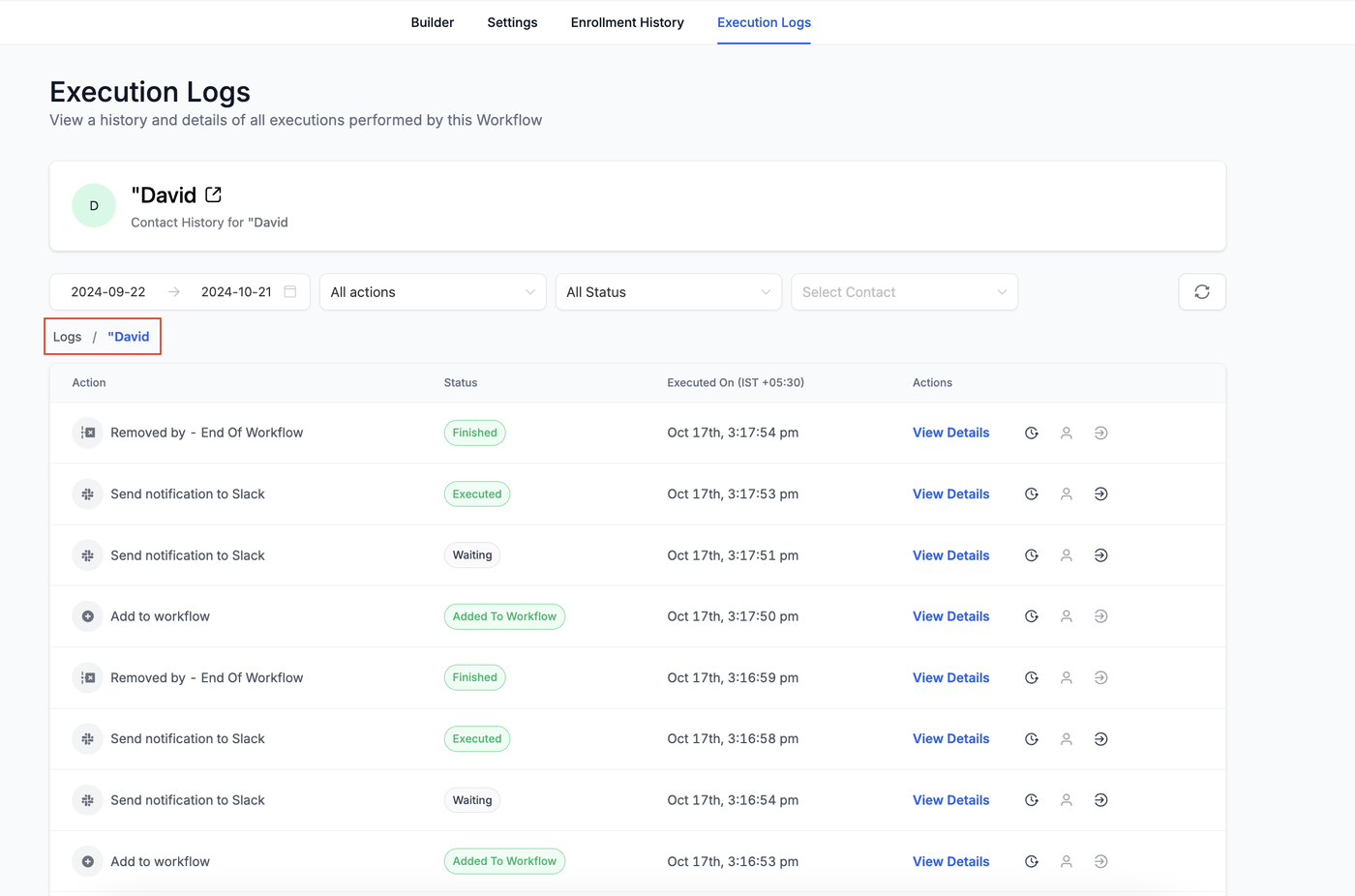
Änderungen in der Execution History
Auch die Execution History wurde überarbeitet.
Über das „View Execution History“-Icon öffnest du die Historie für einen bestimmten Kontakt und eine bestimmte Enrollment.
Oben gibt es einen separaten Tab für Kontaktdetails.
Auch hier wurden Breadcrumbs verbessert, um einfacher zwischen Ansichten zu wechseln.
Verwandte Artikel
Introduction to Workflows and Automations
Workflow Builder Walkthrough
Getting Started with Workflows
Workflow Settings - Overview