Verfolge, vergleiche und setze Workflow-Änderungen mühelos zurück. Die neu gestaltete Version History mit Sidebar, One-Click-Restore und intelligenter Versionskennzeichnung gibt dir volle Sicherheit beim Erstellen von Automatisierungen—ganz ohne zusätzliche Kosten.
INHALTSVERZEICHNIS
Was ist Workflow Version History?
Key Benefits von Workflow Version History
Was ist enthalten
Wie Version History erstellt wird
Versionen durchsuchen
Wiederherstellen oder aus Version erstellen
Wie Versionen erstellt werden
Best Practices
Hinweise & Einschränkungen
Was ist Workflow Version History?
Version History ist die integrierte Zeitleiste von ProfitBoost für jeden gespeicherten Zustand deines Workflows. Jeder Eintrag enthält, wer ihn bearbeitet hat, den genauen Zeitstempel und ob es sich um einen Draft oder Published Status handelt.
Mit dem 2025 Update kannst du frühere Versionen in Sekunden durchsuchen, filtern und wiederherstellen. Du kannst jede Version als neuen Draft wiederherstellen—dein Live-Workflow bleibt unverändert, bis du auf Publish klickst. Dies folgt dem bekannten Draft → Publish Prinzip.
Key Benefits von Workflow Version History
Sofortige Sicherheit: Springe mit einem Klick zu einer der letzten 10 Versionen (oder 30 Tage).
Team-Transparenz: Sieh, wer wann Änderungen vorgenommen hat.
Flexible Wiederherstellung: Alte Versionen als neuen Draft oder neuen Workflow nutzen.
Einfache Bedienung: Klare Sidebar mit chronologischen Labels (v12, v13, v14…).
Teil der Editing-Trifecta: Funktioniert zusammen mit Auto Save und Undo/Redo ohne Zusatzkosten.
Was ist enthalten
Version History Update
Jede gespeicherte Version enthält:
Editor
Zeitstempel
Workflow-Status (Draft oder Published)
Du kannst bis zu 10 Versionen oder 30 Tage Verlauf durchsuchen und nach Editor filtern.
Wiederherstellung früherer Versionen
Klicke auf Restore, um eine Version als neuen Draft zu öffnen.
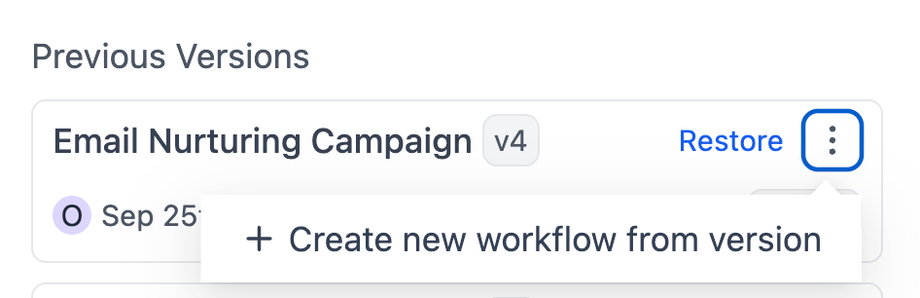
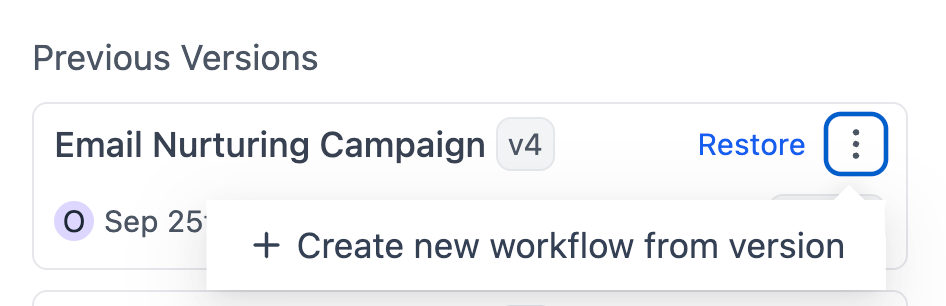
Du kannst auch einen komplett neuen Workflow aus einer alten Version erstellen.
Verbesserte Browsing-Erfahrung
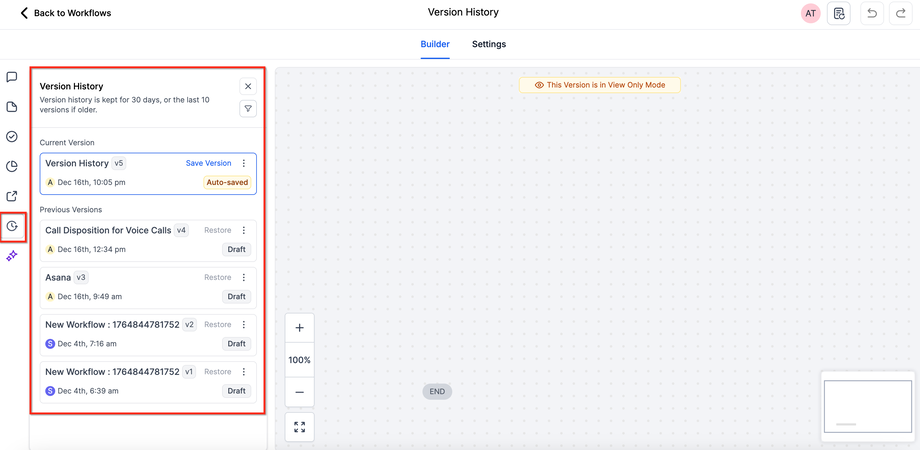
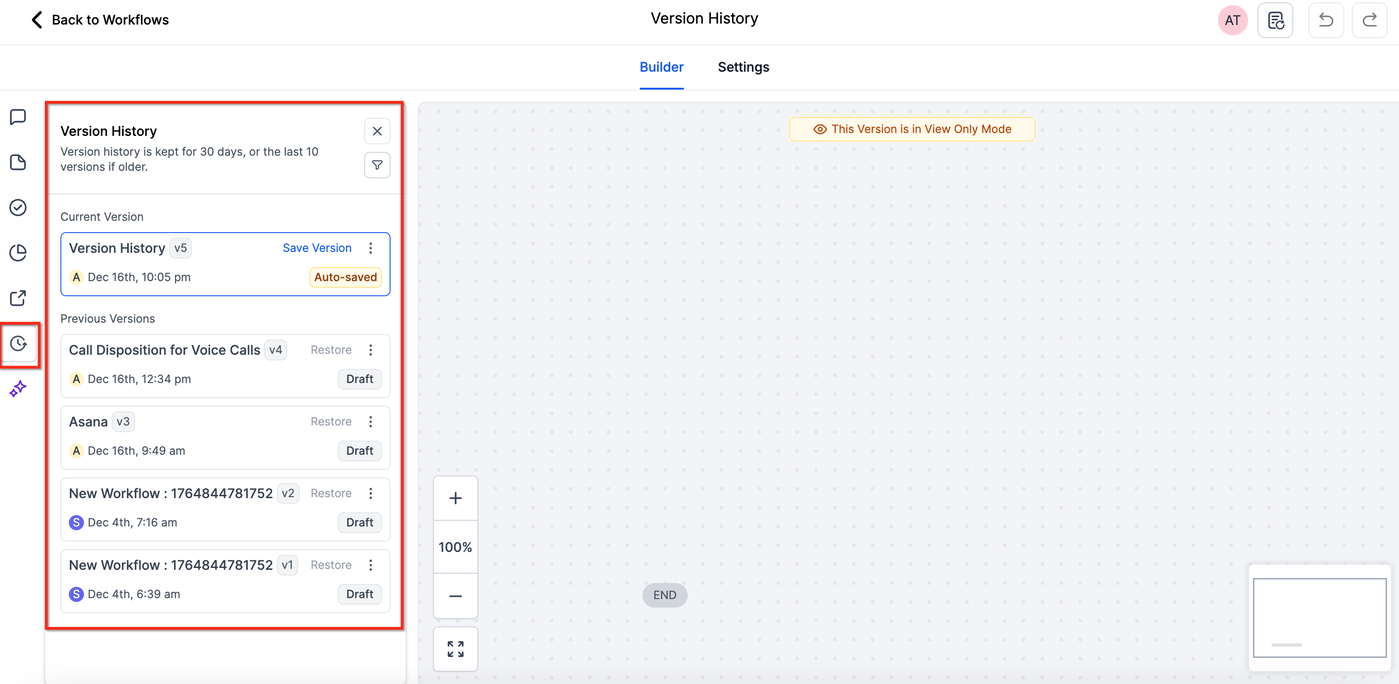
Die neue Version History Sidebar bietet:
Chronologische Übersicht
Filtermöglichkeiten
Klare Versionslabels (v12, v13, v14…)
Wie Version History erstellt wird
Versionen werden automatisch erstellt bei:
Klick auf Save
Bestätigung im „Unsaved Changes“-Pop-up
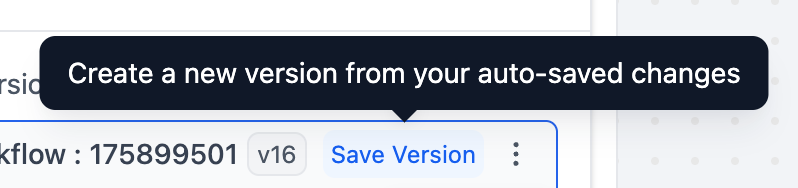
Nutzung von Save Version
Änderung des Workflow-Status (Draft ↔ Publish)
Hinweis: Auto Save erstellt keine eigenen Versionen. Nutze Save Version, um einen Snapshot zu speichern.
Versionen durchsuchen
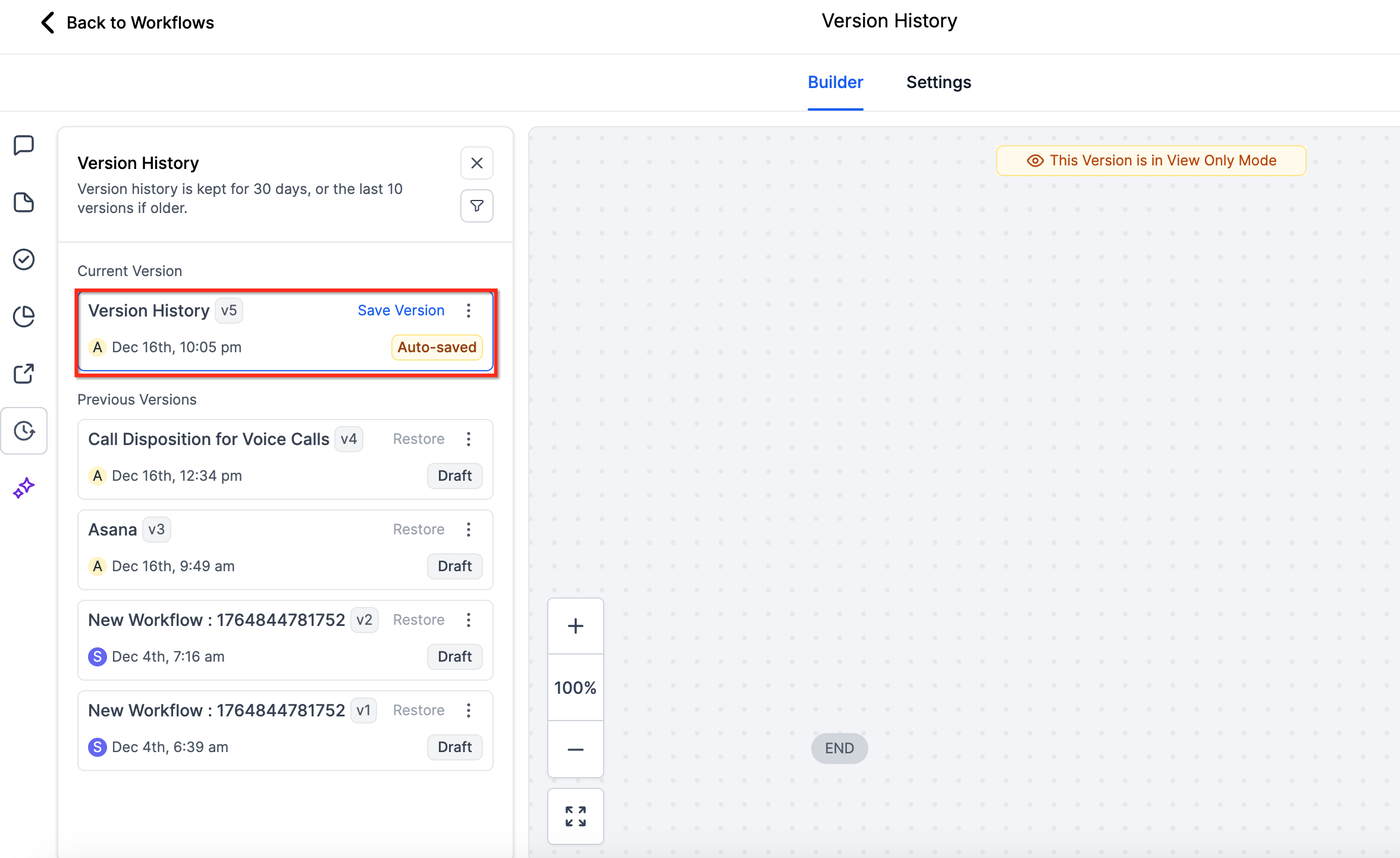
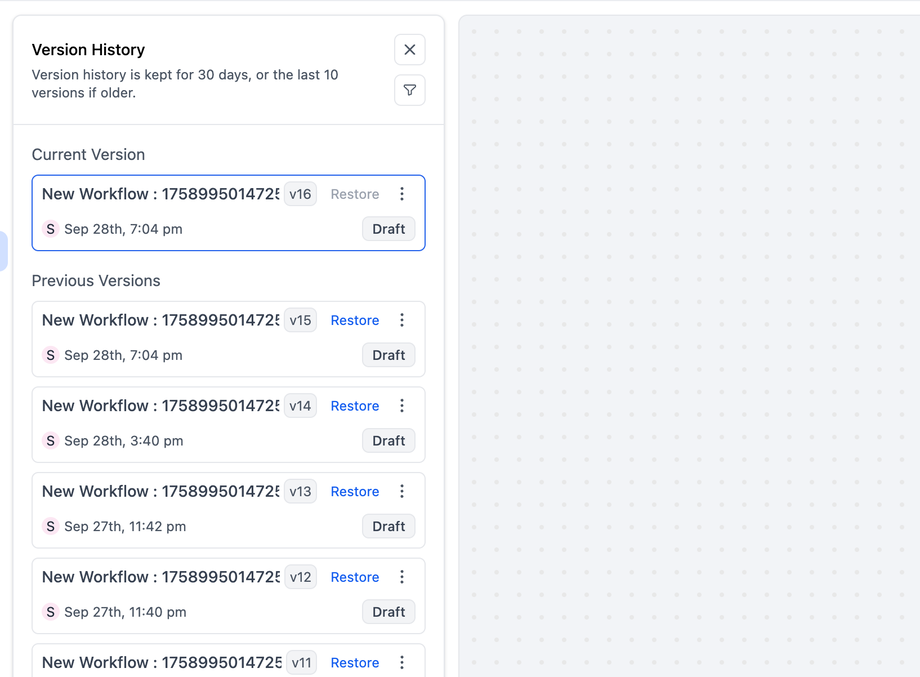
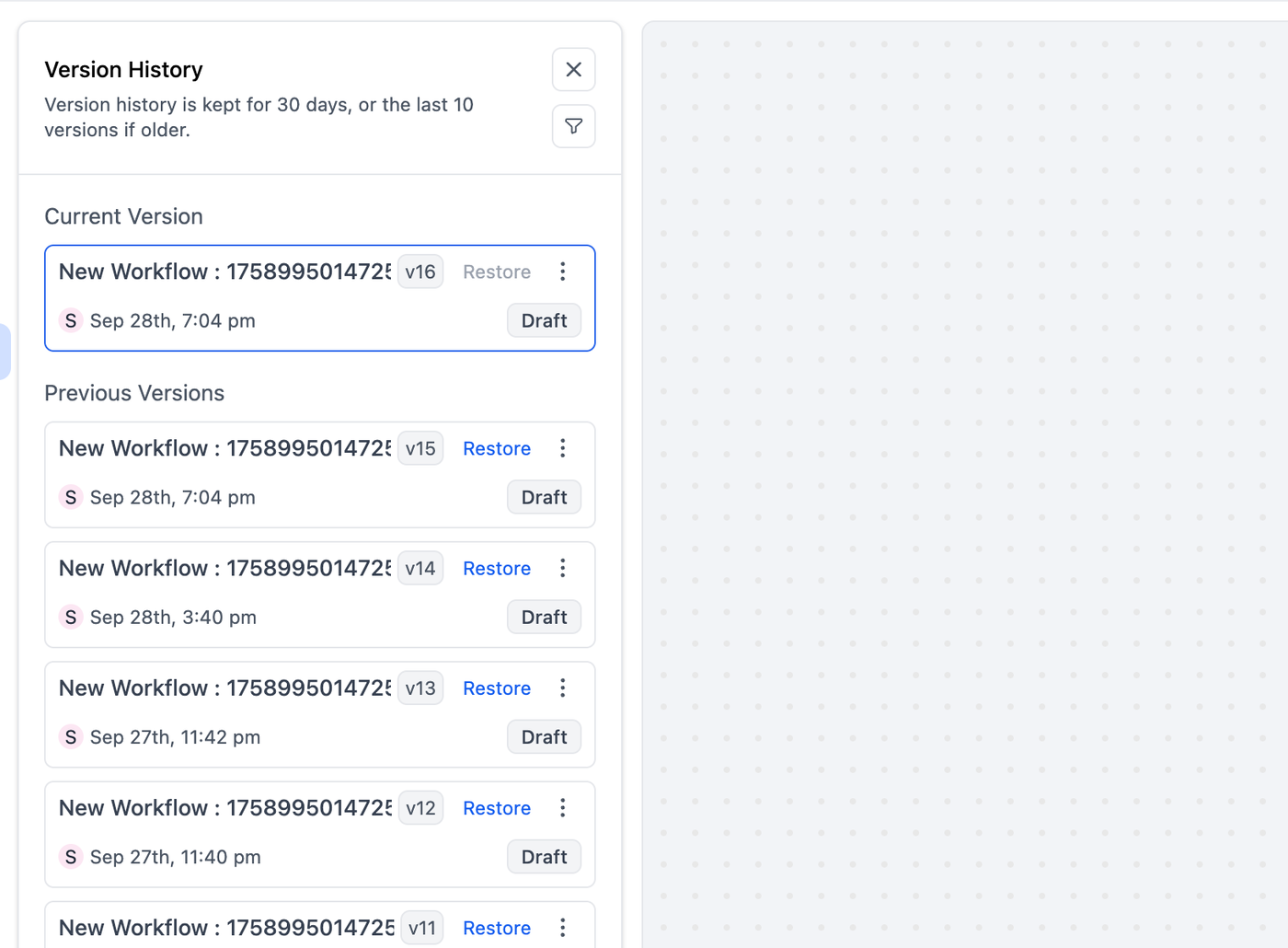
Öffne die Version History, um Einträge zu sehen:
Jeder Eintrag zeigt:
Workflow-Name
Versionsnummer
Zeitstempel
Editor
Status
Du kannst:
Nach Editor filtern
Bis zu 10 Versionen oder 30 Tage anzeigen
Wiederherstellen oder aus Version erstellen
Klicke auf Restore, um eine Version als neuen Draft zu laden
Der Live-Workflow bleibt unverändert bis Publish
Alternativ: „Create new workflow from version“ für einen neuen Workflow
Beim Wiederherstellen:
Workflow muss im Draft sein
Keine aktiven Kontakte im Workflow
Die wiederhergestellte Version wird als neue Version gespeichert
Wie Versionen erstellt werden
Workflow öffnen und Version History Icon klicken
Versionen nach Zeit/Editor durchsuchen
Save Version klicken, um aktuellen Stand zu speichern
Version auswählen → Preview (und Compare, falls verfügbar)
Restore oder neuen Workflow erstellen
Testen und Publish
Best Practices
Versionen bei Meilensteinen benennen (z. B. „Neue Branch hinzugefügt“)
Vor großen Änderungen Save Version nutzen
Preview / Compare vor Restore verwenden
Für Experimente neuen Workflow aus Version erstellen
Hinweise & Einschränkungen
Draft → Publish: Restore erstellt einen Draft, Publish macht ihn live
Undo/Redo Reset: Nach Restore beginnt die History neu
Auto Save Scope: Einige Einstellungen müssen separat gespeichert werden
Speicherlimit: Max. 10 Versionen oder 30 Tage
Voraussetzung für Restore: Draft + keine aktiven Kontakte
Verfügbarkeit: Aktuell über Labs Beta aktivierbar (Settings → Labs)