Das Akzeptieren von Apple Pay und Google Pay in deinem Order Form verbessert das Kauferlebnis deiner Kunden erheblich. Diese Zahlungsmethoden bieten Komfort, Sicherheit und Geschwindigkeit, die traditionelle Zahlungsmethoden oft nicht erreichen.
In diesem Artikel behandelt
Wie verwendet man Apple Pay und Google Pay im CRM?
Wie aktiviert man Apple Pay und Google Pay?
Fehlerbehebung für Apple Pay
Fehlerbehebung für Google Pay
FAQ
Was ändert sich im Reporting von Transaktionen und Bestellungen?
Gibt es Unterschiede bei den Stripe-Gebühren?
Kann ich Apple Pay und Google Pay mit PayPal nutzen?
Kann ich weitere Zahlungsmethoden wie ACH aktivieren?
Wie deaktiviere ich zusätzliche Zahlungsmethoden wieder?
Wie verwendet man Apple Pay und Google Pay im CRM?
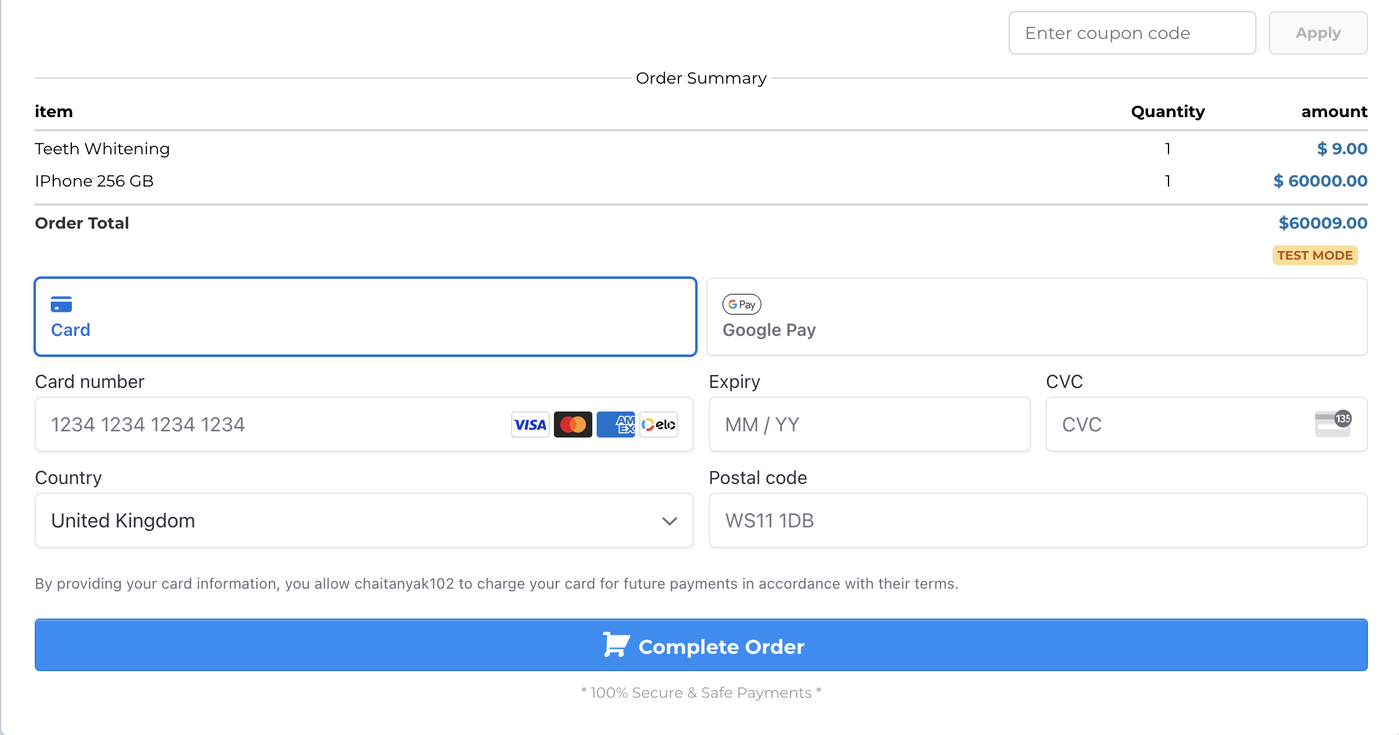
Stripe zeigt Google Pay standardmäßig neben der Kreditkartenoption an.
Aktiviere den Toggle auf der Integrationsseite, um zusätzlich die Domainregistrierung für Apple Pay bei Stripe abzuschließen.
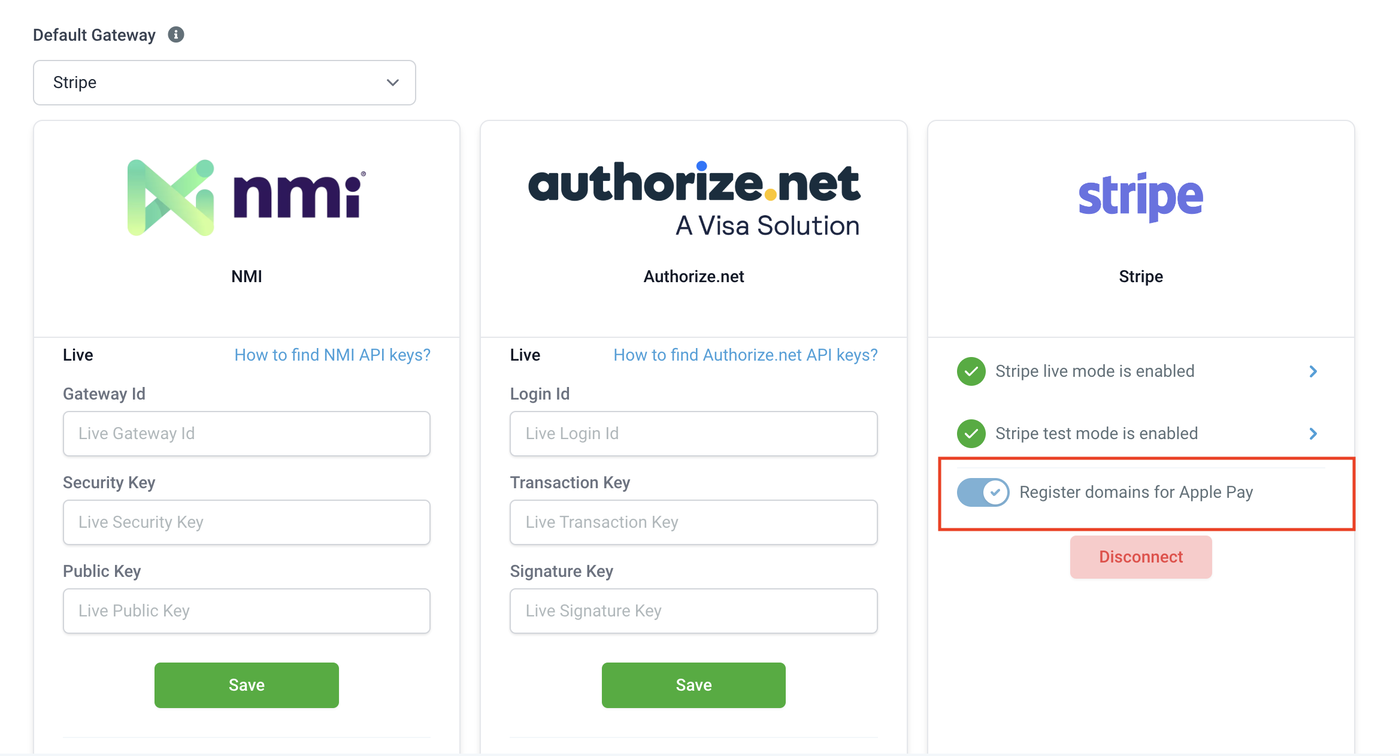
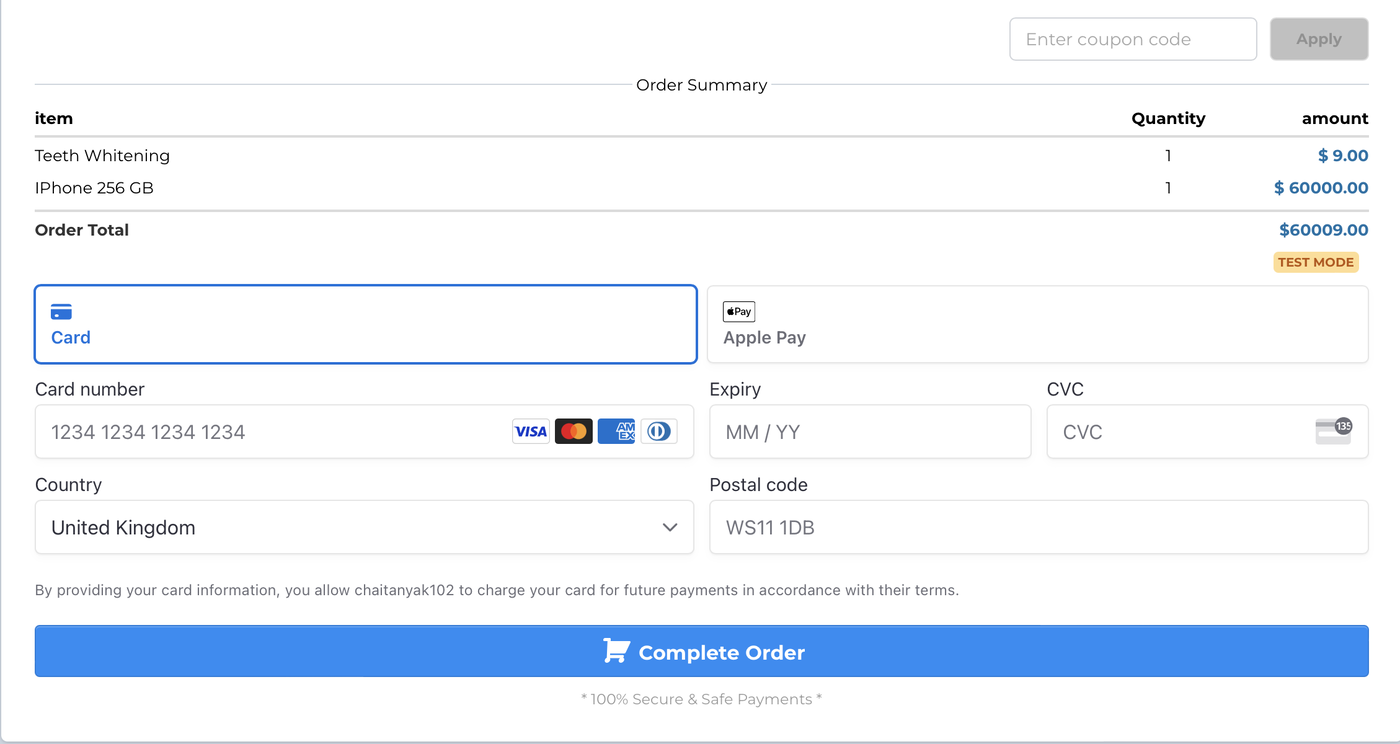
Nach der Aktivierung werden Google Pay und Apple Pay neben der Kreditkartenoption in Order Forms angezeigt.
Wiederkehrende Zahlungen und Upsells werden ebenfalls unterstützt.
PayPal wird nur angezeigt, wenn PayPal unter:
Payments → Integrations
aktiviert wurde.
Kunden sehen Apple Pay und Google Pay abhängig von:
ihrem geografischen Standort
ihrem Browser
den hinterlegten Zahlungsmethoden im Apple-/Google-Konto
Nur wenn beide Voraussetzungen erfüllt sind, werden Apple Pay oder Google Pay angezeigt.
Unterstützte Länder
Apple Pay:
Länder und Regionen mit Apple Pay Unterstützung
Google Pay:
Länder mit Google Pay Unterstützung
Unterstützte Browser
Derzeit unterstützt:
Chrome Desktop
Chrome Android
Safari macOS
Safari iOS
Microsoft Edge Windows
Wichtiger Hinweis
Diese Funktion funktioniert nur mit Funnels Version 2.
Bitte lies den Artikel zum Upgrade von V1 Funnels auf V2.
Weitere Hinweise
Falls:
der Browser veraltet ist
Apple Pay oder Google Pay im Land des Kunden nicht unterstützt werden
keine gültige Karte im Apple-/Google-Konto hinterlegt ist
dann erscheinen Apple Pay und Google Pay nicht.
Die Kreditkartenoption bleibt jedoch sichtbar.
Wie aktiviert man Apple Pay und Google Pay?
Die wichtigste Voraussetzung ist die Nutzung von Stripe Connect unter:
Payments → Integrations
Wenn du Stripe APIs verwendest, musst du Stripe Connect nutzen.
Sobald Stripe verbunden ist, erscheint ein Toggle zum Aktivieren von Apple Pay und Google Pay für Order Forms.
Fehlerbehebung für Apple Pay
1. Toggle aktivieren
Der Toggle für Apple Pay und Google Pay muss aktiviert sein, während Stripe mit dem Standort verbunden ist.
2. Verfügbarkeit im Land prüfen
Apple Pay muss im jeweiligen Land unterstützt werden.
3. Domain bei Stripe registrieren
Die Funnel-Domain muss bei Stripe registriert sein.
Dies sollte automatisch erfolgen, sobald der Toggle aktiviert wird.
a. Stripe Dashboard prüfen
Öffne im Stripe Dashboard den Bereich „Web Domains“ und prüfe, ob die Domain eingetragen ist.
b. Domain manuell hinzufügen
Falls die Domain fehlt:
Klicke auf „Add New Domain“.
Dies sollte nur als kurzfristige Lösung genutzt werden. Wenn die automatische Registrierung nicht funktioniert, kontaktiere den Support.
4. Domain-Association-Datei prüfen
Es muss eine Datei unter folgender URL erreichbar sein:
https://example.com/.well-known/apple-developer-merchantid-domain-association
Wenn du die Domain https://example.com registrierst.
Weitere Informationen findest du hier.
5. Browser- und Geräteanforderungen
Der Kunde muss Safari verwenden:
iOS 10 oder neuer
macOS Sierra oder neuer
Kompatible Geräte mit Apple Pay
Teilnehmende Banken für Apple Pay
Fehlerbehebung für Google Pay
1. Toggle aktivieren
Der Toggle muss aktiviert sein und Stripe verbunden sein.
2. Verfügbarkeit im Land prüfen
Google Pay muss im Land unterstützt werden.
3. Unterstützten Browser verwenden
Der Kunde muss:
Google Chrome
ODERSafari
verwenden.
4. Gültige Karte hinterlegt
Im Google Pay Konto muss eine gültige Karte gespeichert sein.
FAQ
Was ändert sich im Reporting von Transaktionen und Bestellungen?
Es gibt keine Änderungen.
Stripe behandelt Apple Pay und Google Pay wie normale Kreditkartenzahlungen.
Alle Käufe erscheinen auf den Seiten:
Orders
Transactions
Subscriptions
Gibt es Unterschiede bei den Stripe-Gebühren?
Nein.
Apple Pay und Google Pay werden zu denselben Gebühren wie Kreditkartenzahlungen verarbeitet.
Mehr über Apple Pay erfahren.
Kann ich Apple Pay und Google Pay mit PayPal verwenden?
Nein.
Apple Pay und Google Pay funktionieren nur mit Stripe Connect in Funnels Version 2.
Kann ich weitere Zahlungsmethoden wie ACH aktivieren?
Derzeit können nur Apple Pay und Google Pay aktiviert werden.
Weitere Zahlungsmethoden sollen zukünftig folgen.
Warum wird Google Pay angezeigt, obwohl ich es nicht aktiviert habe?
Stripe kann unterstützte Zahlungsmethoden automatisch aktivieren.
Wenn Browser oder Gerät kompatibel sind oder Stripe Wallets standardmäßig aktiviert sind, kann Google Pay automatisch erscheinen.
Was passiert bei Testtransaktionen mit Apple Pay oder Google Pay?
Im Stripe Test Mode werden Transaktionen nur simuliert.
Es erfolgt keine echte Belastung und kein echter Geldtransfer.
Die Transaktion erscheint möglicherweise im Stripe Dashboard, dient aber ausschließlich Testzwecken.
Es ist keine Rückerstattung oder Stornierung notwendig.