Dieser Artikel zeigt dir, wie du Authorize.Net mit deinem ProfitBoost-Konto integrierst, um Zahlungen nahtlos zu verarbeiten. Durch die Verbindung von Authorize.Net kannst du Kundentransaktionen verwalten, Zahlungen über verschiedene Methoden akzeptieren und ein reibungsloses Checkout-Erlebnis sicherstellen. Diese Integration unterstützt Zahlungen für Rechnungen, Order Forms und Abonnements und bietet damit eine einheitliche Payment-Processing-Lösung.
Was ist die Authorize.Net Integration?
Die Authorize.Net Integration ermöglicht es dir, Zahlungen sicher in deinem ProfitBoost-Konto über Authorize.Net als Payment Gateway zu verarbeiten. Mit dieser Integration kannst du Kartenzahlungen für Rechnungen, Order Forms und Abonnements akzeptieren. Authorize.Net bietet eine vertrauenswürdige, zuverlässige und sichere Möglichkeit, Kundentransaktionen zu verarbeiten und Zahlungen direkt innerhalb deines CRM zu verwalten.
Egal ob du ein kleines Unternehmen führst oder mehrere Kunden verwaltest – diese Integration vereinfacht den Zahlungsprozess und macht es einfacher, deine Umsätze zu verfolgen und zu verwalten.
Key Benefits der Authorize.Net Integration
Secure Payment Processing: Authorize.Net stellt sicher, dass alle Transaktionen durch fortschrittliche Sicherheitsprotokolle geschützt sind und Kundendaten sicher bleiben.
Supports Multiple Payment Methods: Akzeptiere Zahlungen per Kreditkarte und biete deinen Kunden mehr Flexibilität. (Weitere Methoden folgen)
Streamlined Invoicing and Order Forms: Verarbeite Zahlungen für Rechnungen, Abonnements und Order Forms ohne manuellen Aufwand.
Real-Time Payment Tracking: Verfolge und verwalte Zahlungen direkt im ProfitBoost Dashboard für bessere finanzielle Kontrolle.
Improved Customer Experience: Biete deinen Kunden ein professionelles und effizientes Checkout-Erlebnis.
How To Set Up Authorize.Net Integration
Obtain Your Authorize.Net API Credentials:
Logge dich in dein Authorize.Net Konto ein.
Gehe zu Account Settings > API Credentials & Keys.
Generiere deine API Login ID und deinen Transaction Key.
Connect Authorize.Net to ProfitBoost:
Gehe in ProfitBoost zu Settings > Payments.
Klicke auf Add Payment Gateway und wähle Authorize.Net.
Gib deine API Login ID und deinen Transaction Key ein.
Test the Connection:
Nachdem du deine Zugangsdaten eingegeben hast, führe eine Testtransaktion durch, um sicherzustellen, dass die Integration funktioniert.
Enable Payment Methods:
Sobald verbunden, konfiguriere, welche Zahlungsmethoden (z. B. Kreditkarte) du für Rechnungen, Order Forms und Abonnements aktivieren möchtest.
Start Processing Payments:
Nutze ProfitBoost, um Rechnungen, Order Forms oder Abonnements zu erstellen und beginne, Zahlungen über Authorize.Net zu akzeptieren.
Frequently Asked Questions
Authorize.Net gilt als konkurrenzfähiger Payment Processor aufgrund seiner Zuverlässigkeit, Sicherheit und breiten Funktionspalette. Seit über 20 Jahren bietet er Zahlungsabwicklung für Unternehmen jeder Größe. Authorize.Net stellt robuste Sicherheitsmaßnahmen bereit, um Transaktionen und sensible Kundendaten zu schützen, sowie zuverlässige Verfügbarkeit für reibungslose Zahlungen. Zusätzlich bietet Authorize.Net Funktionen wie wiederkehrende Abrechnung, mobile Kompatibilität und Integrationen mit gängigen E-Commerce-Plattformen.
Covered in this Article
Which Payment Processor to use?
Requirements to use Authorize.Net
How to integrate Authorize.Net as a Payment Gateway?
Side Notes for using Authorize.Net
Test cards for Authorize.net integration.
FAQ
FAQ
Why don't I see PayPal among the default gateway options?
What will change in the reporting of transactions done with Authorize.Net? Where will I be able to keep track of all payments?
Where will I be able to find the subscriptions created via Authorize.Net? I cannot relate to the subscription status defined on the Subscriptions page.
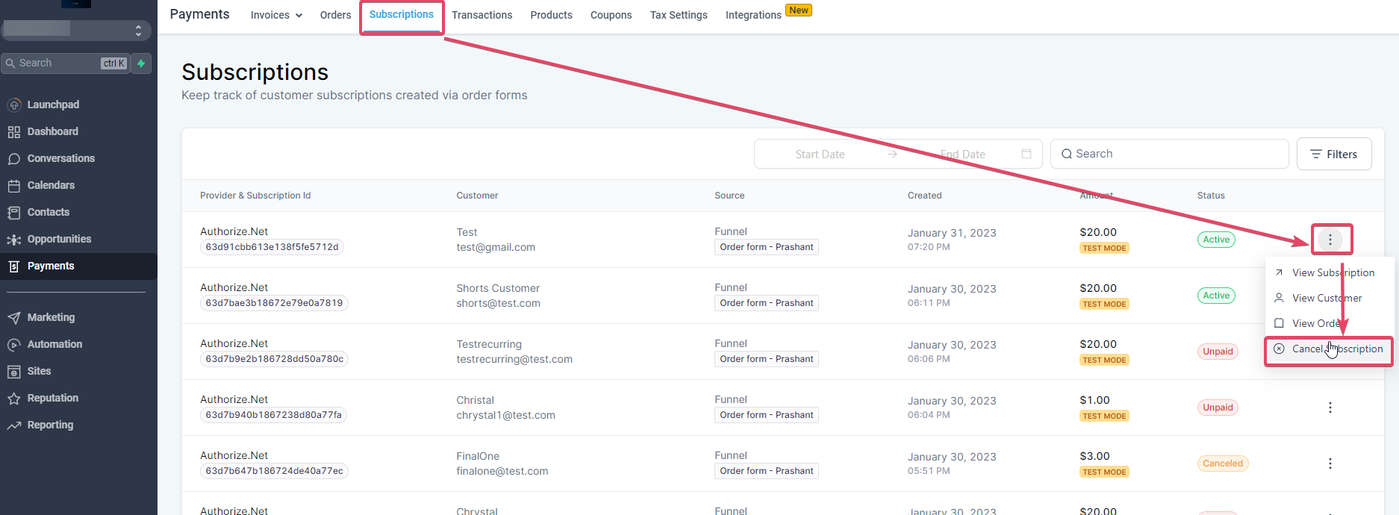
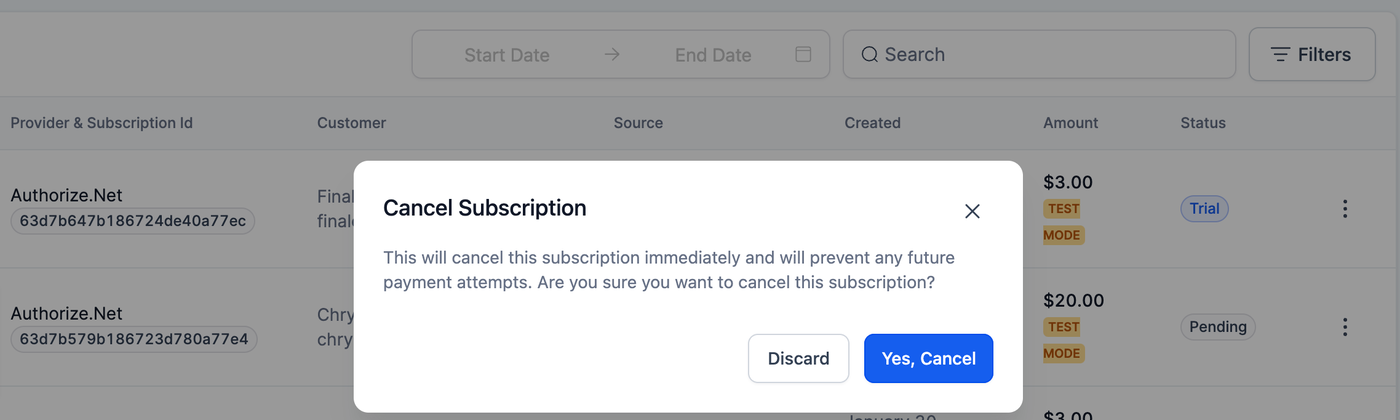
How do I Cancel/End a subscription created via Authorize.Net? I am not able to do so in the merchant portal.
Will I be able to refund transactions as well within the application itself?
I am using FDS filters with Authorize.Net to hold transactions for review if the address is not submitted, the card code is not submitted, etc. Is the system compatible with handling those cases?
When will Authorize.Net be available for invoices/Text2Pay/Calendar payments/memberships and other areas?
Which Payment Processor to use?
Die Entscheidung zwischen Stripe, PayPal und Authorize.Net hängt davon ab, was am besten zu deinem Unternehmen passt. Hier ein Vergleich:
Stripe: Beliebt bei Online-Unternehmen und Startups, bietet eine developer-friendly Plattform, Custom Integrations und transparente Preise.
PayPal: Ein weltweit etablierter Payment Processor mit breiter Nutzung, sicherem Gateway, Rechnungsstellung und wiederkehrenden Zahlungen.
Authorize.net: Ein zuverlässiger Payment Processor mit langer Historie, bekannt für sichere Zahlungsabwicklung und umfangreiche Funktionen.
Die beste Wahl hängt von deinen Anforderungen ab, z. B. Zahlungsarten, Zielmarkt und Budget. Es wird empfohlen, Features, Gebühren und Support zu vergleichen.
Please Note:
Die Gebühreninformationen sind zum Zeitpunkt der Veröffentlichung aktuell. Für weitere Informationen siehe die Pricing-Seiten:
Stripe: https://stripe.com/gb/pricing
Paypal: https://www.paypal.com/us/webapps/mpp/merchant-fees
Authorize.net: https://www.authorize.net/en-us/sign-up/pricing.html
Requirements to use Authorize.Net
Authorize.net kann Transaktionen von United States, Australian und Canadian Merchants akzeptieren.
Currencies supported with Authorize.net - Link
Bevor du Authorize.Net integrierst, musst du sicherstellen, dass du einen unterstützten Browser verwendest.
Supported & tested browsers:
Browser Name | Recommended Version
Chrome | v80 or higher
Edge (Chromium) | v85 or higher
Firefox | v78 or higher
Safari | v12 or higher
Du kannst deine Browser-Version prüfen über:
Chrome / Edge / Firefox / Safari Help/About Informationen oder über:
https://www.whatsmybrowser.org/
https://www.whatismybrowser.com/
Im Authorize.Net Merchant Interface können bei nicht unterstützten Browsern Warnungen oder Blockierungen erscheinen:
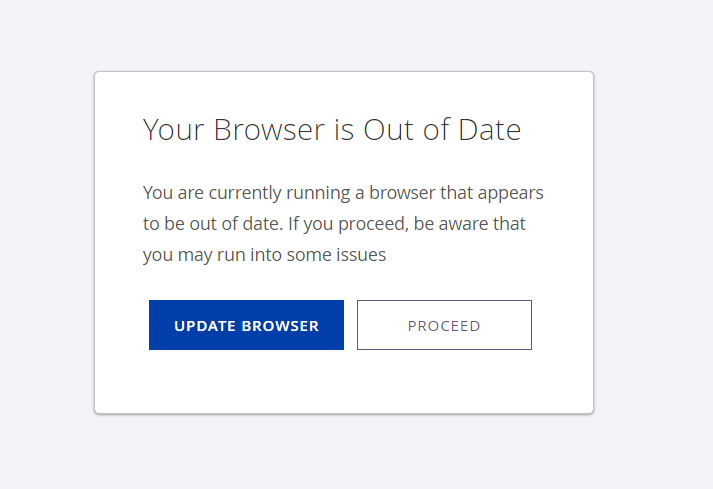
Browser Warning / Out of Date: Hinweis auf mögliche Probleme, Update empfohlen.
Beispiele: Internet Explorer 11, Edge Legacy, Opera
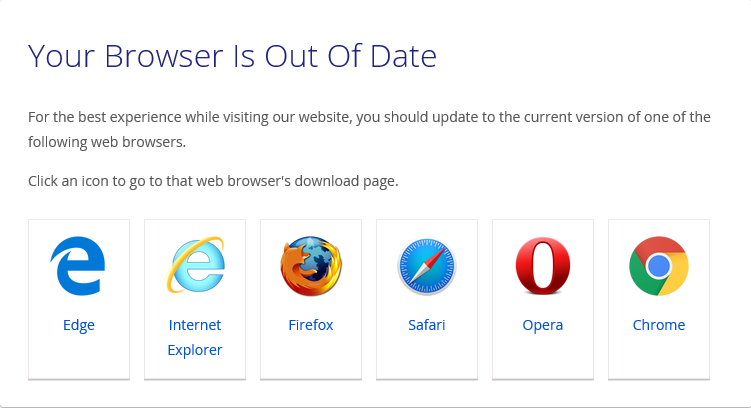
Browser Block / Out of Date: Zugriff eingeschränkt, Update erforderlich.
How to integrate Authorize.Net as a Payment Gateway?
Stelle sicher, dass du einen unterstützten Browser nutzt und in einem unterstützten Land bist. Danach benötigst du Live- und Sandbox API Keys von Authorize.Net.
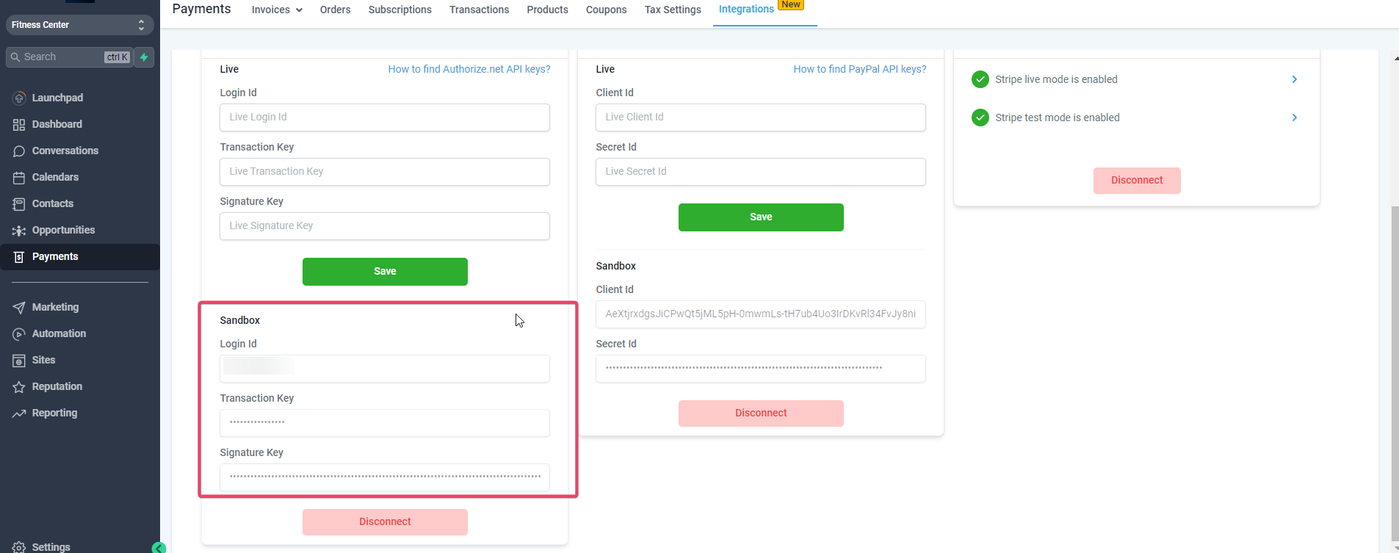
Für Sandbox Keys: Sandbox Merchant Interface nutzen. Für Live Keys: Live Merchant Interface nutzen.
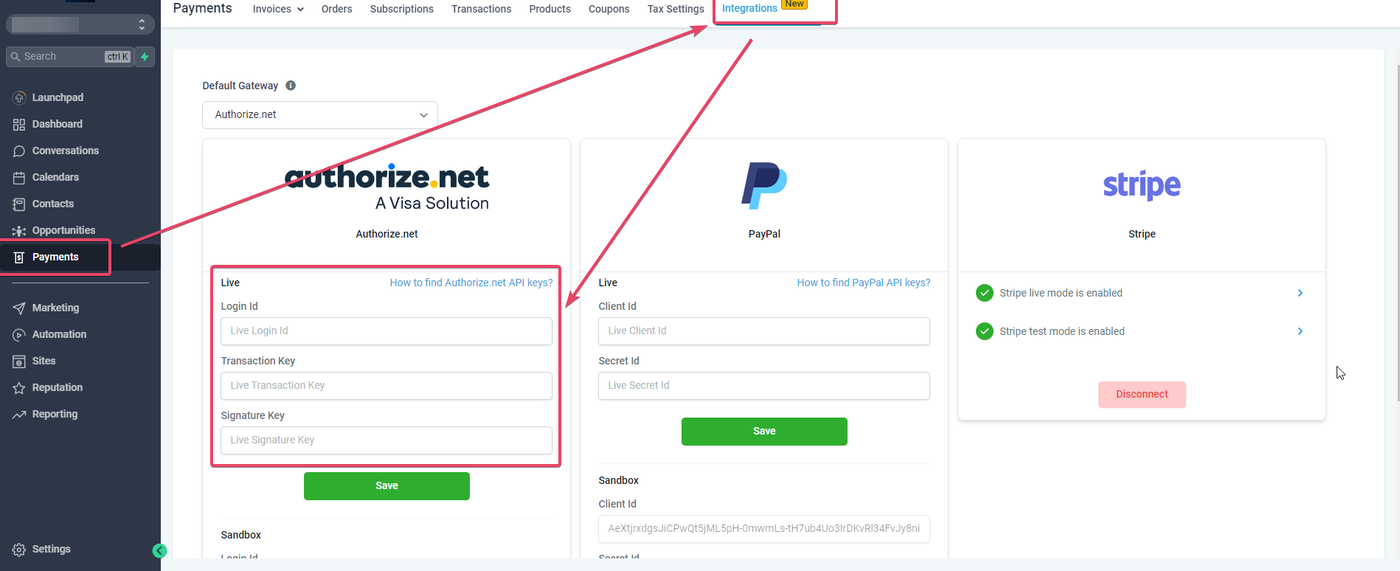
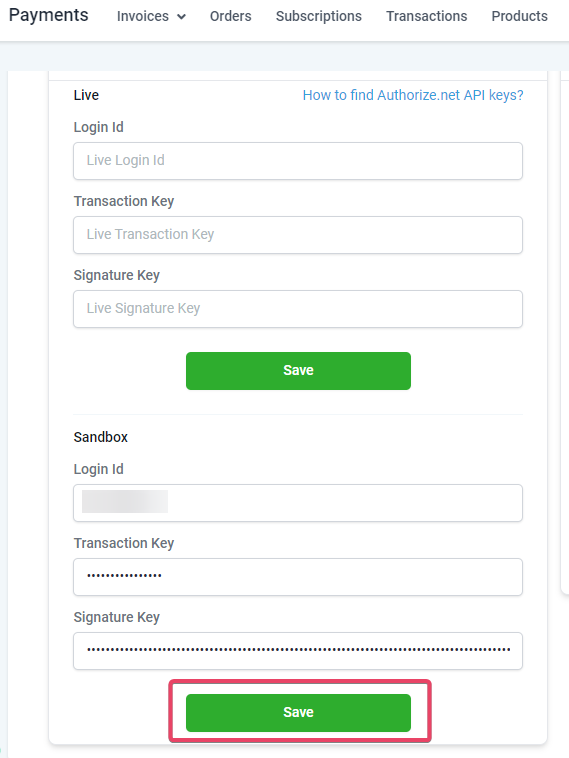
Gehe zu Payments > Integrations und füge die 3 API Keys aus Authorize.Net ein.
Live API Keys kommen in die Live-Felder.
Sandbox API Keys kommen in die Sandbox-Felder.
Klicke anschließend auf Save.
Es erscheint eine Abfrage, ob Authorize.Net dein Default Payment Gateway werden soll.
Cancel = Integration ohne Default-Änderung
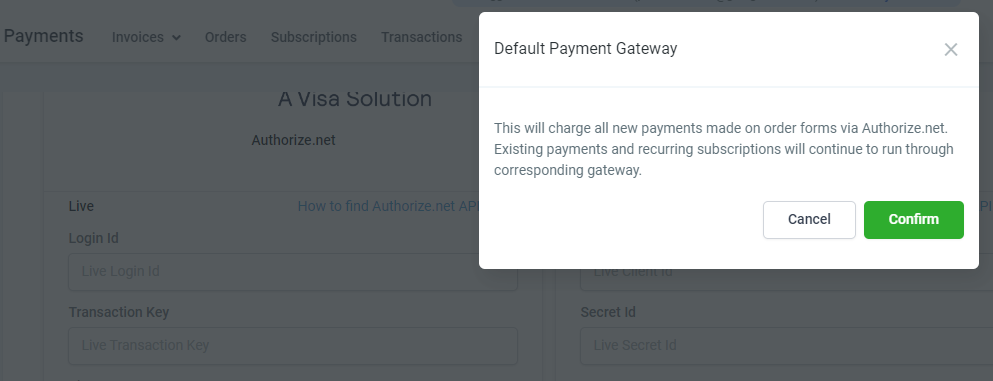
Confirm = Authorize.Net wird Default Gateway
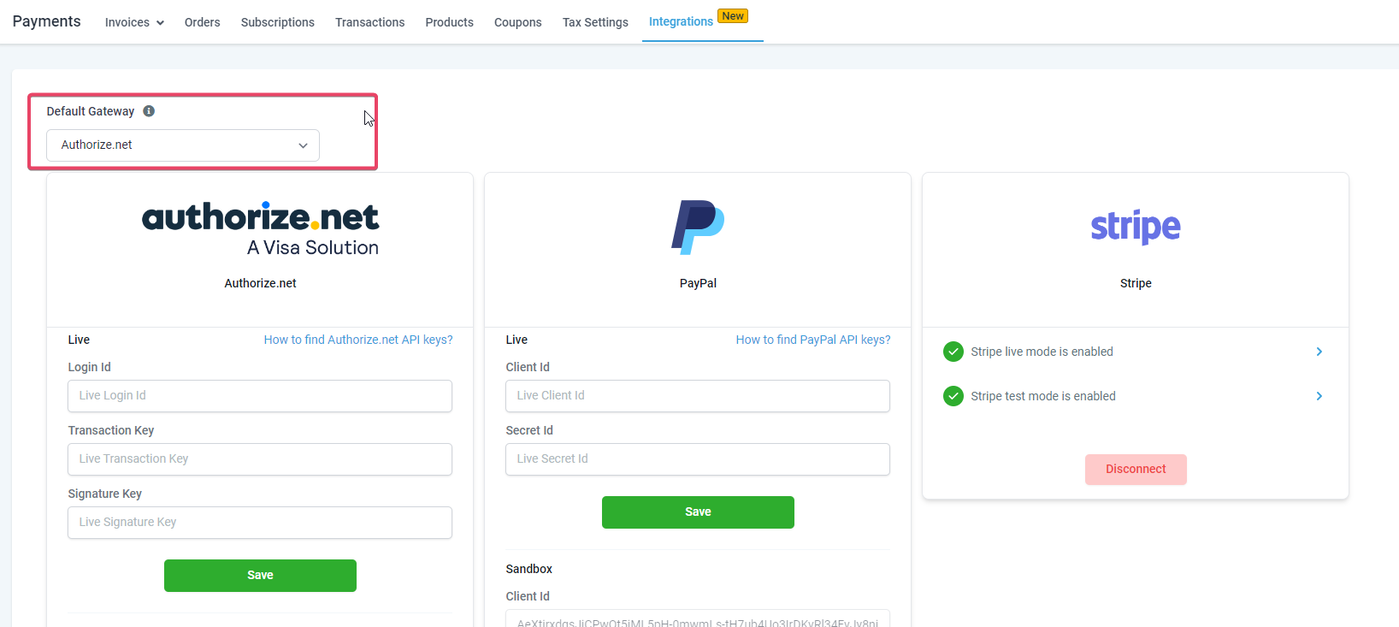
Please Note
Du musst Stripe nicht disconnecten, um Authorize.Net zu verbinden. Beide Gateways können gleichzeitig aktiv sein. Da mehrere Gateways aktiv sind, muss ein Default Gateway definiert werden. PayPal funktioniert weiterhin parallel in Order Forms, unabhängig vom Default.
Side Notes for using Authorize.Net
Wenn Authorize.Net als Default Gateway gesetzt ist, nutzen andere Bereiche wie Memberships und SaaS Payment Links weiterhin Stripe.
Bestehende Stripe-Subscriptions laufen weiter, bis Stripe entfernt wird. Neue Transaktionen werden über das gewählte Default Gateway verarbeitet.
Please Note:
Du musst auf Funnels Version 2 upgraden, um diese Funktion zu nutzen.
Link zur Authorize.Net FAQ: (Originalverweis)
Test cards for Authorize.net integration
Expiry Date: beliebiges zukünftiges Datum, CVC: beliebige 3/4 Ziffern:
4007000000027 (Visa)
4012888818888 (Visa)
4111111111111111 (Visa)
370000000000002 (American Express)
5424000000000015 (Mastercard)
2223000010309703 (Mastercard)
2223000010309711 (Mastercard)
6011000000000012 (Discover)
3088000000000017 (JCB)
38000000000006 (Diners Club/Carte Blanche)
FAQ
Warum sehe ich PayPal nicht unter den Default Gateway Optionen?
Du kannst PayPal zusätzlich zu Stripe/Authorize.Net nutzen. Als Default muss jedoch Stripe oder Authorize.Net gewählt werden.
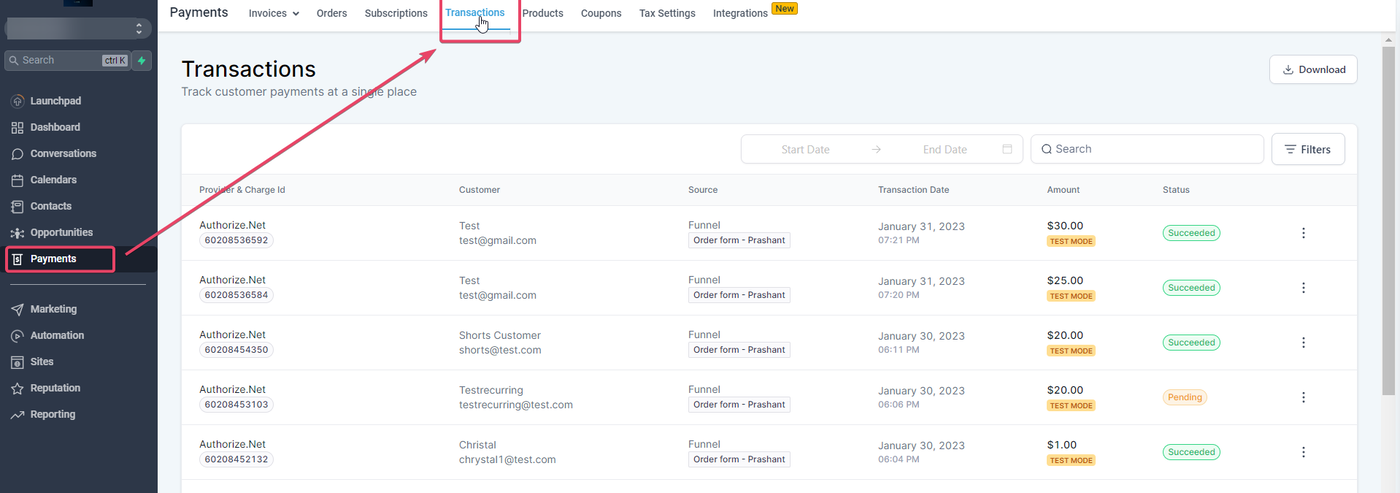
Was ändert sich im Reporting von Authorize.Net Transaktionen?
Keine Änderung. Alle Zahlungen erscheinen unter Payments > Transactions.
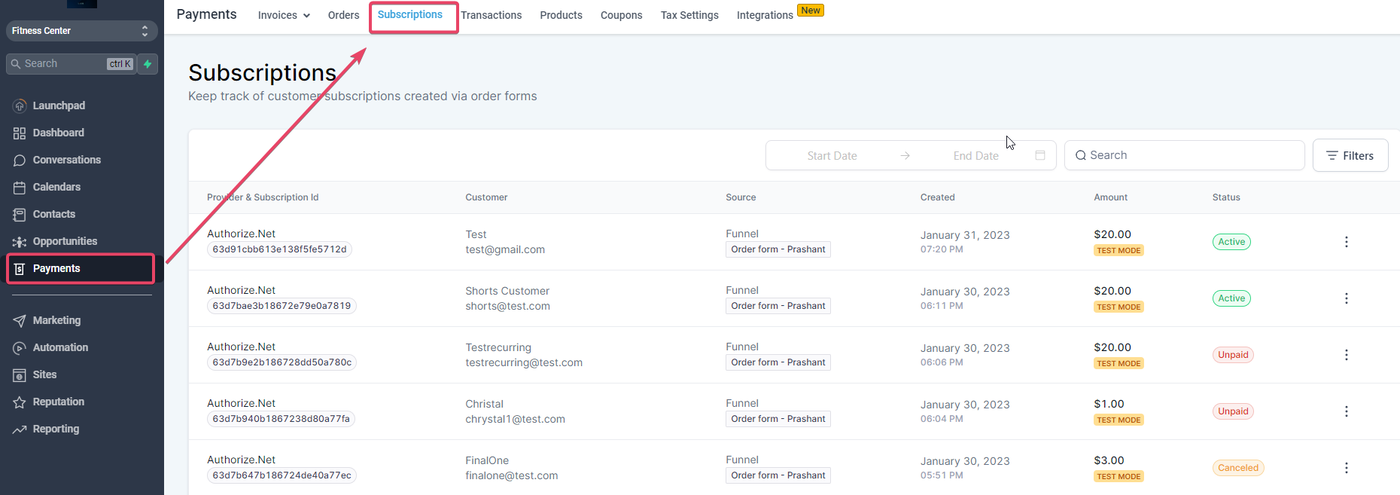
Wo finde ich Subscriptions von Authorize.Net?
Unter Payments > Subscriptions.
Subscription Status Logik:
Pending, Trial, Active, Expired, Canceled, Unpaid (mit jeweiligen Bedeutungen wie beschrieben)
Cancellation Matrix:
Pending No, Trial Yes, Active Yes, Expired No, Canceled No, Unpaid Yes
(inkl. kompletter Retry-Logik wie im Original beschrieben)
Kann ich Refunds machen?
Ja, über Payments > Transactions.
FDS Filter Handling:
Ja, unterstützte Fälle werden korrekt verarbeitet.
Recurring Invoice / Calendar Payments:
Bei Declines werden Termine nicht automatisch gebucht.
Membership Checkouts:
Ja, unterstützt.
SaaS Availability:
Verfügbar in SaaS v2.