Die automatische Berechnung und Anwendung von Steuern ist entscheidend für den Betrieb eines skalierbaren und rechtssicheren SaaS-Geschäfts. HighLevel unterstützt jetzt Stripe Tax und ermöglicht es Agenturen, globale Steueranforderungen ohne manuelle Berechnungen zu verwalten.
Diese Funktion sorgt für eine korrekte Steuerberechnung basierend auf dem Standort des Kunden, verbessert die Transparenz in der Abrechnung und erleichtert die internationale Expansion.
TABLE OF CONTENTS
What is Automatic Tax Calculation with Stripe?
Key Benefits of Automatic Tax Calculation with Stripe
Inclusive vs Exclusive Tax Behavior
Tax Codes for SaaS Plans
Category-Level Tax Overrides
How To Setup Automatic Tax Calculation with Stripe
Frequently Asked Questions
Related Articles
Was ist automatische Steuerberechnung mit Stripe?
Die automatische Steuerberechnung mit Stripe ermöglicht es ProfitBoost, Steuern auf SaaS-Abonnements dynamisch über Stripe Tax zu berechnen und anzuwenden. Dadurch werden Steuern wie VAT, GST und Sales Tax korrekt basierend auf dem Standort des Kunden und den lokalen Steuervorschriften berechnet.
Durch die direkte Integration mit Stripe entfällt die manuelle Steuerkonfiguration und das Risiko von Compliance-Fehlern wird reduziert.
Vorteile der automatischen Steuerberechnung mit Stripe
Die automatische Steuerverwaltung reduziert die operative Komplexität und sorgt dafür, dass dein SaaS-Geschäft in verschiedenen Regionen rechtssicher bleibt.
Global Compliance: Automatische Anwendung korrekter Steuersätze je nach Region (VAT, GST, Sales Tax)
Dynamic Tax Calculation: Echtzeit-Berechnung während Checkout und wiederkehrender Abrechnung
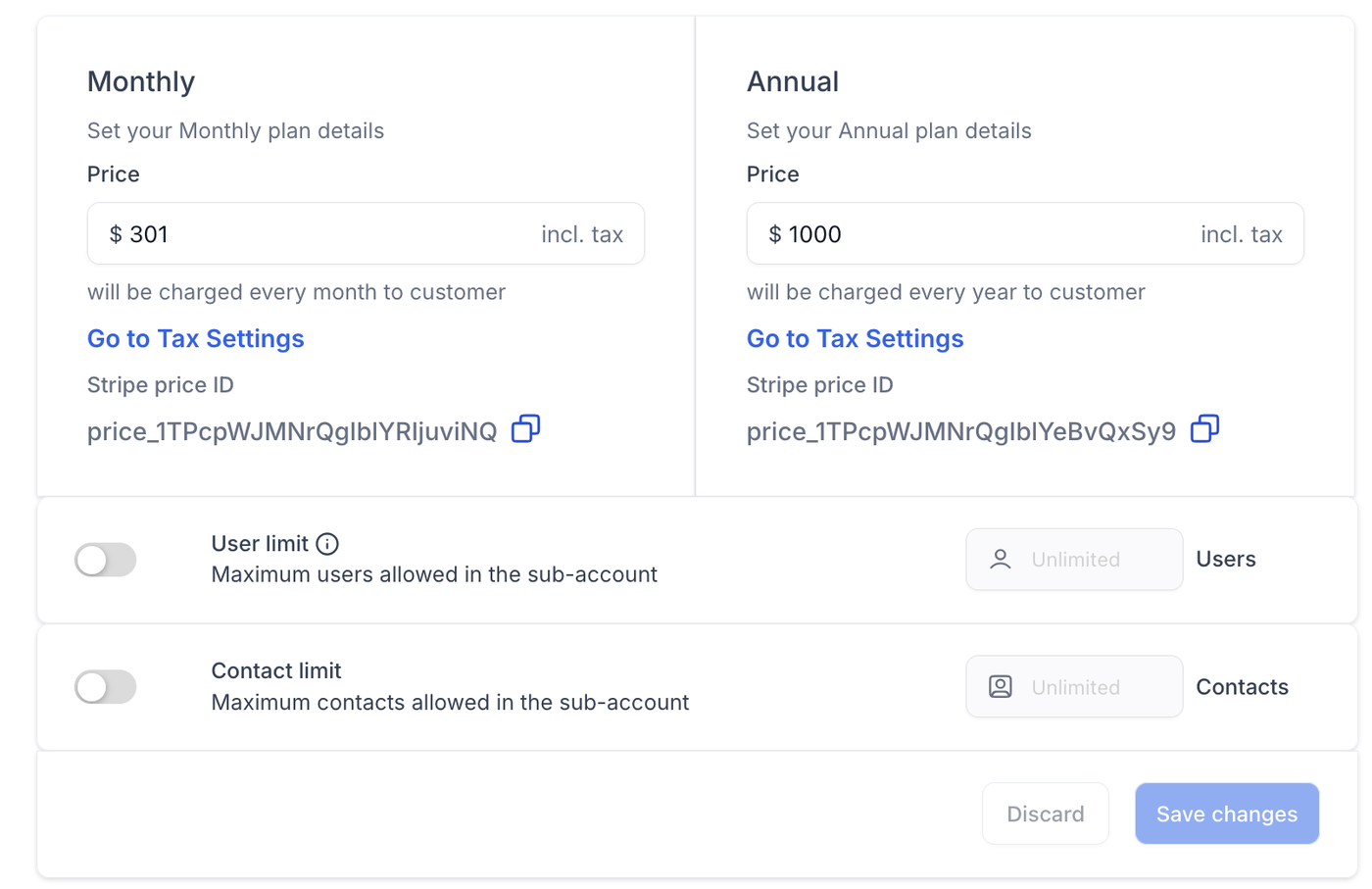
Flexible Pricing Models: Unterstützung für steuerinkludierte und steuerexklusive Preisstrategien
Reduced Manual Work: Kein manuelles Pflegen von Steuersätzen notwendig
Improved Transparency: Klare Darstellung der Steuerbeträge im Checkout
Scalable Growth: Unterstützt internationale Expansion ohne zusätzlichen Steueraufwand
Steuerverhalten: Inklusive vs. Exklusive Steuern
Inklusive Steuern:
Steuern sind im angezeigten Preis enthalten
Häufig in Europa (VAT inklusive)
Kunden sehen einen Gesamtpreis
Exklusive Steuern:
Steuern werden zusätzlich zum Basispreis berechnet
Häufig in den USA
Steuern erscheinen als separate Position im Checkout
Steuer-Codes für SaaS-Pläne
Steuercodes bestimmen, wie ein Produkt in verschiedenen Regionen besteuert wird.
Steuercodes definieren die steuerliche Einordnung eines Produkts
Jeder SaaS-Plan kann einem spezifischen Steuercode zugeordnet werden
Sorgt für korrekte Behandlung digitaler Produkte und Services
Wird in Stripe konfiguriert und beim Billing angewendet
Kategorie-Level Steuer-Overrides
Kategorie-Level Overrides ermöglichen unterschiedliche Steuerlogiken für verschiedene Produktgruppen.
Steuererhebung für bestimmte Kategorien aktivieren oder deaktivieren
Standardsteuerverhalten überschreiben (inklusive/exklusive Steuern)
Steuerlogik für verschiedene Produkttypen anpassen
Besonders nützlich für gemischte Produkt- und Serviceangebote
So richtest du die automatische Steuerberechnung mit Stripe ein
Schritt 1: Stripe verbinden
Gehe in deine ProfitBoostEinstellungen
Stelle sicher, dass Stripe verbunden ist
Schritt 2: Stripe Tax aktivieren
Logge dich in Stripe ein
Gehe zu Tax Einstellungen
Aktiviere Stripe Tax
Schritt 3: Steuerkonfiguration in Stripe
Lege den Unternehmensstandort fest
Definiere Steuerländer
Aktiviere automatische Steuerberechnung
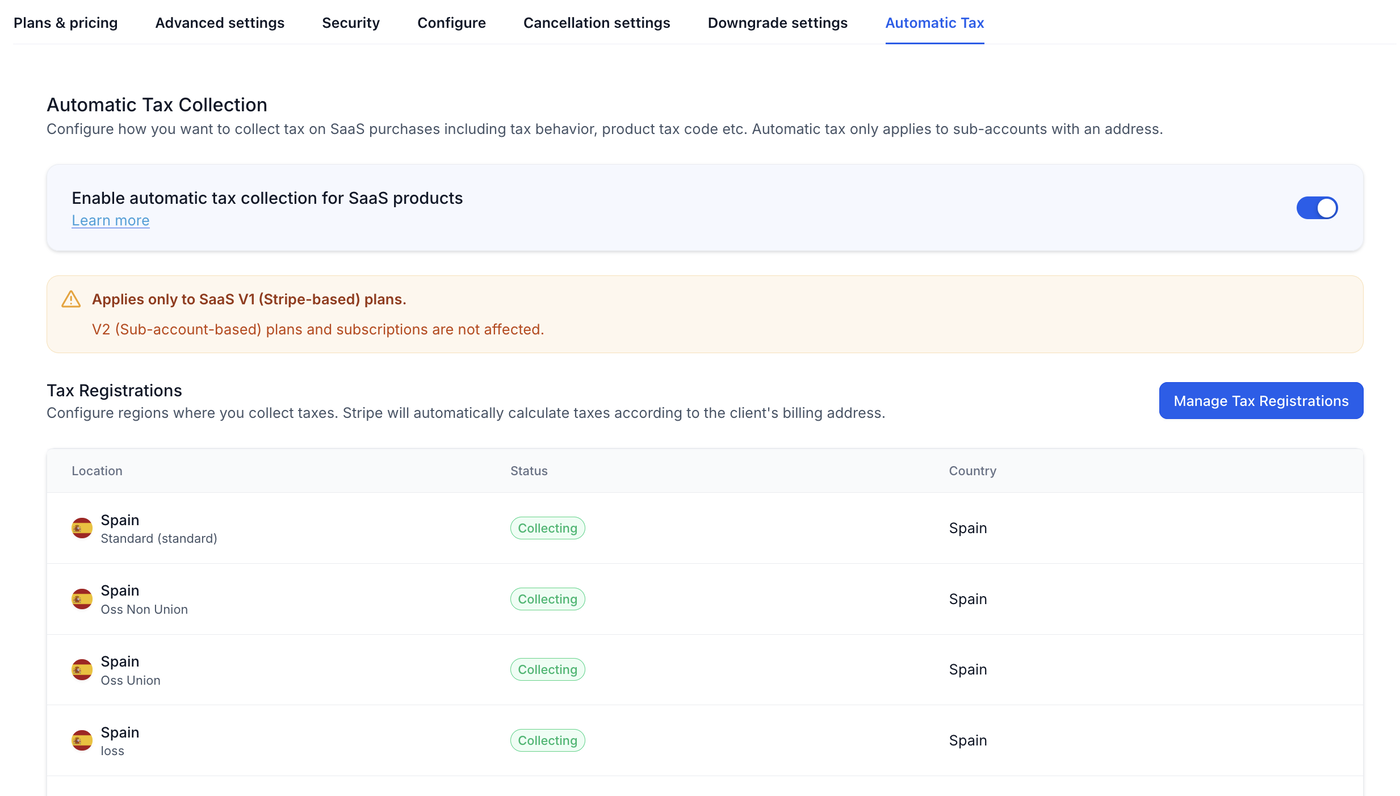
Schritt 4: Steuercodes zu SaaS-Plänen zuweisen
Gehe zu SaaS Plans in ProfitBoost
Wähle oder erstelle einen Plan
Weise einen passenden Steuercode zu
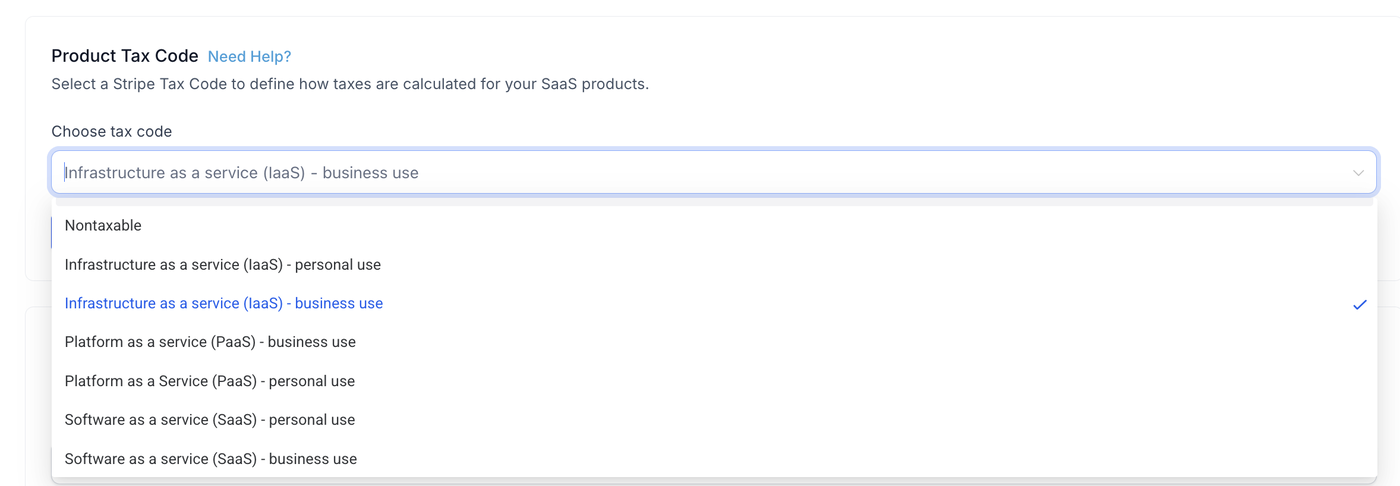
Schritt 5: Steuerverhalten festlegen (inklusive/exklusive)
Wähle, wie Steuern berechnet werden sollen
Passe es an deine Zielregion an
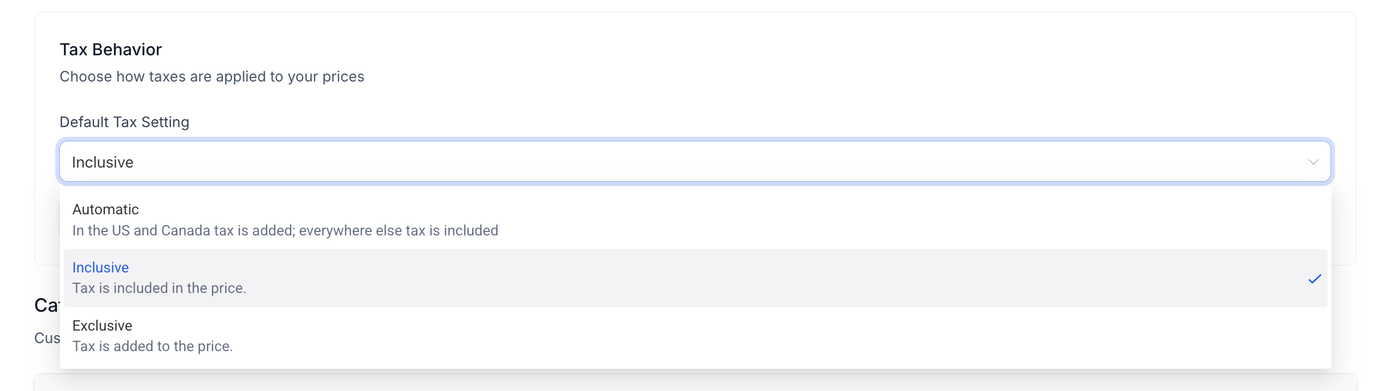
Schritt 6: Kategorie-Overrides konfigurieren (optional)
Gehe zu Produktkategorien
Passe Steuerlogik pro Kategorie an
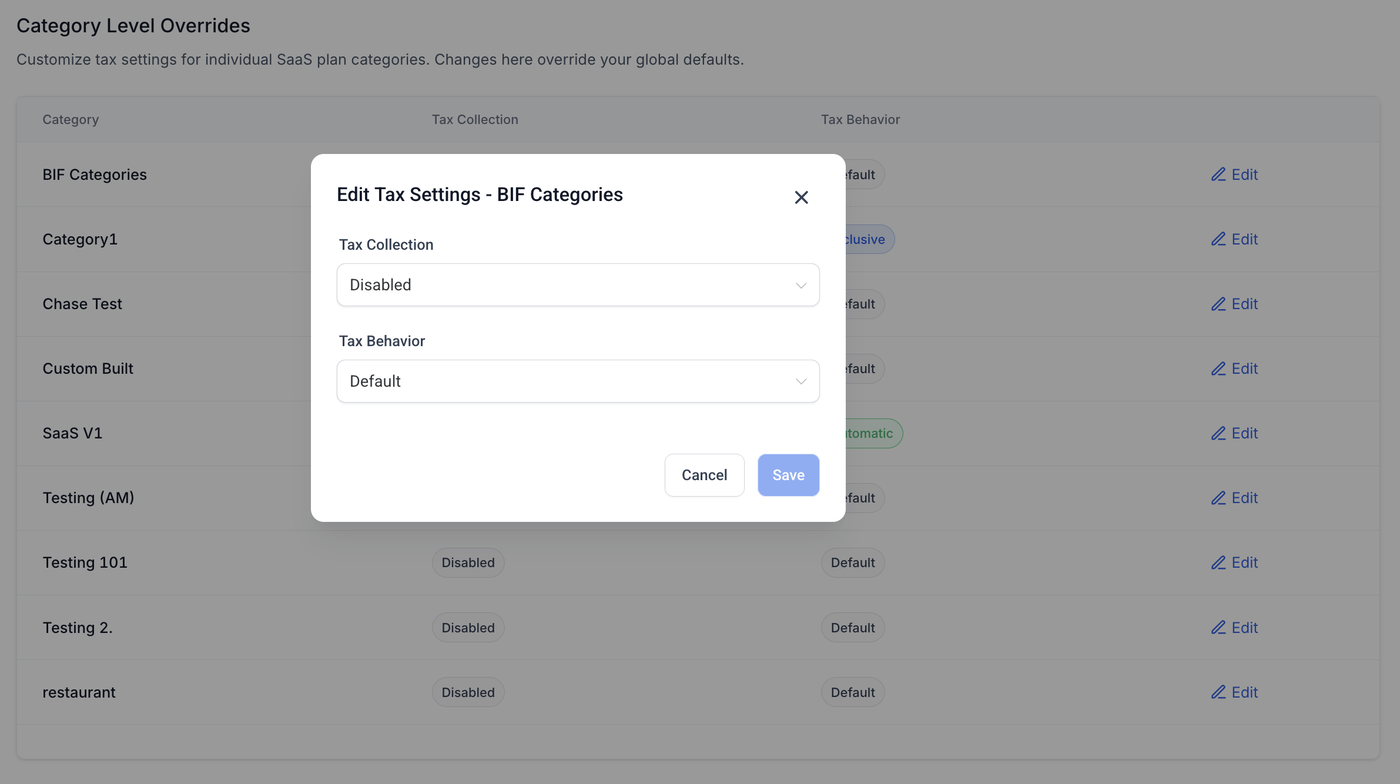
Schritt 7: Checkout testen
Erstelle ein Test-Abonnement
Prüfe Steuerberechnung im Checkout
Verifiziere korrekte Summen und Aufschlüsselung
Häufige Fragen
Q1: Benötige ich Stripe Tax?
Ja, Stripe Tax muss in deinem Stripe Account aktiviert sein.
Q2: Gilt das auch für bestehende Abonnements?
Nein, nur neue Abonnements werden automatisch berechnet.
Q3: Kann ich Steuern in meinen Preis integrieren?
Ja, inklusive oder exklusive Steuerlogik ist möglich.
Q4: Was passiert ohne Steuercode?
Steuern könnten falsch berechnet werden und Compliance-Risiken entstehen.
Q5: Kann ich Steuern deaktivieren?
Ja, über Kategorie-Level Overrides.
Q6: Wie werden Steuersätze bestimmt?
Automatisch durch Stripe basierend auf dem Standort des Kunden.
Q7: Sehen Kunden die Steuer im Checkout?
Ja, die Steuer wird transparent angezeigt.
Verwandte Artikel
How to Manage Stripe Payment Methods inside ProfitBoost
SaaS Mode - Full Setup Guide + FAQ
Guide to SaaS Plan Creation, Sales, and Customer Onboarding
SaaS Configurator - Modify Plan Category and Plan Level
Using Stripe Checkout Pages For SaaS Mode Plans
International Pricing & Currency Settings