Wiederkehrende Abrechnung wird mit automatischen Zahlungen in ProfitBoost einfacher und zuverlässiger. Dieser Artikel erklärt, wie automatische Zahlungen die Karte eines Kunden bei Fälligkeit jeder Rechnung belasten, welche Kartenoptionen du verwenden kannst, was bei fehlgeschlagenen Zahlungen passiert und wie du Einstellungen in einer wiederkehrenden Rechnungsvorlage verwaltest. Außerdem lernst du Best Practices, Voraussetzungen und wo du Benachrichtigungen anpassen kannst.
Wichtig: Das Verhalten von Auto-Pay kann je nach Zeitpunkt der Erstellung der wiederkehrenden Rechnung, bereits erzeugten nächsten Rechnungen und vorhandener gültiger Karte variieren. Prüfe nach dem Aktivieren von Auto-Pay immer die nächste geplante Ausführung und die ausgewählte Zahlungsmethode.
TABLE OF CONTENTS
Was sind automatische Zahlungen in wiederkehrenden Vorlagen?
Vorteile automatischer Zahlungen
Wie Auto-Pay funktioniert (neue vs. bestehende Zeitpläne)
Auto-Pay in einem bestehenden Zeitplan aktivieren
Neuen wiederkehrenden Zeitplan erstellen
Benachrichtigungen & Erinnerungen
Fehlgeschlagene Zahlungen & Wiederholungen
Bearbeitung von Zeitplänen & wann Auto-Charge pausiert
So richtest du automatische Zahlungen ein
Auto-Pay in einem laufenden Zeitplan aktivieren
Auswahl: neu erstellen oder bestehenden öffnen
Auto-Payment verwalten
Auto-Pay aktivieren und Kartenquelle wählen
Auto-Pay für zukünftige Rechnungen deaktivieren
Häufig gestellte Fragen
Verwandte Artikel
Was sind automatische Zahlungen in wiederkehrenden Vorlagen?
Automatische Zahlungen belasten automatisch die gespeicherte oder angegebene Karte eines Kunden, sobald eine wiederkehrende Rechnung fällig wird. Statt jede Zahlungsperiode manuell abzuwarten, verarbeitet ProfitBoost die Zahlung planmäßig anhand der ausgewählten Kartenquelle.
Automatische Zahlungen können mit diesen Kartentypen verwendet werden. Jede Kartenwahl beeinflusst, wann die automatische Belastung beginnt und wie zukünftige Rechnungen behandelt werden.
Voraussetzungen
Bevor du Auto-Pay aktivierst, stelle sicher, dass die Zahlungsumgebung korrekt für zukünftige wiederkehrende Rechnungen eingerichtet ist.
Eine wiederkehrende Rechnung muss bereits erstellt sein oder gerade erstellt werden.
Ein unterstütztes Payment Gateway muss verbunden sein.
Eine gültige Kundenkarte muss vorhanden sein, wenn zukünftige Rechnungen automatisch belastet werden sollen.
Auto-Pay gilt für wiederkehrende Abrechnung und sollte vor der nächsten geplanten Rechnung überprüft werden.
Kundenkarte
Verwendet die Karte, mit der der Kunde zuerst eine Zahlung innerhalb des Zeitplans durchgeführt hat.
Auto-Pay startet ab der nächsten Fälligkeit nach dieser ersten erfolgreichen Zahlung.
Beispiel: Wenn die erste Zahlung bei der 4. Rechnung erfolgt, startet Auto-Pay ab der 5. (falls geplant).
Gespeicherte Karte
Verwendet eine bereits im Kundenprofil hinterlegte Karte.
Die automatische Belastung startet ab der ersten geplanten Rechnung; keine initiale manuelle Zahlung erforderlich.
Wenn eine Zahlung fehlschlägt, erhalten sowohl der Standort als auch der Kunde eine Benachrichtigung.
Neue Karte
Eine neue Karte wird beim Erstellen oder Bearbeiten des Zeitplans hinzugefügt und gespeichert.
Auto-Pay beginnt ab der ersten Fälligkeit nach dem Speichern der Karte.
Bei der Kartenerfassung kann eine kleine Autorisierung/Verifizierung erfolgen.
Wo Karten verwaltet werden:
Öffne den Kundendatensatz → Payments → Cards on File. (Nur letzte Ziffern und Ablaufdatum sichtbar.)
Vorteile automatischer Zahlungen
Die Vorteile helfen dir zu entscheiden, wann Auto-Pay aktiviert werden sollte und welche Kartenoption geeignet ist.
Schnellere Zahlungseingänge: automatische Belastung am Fälligkeitstag reduziert Verzögerungen.
Weniger Verwaltungsaufwand: weniger manuelle Nachverfolgung pro Zyklus.
Planbarer Cashflow: konsistente Zahlungseingänge über Zeiträume hinweg.
Flexible Kartensteuerung: Auswahl zwischen Kundenkarte, gespeicherter Karte oder neuer Karte.
Bessere Kundenerfahrung: optionale Erinnerungen und Zahlungsbestätigungen.
Wie Auto-Pay funktioniert (neue vs. bestehende Zeitpläne)
Das Verhalten hängt davon ab, ob Auto-Pay bei einem bestehenden oder neuen Zeitplan aktiviert wird.
Auto-Pay belastet automatisch die Kundenkarte basierend auf dem definierten Abrechnungsplan. Nach Aktivierung ist wichtig zu prüfen, welche Karte verwendet wird und ob die nächste Rechnung bereits erzeugt wurde.
Auto-Pay in einem bestehenden Zeitplan aktivieren
Die nächste Rechnung muss einmal manuell bezahlt werden.
Danach werden alle zukünftigen Rechnungen automatisch belastet.
Bereits erstellte Rechnungen können nicht nachträglich in ihrem Datum geändert werden.
Hinweis: Änderungen wirken in der Regel nur auf zukünftige Rechnungen, nicht auf bereits erzeugte.
Neuen wiederkehrenden Zeitplan erstellen
Wenn eine gespeicherte Karte vorhanden ist: erste Rechnung wird automatisch belastet.
Wenn keine gespeicherte Karte vorhanden ist: erste Zahlung erfolgt manuell.
Schnellübersicht:
Szenario | Erste Rechnung | Zukünftige Rechnungen | Hinweis
Auto-Pay aktiv + bestehender Plan | manuell | automatisch | erste Zahlung speichert Karte
Neuer Plan + gespeicherte Karte | automatisch | automatisch | sofortige Belastung
Neuer Plan + keine Karte | manuell | automatisch | Karte wird nach erster Zahlung gespeichert
Benachrichtigungen & Erinnerungen
Kunden erhalten:
optionale Erinnerungen vor Fälligkeit
Zahlungsbestätigungen
Zahlungsfehlermeldungen
Standort erhält:
Zahlungsbestätigung
Zahlungsfehler
Hinweis bei pausierter Auto-Pay-Belastung durch Bearbeitung
Benachrichtigungen können angepasst werden über die Rechnungs-Einstellungen.
Fehlgeschlagene Zahlungen & Wiederholungen
Bei fehlgeschlagener Auto-Zahlung werden Kunde und Standort informiert.
Der Kunde kann:
manuell mit derselben Karte zahlen oder
eine neue Karte verwenden (wird für zukünftige Auto-Pay-Zahlungen gespeichert)
Das System versucht 2 weitere Belastungen im Abstand von 24 Stunden.
Danach erfolgen keine automatischen Versuche mehr für diese Rechnung.
Bearbeitung von Zeitplänen & wann Auto-Charge pausiert
Bestimmte Änderungen an bereits erzeugten Rechnungen können Auto-Pay pausieren.
Bearbeitung einer erzeugten Rechnung pausiert Auto-Pay nur für diese einzelne Rechnung.
Nach Aktivierung wird eine Benachrichtigung über die Änderung gesendet.
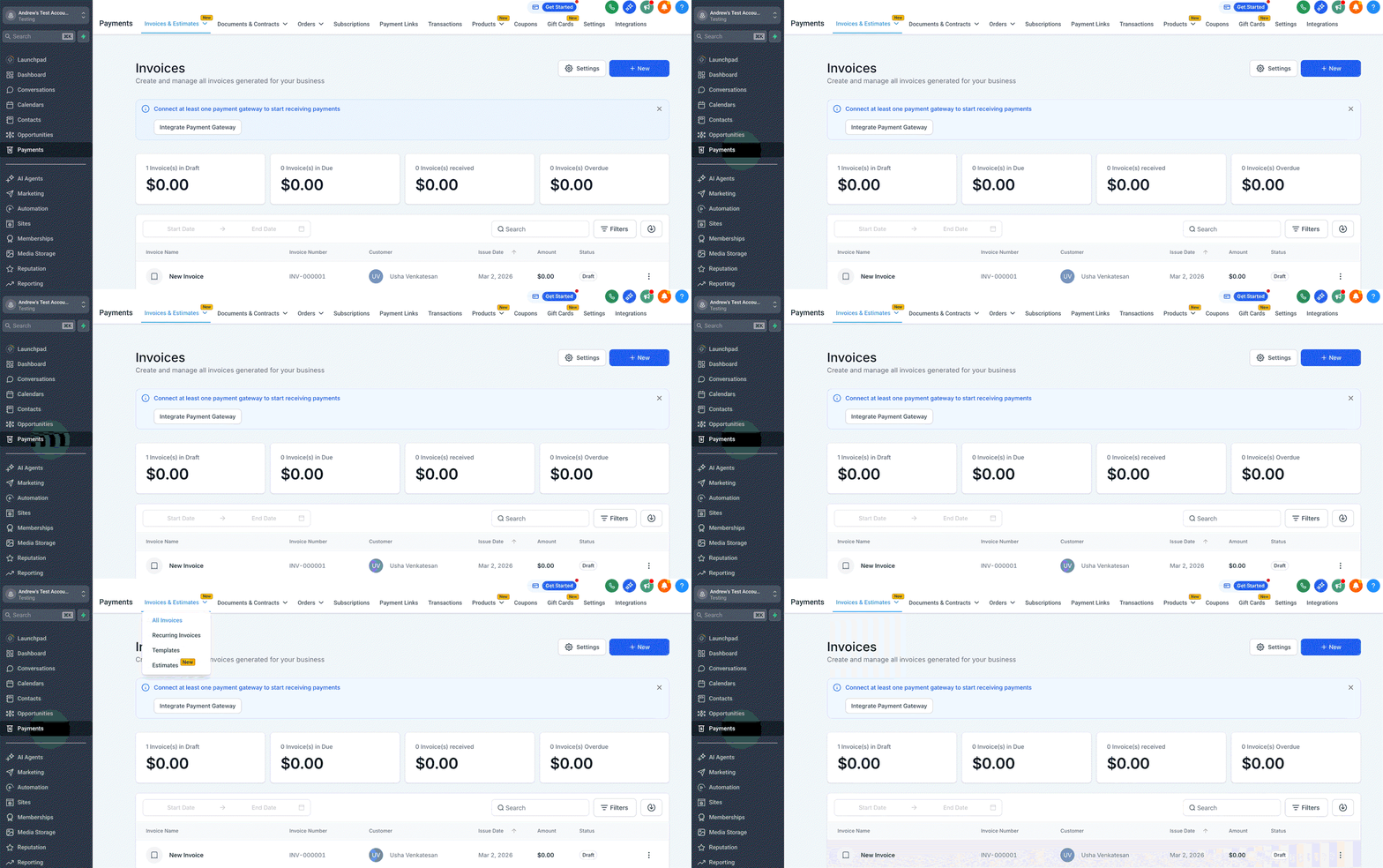
So richtest du automatische Zahlungen ein
Auto-Pay in einem laufenden Zeitplan aktivieren
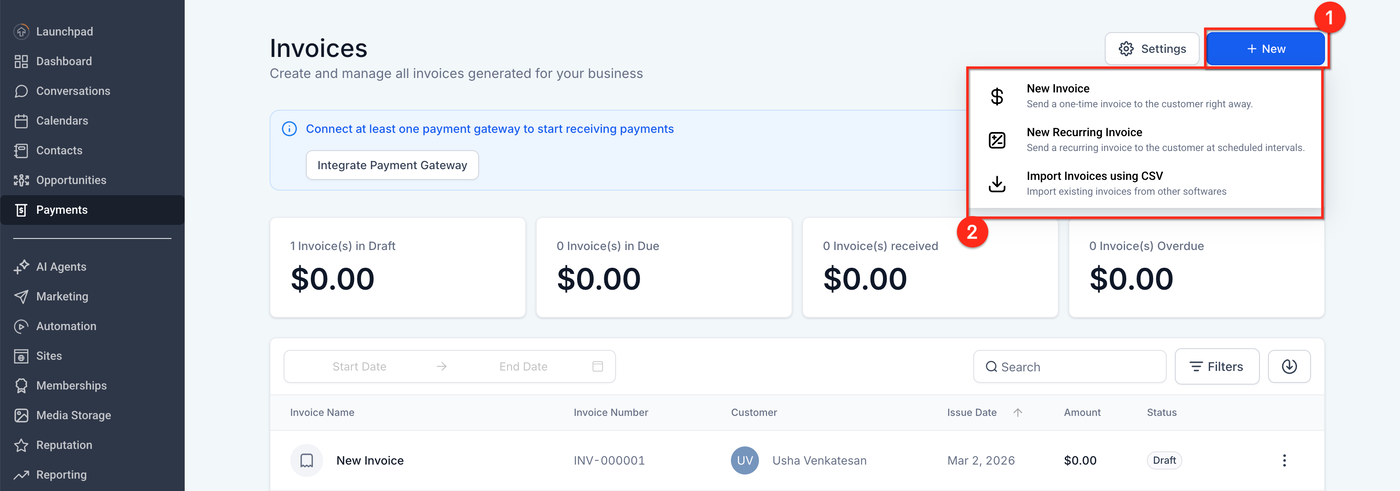
Gehe zu: Payments → Invoices & Estimates → Recurring Invoices
Neuen oder bestehenden Zeitplan öffnen
Auto-Payment verwalten
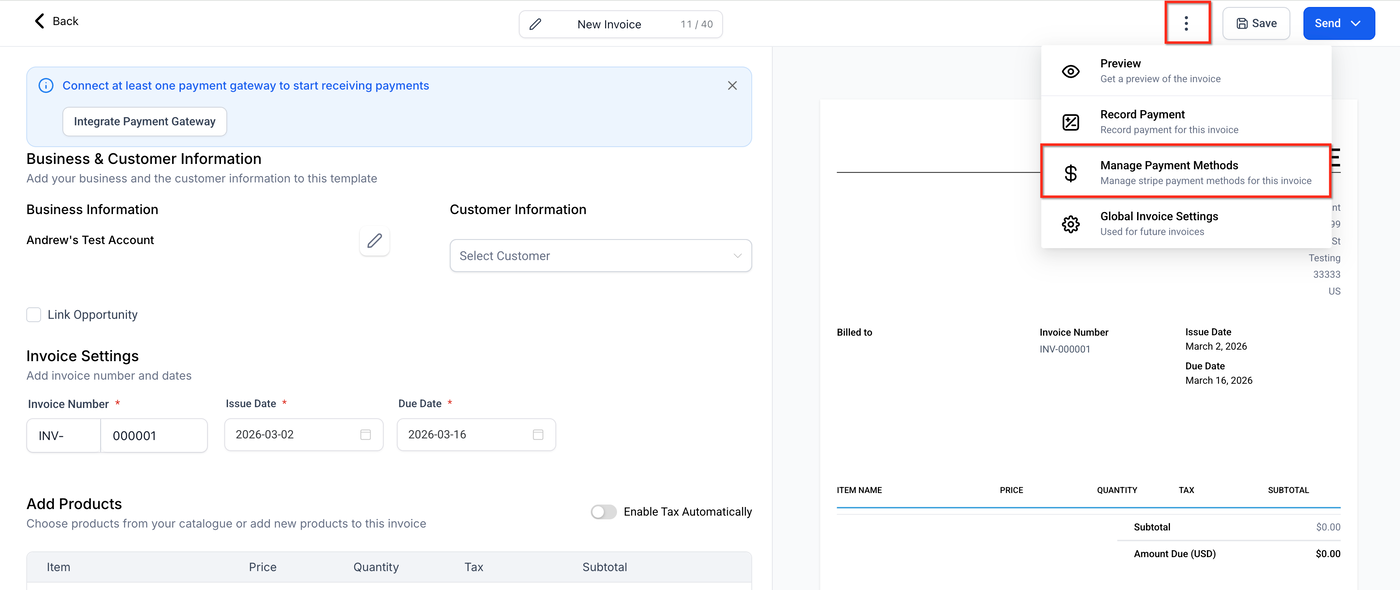
Im Editor das ⋮ Menü öffnen → Manage Auto Payment
Auto-Pay aktivieren und Kartenquelle wählen
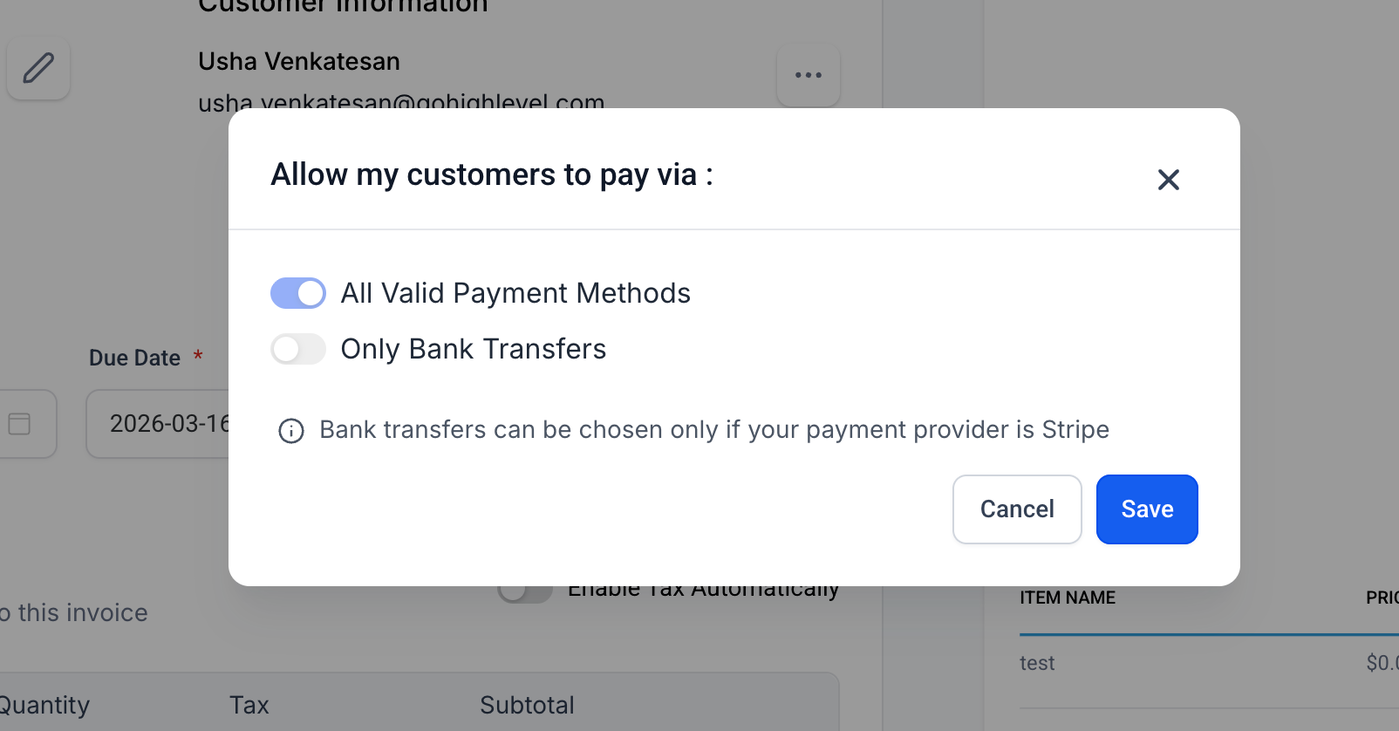
Enable Autopayment aktivieren und Customer Card, Saved Card oder New Card auswählen
Auto-Pay deaktivieren
Gleicher Menüpunkt → Toggle deaktivieren → speichern
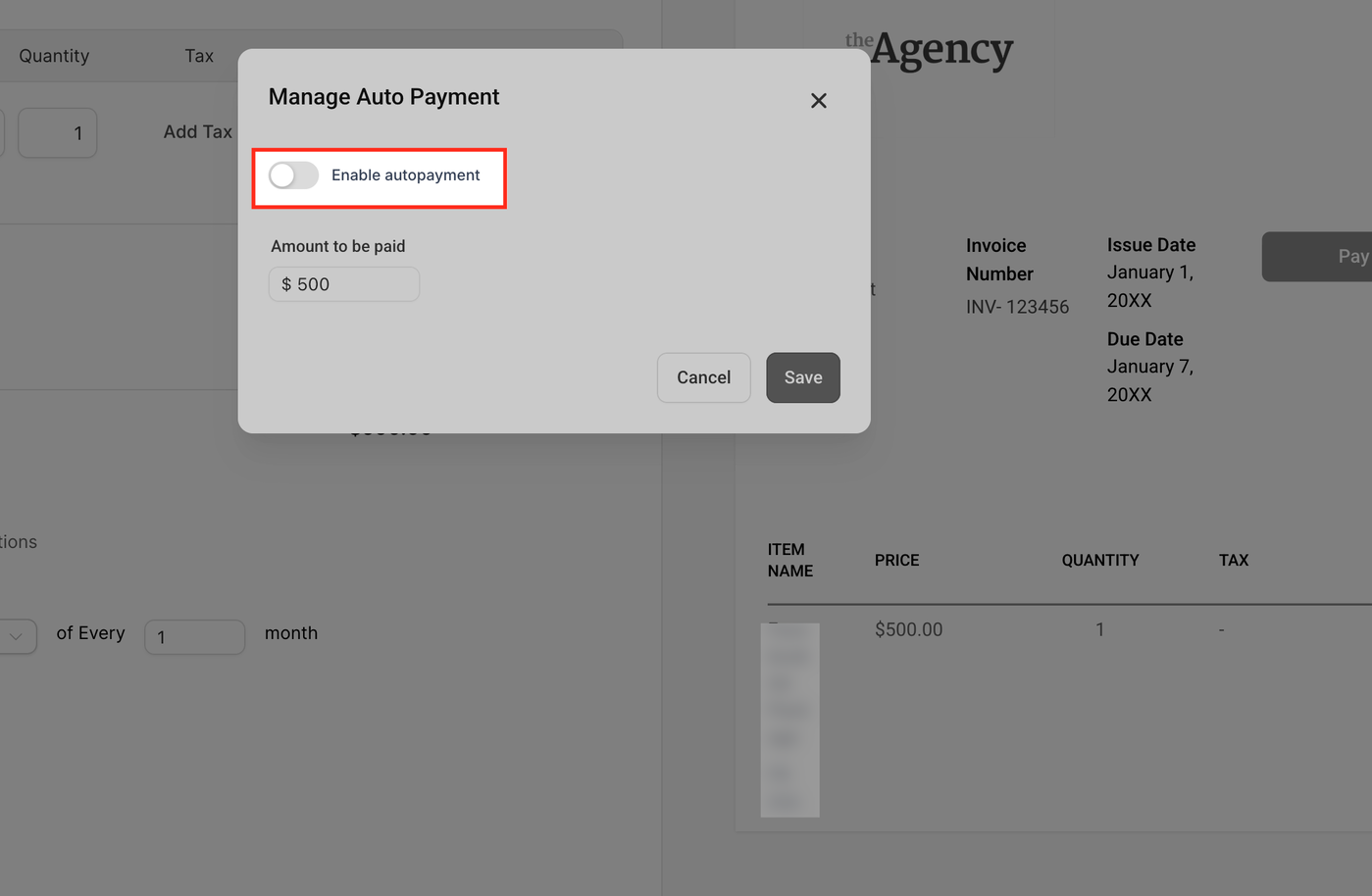
So prüfst du, ob Auto-Pay aktiv ist
Auto-Pay ist aktiviert
Korrekte Karte ist ausgewählt
Nächste Rechnung ist noch nicht erzeugt oder vergangen
Kunde hat gültige Karte
Fehlerbehebung
Nächste Rechnung wurde vor Aktivierung erzeugt
Keine gültige Karte vorhanden
Zeitplan wurde nachträglich geändert
Zahlung erfordert manuelle Prüfung
Häufig gestellte Fragen
Q: Wo finde ich „Manage Auto Payment“?
Im ⋮ Menü innerhalb der wiederkehrenden Rechnung.
Q: Wird die erste Rechnung immer automatisch bezahlt?
Nein, nur bei gespeicherter Karte.
Q: Welche Zahlungsmethoden werden unterstützt?
Nur Kartenzahlungen.
Q: Was passiert bei abgelehnter Karte?
Benachrichtigung, zwei Wiederholungen im Abstand von 24h, danach Stopp.
Q: Kann ich die Karte ändern?
Ja, über das Kundenprofil.
Q: Beeinflussen Änderungen bestehende Rechnungen?
Nur die jeweilige Rechnung wird beeinflusst.
Q: Kann ich E-Mails anpassen?
Ja, über Benachrichtigungseinstellungen.
Q: Warum startete Auto-Pay nicht sofort?
Weil die nächste Rechnung ggf. bereits vorher erzeugt wurde.