Übersicht
Die Rollen- und Berechtigungsstruktur für Zahlungsvorgänge wurde neu gestaltet. Statt eines einzigen allgemeinen Bereichs „Payments“ gibt es jetzt sechs separate Module. Dadurch können Kontoinhaber genau festlegen, welche Teammitglieder verschiedene Bereiche von Payments anzeigen, erstellen, bearbeiten, löschen oder konfigurieren dürfen.
INHALTSVERZEICHNIS
Übersicht
Was macht diese Funktion?
Was benötige ich für diese Funktion?
So weist du Zahlungsberechtigungen zu
Schritt 1: Rollen & Berechtigungen öffnen
Schritt 2: Die sechs Payments-Module konfigurieren
Schritt 3: Speichern
Häufig gestellte Fragen
Was macht diese Funktion?
Diese Funktion unterteilt Zahlungsberechtigungen in separate Module, damit Mitarbeiterzugriffe individuell angepasst werden können.
Jedes Modul verfügt über eigene Berechtigungen für typische Aktionen wie:
Anzeigen
Erstellen
Bearbeiten
Löschen
Exportieren
Konfigurieren
Integrierte Schutzmechanismen stellen sicher, dass erforderliche Abhängigkeiten automatisch berücksichtigt werden.
Beispielsweise stehen Massenaktionen für Produkte nur zur Verfügung, wenn die Berechtigung „Erstellen/Bearbeiten“ aktiviert wurde.
Diese Berechtigungen existieren zusätzlich zu den allgemeinen Payments-Berechtigungen.
Die sechs verfügbaren Payments-Module
Orders
Anzeigen
Exportieren
Importieren
Zahlungen einziehen
Teilzahlungen verarbeiten
Subscriptions
Erstellen
Bearbeiten
Pausieren
Fortsetzen
Kündigen
Exportieren
Zahlungsmethoden verwalten
Transactions
Anzeigen
Rückerstattungen durchführen
Exportieren
Importieren
Belege herunterladen
Taxes
Steuer-Einstellungen anzeigen
Steuer-Einstellungen konfigurieren
Manuelle Steuersätze hinzufügen
Manuelle Steuersätze löschen
Automatische Steuerberechnung aktivieren
Products
Anzeigen
Erstellen
Bearbeiten
Importieren
Duplizieren
Massenverwaltung
Löschen
Payment Settings
Belege konfigurieren
Standardwerte für Abonnements konfigurieren
Weitere Zahlungs-Einstellungen verwalten
Vorhandene Berechtigungen wie „Refund Transactions“ und „Manage Subscriptions“ wurden in die entsprechenden neuen Module verschoben.
Dadurch erhalten Administratoren eine deutlich feinere Kontrolle über sensible Aktionen wie Rückerstattungen oder Änderungen an Abonnements.
Was benötige ich für diese Funktion?
Zugriff auf Einstellungen → My Staff
Berechtigung zum Bearbeiten von Mitarbeiterrollen
Klarheit darüber, welche Mitarbeiter welche Payments-Module verwalten sollen
Einen Mitarbeiter oder eine Rolle, der die Berechtigungen zugewiesen werden sollen
So weist du Zahlungsberechtigungen zu
Schritt 1: Rollen & Berechtigungen öffnen
Gehe zu:
Einstellungen → My Staff
Klicke auf das Bearbeiten-Symbol neben dem gewünschten Mitarbeiter.
Öffne anschließend Roles & Permissions.
Schritt 2: Die sechs Payments-Module konfigurieren
Du siehst nun die folgenden separaten Bereiche:
Orders
Subscriptions
Transactions
Taxes
Products
Payment Settings
Für jeden Bereich:
Aktiviere die Aktionen, die dem Mitarbeiter zur Verfügung stehen sollen:
Anzeigen
Erstellen
Bearbeiten
Löschen
Exportieren
Konfigurieren
Abhängigkeiten werden automatisch verwaltet.
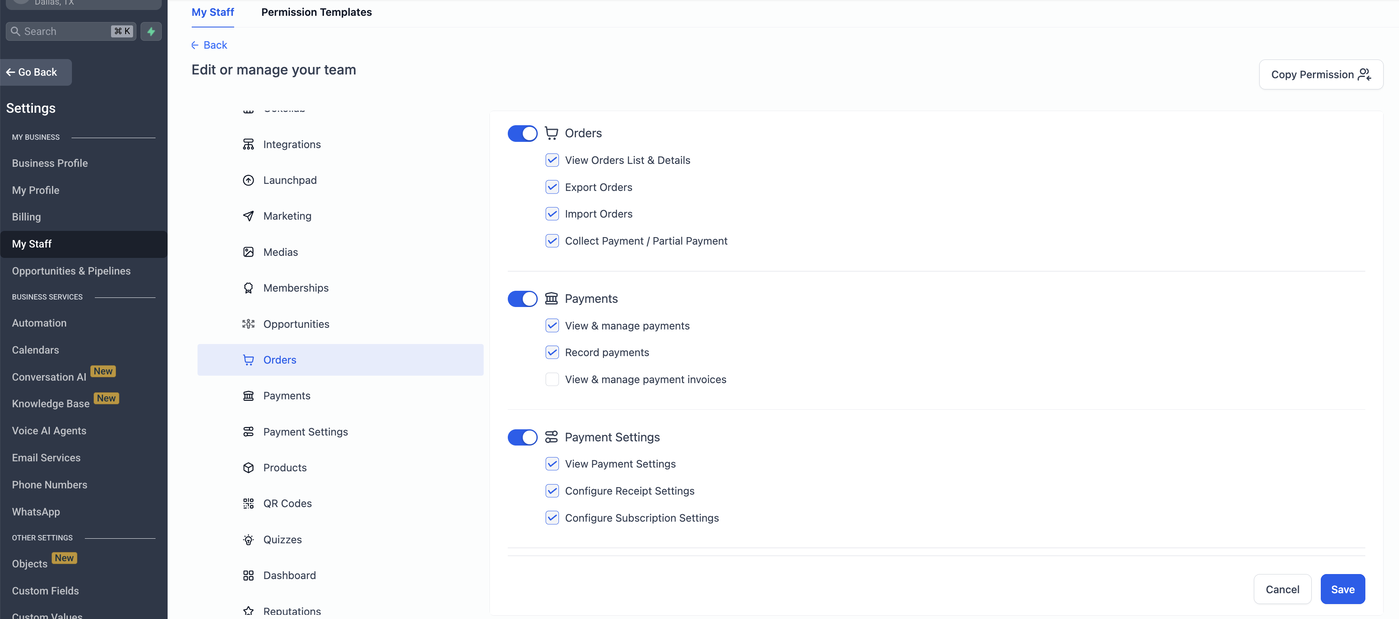
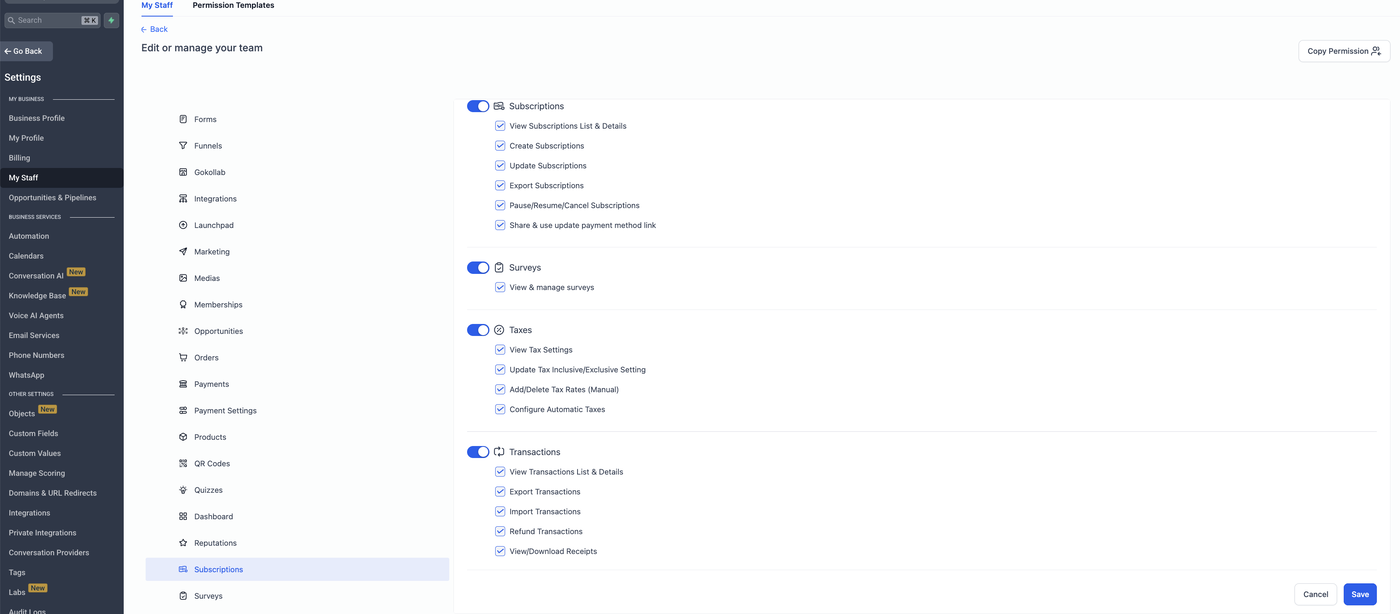
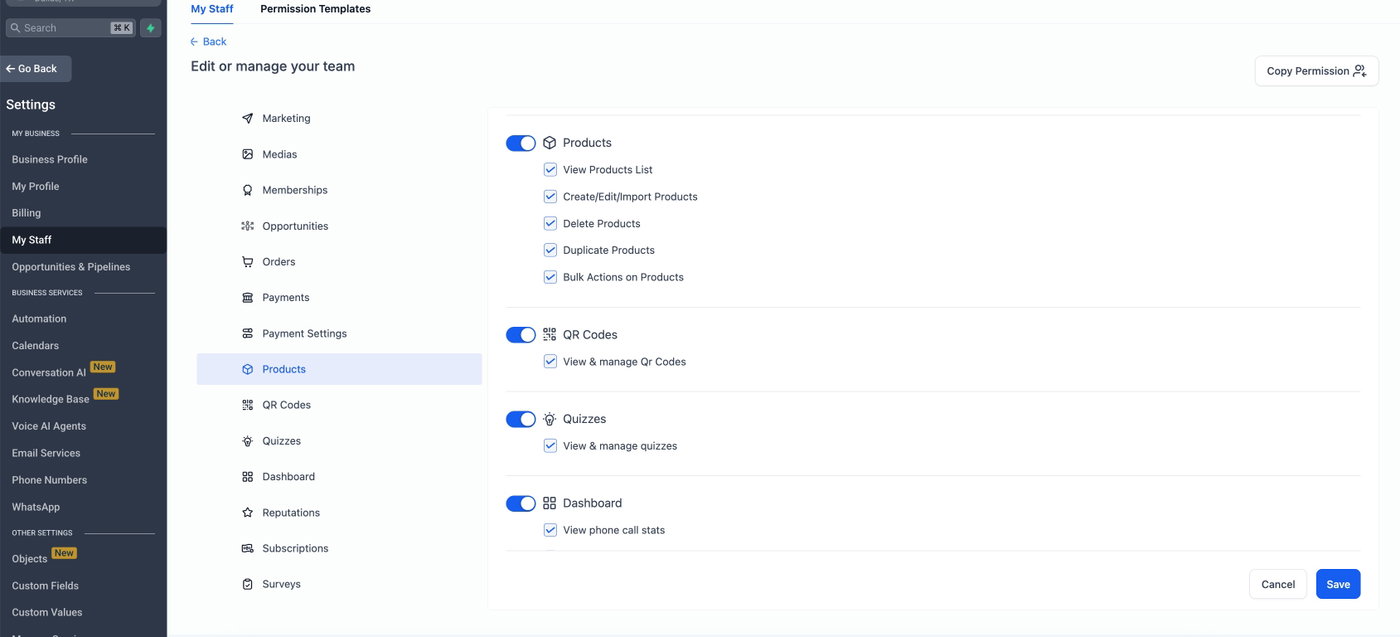
Wenn eine notwendige Grundberechtigung fehlt, werden abhängige Aktionen automatisch deaktiviert.
Du kannst mehrere Berechtigungen gleichzeitig anpassen und anschließend speichern.
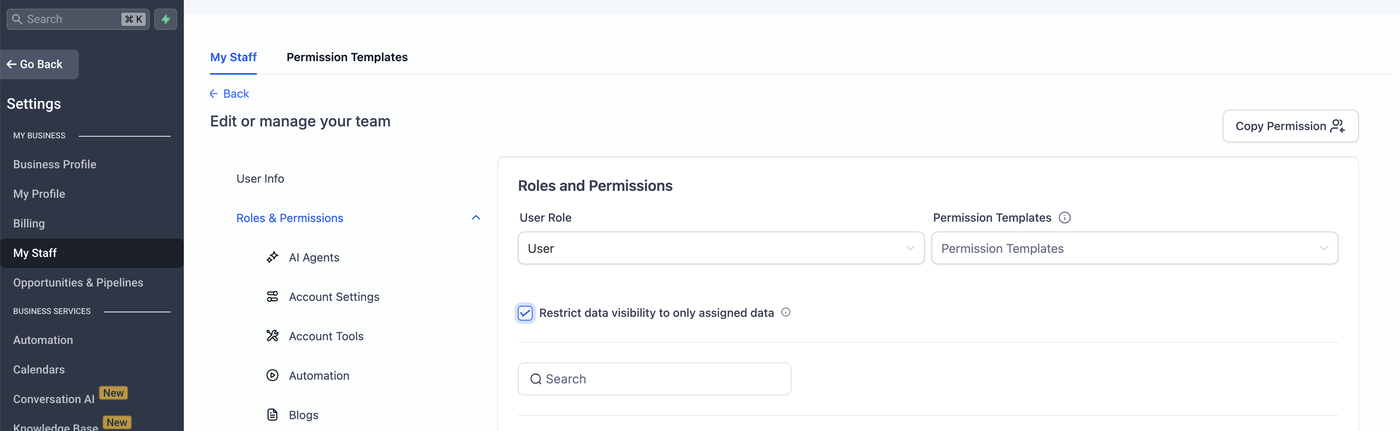
Außerdem kannst du für Mitarbeiter die Berechtigung „Assigned Data Only“ aktivieren.
Schritt 3: Speichern
Klicke auf Save, um die Änderungen zu übernehmen.
Nach dem Speichern werden die neuen Berechtigungen sofort für alle geänderten Module wirksam.
Häufig gestellte Fragen
F: Was passiert, wenn ich „Erstellen/Bearbeiten“ nicht aktiviere, aber „Produkte in Massen verwalten“ einschalte?
Massenaktionen werden automatisch deaktiviert.
Die erforderlichen Grundberechtigungen müssen zuerst aktiviert werden.
F: Wo finde ich diese Einstellungen?
Gehe zu:
Einstellungen → My Staff → Mitarbeiter bearbeiten → Roles & Permissions
Dort findest du die sechs neuen Payments-Module.