Bulk Actions auf der Produktseite ermöglichen es dir, viele Produkte oder Varianten gleichzeitig zu aktualisieren, wodurch wiederholte Bearbeitungen reduziert und die Bestandsgenauigkeit verbessert werden. Dieser Artikel behandelt Bulk-Bearbeitungen auf der Produktseite, einschließlich Sichtbarkeit, Preisgestaltung, Kollektionen, Löschen, verfügbare Menge und Lagerstatus.
INHALTSVERZEICHNIS
Was sind Bulk Actions auf der Produktseite?
Wichtige Vorteile von Bulk Actions
Verfügbare Bulk Actions
So greifst du auf Bulk Actions zu
Produkte für Bulk Actions filtern
Edge Cases & wichtige Hinweise
Häufig gestellte Fragen
Verwandte Artikel
Was sind Bulk Actions auf der Produktseite?
Die Bulk Actions-Funktion ermöglicht es Shop-Betreibern, große Produktmengen effizient über eine einzige Oberfläche zu verwalten. Du kannst jetzt mehrere Produkte auswählen und zentrale Änderungen wie Store-Sichtbarkeit, Preise, Kollektionen und mehr mit nur wenigen Klicks anwenden. Das ist ideal für große Kataloge oder häufige Preis- bzw. Bestandsänderungen.
Wichtige Vorteile von Bulk Actions
Zeitersparnis: Eine Änderung kann auf Hunderte Artikel in wenigen Klicks angewendet werden.
Konsistenz: Einheitliche Preis- oder Lagerregeln über Produkte und Varianten hinweg.
Weniger Fehler: Vorschau- und Validierungsfunktionen reduzieren manuelle Fehler.
Skalierbarkeit: Filter und Seitenwechsel helfen bei großen Produktkatalogen.
Operative Genauigkeit: Lagerbestände und Verkaufsregeln bleiben konsistent mit dem echten Bestand.
Verfügbare Bulk Actions
Aktion Beschreibung
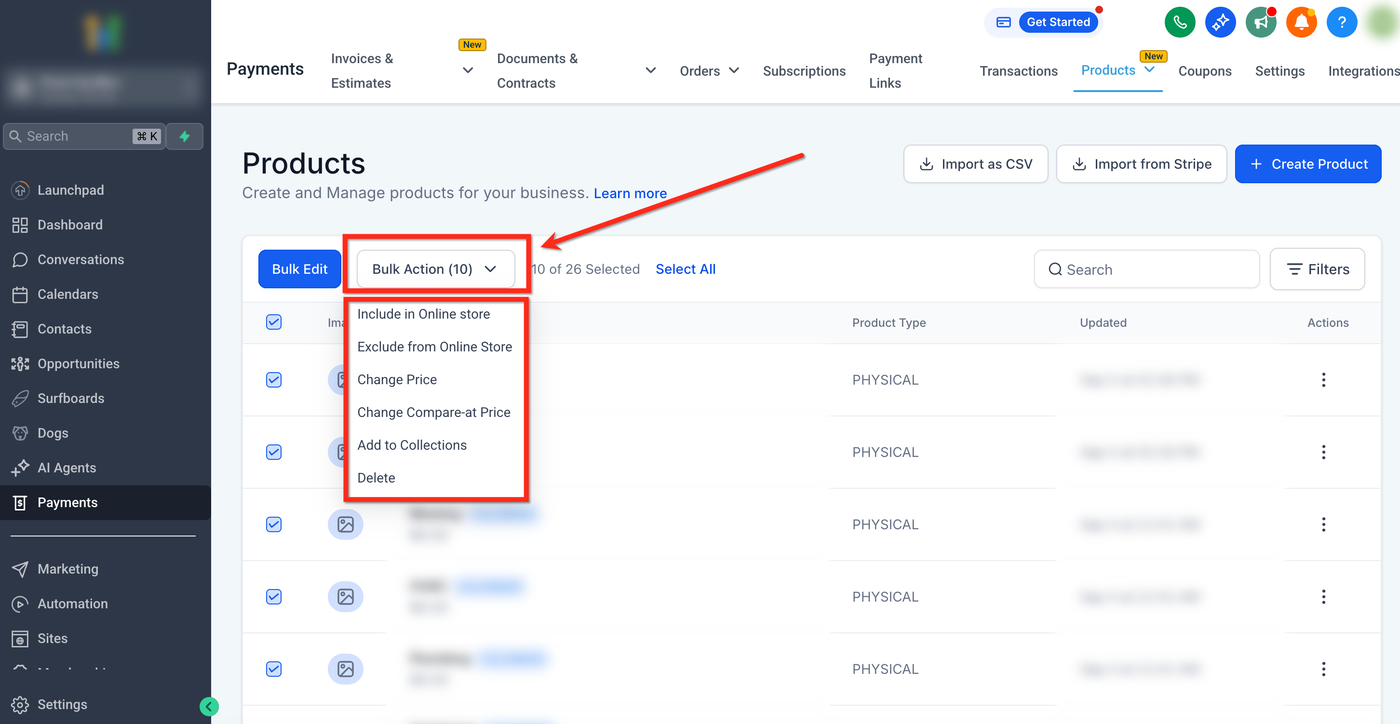
Include in Online Store Ausgewählte Produkte im Online Store anzeigen lassen.
Exclude in Online Store Ausgewählte Produkte aus dem Online Store ausblenden.
Change Price Preise erhöhen, senken oder neu setzen (fix oder prozentual).
Change Compare-at Price Gleiche Preisoptionen für den „Compare-at Price“.
Add to Collections Produkte zu Kollektionen hinzufügen oder neue erstellen.
Delete Produkte in Bulk löschen mit Sicherheitsbestätigung.
⚠️ Achtung: Preisänderungen wirken sich auf alle Varianten des ausgewählten Produkts aus.
So greifst du auf Bulk Actions zu
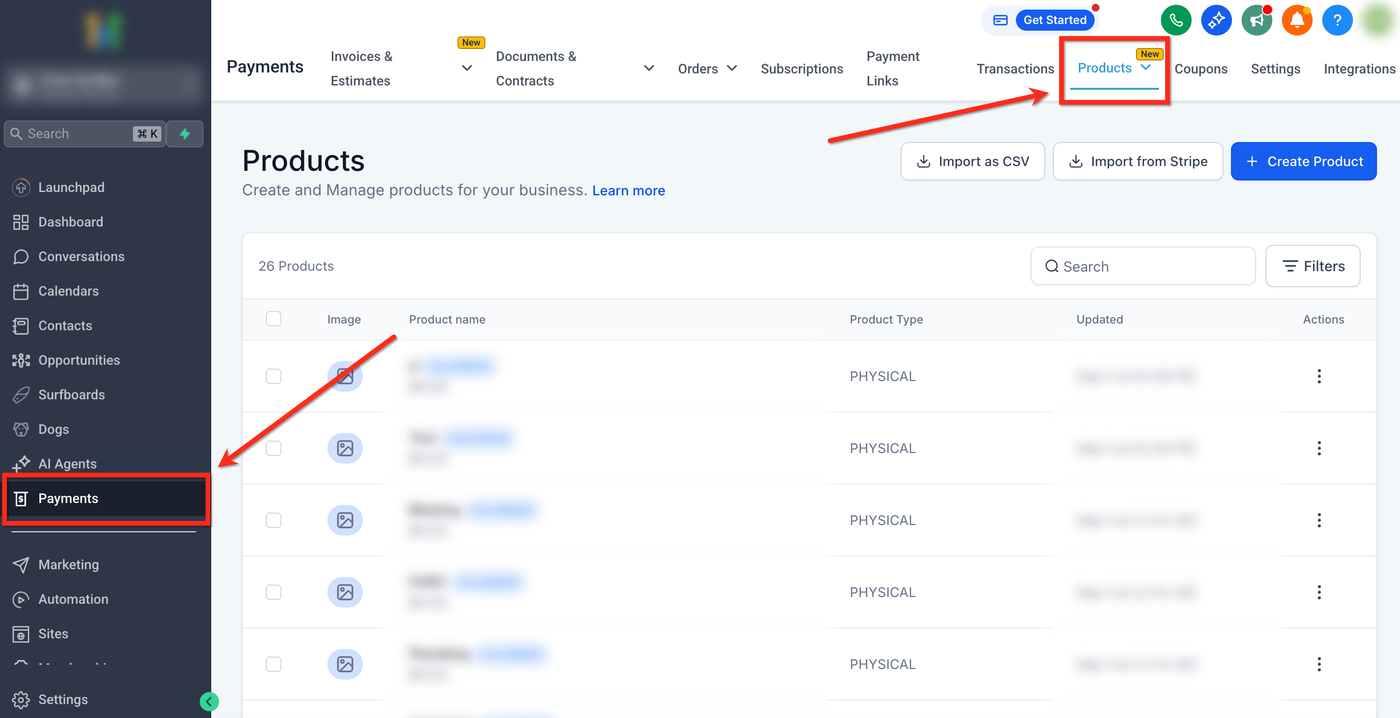
Schritt 1: Gehe zu Products
Navigiere zu Payments > Products in deinem E-Commerce Store.
Schritt 2: Produkte auswählen
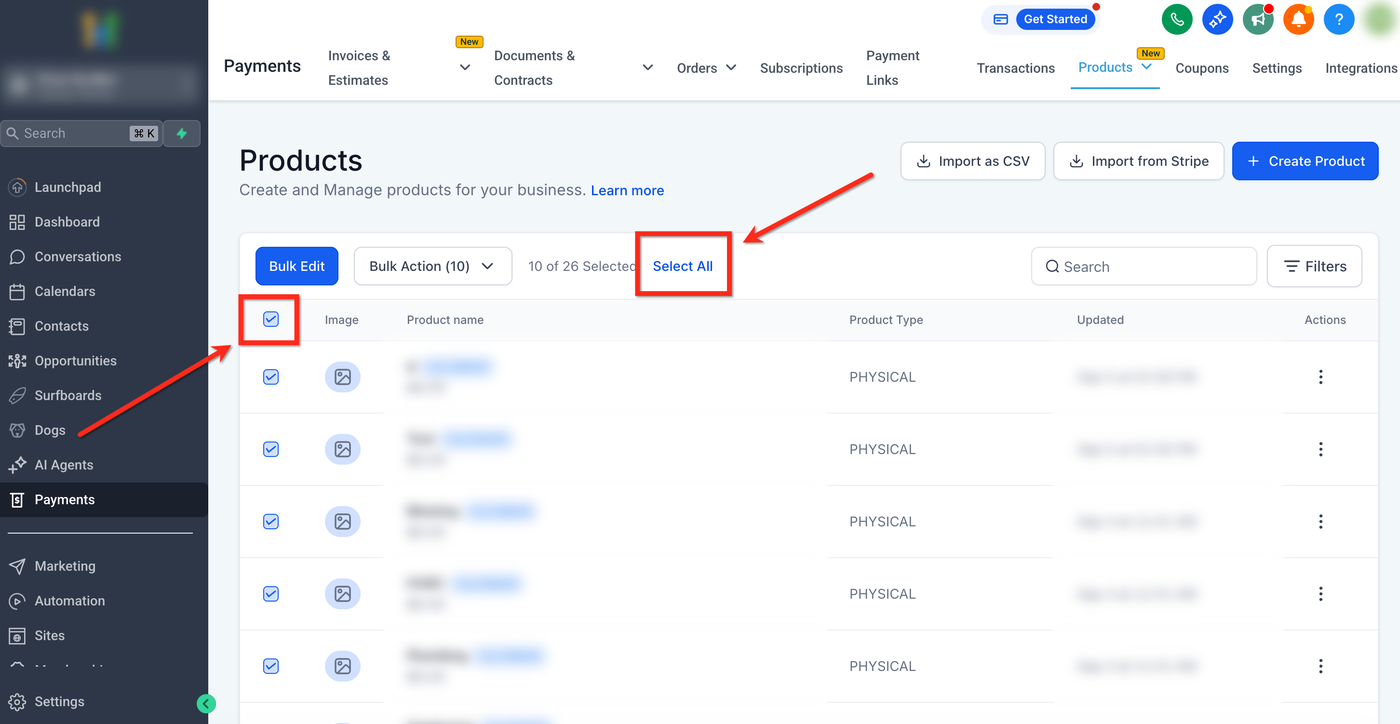
Nutze die Checkbox pro Zeile, um einzelne Produkte auszuwählen, oder die obere Checkbox, um alle Produkte auf der aktuellen Seite auszuwählen.
Um alle Produkte im Sub-Account auszuwählen, nutze die Option „Select All“, die nach der Seitenauswahl erscheint.
Schritt 3: Bulk Action auswählen
Öffne das Bulk-Actions-Dropdown und wähle die gewünschte Aktion aus.
Produkte für Bulk Actions filtern
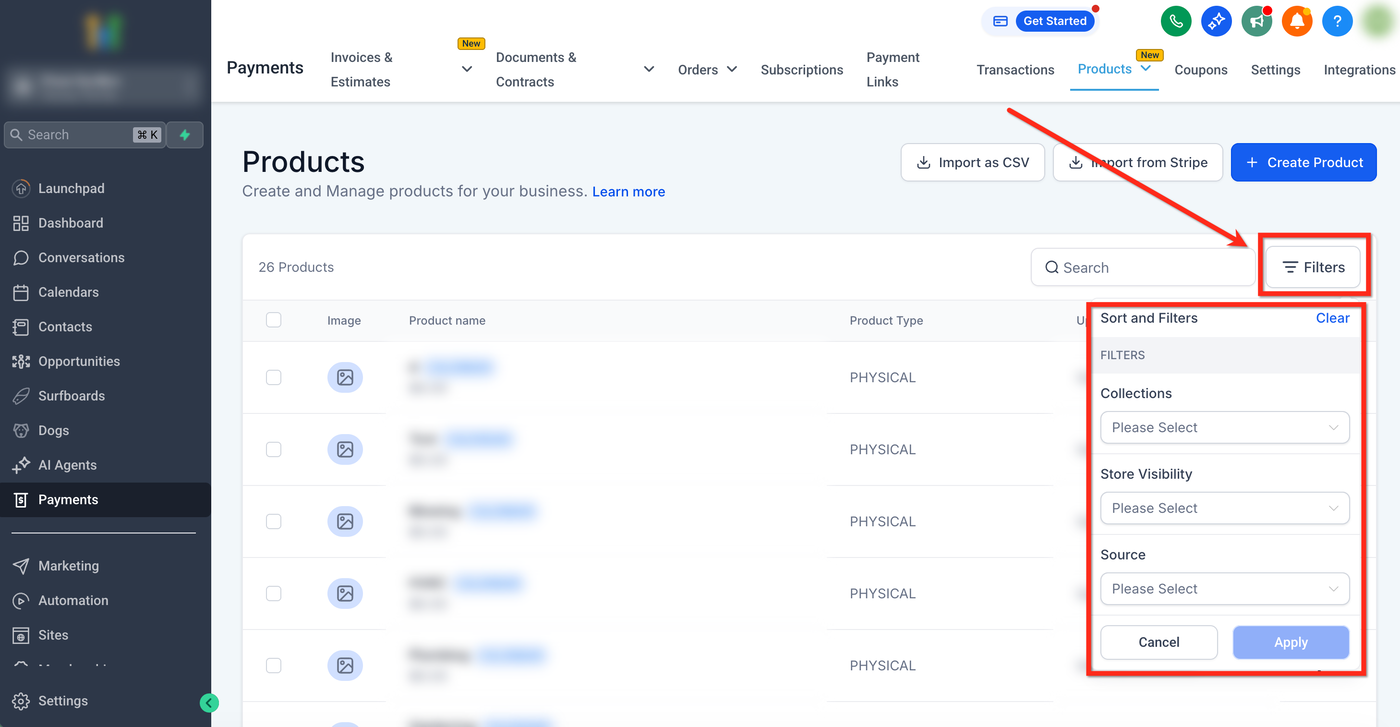
Nutze das Filter-Panel, um die Produktauswahl vor der Bulk-Aktion einzugrenzen. Filter können mit „Select All“ kombiniert werden, um gezieltere Änderungen durchzuführen und Fehler zu vermeiden.
Verfügbare Filter:
Store Visibility: Included / Hidden
Collections: nach Name
Source: All Products, Woocommerce
Edge Cases & wichtige Hinweise
Verhalten & Einschränkungen:
Negative Werte werden übersprungen, wenn Preisänderungen unter 0 fallen würden.
Nur eine Bulk-Operation gleichzeitig möglich.
Store Visibility wirkt global über alle verbundenen Stores.
Preisänderungen benötigen einen Basiswert (Price oder Compare-at Price).
Löschen von mehr als 50 Produkten erfordert das Eingeben von „Delete“.
Gelöschte Produkte können nicht wiederhergestellt werden.
Bulk Delete überspringt geschützte Produkte automatisch (z. B. SaaS-Produkte mit aktiven oder past_due Subscriptions, Calendar- oder Membership-Produkte).
Änderungen an mehr als 300 Produkten können verzögert erscheinen.
Auswahlverhalten:
Aktion → Verhalten
Checkbox oben → wählt alle Produkte der aktuellen Seite
Navigation → Auswahl bleibt nur für die aktuelle Seite erhalten
„Select All“ → umfasst alle Produkte, bleibt aber nicht beim Seitenwechsel erhalten
Häufig gestellte Fragen
Q: Kann ich Bulk Actions auf digitale und physische Produkte gleichzeitig anwenden?
Ja, die Aktion gilt unabhängig vom Produkttyp.
Q: Werden Varianten mit aktualisiert?
Ja, Preisänderungen wirken sich auch auf Varianten aus.
Q: Kann ich einen Bulk Delete rückgängig machen?
Nein. Gelöschte Produkte sind dauerhaft entfernt.
Verwandte Artikel
Wie du verwandte Produkte im Produktdetail vorschlägst
Versand- und Lieferzonen für E-Commerce Stores
Checkout-Seite im E-Commerce anpassen
Wie du wiederkehrende Produkte zu Produktlisten in Dokumenten und Verträgen hinzufügst