Die SMS-Zustellungsoption für Dokumente & Verträge erleichtert es, Kunden schnell und zuverlässig zu erreichen. Diese Anleitung zeigt Ihnen, wie Sie globale Standardeinstellungen konfigurieren, SMS-Snippets erstellen, Dokumente einzeln oder über Workflows versenden und Empfängerdaten verwalten, damit Ihre Verträge nahtlos zugestellt werden.
INHALTSVERZEICHNIS
Was ist das Versenden von Dokumenten per SMS?
Hauptvorteile des Versendens von Dokumenten per SMS
Globale Standardeinstellungen für Dokumentbenachrichtigungen
SMS-Vorlagen mit Snippets erstellen
Dokumente einzeln versenden
Dokumente über Workflows versenden
Kontaktinformationen beim Hinzufügen von Empfängern anzeigen
Häufig gestellte Fragen
Was ist das Versenden von Dokumenten per SMS?
Das Versenden von Dokumenten per SMS in ProfitBoost ermöglicht es Ihnen, Verträge und Dokumente direkt per Textnachricht zu versenden. Anstatt sich ausschließlich auf E-Mails zu verlassen, sorgt diese Funktion dafür, dass Ihre Dokumente Kunden schneller und mit höherer Sichtbarkeit erreichen. Sie integriert sich nahtlos in bestehende Workflows, Snippets und Benachrichtigungseinstellungen.
Hauptvorteile des Versendens von Dokumenten per SMS
Die Zustellung von Dokumenten per SMS bietet eine schnellere und zuverlässigere Möglichkeit, mit Ihren Kunden in Kontakt zu treten. Mit konfigurierbaren Standardeinstellungen und flexiblen Versandoptionen verbessert diese Funktion Effizienz und Kommunikation.
Höhere Sichtbarkeit: SMS-Nachrichten werden im Vergleich zu E-Mails deutlich häufiger sofort gesehen.
Flexible Zustellung: Wählen Sie zwischen nur SMS, nur E-Mail oder E-Mail + SMS für maximale Sichtbarkeit.
Individuelle Nachrichten: Verwenden Sie Snippets, um personalisierte SMS-Vorlagen für die Dokumentenzustellung zu erstellen.
Workflow-Integration: Automatisieren Sie den Dokumentenversand über Workflows mit SMS als Zustellungsoption.
Zeitsparende Standardeinstellungen: Konfigurieren Sie globale Standardeinstellungen für Benachrichtigungen über versendete und unterschriebene Dokumente.
Verbesserte Empfängerverwaltung: Zeigen Sie Kontaktinformationen beim Hinzufügen von Empfängern zu Dokumenten an.
Globale Standardeinstellungen für Dokumentbenachrichtigungen
Durch das Festlegen globaler Standardeinstellungen stellen Sie sicher, dass Ihre Dokumentenzustellung konsistent und zeitsparend erfolgt. Diese Einstellungen gelten für alle Dokumente, sofern sie nicht manuell überschrieben werden.
Schritt 1: Zu Dokumente & Verträge navigieren
Klicken Sie im linken Menü auf Zahlungen.
Wählen Sie oben auf der Seite den Tab Dokumente & Verträge aus.
Dadurch gelangen Sie zum Bereich Dokumente & Verträge, in dem Sie alle Angebote, Kostenvoranschläge und Verträge Ihres Unternehmens verwalten können.
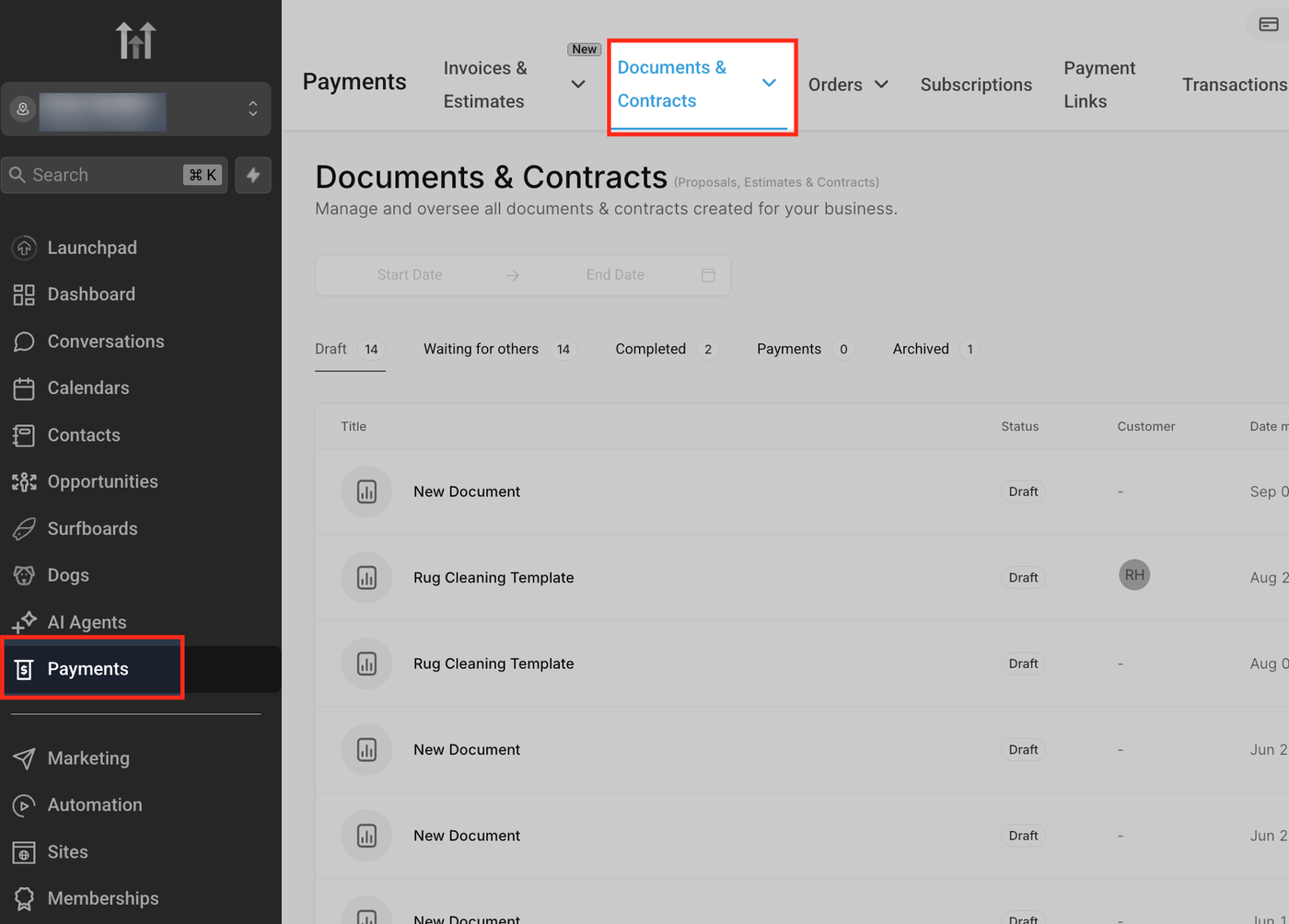
Schritt 2: Dokumenteneinstellungen öffnen
Sobald Sie sich im Bereich Dokumente & Verträge befinden, suchen Sie oben rechts auf dem Bildschirm nach der Schaltfläche Einstellungen (Zahnrad-Symbol).
Klicken Sie darauf.
Dadurch öffnen Sie den Konfigurationsbereich, in dem Sie Kundenbenachrichtigungen verwalten können, einschließlich der Aktivierung von SMS für die Dokumentenzustellung.
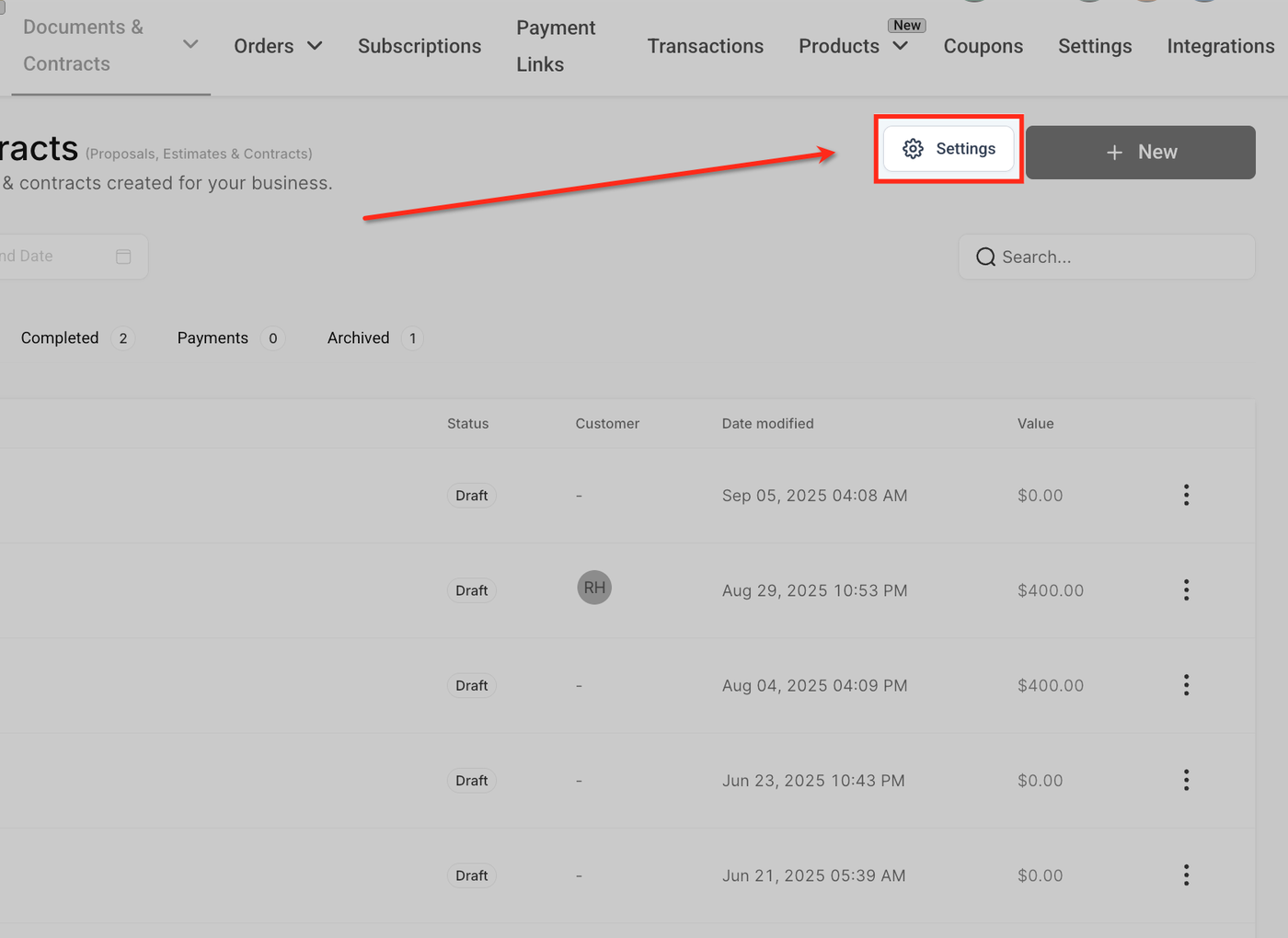
Schritt 3: Zu Kundenbenachrichtigungen wechseln
Navigieren Sie innerhalb der Einstellungen zum linken Menü.
Klicken Sie auf Kundenbenachrichtigungen.
In diesem Bereich können Sie konfigurieren, wie Kunden benachrichtigt werden, wenn sie ein Dokument erhalten oder unterschreiben. Es stehen Optionen für E-Mail- und SMS-Benachrichtigungen zur Verfügung.
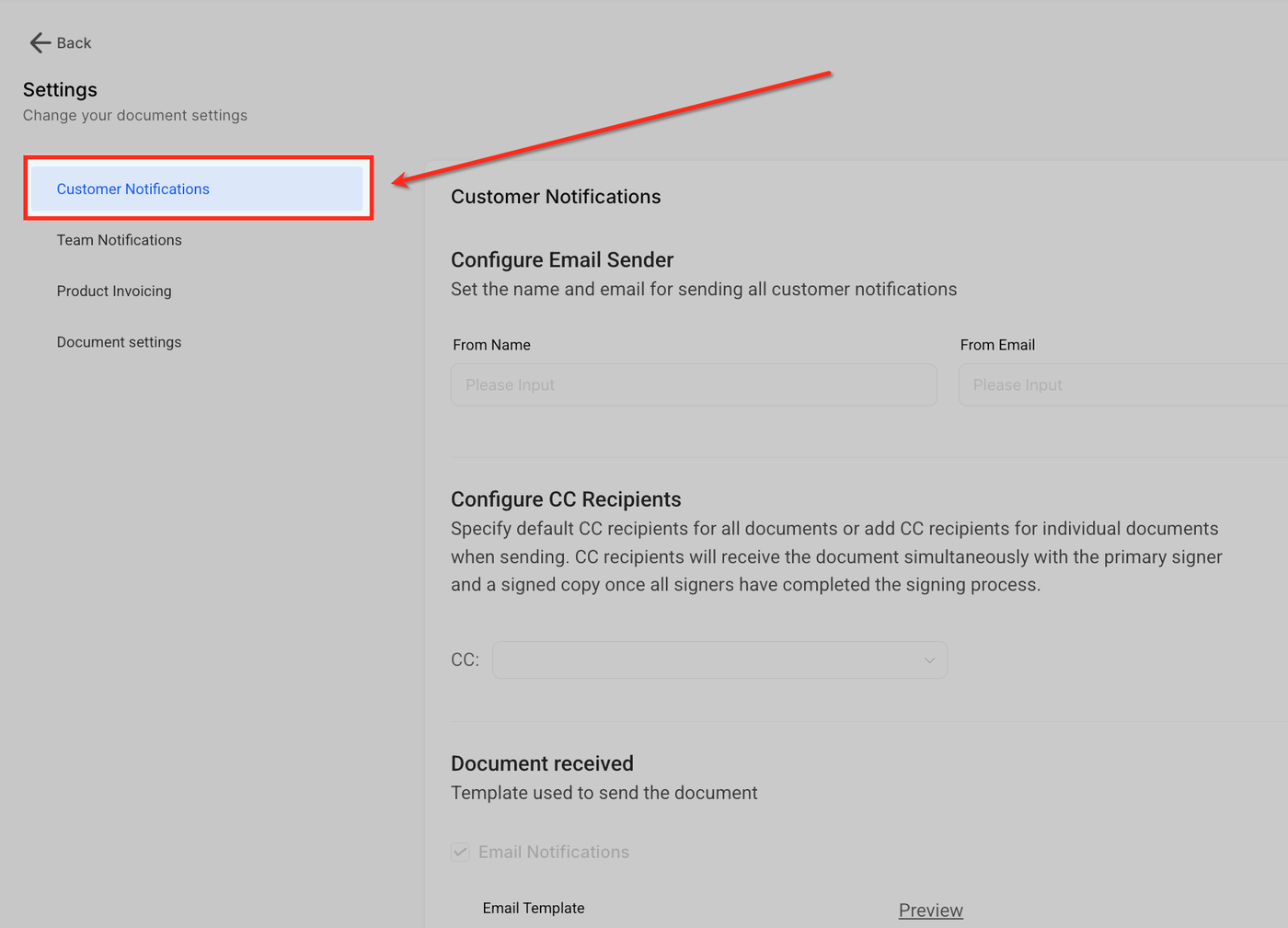
Schritt 4: Benachrichtigungen für „Dokument erhalten“ konfigurieren
Suchen Sie im Bereich Kundenbenachrichtigungen den Abschnitt Dokument erhalten.
Hier können Sie festlegen, wie Kunden benachrichtigt werden, wenn sie ein Dokument erhalten.
E-Mail-Benachrichtigungen: Aktivieren Sie diese Option, um eine E-Mail-Benachrichtigung zu versenden. Sie können eine Vorlage auswählen und die Betreffzeile anpassen.
SMS-Benachrichtigungen: Aktivieren Sie diese Option, um eine Textnachricht zu versenden. Sie können eine SMS-Vorlage auswählen, indem Sie auf Verwalten klicken und eines Ihrer gespeicherten Snippets auswählen.
Dadurch werden Empfänger sofort per E-Mail, SMS oder über beide Kanäle benachrichtigt, sobald ein Dokument an sie gesendet wird.
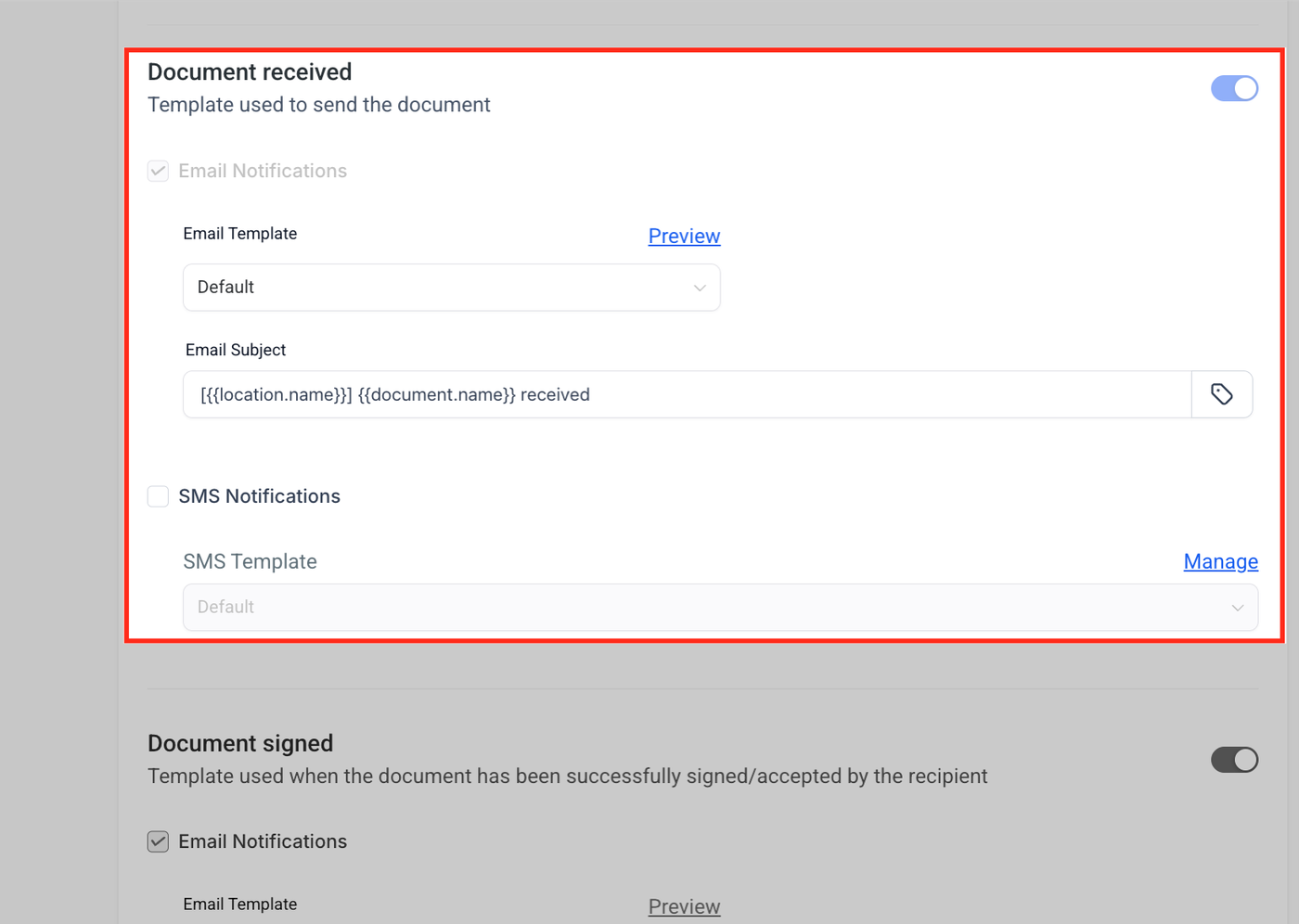
Schritt 5: Benachrichtigungen für „Dokument unterschrieben“ konfigurieren
Suchen Sie in den Kundenbenachrichtigungen den Abschnitt Dokument unterschrieben.
Diese Einstellung steuert, wie Kunden benachrichtigt werden, nachdem ein Dokument erfolgreich unterschrieben oder angenommen wurde.
E-Mail-Benachrichtigungen: Aktivieren Sie diese Option, um Empfänger per E-Mail zu benachrichtigen. Sie können eine E-Mail-Vorlage auswählen und die Betreffzeile bearbeiten.
SMS-Benachrichtigungen: Aktivieren Sie diese Option, um Empfänger per SMS zu benachrichtigen. Verwenden Sie die Option Verwalten, um Ihre SMS-Vorlage auszuwählen.
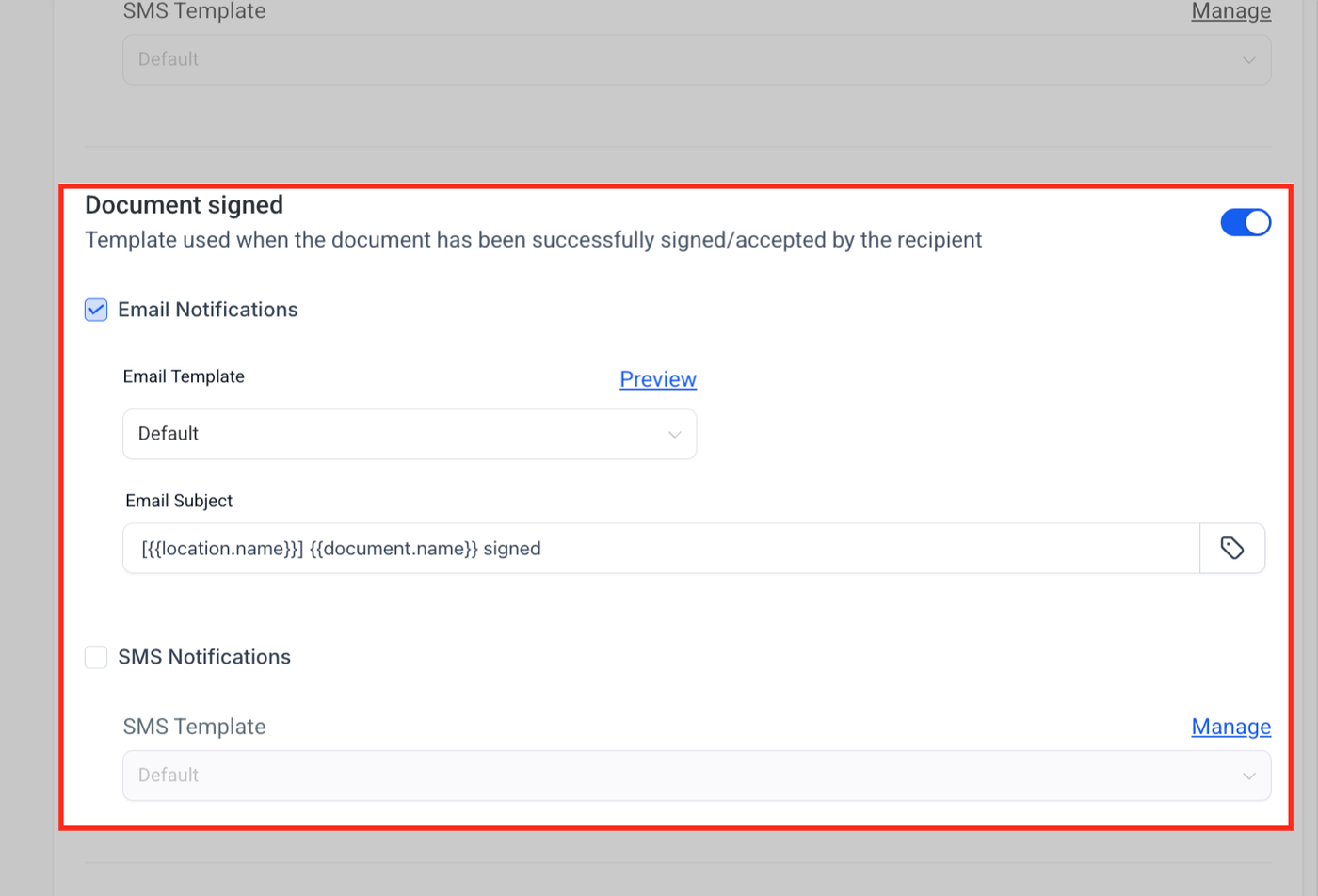
Hinweis: Die Einstellung Dokument erhalten kann später bei Bedarf überschrieben werden. Dokument unterschrieben folgt jedoch immer der globalen Einstellung.
SMS-Vorlagen mit Snippets erstellen
Mit Snippets können Sie wiederverwendbare und personalisierte SMS-Nachrichten erstellen, um den Dokumentenversand schneller und professioneller zu gestalten.
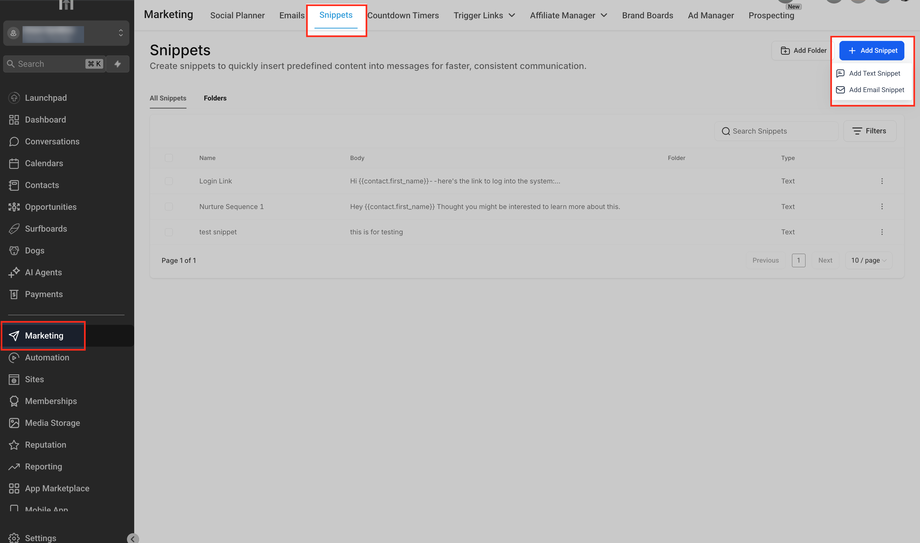
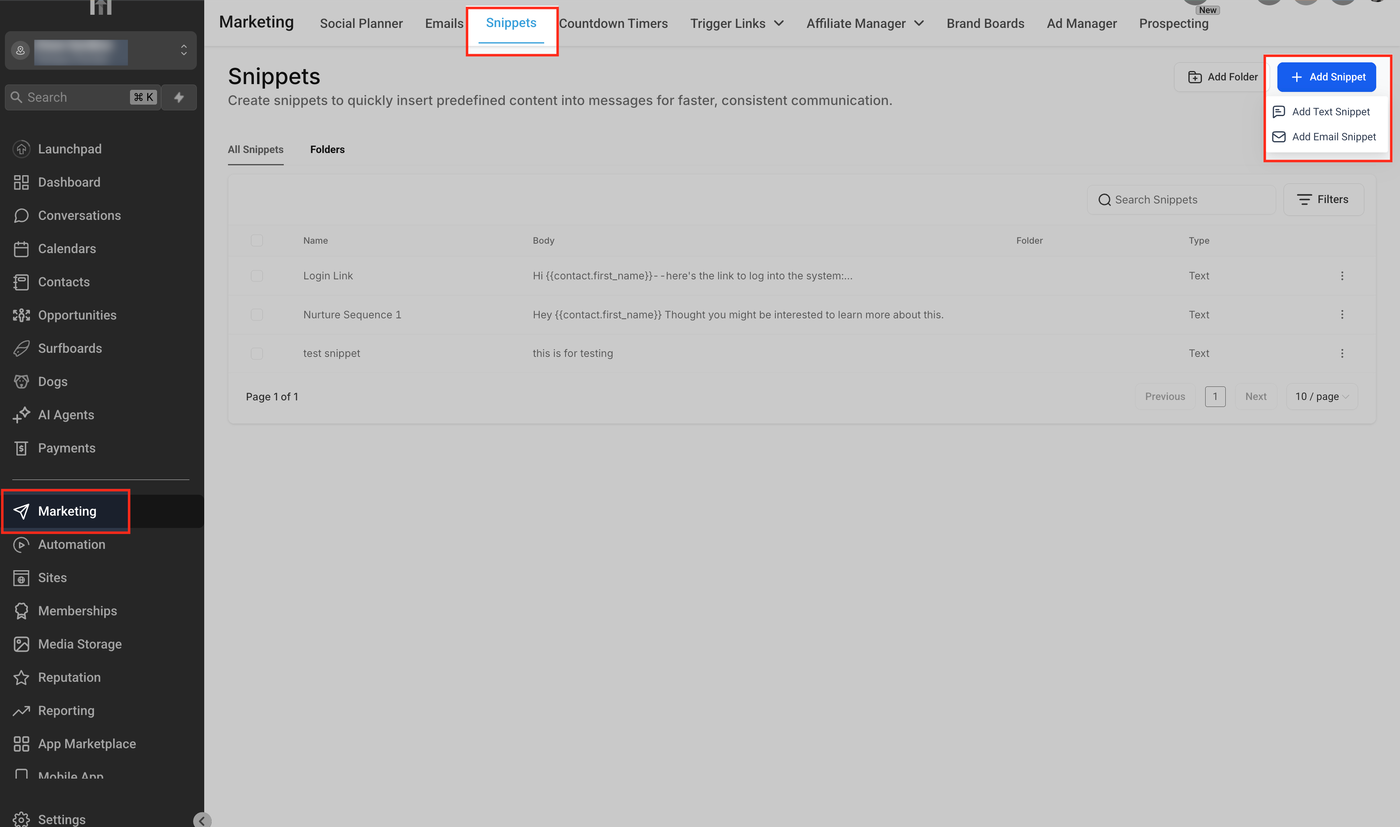
Klicken Sie im linken Menü auf Marketing.
Wählen Sie oben den Tab Snippets aus.
Klicken Sie oben rechts auf + Snippet hinzufügen.
Wählen Sie Text-Snippet hinzufügen, um ein SMS-Snippet zu erstellen.
Geben Sie den Nachrichtentext ein (zum Beispiel: „Ihr Dokument ist bereit. Bitte prüfen und unterschreiben Sie es über den bereitgestellten Link.“).
Speichern Sie das Snippet. Es steht anschließend bei der Konfiguration von SMS-Benachrichtigungen für Dokumente zur Auswahl bereit.
Dokumente einzeln versenden
Wenn Sie Dokumente einzeln versenden, können Sie festlegen, ob sie per E-Mail, SMS oder über beide Kanäle zugestellt werden sollen.
Erstellen Sie im Dashboard Dokumente & Verträge ein neues Dokument oder öffnen Sie ein bestehendes Dokument.
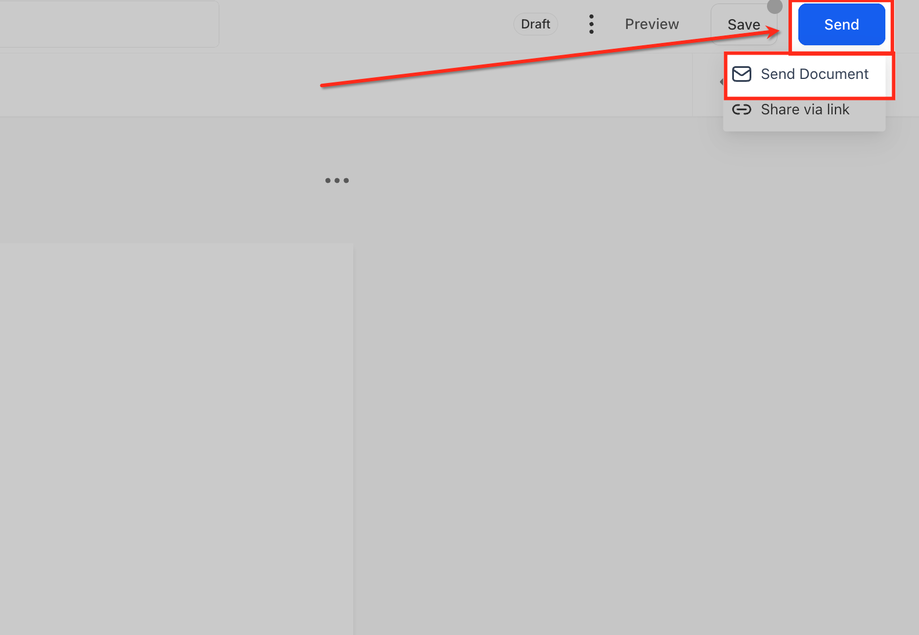
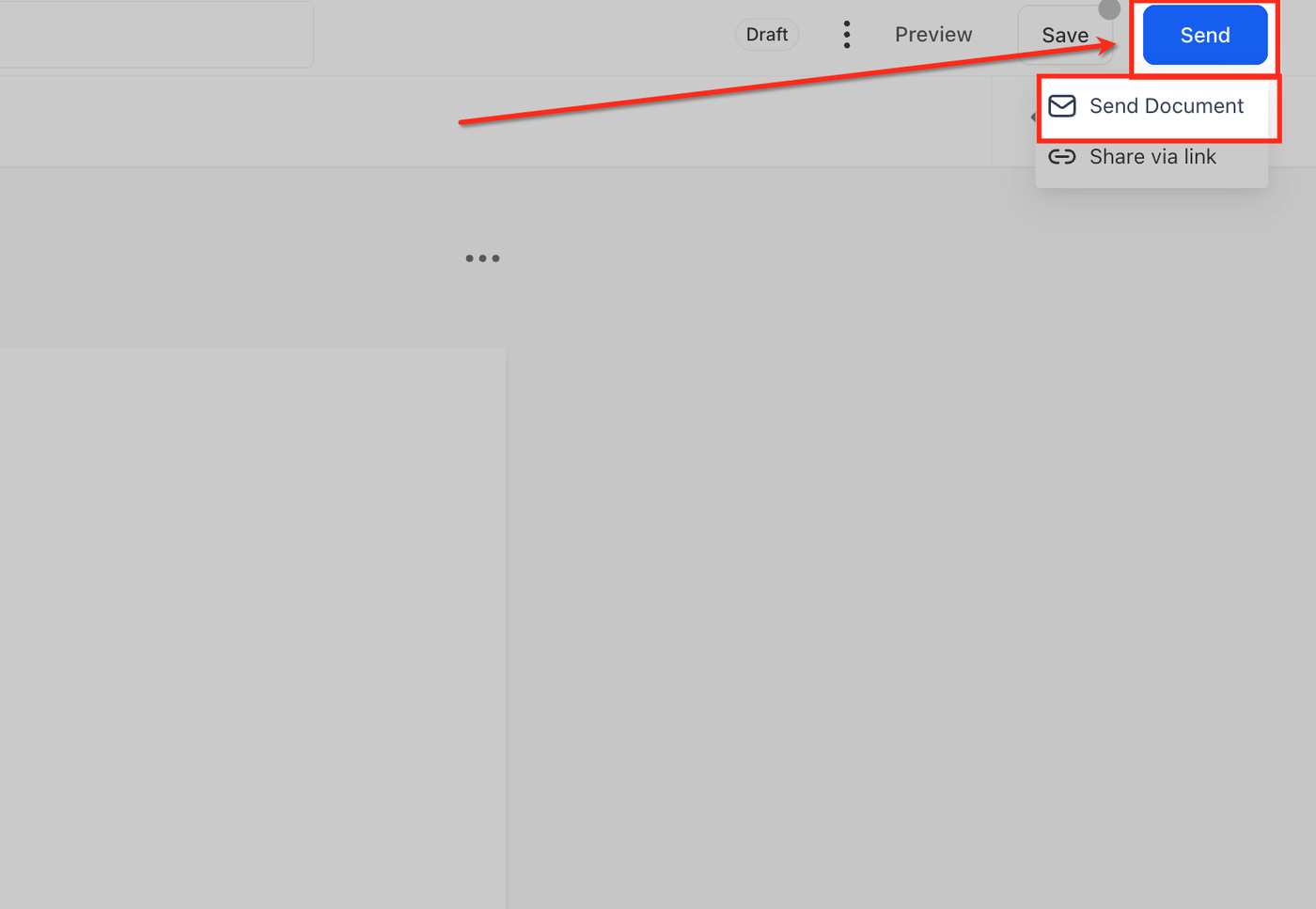
Nachdem Sie alle Informationen im Dokument hinzugefügt haben, klicken Sie auf Senden.
Wählen Sie anschließend die Option Dokument senden.
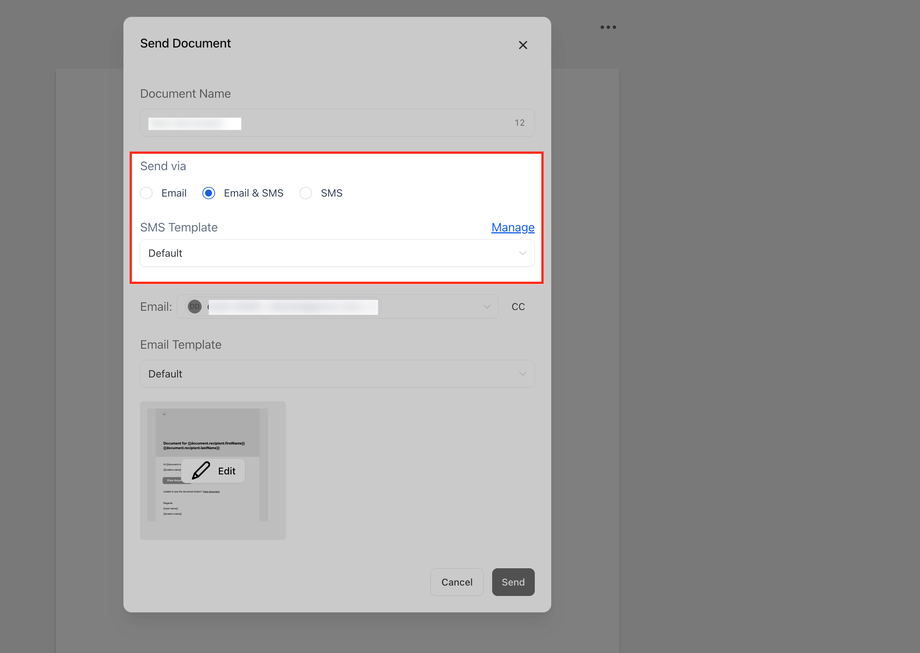
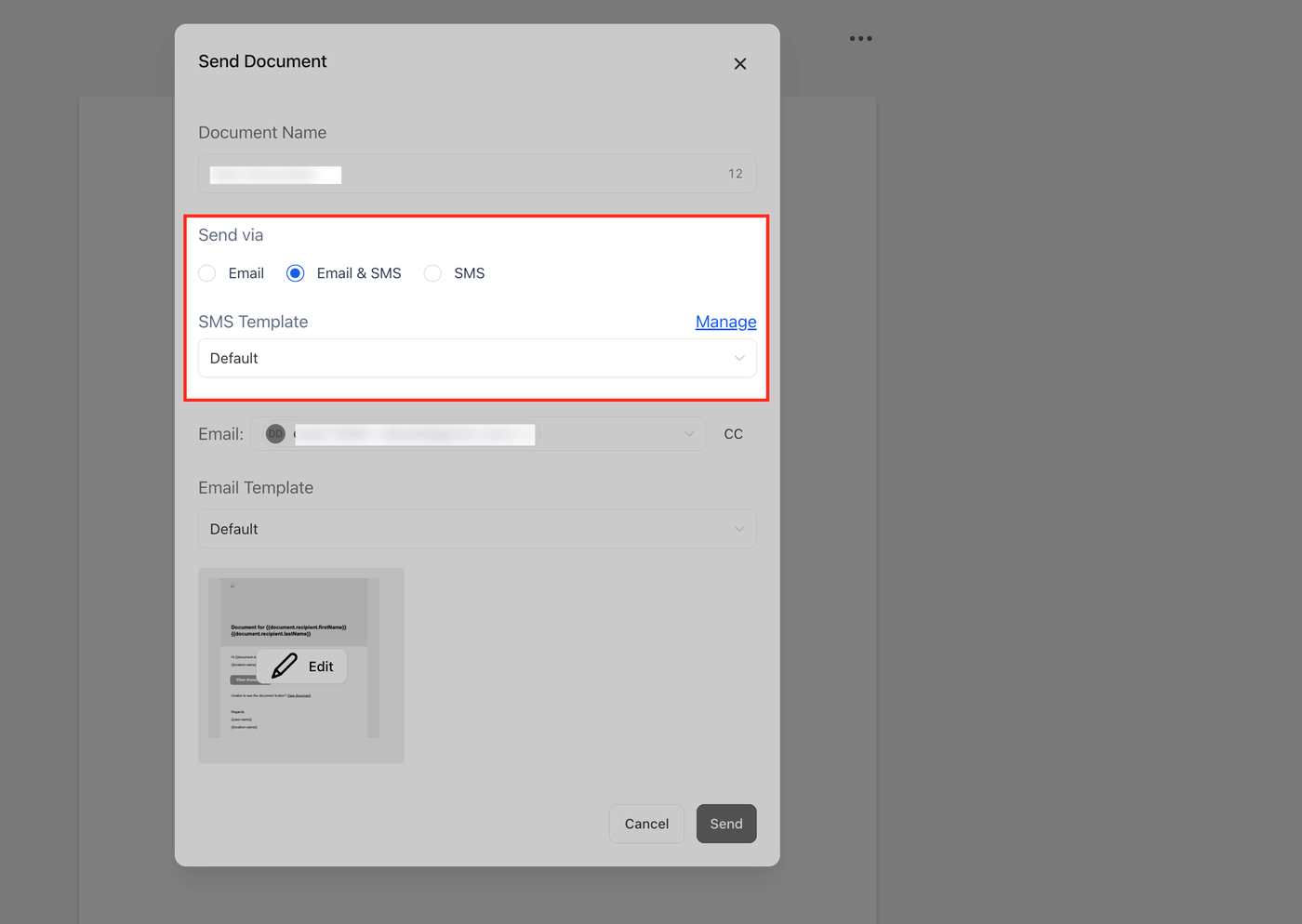
Wählen Sie den Kanal: E-Mail, SMS oder E-Mail + SMS.
Bei Verwendung von SMS:
Wählen Sie Ihre bevorzugte SMS-Vorlage aus den Snippets aus.
Prüfen Sie die Nachricht und senden Sie sie ab.
Dokumente über Workflows versenden
Die Automatisierung des Dokumentenversands über Workflows spart Zeit und sorgt für Konsistenz. SMS kann dabei als Versandkanal ausgewählt werden.
Navigieren Sie zu Automatisierung → Workflows.
Fügen Sie die Aktion Dokument senden hinzu.
Wählen Sie den Zustellungskanal: E-Mail, SMS oder beide.
Speichern Sie den Workflow. Das System verwendet Ihren standardmäßig festgelegten SMS-Inhalt bzw. Ihre SMS-Vorlage.
Kontaktinformationen beim Hinzufügen von Empfängern anzeigen
Zur Verbesserung der Genauigkeit zeigt ProfitBoost die Kontaktdaten des Empfängers an, wenn Sie ihn zu einem Dokument hinzufügen. Dadurch wird sichergestellt, dass Sie die richtige Telefonnummer für die SMS-Zustellung auswählen.
Häufig gestellte Fragen
F: Kann ich Dokumente ausschließlich per SMS und ohne E-Mail versenden?
Ja, Sie können SMS als einzige Zustellungsmethode auswählen.
F: Kann ich die globale Standard-Zustellungseinstellung überschreiben?
Ja, für Dokument erhalten können Sie die Einstellung überschreiben. Dokument unterschrieben folgt jedoch immer der globalen Standardeinstellung.
F: Gibt es Zeichenbegrenzungen für SMS-Vorlagen?
Ja, die üblichen SMS-Zeichenlimits gelten (160 Zeichen pro Nachricht). Längere Nachrichten können auf mehrere SMS aufgeteilt werden.
F: Kann ich Anhänge in SMS-Dokumentennachrichten einfügen?
Die Dokumente werden über sichere Links in der SMS bereitgestellt, nicht als direkte Anhänge.
F: Was passiert, wenn die Telefonnummer des Kunden ungültig ist oder der SMS-Versand fehlschlägt?
Wenn die SMS-Zustellung fehlschlägt, können Sie das Dokument per E-Mail erneut senden oder die Kontaktdaten korrigieren und es erneut versuchen.
F: Kann ich Merge Fields in SMS-Vorlagen zur Personalisierung verwenden?
Ja, Merge Fields können in SMS-Snippets verwendet werden, um Nachrichten mit Kundendaten zu personalisieren.
F: Ist der SMS-Versand in allen Ländern verfügbar?
Die Verfügbarkeit hängt vom Mobilfunkanbieter und der jeweiligen Region ab. Prüfen Sie bei Problemen die Zustellungsprotokolle oder die Fehlerbehebung.