Mit dieser Funktion können Unternehmen eigene E-Mail- und SMS-Benachrichtigungen für Rechnungen erstellen, anstatt die Standardvorlagen des Systems zu verwenden. Außerdem kannst du auswählen, welche Benachrichtigungen gesendet werden sollen, und Informationen wie Kundendaten oder Rechnungsbeträge hinzufügen.
INHALTSVERZEICHNIS
Was ist die Funktion zur Anpassung von Rechnungsbenachrichtigungen?
Für wen ist diese Funktion gedacht?
Welche Vorteile bietet diese Funktion?
Welche Arten von Benachrichtigungen gibt es und wie konfiguriert man sie?
„Payment Schedule Received“ konfigurieren
Wie konfiguriert man diese Benachrichtigungen?
Häufig gestellte Fragen
Was ist die Funktion zur Anpassung von Rechnungsbenachrichtigungen?
Diese Funktion ermöglicht es Unternehmen, E-Mail- und SMS-Benachrichtigungen für Rechnungen individuell anzupassen.
Unternehmen können Vorlagen für Rechnungsbenachrichtigungen erstellen und dadurch das Design und Erscheinungsbild kontrollieren.
Du kannst:
Schriftarten anpassen
Farben ändern
Designs an dein Branding anpassen
Außerdem können spezifische Rechnungsinformationen integriert werden, z. B.:
Kundenname
Adresse
Rechnungsbetrag
Fälligkeitsdatum
Rechnungs-URL
Dadurch verstehen Kunden schneller, was sie bezahlen müssen und bis wann die Zahlung fällig ist.
Die Anpassungen können sowohl für Kunden als auch für Sub-Account-Benutzer vorgenommen werden.
So können unterschiedliche Vorlagen für verschiedene Kundentypen oder interne Benutzer erstellt werden.
Für wen ist diese Funktion gedacht?
Diese Funktion eignet sich besonders für Unternehmen, die Rechnungen zur Verwaltung ihrer Finanztransaktionen verwenden.
Sie ist ideal für Unternehmen, die:
ihr Branding konsistent halten möchten
Kunden besser informieren möchten
professionelle Rechnungsbenachrichtigungen benötigen
Welche Vorteile bietet diese Funktion?
Anpassbarkeit
Unternehmen können Benachrichtigungen an ihr Branding anpassen und dadurch professioneller auftreten.
Benachrichtigungen gezielt ausschließen
Es kann festgelegt werden, welche Benachrichtigungen gesendet werden sollen.
Dadurch erhalten Kunden weniger unnötige Nachrichten.
Mehr Klarheit
Durch spezifische Rechnungsinformationen verstehen Kunden schneller:
den offenen Betrag
das Fälligkeitsdatum
Dadurch sinkt die Anzahl von Rückfragen.
Differenzierung
Unternehmen können verschiedene Vorlagen für unterschiedliche Kunden oder Benutzer erstellen.
Das verbessert die Kundenerfahrung und stärkt die Kundenbindung.
Effizienz
Die Funktion vereinfacht die Rechnungsprozesse und reduziert administrativen Aufwand.
Welche Arten von Benachrichtigungen gibt es und wie konfiguriert man sie?
Benachrichtigungstypen
In der Tabelle unten findest du die verschiedenen Benachrichtigungstypen für Kunden und Sub-Account-Benutzer.
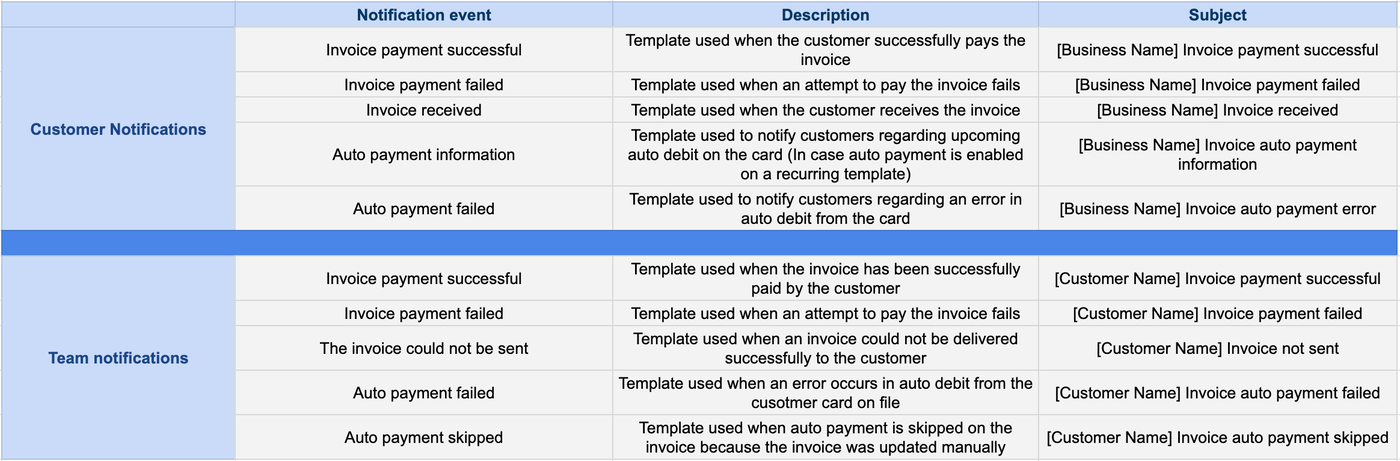
„Payment Schedule Received“ konfigurieren
Gehe zu:
Payments → Invoices & Estimates → Settings
Öffne:
Notifications → Customer Notifications
Suche:
„Payment Schedule Received“
Aktiviere oder deaktiviere die Benachrichtigung nach Bedarf.
Klicke neben der E-Mail- oder SMS-Vorlage auf „Manage“, um den Inhalt zu bearbeiten.
Speichere anschließend deine Vorlage.
Wichtig
Du kannst Custom Fields für Zahlungspläne innerhalb der Vorlage verwenden.
Wenn die Rechnung keinen Zahlungsplan enthält, bleiben diese Felder leer.
Payment Schedule Received
Diese Benachrichtigung wird gesendet, wenn eine Rechnung einen Raten- oder Zahlungsplan enthält.
Du kannst:
die E-Mail-/SMS-Vorlage bearbeiten
ODERdie Benachrichtigung komplett deaktivieren
Wie konfiguriert man diese Benachrichtigungen?
Falls noch keine Vorlagen existieren:
Für E-Mail-Vorlagen:
Gehe zu:
Marketing → Emails → Templates
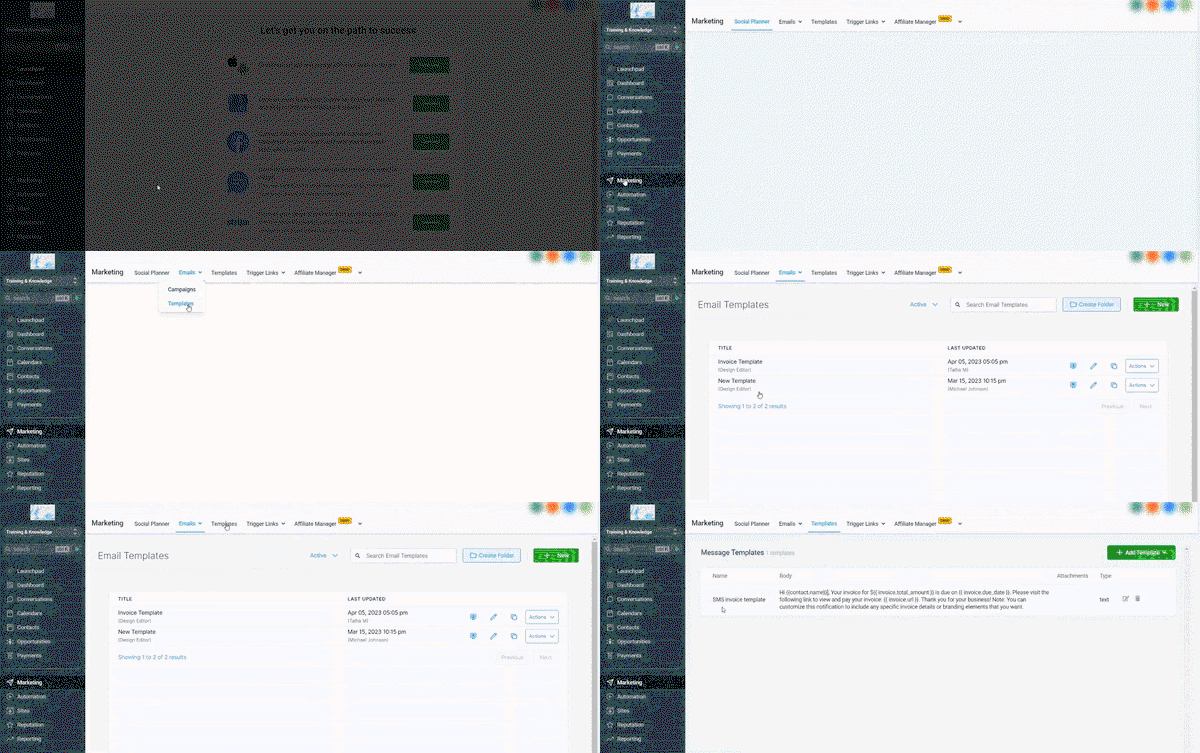
Für SMS-Vorlagen:
Gehe zu:
Marketing → Templates
Gehe anschließend zu:
Payments → Invoices → Zahnrad-Symbol
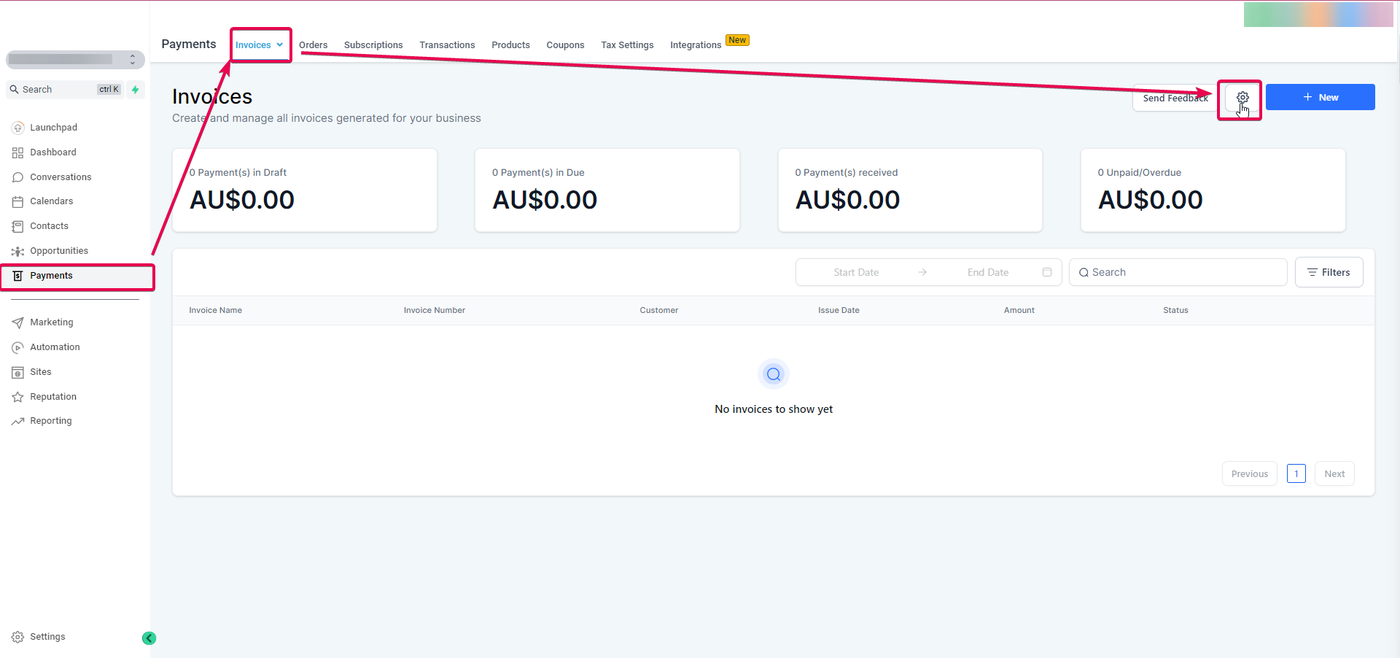
Wähle die Vorlagen für jeden Benachrichtigungstyp aus.
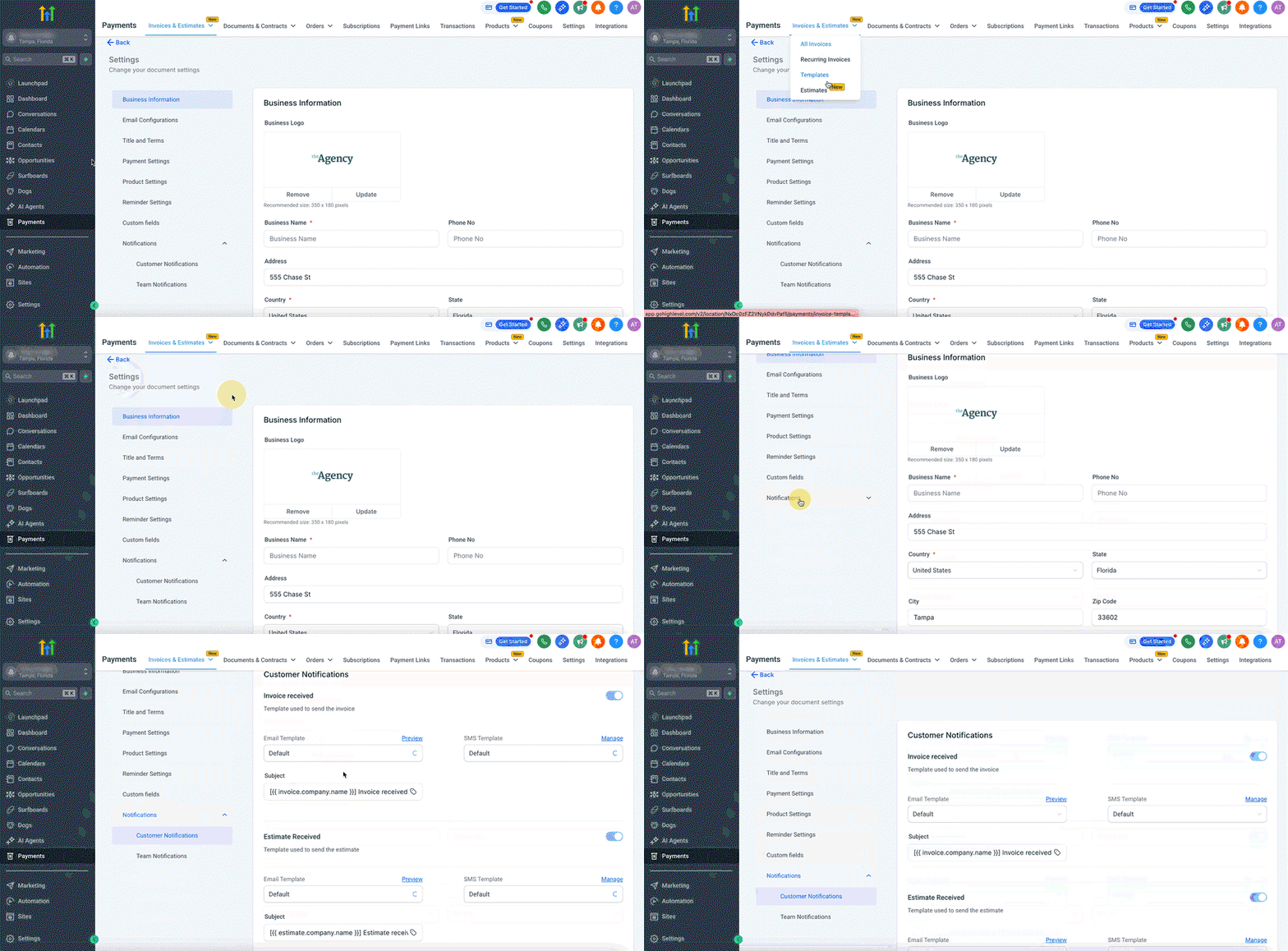
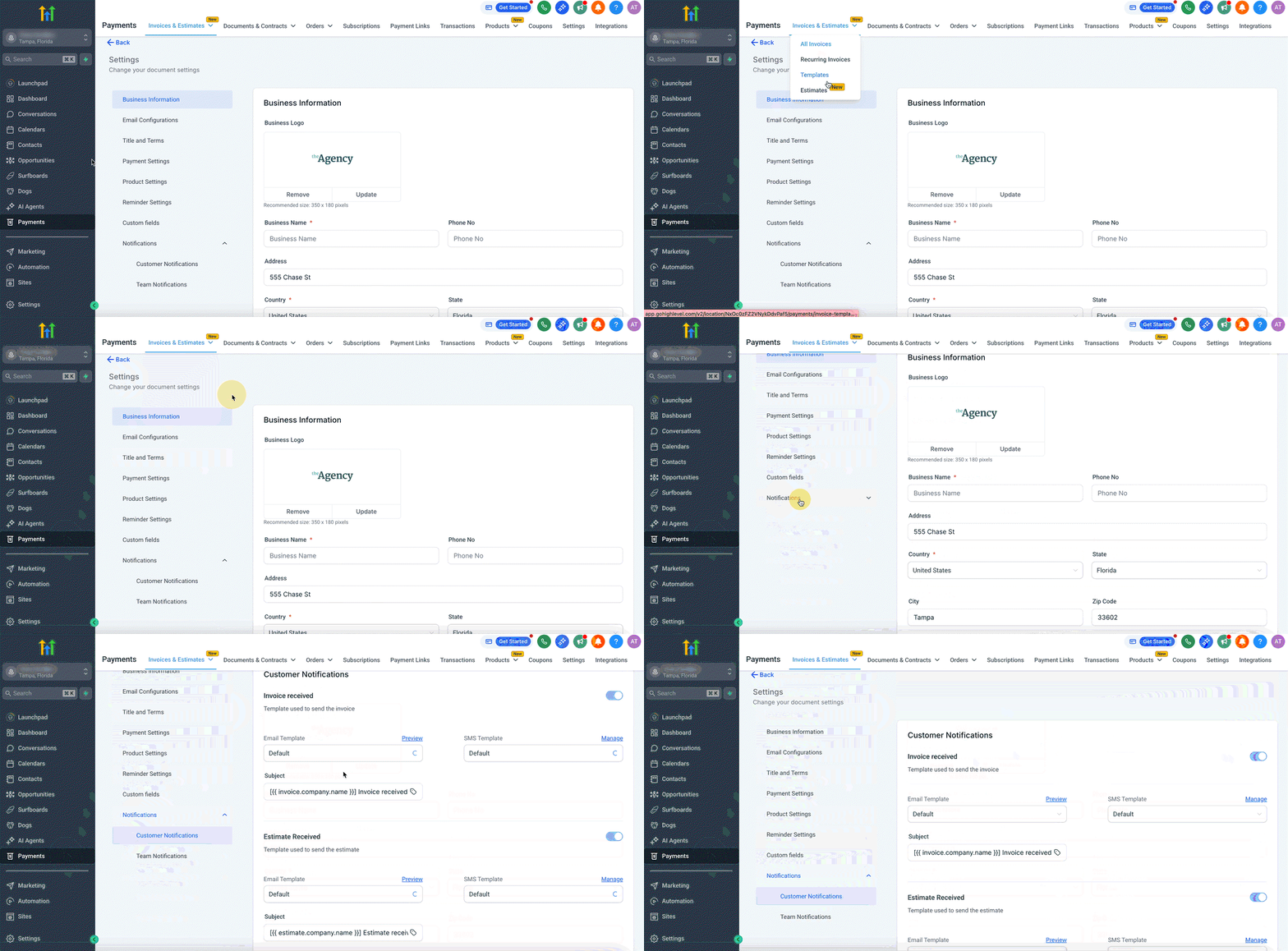
Nach Klick auf „Settings“:
Öffne im linken Menü den Bereich „Notifications“.
Dort findest du:
Customer Notifications
Team Notifications
WICHTIG
Unter:
Payments → Invoices & Estimates → Customer Notifications
können die Benachrichtigungen:
„Invoice Received“
„Estimate Received“
nicht deaktiviert werden.
Das ist beabsichtigt, damit Kunden immer informiert werden, wenn sie eine Rechnung oder ein Angebot erhalten.
E-Mail- und SMS-Benachrichtigungen sind hierfür verpflichtend.
Für interne Teammitglieder können ähnliche Benachrichtigungen jedoch deaktiviert werden.
Bitte beachten
Die Betreffzeile von E-Mail-Vorlagen kann derzeit nicht angepasst werden.
Wenn du alle gewünschten Vorlagen konfiguriert hast:
Scrolle nach unten und klicke auf „Save“.
Bitte beachten
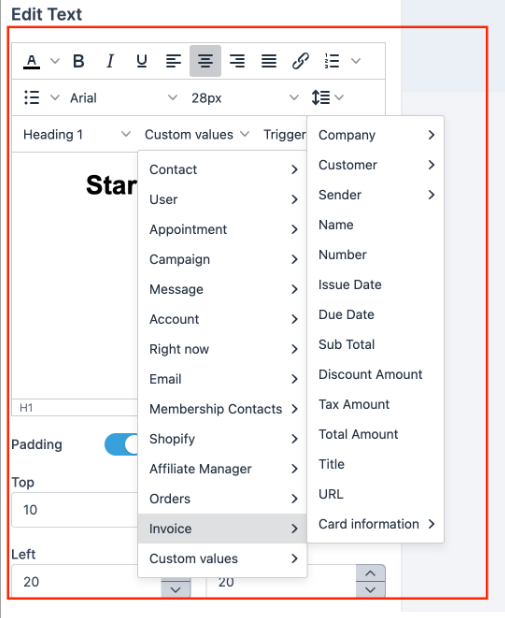
Die folgenden Rechnungs-Custom-Values können in Vorlagen verwendet werden, um relevante Informationen einzufügen.
Häufig gestellte Fragen
F: Kann ich Teilzahlungen für Rechnungen verfolgen?
Ja.
ProfitBoost ermöglicht das Tracking von Teilzahlungen.
Du kannst:
eine Rechnung über den Gesamtbetrag erstellen
sie nach jeder Teilzahlung aktualisieren
Dadurch bleiben offene Beträge korrekt nachvollziehbar.
F: Kann ich das Design von Rechnungen anpassen?
Derzeit stellt ProfitBoost eine Standard-Rechnungsvorlage bereit.
Du kannst hinzufügen:
Unternehmensname
Logo
Notizen
Erweiterte Designanpassungen wie Layout- oder Farbänderungen sind aktuell nicht verfügbar.
F: Kann ich wiederkehrende Rechnungen erstellen?
Ja.
Auch wenn ProfitBoost derzeit keine vollständig automatisierten wiederkehrenden Rechnungen bietet, kannst du:
bestehende Rechnungen duplizieren
Erinnerungen zum erneuten Versand einrichten
F: Wie integriere ich externe Zahlungsanbieter?
ProfitBoost unterstützt Integrationen mit:
Stripe
PayPal
Verbinde dein Konto über den Bereich „Integrations“.
Danach kannst du Zahlungen direkt über Rechnungen akzeptieren.