Überblick
Coupons helfen dir dabei, Rabatte auf deine Produkte anzubieten und die Conversion-Raten in deinen Checkouts zu steigern. Du kannst Coupons erstellen, die sowohl für einmalige als auch für wiederkehrende Produkte gelten, und genau steuern, wie, wo und wie oft sie genutzt werden können.
Coupons können verwendet werden in:
Funnels (Order Forms)
Stores
Websites
Payment Links
Kalendern
Services
Gift Card Sell Page
Business Facing - Create Subscription
⚠️ Coupons werden in Estimates und Invoices nicht unterstützt. Bestimmte Coupon-Einstellungen werden bei Subscription-Zahlungen mit PayPal nicht unterstützt.
INHALTSVERZEICHNIS
Überblick
Was macht diese Funktion?
Was brauche ich, um Coupons zu nutzen?
Wie erstellt man einen Coupon?
Schritt 1: Zu Coupons navigieren
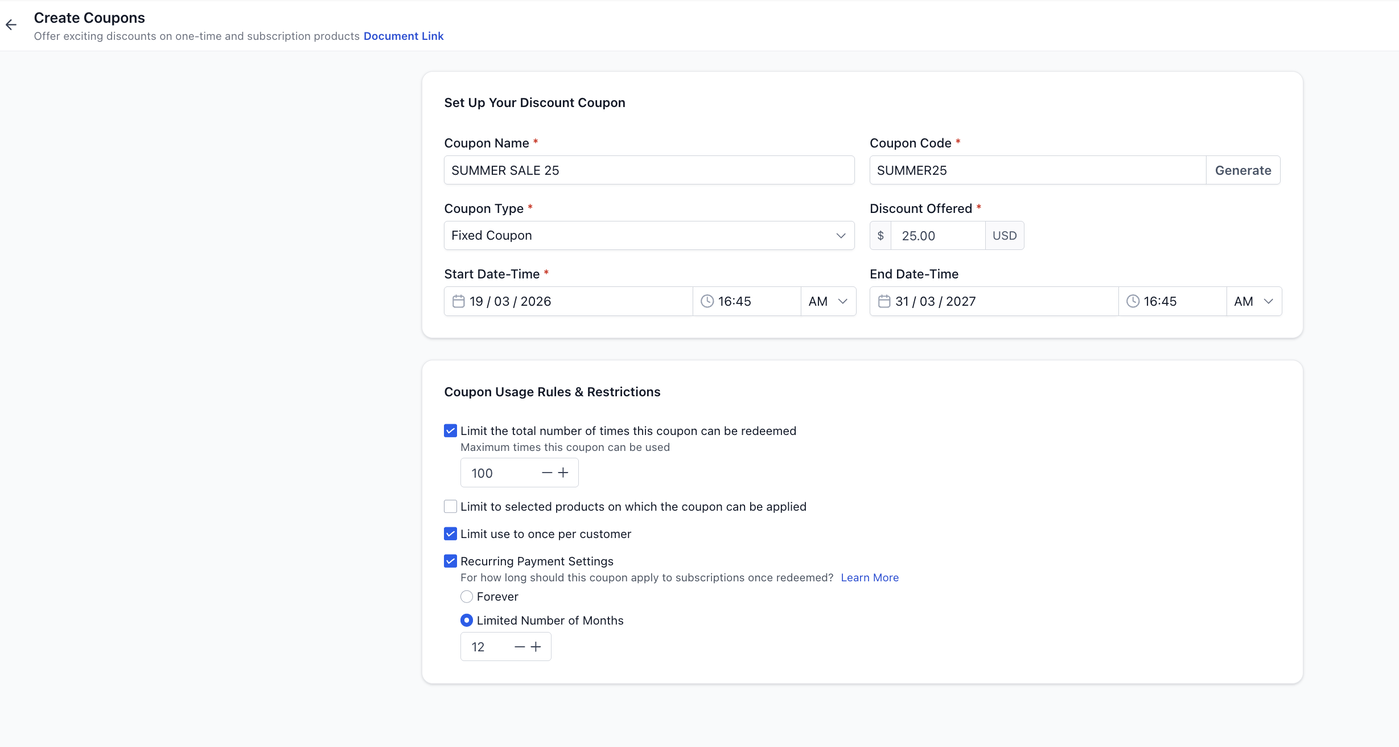
Schritt 2: Basisdetails eingeben
Coupon Name
Coupon Code
Schritt 3: Coupon-Typ auswählen
Prozentbasierter Coupon
Festbetrags-Coupon
Coupon-Währung
Schritt 4: Gültigkeit festlegen (optional)
Schritt 5: Nutzungsbeschränkungen konfigurierenGesamte Einlösungen begrenzen
Auf ausgewählte Produkte beschränken
Einmal pro Kunde begrenzen
Schritt 6: Subscription-Verhalten konfigurieren (falls zutreffend)
Auf zukünftige Zahlungen anwenden
Schritt 7: Coupon erstellen
Wie Coupons im Checkout funktionieren
Wichtige Verhaltensweisen & Einschränkungen
FAQs
Kann ich ein Produkt kostenlos machen?
Kann ich Coupons später bearbeiten oder löschen?
Kann ein Coupon für einmalige und Subscription-Produkte gleichzeitig genutzt werden?
Was passiert bei mehreren Mengen eines Produkts?
Kann ich einen Coupon nach Nutzung ändern?
Gilt der Coupon für Setup-Gebühren?
Welche Coupon-Konfigurationen werden mit PayPal nicht unterstützt?
Was macht diese Funktion?
Coupons ermöglichen dir:
Prozent- oder feste Rabatte anzubieten
Rabatte auf den gesamten Warenkorb oder einzelne Produkte anzuwenden
Nutzung über Limits und Regeln zu steuern
Rabatte auf Subscriptions anzuwenden (mit Laufzeitsteuerung)
Nutzung und Einlösungen zu tracken
Was brauche ich, um Coupons zu nutzen?
Zugriff auf Payments → Coupons
Einen Checkout, der Produkte verkauft, bei denen Coupons unterstützt werden
Wie erstellt man einen Coupon?
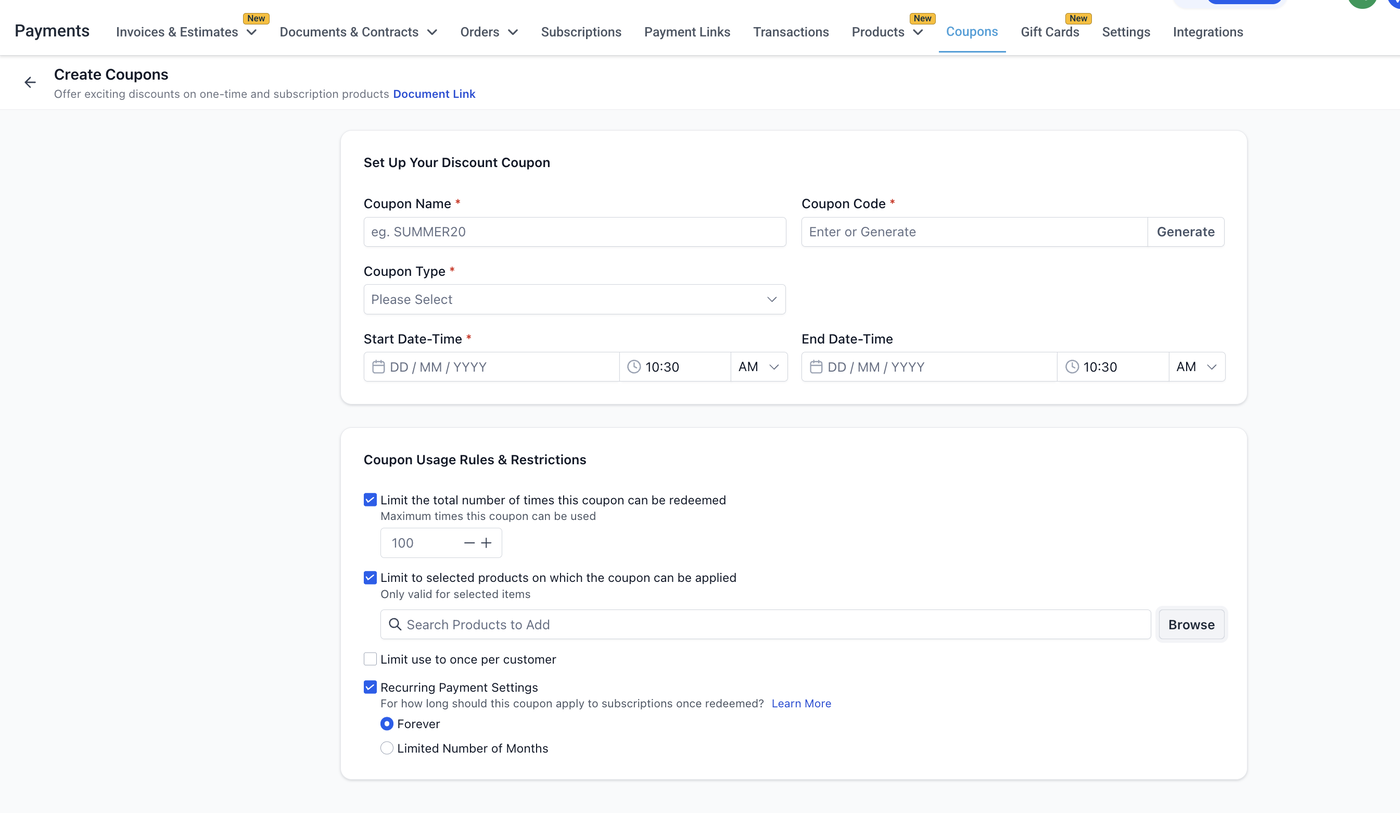
Schritt 1: Zu Coupons navigieren
Gehe zu:
Payments → Coupons → Create Coupon
Schritt 2: Basisdetails eingeben
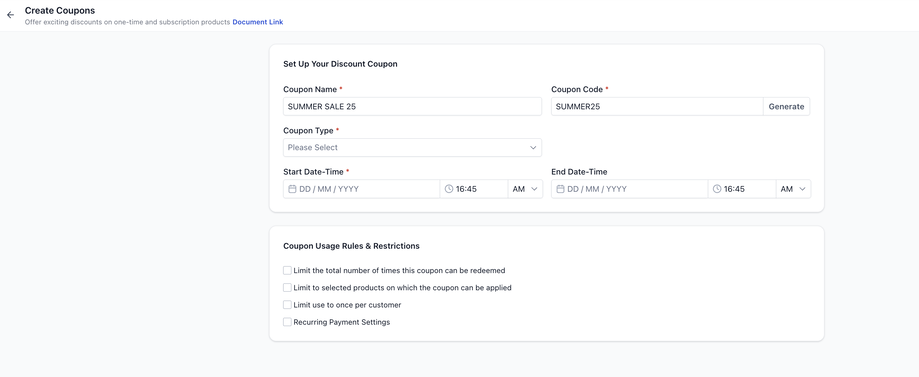
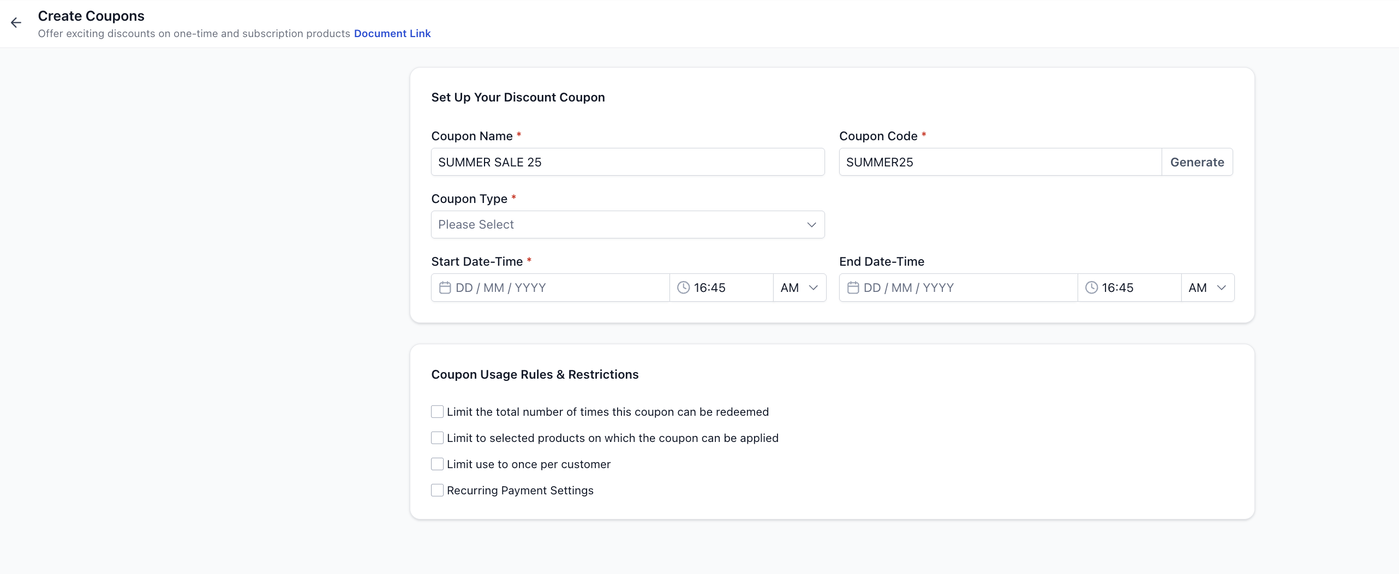
Coupon Name
Interner Name für deinen Coupon
Beispiel: SUMMER SALE 2025
Coupon Code
Der Code, den Kunden im Checkout eingeben
nur alphanumerisch
keine Leerzeichen oder Sonderzeichen
Groß-/Kleinschreibung egal (wird automatisch in Großbuchstaben umgewandelt)
kann automatisch generiert werden
Schritt 3: Coupon-Typ auswählen
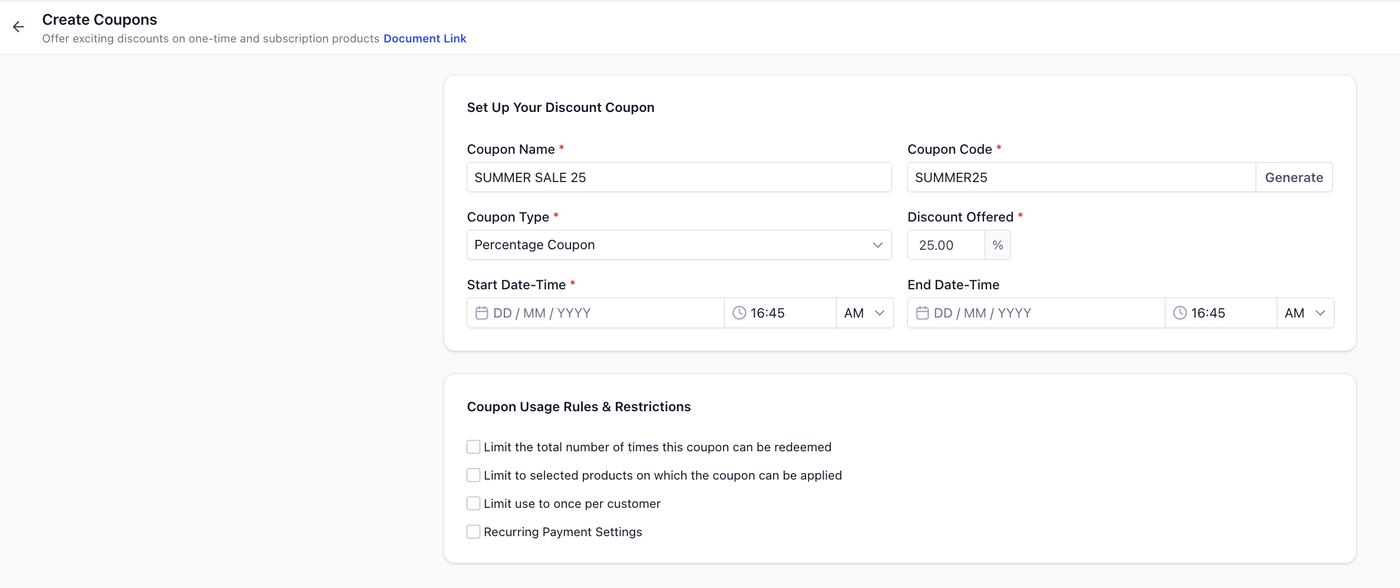
Du kannst zwischen zwei Typen wählen:
1. Prozentbasierter Coupon
Gibt einen prozentualen Rabatt auf den Gesamtbetrag
Beispiel:
Warenkorb = $100
Coupon = 25%
Endpreis = $75
2. Festbetrags-Coupon
Gibt einen fixen Rabatt unabhängig vom Warenkorb
Beispiel:
Warenkorb = $100
Coupon = $25
Endpreis = $75
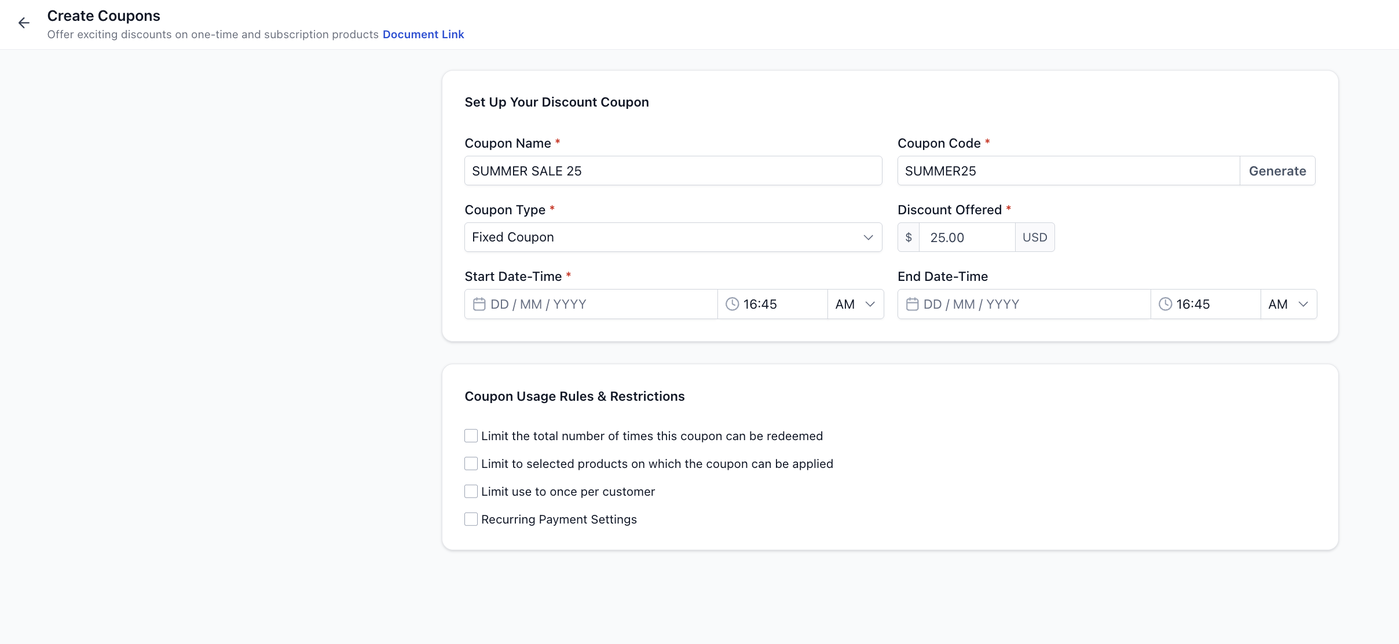
Coupon-Währung
Wird automatisch aus dem Sub-Account übernommen und kann nicht geändert werden
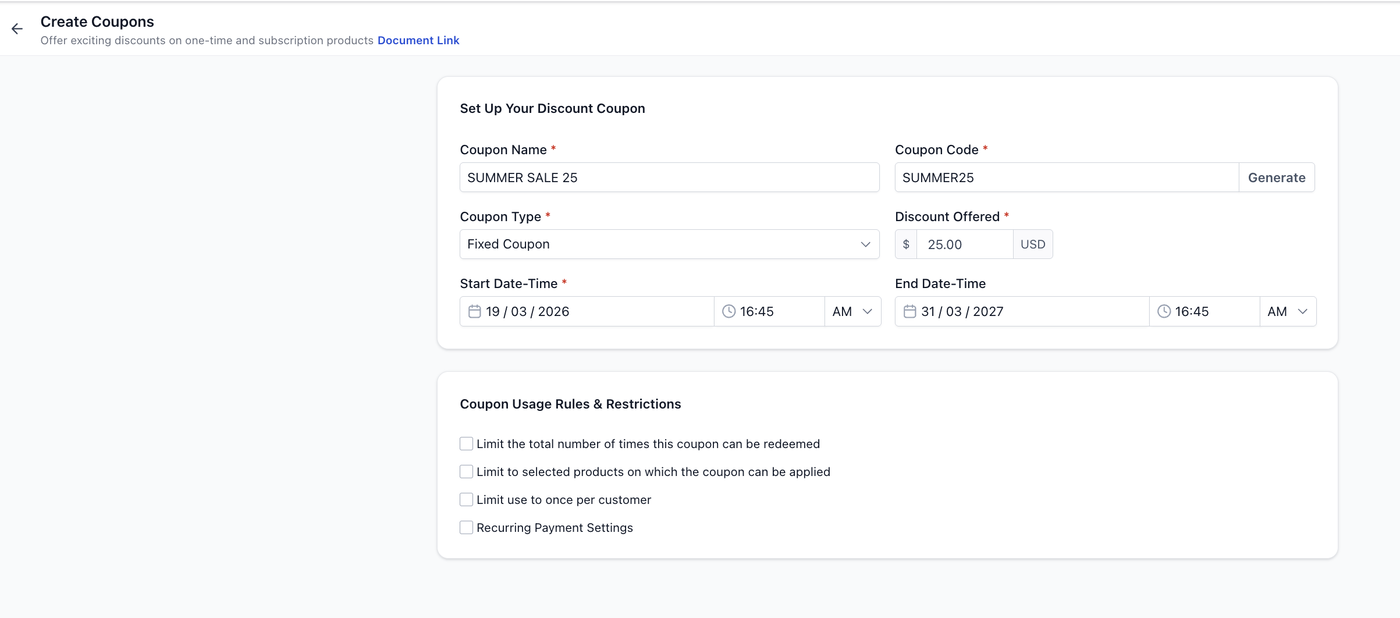
Schritt 4: Gültigkeit festlegen (optional)
Du kannst festlegen:
Startdatum & Uhrzeit → wann der Coupon aktiv wird
Enddatum & Uhrzeit → wann er abläuft
Ohne Enddatum bleibt der Coupon dauerhaft aktiv
Schritt 5: Nutzungsbeschränkungen konfigurieren
1. Gesamte Einlösungen begrenzen
z. B. maximal 100 Nutzungen
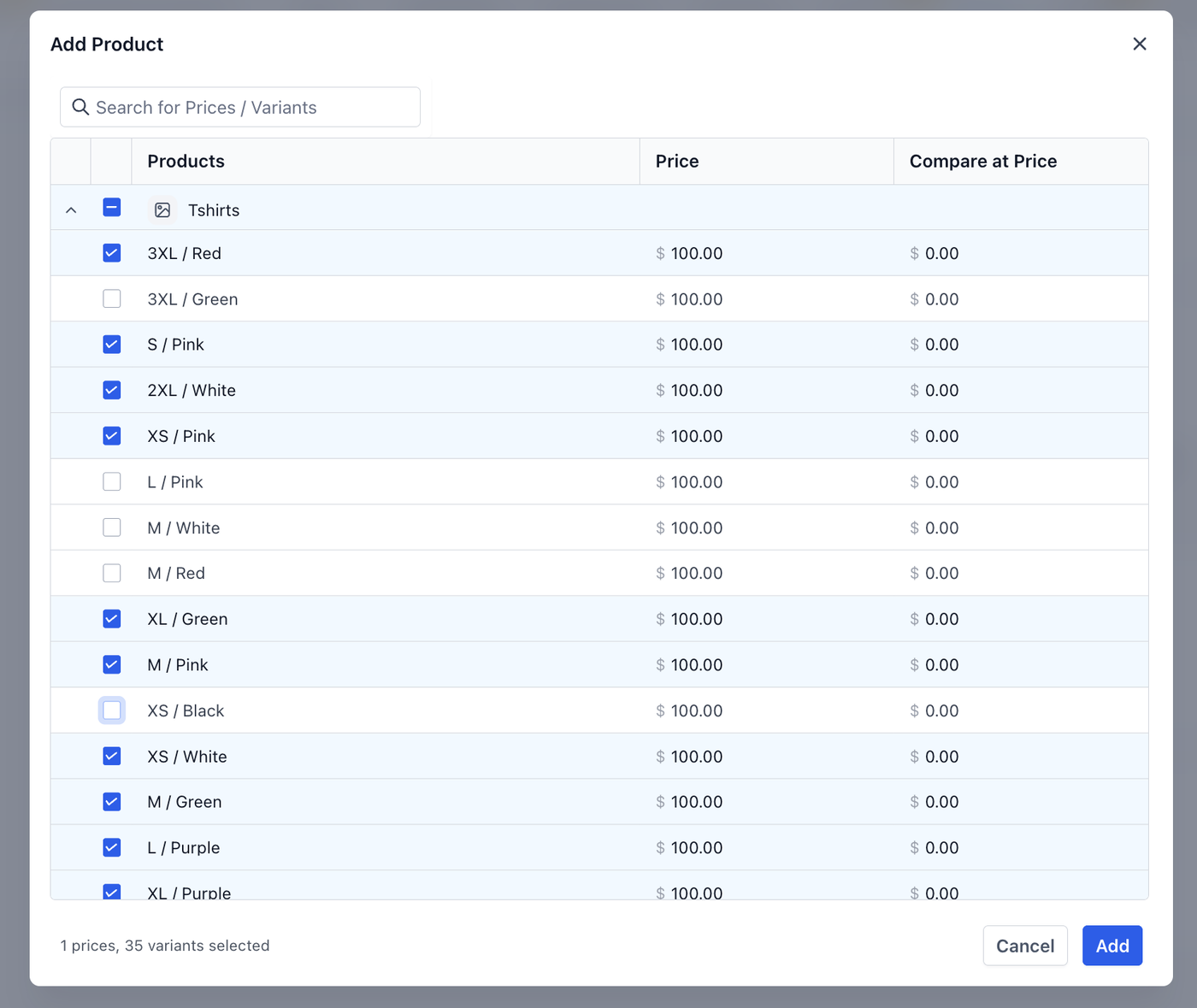
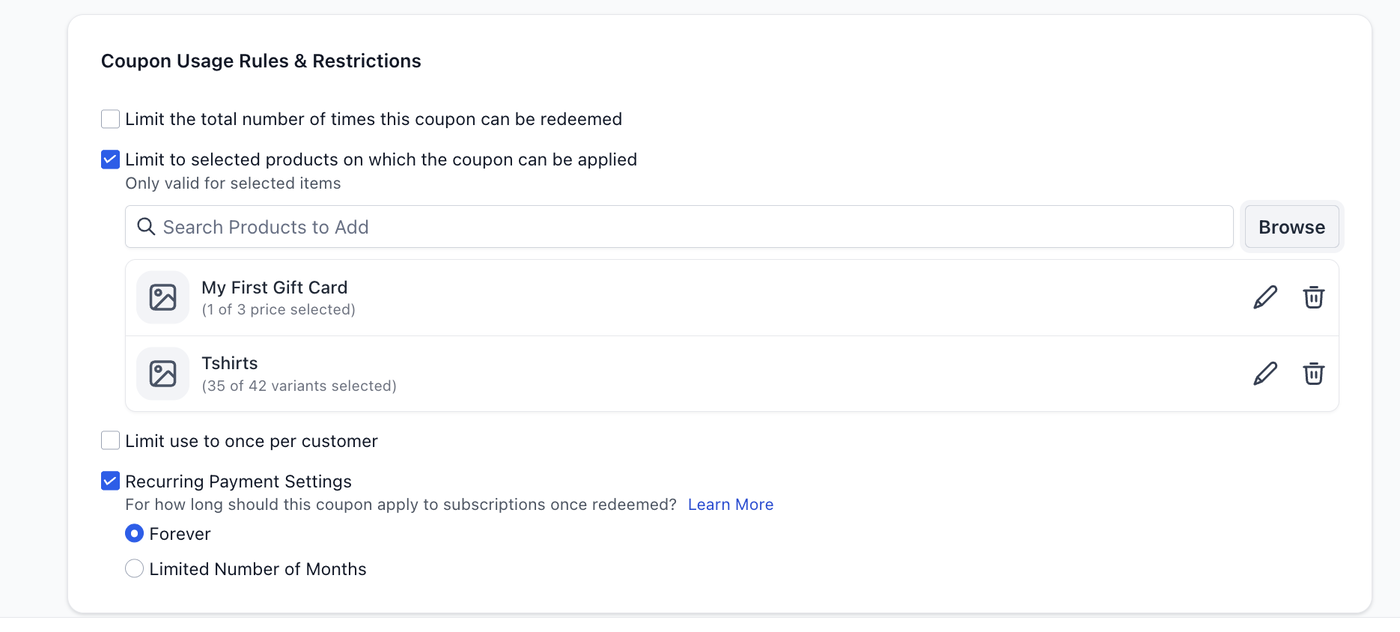
2. Auf ausgewählte Produkte beschränken
z. B. nur „Premium Plan“
Auch möglich: Einschränkung auf bestimmte Preise oder Varianten eines Produkts
3. Einmal pro Kunde begrenzen
Ein Kunde kann den Coupon nur einmal verwenden
Schritt 6: Subscription-Verhalten (falls zutreffend)
Für wiederkehrende Produkte kannst du festlegen, wie lange der Rabatt gilt:
Auf zukünftige Zahlungen anwenden
Forever → Rabatt gilt dauerhaft
Multiple Months → Rabatt gilt für eine bestimmte Zeit
Beispiel:
Subscription = $100/Monat
Coupon = 20% für 3 Monate
→ Kunde zahlt $80 für 3 Monate, danach wieder $100
Schritt 7: Coupon erstellen
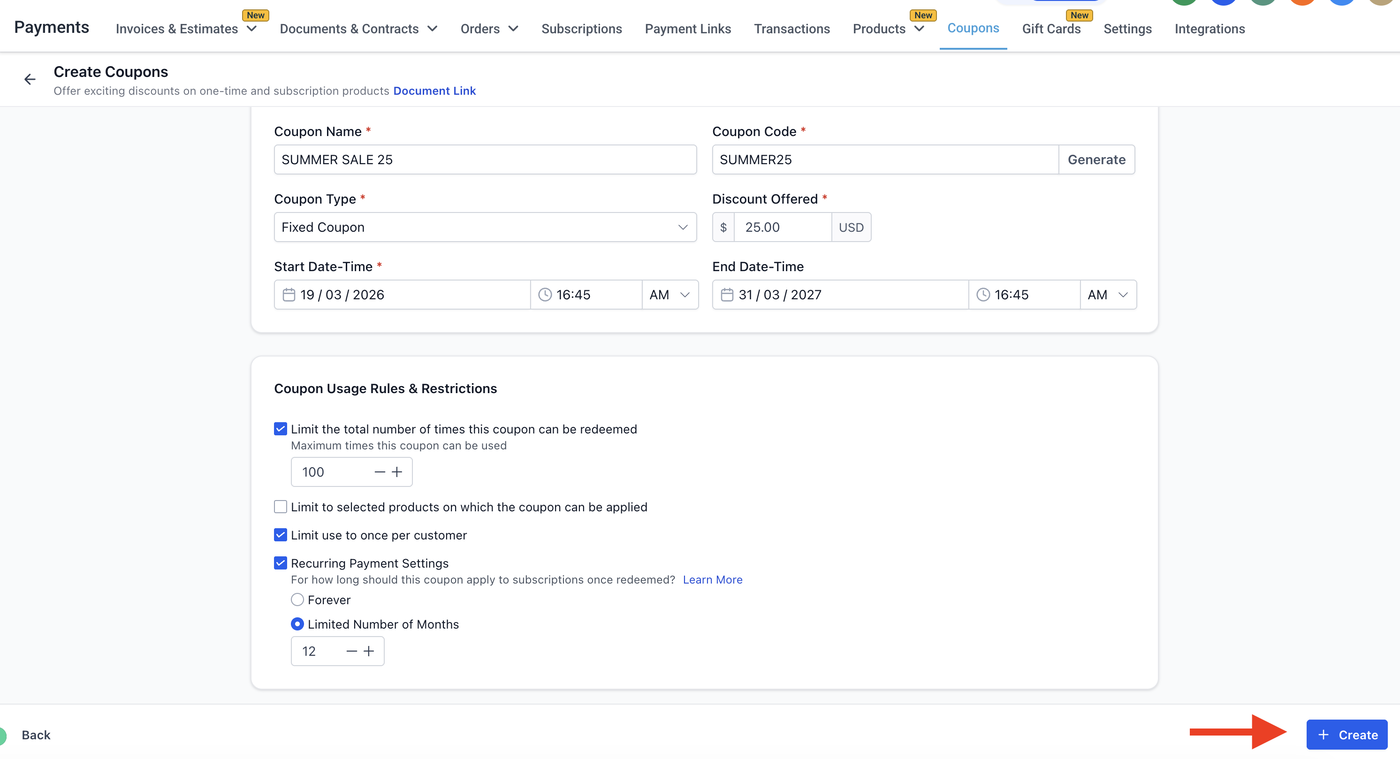
Auf „Create“ klicken
Der Coupon ist nun aktiv (oder geplant, falls zeitlich eingestellt).
Wie Coupons im Checkout funktionieren
Coupon-Feld erscheint nur, wenn ein gültiger Coupon existiert
sonst wird das Feld ausgeblendet
Rabatte werden im Checkout angezeigt
Rabatte werden proportional auf Produkte verteilt
sichtbar in den Order Details
Wichtige Verhaltensweisen & Einschränkungen
Coupons gelten für einmalige und wiederkehrende Produkte
keine Anwendung auf One-Click Upsells
Warenkorb kann auf $0 reduziert werden
bei $0 kann trotzdem Kartenverifizierung erforderlich sein
100% Rabatte funktionieren meist, außer bei PayPal
Coupons sind case-insensitive
Rabatte werden proportional verteilt
FAQs
Kann ich ein Produkt kostenlos machen?
Ja – mit einem 100% Coupon
Kann ich Coupons später bearbeiten oder löschen?
Ja
Kann ein Coupon für einmalige und Subscription-Produkte genutzt werden?
Ja, auch im selben Checkout
Was passiert bei mehreren Mengen?
Rabatt wird auf den Gesamtwert berechnet (Menge × Preis)
Kann ich einen Coupon nach Nutzung ändern?
Änderungen gelten nur für zukünftige Nutzungen
Gilt der Coupon für Setup-Gebühren?
Nein
Welche PayPal-Einschränkungen gibt es?
bestimmte Subscription-Dauern werden nicht unterstützt
100% oder $0 Orders mit Subscription funktionieren nicht korrekt