Geschenkkarten sind eine leistungsstarke neue Möglichkeit, Kunden zu begeistern, den Umsatz zu steigern und die Kundenbindung zu stärken – alles innerhalb deines bestehenden Zahlungssystems. Mit vollständig anpassbaren Geschenkkarten-Produkten kannst du attraktive, markengerechte digitale Karten erstellen und verkaufen, die deine Markenidentität widerspiegeln. Von Design und Beträgen bis hin zu Ablaufdaten und Bedingungen hast du die volle Kontrolle darüber, wie deine Geschenkkarten aussehen und funktionieren.
INHALTSVERZEICHNIS
Was sind Geschenkkarten?
Wichtige Vorteile von Geschenkkarten
Voraussetzungen für die Nutzung von Geschenkkarten
So erstellst du ein Geschenkkarten-Produkt
So verkaufst du Geschenkkarten
So versendest du Geschenkkarten (ohne Zahlung)
So verfolgst du Geschenkkarten-Bestellungen
So lösen Kunden Geschenkkarten ein
Häufig gestellte Fragen
Verwandte Artikel
Was sind Geschenkkarten?
Geschenkkarten bieten deinem Unternehmen eine leistungsstarke Möglichkeit, Verkäufe zu fördern, treue Kunden zu belohnen und Werbeaktionen zu vereinfachen. Mit dieser Funktion kannst du markengerechte Geschenkkarten-Produkte erstellen, verkaufen oder versenden und jede ausgestellte Karte auf einer eigenen Geschenkkarten-Bestellungen-Seite verfolgen – alles direkt innerhalb des Zahlungsbereichs.
Egal ob Kunden ein Geschenk für jemand Besonderen kaufen oder du treue Kunden mit kostenlosem Guthaben belohnst – Geschenkkarten machen jede Transaktion persönlicher. Sie können über einen eigenen Checkout verkauft, auf deiner Website eingebettet, per QR-Code geteilt oder direkt mit einer individuellen Nachricht an Kontakte gesendet werden.
Jede ausgestellte Karte wird automatisch unter Geschenkkarten-Bestellungen erfasst und bietet einen klaren Überblick über Guthaben, Status und Einlösungen.
Mit Geschenkkarten kannst du:
Geschenkkarten-Produkte mit Branding, Beträgen, Ablaufdaten und mehr erstellen.
Geschenkkarten über einen eigenen Checkout, eingebettet auf deiner Website oder per QR-Code verkaufen.
Geschenkkarten direkt an Kontakte senden, ohne eine Zahlung einzusammeln.
Jede ausgestellte Karte inklusive Status, Guthaben und Details verfolgen.
Kunden ermöglichen, Geschenkkarten nahtlos an unterstützten Checkouts einzulösen.
Wichtige Vorteile von Geschenkkarten
Flexible Verkaufsoptionen: Eigener Checkout, Einbettung, QR-Code oder bestehende Checkouts.
Geplante Zustellung: Sofortige Zustellung oder Versand zu einem späteren Zeitpunkt.
Operative Transparenz: Verfolge Bestellungen, Codes, Beträge und Status unter Geschenkkarten-Bestellungen.
Markenkonsistenz: Verwende Farbverläufe oder eigene Grafiken passend zu deiner Marke.
Integrierte Geschenkfunktion: „Für mich“ oder „Für jemand anderen“ macht Schenken einfach.
Reibungslose Einlösung: Empfänger können ihre Karte per Code oder Link an unterstützten Checkouts einlösen.
Voraussetzungen für die Nutzung von Geschenkkarten
Zugriff auf Payments → Gift Cards
Mindestens ein erstelltes Geschenkkarten-Produkt
Aktive Checkouts (Forms, Funnels, Payment Links, Invoices, Store, Calendars usw.)
Optional: Grafiken sowie Bedingungen für dein Branding
So erstellst du ein Geschenkkarten-Produkt
Schritt 1: Zu Geschenkkarten navigieren
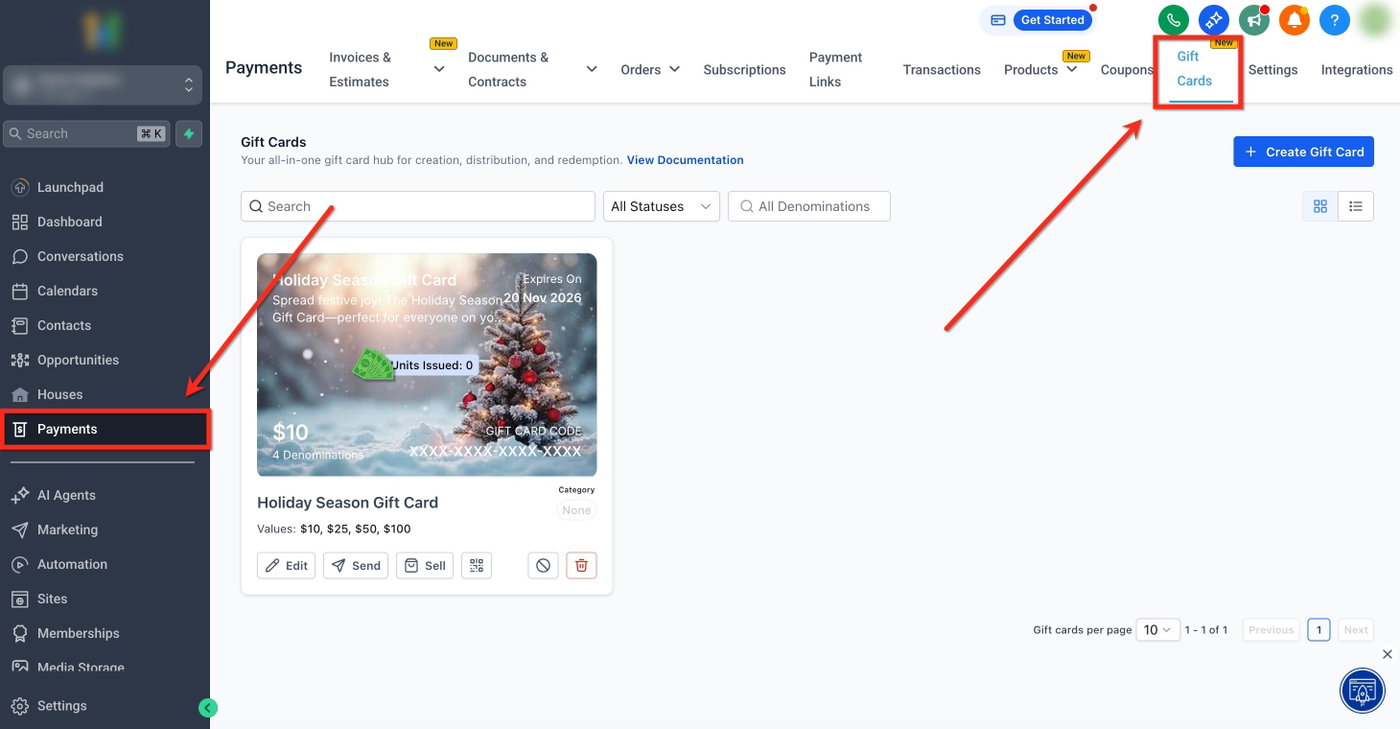
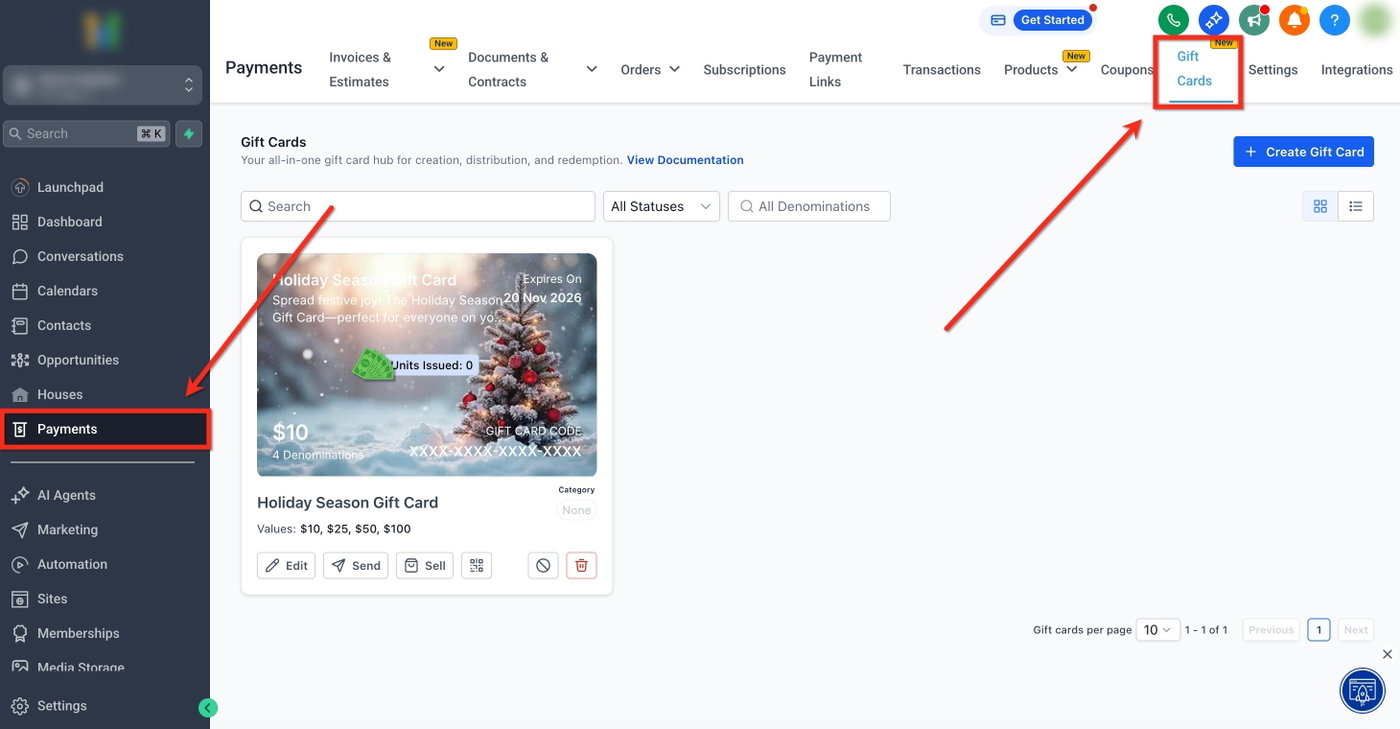
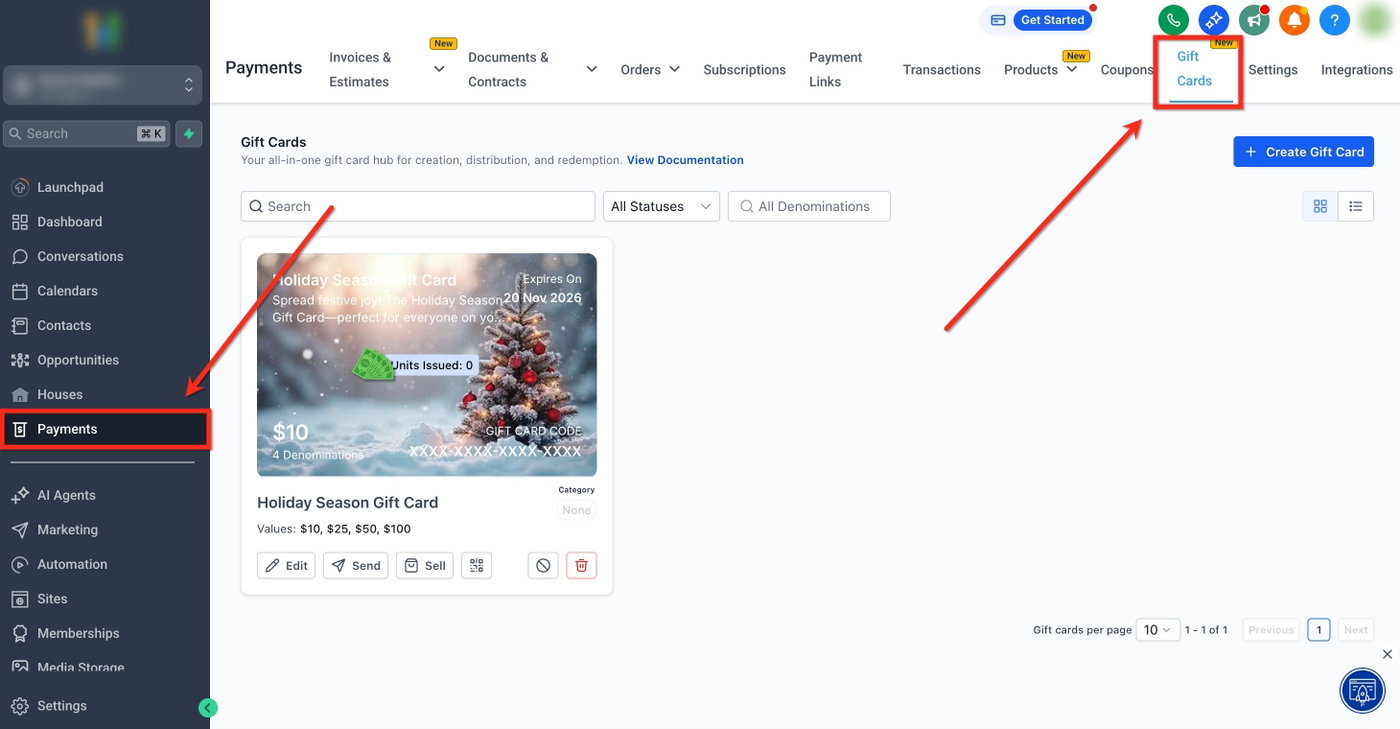
Klicke im linken Menü auf Payments und anschließend oben auf Gift Cards.
Schritt 2: Geschenkkarte erstellen
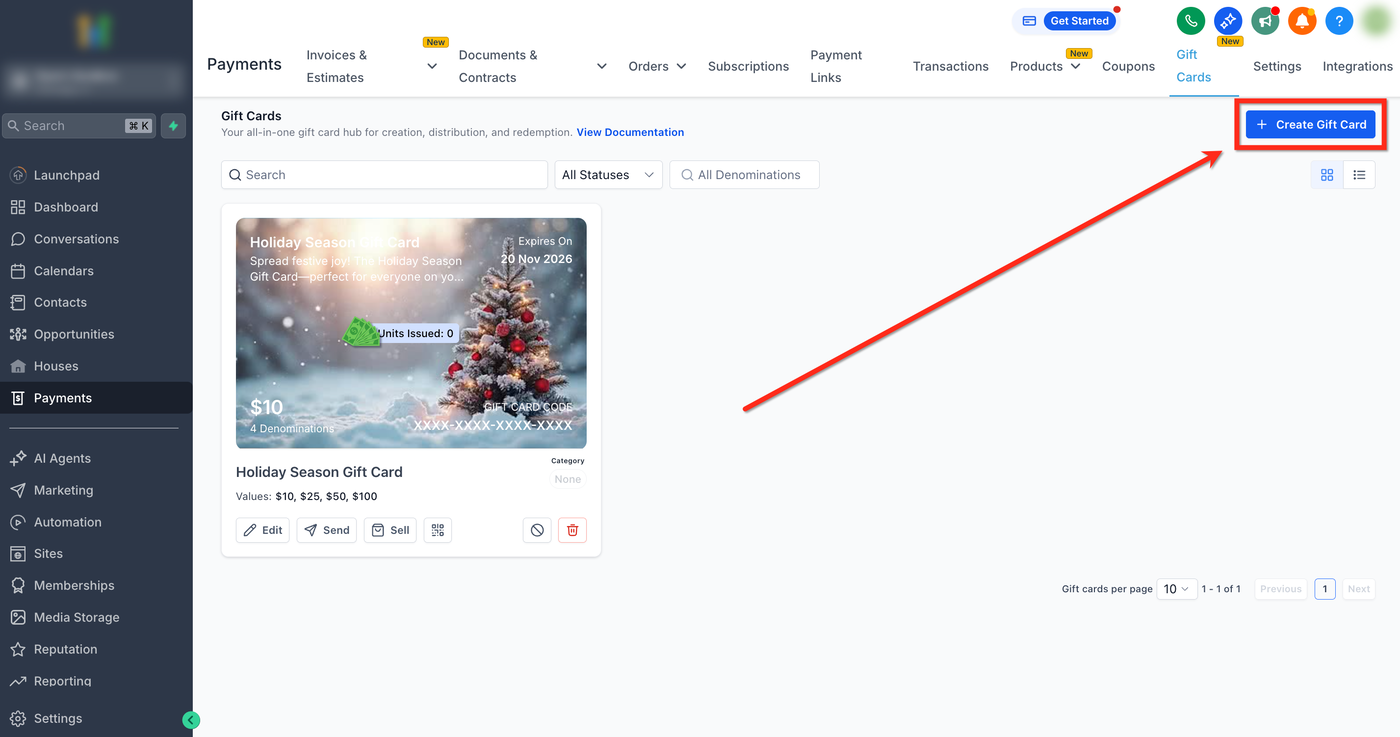
Klicke auf + Create Gift Card.
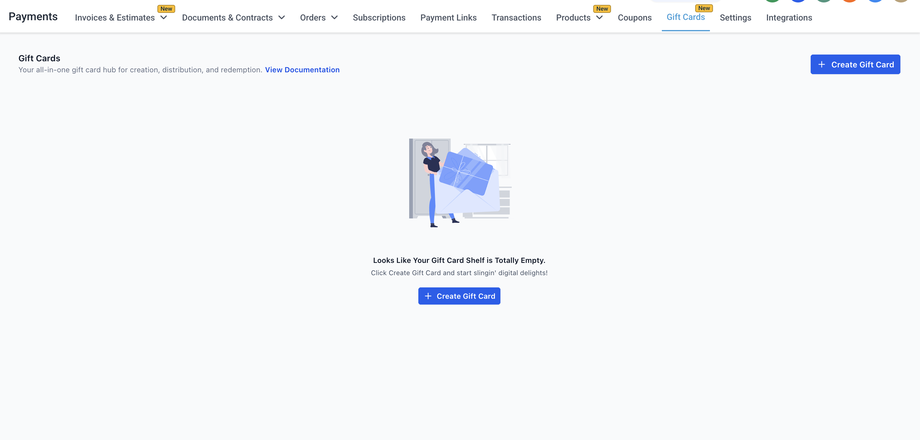
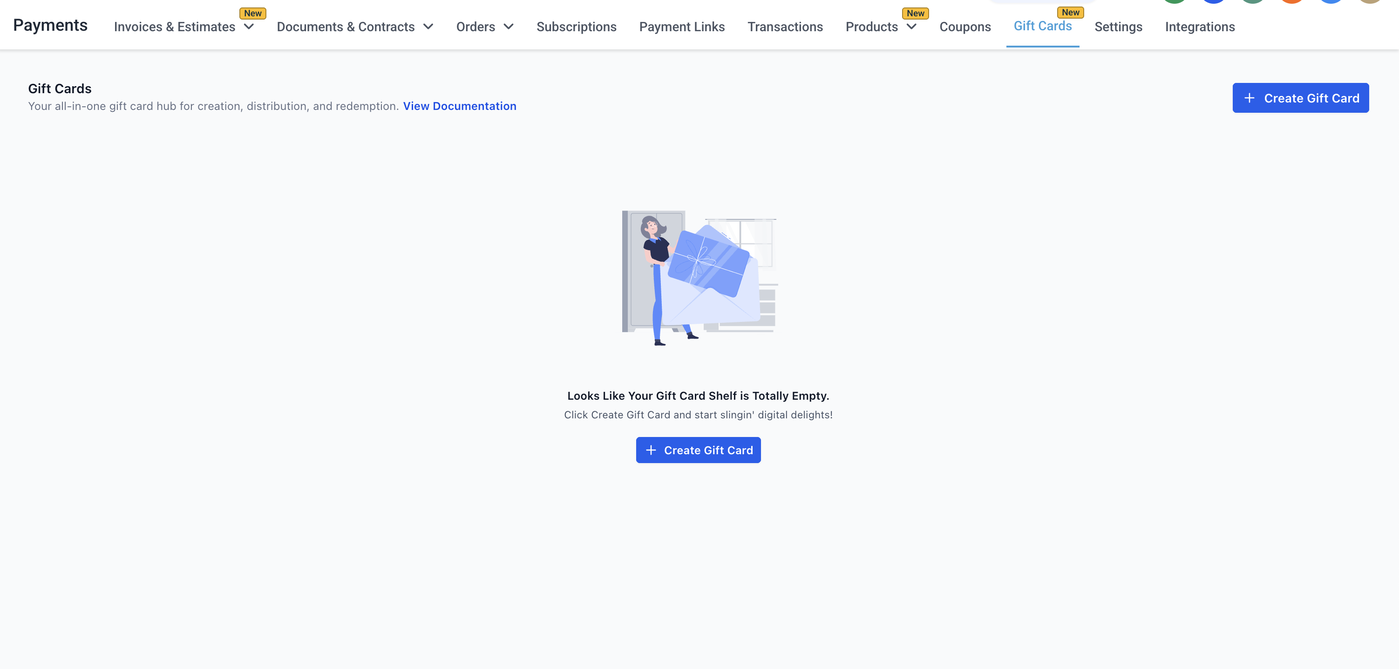
Beim ersten Aufruf wird nur die Erstellung angezeigt. Bestellungen, Sell-/Send-Optionen und weitere Funktionen erscheinen erst nach der ersten erstellten Geschenkkarte.
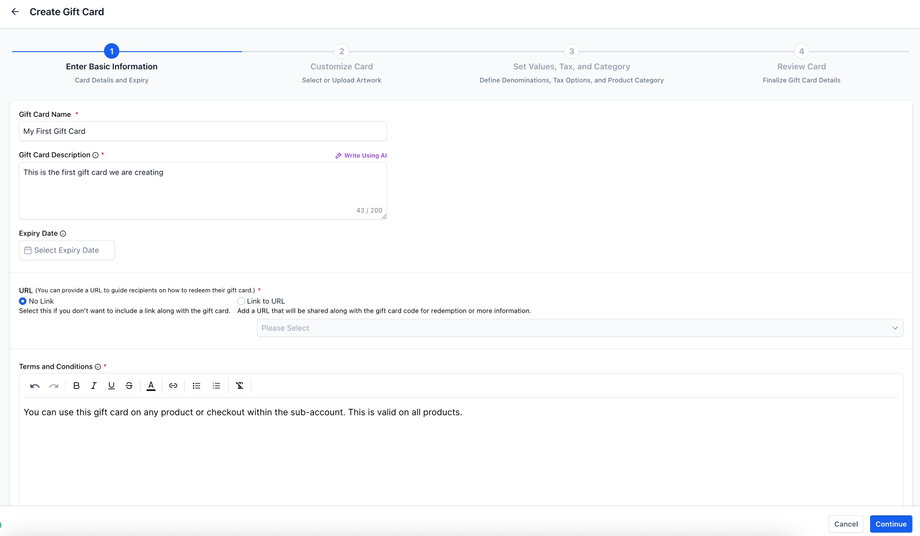
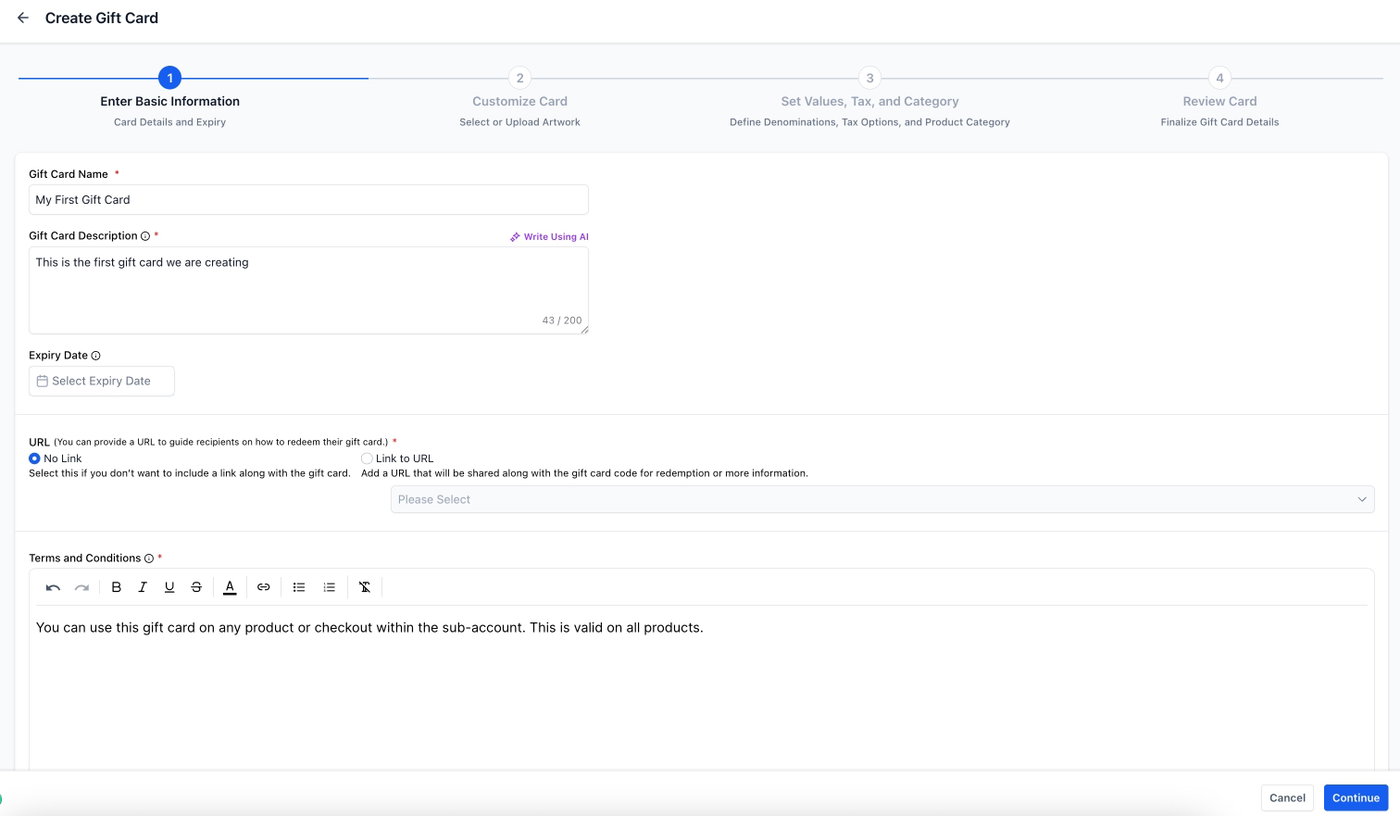
Schritt 3: Details hinzufügen
Fülle die Basisinformationen aus:
Name
Beschreibung
Bedingungen
Ablaufdatum
URL zu Einlösungsanweisungen
Schritt 4: Geschenkkarte gestalten
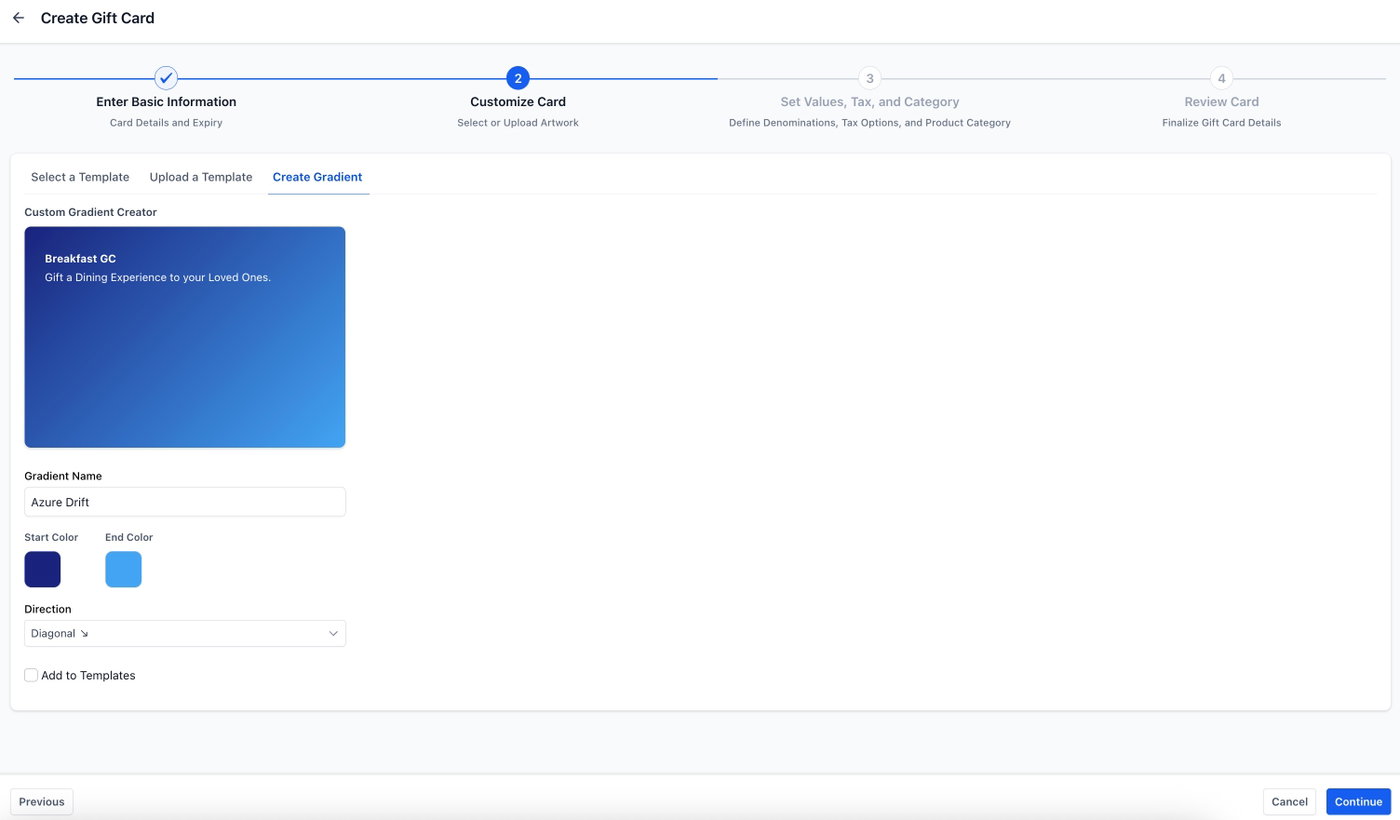
Option 1: Farbverlauf erstellen
Wähle Markenfarben und einen Farbverlauf.
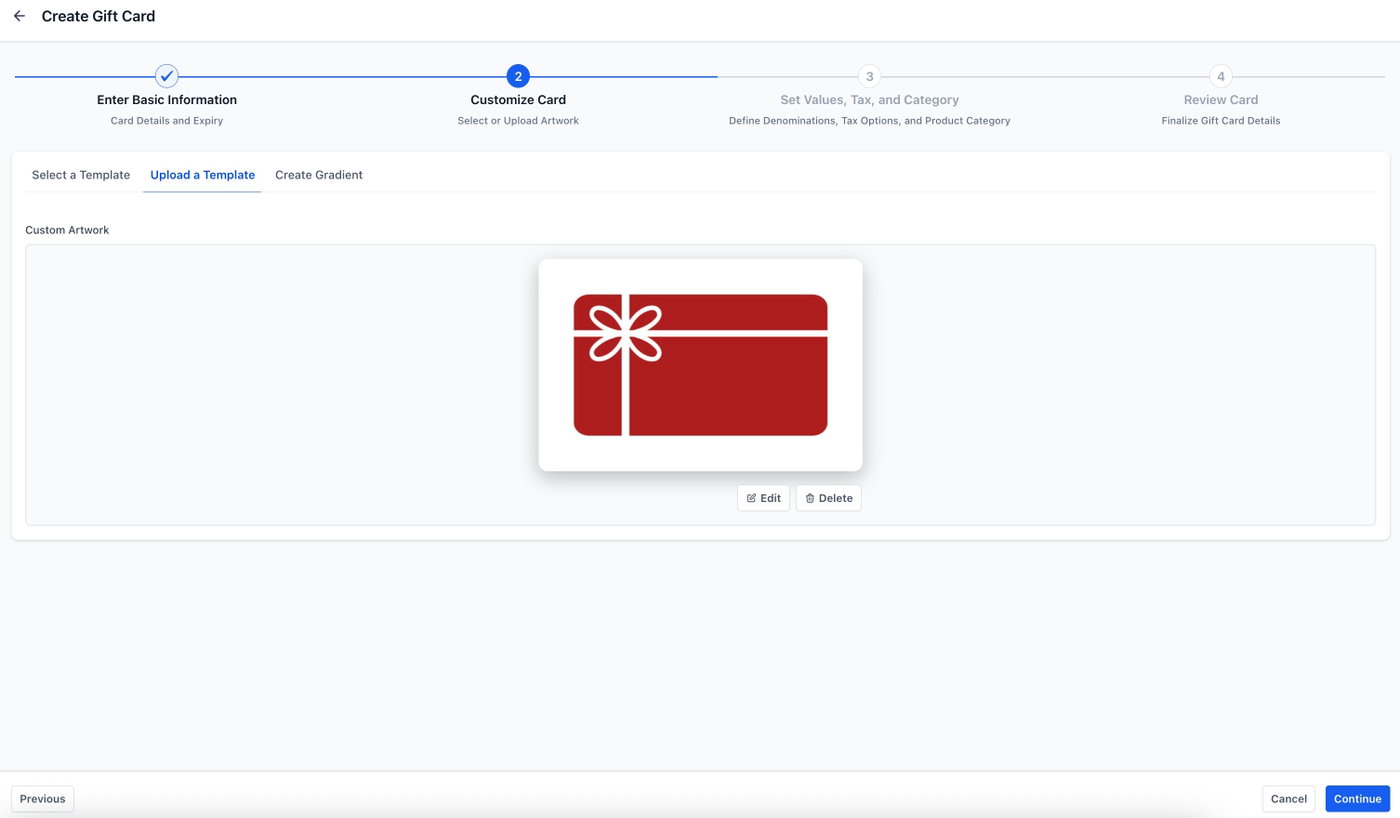
Option 2: Eigenes Design hochladen
Lade eine hochauflösende PNG- oder JPG-Datei hoch.
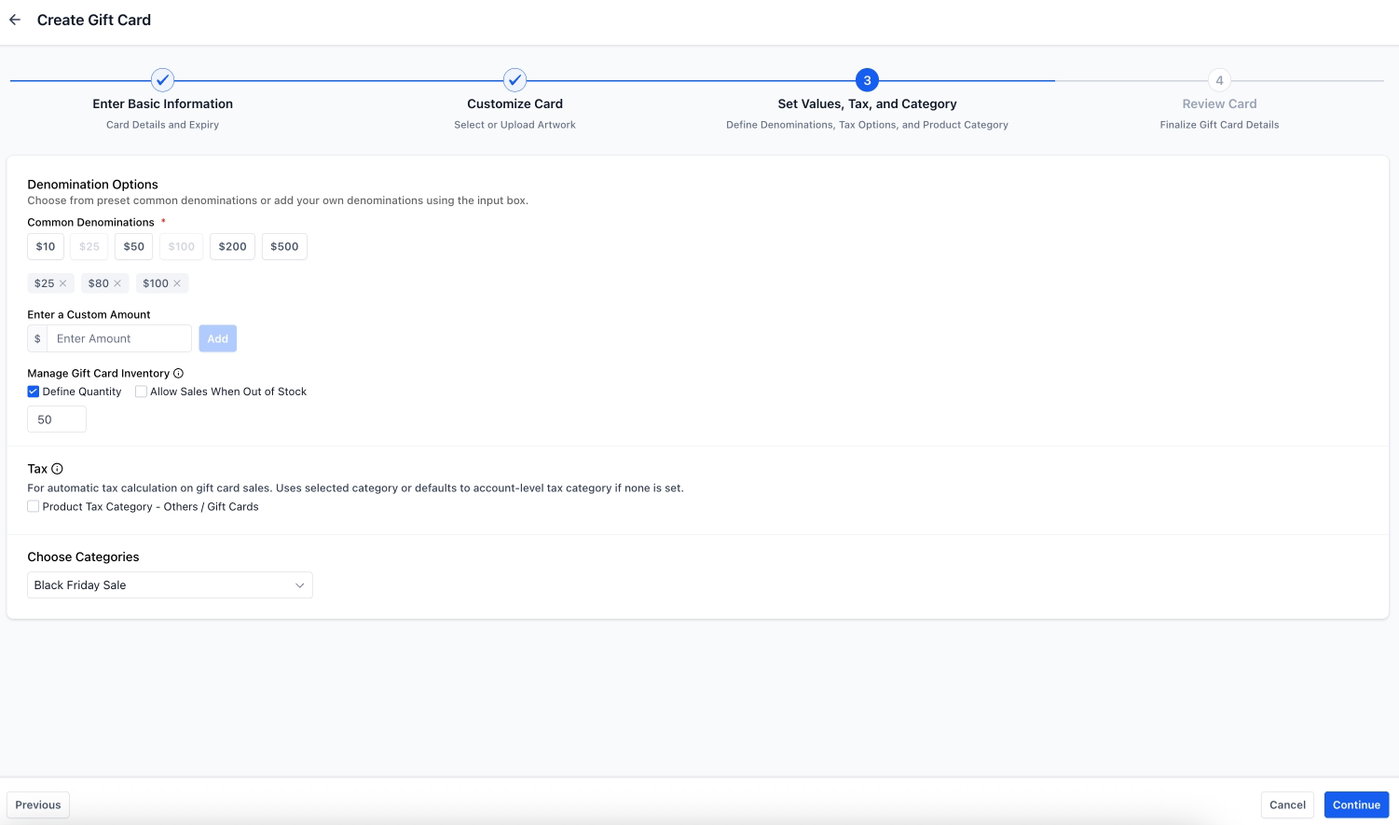
Schritt 5: Werte, Steuer & Kategorie festlegen
Beträge hinzufügen (z. B. 25 €, 50 €, 100 €)
Bestand festlegen
Optional automatische Steuern aktivieren
Optional Kategorie vergeben
Tipp: Der Bestand gilt pro Betrag. Beispiel: Bestand 100 mit zwei Beträgen ergibt insgesamt 200 verfügbare Geschenkkarten.
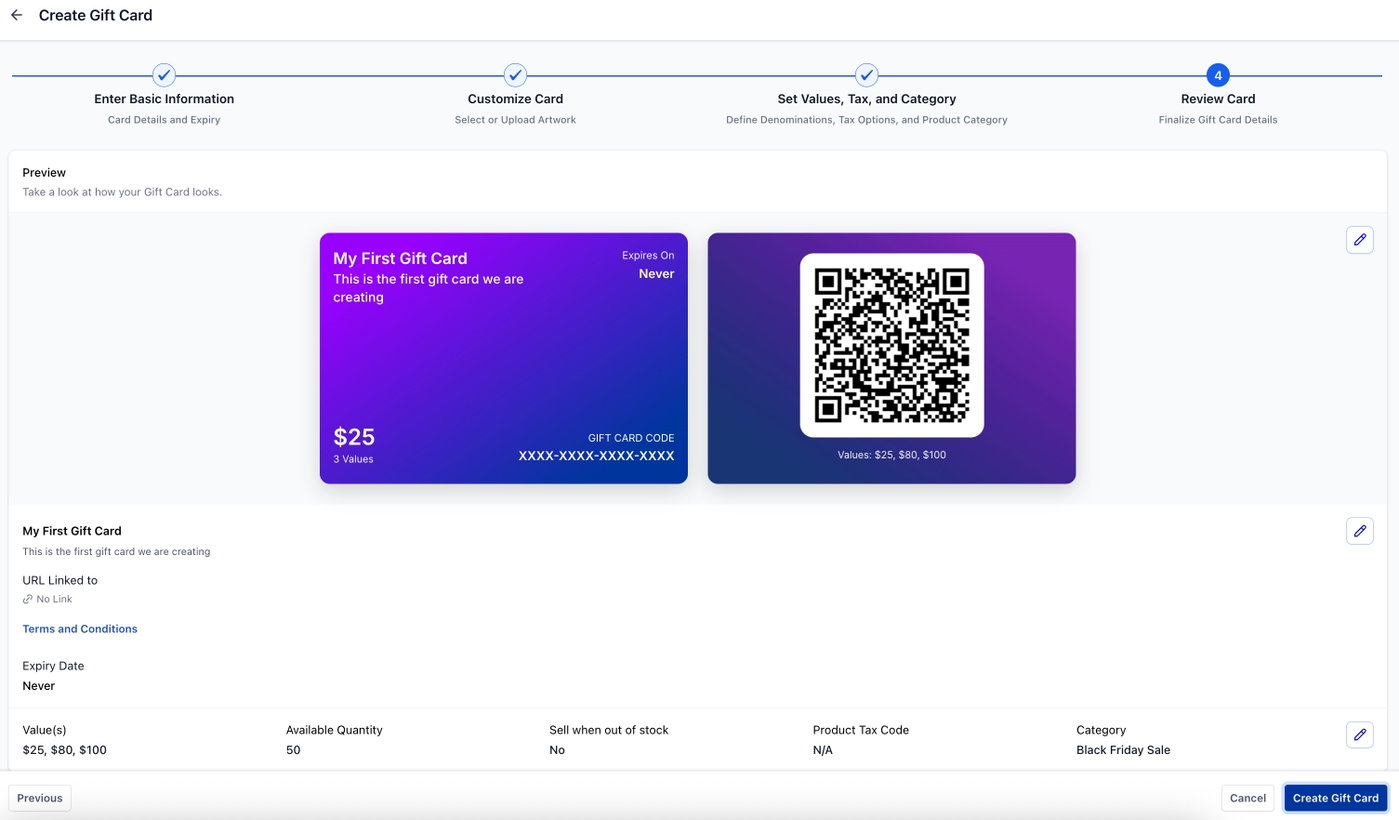
Schritt 6: Prüfen und speichern
Prüfe Vorschau und Zusammenfassung und klicke anschließend auf Create Gift Card.
Geschenkkarten bearbeiten, archivieren und deaktivieren
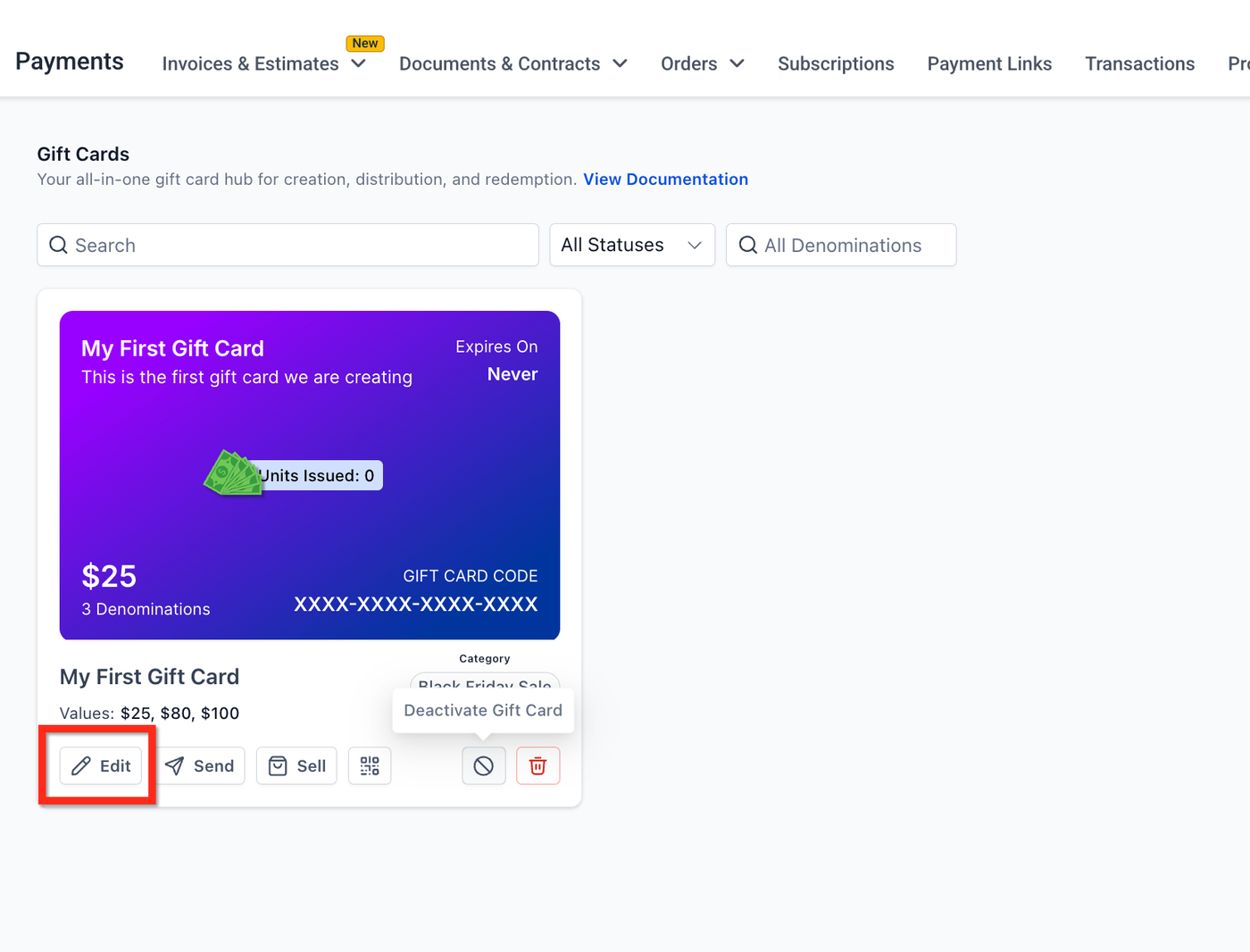
Bearbeiten
Aktualisiere Beträge, Bestand, Bedingungen, Ablaufdatum, Kategorien oder Steuereinstellungen.
Änderungen gelten nur für zukünftige Ausstellungen.
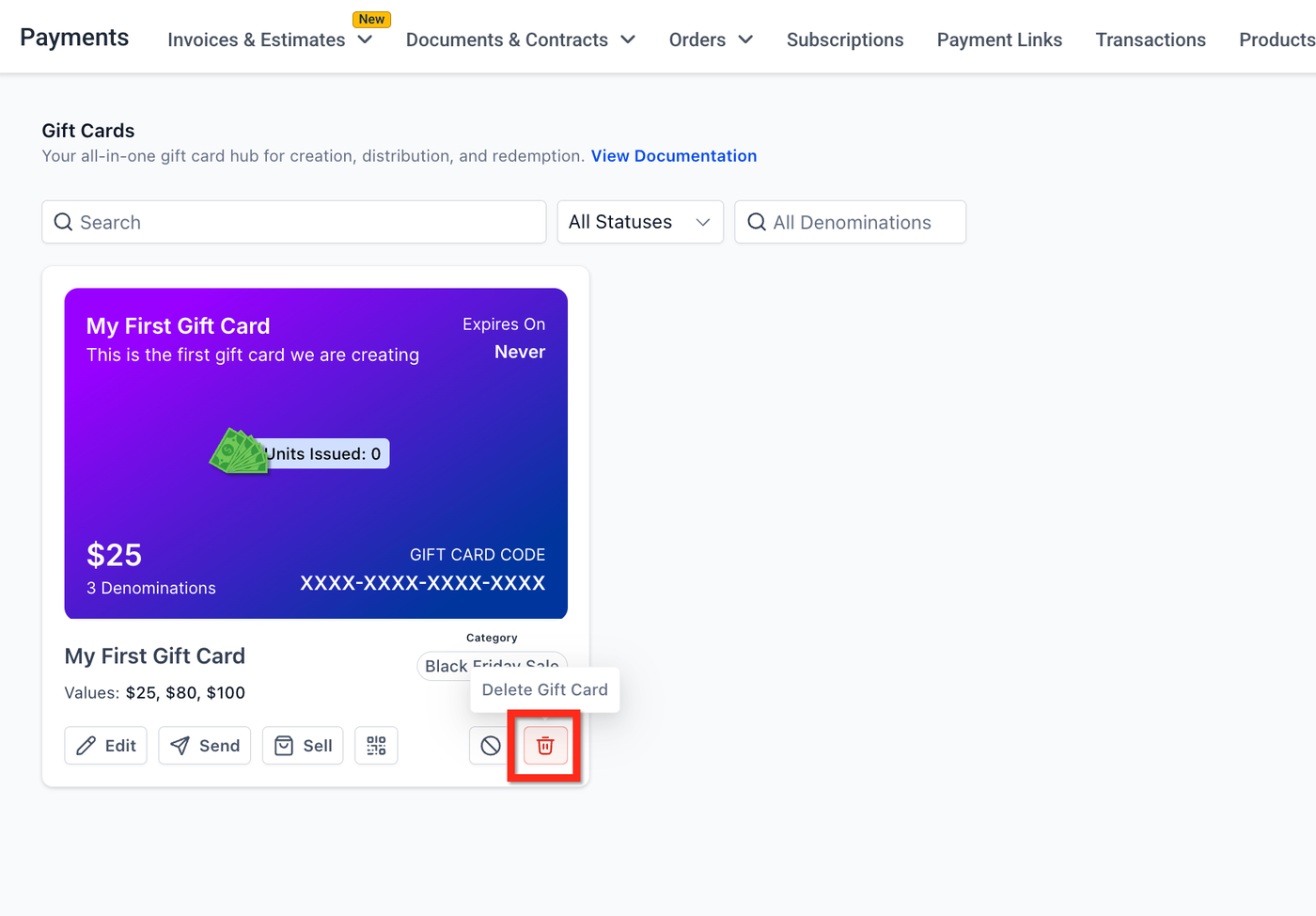
Löschen
Nicht mehr verwendete Geschenkkarten-Produkte können archiviert werden.
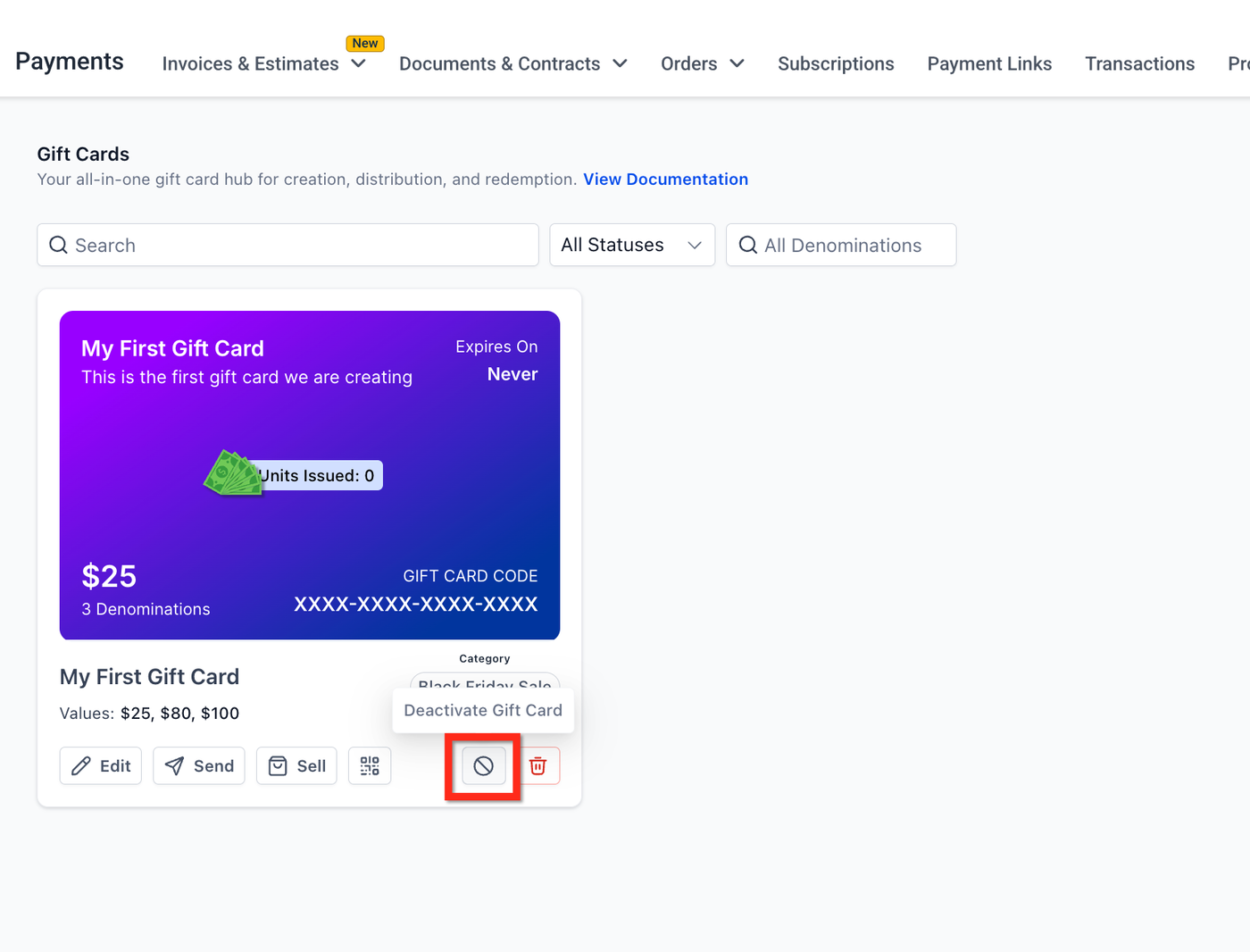
Deaktivieren
Wenn deaktiviert:
Sell- und Send-Aktionen werden deaktiviert.
Eigene Checkout-Links funktionieren nicht mehr.
Store-Einträge funktionieren nicht mehr.
Wurde die Karte in anderen Checkouts eingebunden, bleibt sie dort aktiv, bis sie manuell entfernt wird.
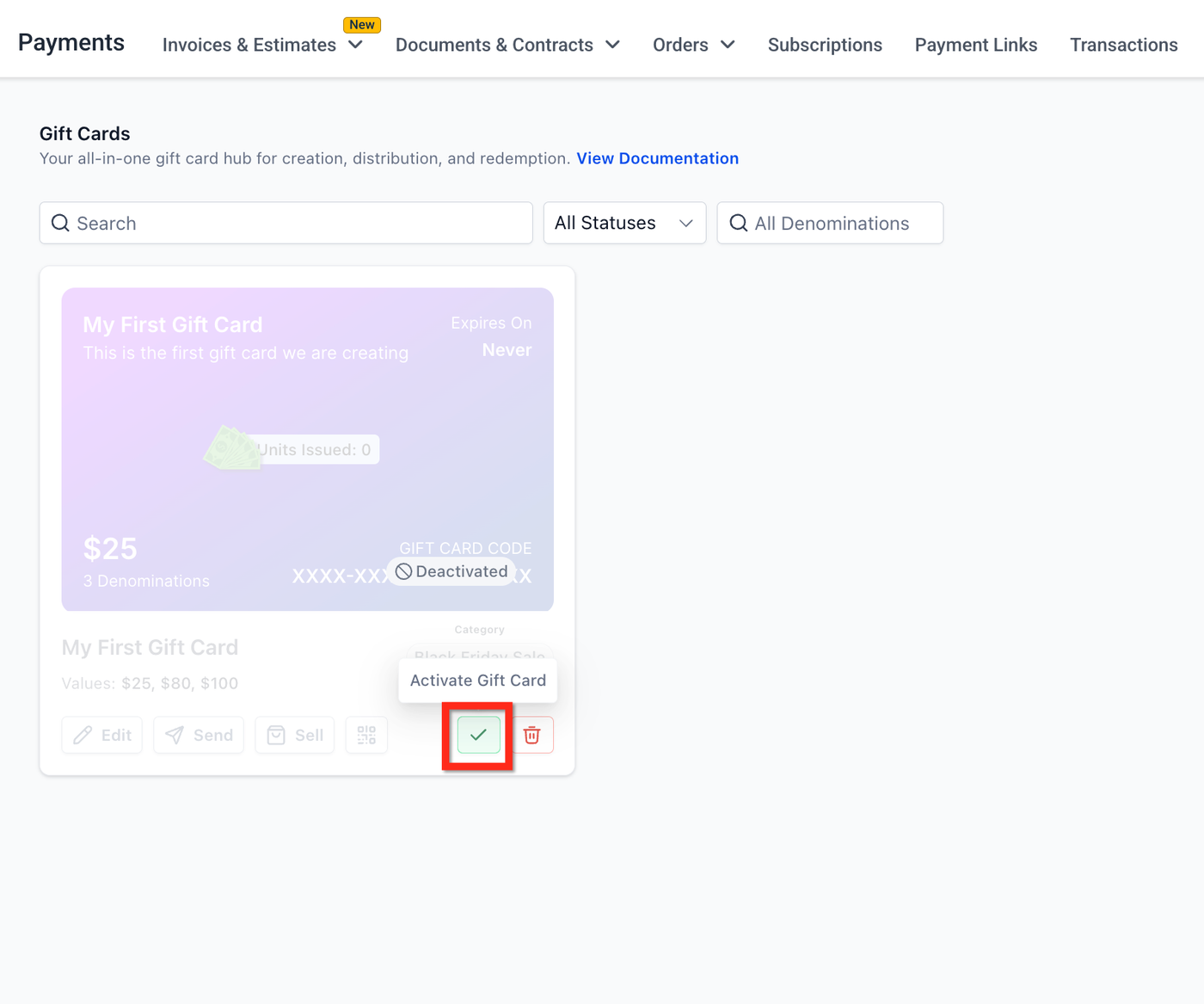
Aktivieren
Aktiviert Verkauf und Versand erneut.
So verkaufst du Geschenkkarten
Geschenkkarten können verkauft werden über:
Eigene Checkouts
Funnels
Forms
Stores
Websites
Payment Links
Invoices
Calendars
Nach dem Kauf erstellt ProfitBoost automatisch eine Geschenkkarten-Bestellung und versendet die Karte entsprechend der gewählten Zustelloption.
Verkauf über den eigenen Checkout
Schritt 1: Zu Geschenkkarten navigieren
Payments → Gift Cards
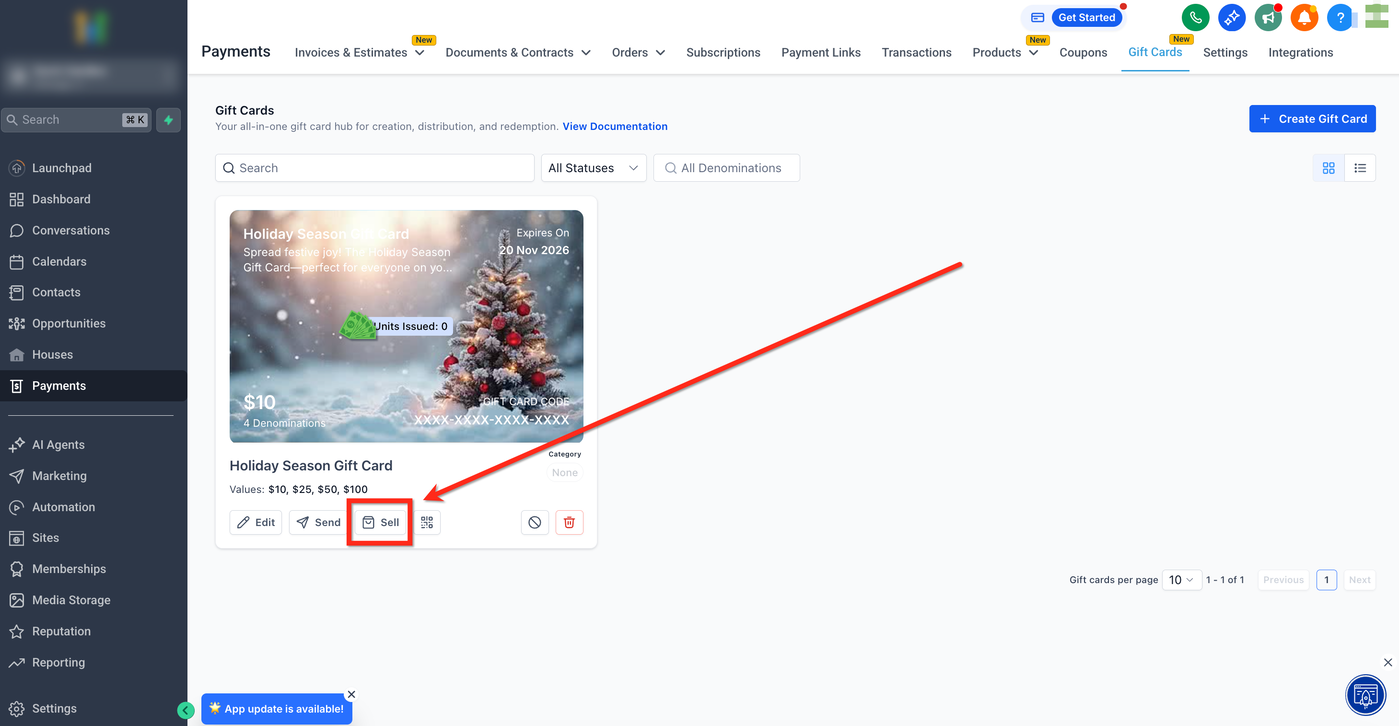
Schritt 2: Geschenkkarte auswählen
Auf der Karte Sell klicken.
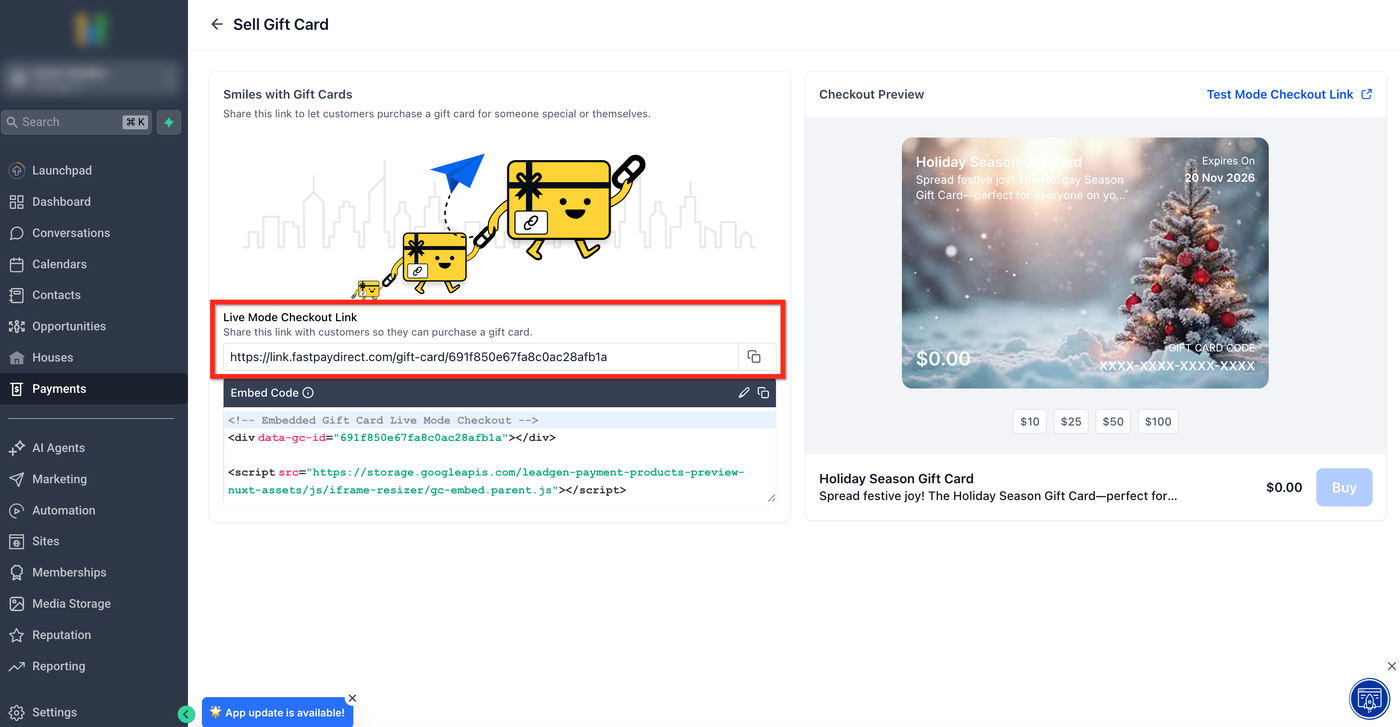
Schritt 3: Checkout teilen
Checkout-Link kopieren
Den Live-Checkout-Link kopieren und teilen.
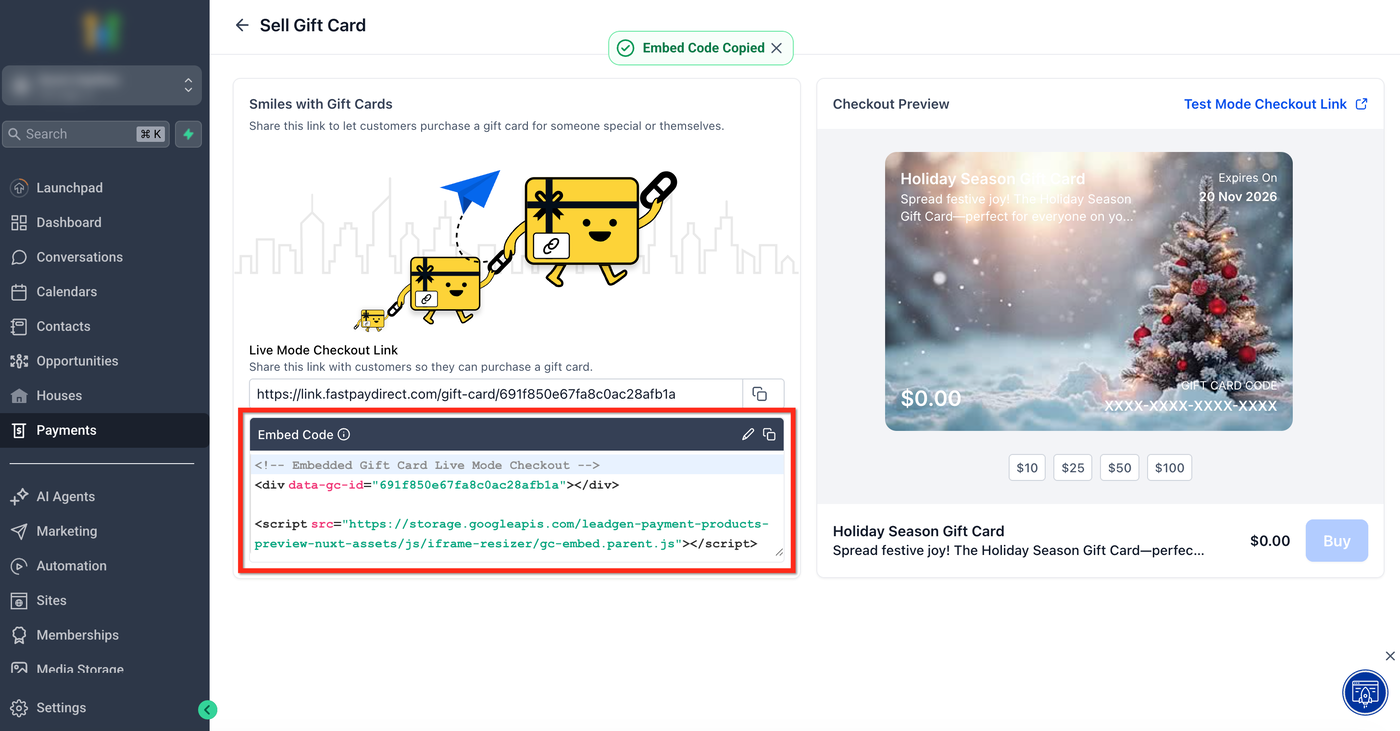
Embed-Code kopieren
Direkt auf externen Webseiten einbetten.
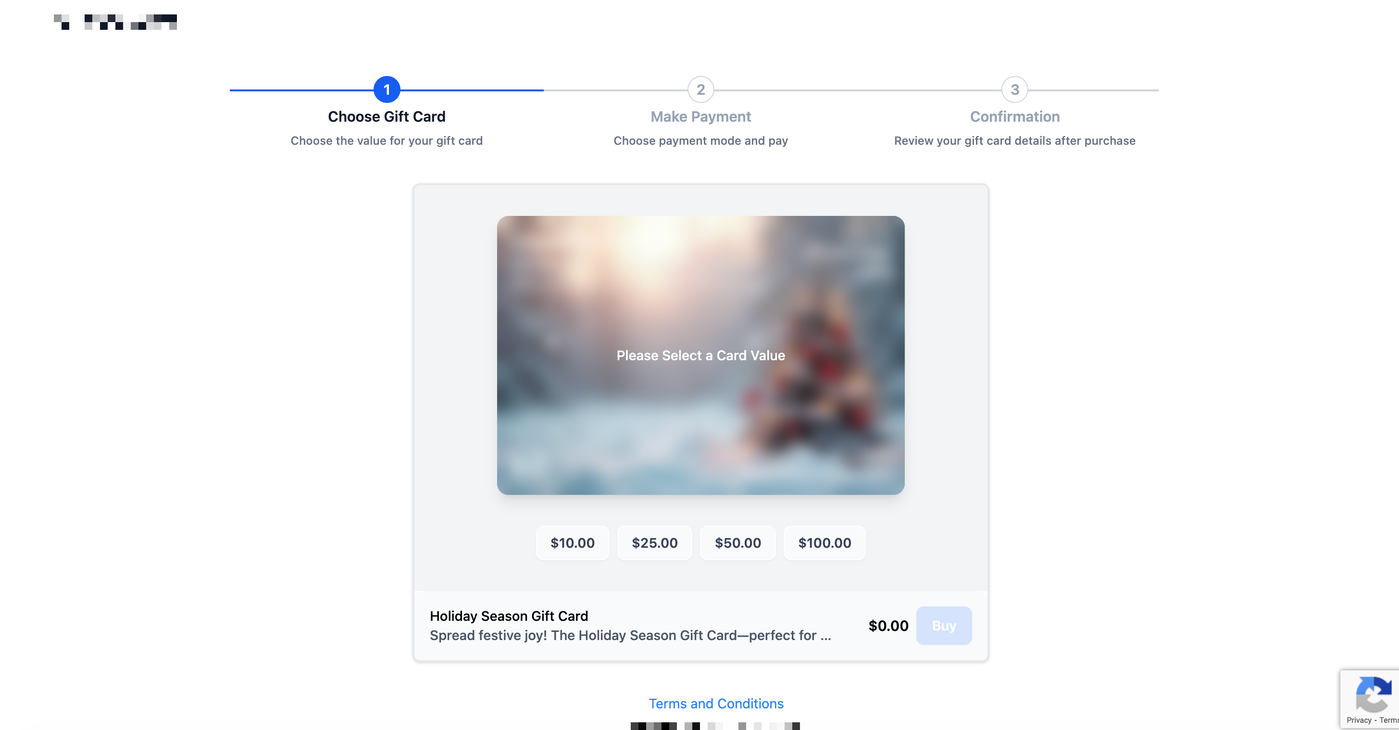
Kundenerlebnis im Geschenkkarten-Checkout
Schritt 1: Betrag auswählen
Kunde wählt einen verfügbaren Betrag.
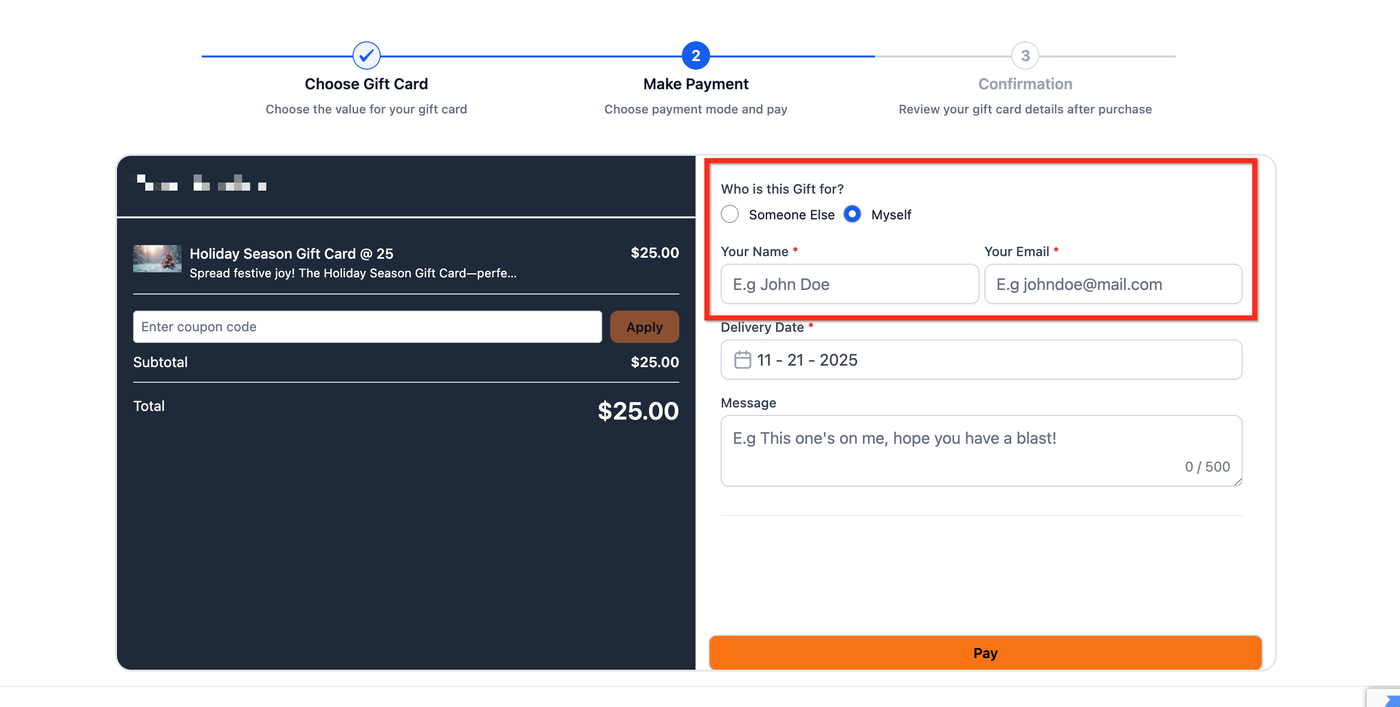
Schritt 2: Für wen ist die Karte?
Für mich
Name und E-Mail des Käufers.
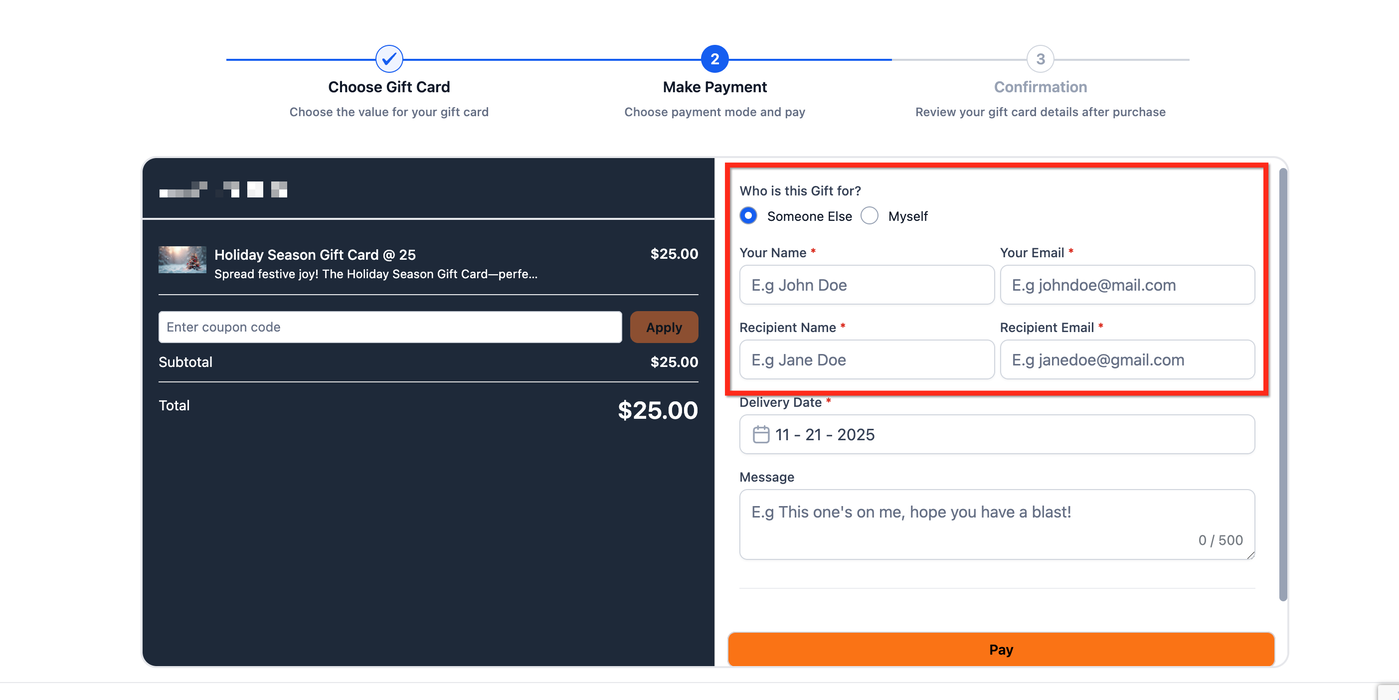
Für jemand anderen
Name und E-Mail von Empfänger und Käufer.
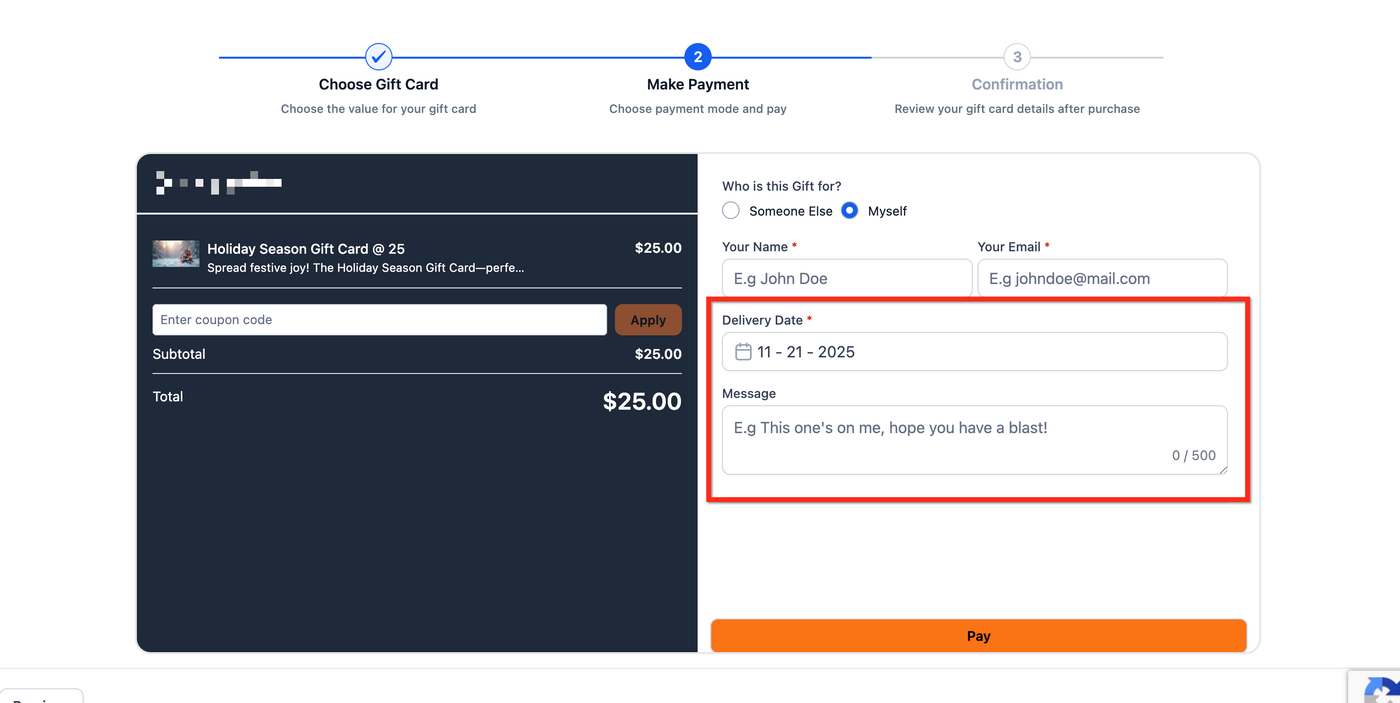
Schritt 3: Lieferdatum wählen
Sofort versenden
Für später planen
Optional kann eine persönliche Nachricht hinzugefügt werden.
Schritt 4: Zahlung abschließen
Kunde wählt eine Zahlungsmethode und klickt auf Pay.
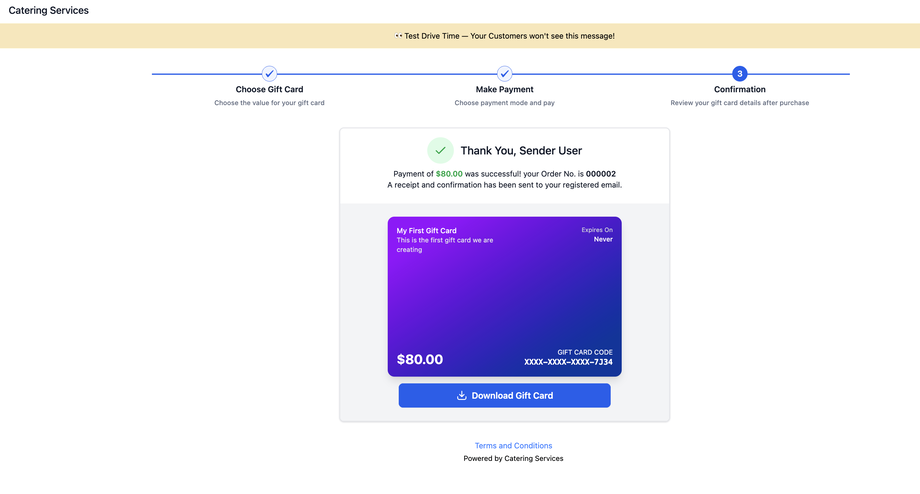
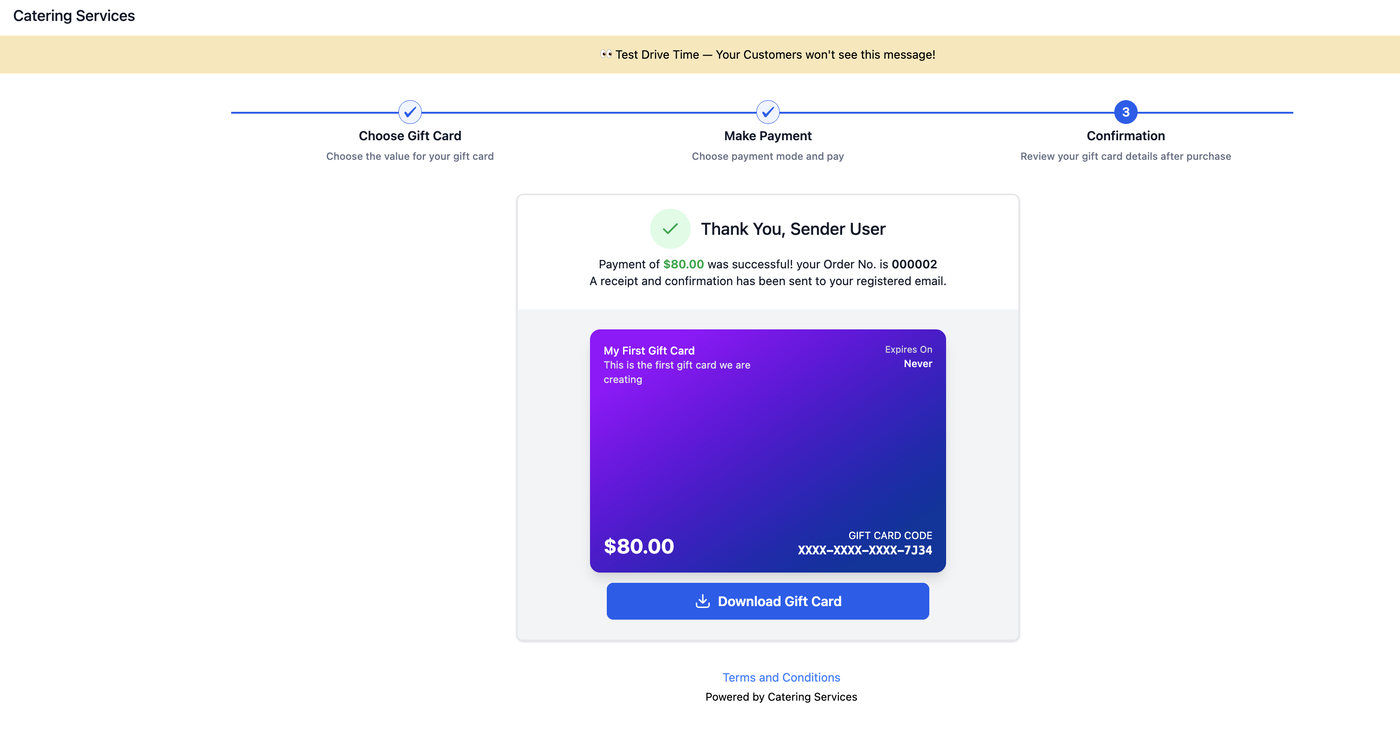
Nach erfolgreicher Zahlung:
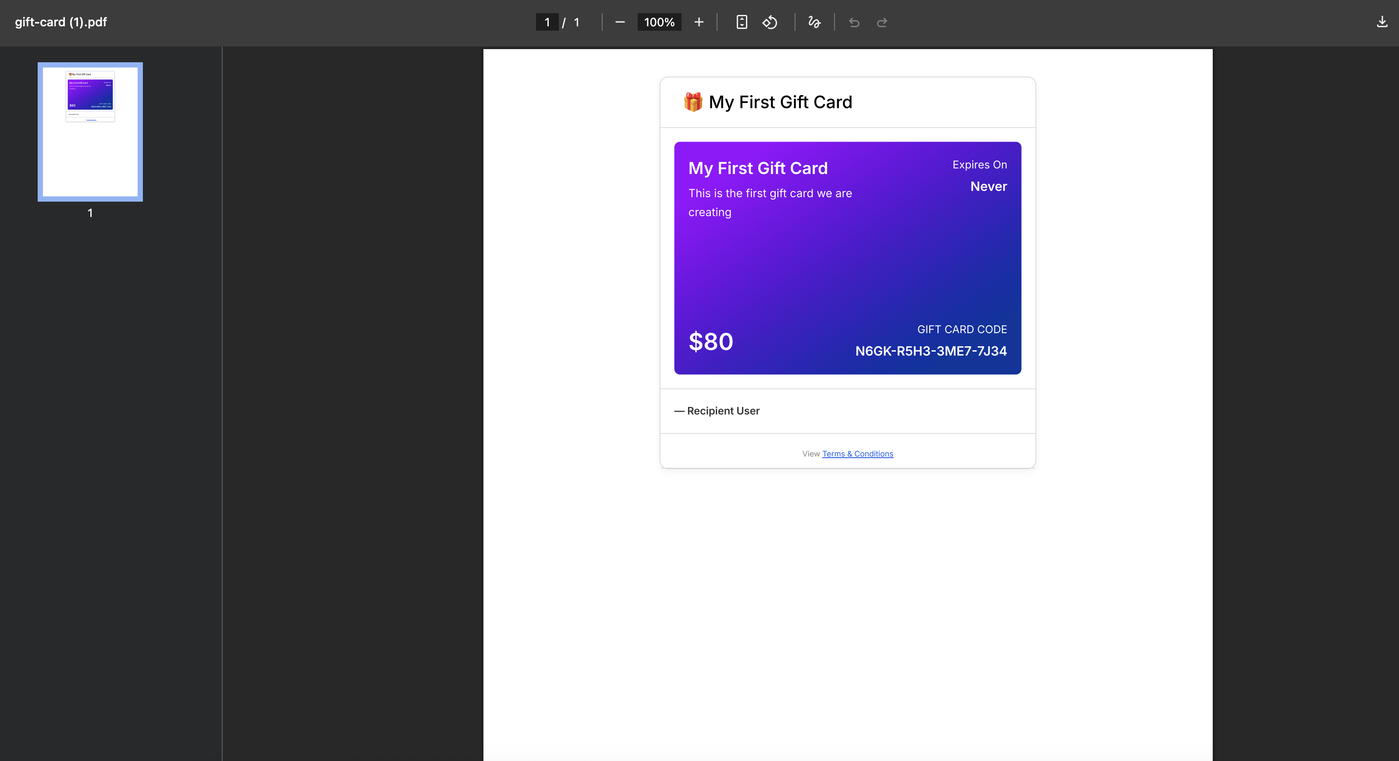
Download der Geschenkkarte möglich
Versand an Empfänger zum gewählten Zeitpunkt
So versendest du Geschenkkarten (ohne Zahlung)
Mit dieser Funktion können Unternehmen Geschenkkarten kostenlos an Kunden ausgeben.
Ideal für:
Kulanzleistungen
Kundenbindung
VIP-Vorteile
Interne Tests
Aktuell funktioniert der Versand ausschließlich im Live-Modus.
Schritt 1: Zu Geschenkkarten navigieren
Payments → Gift Cards
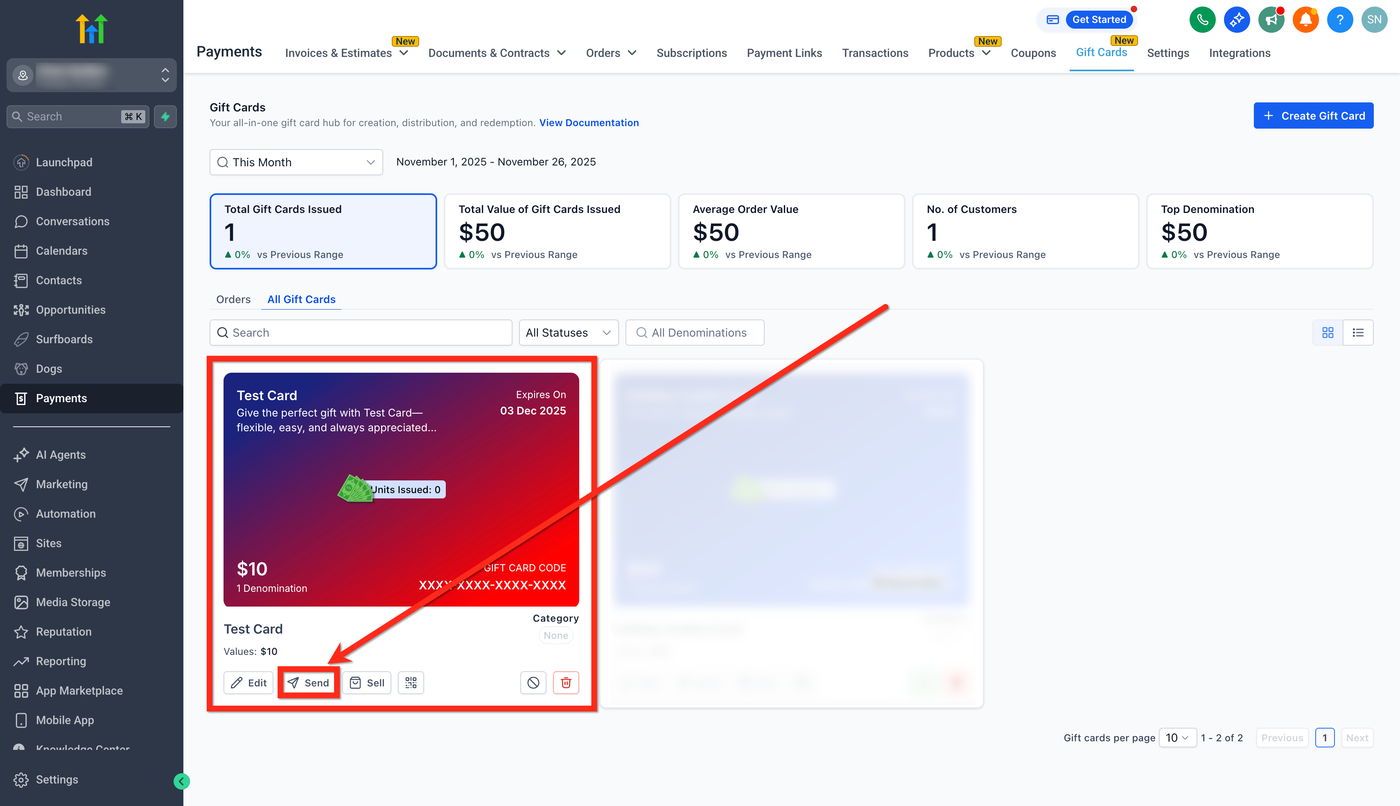
Schritt 2: Geschenkkarte auswählen
Auf Send klicken.
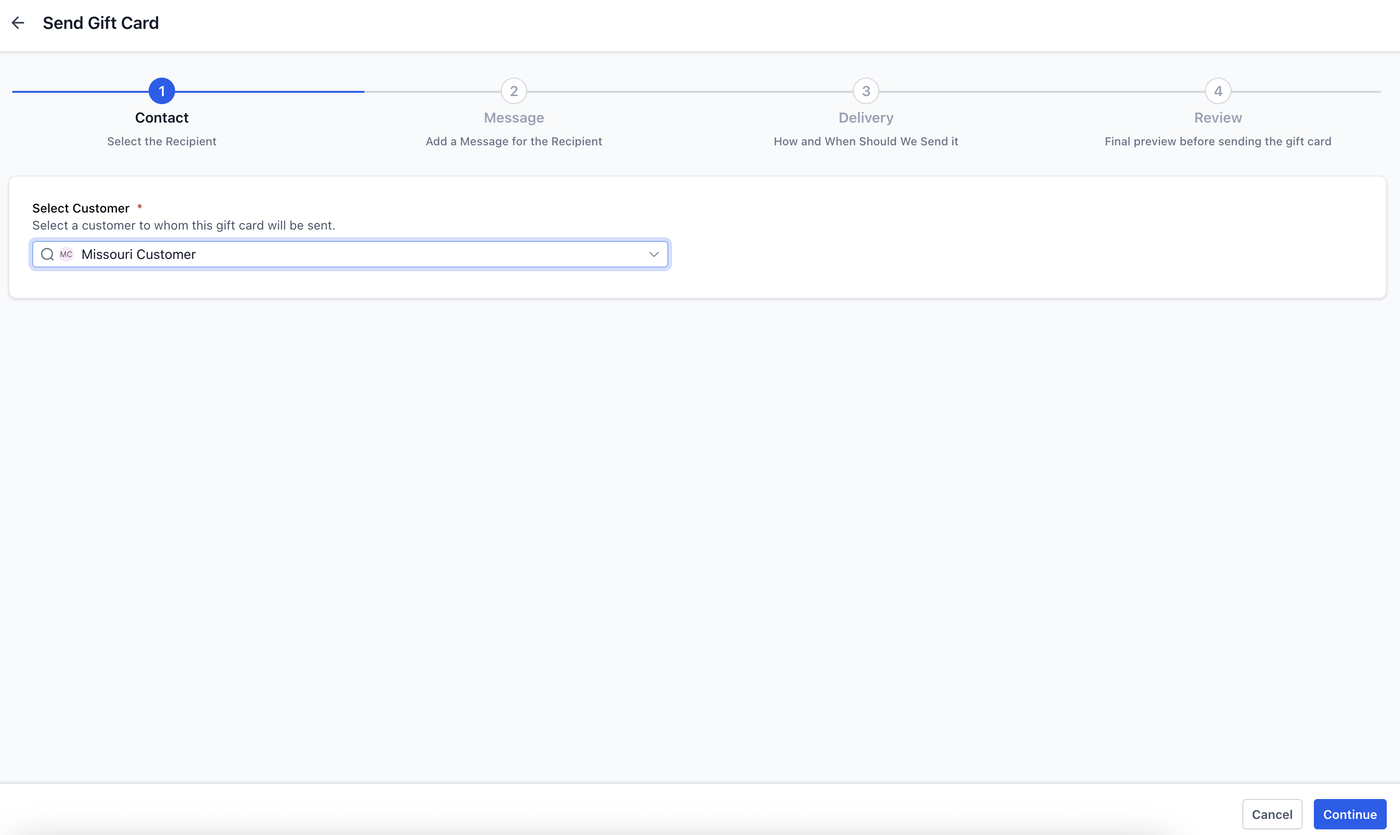
Schritt 3: Kontakt auswählen
Bestehenden Kontakt wählen oder neuen Kontakt hinzufügen.
Optional eine persönliche Nachricht verfassen oder per KI erstellen lassen.
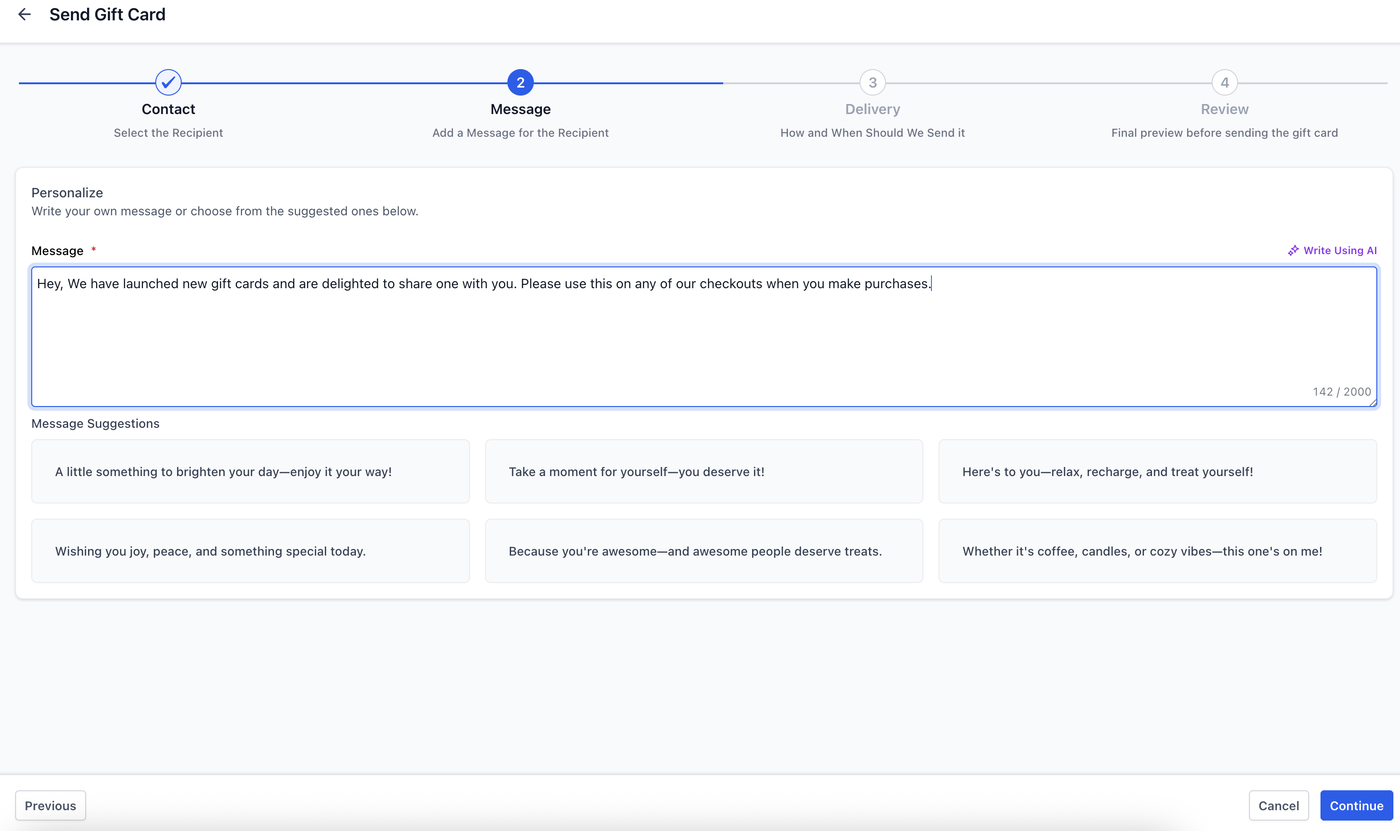
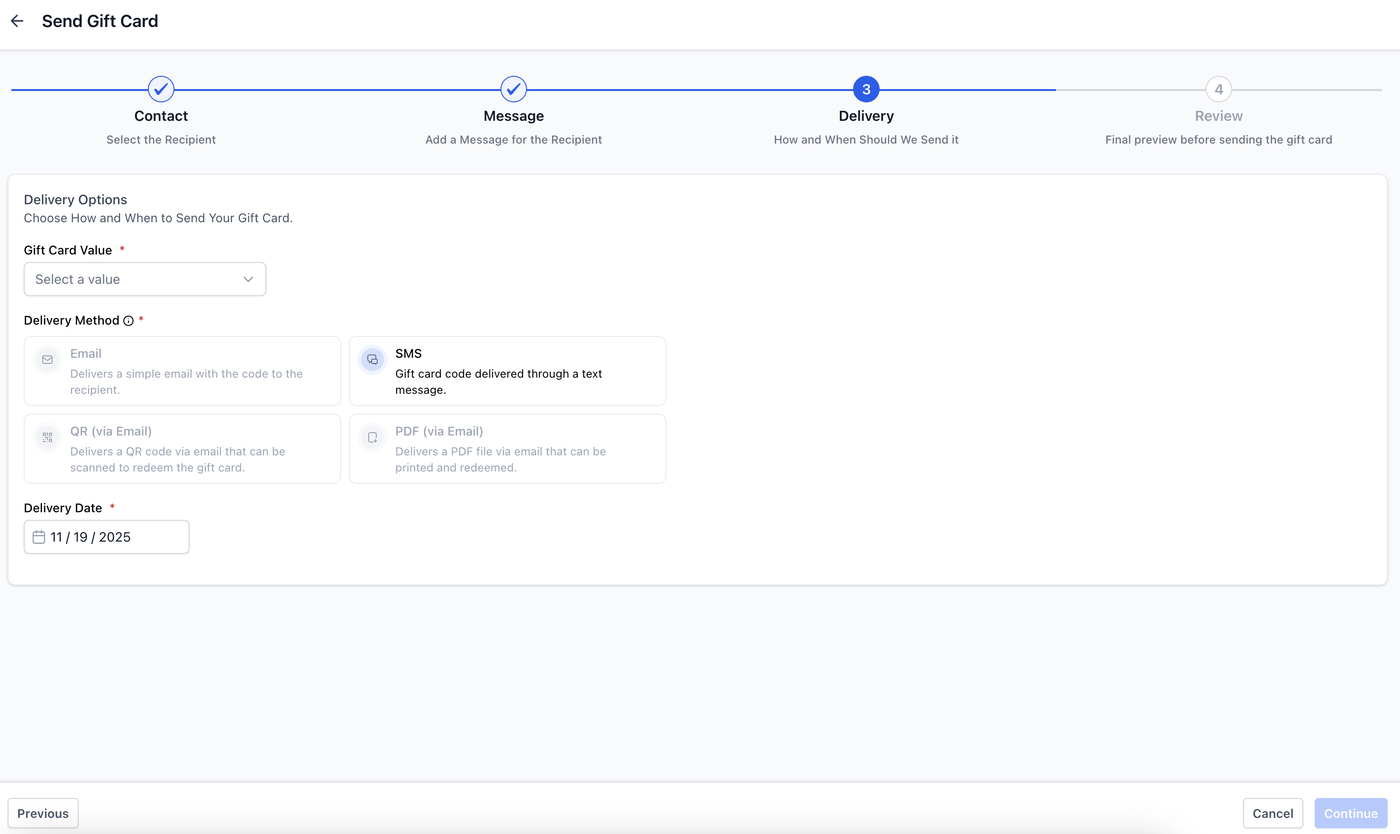
Schritt 4: Betrag und Versandart wählen
Verfügbare Versandarten:
E-Mail
SMS
QR-Code per E-Mail
PDF per E-Mail
Optional kann ein Versanddatum geplant werden.
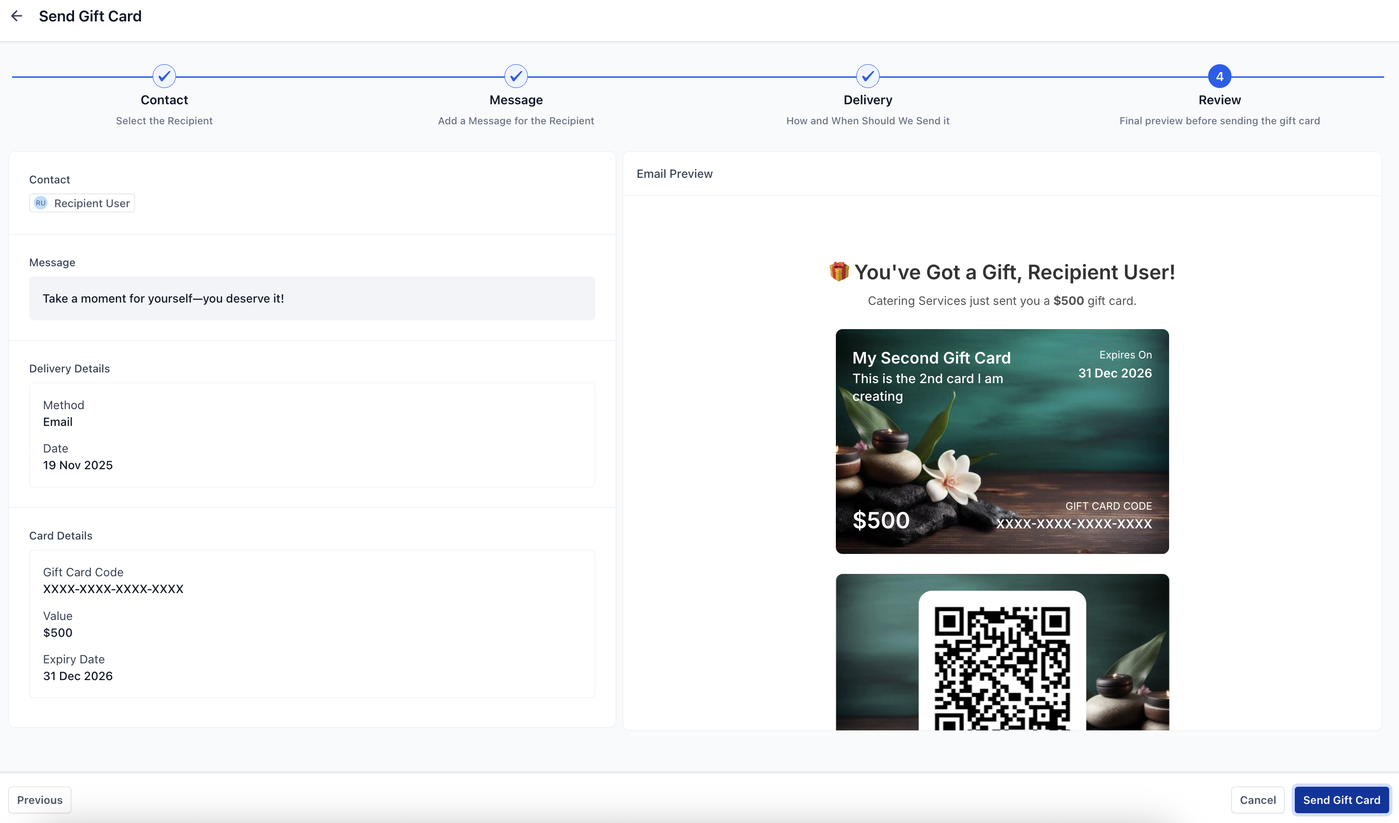
Schritt 5: Prüfen und versenden
Vorschau prüfen:
Betrag
Nachricht
Ablaufdatum
Einlösungsanweisungen
Design
Anschließend Send Gift Card klicken.
Ergebnis: Eine kostenlose Geschenkkarte wird erstellt und erscheint unter Geschenkkarten-Bestellungen, jedoch nicht unter Payments → Orders.
So verfolgst du Geschenkkarten-Bestellungen
Alle ausgestellten Geschenkkarten findest du unter:
Payments → Gift Cards → Gift Card Orders
Dort werden angezeigt:
Status
Guthaben
Kontaktinformationen
Filter
Bestelldetails
Jede Karte kann angeklickt werden und öffnet eine Detailansicht.
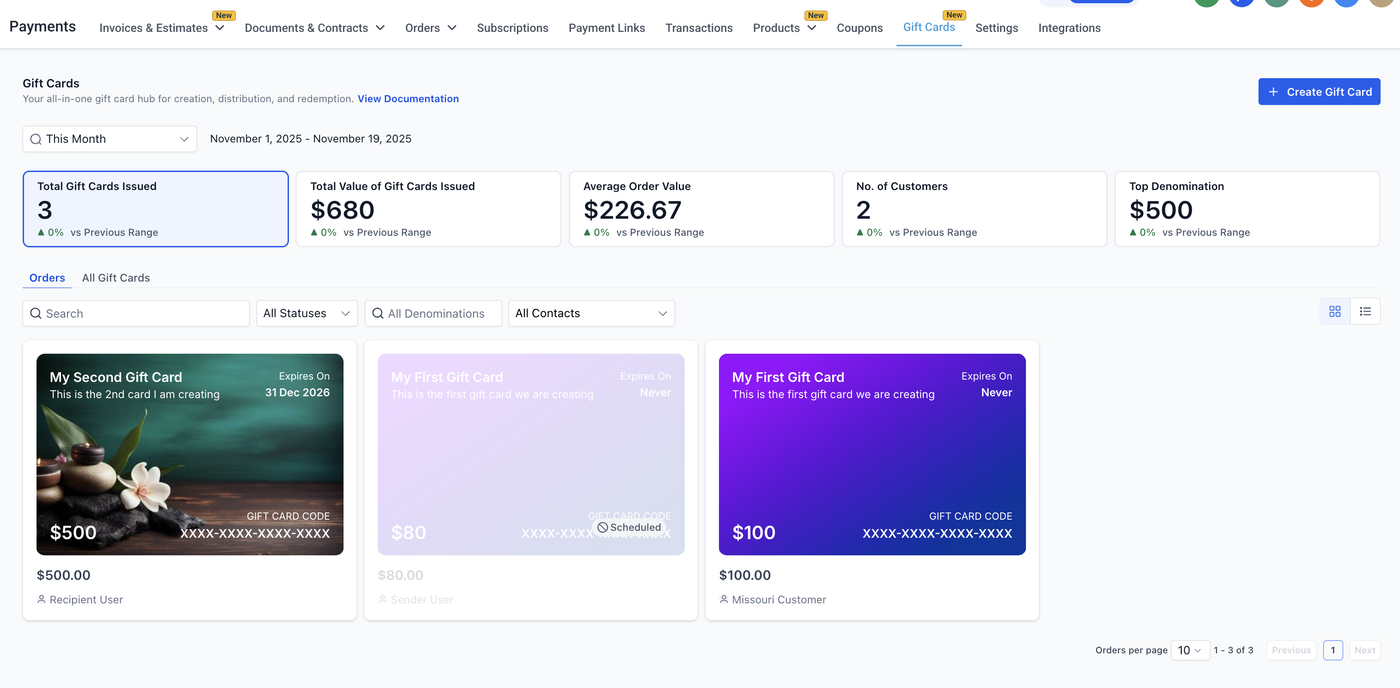
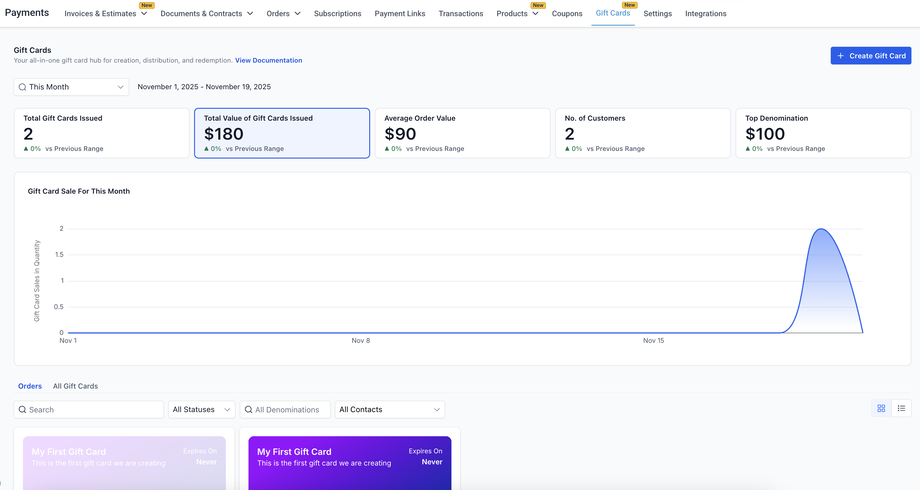
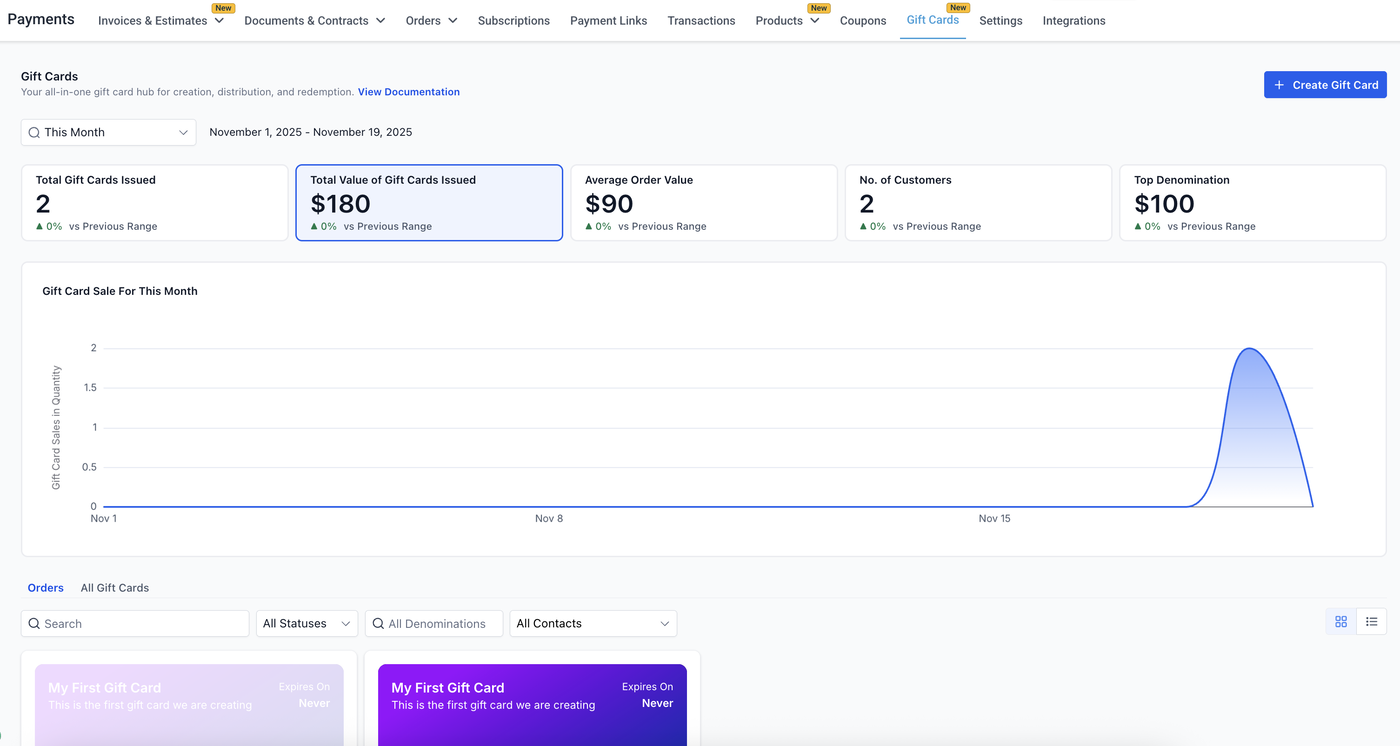
Geschenkkarten-Dashboard
Das Dashboard zeigt Kennzahlen wie:
Gesamtzahl ausgestellter Geschenkkarten
Gesamtwert ausgestellter Karten
Durchschnittlicher Bestellwert
Anzahl eindeutiger Kunden
Beliebteste Beträge
Top-5-Auswertungen
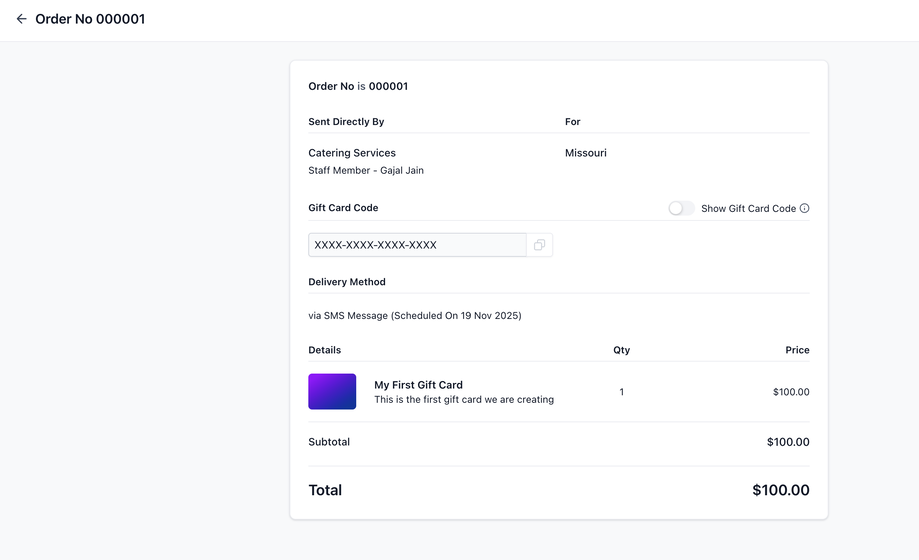
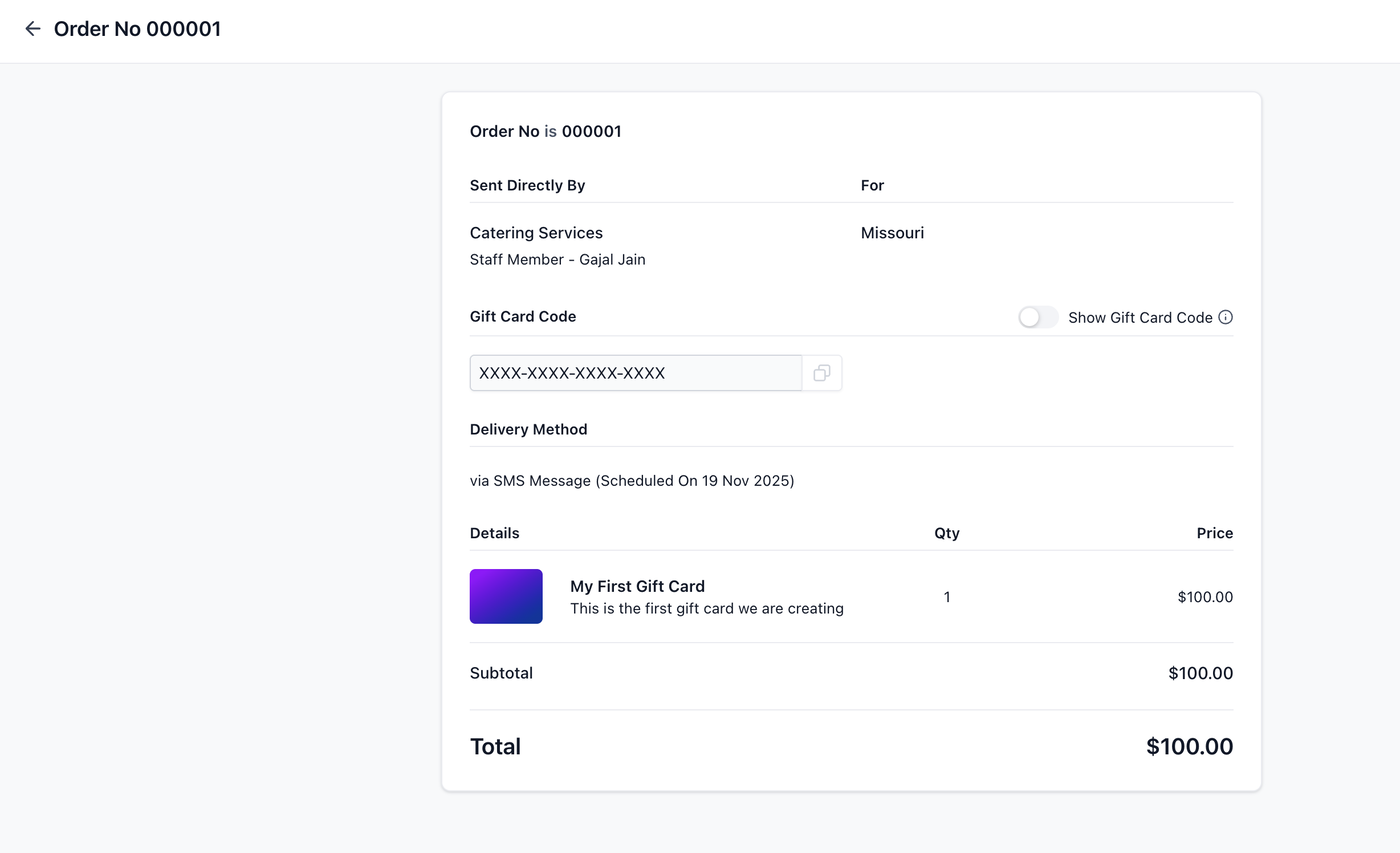
Detailseite einer Geschenkkarten-Bestellung
Enthält:
Käuferinformationen
Empfängerinformationen
Betrag
Ablaufdatum
Restguthaben
Status (Scheduled, Active, Inactive)
Versteckte Kartennummer
Versandart
Versandzeitpunkt
Transaktionsreferenz
So lösen Kunden Geschenkkarten ein
Der Kunde öffnet einen unterstützten Checkout:
Forms
Funnels
Payment Links
Invoices
Store
Calendars
Services V2
Anschließend:
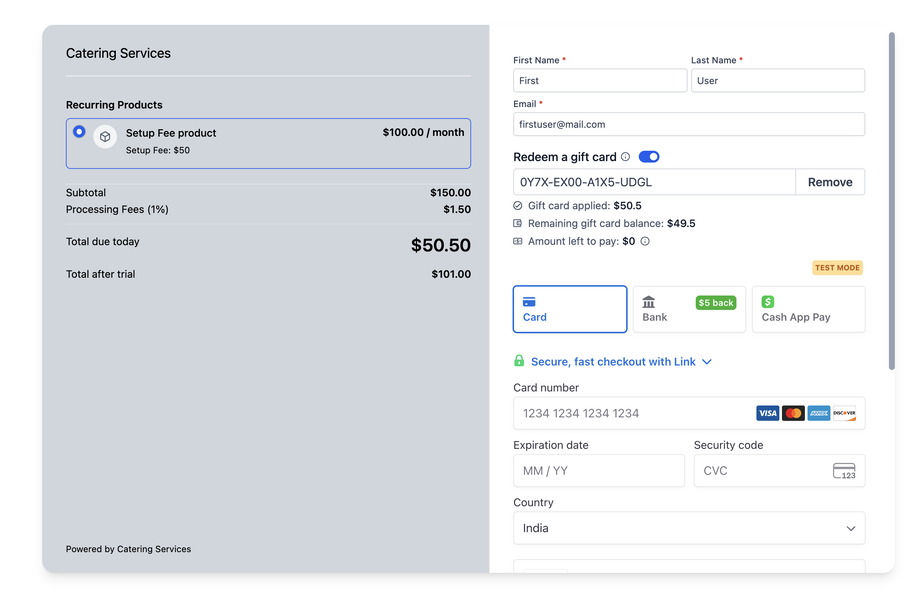
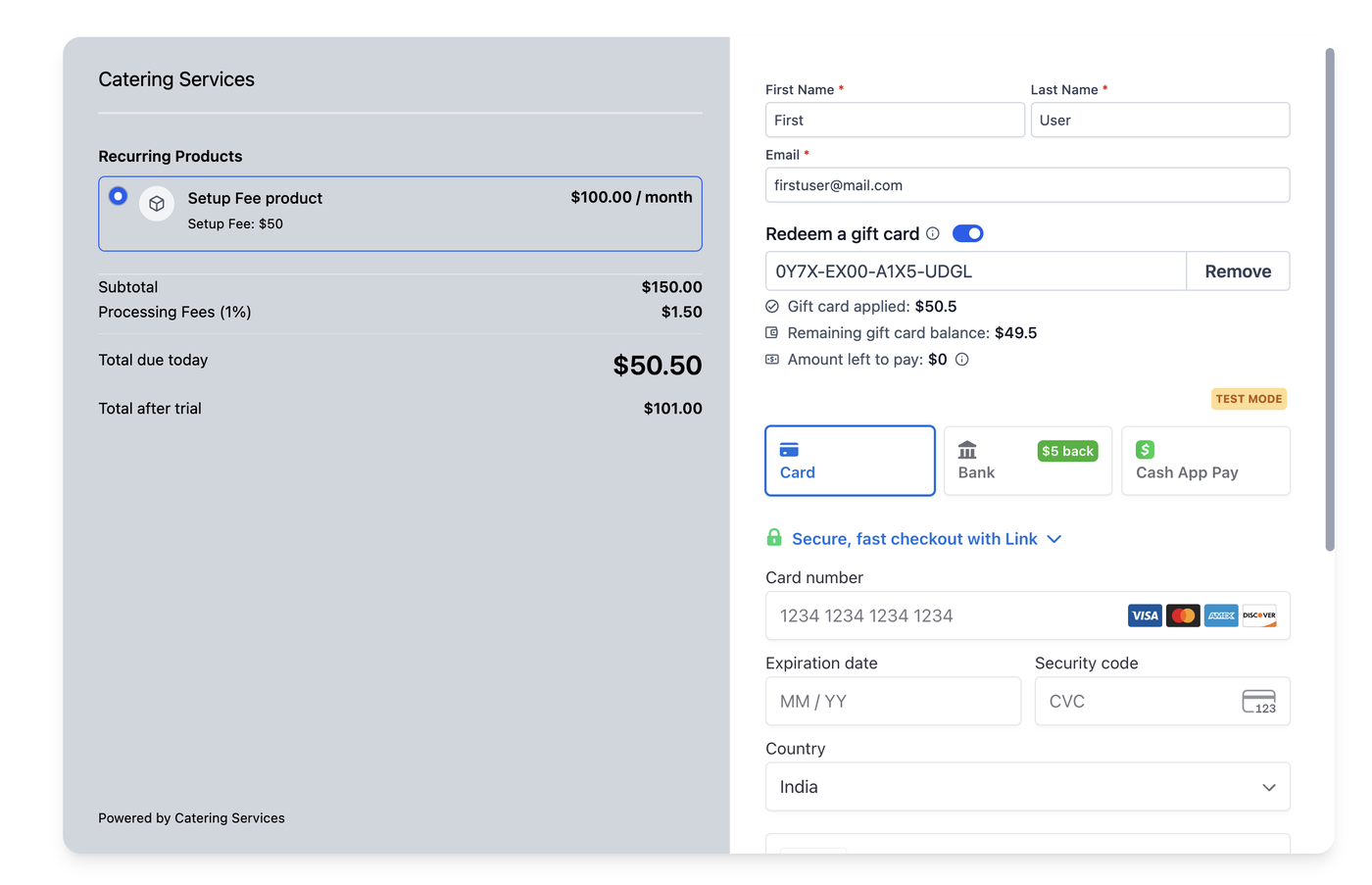
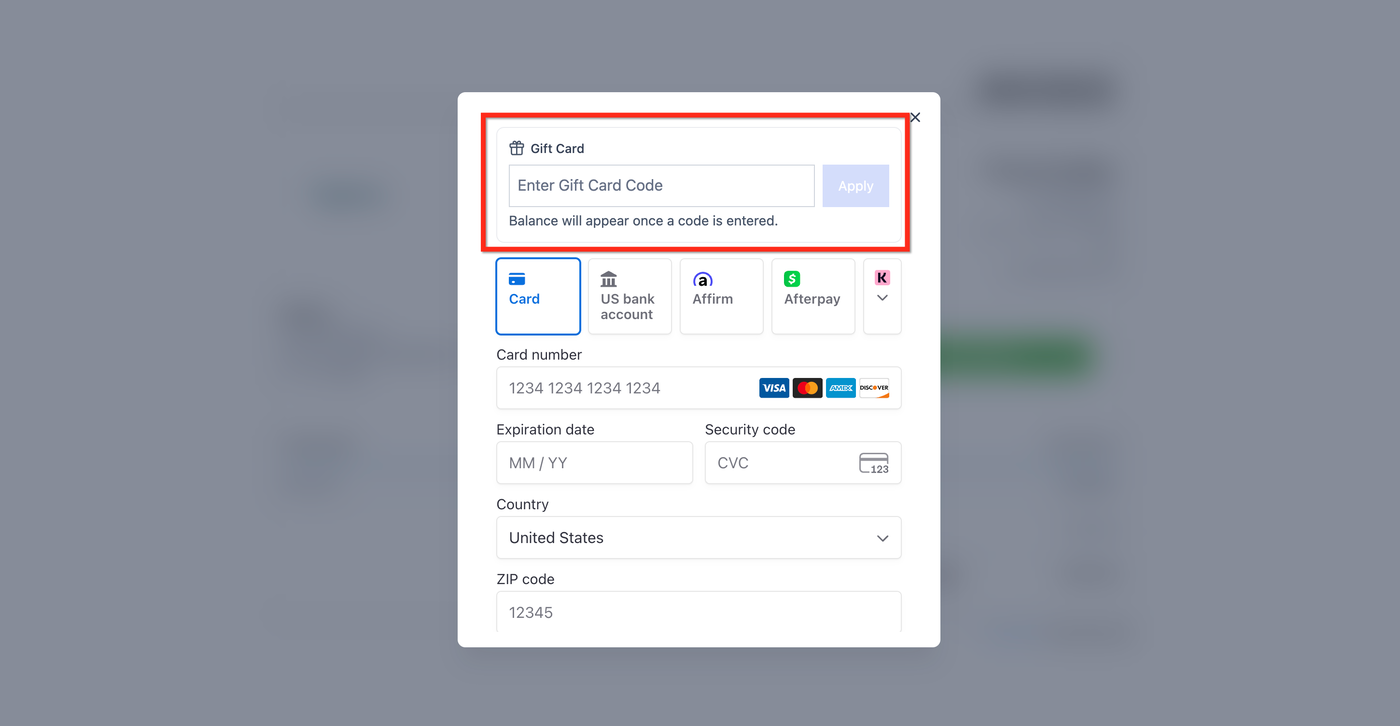
Geschenkkarten-Code eingeben
Karte wird angewendet
Angezeigt werden:
Verwendetes Guthaben
Restguthaben
Noch zu zahlender Betrag
Unterstützte Zahlungsanbieter
Vollständig unterstützt:
Stripe
NMI
Authorize
Square
Eingeschränkt unterstützt:
PayPal
Adyen
Individuelle Zahlungsanbieter
Bei eingeschränkter Unterstützung kann die Karte nur verwendet werden, wenn:
Das Guthaben den Gesamtbetrag vollständig deckt
Keine Subscription-Produkte enthalten sind
Einlösungsregeln
Wenn Guthaben ≥ Bestellsumme bei einmaligen Produkten:
Keine weitere Zahlung erforderlich
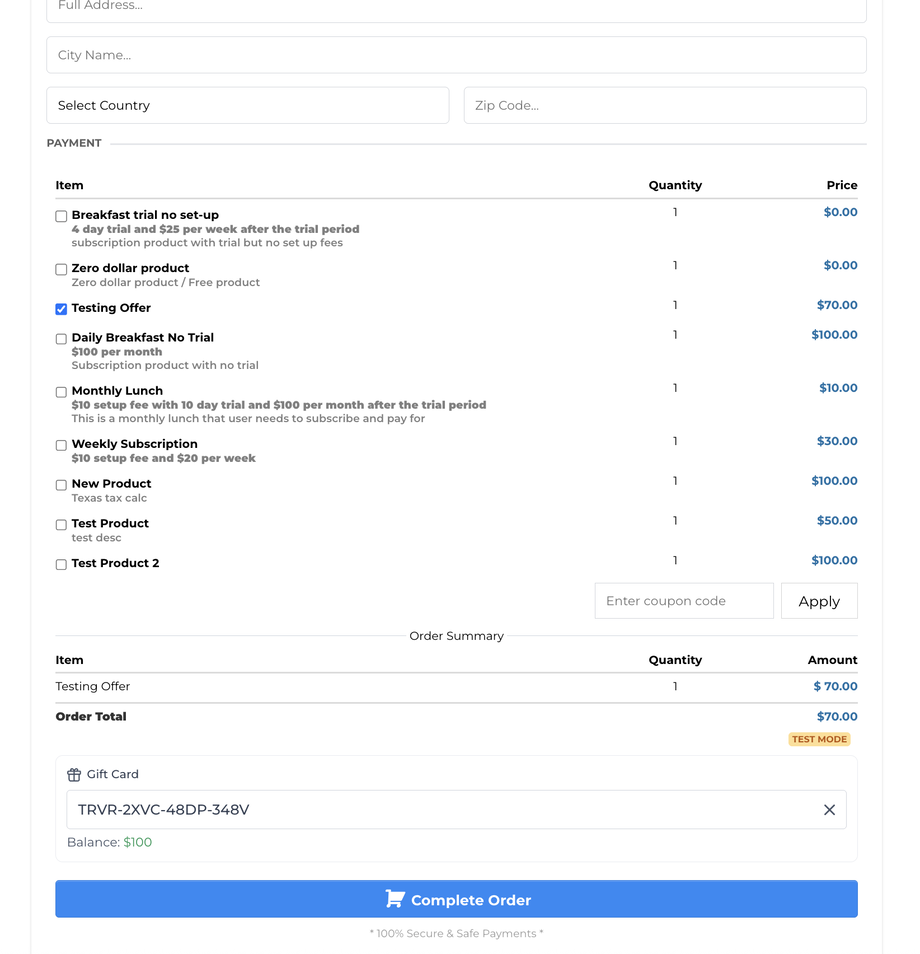
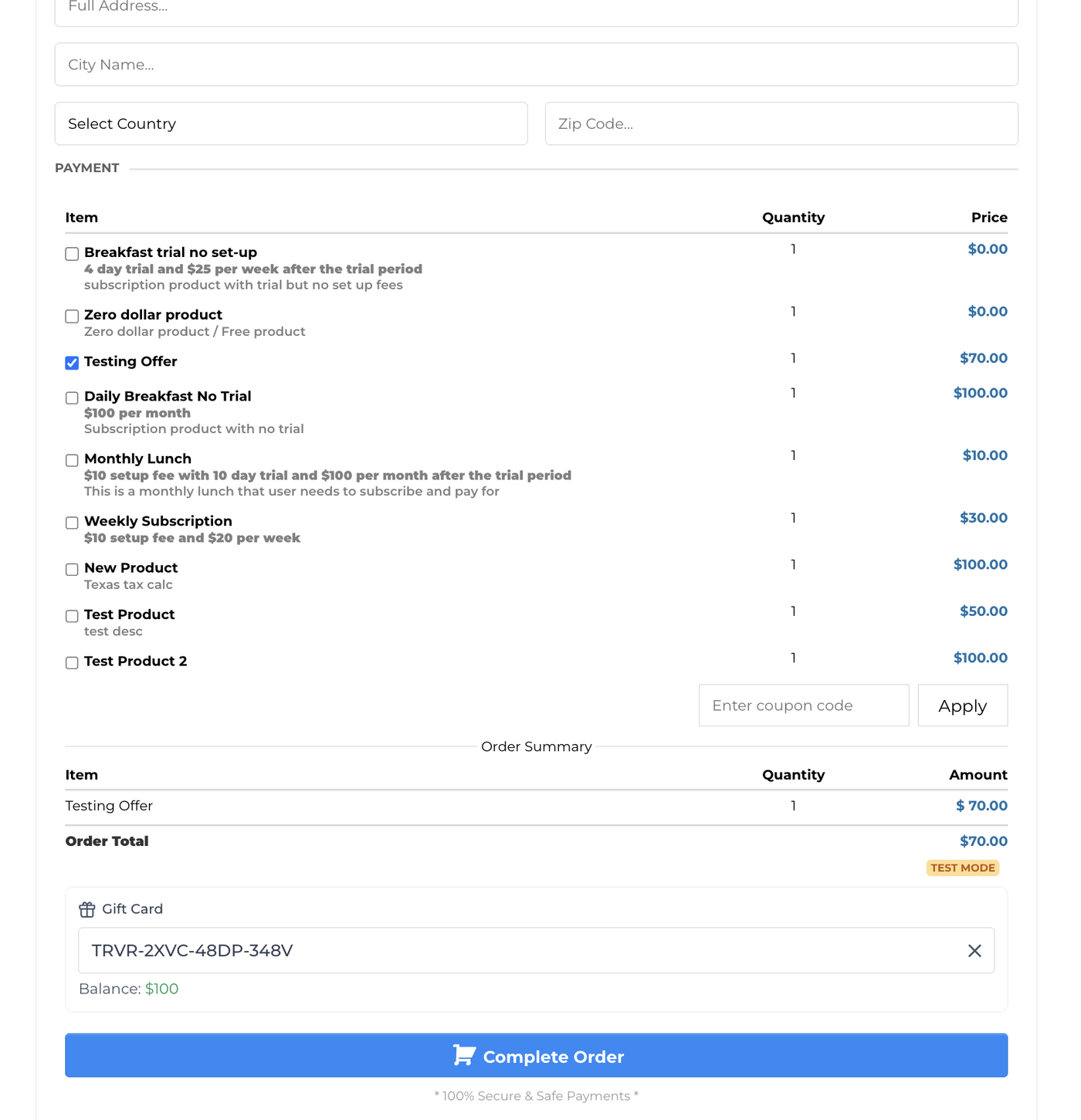
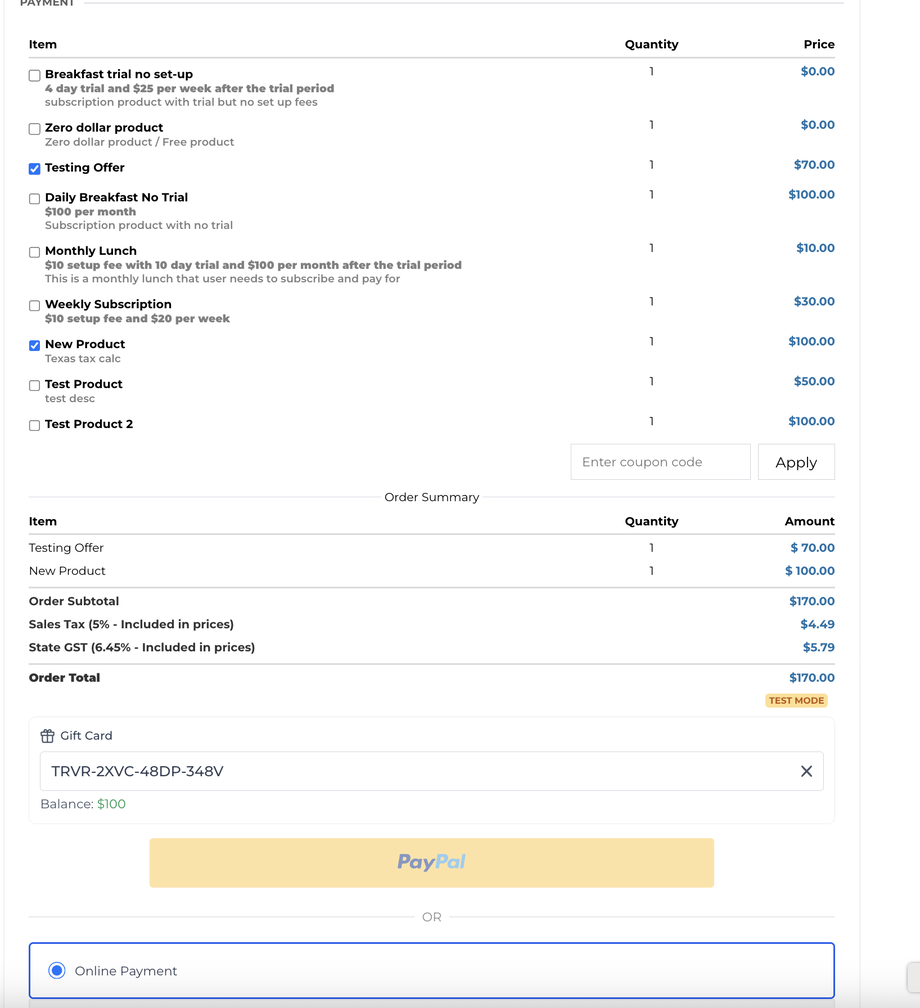
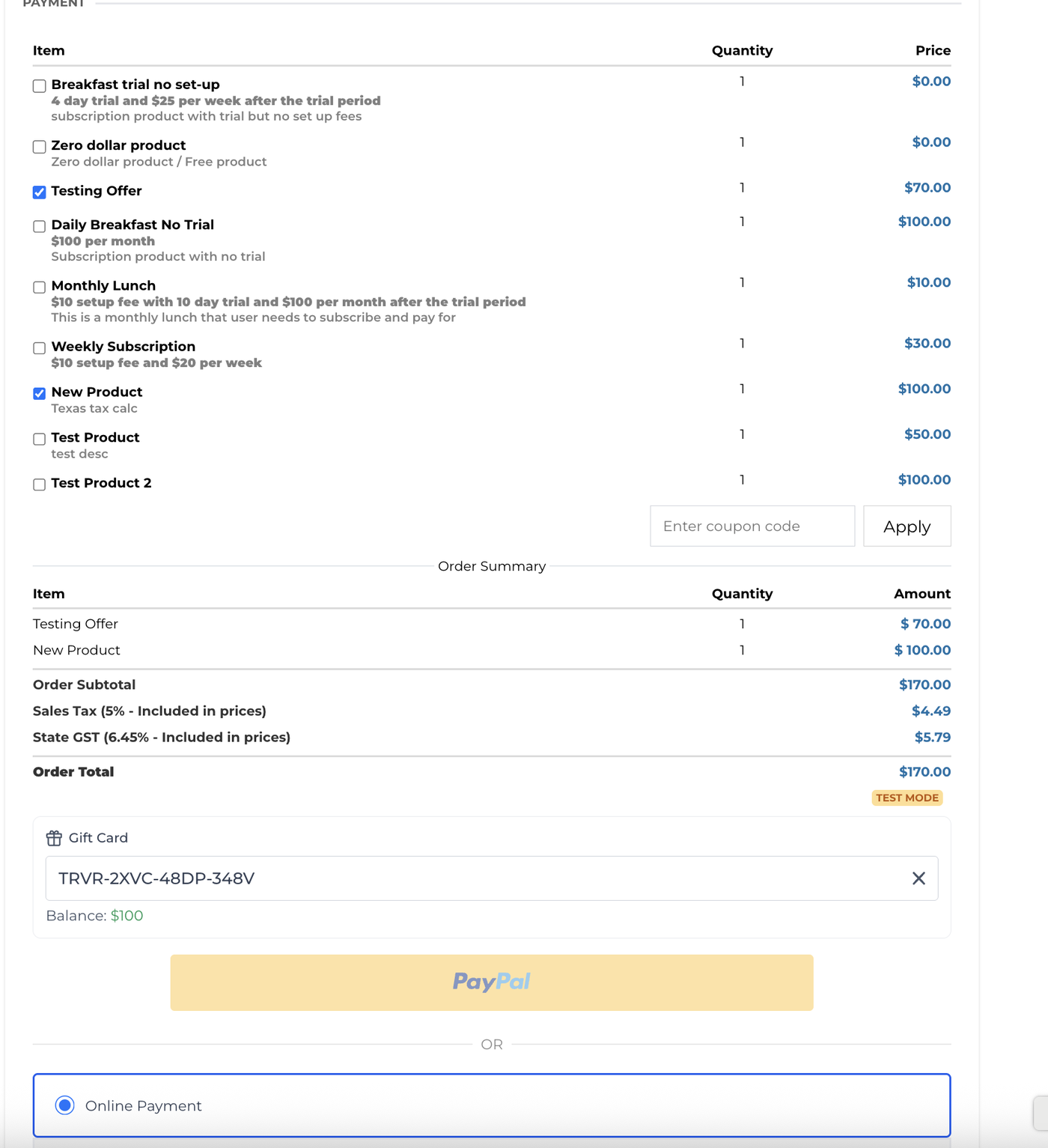
Wenn Guthaben < Bestellsumme oder Subscription enthalten:
Checkout fordert zusätzliche Zahlungsmethode an
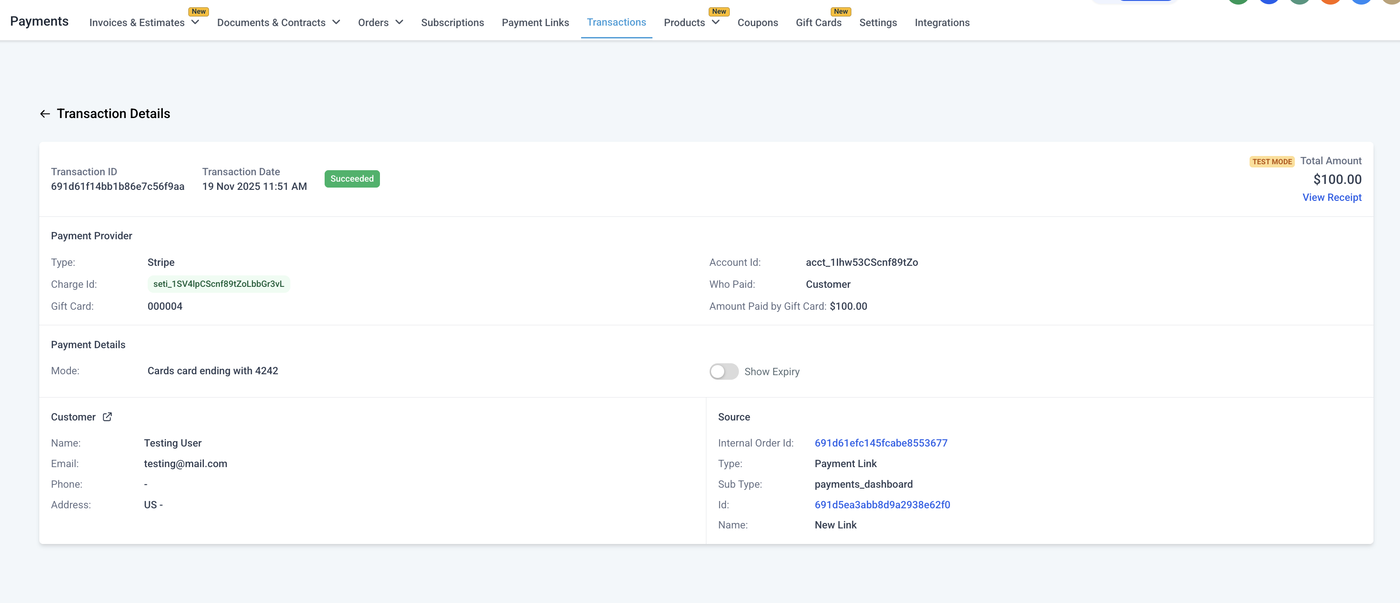
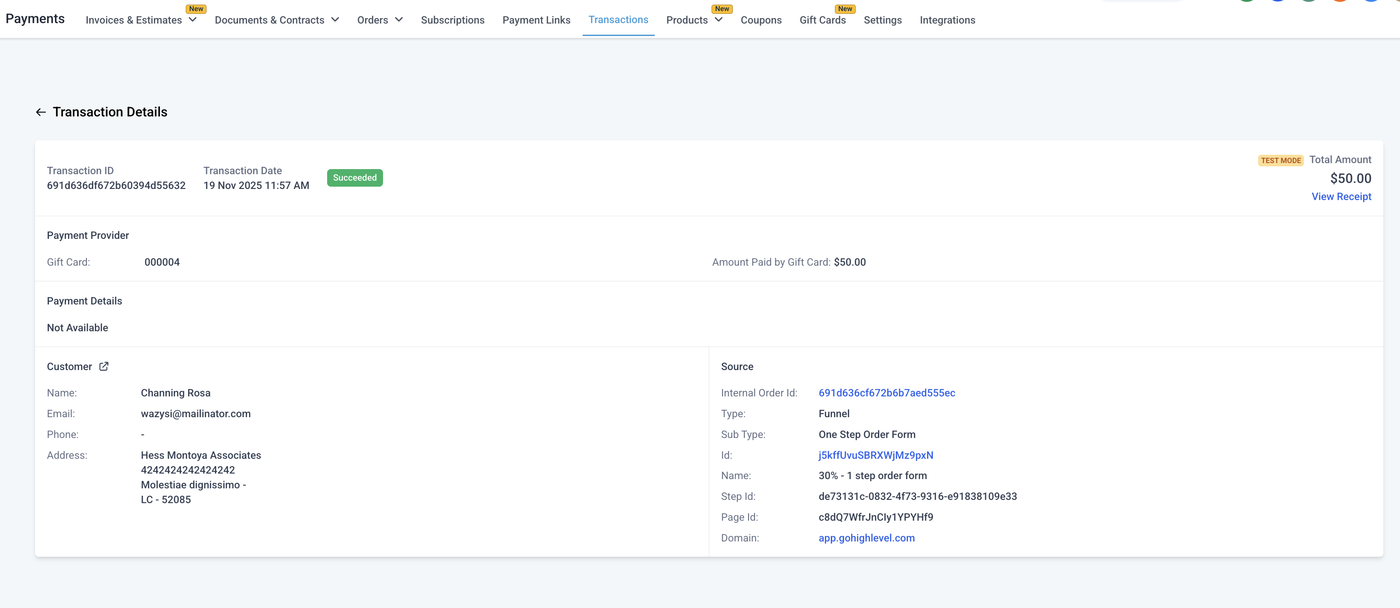
Transaktionsdetails zeigen zusätzlich:
Gift Card Balance Used
Häufig gestellte Fragen
Q: Unterschied zwischen Geschenkkarten-Bestellungen und Bestellungen?
A: Geschenkkarten-Bestellungen enthalten alle ausgestellten Karten. Die normale Bestellseite enthält nur bezahlte Transaktionen.
Q: Welche Zahlungsanbieter unterstützen die Einlösung?
A: Stripe, NMI, Authorize und Square vollständig. PayPal, Adyen und individuelle Anbieter nur eingeschränkt.
Q: Kann ich Ablaufdaten pro Bestellung festlegen?
A: Noch nicht. Aktuell gilt das Ablaufdatum des Produkts.
Q: Wie funktioniert Bestand bei mehreren Beträgen?
A: Der Bestand gilt pro Betrag.
Q: Kann ich die Einlösung auf bestimmte Produkte beschränken?
A: Aktuell nicht. Detailliertere Regeln sind geplant.
Q: Können Kunden ihr Guthaben prüfen?
A: Aktuell nur über einen unterstützten Checkout.
Q: Kann ich Geschenkkarten mit Geschenkkarten kaufen?
A: Derzeit nicht.
Q: Wann erscheint die Einlösefunktion im Sub-Account?
A: Sobald mindestens eine Geschenkkarten-Bestellung existiert.
Q: Welche Checkouts unterstützen Geschenkkarten?
A: Forms (Sell Product), Funnels, Payment Links, Invoices, Store, Calendars und Services V2.
Verwandte Artikel
How to Sell Gift Cards
How to Send Gift Cards
How to Track Gift Card Performance (Analytics & Metric Tracking)