Die Funktion „Dokumente ablehnen“ in ProfitBoost ermöglicht es, strukturiertes Feedback zu erfassen, wenn ein Dokument nicht akzeptiert wird. Empfänger können Dokumente ablehnen, während Unternehmensbenutzer Dokumente als abgelehnt markieren können, um das Ergebnis zu dokumentieren. In diesem Leitfaden erfahren Sie, wie Sie die Ablehnungsfunktion verwenden, Automatisierungen und E-Mail-Vorlagen einrichten und alle abgelehnten Dokumente für mehr Transparenz und gezielte Nachverfolgung verwalten.
INHALTSVERZEICHNIS
Was ist die Funktion „Dokumente ablehnen“?
Hauptvorteile von „Dokumente ablehnen“
Empfänger-Ablauf
Ablauf für Unternehmensbenutzer
Automatisierungen (Workflows)
E-Mail-Vorlagen
Nachverfolgung abgelehnter Dokumente
Häufig gestellte Fragen
Verwandte Artikel
Was ist die Funktion „Dokumente ablehnen“?
Die Funktion „Dokumente ablehnen“ in ProfitBoost gilt für Dateien, die über das Tool Dokumente & Verträge erstellt und geteilt werden, wie Angebote, Vereinbarungen und Verträge. Anstatt ein Dokument einfach nicht zu unterschreiben, können Empfänger es formell ablehnen, indem sie einen vordefinierten Grund auswählen oder individuelle Notizen hinzufügen. Unternehmensbenutzer können ein Dokument ebenfalls als abgelehnt markieren, um die Daten aktuell und korrekt zu halten. Nach dieser Aktion ändert sich der Dokumentstatus zu „Abgelehnt“, wodurch eine klare Kommunikation und strukturiertes Feedback sichergestellt werden.
Nach einer Ablehnung wird das Dokument automatisch in den Bereich Archiviert verschoben. Dort kann es nicht mehr unterschrieben werden, bleibt jedoch mit vollständigen historischen Informationen gespeichert. Benutzer können nachvollziehen, wer das Dokument abgelehnt hat, wann dies geschah und aus welchem Grund. Dadurch erhalten Teams wertvolle Erkenntnisse, die sowohl die Verantwortlichkeit erhöhen als auch Automatisierungen und bessere Follow-up-Strategien ermöglichen.
Hauptvorteile von „Dokumente ablehnen“
Die Funktion erleichtert den Umgang mit Situationen, in denen ein Kunde ein Angebot, eine Vereinbarung oder einen Vertrag nicht akzeptiert. Durch die Erfassung klarer Rückmeldungen und die Aktualisierung des Status auf „Abgelehnt“ werden Unsicherheiten beseitigt und neue Möglichkeiten für Automatisierungen und Nachverfolgungen geschaffen.
Klares Kundenfeedback: Erfassen Sie vordefinierte Gründe oder individuelle Notizen bei einer Ablehnung.
Workflow-Automatisierung: Lösen Sie Aktionen wie Benachrichtigungen, Follow-ups oder neue Aufgaben aus, wenn der Status = Abgelehnt ist.
Präzise Dokumentenverfolgung: Abgelehnte Dokumente werden automatisch archiviert und die vollständige Ablehnungshistorie bleibt verfügbar.
Personalisierte Kommunikation: Verwenden Sie Ablehnungsgründe und Notizen als Custom Values in E-Mails.
Höhere betriebliche Effizienz: Sparen Sie Zeit, vermeiden Sie Spekulationen und behalten Sie eine übersichtliche Dokumenten-Pipeline.
Empfänger-Ablauf
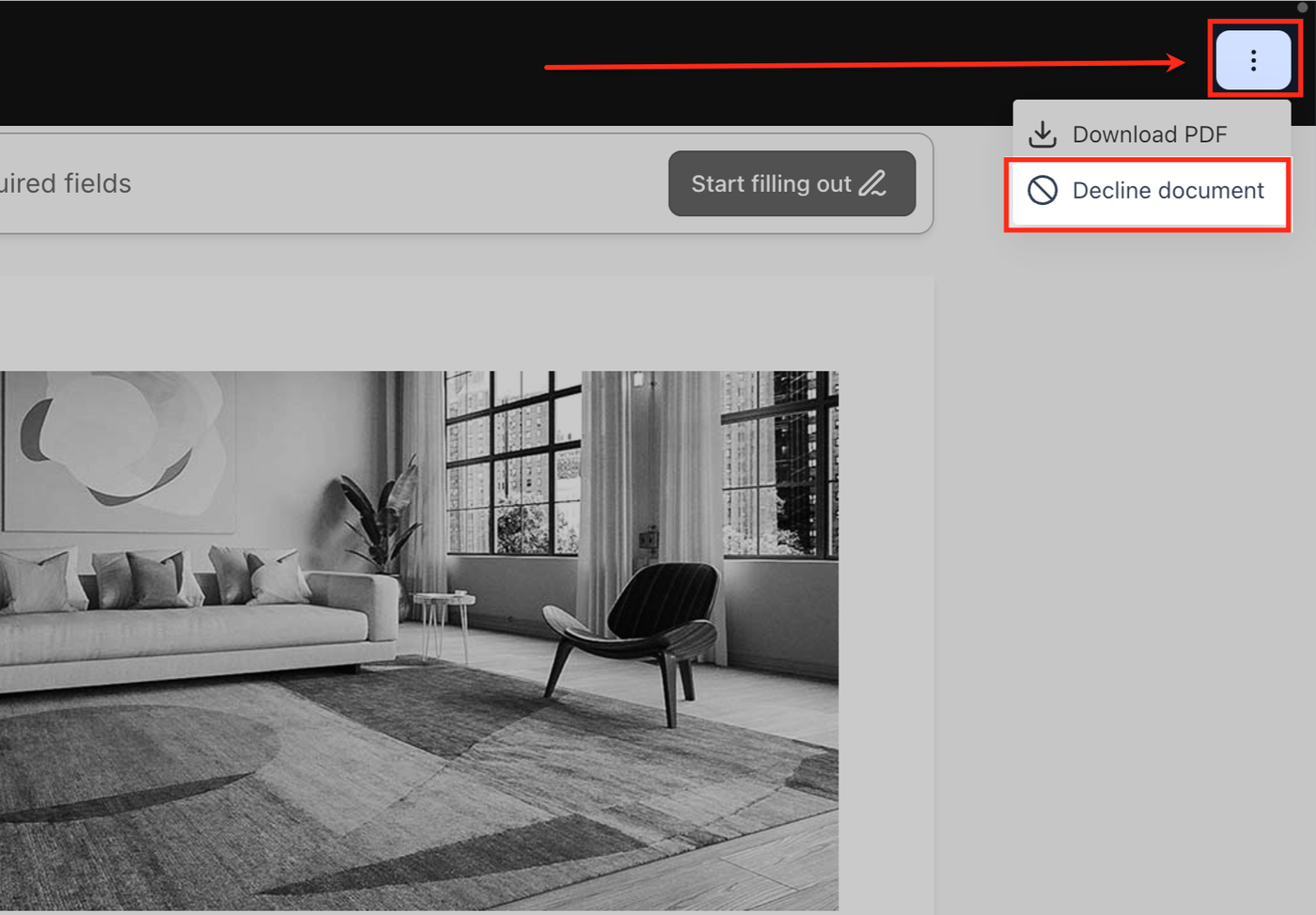
Empfänger können ein Dokument auf einfache und intuitive Weise ablehnen. In der Dokumentansicht wählen sie die Option „Dokument ablehnen“ im Menü oben rechts aus, wählen einen vordefinierten Grund oder hinterlegen individuelle Notizen. Dadurch erhalten Sie direkt verwertbares Feedback von Ihren Kunden.
Als Empfänger ablehnen
Öffnen Sie den Dokumentenlink.
Klicken Sie im Menü oben rechts auf „Dokument ablehnen“.
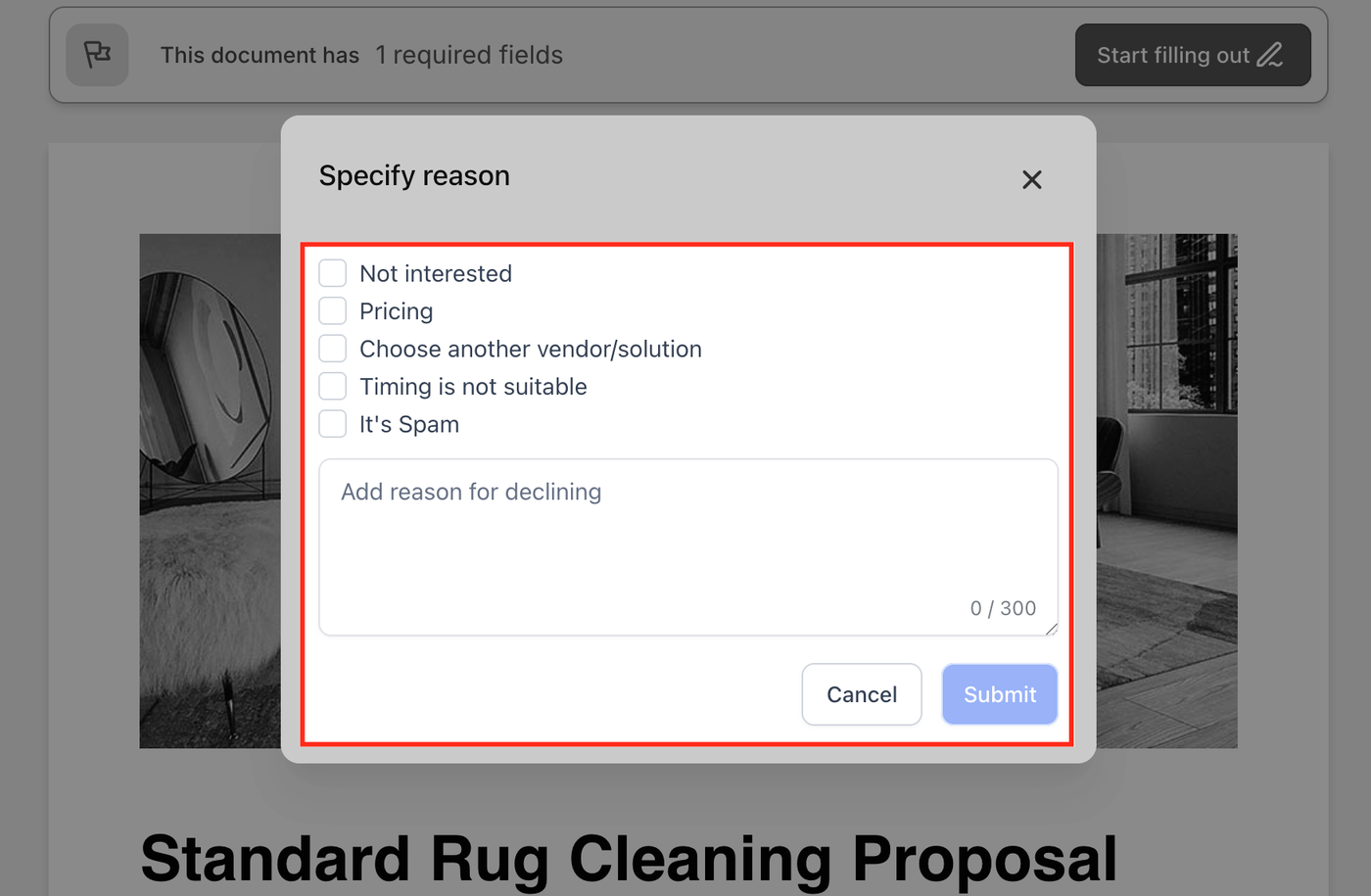
Grund auswählen
Wählen Sie einen vordefinierten Grund aus oder fügen Sie eine individuelle Notiz hinzu.
Bestätigen Sie die Ablehnung.
Ablauf für Unternehmensbenutzer
Unternehmensbenutzer können Dokumente nach dem Versand als abgelehnt markieren, damit der Status im System korrekt dargestellt wird. Dies ist besonders hilfreich, wenn ein Empfänger außerhalb der Plattform – beispielsweise per Telefon oder E-Mail – mitteilt, dass er nicht fortfahren möchte. Die Dokumentation des Ergebnisses sorgt für eine konsistente und nachvollziehbare Datenbasis.
Zu Dokumente & Verträge wechseln
Navigieren Sie in ProfitBoost zu Dokumente & Verträge.
Suchen Sie das betreffende Dokument im Bereich Warten auf andere.
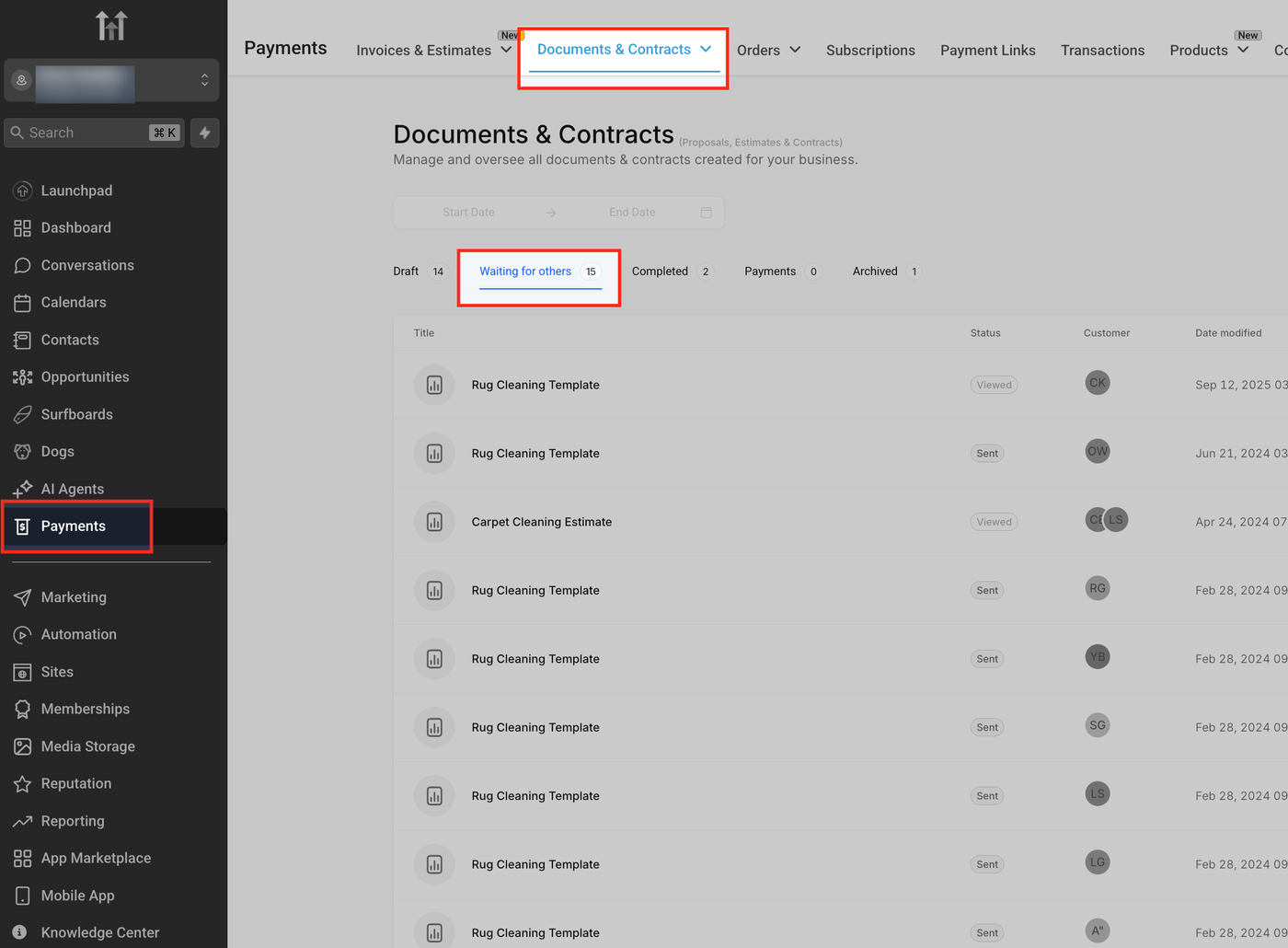
Dokument auswählen
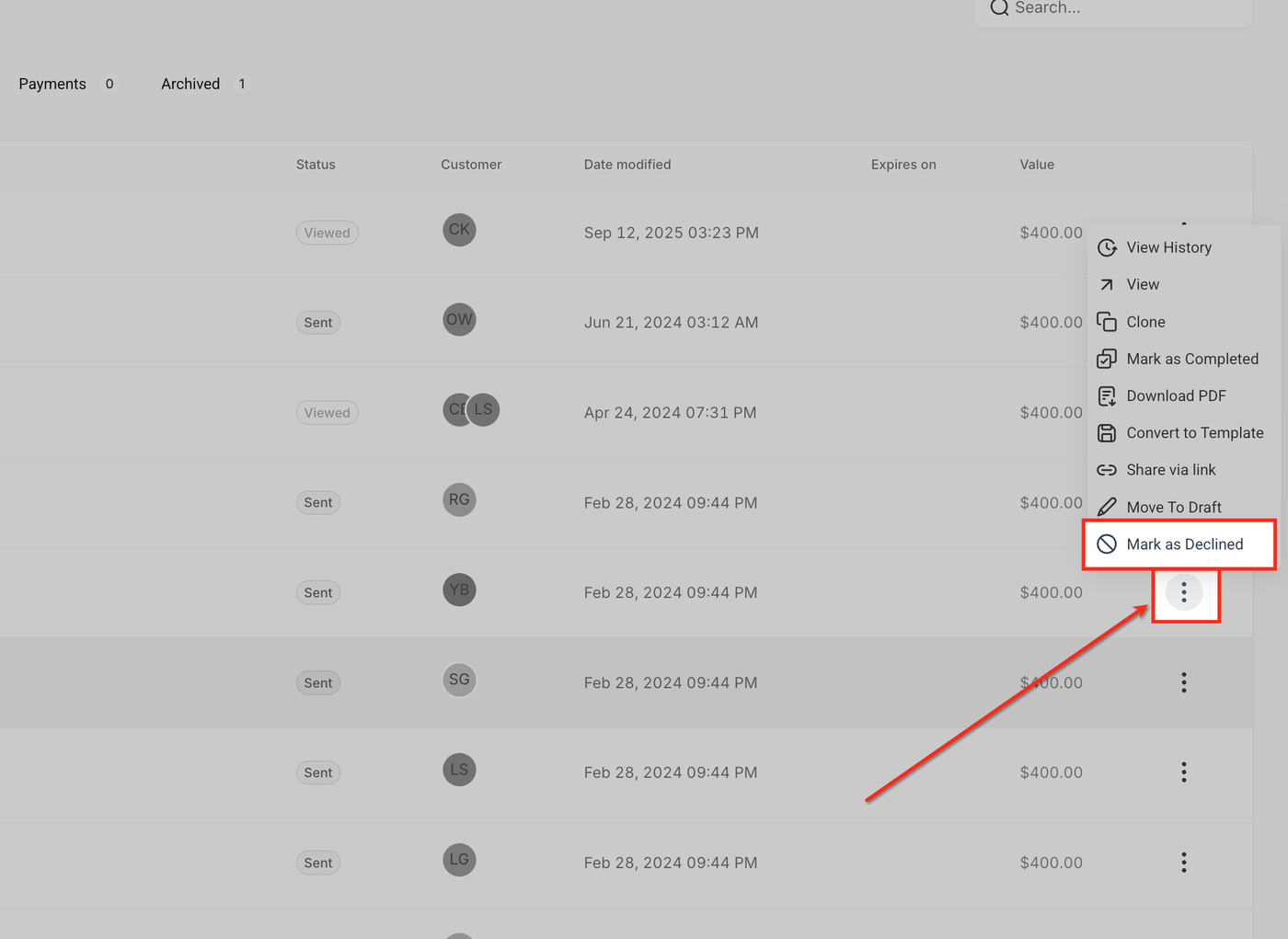
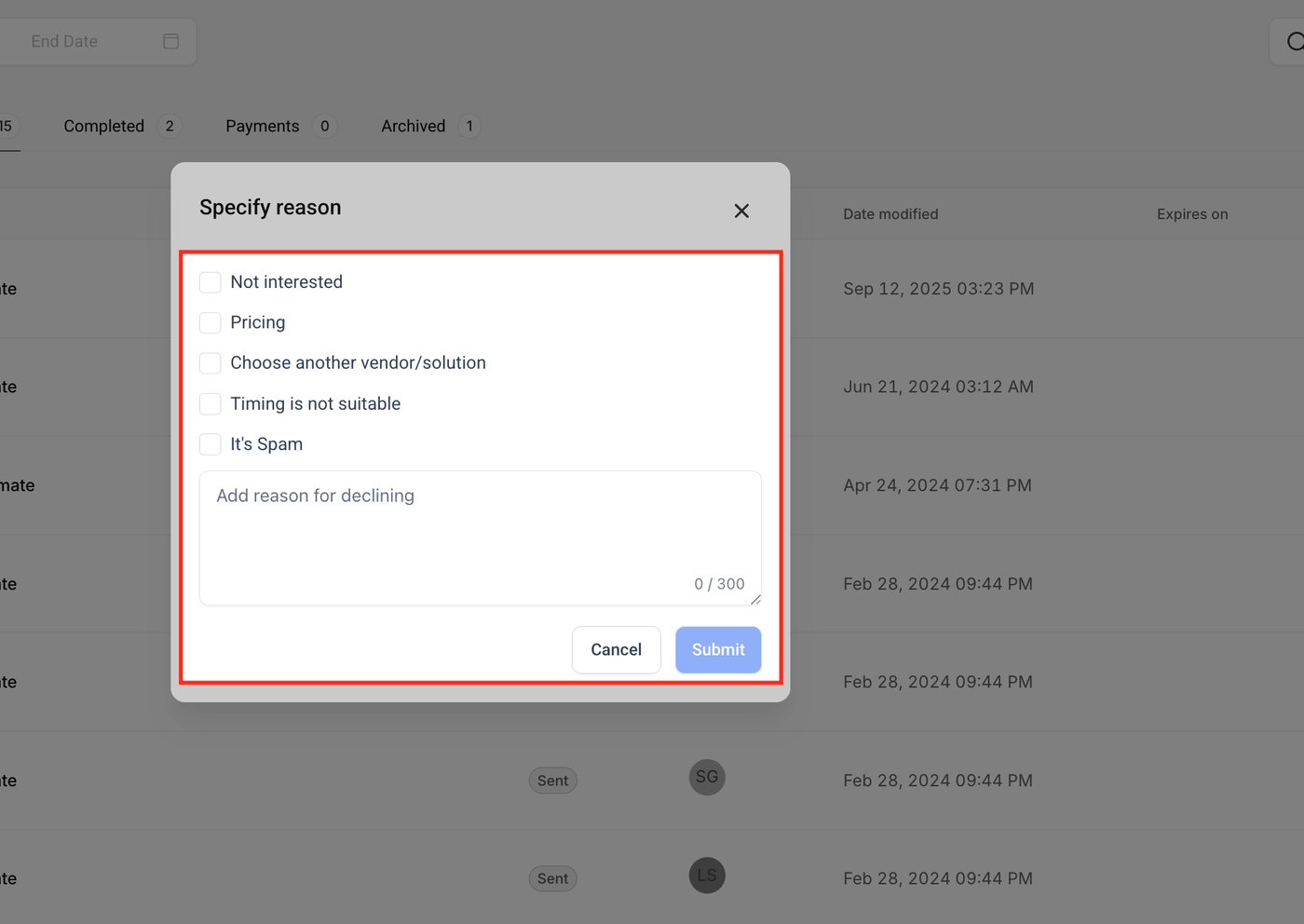
Klicken Sie auf das Menü mit den drei Punkten.
Wählen Sie „Als abgelehnt markieren“.
Grund angeben
Fügen Sie einen Grund oder eine individuelle Notiz hinzu.
Automatisierungen (Workflows)
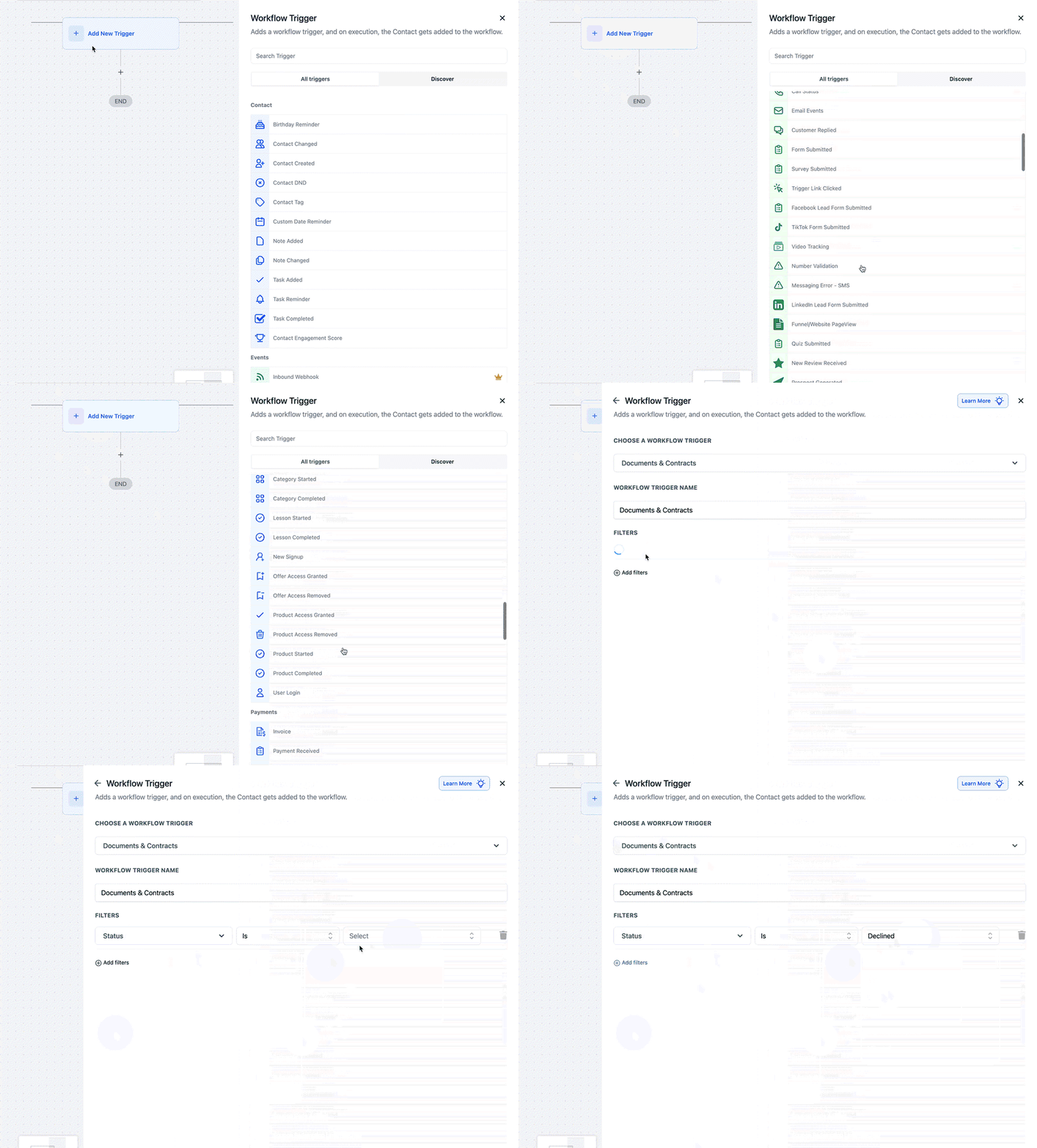
Automatisierungen stellen sicher, dass bei abgelehnten Dokumenten automatisch die richtigen Aktionen ausgelöst werden. Durch das Hinzufügen eines Workflow-Triggers für den Status „Abgelehnt“ können Benachrichtigungen, Aufgaben oder Follow-up-Kampagnen automatisch gestartet werden.
In ProfitBoost können Sie Workflows verwenden, um Aktionen auszulösen, sobald ein Dokument als „Abgelehnt“ markiert wird.
Einrichtung
Erstellen Sie in Ihren Workflows einen neuen Trigger:
Dokumente & Verträge → Status → Abgelehnt
Anschließend können Sie festlegen, welche Aktionen automatisch ausgeführt werden sollen, beispielsweise:
Benachrichtigung Ihres Teams
Erstellung einer Follow-up-Aufgabe
Start einer Nurturing-Sequenz zur erneuten Kundenansprache
E-Mail-Vorlagen
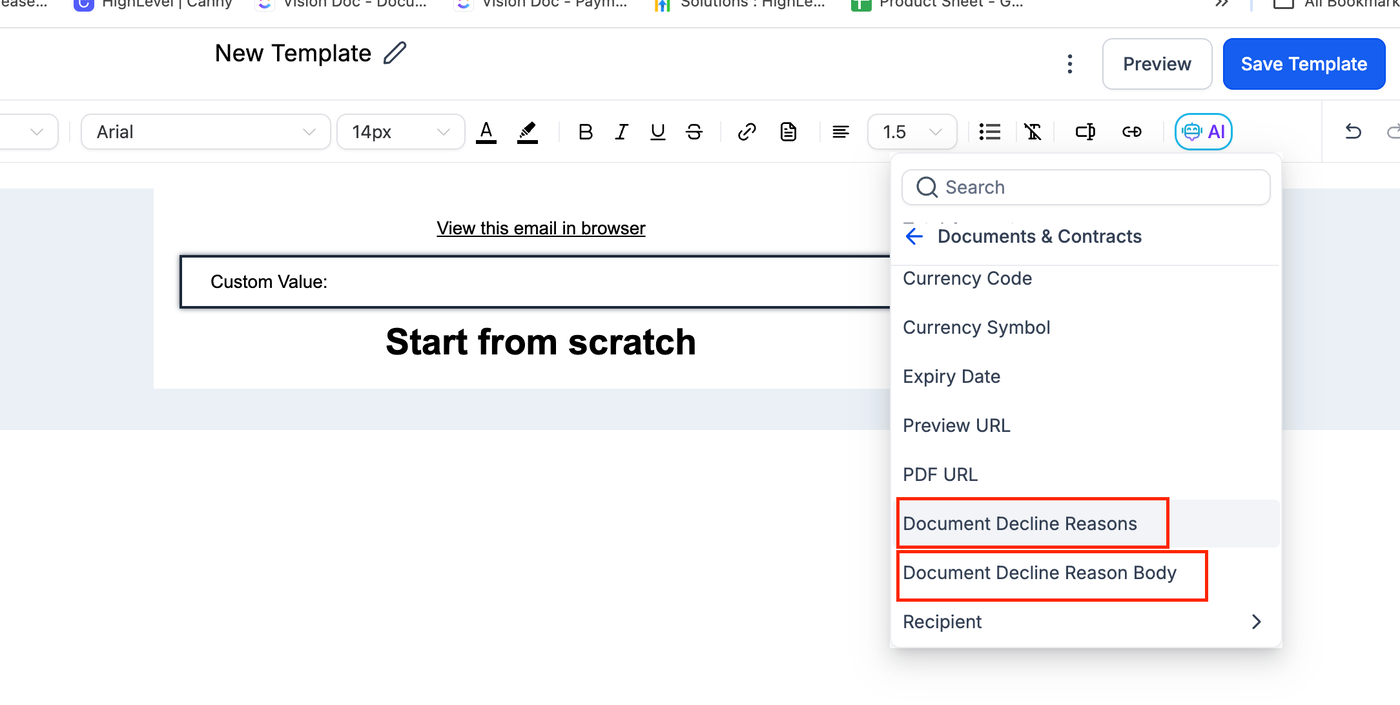
Öffnen Sie im E-Mail Builder eine bestehende Vorlage oder erstellen Sie eine neue.
Klicken Sie auf das Dropdown-Menü Custom Values.
Navigieren Sie zu Dokumente & Verträge und wählen Sie:
Document Decline Reasons, um den ausgewählten Ablehnungsgrund einzufügen.
Document Decline Reason Body, um die hinterlegten Detailnotizen einzufügen.
Durch die Verwendung dieser Werte erhalten Ihre Nachrichten mehr Kontext und wirken persönlicher sowie relevanter.
Verfügbare Custom Values
Document Decline Reasons
Fügt den ausgewählten Ablehnungsgrund ein.
Document Decline Reasons Body
Fügt die detaillierten Notizen des Empfängers ein.
Nachverfolgung abgelehnter Dokumente
Abgelehnte Dokumente werden automatisch in den Bereich Archiviert verschoben und können anschließend nicht mehr unterschrieben werden.
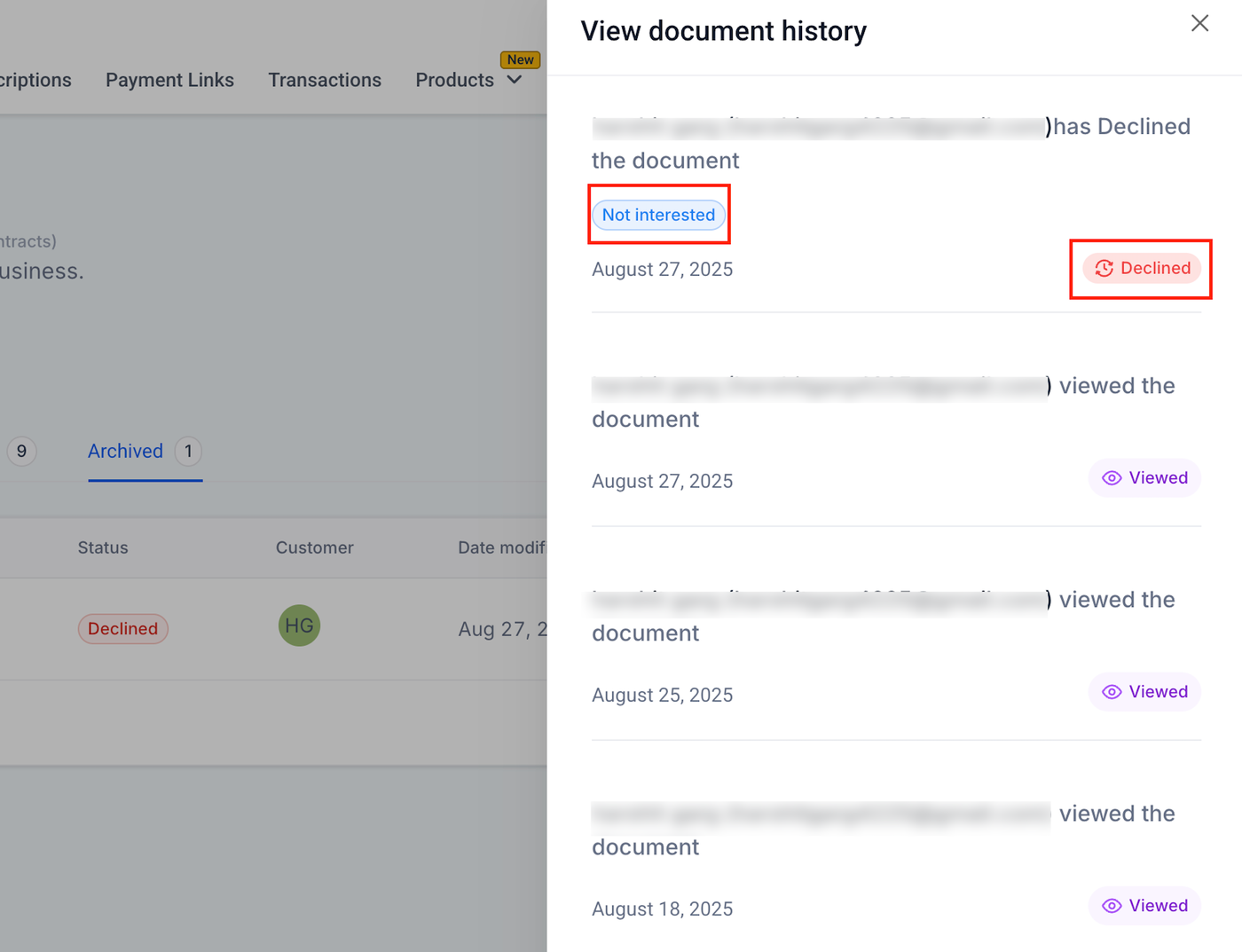
Eine detaillierte Historie zeigt:
Wer das Dokument abgelehnt hat
Wann die Ablehnung erfolgt ist
Welcher Grund oder welche Notiz angegeben wurde
Diese Transparenz unterstützt datenbasierte Entscheidungen und effektive Follow-up-Strategien.
Zu archivierten Dokumenten wechseln
Navigieren Sie zu:
Dokumente & Verträge → Archiviert
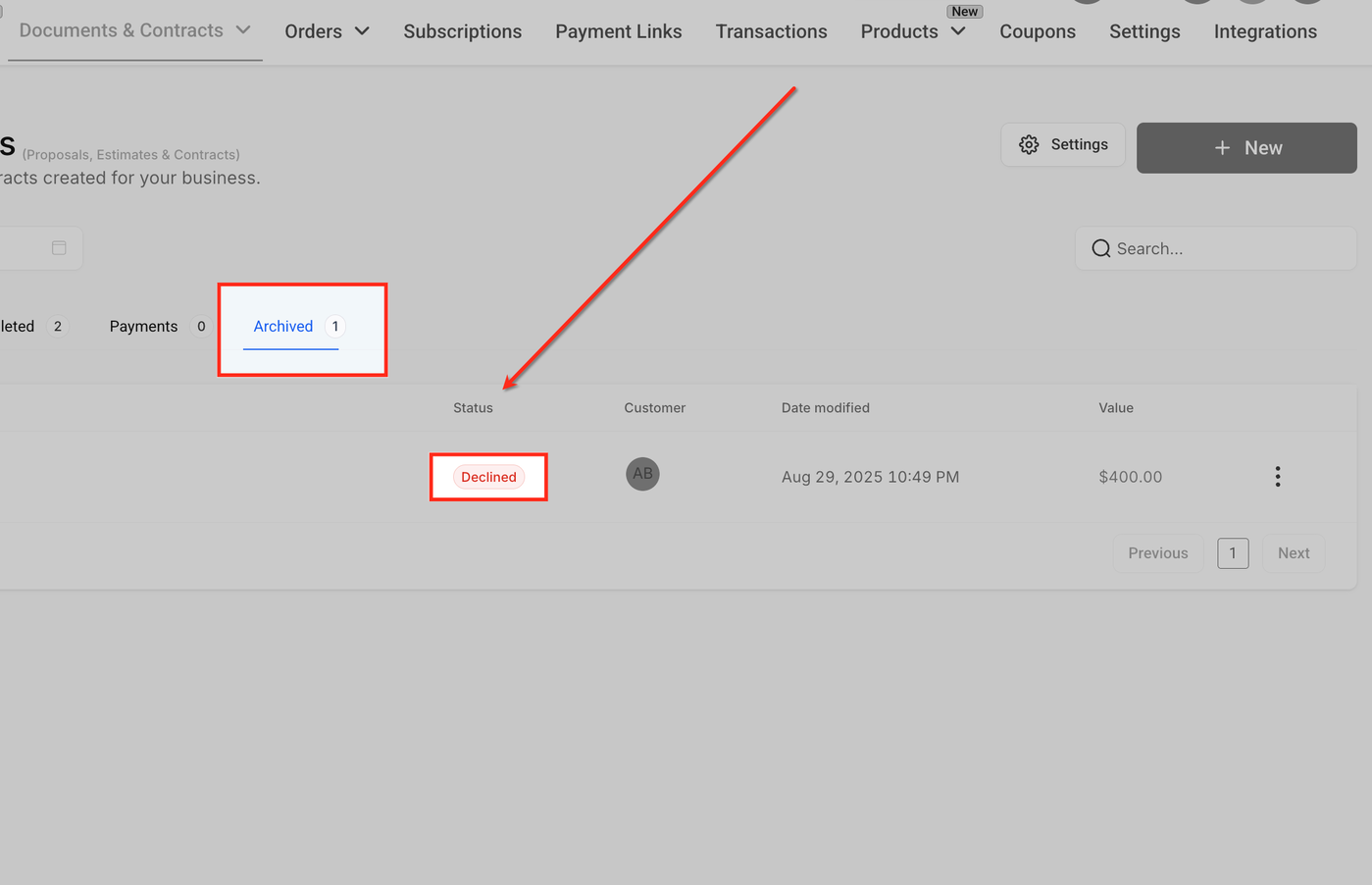
Historie anzeigen
Wählen Sie ein Dokument aus.
Klicken Sie auf das Menü mit den drei Punkten und anschließend auf „Historie anzeigen“.
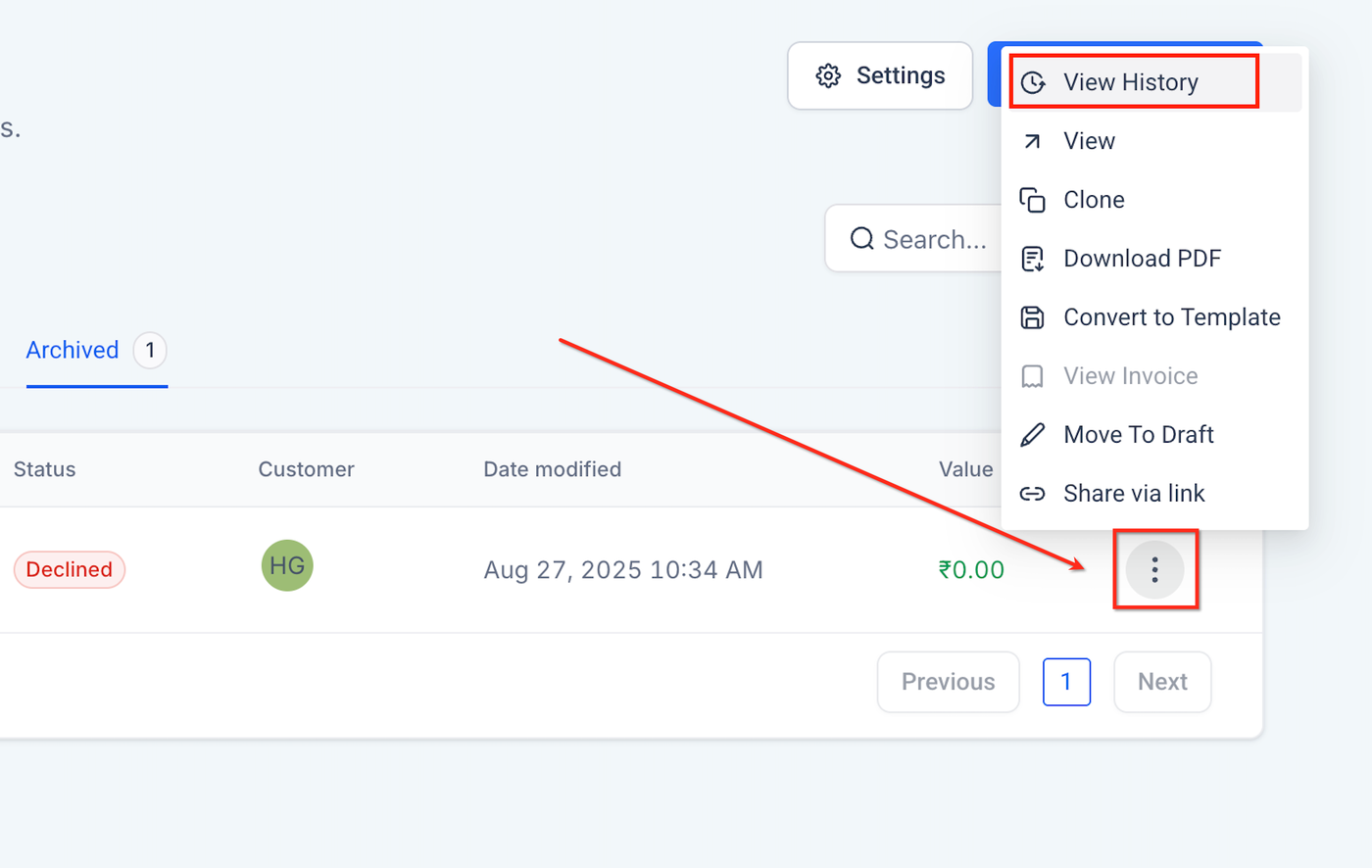
Dokumentenhistorie prüfen
Überprüfen Sie die Details der Ablehnungsaktion.
Häufig gestellte Fragen
F: Was passiert, wenn ein Dokument abgelehnt wird?
Der Status wird auf „Abgelehnt“ gesetzt, das Dokument wird in den Bereich Archiviert verschoben und alle Ablehnungsdetails werden protokolliert.
F: Können Empfänger individuelles Feedback hinterlassen?
Ja. Sie können entweder einen vordefinierten Grund auswählen oder individuelle Notizen hinzufügen.
F: Wie kann ich die Ablehnungshistorie einsehen?
Gehen Sie zu Dokumente & Verträge → Archiviert, öffnen Sie das Dokument und klicken Sie auf „Historie anzeigen“.
F: Können Automatisierungen ausgelöst werden, wenn ein Dokument abgelehnt wird?
Ja. Richten Sie einen Workflow-Trigger unter Dokumente & Verträge → Status → Abgelehnt ein.
F: Können Unternehmensbenutzer Dokumente ebenfalls als abgelehnt markieren?
Ja. Unternehmensbenutzer können nach dem Versand Dokumente als abgelehnt markieren, um das Ergebnis und den Ablehnungsgrund zu dokumentieren.
F: Wie funktionieren die E-Mail-Custom-Values?
Die Werte {{Document Decline Reasons}} und {{Document Decline Reasons Body}} übernehmen die ausgewählten Gründe und Notizen direkt in Ihre E-Mail-Vorlagen.
Verwandte Artikel
Workflow-Trigger – Dokumente & Verträge
Dokument- oder Vertragsvorlagen automatisch in einem Workflow erstellen und versenden
Verwendung des E-Mail Builders und seines Inline-Editors
Dokumente & Verträge – KB-Ordner