Payments werden verwendet, um Waren oder Dienstleistungen zu bezahlen. Zahlungen können per Kreditkarte, Debitkarte, Banküberweisung, Scheck, Bargeld oder jeder anderen Zahlungsmethode erfolgen. Rechnungen werden verwendet, um den Betrag zu dokumentieren, der für ein Produkt oder eine Dienstleistung bezahlt wurde. Die Rechnung wird normalerweise zusammen mit der Zahlung gesendet, damit sie im Rahmen des Buchhaltungsprozesses nachverfolgt werden kann.
In diesem Artikel gehen wir einige gängige bzw. beliebte Anwendungsfälle für Payments und Rechnungen durch.
INHALTSVERZEICHNIS
Karte belasten, während man mit einem Kunden telefoniert, ohne eine Rechnung zu senden
Rechnungen zur Erfassung manueller Zahlungen ohne Stripe Connect verwenden
Ad-hoc-Produkte und -Dienstleistungen zu Rechnungen hinzufügen
Wie man die Kartenbearbeitungsgebühr zu Rechnungen hinzufügt
Häufig gestellte Fragen
Karte belasten, während man mit einem Kunden telefoniert, ohne eine Rechnung zu senden
Schritt 1: Erstelle eine Rechnung, indem du den Kontakt auswählst. Falls der Kontakt nicht existiert, füge ihn direkt hinzu.
Schritt 2: Füge das verkaufte Produkt hinzu. Falls das Produkt nicht in der Dropdown-Liste vorhanden ist, wähle „Add New Item“.
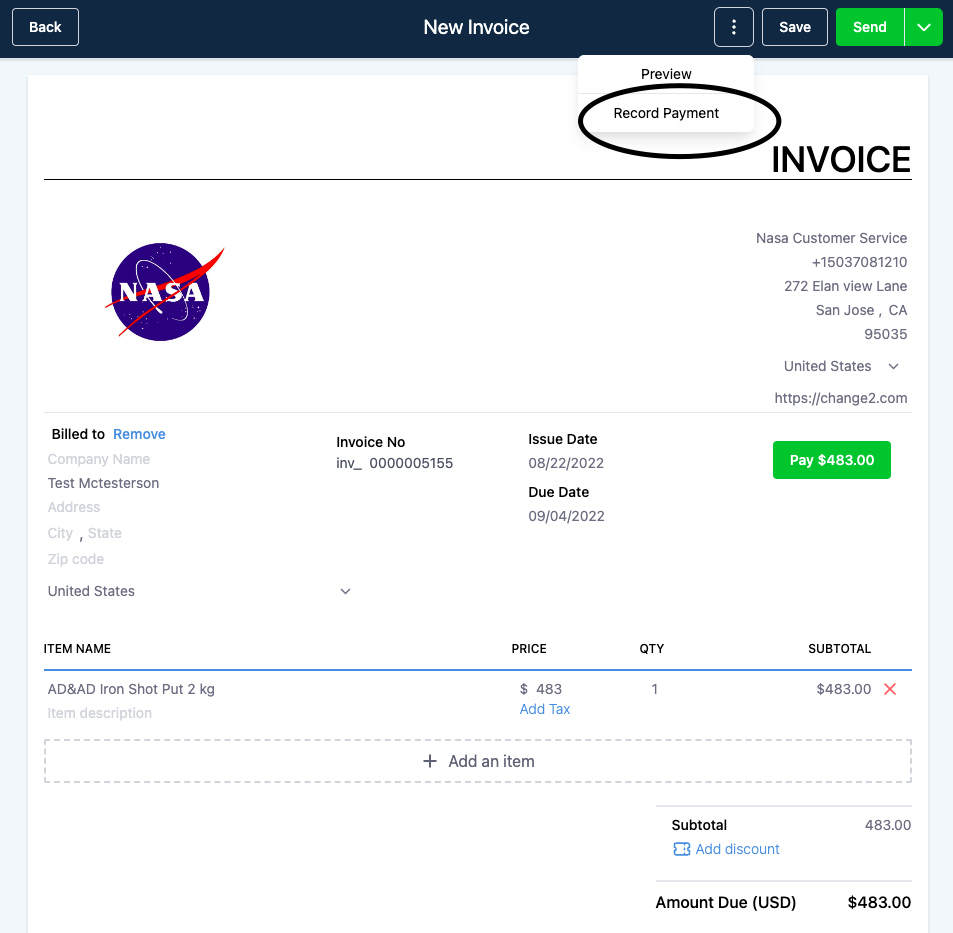
Schritt 3: Auf der Invoice-Builder-Seite klicke statt „Senden“ auf die drei Punkte oben. Wähle „Record Payment“.
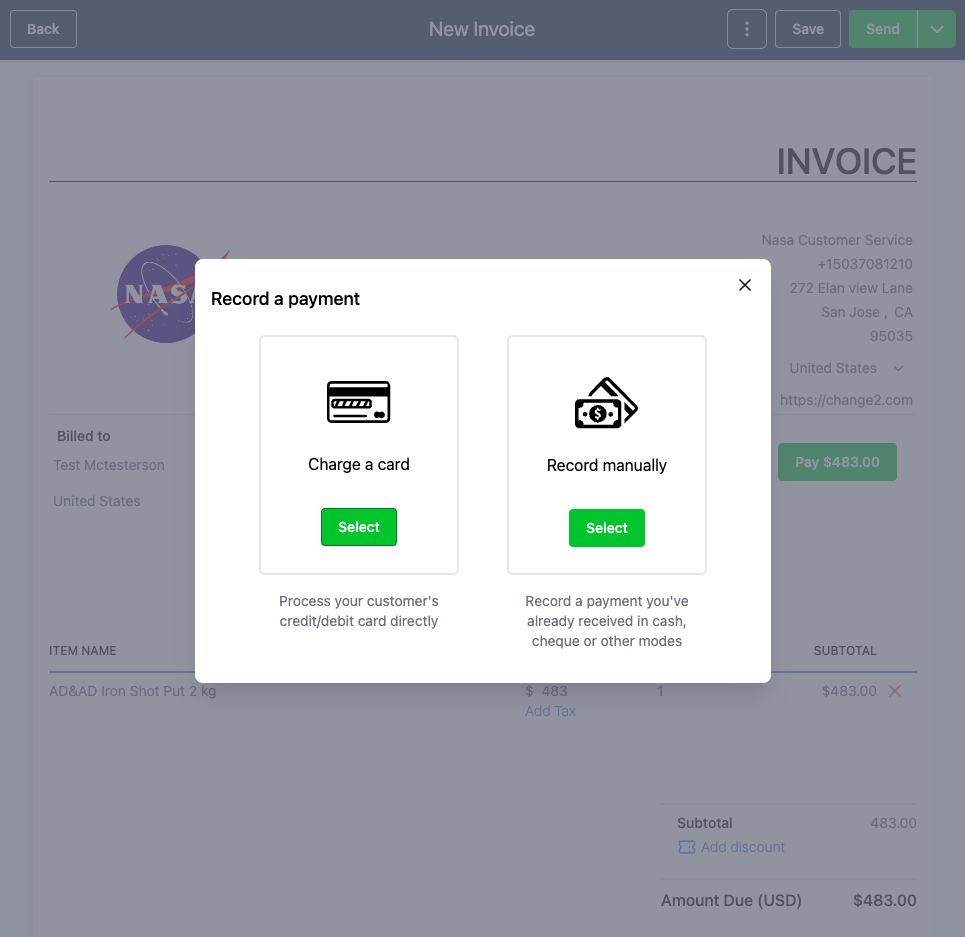
Schritt 4: Wähle im nächsten Modal „Charge a card“ und anschließend „New Card“, wenn es ein Neukunde ist.
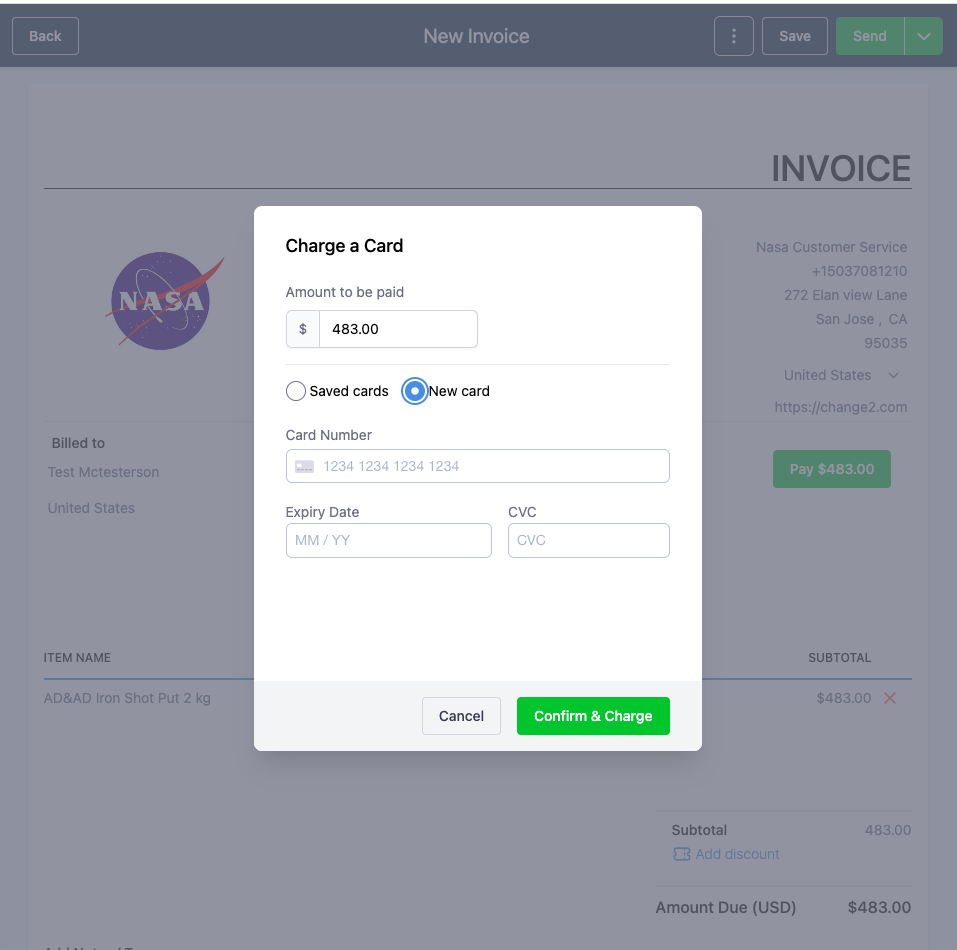
Schritt 5: Falls der Kunde bereits gekauft hat, erscheinen gespeicherte Karten im Bereich der vorher verwendeten Karten.
Hinweis: Kunden erhalten keine automatischen E-Mail- oder SMS-Bestätigungen.
Rechnungen zur Erfassung manueller Zahlungen ohne Stripe Connect verwenden
Du kannst die Invoice-Lösung auch ohne Stripe Connect verwenden. Allerdings ist Stripe Connect notwendig, um Zahlungen per Kredit-/Debitkarte zu empfangen.
Hinweis:
Wenn du Invoicing ohne Stripe Connect nutzt, musst du Zahlungen manuell erfassen und einziehen.
Das manuelle Erfassen von Zahlungen ohne Stripe Connect funktioniert derzeit nur für einmalige Rechnungen.
Schritt 1: Gehe zu Payments → Invoices.
Schritt 2: Das System fordert dich auf, Stripe Connect zu verbinden. Schließe das Popup.
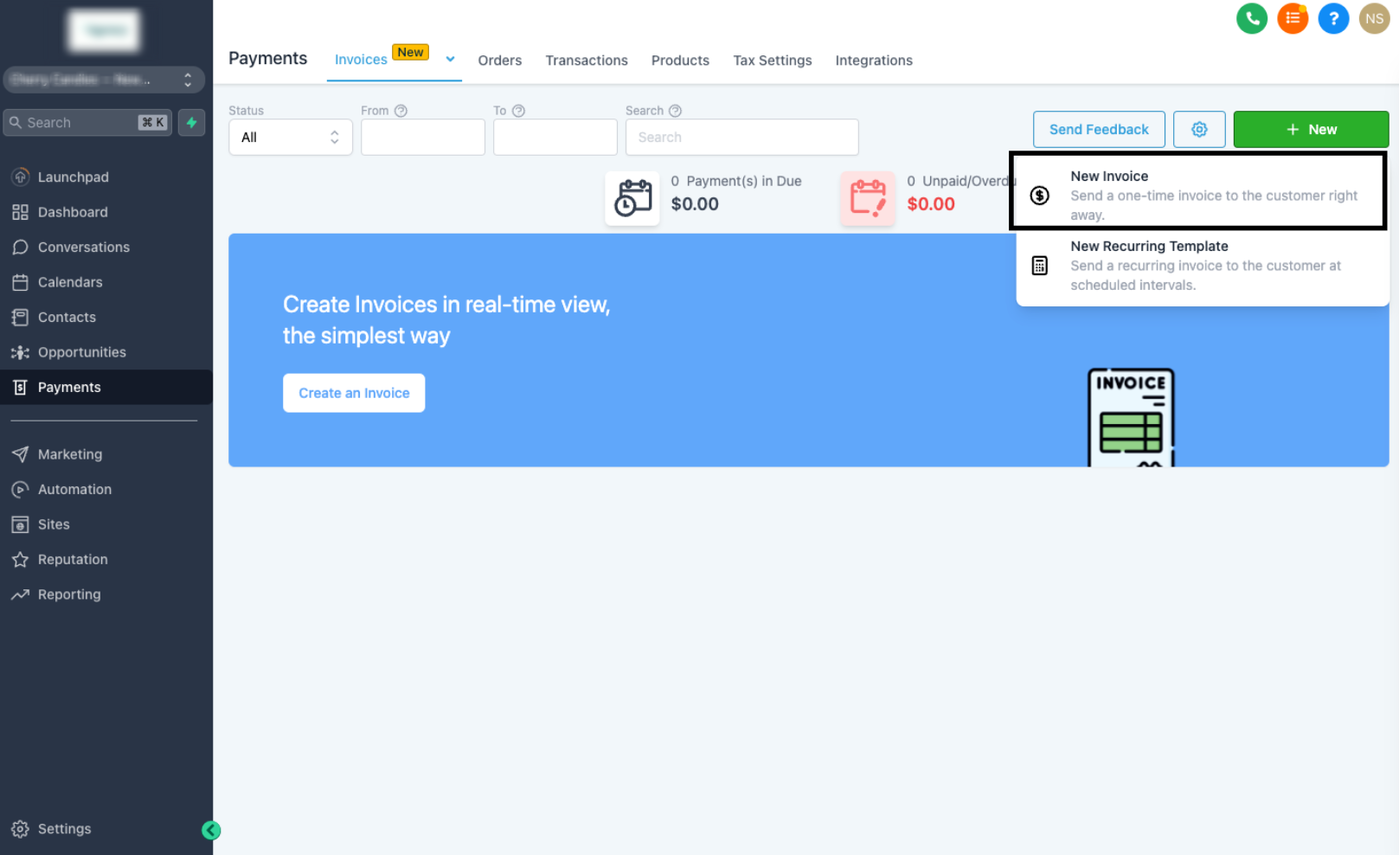
Schritt 3: Erstelle eine neue Rechnung über „New“ → „New Invoice“.
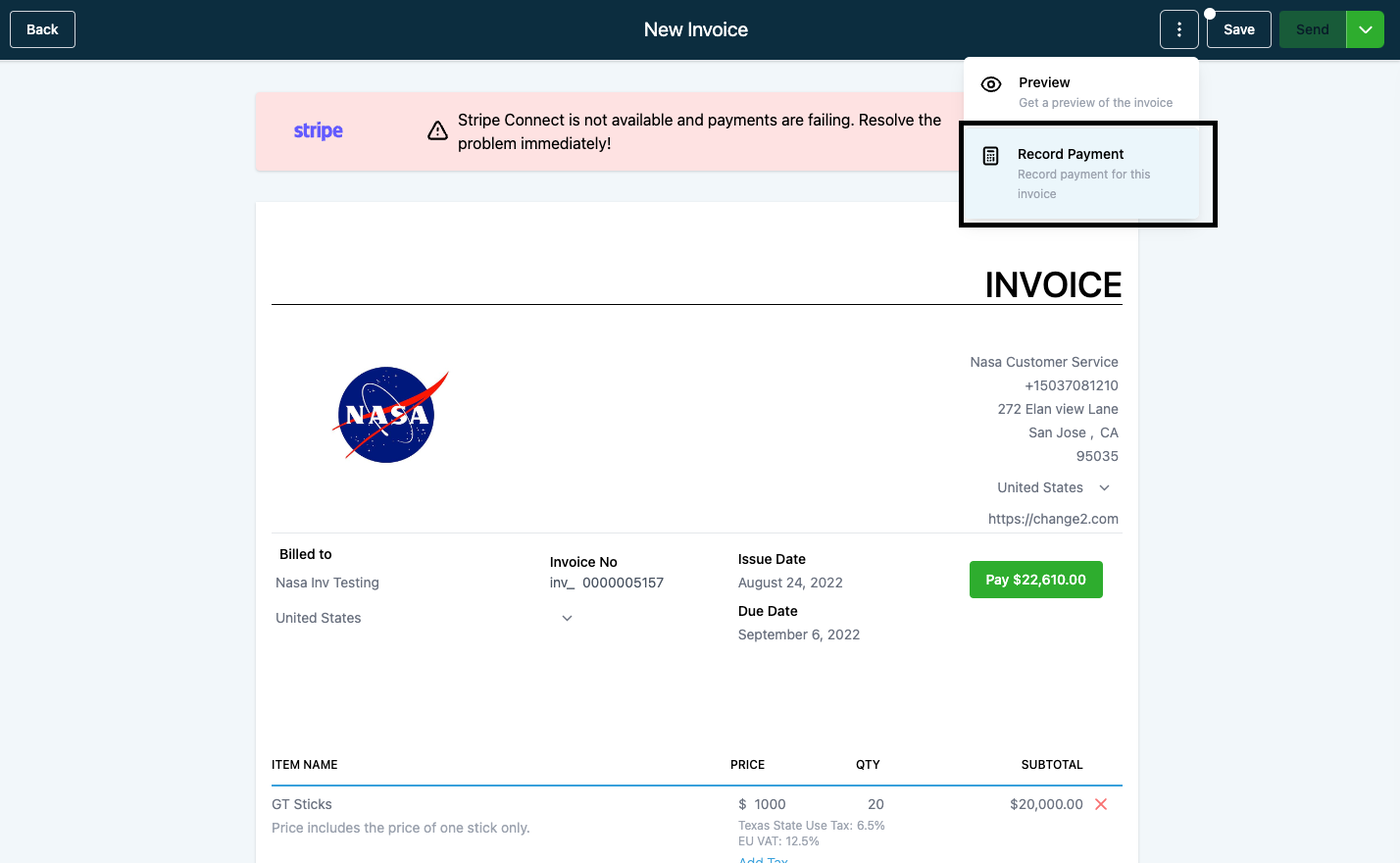
Schritt 4: Füge Kunde, Produkte/Dienstleistungen, Steuern und Rabatte hinzu. Klicke anschließend auf die drei Punkte und wähle „Record Payment“.
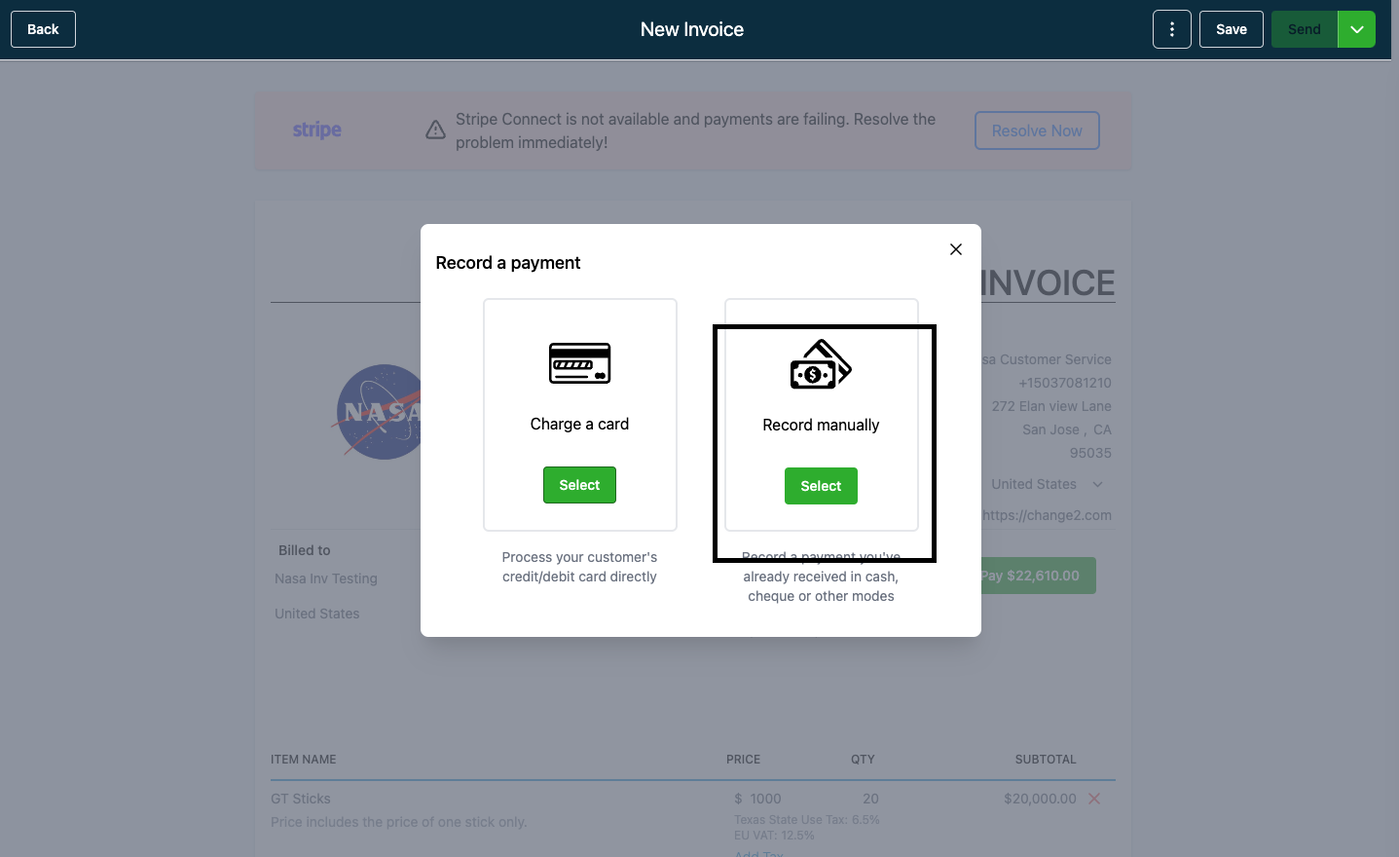
Schritt 5: Wähle „Record Manually“.
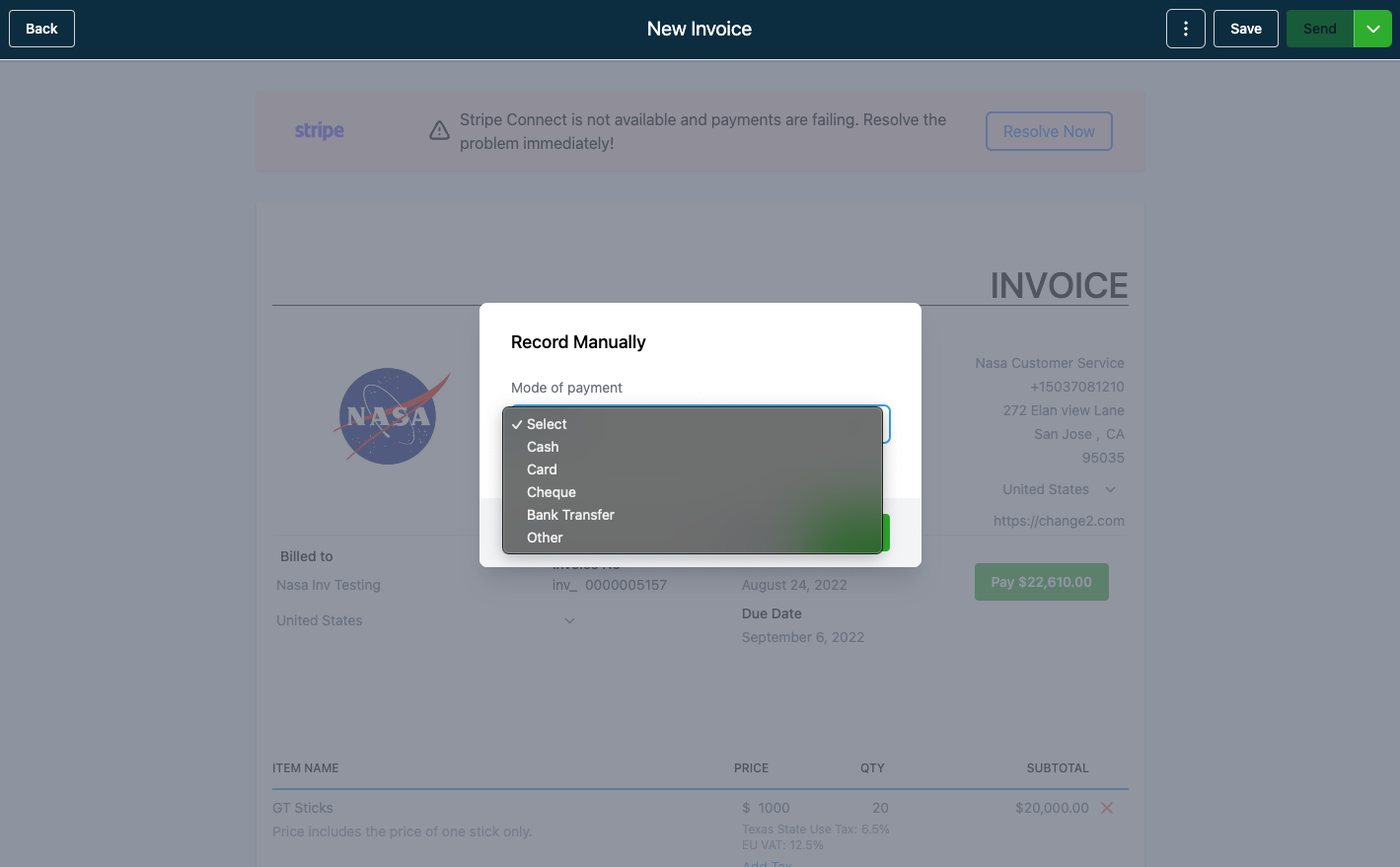
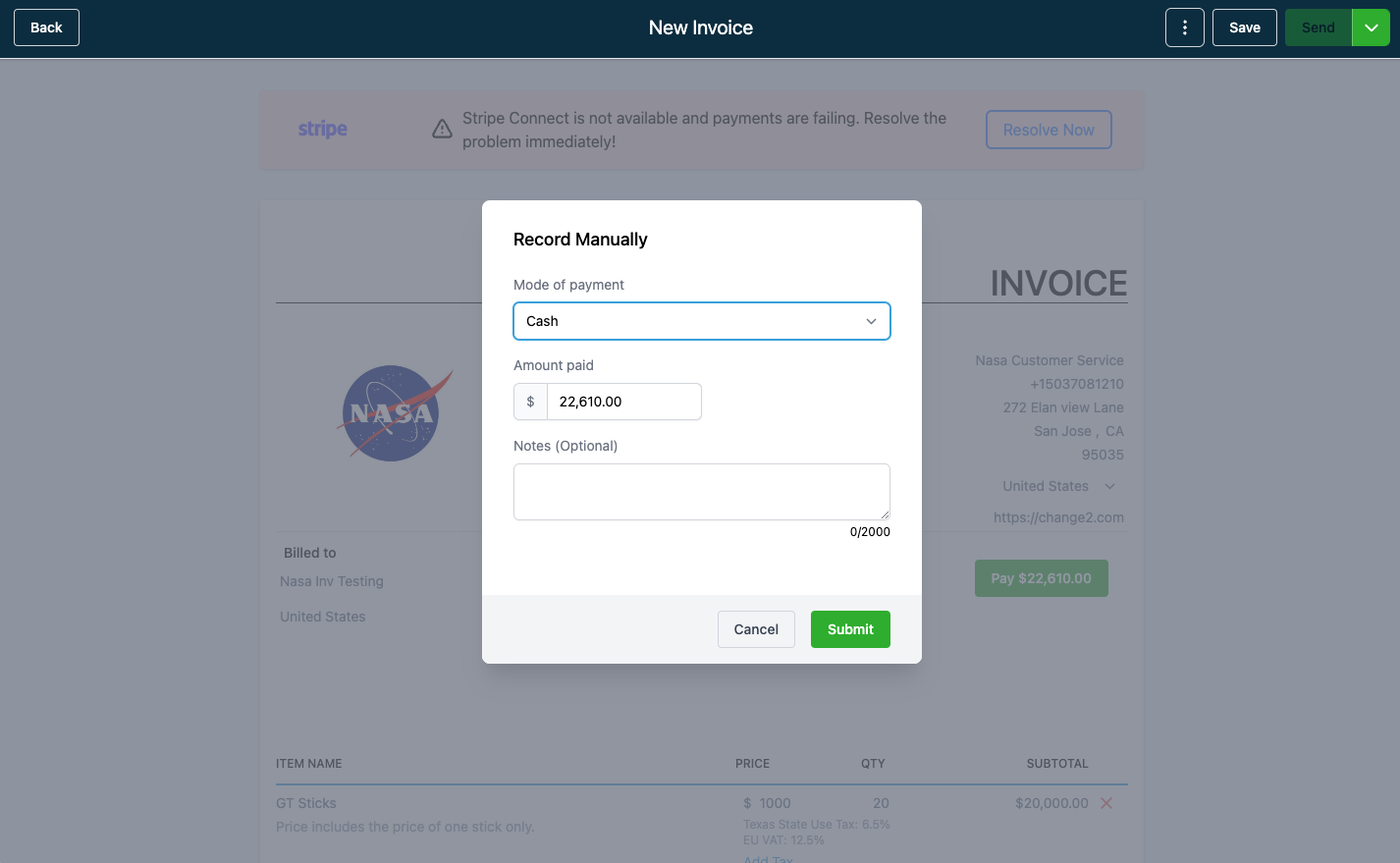
Schritt 6: Wähle eine Zahlungsart: Cash, Card, Check, Bank Transfer oder Other und bestätige mit „Submit“.
Schritt 7: Die Zahlung wird nun im System für den Kunden erfasst.
Hinweis: Kunden erhalten keine automatischen E-Mail- oder SMS-Bestätigungen.
Ad-hoc-Produkte und -Dienstleistungen zu Rechnungen hinzufügen
Wenn du Produkte oder Dienstleistungen nicht im Produktbereich erstellt hast, kannst du sie trotzdem direkt zur Rechnung hinzufügen.
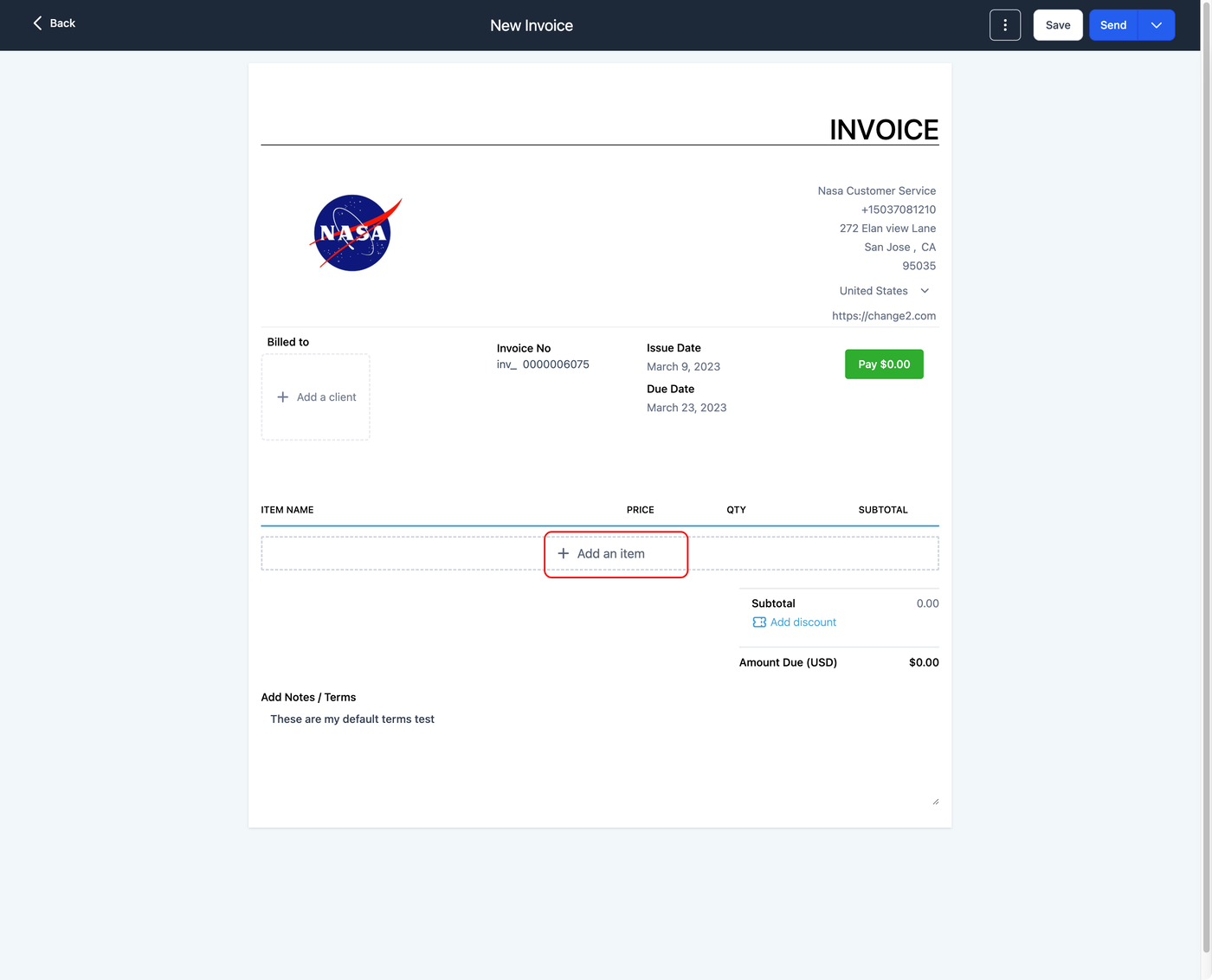
Schritt 1: Erstelle eine Rechnung und klicke auf „Add an Item“.
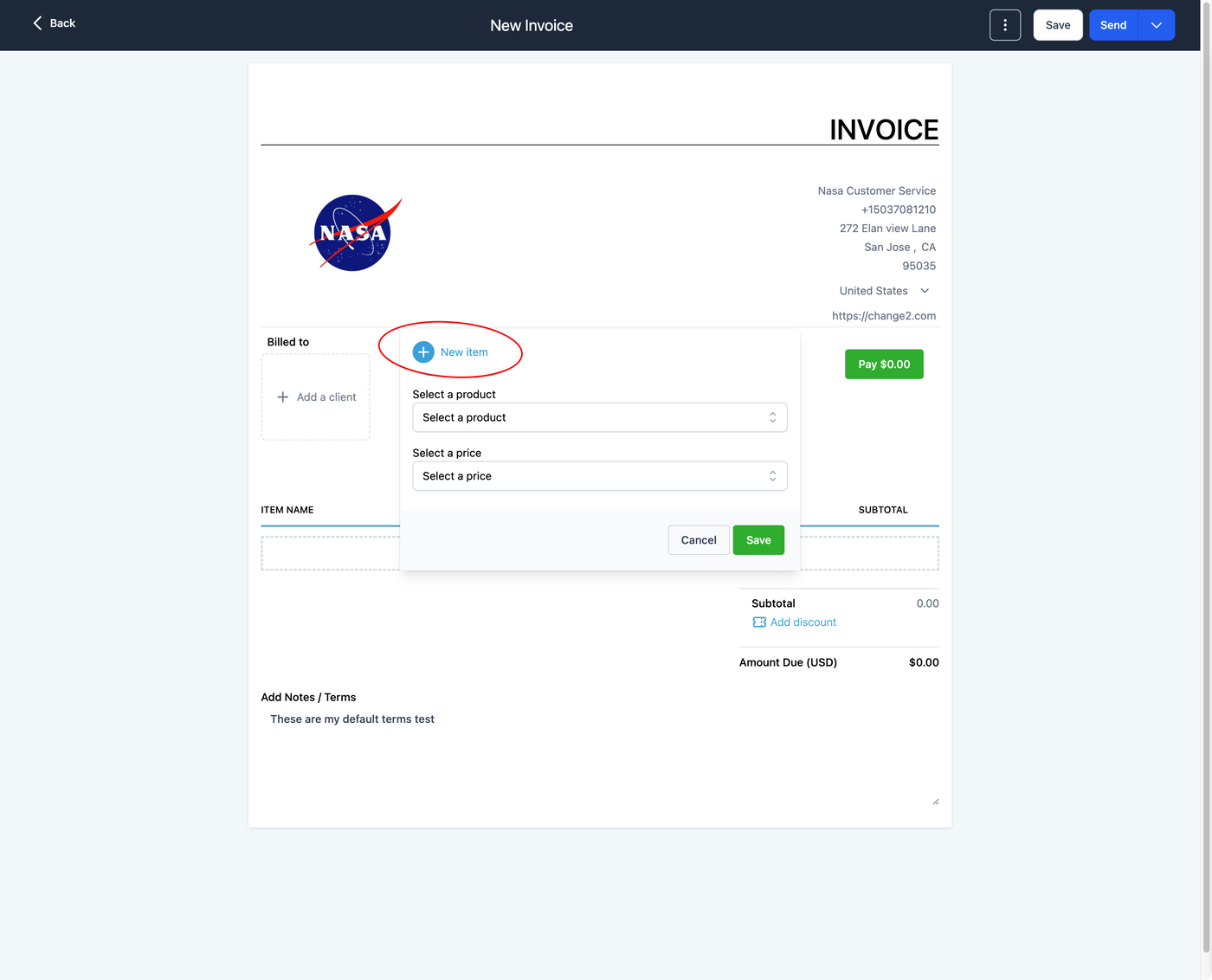
Schritt 2: Wähle „New Item“.
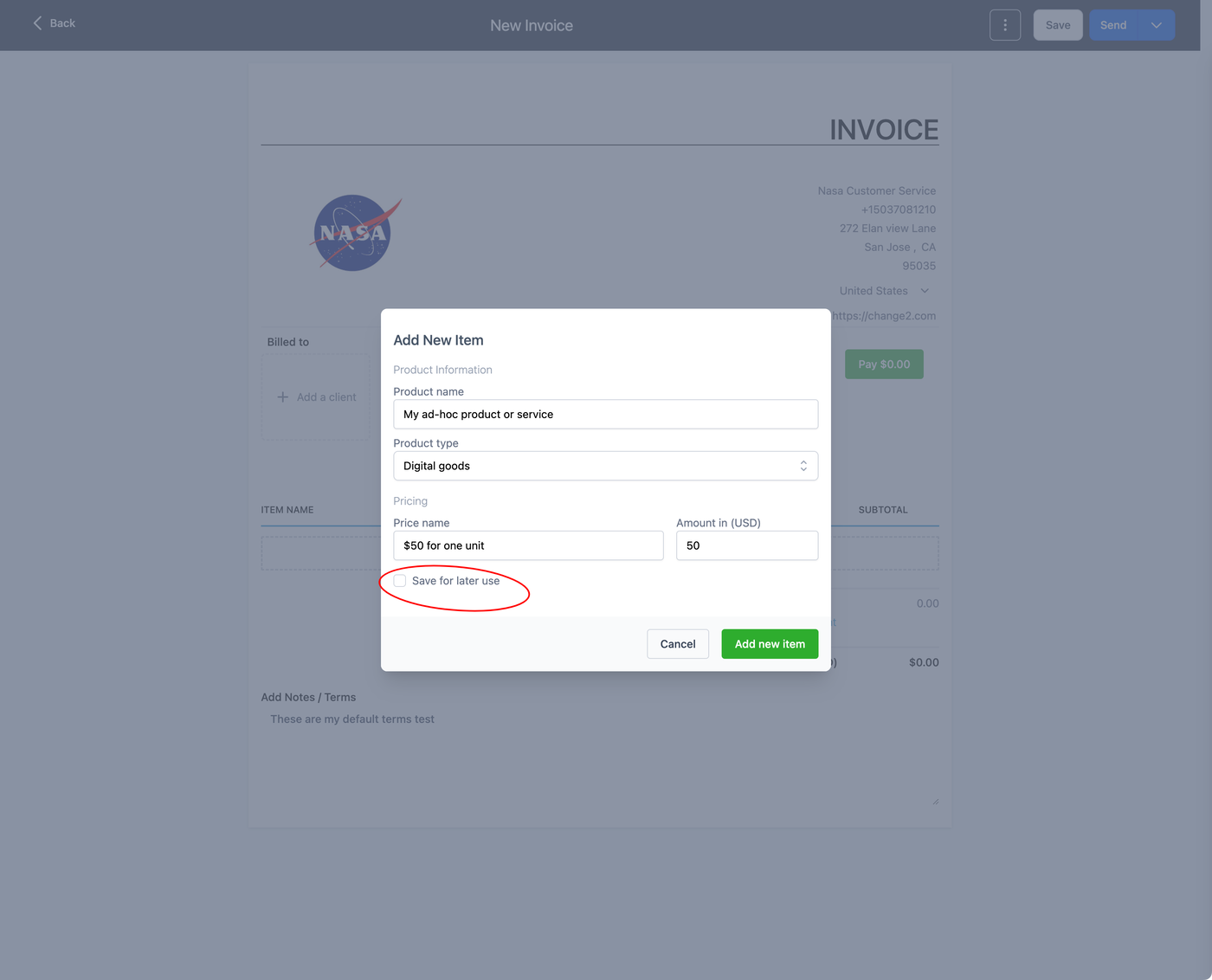
Schritt 3: Gib Produktname und Preis ein. Optional kannst du „Save for later use“ aktivieren, um es im Produktbereich zu speichern.
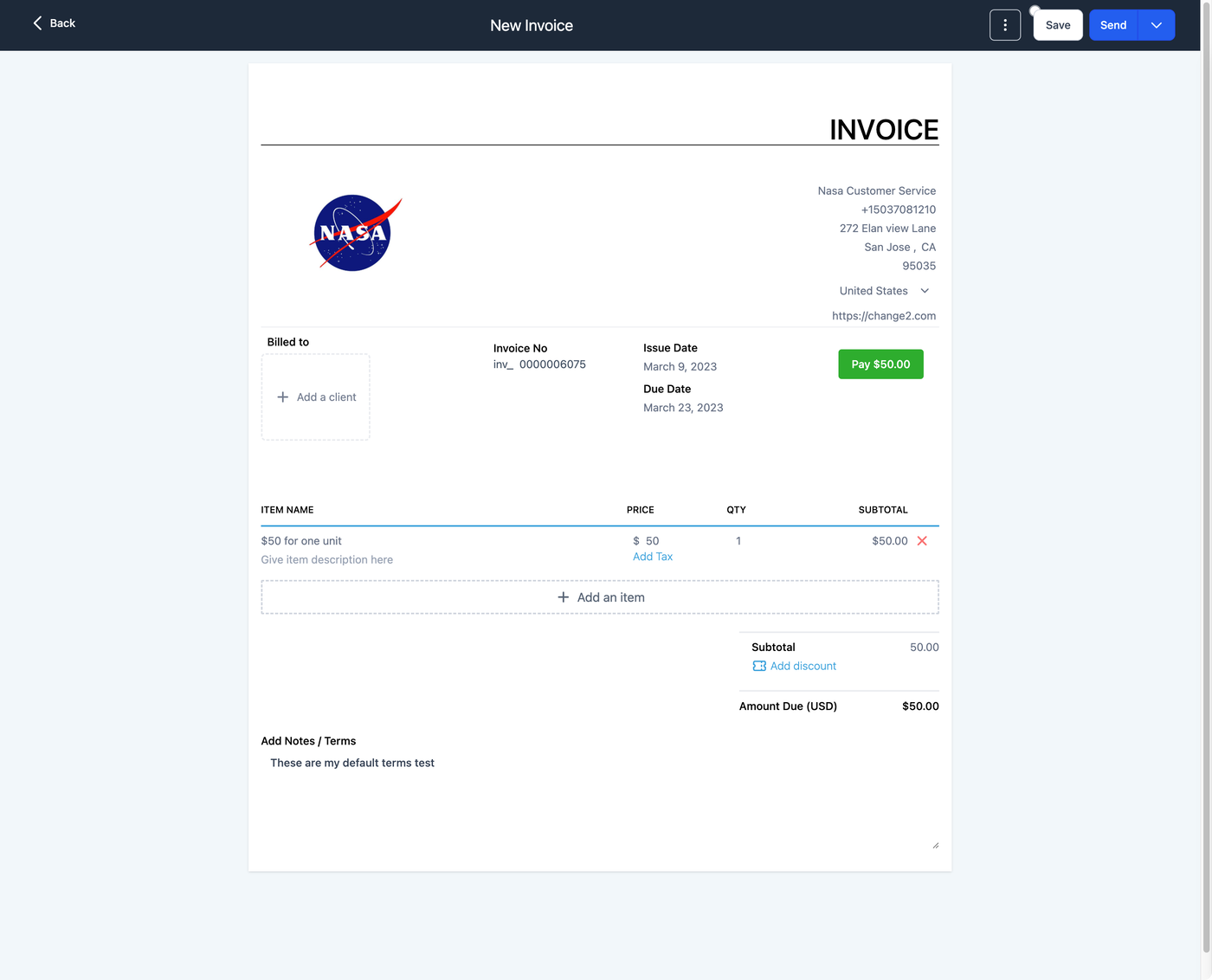
Schritt 4: Klicke auf „Add new item“, um es zur Rechnung hinzuzufügen.
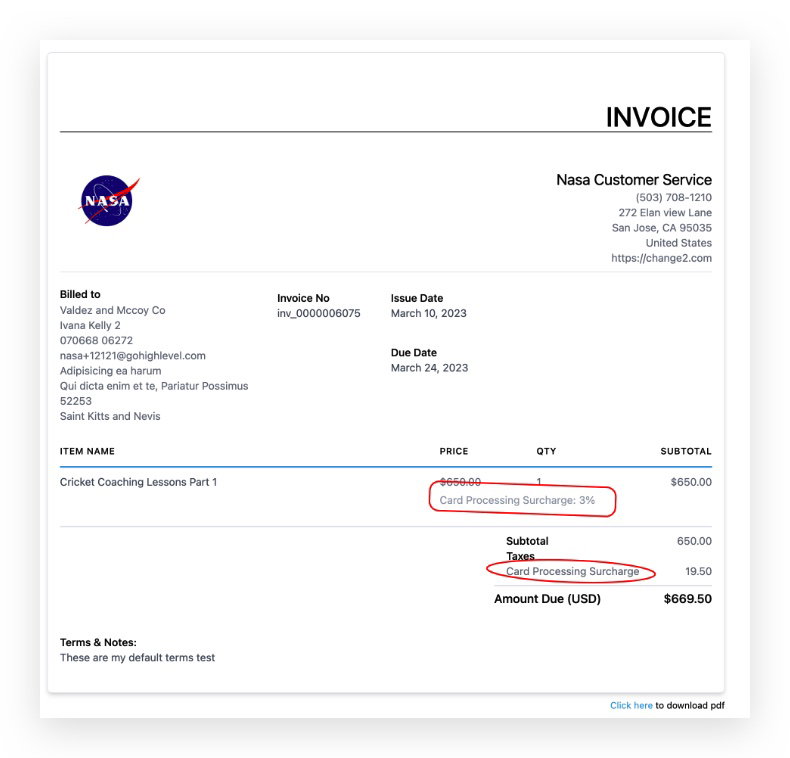
Wie man die Kartenbearbeitungsgebühr zu Rechnungen hinzufügt
Gehe zu Payments → Tax Settings und füge eine Kartenbearbeitungsgebühr als „Steuer“ hinzu.
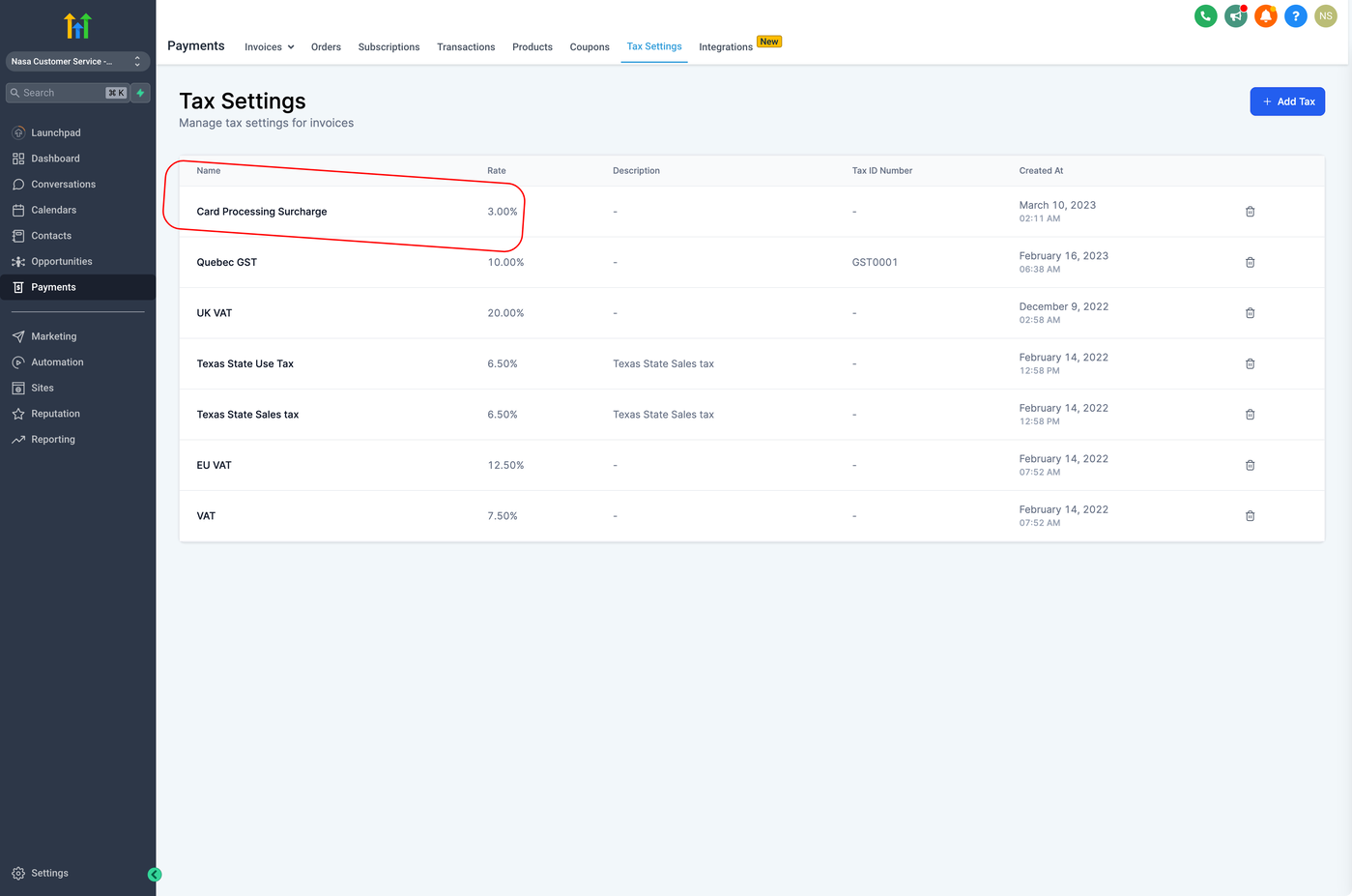
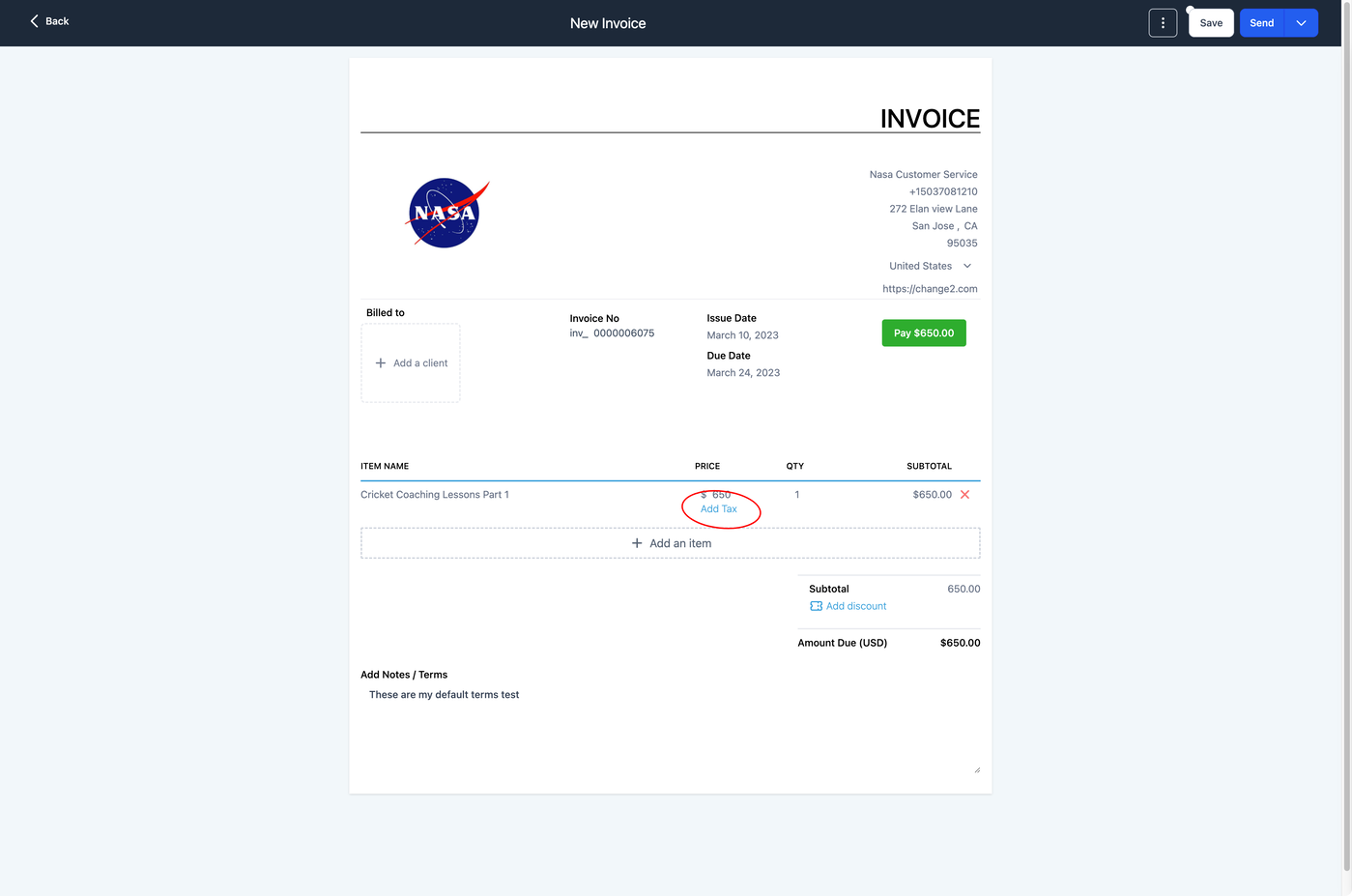
Erstelle anschließend eine neue Rechnung und füge ein Produkt hinzu.
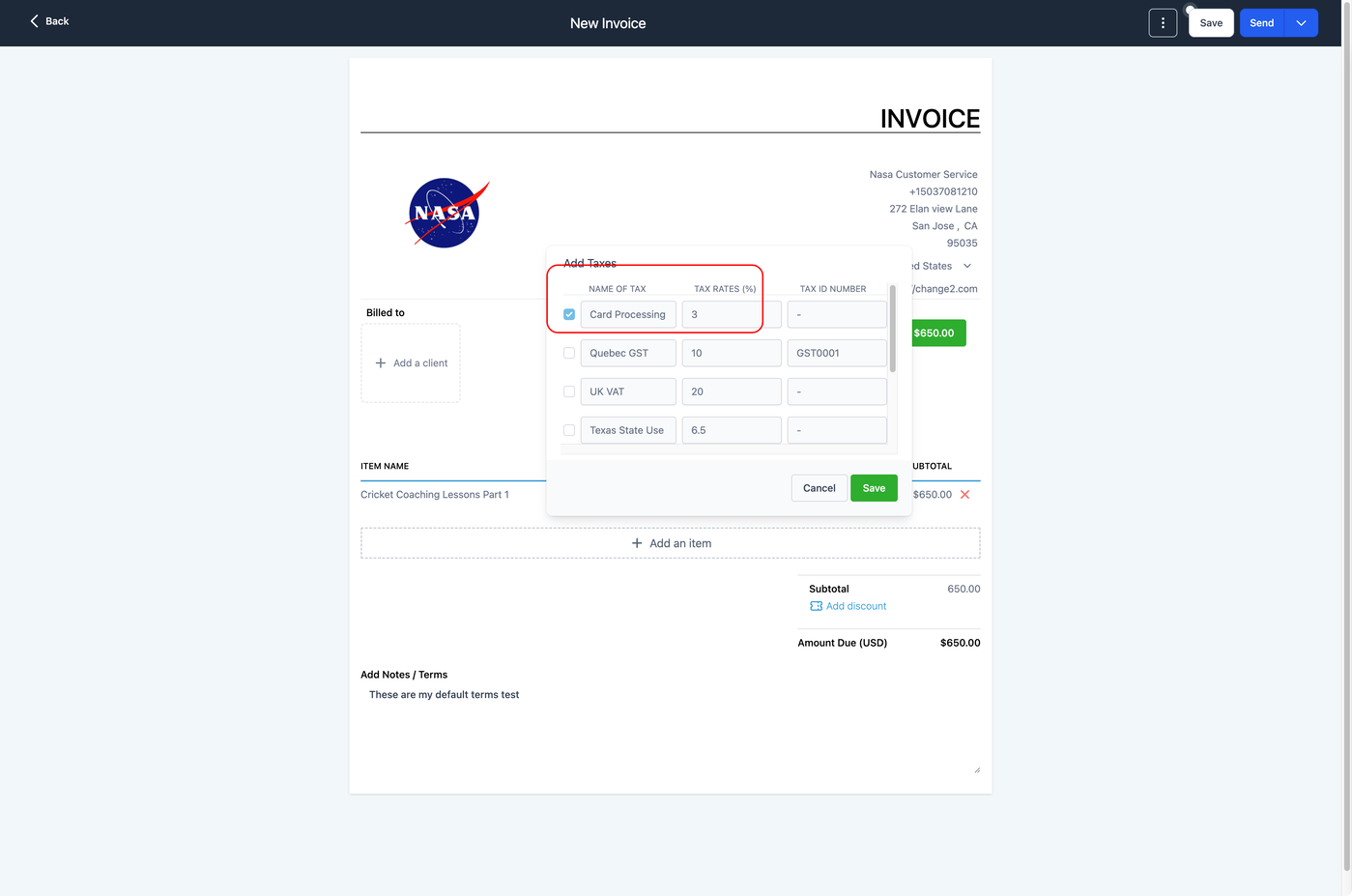
Klicke auf „Add Tax“ und wähle die zuvor erstellte Bearbeitungsgebühr aus.
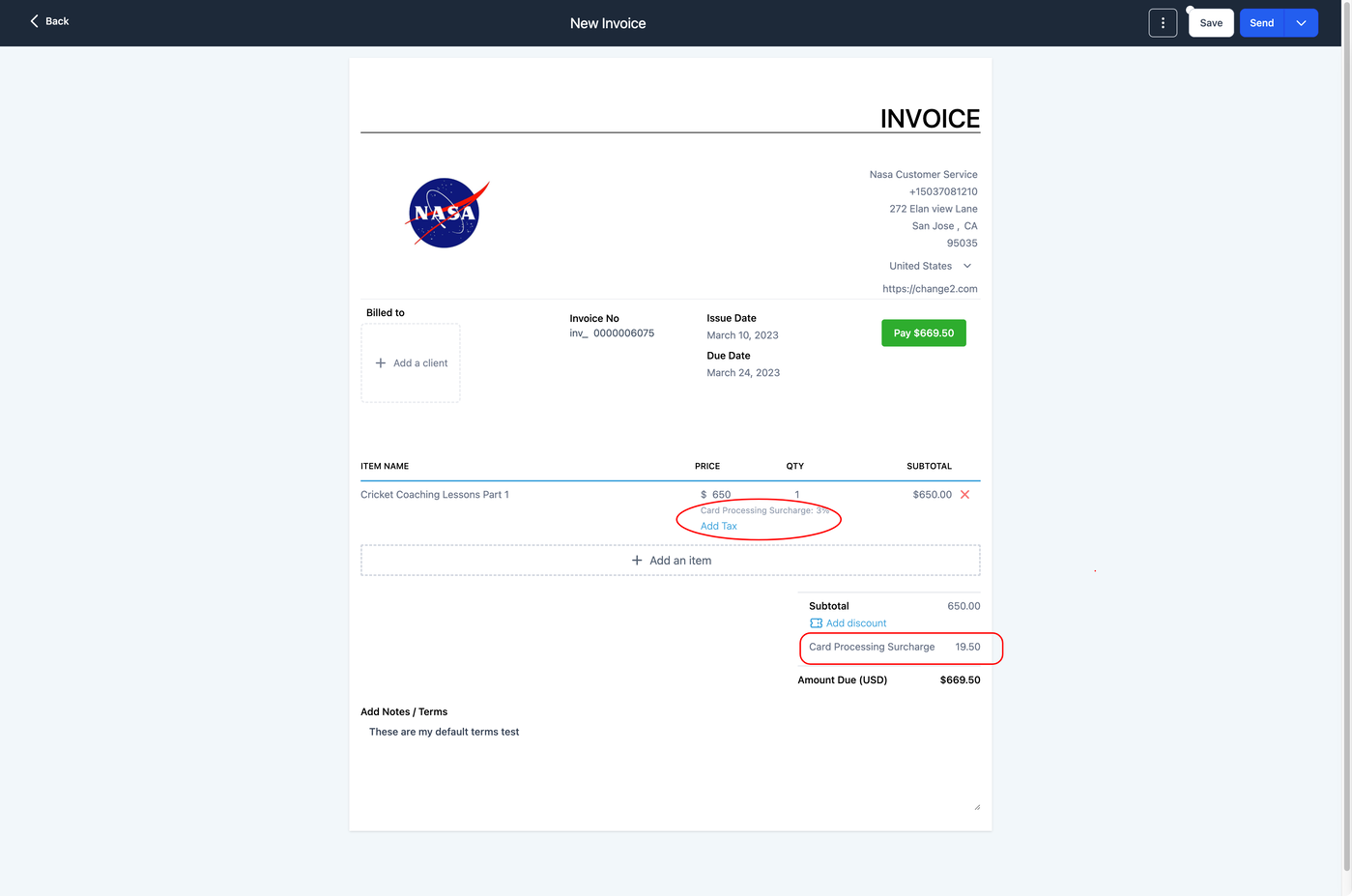
Die Gebühr wird anschließend in der Rechnung angezeigt – auch für den Kunden sichtbar.
HÄUFIG GESTELLTE FRAGEN
F: Kann ich Teilzahlungen in GoHighLevel Payments nachverfolgen?
Ja. Du kannst eine Rechnung über den Gesamtbetrag erstellen und jede Teilzahlung manuell im System aktualisieren.
F: Kann ich das Erscheinungsbild von Rechnungen anpassen?
Aktuell gibt es nur ein Standard-Template. Du kannst Logo, Firmendaten und Notizen anpassen, aber kein Layout oder Design.
F: Kann ich wiederkehrende Rechnungen für Abos einrichten?
Ja. Du kannst wiederkehrende Rechnungen erstellen oder bestehende Rechnungen duplizieren und regelmäßig erneut senden.
F: Wie integriere ich externe Payment-Provider?
HighLevel unterstützt Stripe und PayPal über Integrationen.
F: Warum zeigt meine Zahlungsseite „Live Mode“ an?
Weil dein Stripe-Konto im Live-Modus ist. Stelle im Stripe-Dashboard auf Test Mode um.
F: Warum steht bei meiner Rechnung „Payment Processing“?
Zahlungen sind initiiert, aber noch nicht abgeschlossen (z. B. ACH oder eCheck).
F: Warum ist der Zahlungslink kaputt oder nicht klickbar?
Die Rechnung ist überfällig. Du musst sie duplizieren und neu senden.
F: Warum kann ich bezahlte Rechnungen nicht löschen oder stornieren?
Zuerst muss die Zahlung zurückerstattet werden, danach kann die Rechnung storniert werden.
F: Warum erscheint „Invalid Date“ bei manuellen Zahlungen?
Das Zahlungsdatum liegt außerhalb des erlaubten Zeitraums oder ist vor dem Rechnungsdatum.
F: Warum kann ich keine Teilzahlung leisten?
Wenn ein Zahlungsplan aktiv ist, sind Teilzahlungen deaktiviert. Entferne den Plan.
F: Warum wird die Bearbeitungsgebühr nicht auf allen Rechnungen angezeigt?
Nur neue Rechnungen nach der Einstellung enthalten diese Gebühr.