Übersicht
Mit der neuen Processing Charge-Funktion in ProfitBoost kannst du einfach zusätzliche Gebühren wie Bearbeitungsgebühren, Convenience Fees oder sonstige Zusatzkosten auf Kundenzahlungen aufschlagen.
Diese Anleitung erklärt, wie du solche Gebühren einrichtest, anpasst und verwaltest, um Kosten zu decken und gleichzeitig transparente Preise im Checkout darzustellen.
WICHTIGER COMPLIANCE-HINWEIS
Es liegt in deiner Verantwortung, die geltenden gesetzlichen Vorschriften zu Surcharging einzuhalten, da dies in bestimmten Regionen verboten sein kann.
INHALTSVERZEICHNIS
Was ist die Processing-Charge-Funktion in ProfitBoost?
Wo wird diese Gebühr angewendet?
Wichtige Verhaltensregeln
So konfigurierst du eine Processing Charge
Anzeige im Checkout
Anzeige in Reports
Häufig gestellte Fragen
Verwandte Artikel
Was ist die Processing-Charge-Funktion in ProfitBoost?
Die Processing Charge-Funktion ermöglicht es Unternehmen, automatisch zusätzliche Gebühren zu Kundenzahlungen hinzuzufügen.
Dazu gehören z. B.:
Bearbeitungsgebühren
Convenience Fees
sonstige Servicegebühren
Die Funktion hilft dabei, Zahlungsabwicklungskosten auszugleichen und Gebühren klar im Checkout darzustellen.
Was ist eine Processing Charge?
Eine Processing Charge ist eine zusätzliche Gebühr, die auf den Gesamtbetrag einer Transaktion aufgeschlagen wird.
Sie wird dem Kunden im Checkout angezeigt und auf dem Beleg ausgewiesen.
Berechnungslogik
Die Gebühr wird berechnet auf:
(Subtotal - Discounts + Taxes)
Für E-Commerce zusätzlich:
(Subtotal - Discounts + Taxes + Shipping)
Die Gebühren werden auf zwei Dezimalstellen gerundet und anschließend hinzugefügt.
Wo wird diese Gebühr angewendet?
Processing Charges können auf folgende Zahlungsquellen angewendet werden:
E-Commerce Stores (ohne Upsell-Produkte)
Invoices & Estimates
Funnels
Forms
Surveys
Payment Links
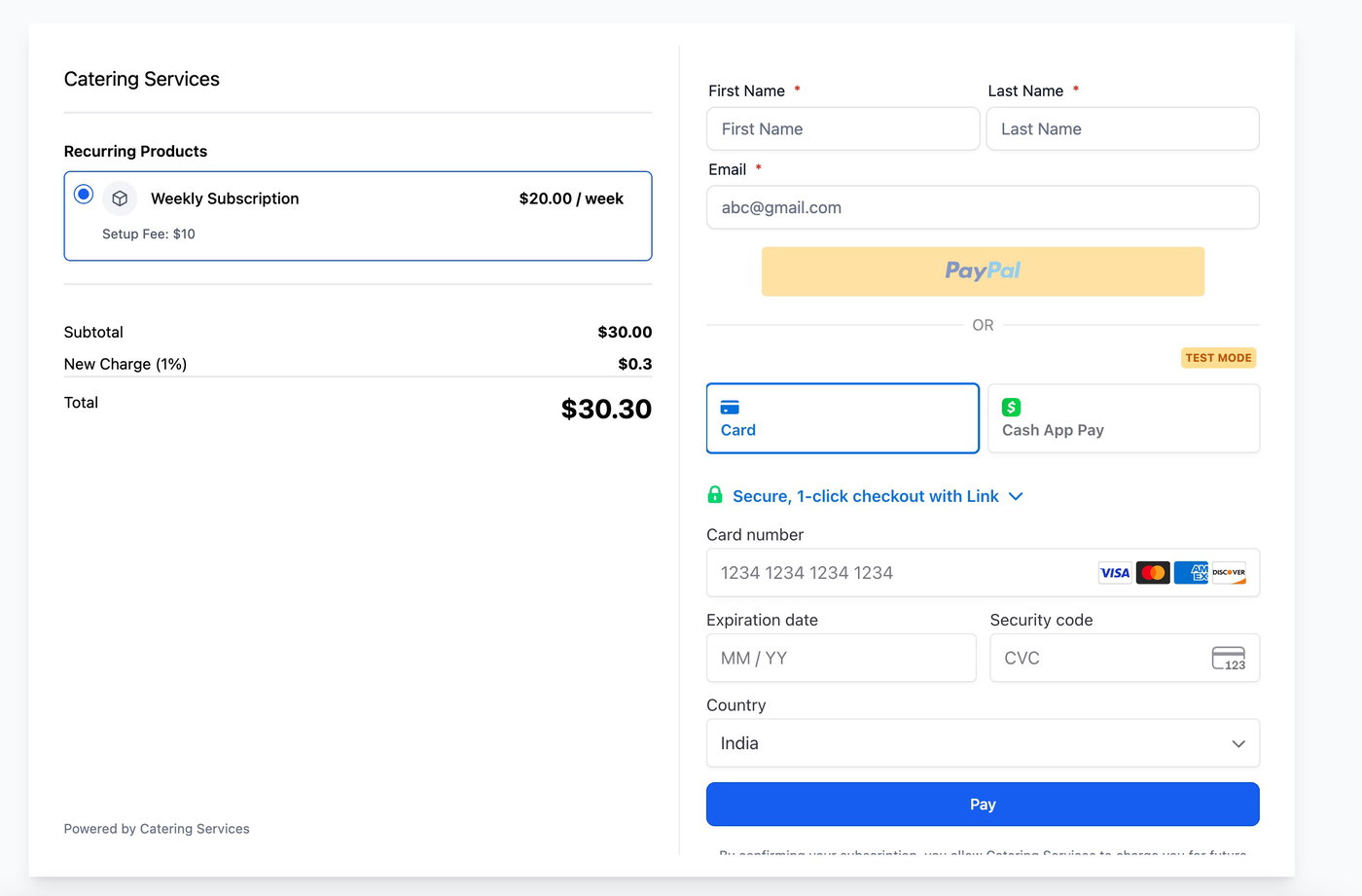
Services
WICHTIG
Diese Funktion ist nicht verfügbar für PayPal und Custom Payment Provider, außer bei Invoices (dort wird sie unterstützt).
Wichtige Verhaltensregeln
Entwürfe zeigen Gebühren nur, wenn sie nach Aktivierung bearbeitet werden
Keine Anwendung auf E-Commerce Upsell-Produkte
Rundung auf zwei Dezimalstellen
Bereits gesendete Rechnungen bleiben unverändert
Deaktivierung wirkt nur für neue Transaktionen
Gebühren erscheinen als eigene Position im Checkout
Mobile App-Invoice-Zahlungen werden aktuell nicht unterstützt
So konfigurierst du eine Processing Charge
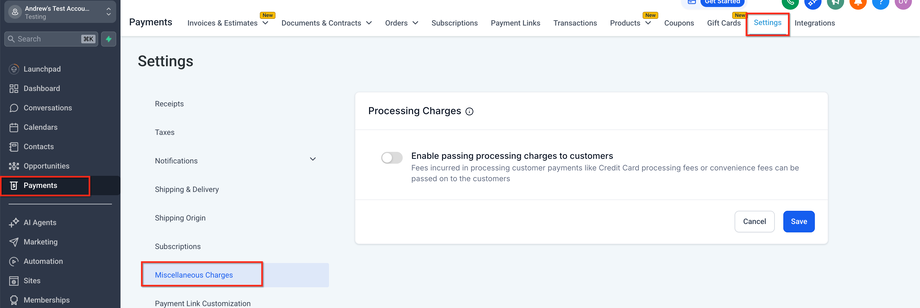
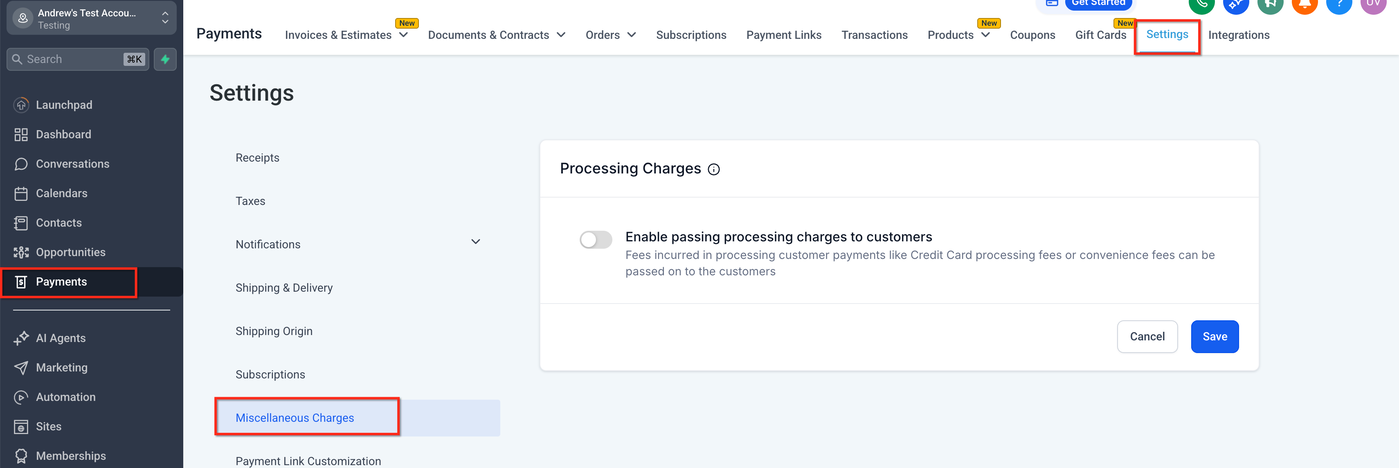
Schritt 1: Payment Settings öffnen
Gehe in deinen Sub-Account
Navigiere zu Payments → Settings
Scrolle zu Miscellaneous Charges
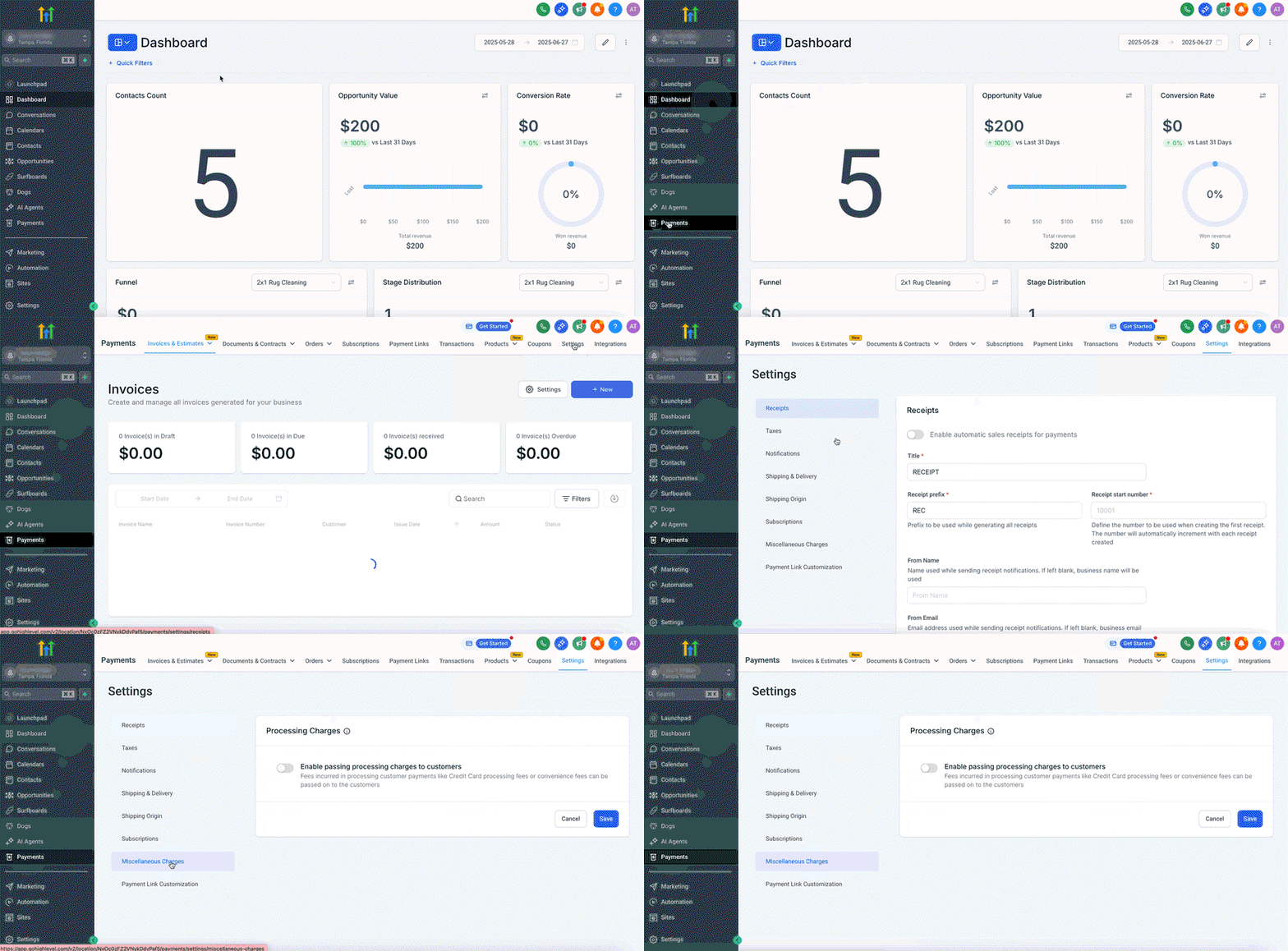
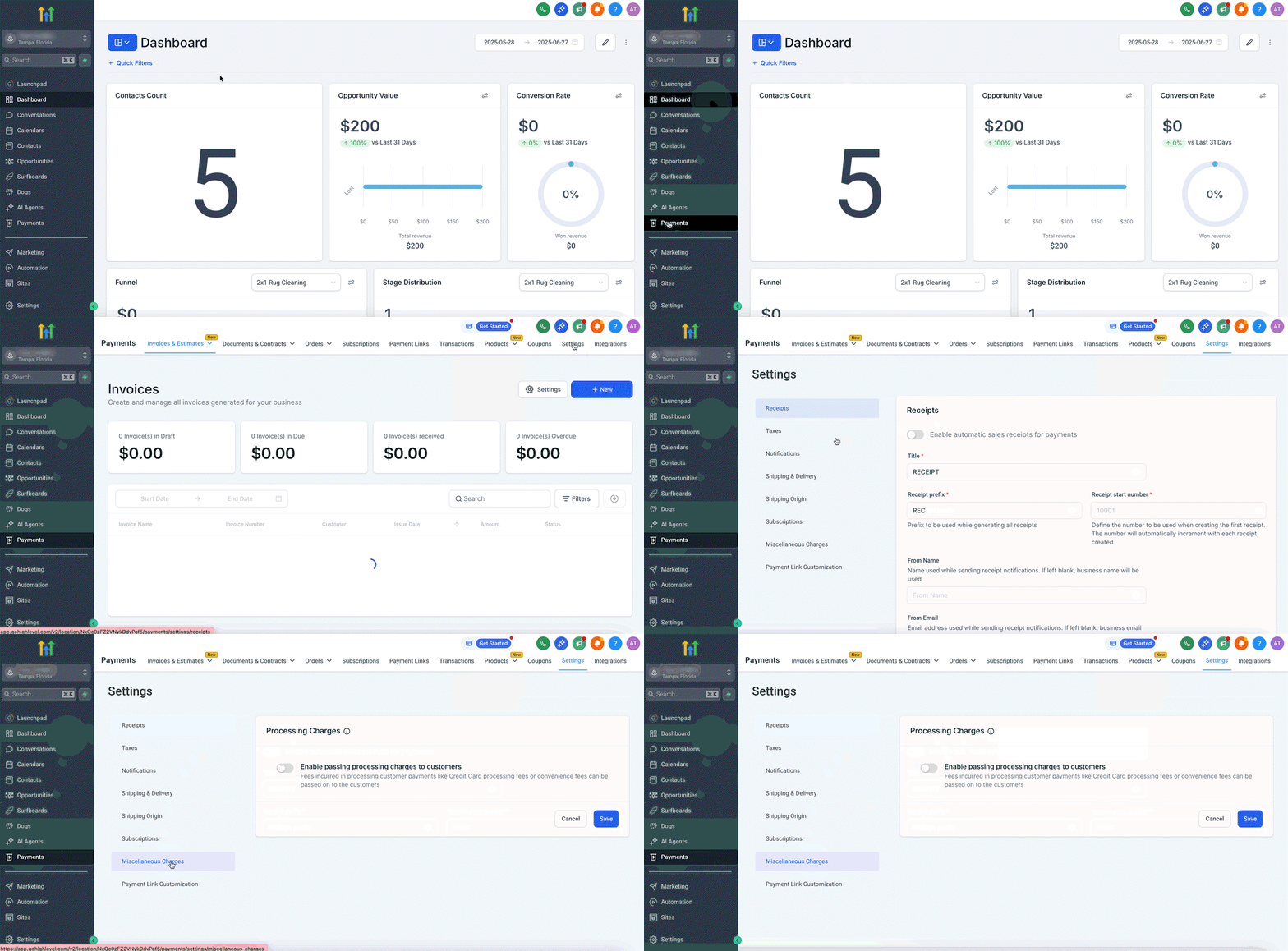
Schritt 2: Processing Charge definieren
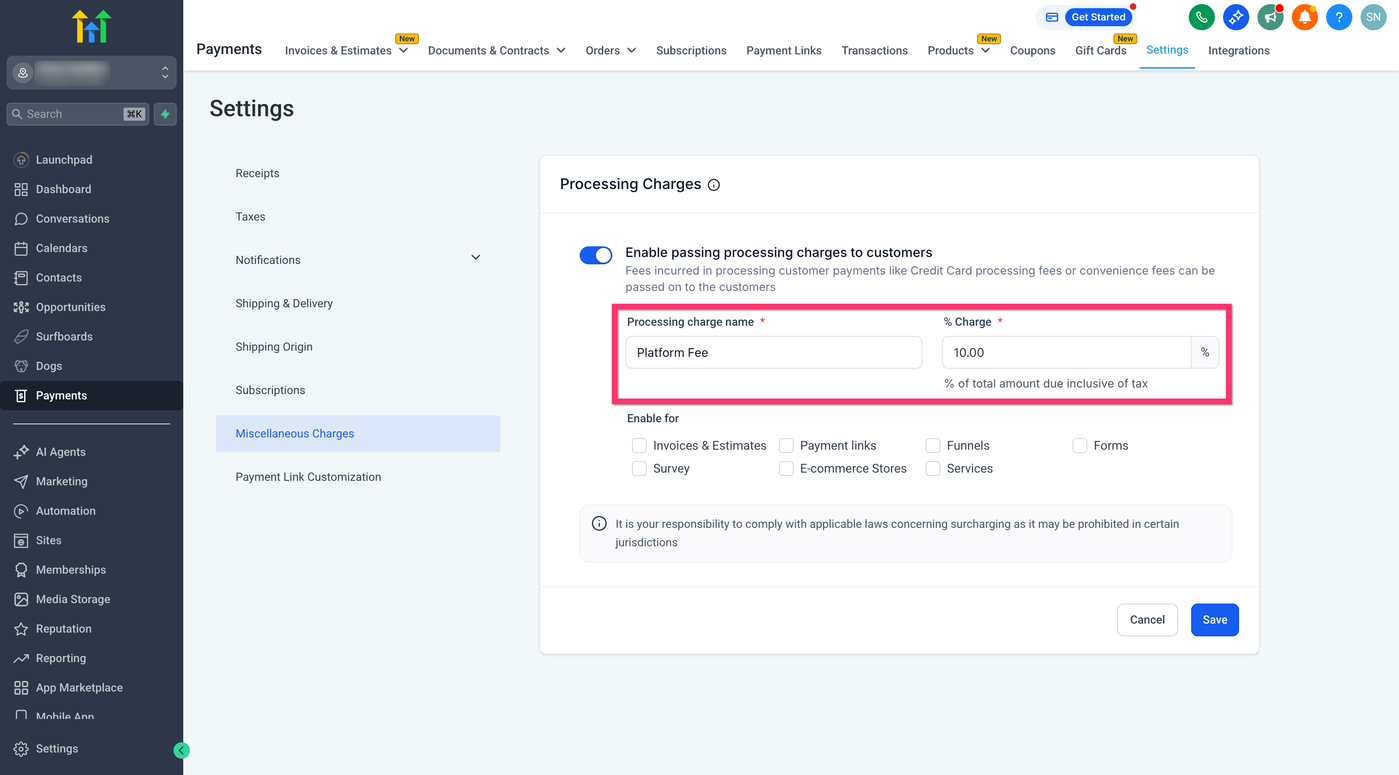
Aktiviere den Toggle für Processing Charges
Vergib einen Namen (z. B. „Convenience Fee“)
Lege den Prozentsatz fest (z. B. 2,5 %)
Der Name wird dem Kunden im Checkout angezeigt.
Schritt 3: Zahlungsquellen auswählen
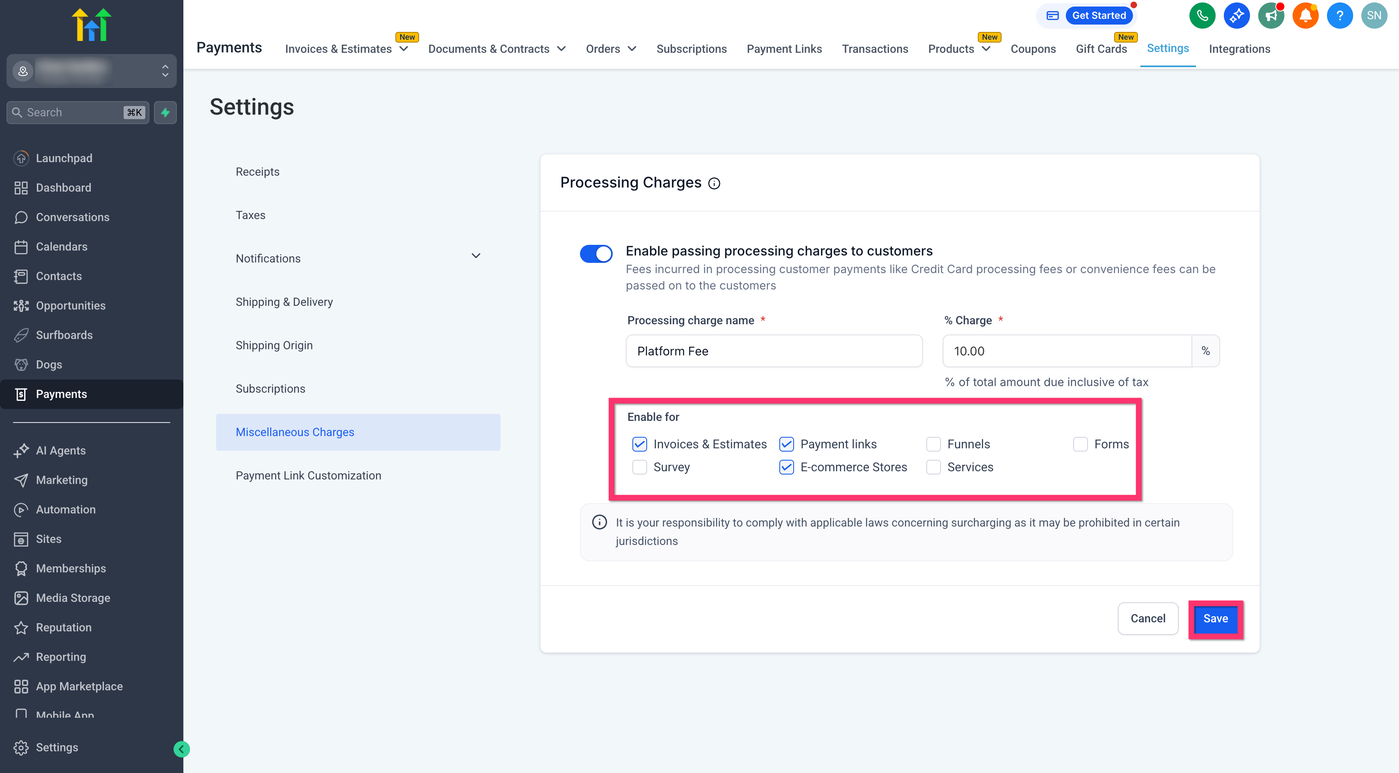
Aktiviere, wo die Gebühr gelten soll:
Invoices & Estimates
Funnels
E-Commerce Stores
Payment Links
Forms
Surveys
Dann speichern.
Anzeige im Checkout
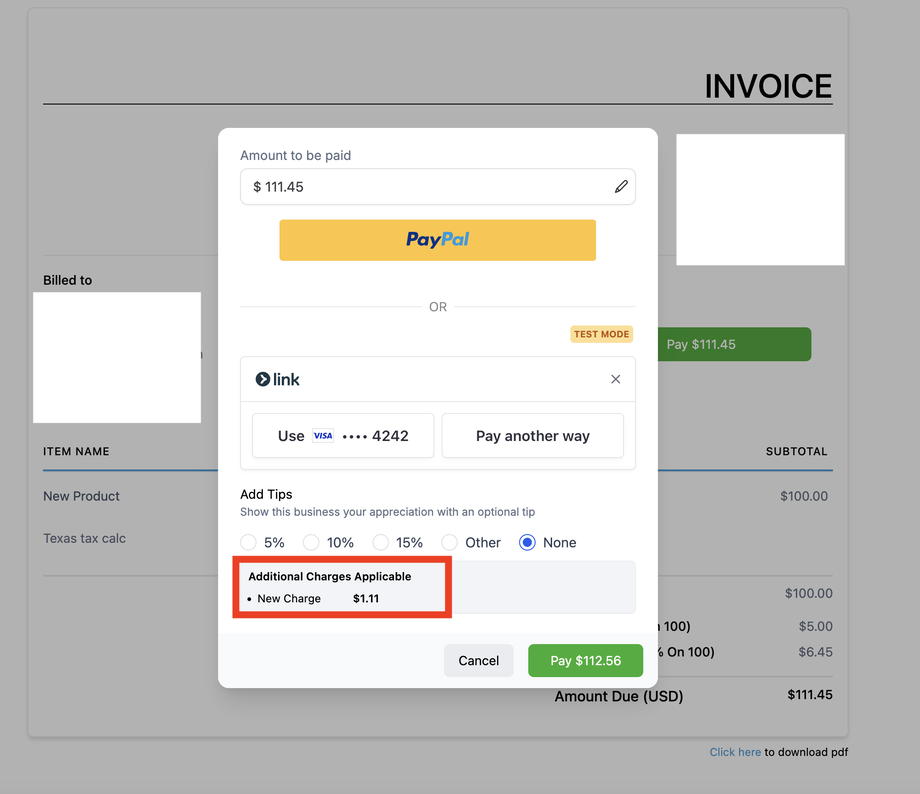
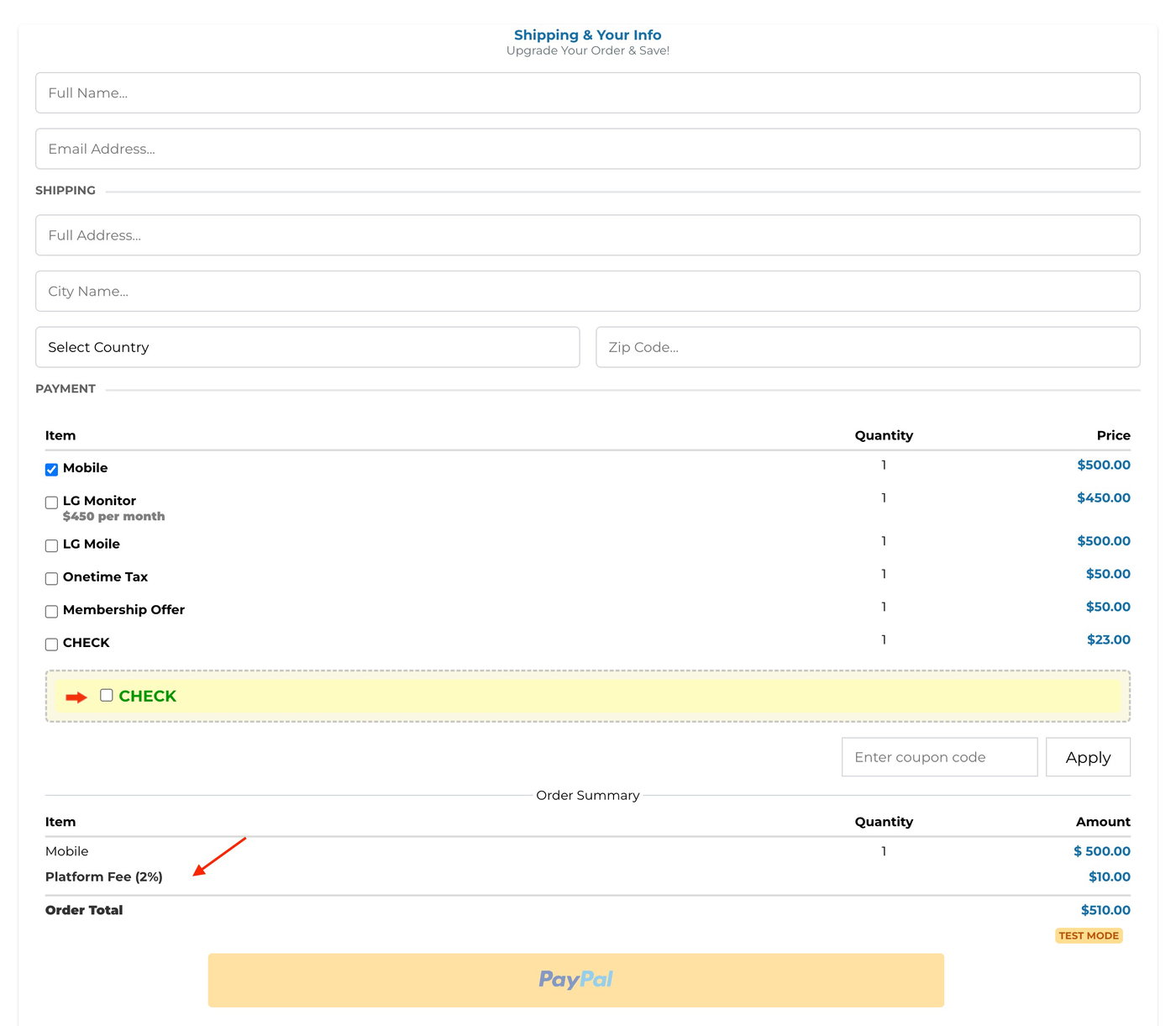
Die Processing Charge wird angezeigt als:
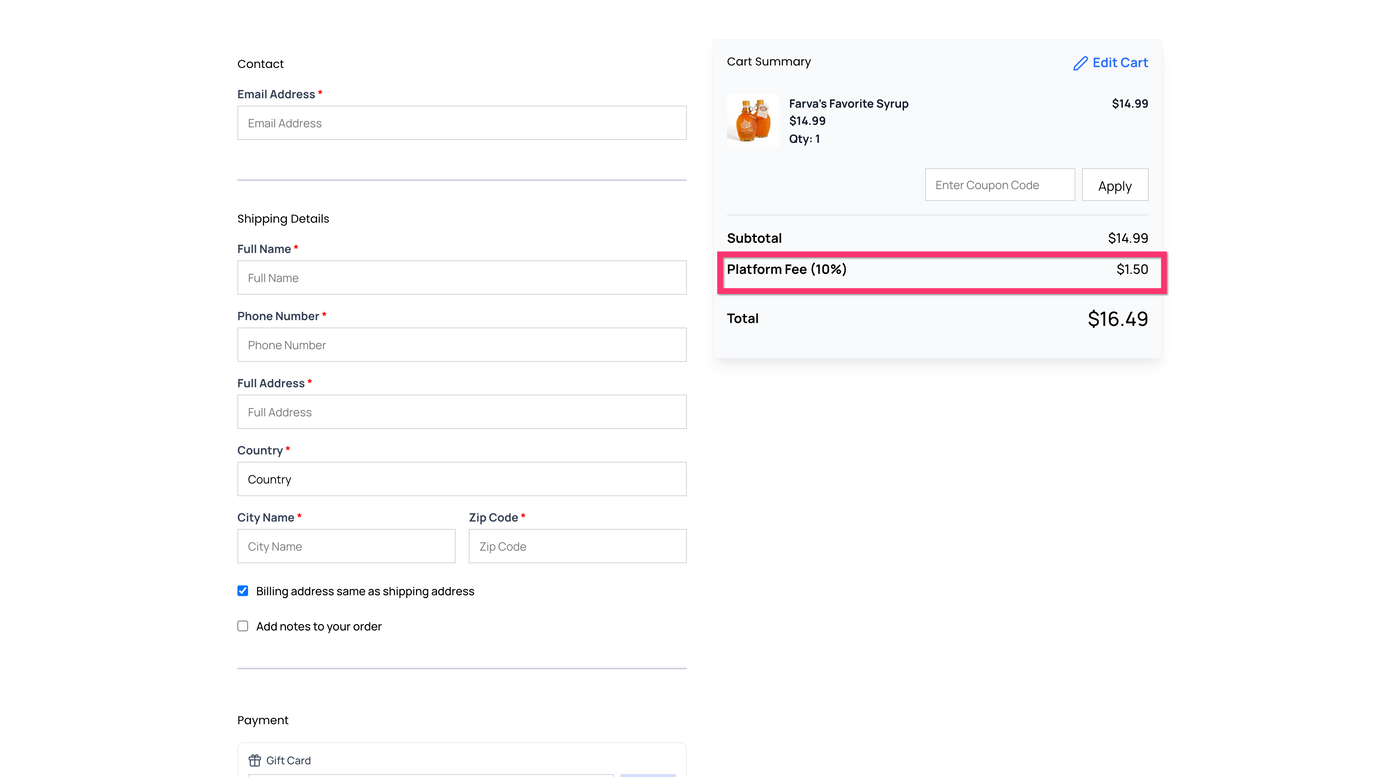
eigener Posten im Checkout
Teil des Gesamtbetrags
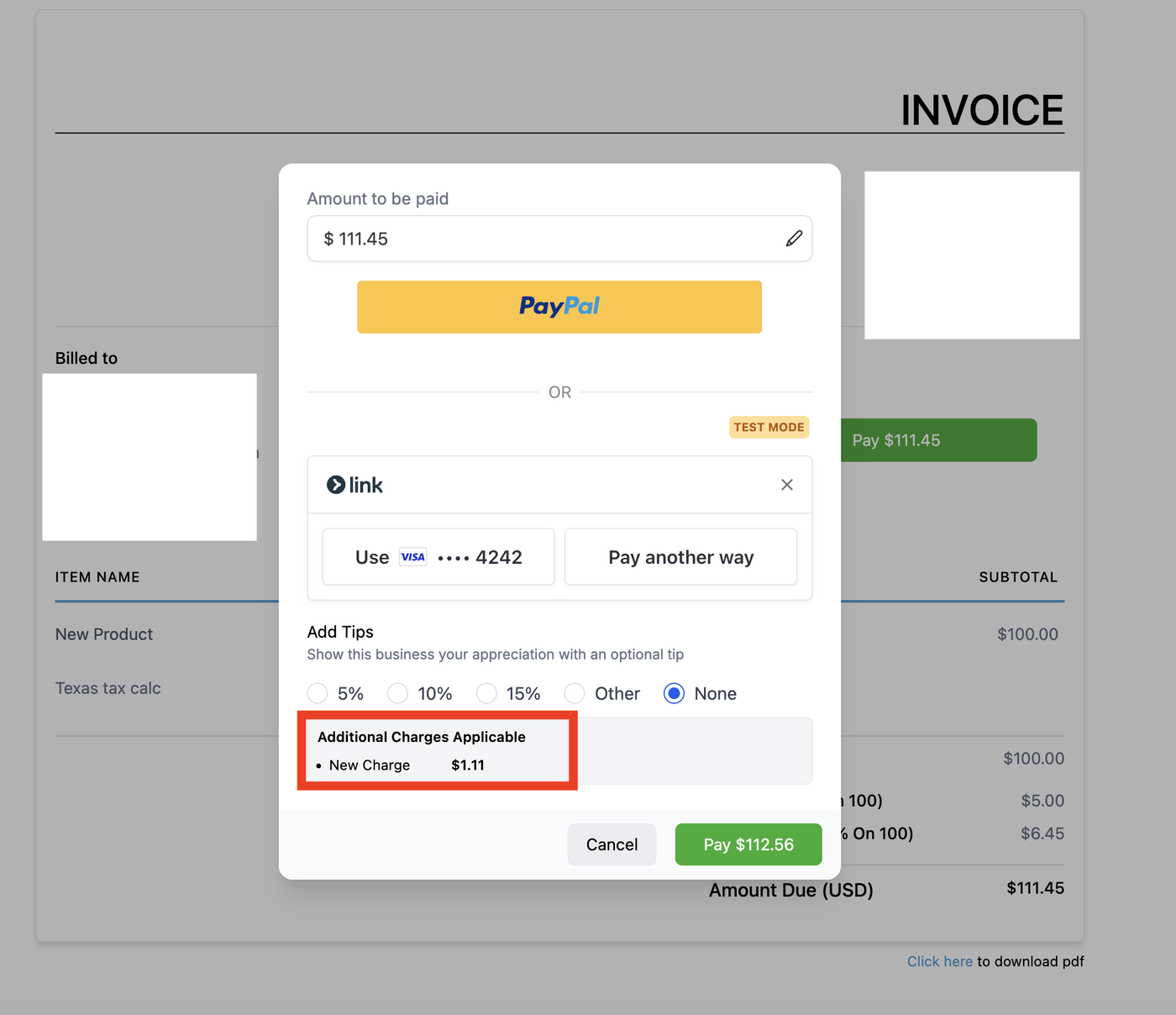
auf Rechnungen nach Klick auf „Pay“
Anzeige in Reports
Du kannst alle Gebühren in Reports auswerten:
Transactions CSV Export
Orders CSV Export
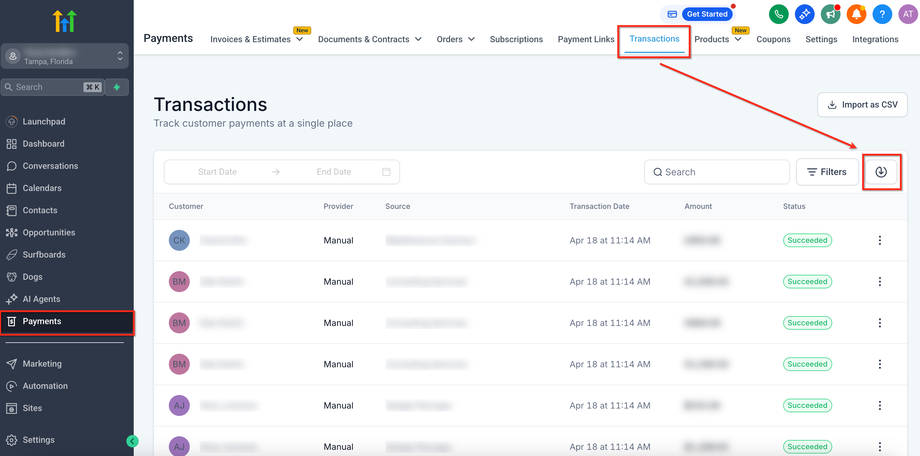
Dort sind alle Processing Charges inklusive Betrag und Label enthalten.
Häufige Probleme (Troubleshooting)
Gebühr wird nicht auf Rechnungen angezeigt
Prüfe, ob „Invoices & Estimates“ aktiviert ist
Stelle sicher, dass du gespeichert hast
Teste mit einer neuen Rechnung
Alte Rechnungen werden nicht rückwirkend angepasst
Mobile App Payments werden aktuell nicht unterstützt
Häufig gestellte Fragen
F: Kann ich unterschiedliche Gebühren pro Kanal setzen?
Noch nicht. Aktuell gilt eine einheitliche Gebühr für alle gewählten Kanäle.
F: Werden alte Rechnungen beeinflusst?
Nein. Nur neue Transaktionen werden berücksichtigt.
F: Welche Payment Provider werden unterstützt?
Alle außer PayPal und Custom Providers (außer Invoices).
F: Wie wird die Gebühr berechnet?
Auf Basis von:
Subtotal - Discounts + Taxes
Shipping (bei E-Commerce)
F: Können Kunden die Gebühr sehen?
Ja. Sie wird als eigene Position im Checkout und auf dem Beleg angezeigt.
F: Kann ich den Namen anpassen?
Ja. Der Label-Name ist frei definierbar.
F: Gibt es Reporting für Gebühren?
Ja. In den Exporten für Transactions und Orders.
Verwandte Artikel
Rebilling, Reselling und Wallets erklärt
ACH Debit Zahlungsoptionen
Tap to Pay auf Square für POS und mobile Zahlungen