INHALTSVERZEICHNIS
Was ist das PayPal Payment Element?
Vorteile von PayPal im Payment Element
Funktionen, die PayPal in Payment Elements unterstützen
So aktivierst du PayPal im Payment Element
Häufig gestellte Fragen
Verwandte Artikel
Was ist das PayPal Payment Element?
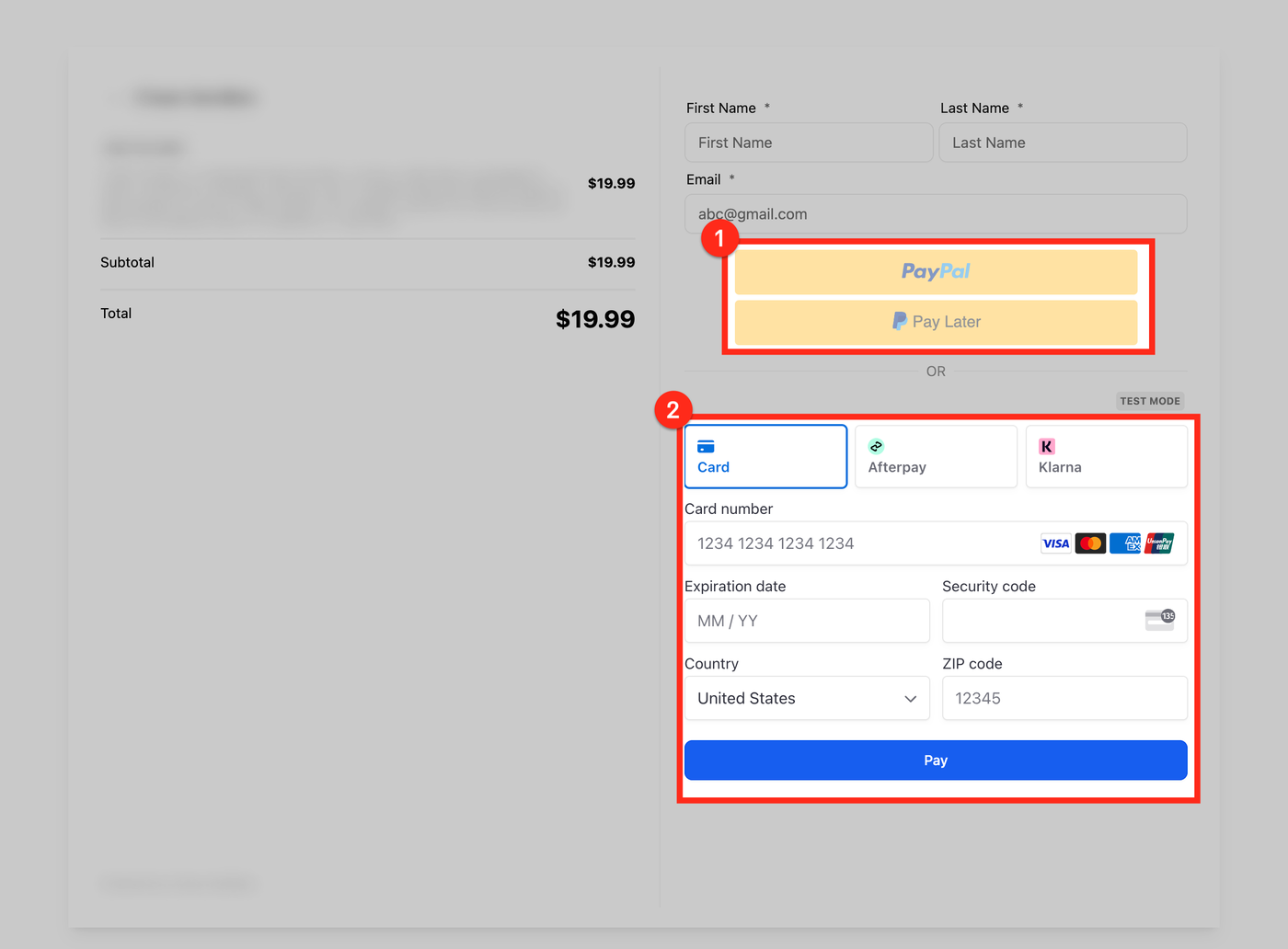
Das Payment Element in ProfitBoost unterstützt jetzt PayPal und PayLater und erweitert damit deine Zahlungsabwicklung. Diese Integration ermöglicht es Kunden, PayPal als Zahlungsmethode in verschiedenen Bereichen zu nutzen, darunter Formulare, Rechnungen, Payment Links und Order Forms.
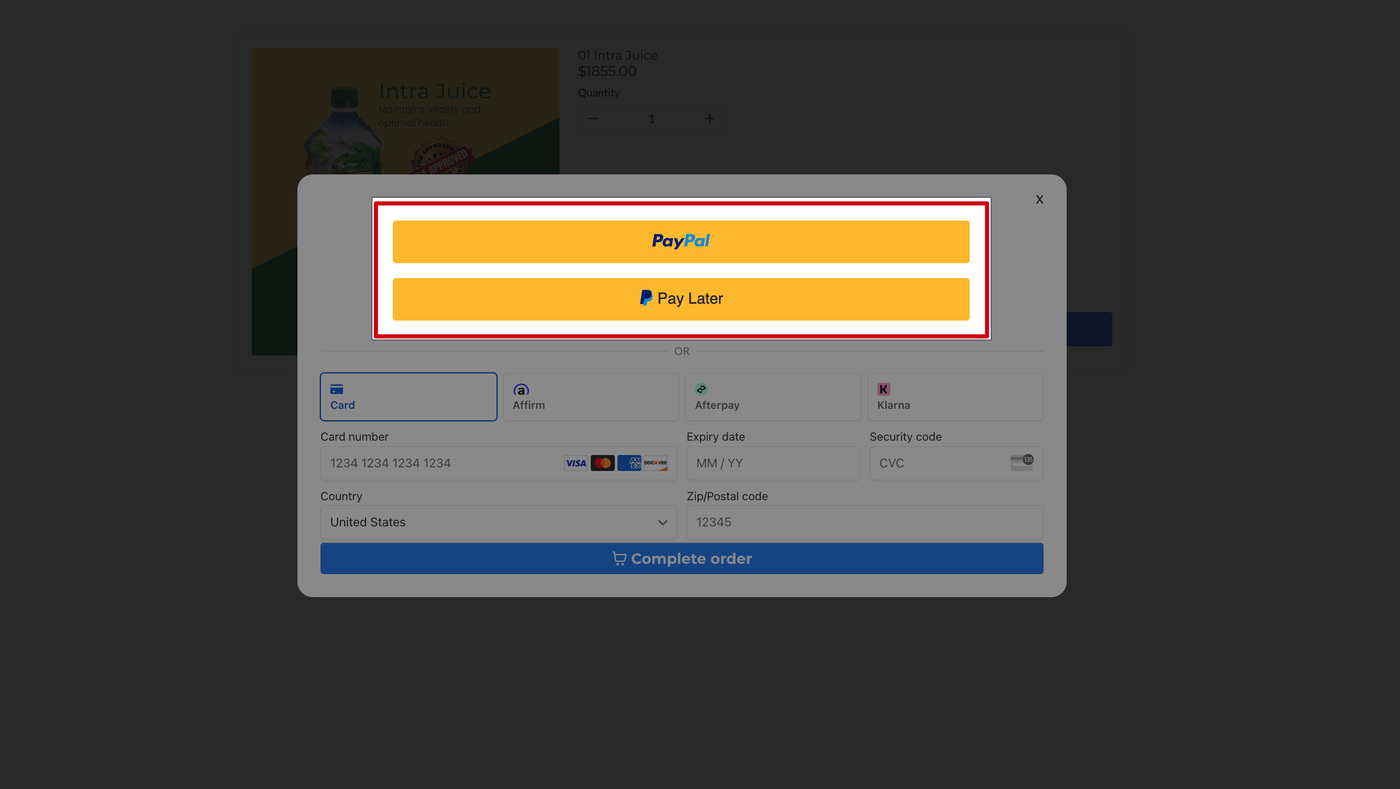
Vorteile von PayPal im Payment Element
Mehr Zahlungsoptionen: Kunden können PayPal und PayLater als bevorzugte Zahlungsmethode wählen.
Reibungsloser Checkout: Sichere und einfache Zahlungsabwicklung für ein besseres Kundenerlebnis.
Höheres Vertrauen: PayPal stärkt die Glaubwürdigkeit deiner Checkout-Seite.
Einfache Integration: PayPal lässt sich ohne große Änderungen in bestehende Prozesse einbinden.
Globale Reichweite: PayPal wird international stark genutzt und erhöht deine Conversion-Möglichkeiten.
Funktionen, die PayPal in Payment Elements unterstützen
Websites & Funnels: 1-Step und 2-Step Order Forms unterstützen PayPal automatisch.
Forms & Surveys: Zahlungen über das „Collect Payment“-Element mit PayPal-Buttons.
Invoices: PayPal kann zur Bezahlung von Rechnungen genutzt werden.
Payment Links: PayPal-Buttons in One-Time Payment Links integriert.
E-Commerce Stores: PayPal als zusätzliche Zahlungsmethode im Checkout.
So aktivierst du PayPal im Payment Element
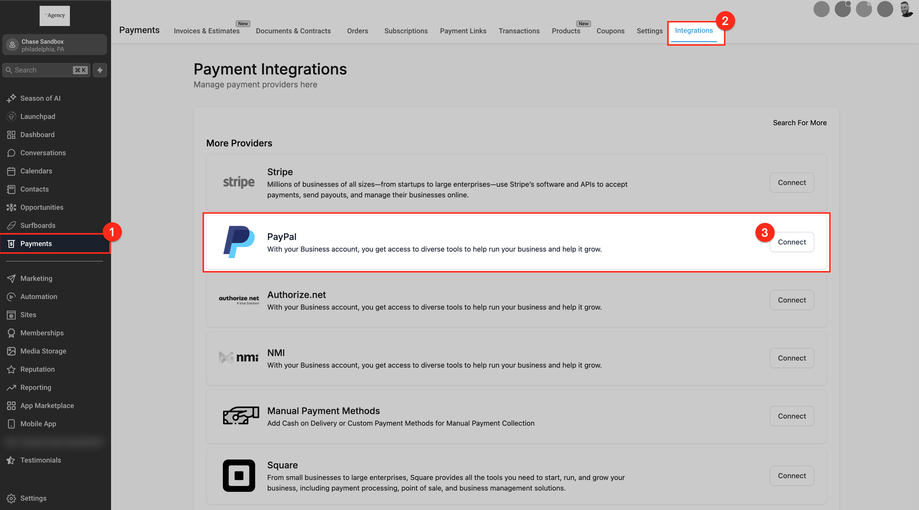
Schritt 1: PayPal verbinden
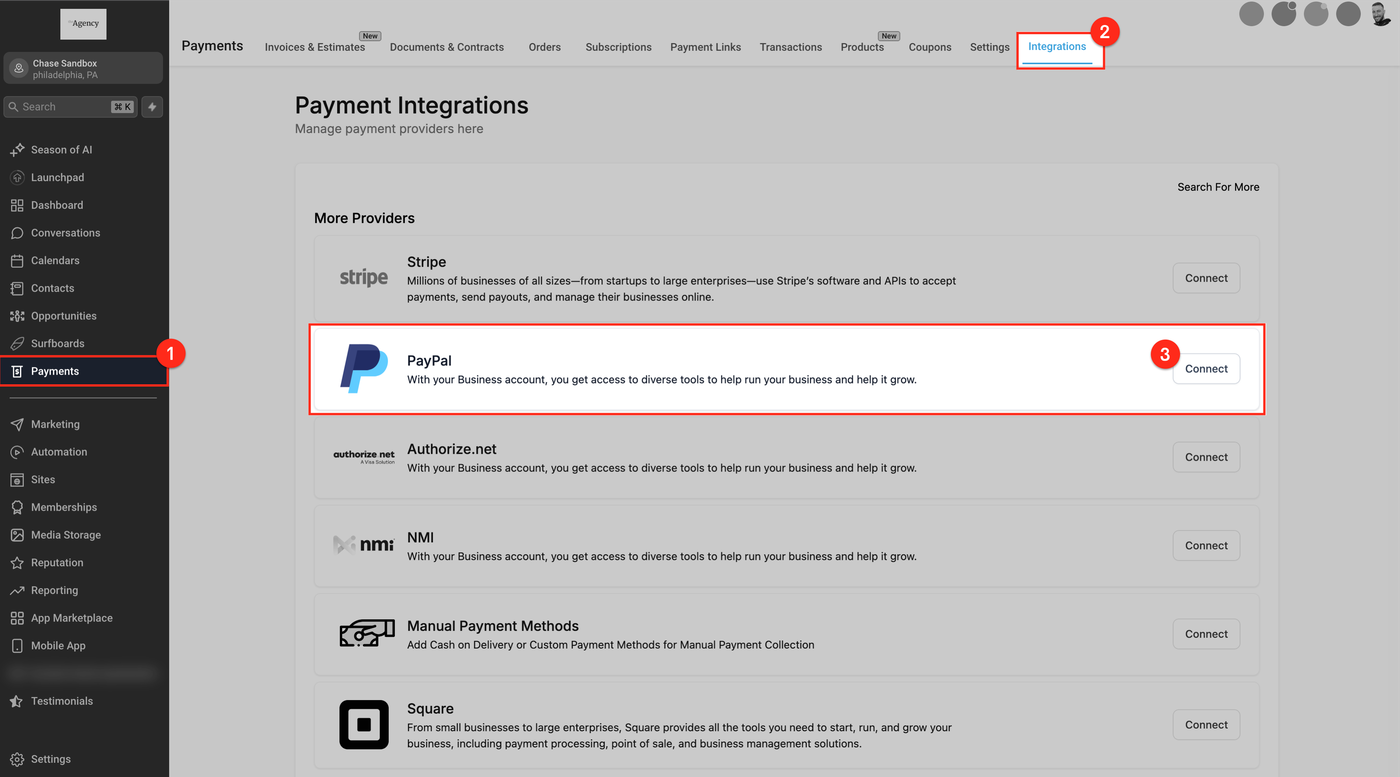
Gehe zu Payments → Integrations
Wähle PayPal aus
Trage Client ID und Secret Key aus deinem PayPal Developer Account ein
Speichern
Schritt 2: Payment Element hinzufügen oder aktualisieren
Bei Forms & Surveys: „Collect Payment“-Element hinzufügen
Bei Funnels & Websites: 1-Step oder 2-Step Order Form verwenden
Diese unterstützen PayPal automatisch im Checkout
Wenn alte Order Forms (vor Nov 1, 2024) verwendet werden: löschen und neu hinzufügen
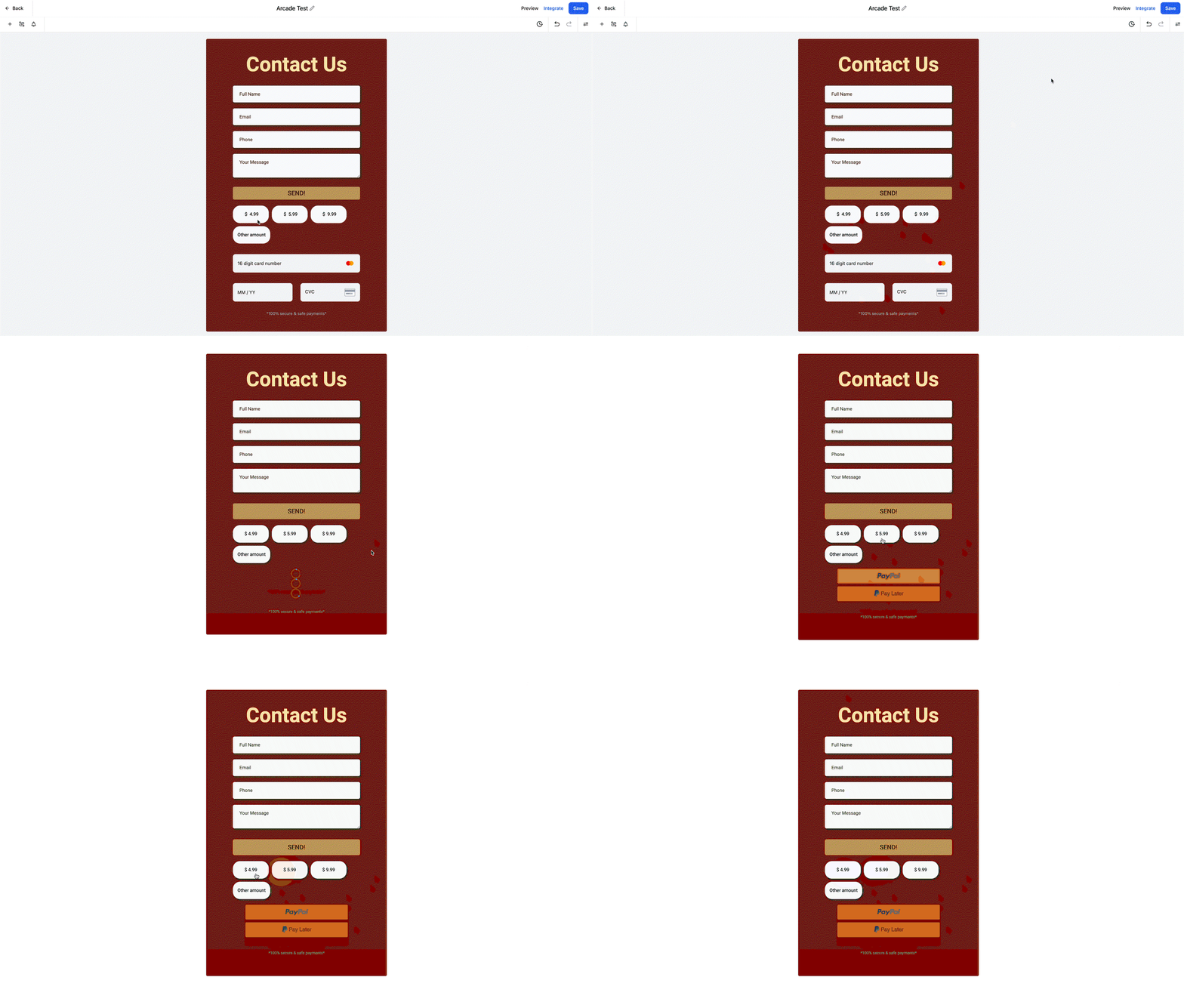
Hinweis: Das PayPal-Button-Layout siehst du nur im Preview oder Live-Checkout, nicht im Builder.
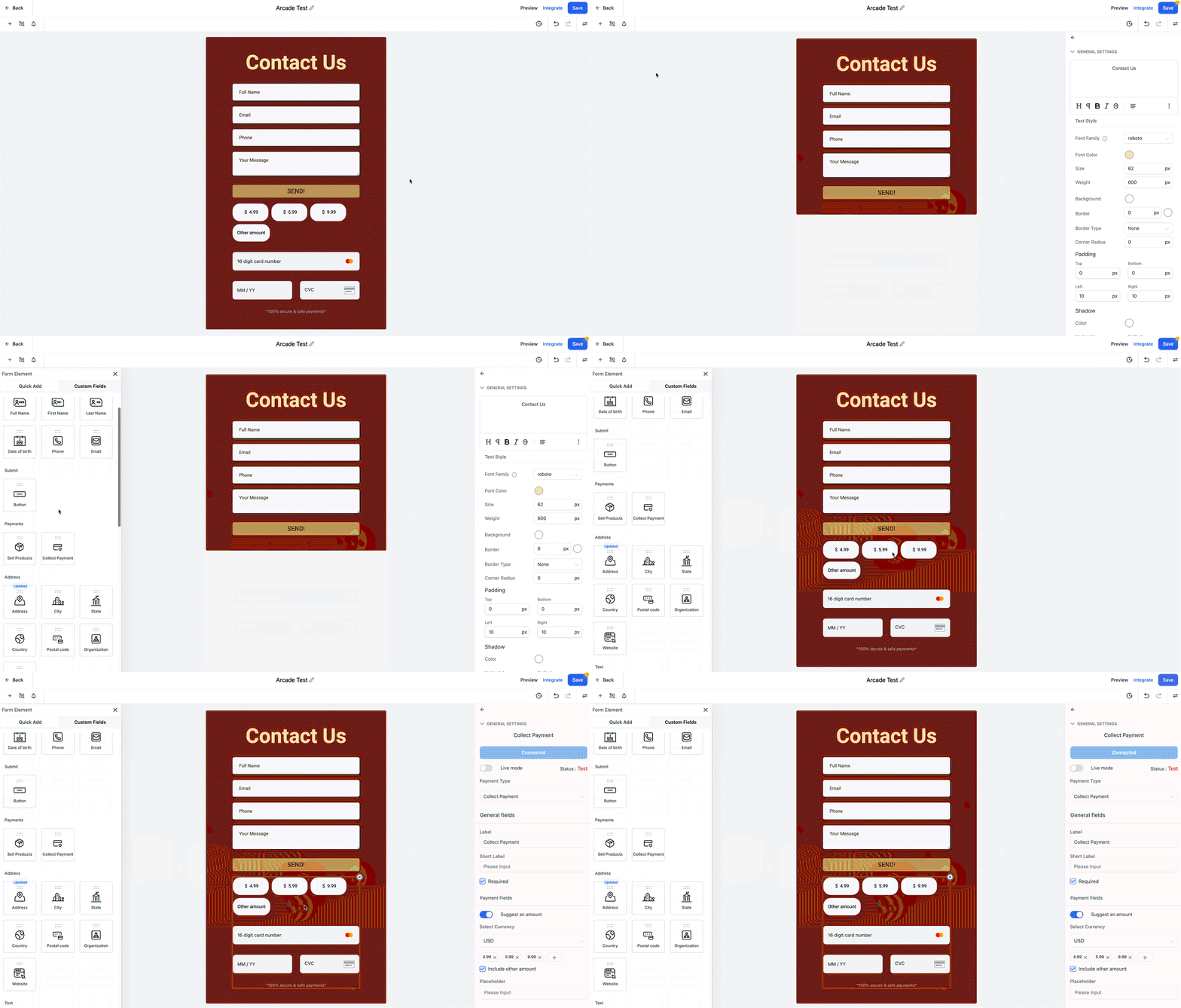
Schritt 3: Payment Element testen
Um PayPal-Buttons zu sehen, musst du dein Formular, Survey, Website oder Funnel in der Vorschau oder live öffnen.
Wichtig: Im Editor selbst werden PayPal-Buttons nicht angezeigt.
Häufig gestellte Fragen
F: Wie bekomme ich meine PayPal Client ID und Secret Key?
A: Im PayPal Developer Account unter „My Apps & Credentials“ eine App erstellen.
F: Kann ich PayPal zusammen mit anderen Zahlungsanbietern nutzen?
A: Ja, Kunden können dann im Checkout zwischen mehreren Methoden wählen.
F: Ist PayLater immer verfügbar?
A: Nein, abhängig von PayPal-Bedingungen und Kundenberechtigung.
F: Muss ich bestehende Payment Elements aktualisieren?
A: Ja, für PayPal-Unterstützung ist die neueste Version erforderlich.