Was ist Auto-Payment für wiederkehrende Rechnungen (Mobile)?
Auto-Payment bucht automatisch die Karte eines Kunden bei jeder Ausführung einer wiederkehrenden Rechnung im HighLevel Mobile App. Du entscheidest dabei, welche Zahlungsquelle verwendet wird – entweder eine gespeicherte Karte oder eine Kundenkarte, die du beim Checkout erfasst hast – und das System führt die Zahlungen dann automatisch nach deinem definierten Zeitplan aus.
Voraussetzungen
Wiederkehrende Rechnung wurde über das Invoices- oder POS-Modul erstellt.
Zahlungsmethode des Kunden ist hinterlegt (Card on File oder Online-Kartenerfassung).
Zahlungen müssen über Karte erfolgen – Auto-Payment funktioniert nicht mit Bargeld oder manueller Zahlung.
Key Benefits von Auto-Payment für wiederkehrende Rechnungen
Das Verständnis der Vorteile hilft dir zu entscheiden, wann du Auto-Payment aktivierst und welche Zahlungsquelle du verwendest, um eine reibungslose Abwicklung und zuverlässige Zahlungen zu gewährleisten.
• Automatisierte Zahlungseingänge: Zahlungen werden bei jedem Abrechnungszeitpunkt automatisch ausgeführt.
• Mehrere Zahlungsquellen: Wähle zwischen gespeicherter Karte oder einer während des Checkouts erfassten Karte.
• Reibungsloses Kundenerlebnis: Nach der ersten Zahlung sind keine weiteren Aktionen nötig.
• Planbarer Cashflow: Regelmäßige, pünktliche Abbuchungen reduzieren Zahlungslücken.
• Weniger Verwaltungsaufwand: Einmal einrichten, kein manuelles Nachfassen mehr nötig.
Zahlungsmethoden
Die richtige Auswahl der Zahlungsquelle erhöht die Erfolgsrate der Zahlungen und reduziert Ablehnungen.
• Gespeicherte Karte: Eine Karte, die bereits im Kontakt hinterlegt ist. Ideal für zuverlässige, dauerhafte Abrechnung.
• Kundenkarte: Karte, die über Tap to Pay, Card on File oder Online-Checkout erfasst wurde. Geeignet, wenn die Karte gerade erst im laufenden Kaufprozess hinzugefügt wurde.
Hinweis: Auto-Payment auf Mobile unterstützt nur Kartenzahlungen. Bargeld und manuelle Zahlungen werden nicht unterstützt.
So richtest du Auto-Payment für wiederkehrende Rechnungen ein
Wichtig: Um zu starten, erstelle eine wiederkehrende Rechnung über Invoices oder POS. Füge Kunde, Produkte und Abrechnungsfrequenz hinzu. (Siehe auch: „How to create recurring Invoices“)
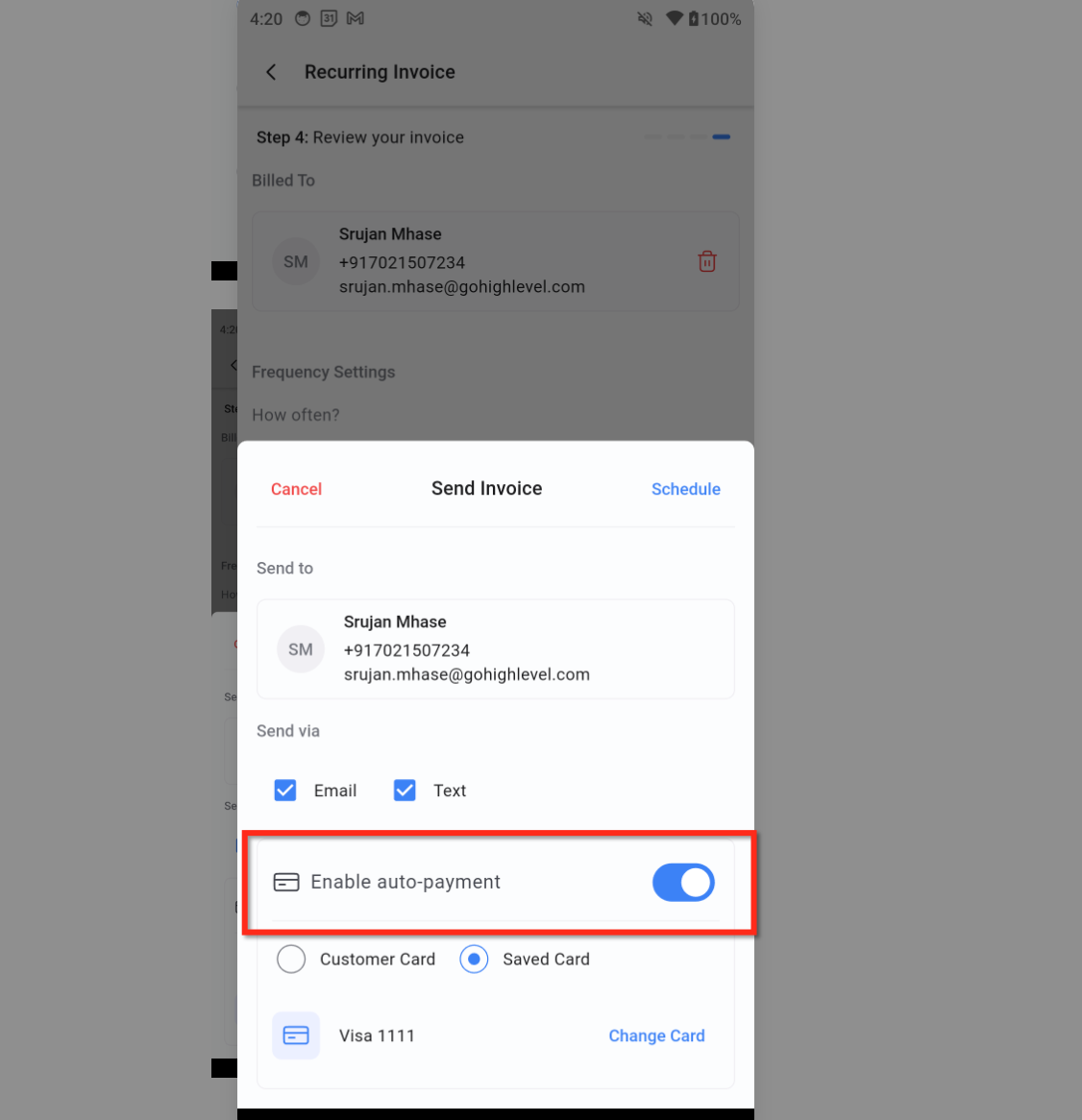
Schritt 1: Auto-Payment aktivieren
Im Send-/Schedule-Bereich den Toggle „Enable Auto-Payment“ aktivieren.
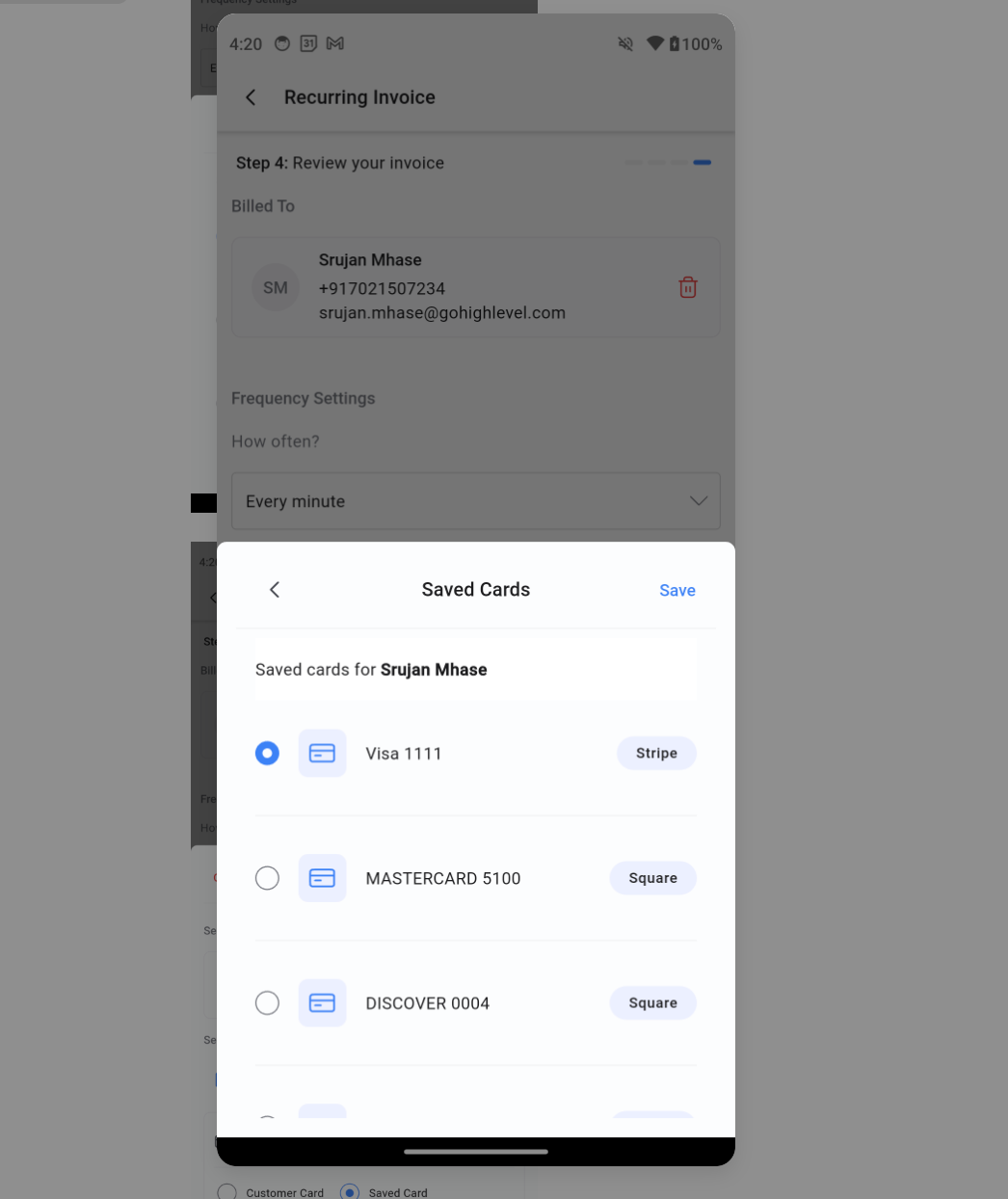
Schritt 2: Zahlungsmethode auswählen
• Saved Card – Auswahl aus bereits gespeicherten Karten
• Customer Card – Karte, die über Tap to Pay oder Online-Checkout erfasst wurde
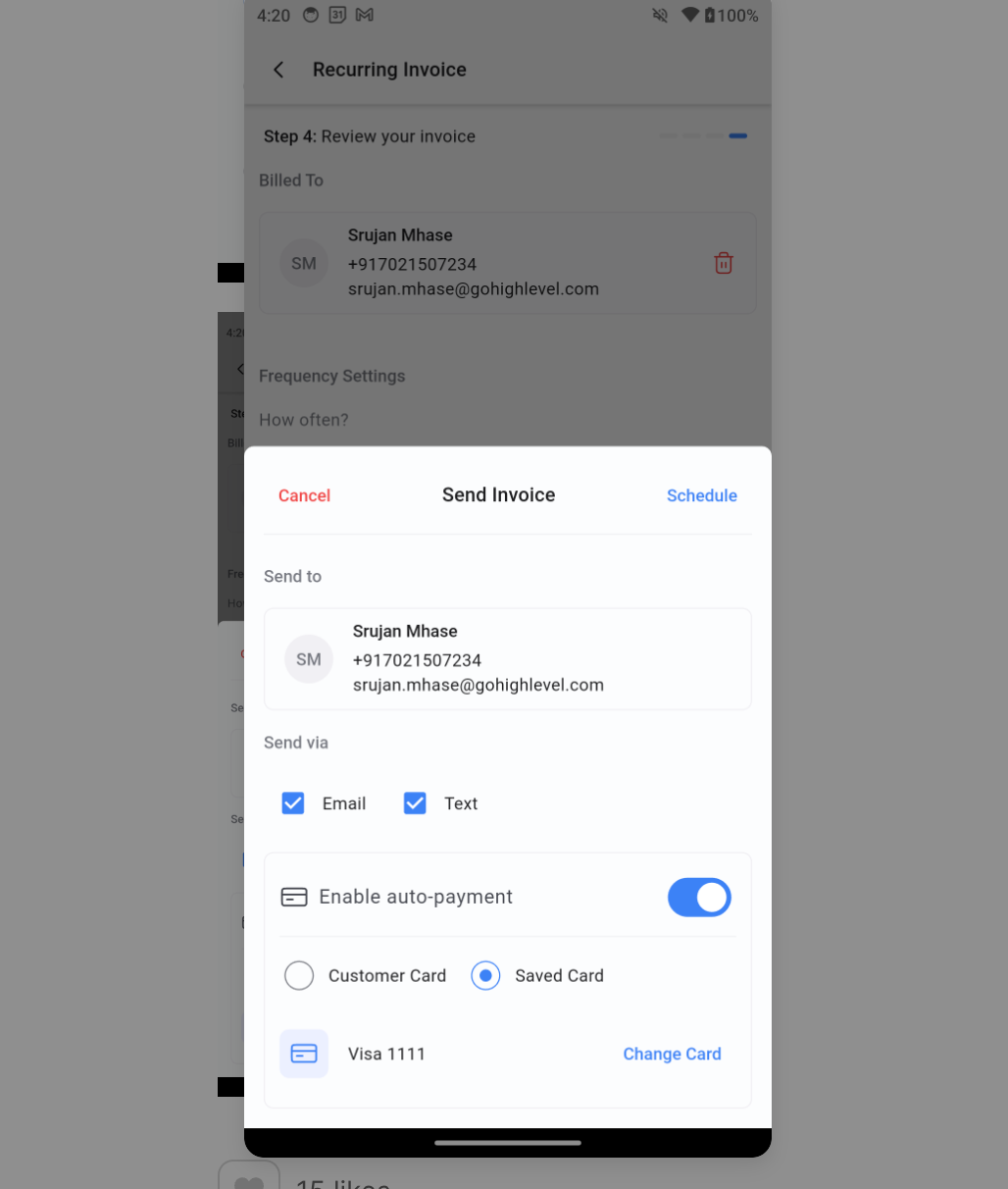
Schritt 3: Karte bestätigen und senden/planen
Nach Auswahl wird die Karte mit den letzten vier Ziffern angezeigt. Über „Change Card“ kann sie geändert werden. Danach auf Send oder Schedule klicken. Das System führt die Zahlungen automatisch zu jedem Abrechnungsdatum aus.
Häufig gestellte Fragen
F: Unterstützt Auto-Payment Bargeld, manuelle Eingabe oder Bankzahlungen?
Nein. Auf Mobile funktioniert Auto-Payment nur mit Karten.
F: Wo aktiviere ich Auto-Payment in Mobile?
Im Send/Schedule-Bereich einer wiederkehrenden Rechnung über den Toggle „Enable auto-payment“.
F: Funktioniert Auto-Payment mit POS?
Ja, wenn POS-Warenkörbe mit wiederkehrenden Produkten in eine Rechnung umgewandelt werden.
F: Was ist der Unterschied zwischen Saved Card und Customer Card?
Saved Card ist eine bereits gespeicherte Karte. Customer Card ist eine während des Checkouts erfasste Karte.
F: Wie ändere ich die Karte für Auto-Payment?
Vor dem Senden auf „Change Card“ klicken und eine andere Karte auswählen oder eine neue erfassen.
F: Was passiert bei einer fehlgeschlagenen Zahlung?
Karte aktualisieren, neue Karte auswählen und den Zahlungsplan fortsetzen.
F: Wo finde ich „Manage Auto Payment“?
Im Invoice Editor über das Drei-Punkte-Menü (⋮) oben rechts → „Manage Auto Payment“. Dort kannst du Auto-Debit aktivieren/deaktivieren und Karten verwalten.