Manual and Smart Collections in ProfitBoost ermöglichen es dir, Produkte effizient zu organisieren – entweder durch manuelle Auswahl oder automatisch über regelbasierte Logik. Diese Optionen vereinfachen die Katalogverwaltung, sorgen für eine konsistente Produktstruktur und halten deinen Store automatisch aktuell.
INHALTSVERZEICHNIS
Was sind Manual & Smart Collections?
Wichtige Vorteile von Manual & Smart Collections
Manual Collections
Smart Collections
Collection Rules und Operatoren
Permanenter Collection-Typ
Konfiguration von Manual und Smart Collections
Häufig gestellte Fragen
Verwandte Artikel
Was sind Manual & Smart Collections?
Manual und Smart Collections sind zwei Methoden, um Produkte in ProfitBoost Stores zu gruppieren.
Eine Manual Collection erlaubt es dir, Produkte manuell auszuwählen, während eine Smart Collection Produkte automatisch anhand definierter Regeln (z. B. Preis, Titel oder Bestand) gruppiert.
Beide Methoden verbessern die Katalogstruktur, reduzieren manuelle Updates und sorgen für eine korrekte Produktorganisation im Store.
Wichtige Vorteile von Manual & Smart Collections
Flexible Organisation: Du kannst zwischen kuratierten oder regelbasierten Collections wählen.
Automatische Updates: Smart Collections aktualisieren sich automatisch bei Produktänderungen.
Produkt-Overlap: Produkte können in mehreren Collections erscheinen.
Besseres SEO: SEO-Titel und Beschreibungen verbessern die Auffindbarkeit.
Schnelleres Merchandising: Collections können in Store-Seiten, E-Mails und Workflows wiederverwendet werden.
Manual Collections
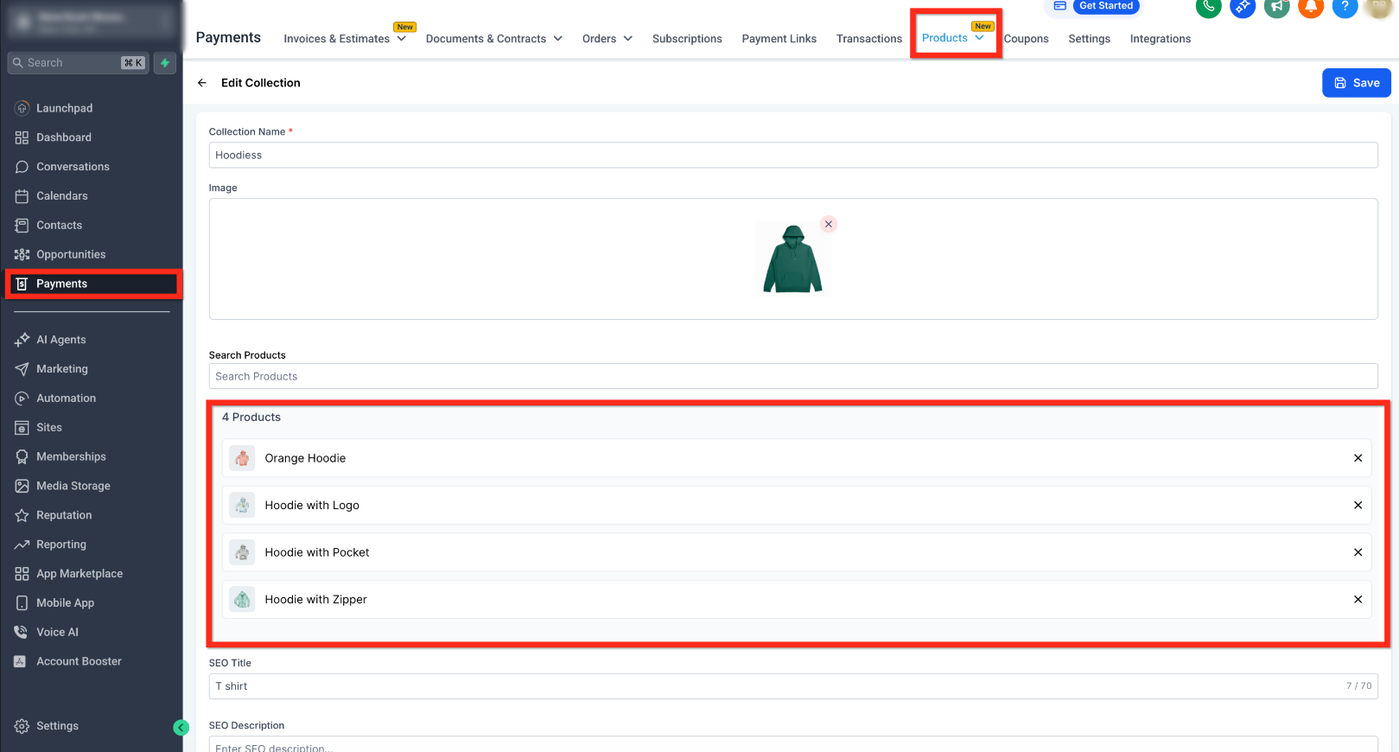
Manual Collections sind kuratierte Produktlisten, die du selbst auswählst. Sie eignen sich ideal für saisonale Kampagnen, spezielle Themen oder individuelle Sortimente.
Wichtige Details:
Produkte können jederzeit hinzugefügt oder entfernt werden.
Produkte können per Drag-and-Drop sortiert werden.
Ideal für feste Produktsets oder Kampagnen.
Smart Collections
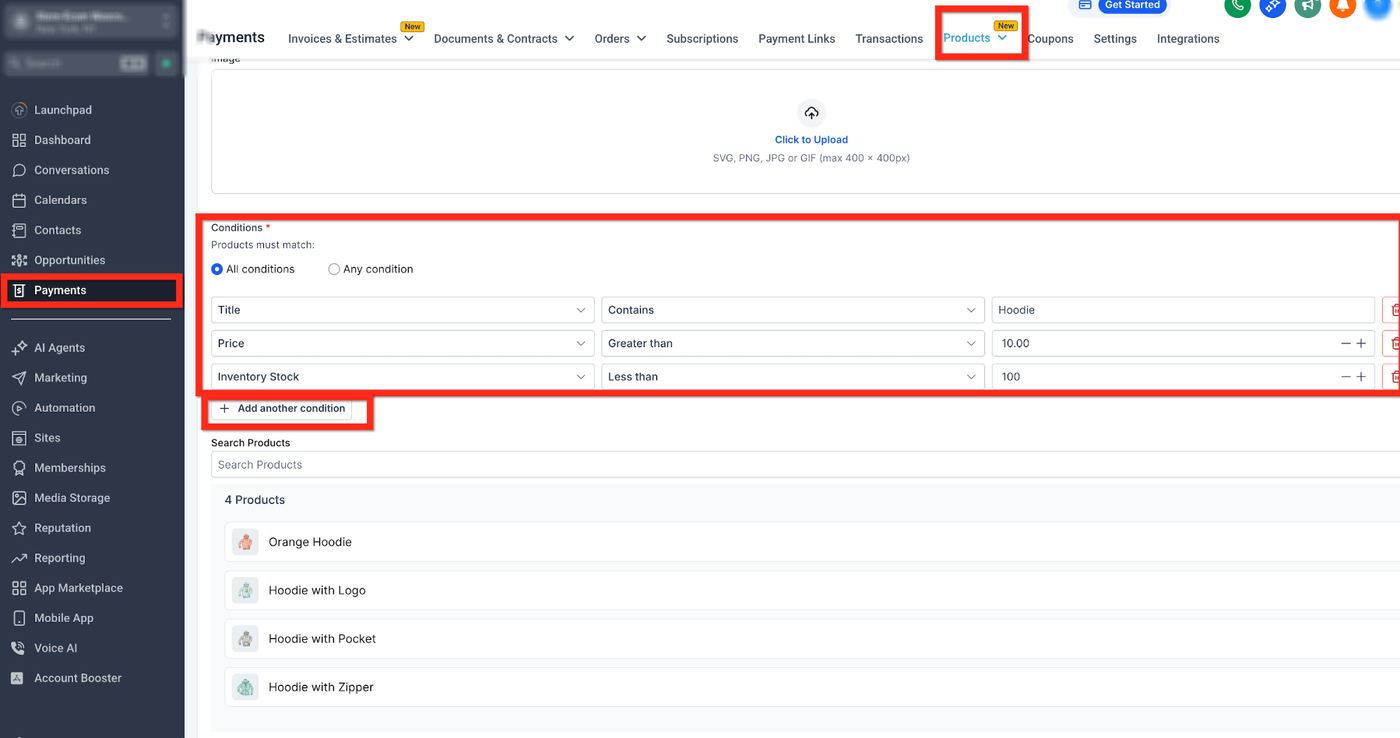
Smart Collections enthalten Produkte automatisch basierend auf definierten Bedingungen. Sie eignen sich für dynamische Kategorien wie Produkte unter einem bestimmten Preis oder nur verfügbare Artikel.
Wichtige Details:
Bedingungen können auf Titel, Varianten-Titel, Preis oder Bestand basieren.
Ein Produkt wird aufgenommen, wenn eine Variante oder Preisregel zutrifft.
Ungültige oder widersprüchliche Regeln (z. B. „Preis > 100 UND Preis < 50“) werden blockiert.
Smart Collections aktualisieren sich automatisch innerhalb weniger Minuten.
Manuelle Bearbeitung (Hinzufügen/Entfernen) ist deaktiviert.
Collection Rules und Operatoren
Smart Collections basieren auf Regel-Operatoren, um Produkte korrekt zu filtern.
Unterstützte Operatoren:
Equals
Not Equals
Greater Than / Less Than
Contains / Does Not Contain
Mehrere Bedingungen können mit AND oder OR kombiniert werden.
Permanenter Collection-Typ
Der Collection-Typ (Manual oder Smart) kann nach dem Erstellen nicht geändert werden.
Wenn du den Typ ändern möchtest, musst du eine neue Collection erstellen und die alte in deinen Seiten oder Workflows ersetzen.
Konfiguration von Manual und Smart Collections
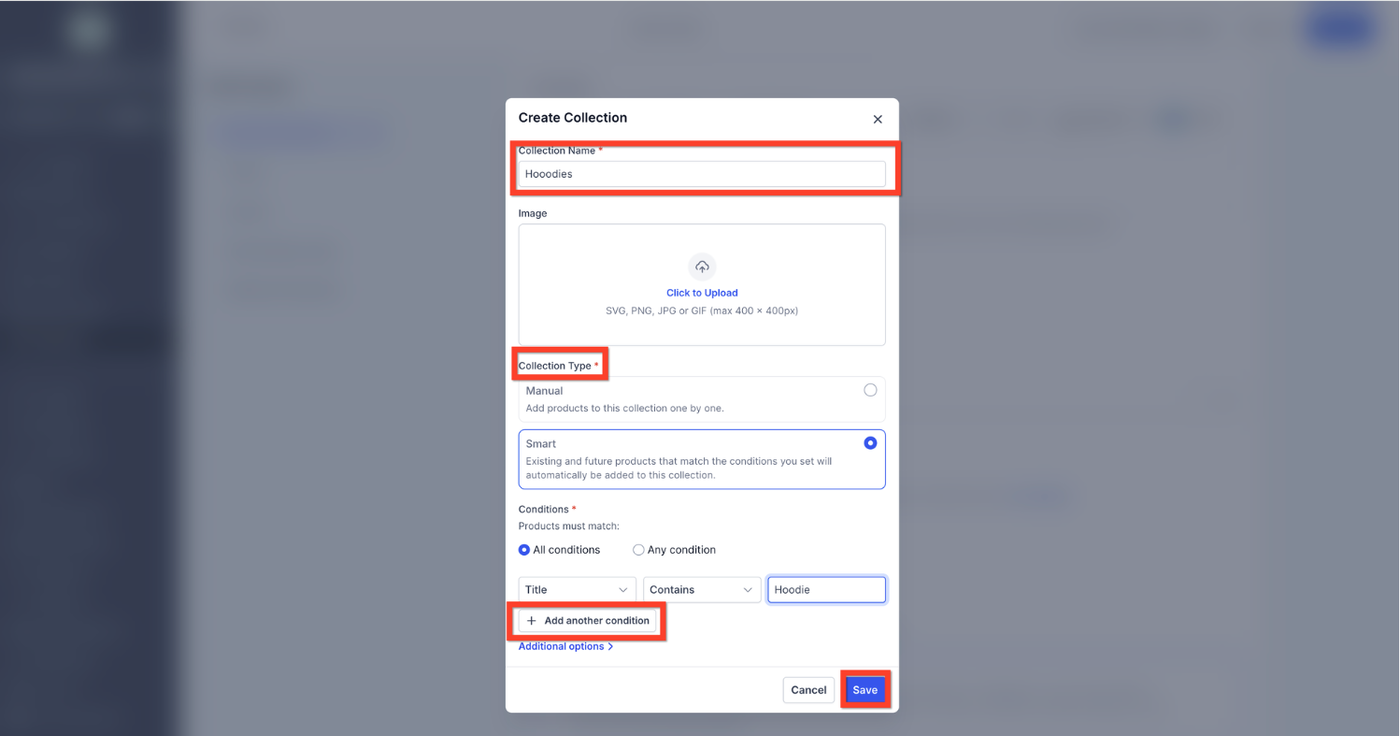
Gehe zu ProfitBoost → Products → Collections.
Klicke auf Create Collection.
Gib einen Namen, optional ein Bild und SEO-Details ein.
Wähle den Collection-Typ:
Manual: Produkte manuell auswählen.
Smart: Regeln definieren (z. B. Preis kleiner als 50 $).
Wähle All oder Any für die Bedingungen.
Klicke auf Save.
Smart Collections werden automatisch im Hintergrund verarbeitet und aktualisiert.
Häufig gestellte Fragen
Kann ich eine Manual Collection in Smart ändern (oder umgekehrt)?
Nein. Der Typ kann nachträglich nicht geändert werden.
Was passiert, wenn keine Produkte einer Smart Collection entsprechen?
Die Collection bleibt leer, bis Produkte die Bedingungen erfüllen.
Können Produkte in mehreren Collections sein?
Ja.
Kann ich Produkte manuell aus Smart Collections entfernen?
Nein. Die Zuordnung erfolgt automatisch über Regeln.
Wie oft werden Smart Collections aktualisiert?
Innerhalb weniger Minuten im Hintergrund.
Wo kann ich Collections anzeigen?
In Store Pages, E-Mail Templates und Workflows.
Verwandte Artikel
Wie du Produkte pro Ecommerce Store filterst
Neue Product Collection Elemente und SEO-Verbesserungen
Bulk Actions auf der Produktseite
Produkte im Ecommerce Site Builder sortieren und filtern
WooCommerce: Produkte und Collections importieren und synchronisieren
Verwandte Produkte im Produktdetail vorschlagen