Mach deine Angebote überzeugender, indem du Produkt- oder Servicebilder direkt in jede Position einfügst. Mit der Funktion „Add Photos in Estimates“ kannst du bis zu vier Bilder pro Position anhängen. Kunden erhalten dadurch ein visuelles Verständnis dessen, was sie kaufen, treffen schneller Entscheidungen und stellen weniger Rückfragen.
TABLE OF CONTENTS
Was ist „Add Photos in Estimates“?
Vorteile von Produktbildern in Angeboten
Bildquellen-Optionen
So fügst du Bilder zu einem Angebot hinzu
Kundenerlebnis in der Galerie
Limits und Best Practices
Häufig gestellte Fragen
Verwandte Artikel
Was ist „Add Photos in Estimates“?
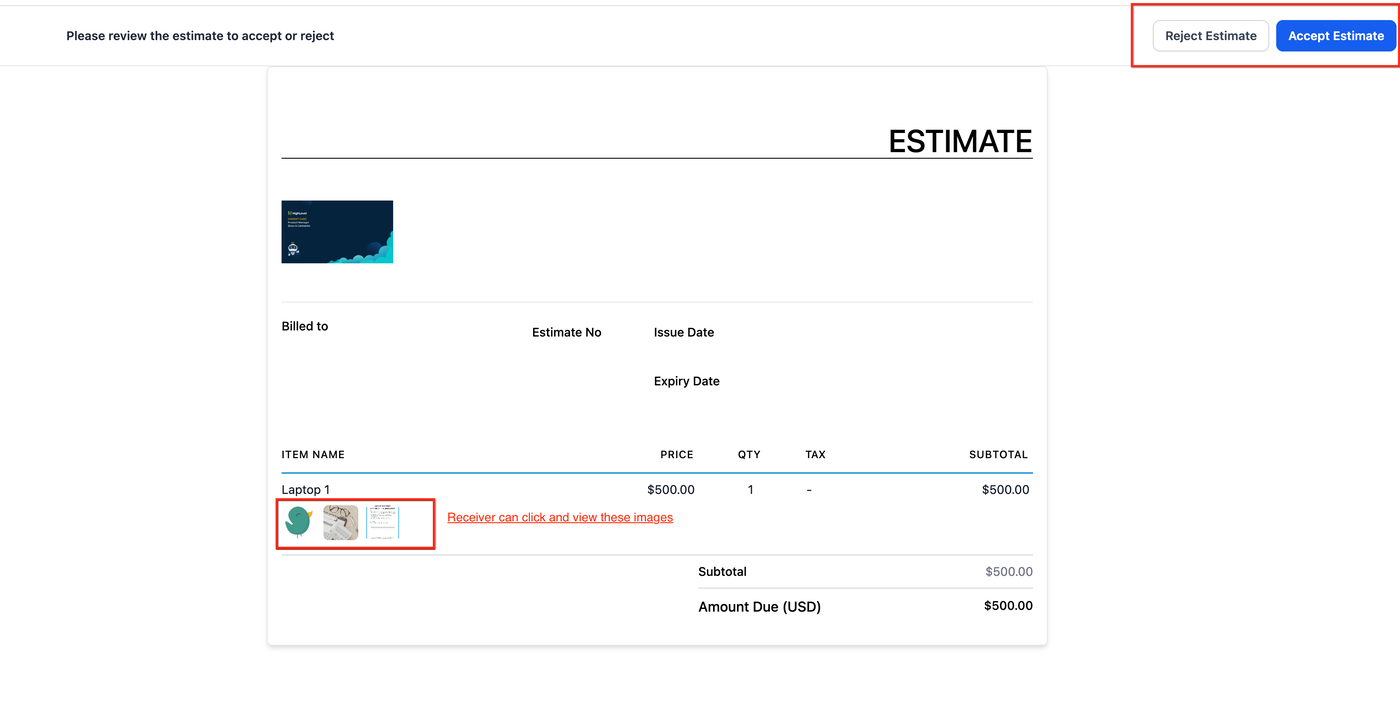
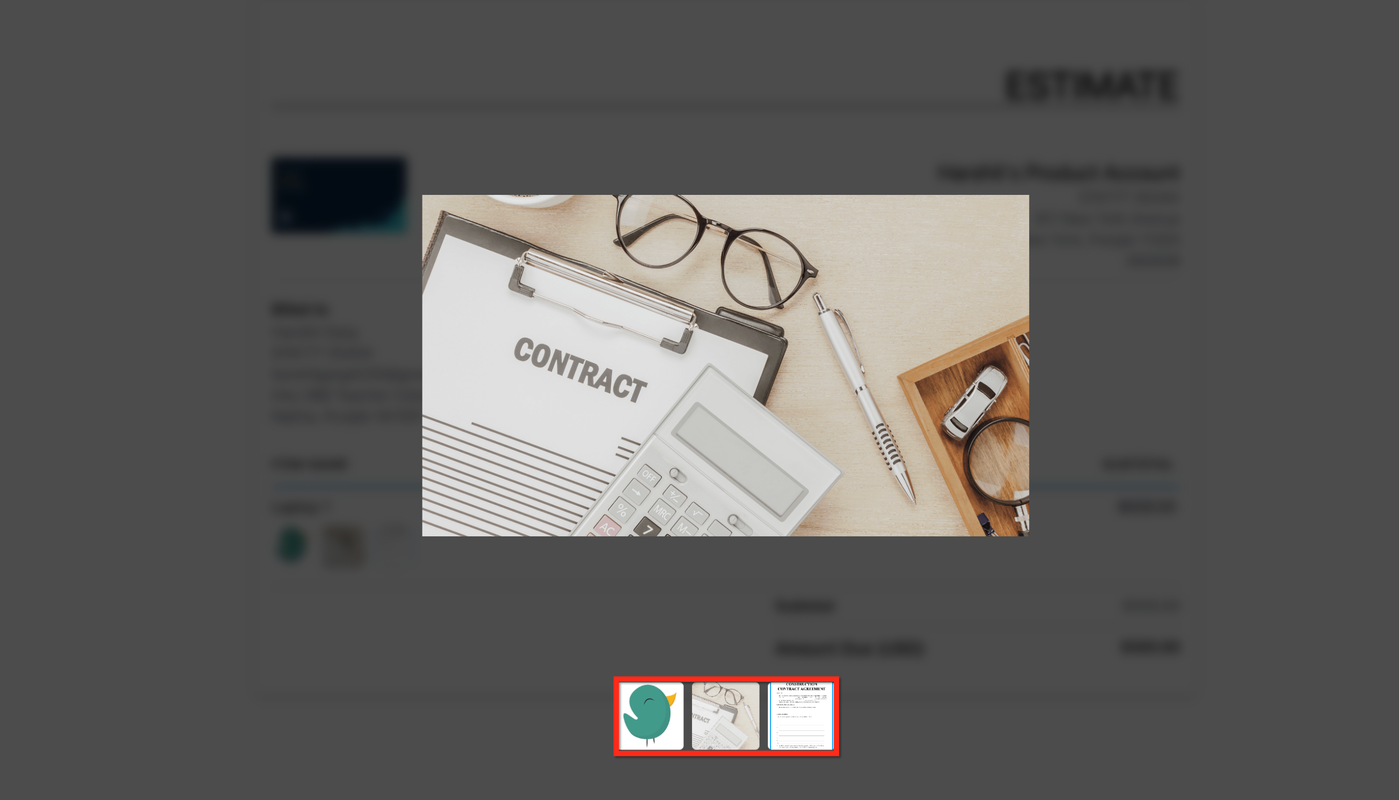
Die Funktion „Add Photos in Estimates“ ermöglicht es dir, bis zu vier Bilder pro Produkt- oder Service-Position in einem Angebot hinzuzufügen. Diese Bilder erscheinen als Thumbnails unter der jeweiligen Position und können angeklickt werden, um eine Vollbild-Galerie zu öffnen.
Du kannst entweder neue Bilder hochladen oder bestehende Dateien aus deiner Media Storage auswählen.
Vorteile von Produktbildern in Angeboten
Visuelle Inhalte machen deine Angebote klarer und professioneller.
Schnellere Freigaben: Kunden sehen sofort, was sie bekommen.
Weniger Missverständnisse: Klare Darstellung von Spezifikationen oder Varianten.
Professioneller Eindruck: Moderne, visuelle Angebotspräsentation.
Effizienz: Wiederverwendung von Bildern aus der Media Storage.
Mobile optimiert: Einfache Ansicht und Zoom auf allen Geräten.
Bildquellen-Optionen
Du kannst Bilder je nach Workflow aus verschiedenen Quellen hinzufügen:
Media Storage: Bestehende Bilder aus der Bibliothek auswählen.
Neuer Upload: Bilder vom Gerät hochladen (werden automatisch gespeichert).
Kombination: Mischung aus gespeicherten und neuen Bildern, bis zu vier pro Position.
So fügst du Bilder zu einem Angebot hinzu
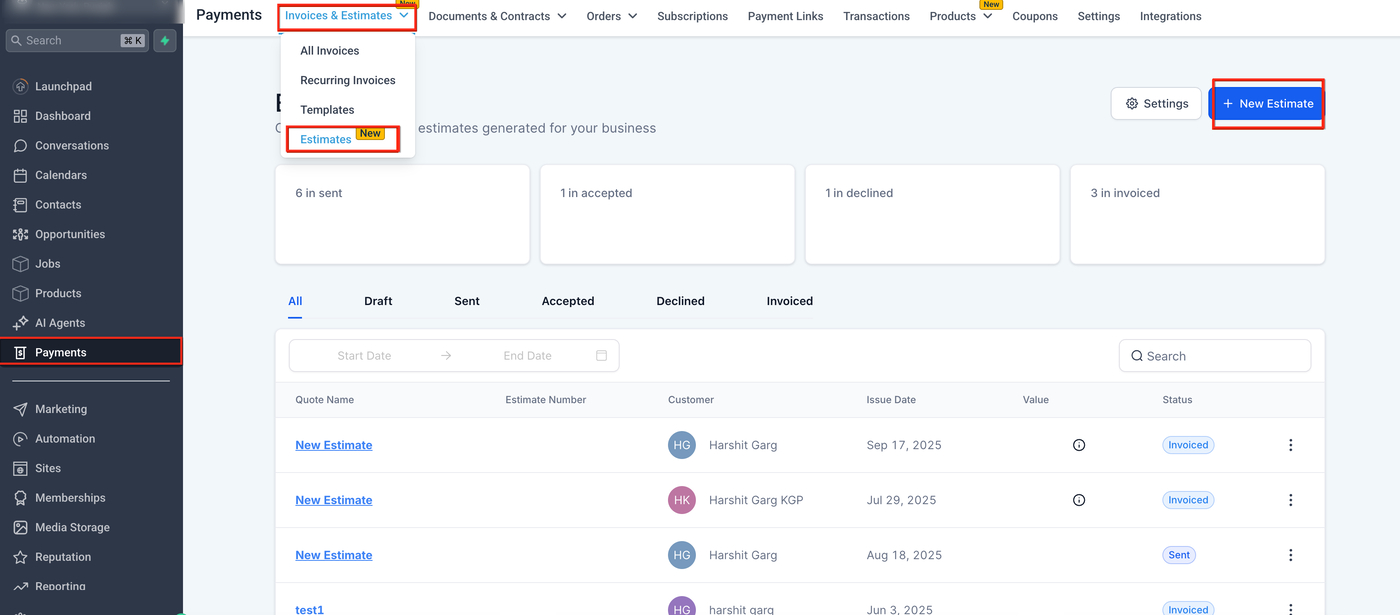
Gehe zu Payments → Invoices & Estimates → Estimates.
Klicke auf „New Estimate“.
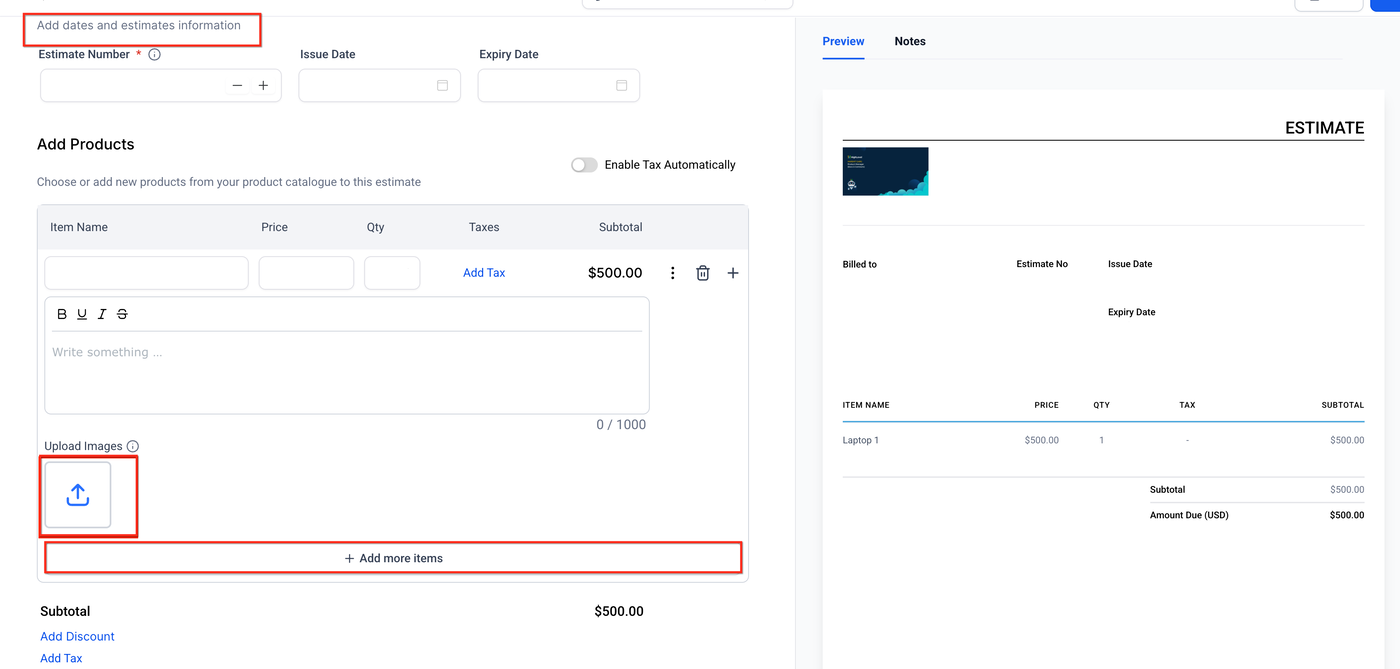
Gib deine Angebotsdetails ein (Kunde, Positionen, Preise).
Unter einer Position auf „Upload Images“ klicken.
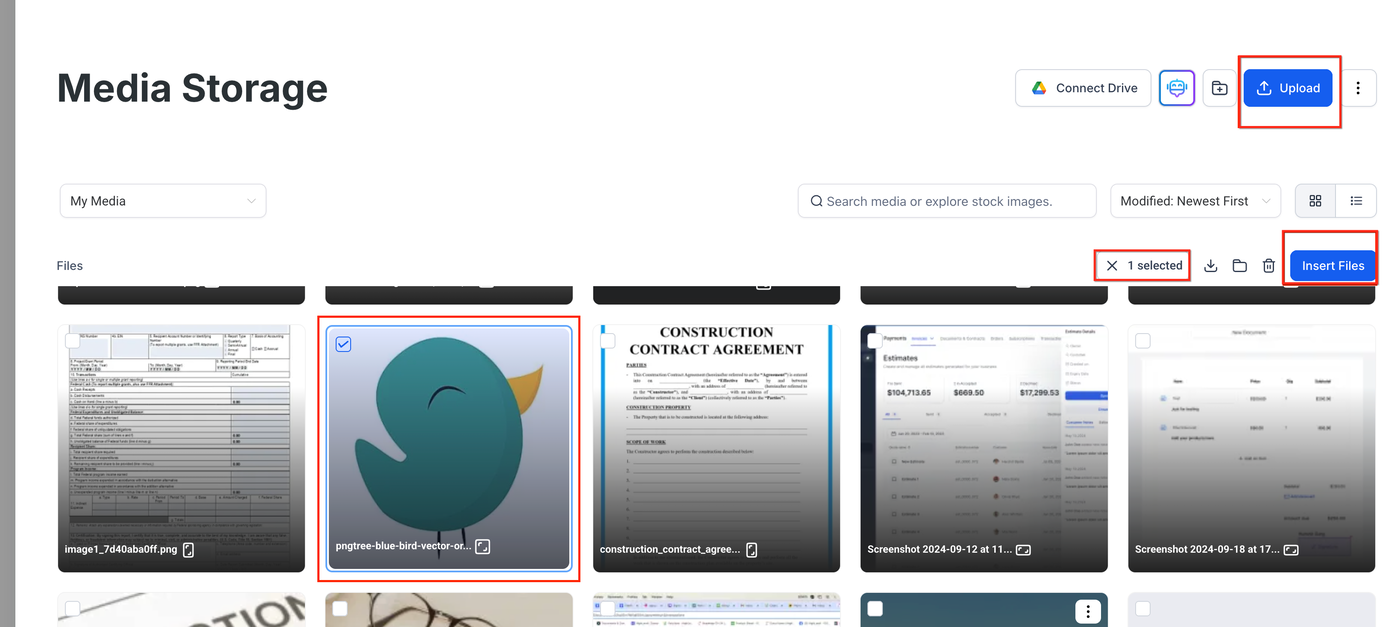
„Upload“ wählen oder aus Media Storage auswählen.
Bis zu vier Bilder auswählen und auf „Insert Files“ klicken.
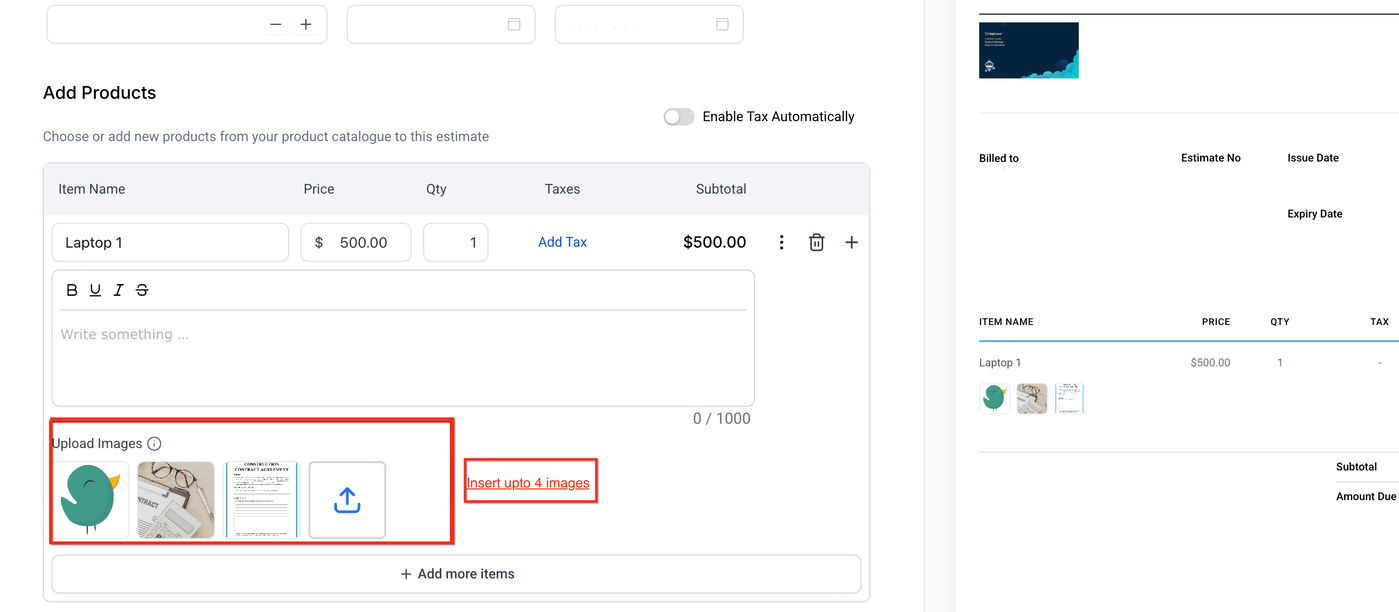
Prüfe, ob die Thumbnails korrekt unter der Position angezeigt werden.
Klicke auf „Send“.
Der Kunde erhält das Angebot mit klickbaren Thumbnails, die eine Vollbild-Galerie öffnen.
Kundenerlebnis in der Galerie
Kunden sehen die Bilder als Thumbnails unter jeder Position. Beim Anklicken öffnet sich eine Vollbild-Galerie mit Zoom- und Swipe-Funktion. Besonders auf mobilen Geräten sorgt das für eine intuitive und klare Darstellung.
Limits und Best Practices
Bis zu 4 Bilder pro Position erlaubt.
Unterstützte Formate: JPG, PNG.
Maximale Dateigröße: 2 MB pro Bild.
Einheitliche Bildformate für saubere Darstellung verwenden.
Bilder sollten den Text unterstützen, nicht ersetzen.
Für zusätzliche Dokumente (PDFs, Specs) die Attachments-Funktion nutzen (bis zu 10 Dateien pro Angebot).
Häufig gestellte Fragen
Q: Kann ich mehr als vier Bilder pro Position hinzufügen?
Nein, maximal vier. Für mehr Inhalte eine Collage oder Attachments verwenden.
Q: Können Kunden Bilder herunterladen?
Nicht direkt aus der Galerie. Downloads sind über Attachments möglich.
Q: Werden Bilder im PDF größer?
Leicht, da Bilder automatisch komprimiert werden.
Q: Bleiben Bilder beim Umwandeln in eine Rechnung erhalten?
Ja, sie werden übernommen.
Q: Werden Bilder in externe Tools wie QuickBooks übernommen?
Nein, sie bleiben in ProfitBoost.
Q: Welche Formate werden unterstützt?
JPG und PNG. TIFF und RAW werden nicht empfohlen.
Verwandte Artikel
Erstellen und Senden von Angeboten in ProfitBoost
Attachments in Estimates und Invoices
Estimates im Client Portal verwalten
Estimates per Mobile erstellen
Custom Values und Teilmengen in Estimates