Verfolge die Profitabilität deiner Produkte, indem du Kostenpreis- und Margen-Details zu jedem Produktpreis oder jeder Variante hinzufügst. So kannst du direkt im System sehen, was du pro Verkauf verdienst – ohne externe Tabellen oder manuelle Berechnungen.
INHALTSVERZEICHNIS
Was ist Kostenpreis- & Margen-Tracking?
Wichtige Vorteile von Kostenpreis- und Margen-Tracking
Voraussetzungen
So aktivierst du Margen-Tracking für Produkte
So aktivierst du Margen-Tracking für Produktvarianten
Wie Kostenpreis & Marge synchronisiert werden
Wie Kostenpreis in Rechnungen & Kalendern angezeigt wird
Transaktionen CSV: Kostenpreis pro Position
Häufig gestellte Fragen
Verwandte Artikel
Was ist Kostenpreis- & Margen-Tracking?
Produktkostenpreis- und Margenfelder sind optionale Felder, die du für jedes Produkt oder jede Variante in ProfitBoost aktivieren kannst. Sobald sie aktiviert sind, ermöglichen sie eine strukturierte und präzise Darstellung der Profitabilität direkt im Produktmodul. Wenn ein Kostenpreis definiert ist, wird er zusätzlich im Transaktionen-CSV-Export als eigene Spalte „Line Item Cost Price“ ausgegeben, sodass eine Auswertung auf Transaktionsebene möglich ist.
Diese Begriffe helfen dir beim Verständnis:
Kostenpreis: Was das Produkt dein Unternehmen kostet (Herstellung oder Einkauf) (immer ≥ 0).
Marge (Betrag): Die Differenz zwischen Verkaufspreis und Kostenpreis (Verkaufspreis − Kostenpreis). Kann positiv oder negativ sein.
Marge (Prozent): Diese Differenz im Verhältnis zum Kostenpreis ((Verkaufspreis − Kostenpreis) ÷ Kostenpreis × 100). Wenn der Kostenpreis 0 ist, wird die Marge als 100% behandelt.
Wichtige Vorteile von Kostenpreis- und Margen-Tracking
Native Profitabilitätsanalyse: Sieh deine Marge pro Produkt direkt im System.
Automatische Berechnung: Gib entweder Kostenpreis oder Marge (Betrag oder Prozent) ein – der Rest wird automatisch berechnet.
Flexibel: Funktioniert für einmalige und wiederkehrende Produkte sowie Varianten.
Konsistente Kostenbasis: Der Kostenpreis bleibt stabil, auch wenn Rechnungs- oder Kalenderpreise manuell angepasst werden.
Exportfähig: Kosten- und Umsatzdaten können für Finanzanalysen exportiert werden.
Voraussetzungen
Zugriff auf Payments → Produkte im Account.
Mindestens ein vorhandenes Produkt.
Berechtigung zum Erstellen/Bearbeiten von Produkten.
So aktivierst du Margen-Tracking für Produkte
Kostenpreis und Marge werden auf Preisebene (Standardprodukte) oder Variantenebene (Produkte mit Varianten) konfiguriert.
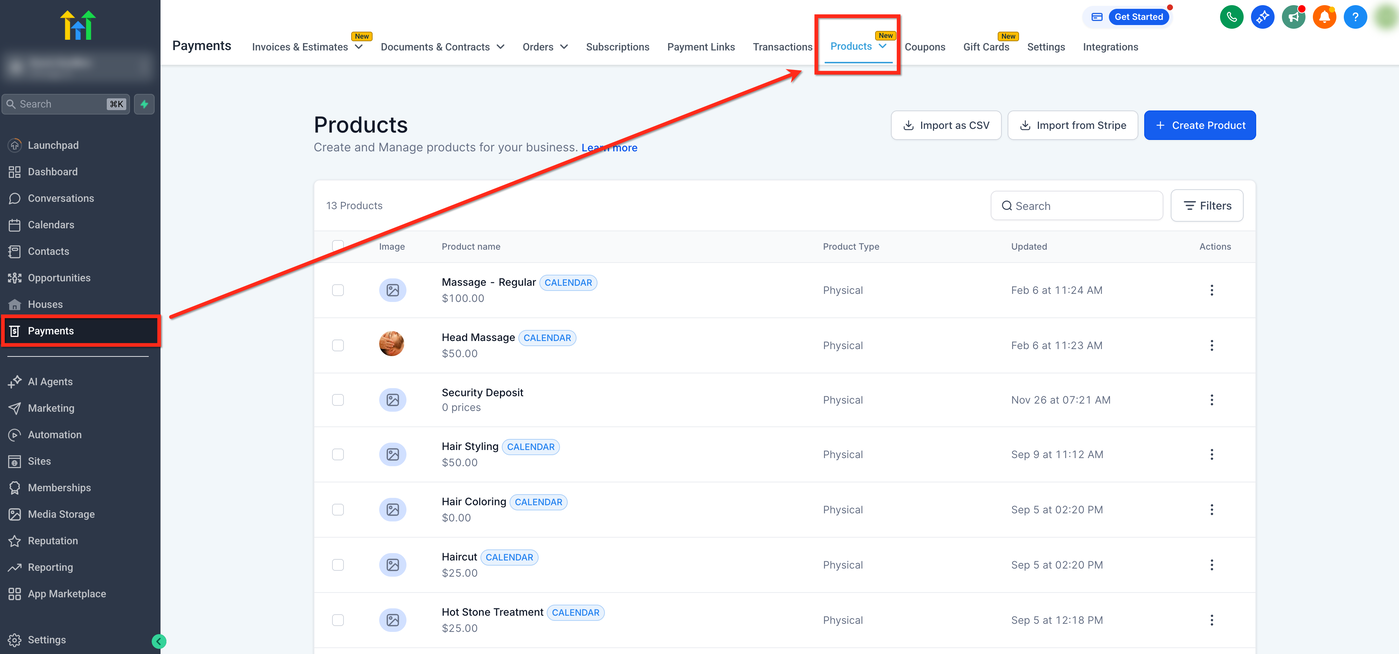
Schritt 1: Produkte öffnen
Im linken Menü auf Payments klicken und dann Produkte auswählen.
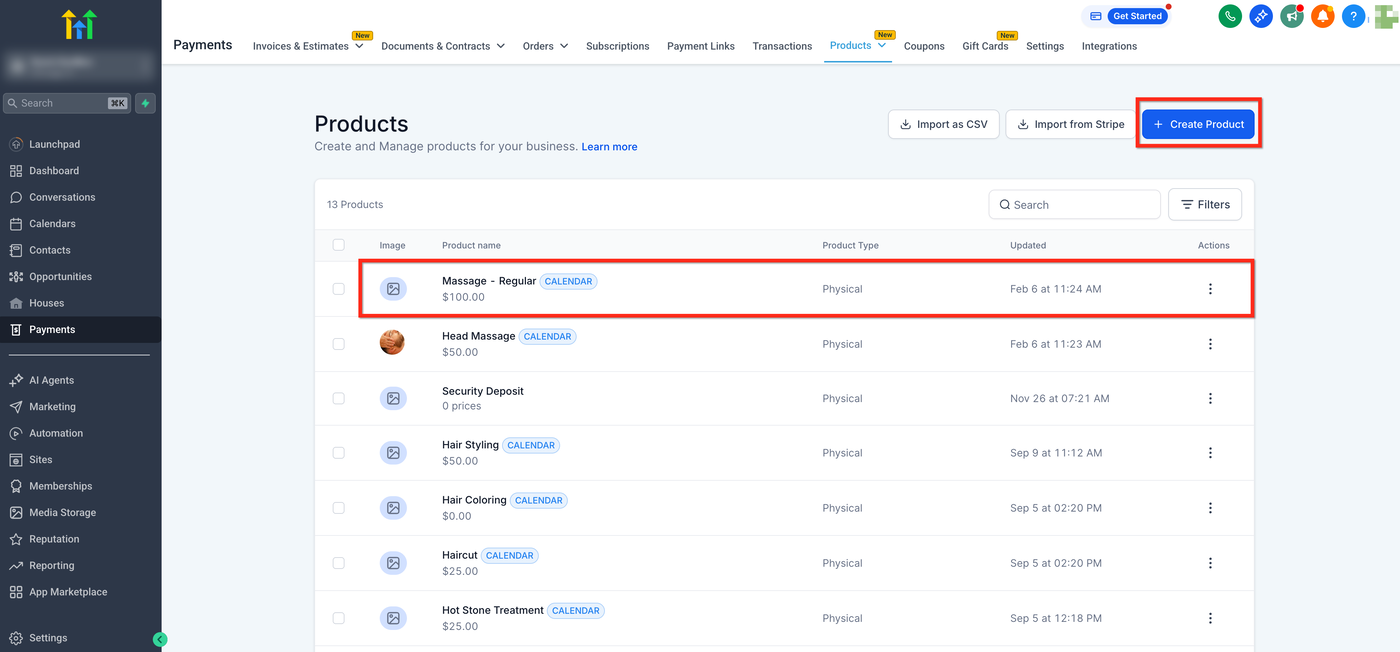
Schritt 2: Produkt erstellen oder bearbeiten
Auf + Produkt erstellen klicken oder ein bestehendes Produkt öffnen.
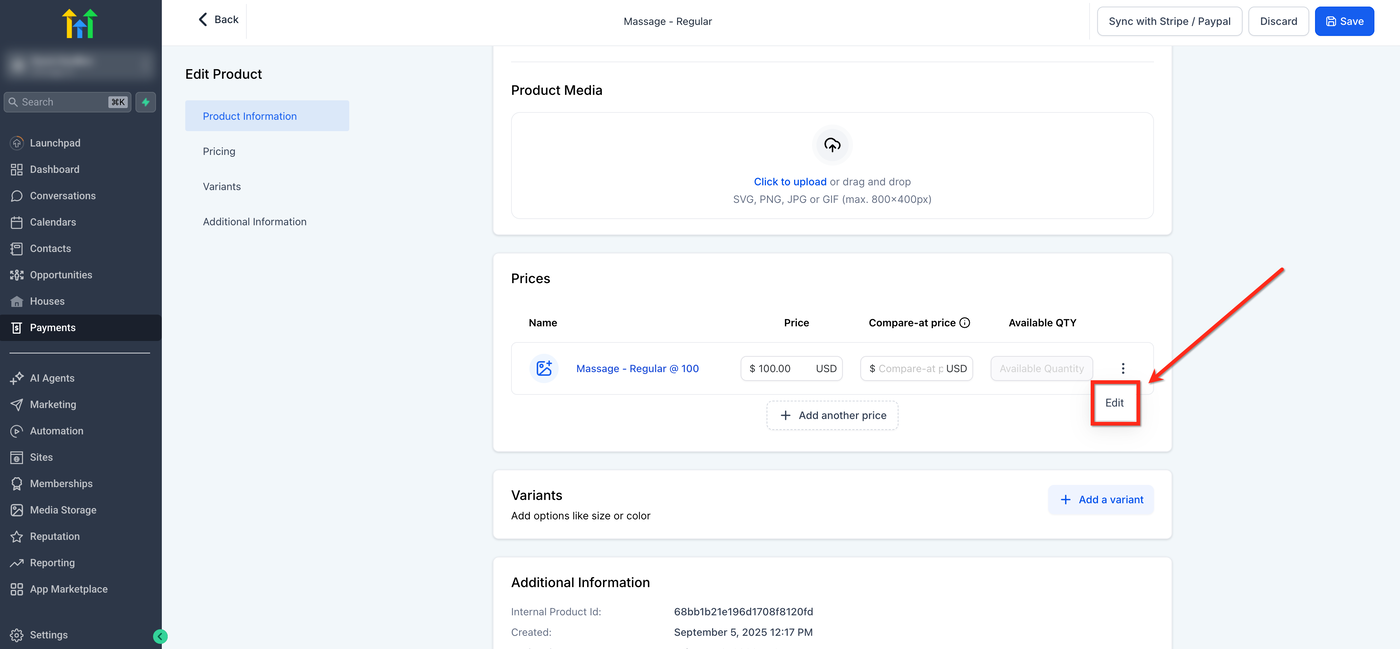
Schritt 3: Preisbereich öffnen
Im Produkt im Bereich „Preisgestaltung“ den gewünschten Preis bearbeiten.
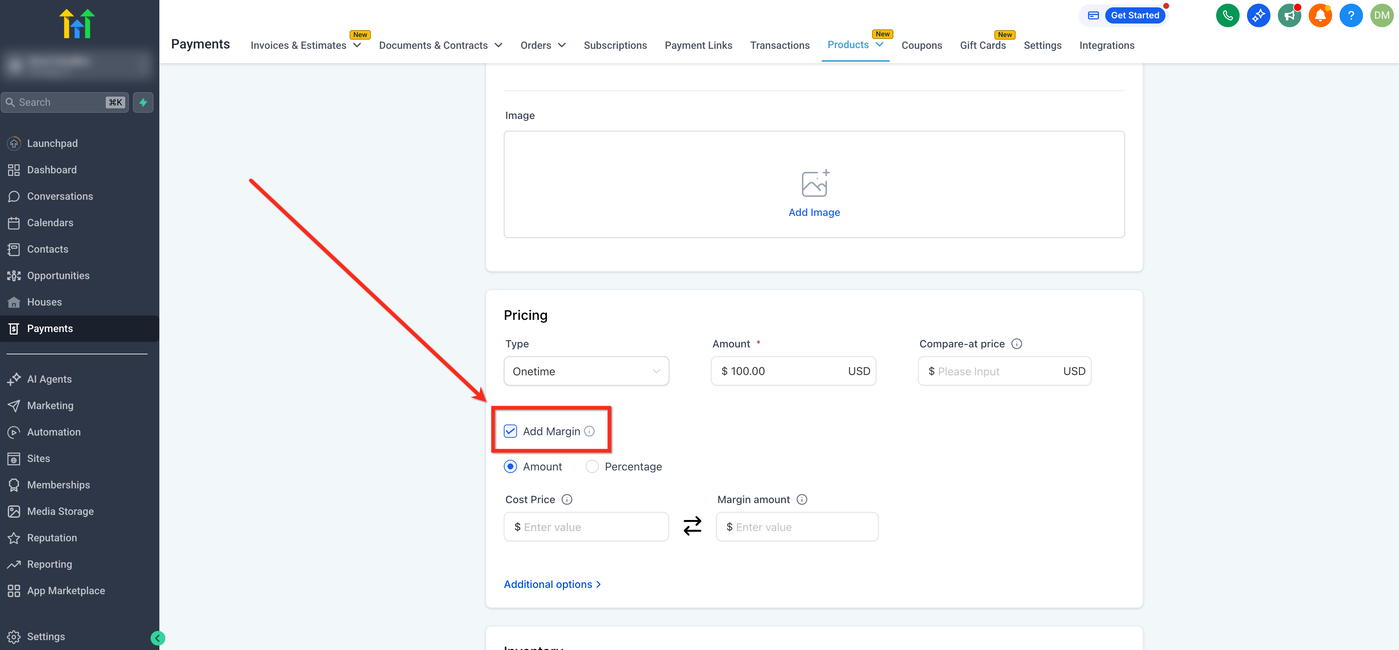
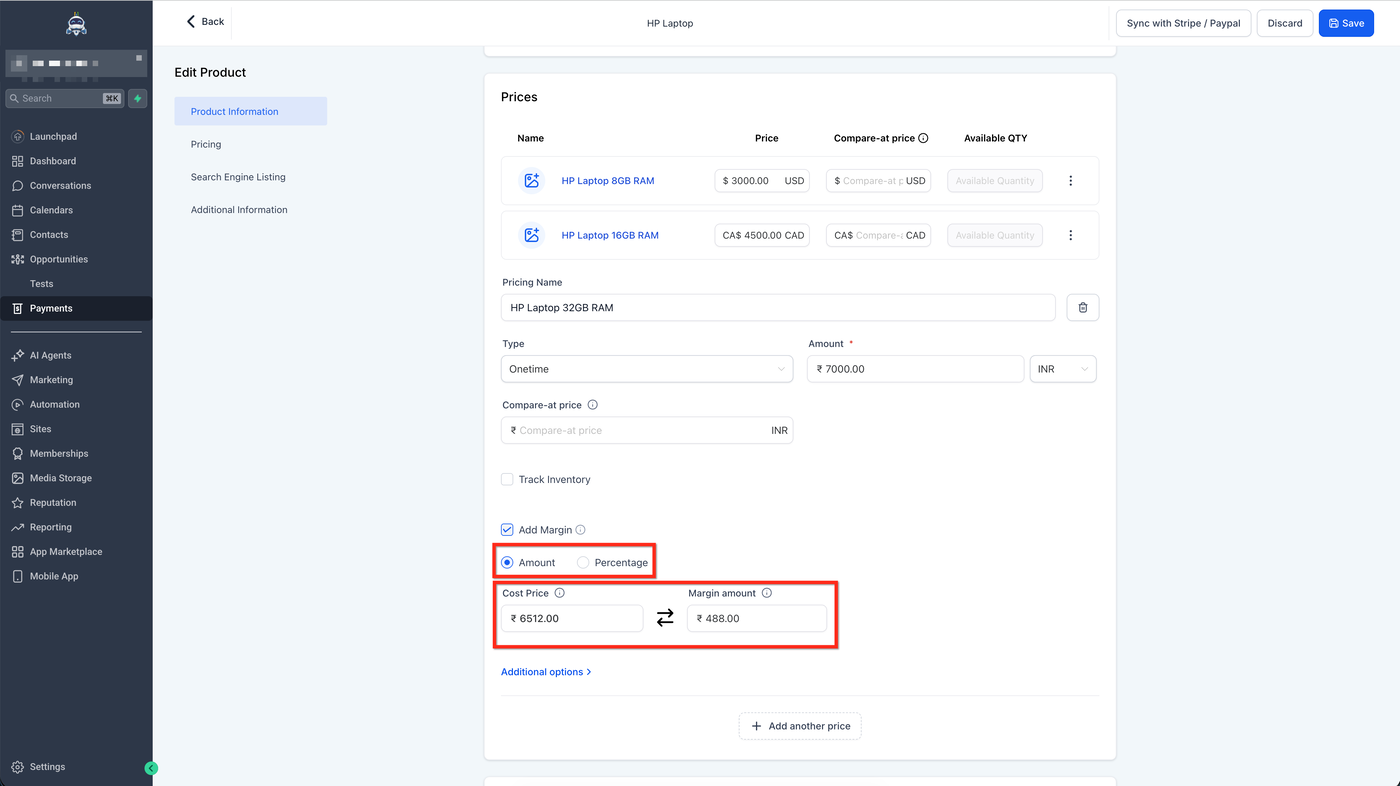
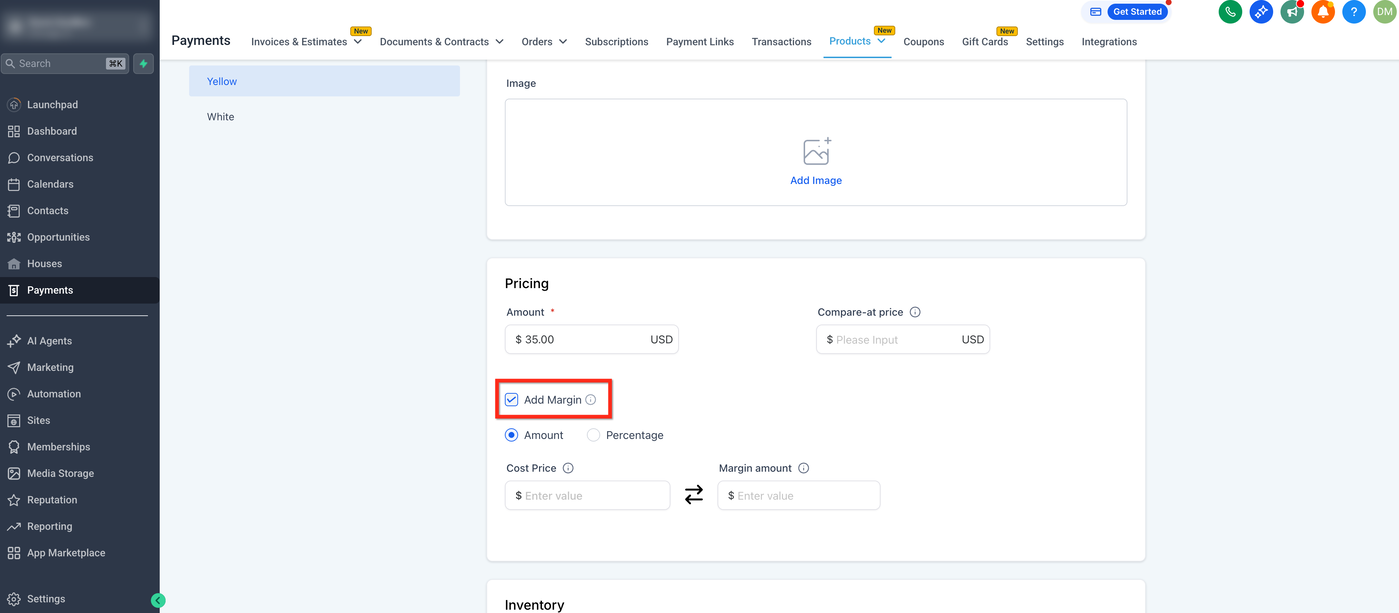
Schritt 4: „Marge hinzufügen“ aktivieren
Die Checkbox „Marge hinzufügen“ aktivieren. Dadurch werden Kostenpreis- und Margenfelder sichtbar.
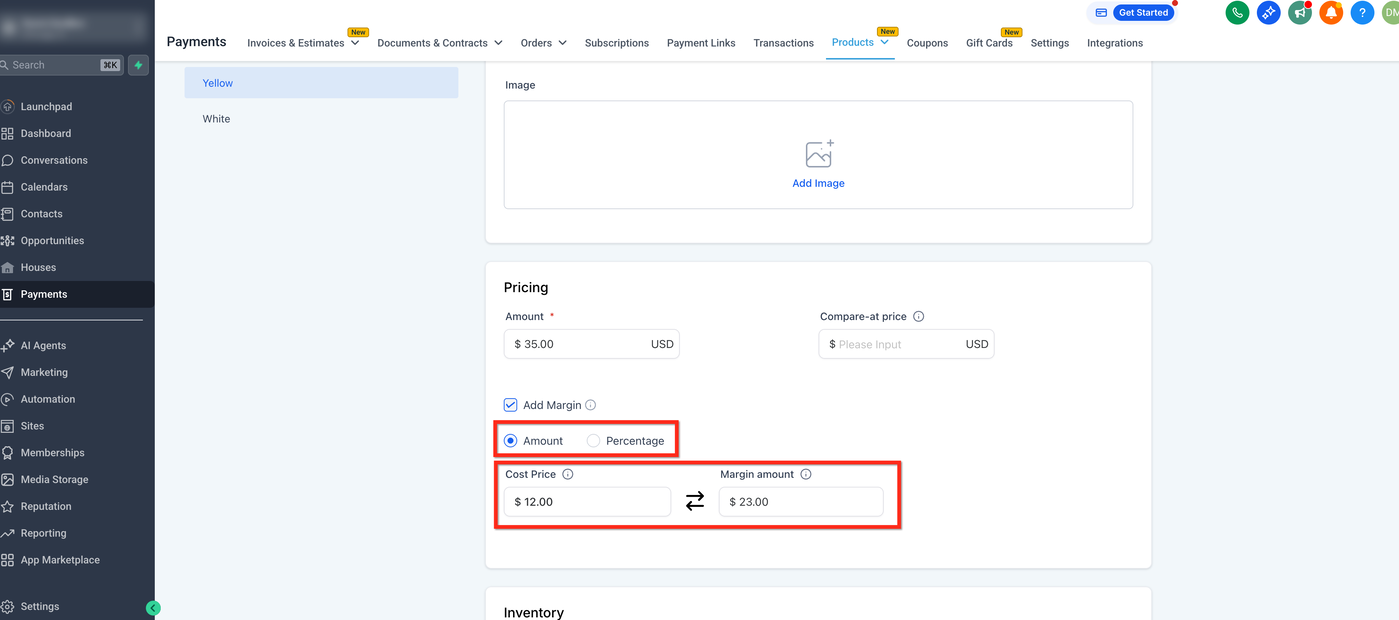
Schritt 5: Werte eingeben
Entweder Kostenpreis oder Marge eingeben (Betrag oder Prozent). Der jeweils andere Wert wird automatisch berechnet.
Kostenpreis: Betrag, den das Produkt dein Unternehmen kostet (≥ 0).
Marge: Gewinn über dem Kostenpreis.
Hinweis: Wenn „Marge hinzufügen“ aktiviert ist, aber keine Werte eingetragen werden, wird der Kostenpreis automatisch auf den Verkaufspreis gesetzt und die Marge ist 0.
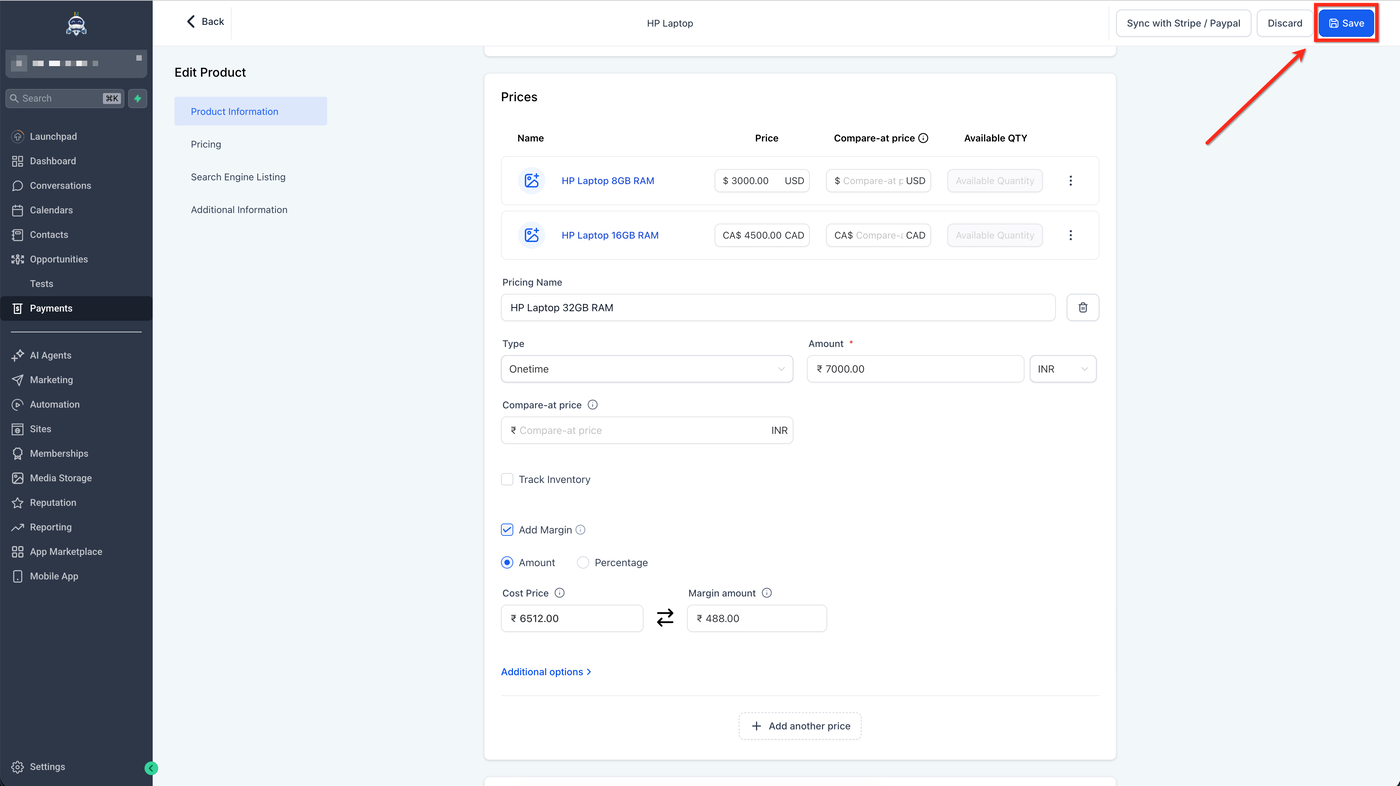
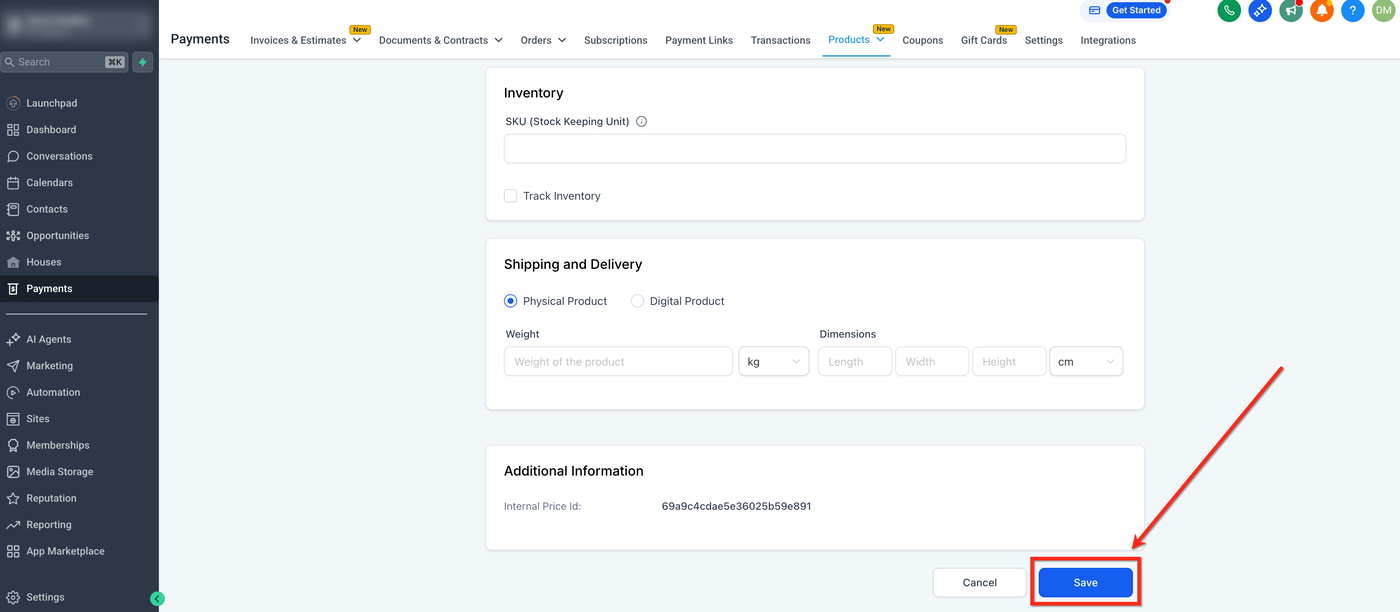
Schritt 6: Speichern
Produkt speichern. Die Werte werden für zukünftige Transaktionen übernommen.
So aktivierst du Margen-Tracking für Produktvarianten
Bei Produkten mit Varianten erfolgt die Einstellung pro Variante.
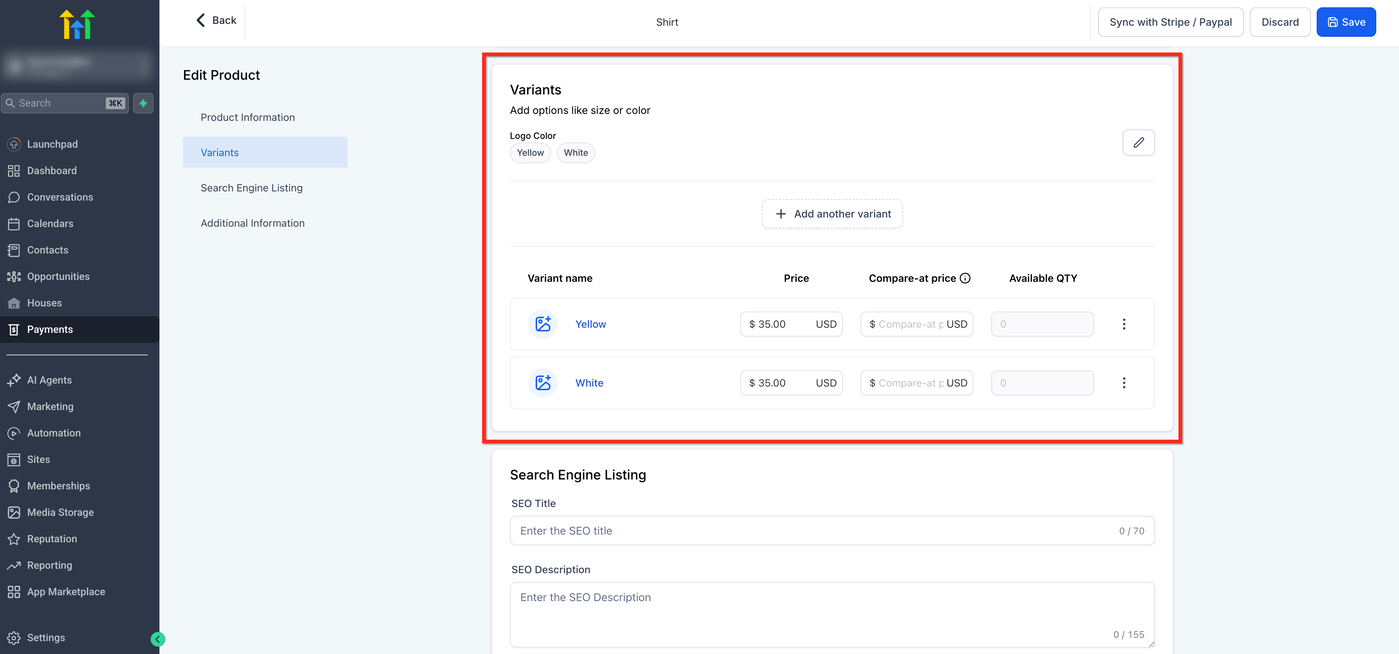
Schritt 1: Varianten öffnen
Im Produktbereich zu „Varianten“ gehen.
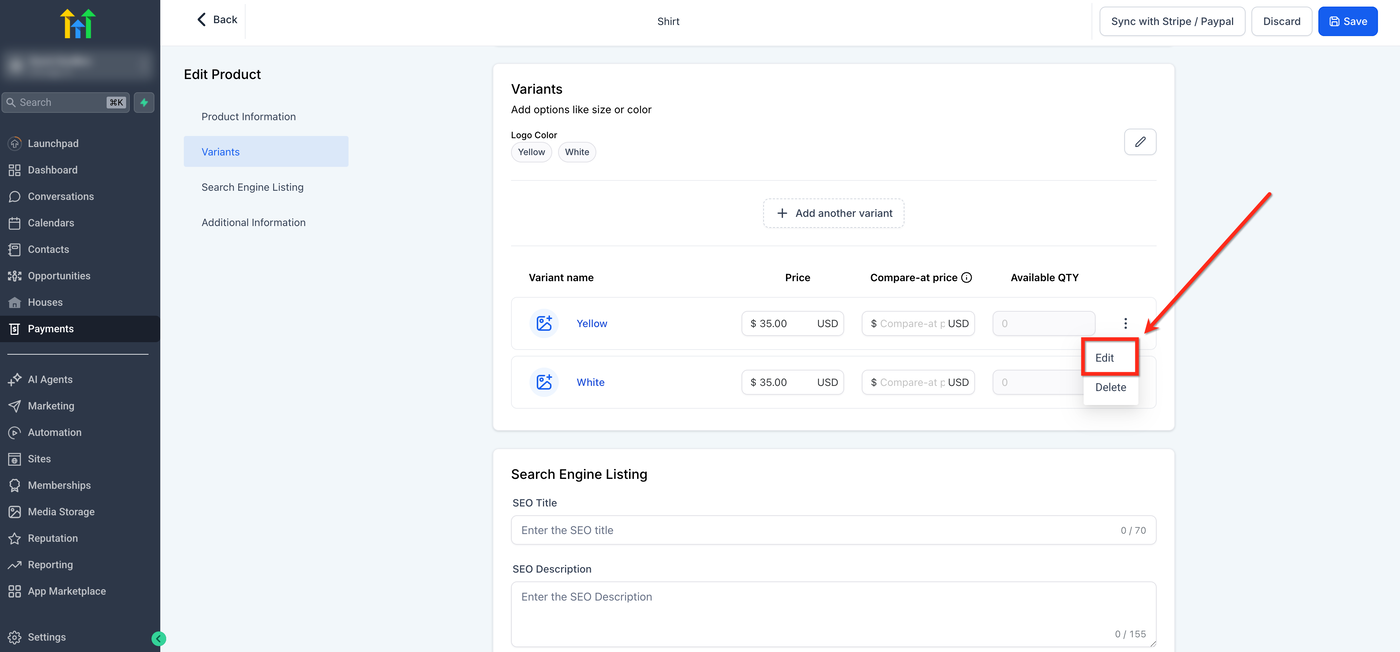
Schritt 2: Variante bearbeiten
Gewünschte Variante bearbeiten.
Schritt 3: „Marge hinzufügen“ aktivieren
Checkbox aktivieren.
Schritt 4: Werte eintragen
Kostenpreis oder Marge eingeben.
Schritt 5: Speichern
Für jede Variante wiederholen.
Hinweis: Jede Variante hat eigene Kosten- und Margenwerte.
Wie Kostenpreis & Marge synchronisiert werden
Die Felder synchronisieren sich automatisch anhand des Verkaufspreises.
Betragsmodus
Marge = Verkaufspreis − Kostenpreis
Kostenpreis = Verkaufspreis − Marge
Kostenpreis ≥ 0
Marge kann positiv oder negativ sein
Prozentmodus
Marge % = ((Verkaufspreis − Kostenpreis) ÷ Kostenpreis) × 100
Bei Änderung des Verkaufspreises
Wenn der Verkaufspreis geändert wird, wird die Marge automatisch neu berechnet. Der Kostenpreis bleibt unverändert.
Wie Kostenpreis in Rechnungen & Kalendern angezeigt wird
In Rechnungen und Kalendern kann der Verkaufspreis manuell überschrieben werden:
Der Kostenpreis kommt immer vom ursprünglichen Produkt.
Die Marge wird nicht neu berechnet.
Setup-Gebühren werden nicht berücksichtigt.
Bei Abonnements wird nur der wiederkehrende Betrag für die Marge verwendet.
Transaktionen CSV: Kostenpreis pro Position
Im Transaktionen-CSV-Export gibt es eine neue Spalte: „Line Item Cost Price“.
So greifst du auf den Export zu
Payments → Transaktionen → CSV exportieren
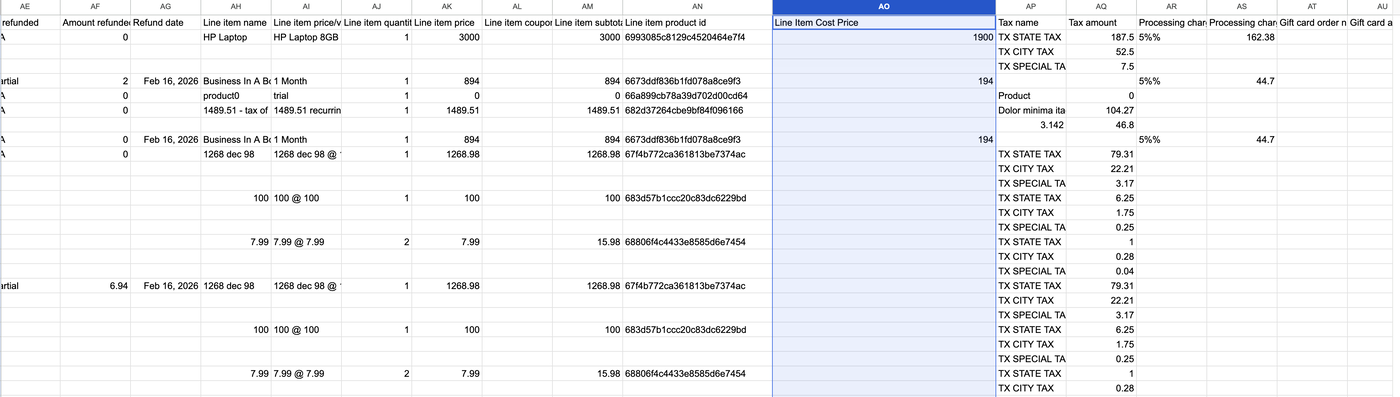
Verhalten der Spalte
Kostenpreis vorhanden → Wert wird angezeigt
Kein Kostenpreis → Feld bleibt leer
Preisüberschreibungen → ursprünglicher Kostenpreis bleibt gültig
Gilt für einmalige Zahlungen, Abos und Teilzahlungen
Häufig gestellte Fragen
F: Kann ich Kostenpreis zu bestehenden Produkten hinzufügen?
Ja. Gilt nur für zukünftige Transaktionen.
F: Ist der Kostenpreis für Kunden sichtbar?
Nein, nur intern.
F: Kann ich unterschiedliche Kostenpreise pro Variante setzen?
Ja.
F: Wird der Kostenpreis bei Änderung des Verkaufspreises angepasst?
Nein, nur die Marge wird neu berechnet.
F: Werden historische Daten aktualisiert?
Nein.
Verwandte Artikel
Export oder Download von Transaktionen als CSV
Erste Schritte – Produkte erstellen & verkaufen
Rechnungen in ProfitBoost erstellen
Produktgewichte, Maße und SKU-Daten im E-Commerce hinzufügen