Erfahre, wie du die 2-Wege-Integration zwischen ProfitBoost und QuickBooks nutzt.
INHALTSVERZEICHNIS
Weitere Tutorials aus der Community
Was macht die QuickBooks Integration?
ProfitBoost → QuickBooks
QuickBooks → ProfitBoost
QuickBooks integrieren
Häufig gestellte Fragen
Weitere Tutorials aus der Community
https://www.youtube.com/watch?v=__c0gDVBLs0
https://www.youtube.com/watch?v=4QXRl3mArfY&feature=youtu.be
https://www.youtube.com/watch?v=QKgJcLx5Q-A
https://www.youtube.com/watch?v=d1eLzPdUlYo
Was macht die QuickBooks Integration?
ProfitBoost → QuickBooks
Erstellt Kunden in QuickBooks, wenn sie Aktivitäten in ProfitBoost haben.
Wenn eine Zahlung in ProfitBoost erfolgt (Order Form, Abonnements, Membership-Checkouts oder Kalenderzahlungen), werden Verkaufsbelege in QuickBooks erstellt (Abgleich über die Kontakt-E-Mail-Adresse).
Wenn eine Rechnung in ProfitBoost als gesendet markiert wird, wird eine Rechnung in QuickBooks erstellt und anschließend fortlaufend synchronisiert:
Rechnungsnummer
Status (bezahlt, storniert usw.)
Ausstellungsdatum
Fälligkeitsdatum
Kontakt (wird in QuickBooks Online erstellt, falls nicht vorhanden)
Rechnungs-E-Mail-Adresse
Gesamtbetrag der Rechnung
Bereits bezahlter Betrag
Name der Rechnungsposition
Rabatte und Steuern werden bei US-Sub-Accounts im Artikelpreis berücksichtigt. In allen anderen Regionen werden sie ebenfalls separat synchronisiert.
Bereits bestehende Rechnungen werden nicht synchronisiert. Nur neue Rechnungen, die nach der Integration erstellt werden, werden übertragen.
QuickBooks → ProfitBoost
Importiert bestehende Kontakte aus QuickBooks in ProfitBoost und synchronisiert neue Kontakte fortlaufend (kann bis zu 5 Minuten dauern).
Wenn die erste Rechnung eines Kontakts in QuickBooks vollständig bezahlt wurde (Saldo = 0 $), kann automatisch eine Bewertungsanfrage aus ProfitBoost versendet werden. Diese Funktion kann in der Integration aktiviert oder deaktiviert werden.
Importiert bestehende Rechnungen aus QuickBooks in ProfitBoost (wenn dies bei der ersten Verbindung aktiviert wurde).
Hinweis: Änderungen an diesen importierten Rechnungen in ProfitBoost werden nicht zurück nach QuickBooks synchronisiert. Außerdem entsteht keine Endlosschleife, bei der von ProfitBoost nach QuickBooks synchronisierte Rechnungen erneut importiert werden.
QuickBooks integrieren
Gehe zu:
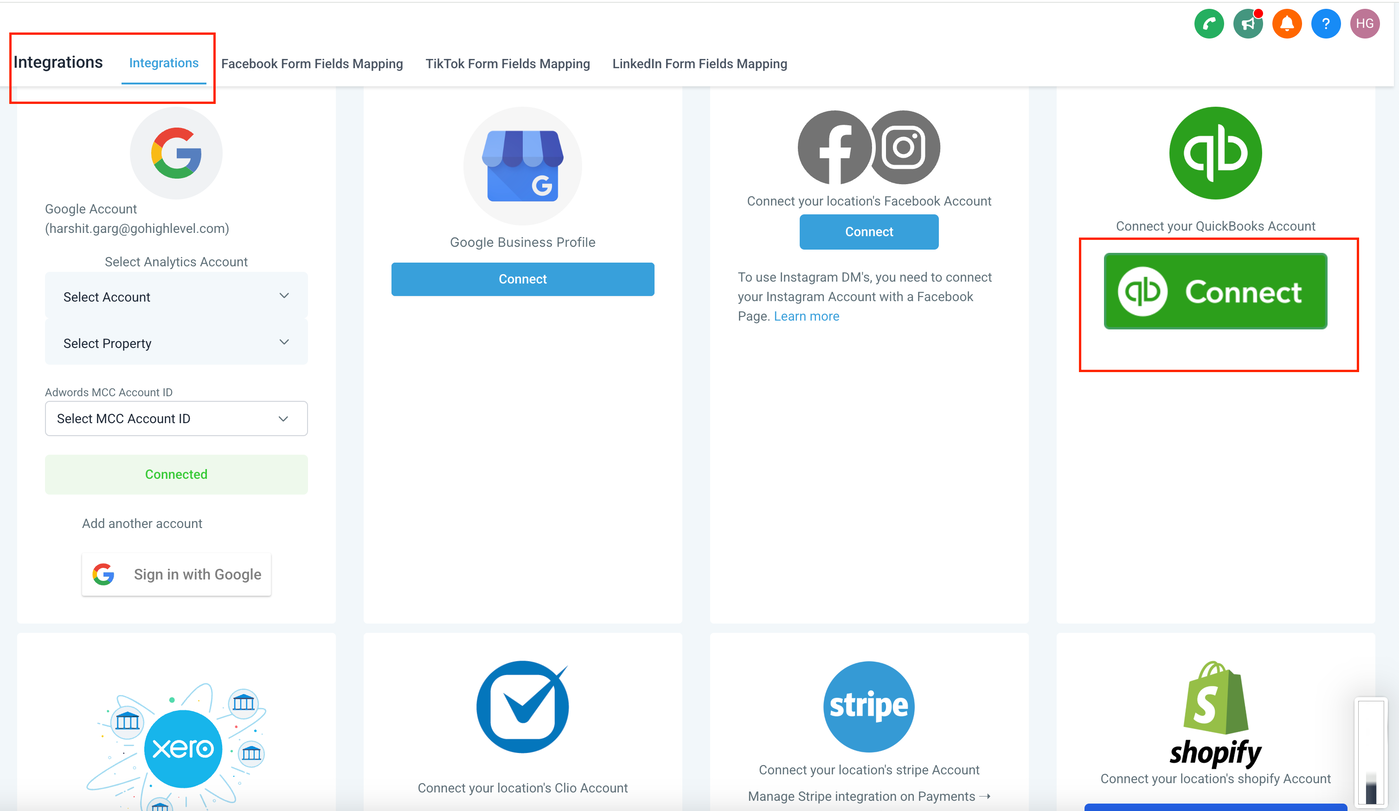
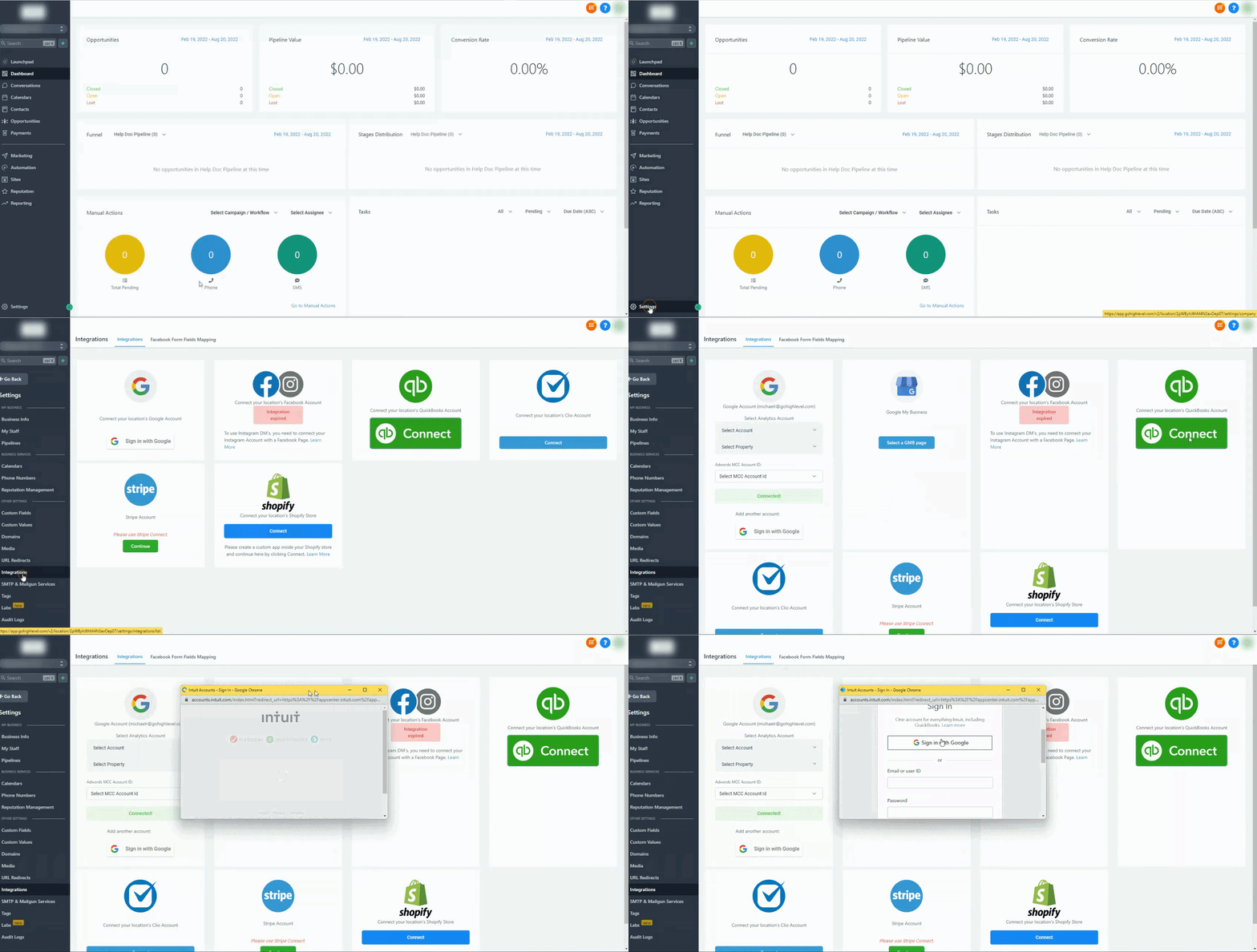
Einstellungen → Integrationen
Klicke auf „QB Connect“.
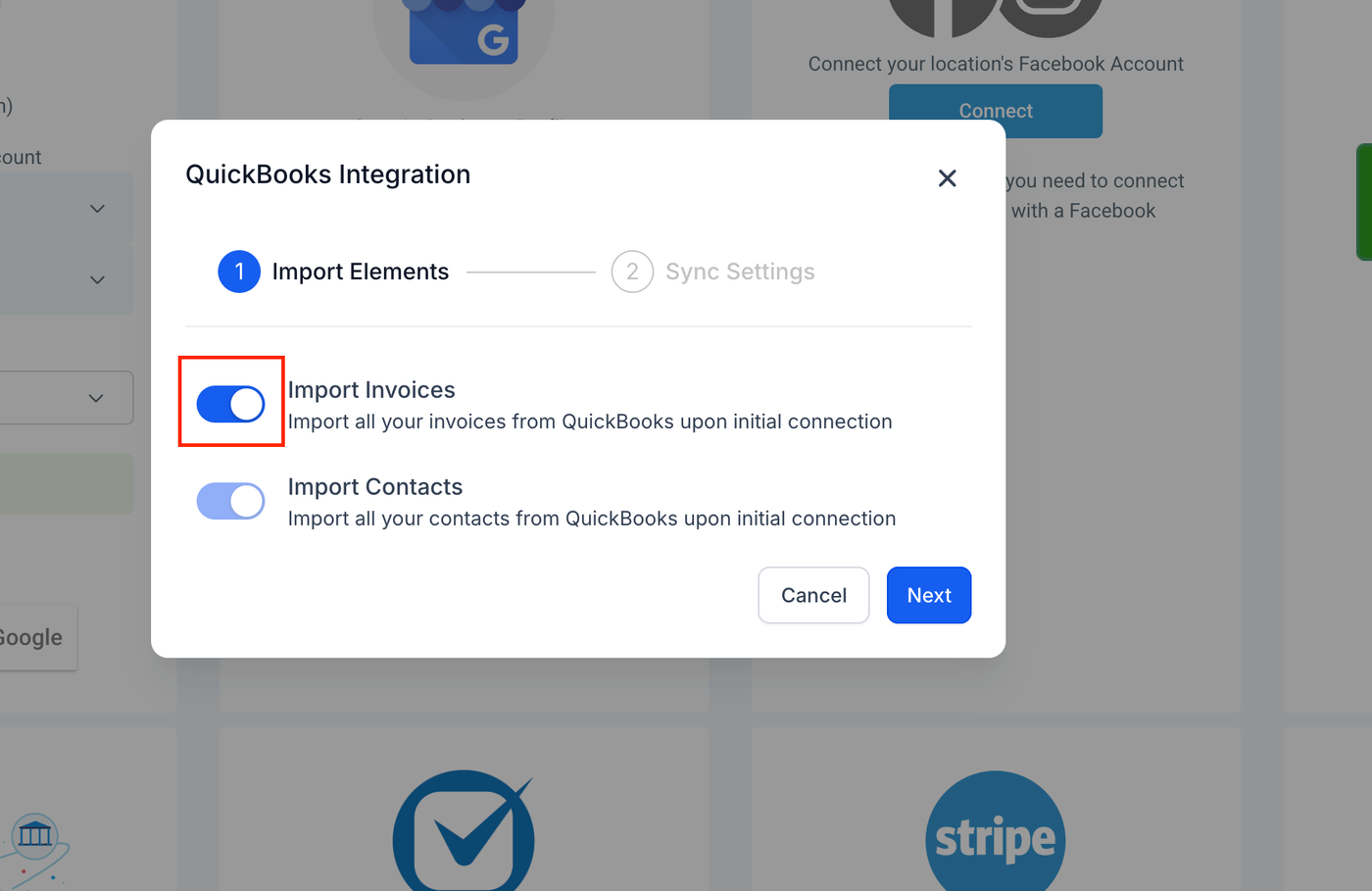
Aktiviere „Import Invoices“, wenn bereits bestehende Rechnungen importiert werden sollen.
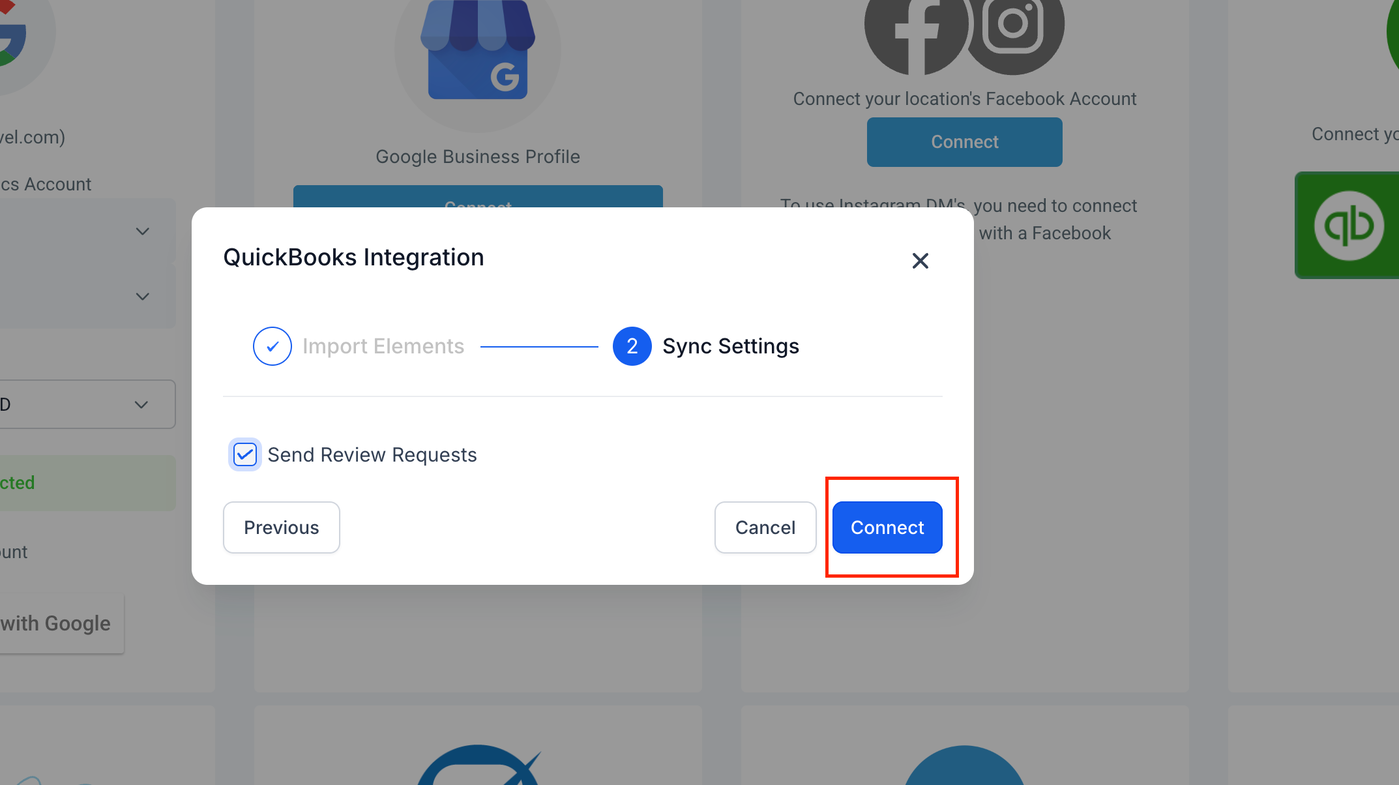
Aktiviere bei Bedarf die Bewertungsautomatisierung.
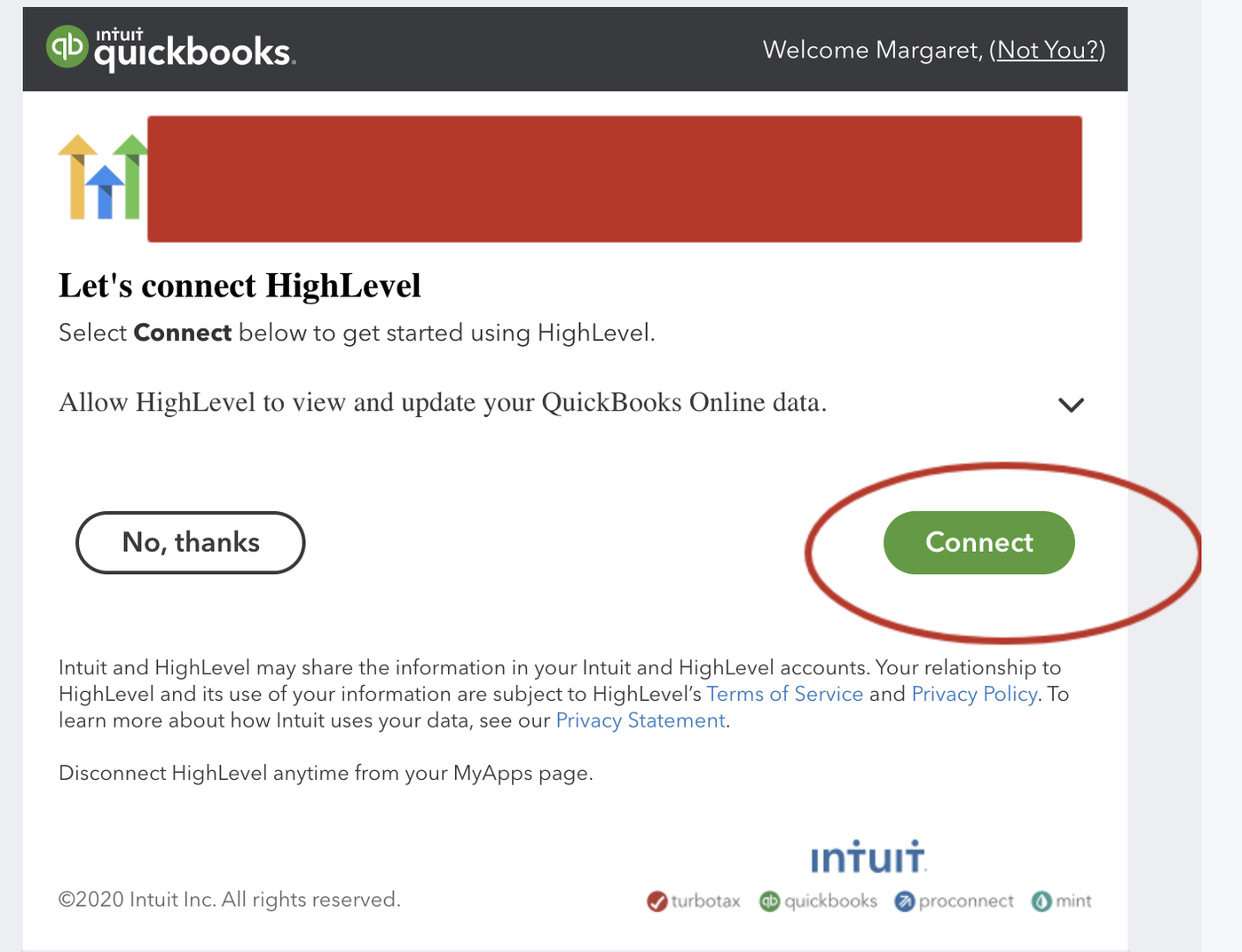
Klicke auf „Connect“ und melde dich mit deinen QuickBooks-Zugangsdaten an.
Stelle sicher, dass du alle angeforderten Berechtigungen akzeptierst.
Häufig gestellte Fragen
F: Was macht die QuickBooks Integration?
Die Integration synchronisiert alle bestehenden und neuen Kontakte aus QuickBooks in dein CRM.
Zusätzlich:
Versendet automatisch eine Bewertungsanfrage, wenn die erste Rechnung eines Kontakts vollständig bezahlt wurde (optional).
Erstellt Verkaufsbelege in QuickBooks für Zahlungen aus dem CRM (z. B. Order Forms, Abonnements, Membership-Checkouts und Kalenderzahlungen).
Erstellt und aktualisiert Rechnungen in QuickBooks, sobald Rechnungen in ProfitBoost versendet oder aktualisiert werden.
F: Werden bestehende QuickBooks-Rechnungen in mein CRM synchronisiert?
Ja, wenn beim erstmaligen Verbinden die Option „Import Invoices“ aktiviert wird.
Alle bereits vorhandenen QuickBooks-Rechnungen werden dann in dein CRM importiert.
Wichtig: Änderungen an importierten Rechnungen werden nicht zwischen ProfitBoost und QuickBooks synchronisiert.
Wenn die Option nicht aktiviert wird, werden nur neue Rechnungen synchronisiert, die nach der Integration erstellt werden.
F: Wie werden Kunden behandelt, die bereits in QuickBooks existieren?
Existiert bereits ein Kunde mit derselben E-Mail-Adresse in QuickBooks, wird der bestehende Datensatz aktualisiert.
Bei Verkaufsbelegen wird die Transaktion diesem Kunden zugeordnet.
Wenn keine passende E-Mail-Adresse gefunden wird, wird ein neuer Kunde in QuickBooks erstellt.
F: Werden Steuern und Rabatte in synchronisierten Rechnungen berücksichtigt?
Ja. Die Integration synchronisiert Gesamtbeträge, Steuern und Rabatte, damit die Buchhaltung korrekt bleibt.
F: Warum wird meine ProfitBoost-Rechnung nicht mit QuickBooks synchronisiert?
Rechnungen im Status „Draft“ werden nicht synchronisiert.
Nur Rechnungen mit den Status:
Sent
Pending
Paid
werden an QuickBooks übertragen.
Wichtige Punkte zur Prüfung:
Entwürfe werden nicht synchronisiert. Die Rechnung muss versendet werden.
Kunden müssen in beiden Systemen vorhanden sein.
Falls der Kontakt nicht in QuickBooks existiert, muss er dort eventuell zuerst erstellt werden.
Estimates erstellen nicht automatisch Kunden in QuickBooks.
Das Akzeptieren eines Estimates in ProfitBoost synchronisiert den Kunden nicht automatisch.
Lösung:
Öffne die Rechnung in ProfitBoost.
Klicke auf „Send“.
Stelle sicher, dass der Kunde in QuickBooks vorhanden ist.
Nach dem Versand sollte die Rechnung automatisch synchronisiert werden.
Falls die Rechnung weiterhin nicht erscheint, überprüfe die Verbindung der QuickBooks Integration erneut.