Übersicht
Abonnements können aktualisiert werden, um Änderungen an Produkten, Mengen oder Abonnement-Start-/Enddaten widerzuspiegeln. Dies hilft dabei, Kundenanforderungen zu verwalten, ohne Abonnements zu kündigen und neu zu erstellen, während die Abrechnungsdaten konsistent bleiben.
Inhaltsverzeichnis
Übersicht
Was macht diese Funktion?
Was benötige ich, um diese Funktion zu nutzen?
So ändern Sie ein Abonnement
Schritt 1: Zugriff auf das Abonnement
Schritt 2: Änderungen vornehmen
Schritt 3: Überprüfen und speichern
Häufig gestellte Fragen
Was macht diese Funktion?
Die Option „Abonnement ändern“ ermöglicht Unternehmen:
Zusätzliche Produkte zu einem bestehenden Abonnement hinzuzufügen, sofern sie dieselbe Abrechnungsfrequenz und Währung haben.
Produkte zu entfernen, sodass sie in zukünftigen Abrechnungszyklen nicht mehr erscheinen.
Die Menge eines Produkts im Abonnement anzupassen (zwischen 1–1000).
Abonnementdaten zu bearbeiten:
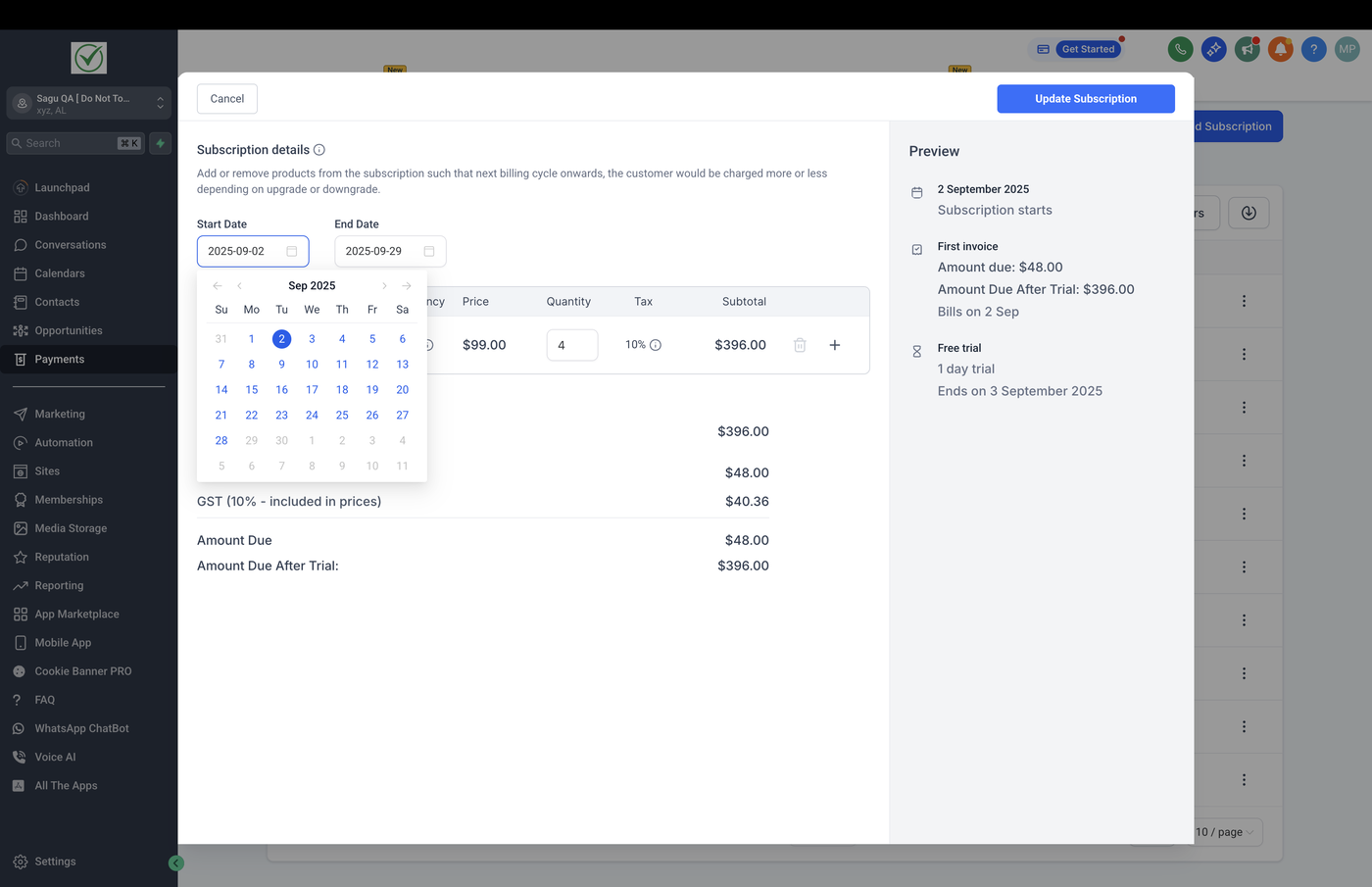
Das Startdatum zu ändern, wenn das Abonnement geplant, aber noch nicht aktiv ist.
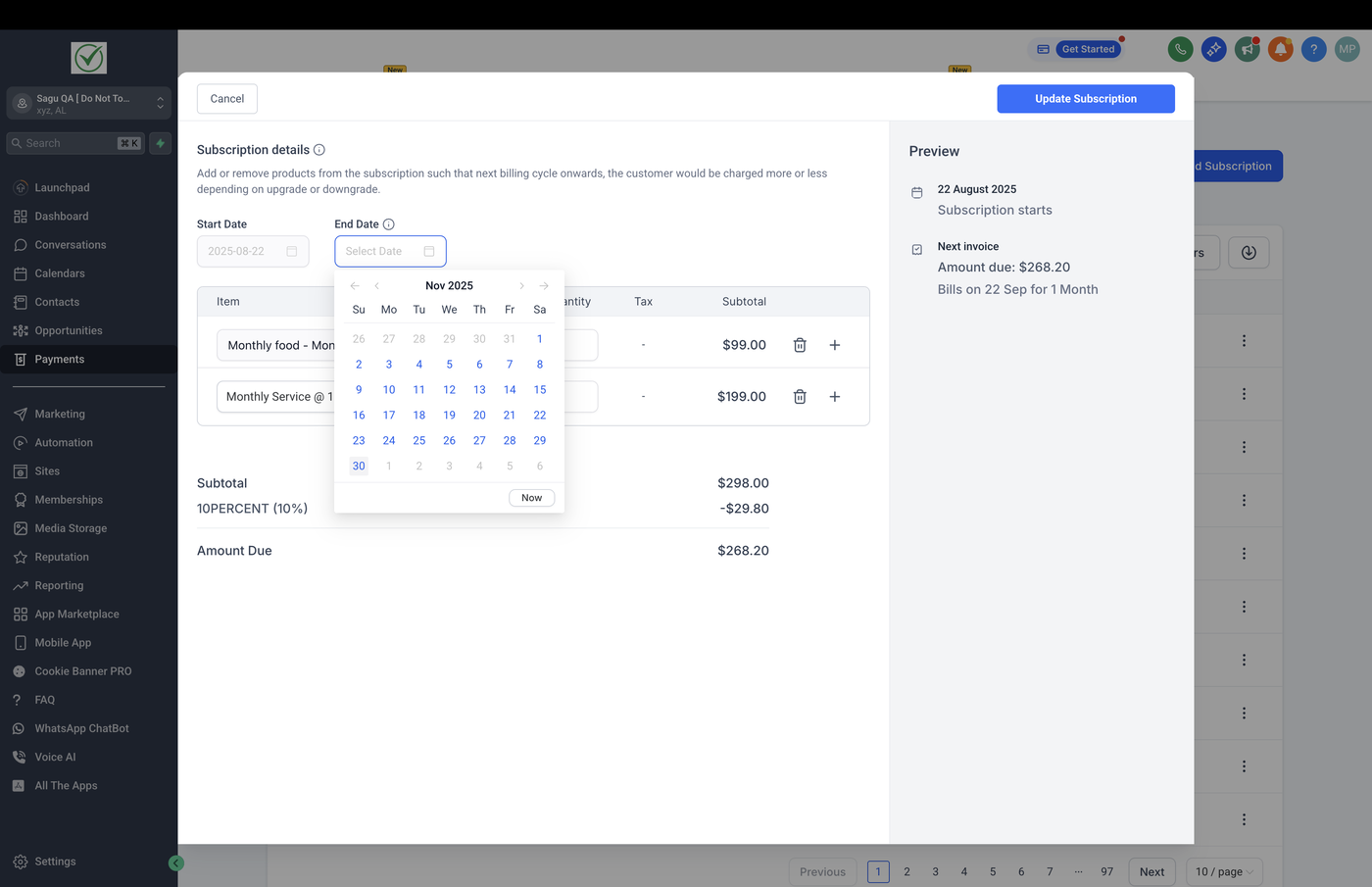
Das Enddatum für aktive Abonnements zu aktualisieren.
Alle Änderungen und aktualisierten Gesamtbeträge vor dem Speichern in der Vorschau anzuzeigen.
Die Funktion erlaubt derzeit keine anteilige Berechnung der Gebühren (Proratisierung); diese Funktion wird bald verfügbar sein.
Was benötige ich, um diese Funktion zu nutzen?
Zugriff auf Zahlungen → Abonnements.
Ein Abonnement mit dem Status „Geplant“, „Testphase“ oder „Aktiv“.
Unterstützte Zahlungsanbieter: Stripe, Square, NMI, Authorize
So ändern Sie ein Abonnement
Schritt 1: Zugriff auf das Abonnement
Gehen Sie zu Zahlungen → Abonnements.
Wählen Sie das zu ändernde Abonnement aus.
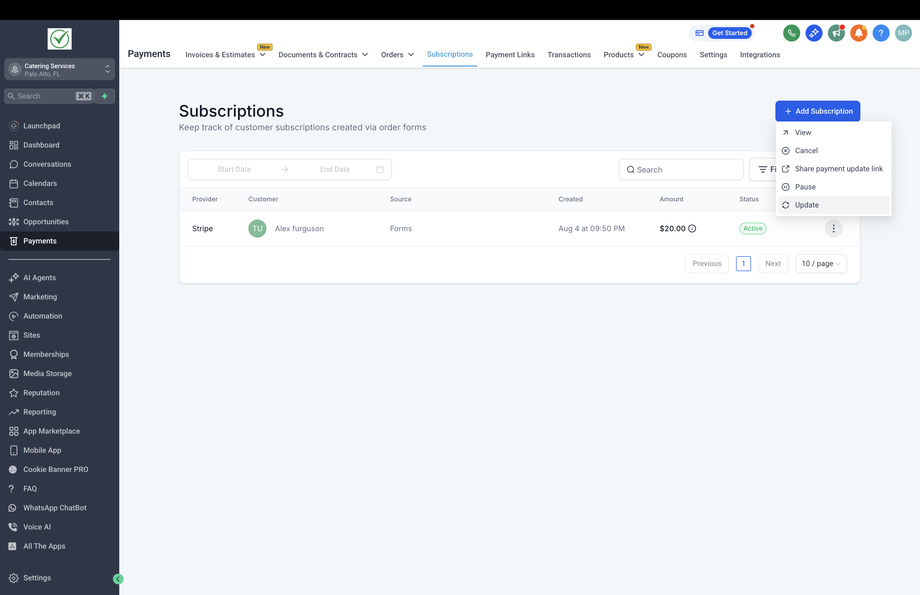
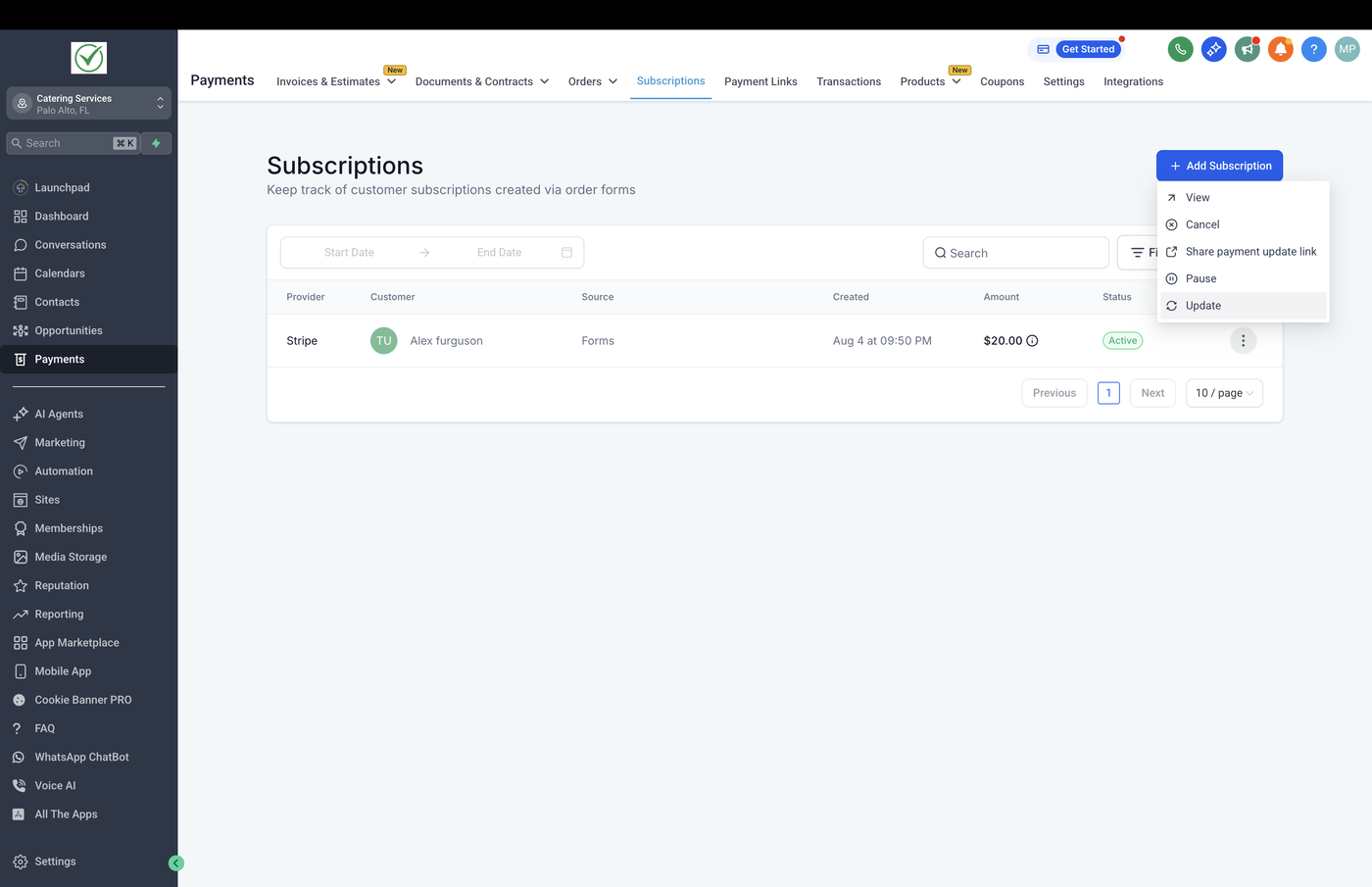
Öffnen Sie das Menü und klicken Sie auf Aktualisieren.
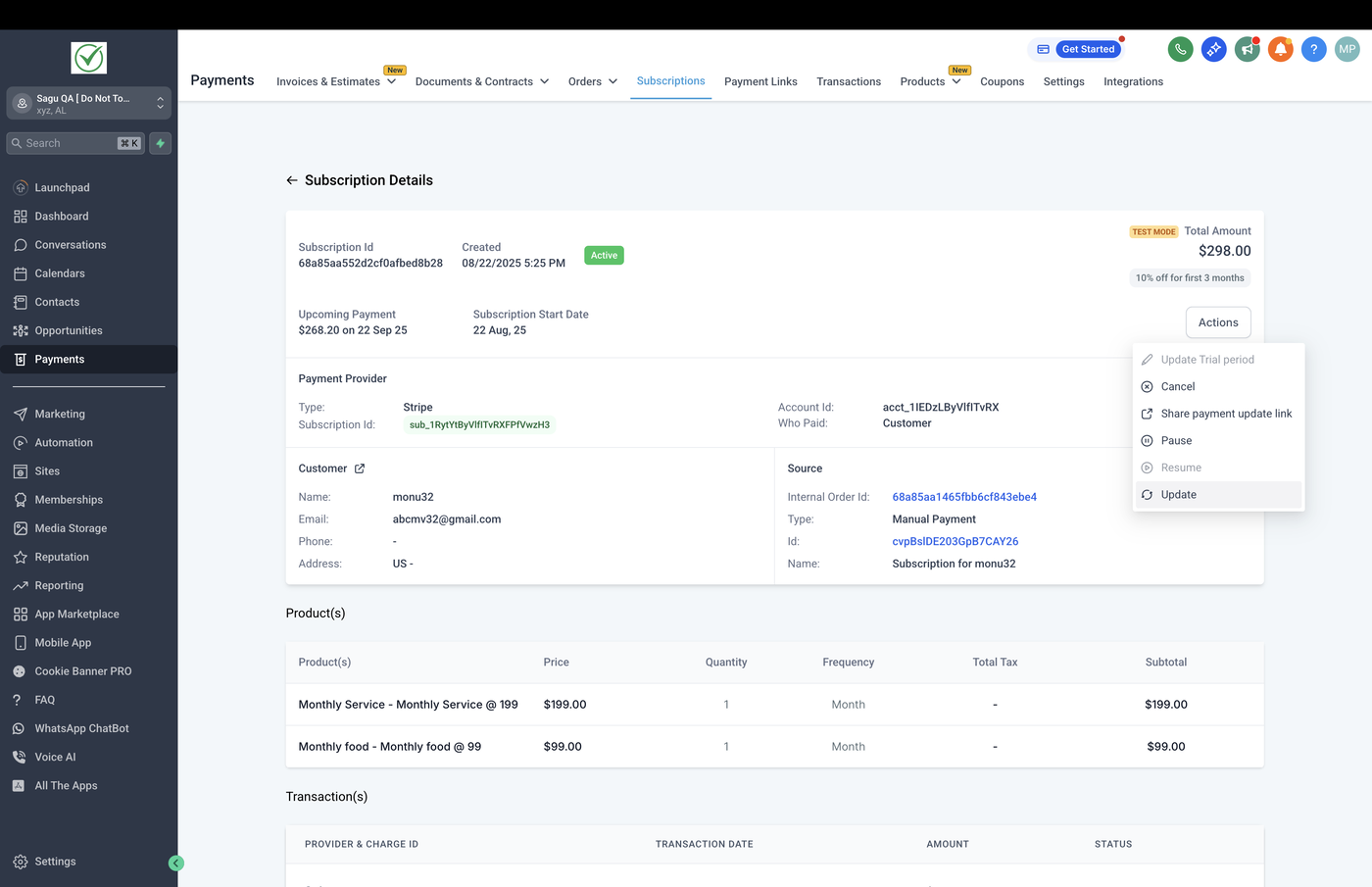
Alternativ können Sie auch die Seite mit den Abonnementdetails öffnen und die Option „Aktualisieren“ unter „Aktionen“ aufrufen.
Schritt 2: Änderungen vornehmen
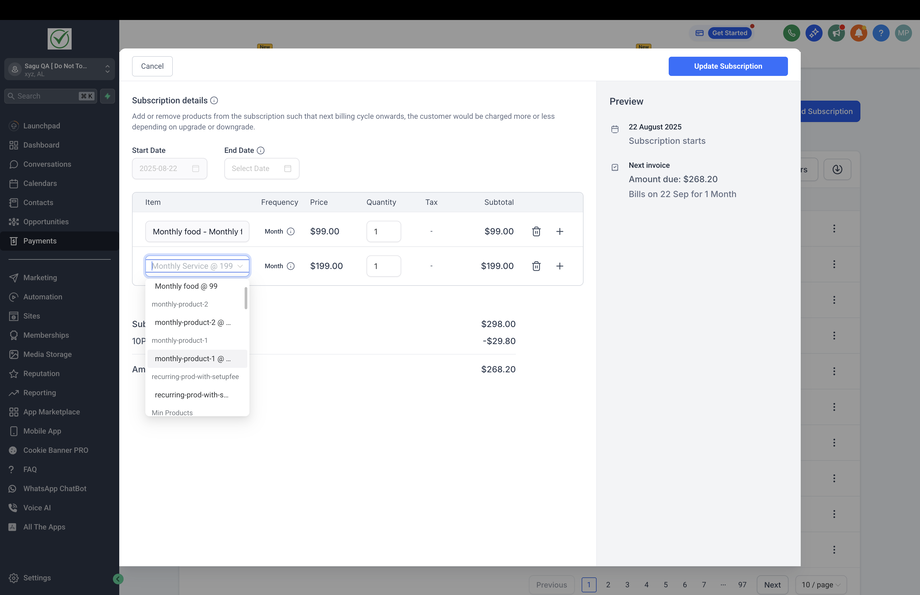
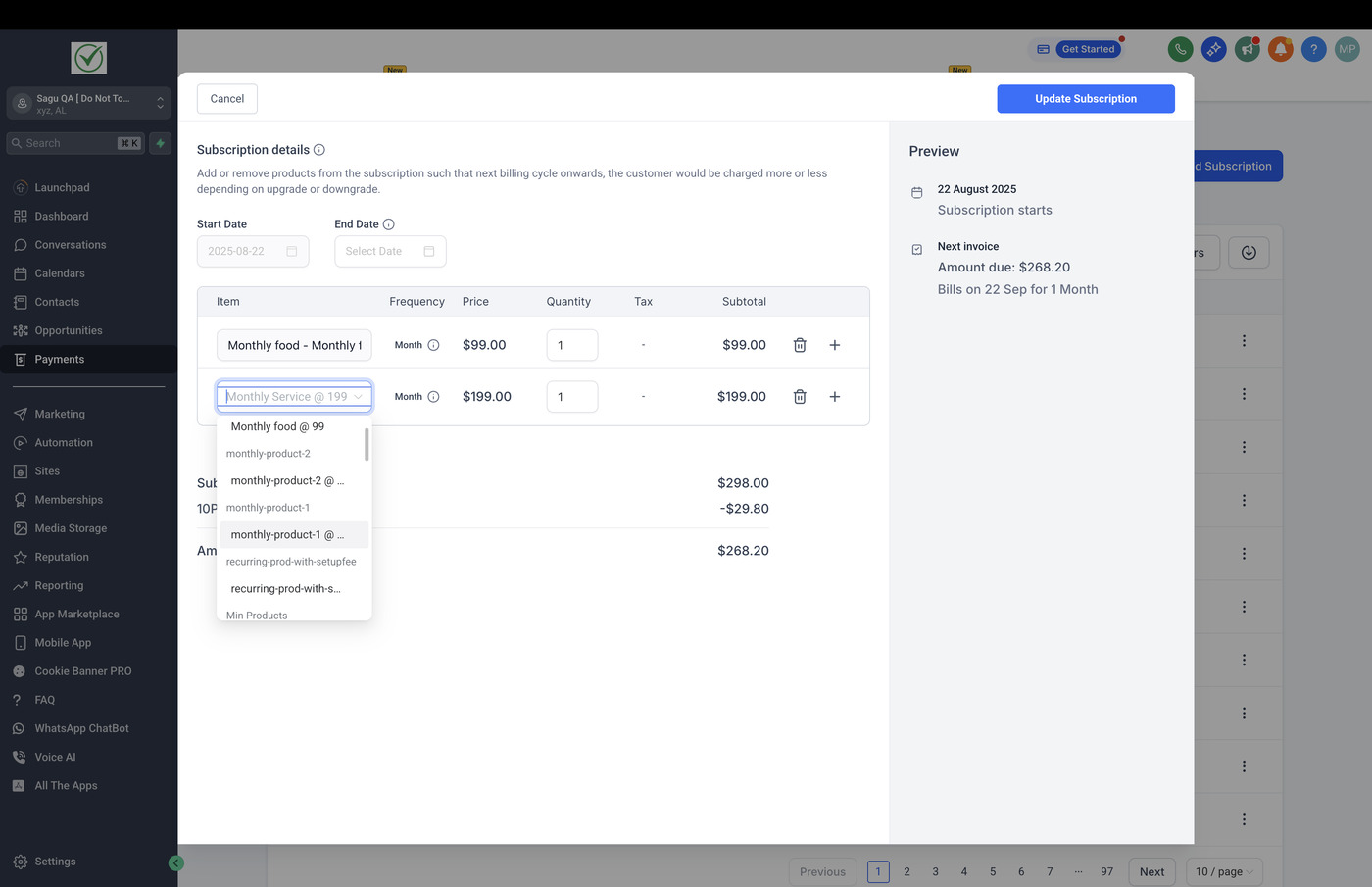
Um ein Produkt hinzuzufügen, klicken Sie auf die Schaltfläche „+“. Die verfügbaren Produkte entsprechen der Abrechnungsfrequenz des Abonnements.
Um ein Produkt zu entfernen, verwenden Sie das Löschsymbol neben dem Produktnamen.
Um Mengen zu aktualisieren, passen Sie die Zahl im Feld „Menge“ an.
Um Daten zu bearbeiten, wählen Sie das Startdatum (für geplante Abonnements) oder aktualisieren Sie das Enddatum (für aktive Abonnements).
Schritt 3: Überprüfen und speichern
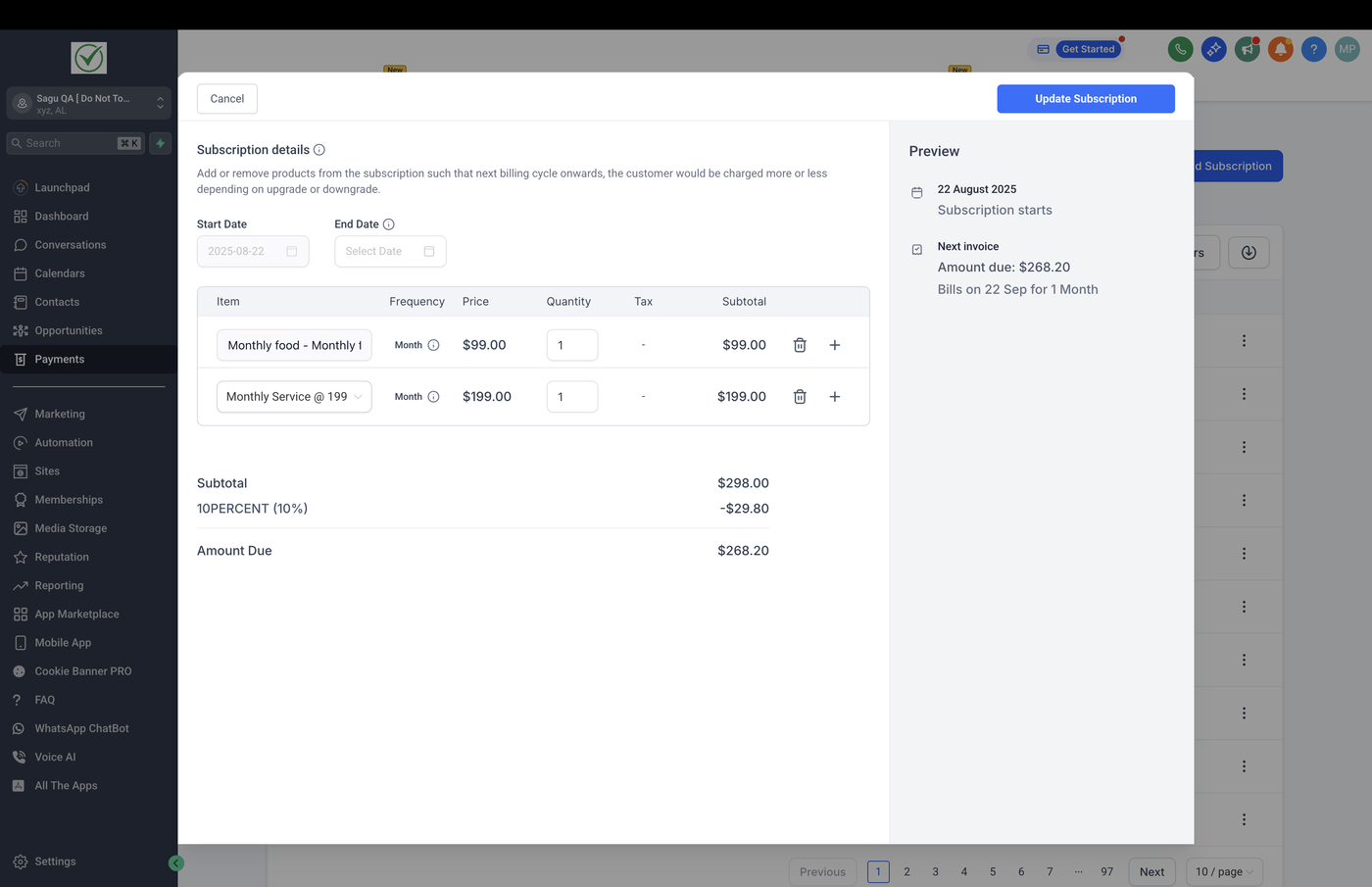
Eine Vorschau zeigt die aktualisierten Produkte, Mengen, Daten und neuen Gesamtbeträge an.
Bestätigen Sie die Änderungen, um das Abonnement zu aktualisieren.
Die neuen Einstellungen gelten ab dem nächsten Abrechnungszyklus.
Hinweis: Die Funktion zur anteiligen Berechnung von Gebühren wird bald verfügbar sein. Der neue Gesamtbetrag wird derzeit erst am nächsten Abbuchungsdatum angewendet.
Häufig gestellte Fragen
Beeinflusst die Änderung eines Produkts oder einer Menge vergangene Transaktionen?
Nein, vergangene Transaktionen bleiben unverändert. Aktualisierungen gelten nur für zukünftige Abrechnungszyklen.
Was passiert mit dem Abbuchungsdatum, wenn Änderungen vorgenommen werden?
Das Abbuchungsdatum ändert sich nicht. Alle Aktualisierungen werden im bestehenden Abrechnungsplan wirksam.
Können mehrere Produkte gleichzeitig hinzugefügt werden?
Ja, solange sie dieselbe Abrechnungsfrequenz haben.
Wo kann der Änderungsverlauf eingesehen werden?
Alle Änderungen werden auf der Seite „Abonnementdetails“ zur Referenz und Prüfung protokolliert.
Was passiert, wenn das Produkt eine Testphase hat und nun zu einem Abonnement hinzugefügt wird?
Testphasen werden übersprungen bzw. nicht berücksichtigt, wenn ein Produkt zu einem laufenden „Aktiven“ Abonnement hinzugefügt wird oder wenn die Mengen eines Produkts in einem laufenden „Aktiven“ Abonnement geändert werden.
Befindet sich das Abonnement im Status „Testphase“, läuft das neue Produkt ebenfalls bis zum ursprünglichen Testphasen-Enddatum des Abonnements in der Testphase, und alle Gebühren werden erst im nächsten Abrechnungszyklus nach Ende der Testphase berechnet.
Was passiert, wenn das Produkt eine Einrichtungsgebühr hat und nun zu einem Abonnement hinzugefügt wird?
Die Einrichtungsgebühr wird als einmalige Gebühr zum Gesamtbetrag hinzugefügt und im nächsten Abrechnungszyklus berechnet, wenn das neu hinzugefügte Produkt eine entsprechende Einrichtungsgebühr hat. Wenn die Mengen eines bestehenden Produkts erhöht werden und das Produkt Einrichtungsgebühren hat, werden diese zusätzlichen Gebühren für die erhöhte Menge ebenfalls im nächsten Abrechnungszyklus berechnet.
Befindet sich das Abonnement im Status „Testphase“, wird die Einrichtungsgebühr des neuen Produkts im nächsten Abrechnungszyklus berechnet, also nach Ende der Testphase.
Was passiert, wenn das Abonnement einen laufenden Gutschein hat?
Wenn das Abonnement einen laufenden Gutschein enthält und dieser auf das neu hinzugefügte Produkt anwendbar ist, wird der Gutschein ab dem nächsten Abrechnungszyklus auch auf das neue Produkt angewendet.
Hinweis: Eine Option zum Ändern von Gutscheinen in einem laufenden Abonnement wird bald verfügbar sein.
Kann ich ein Abonnement mit den Status „Gekündigt“, „Überfällig“ oder „Unbezahlt“ ändern?
Nein, nur Abonnements mit den Status „Geplant“, „Aktiv“ und „Testphase“ können geändert werden.
Wie kann ich die Kreditkartendaten eines Kunden in einem Abonnement aktualisieren?
Sie können die Kreditkarte eines Kunden aktualisieren, indem Sie einen sicheren Link zur Aktualisierung der Zahlungsdaten aus seinem Abonnement heraus teilen.
Gehen Sie in Ihrem Unterkonto zu Zahlungen > Abonnements.
Suchen und wählen Sie das Abonnement des Kunden aus.
Klicken Sie rechts auf die drei Punkte (⋮).
Wählen Sie „Link zur Aktualisierung der Zahlungsdaten teilen“.
Senden Sie den Link an den Kunden, indem Sie:
ihn kopieren und per Chat/Nachricht teilen oder
die E-Mail-Option verwenden, um ihn direkt über die Plattform zu versenden.
Der Kunde kann diesen sicheren Link nutzen, um seine Kartendaten selbstständig zu aktualisieren.